
DeepSeek Harness でモデルを切り替える方法
NVIDIA NIM、Anthropic、ローカル Ollama をカスタムプロバイダーとして登録し、セッション途中でもモデルを切り替えられるようにする——全 7 ステップを 2 本の解説動画で実際に検証し、全コマをスクリーンショットで確認しました。
最終更新: 2026-10-25
DeepSeek Harness は初期状態で公式 DeepSeek API に接続しますが、Models パネルはプロバイダーを選びません。組み込みエントリには Amazon Bedrock、Anthropic、Azure OpenAI、Cloudflare、DeepSeek、Fireworks、GitHub Copilot、Google、Groq、HuggingFace、Kimi、MiniMax などが並び、カスタムプロバイダーのフォームは OpenAI 互換エンドポイントなら何でも受け付けます。NVIDIA NIM のキー、社内ゲートウェイ、自分のマシン上の Ollama も同じ形で接続できます。
このガイドは 2 本の完全な解説動画に沿っています。Leon van Zyl は Ollama(http://localhost:11434/v1)をカスタムプロバイダーとして登録し、専用に作った Local Models プリセットと組み合わせて qwen3.8:latest で切り替えを検証。Vassity は NVIDIA NIM の API キーを発行して Base URL を integrate.api.nvidia.com/v1 に向け、MiniMax 3 を追加したうえで、ローカルには gemma4:12b を pull しています。12 枚のスクリーンショット、7 つのステップ、コマンドもすべて提示します。
7 ステップでモデルを切り替える
- 1
Settings → Models を開く:追加の入口は 2 つ
Models パネルは司令室です。DeepSeek のエントリは API キーが通ると緑のドットを灯し、接続済みプロバイダーはそれぞれ 1 枚のカードになります。組み込みプロバイダーは Provider プルダウンに集められています。amazon-bedrock、anthropic、azure-openai-responses、cerebras、cloudflare-ai-gateway、deepseek、fireworks、github-copilot、google、groq、huggingface、kimi-coding、minimax など。この一覧にないものは、すぐ下の Custom provider フォームへ。小文字の Provider ID、表示名、Base URL、プロトコル、API キーを埋めるだけです。
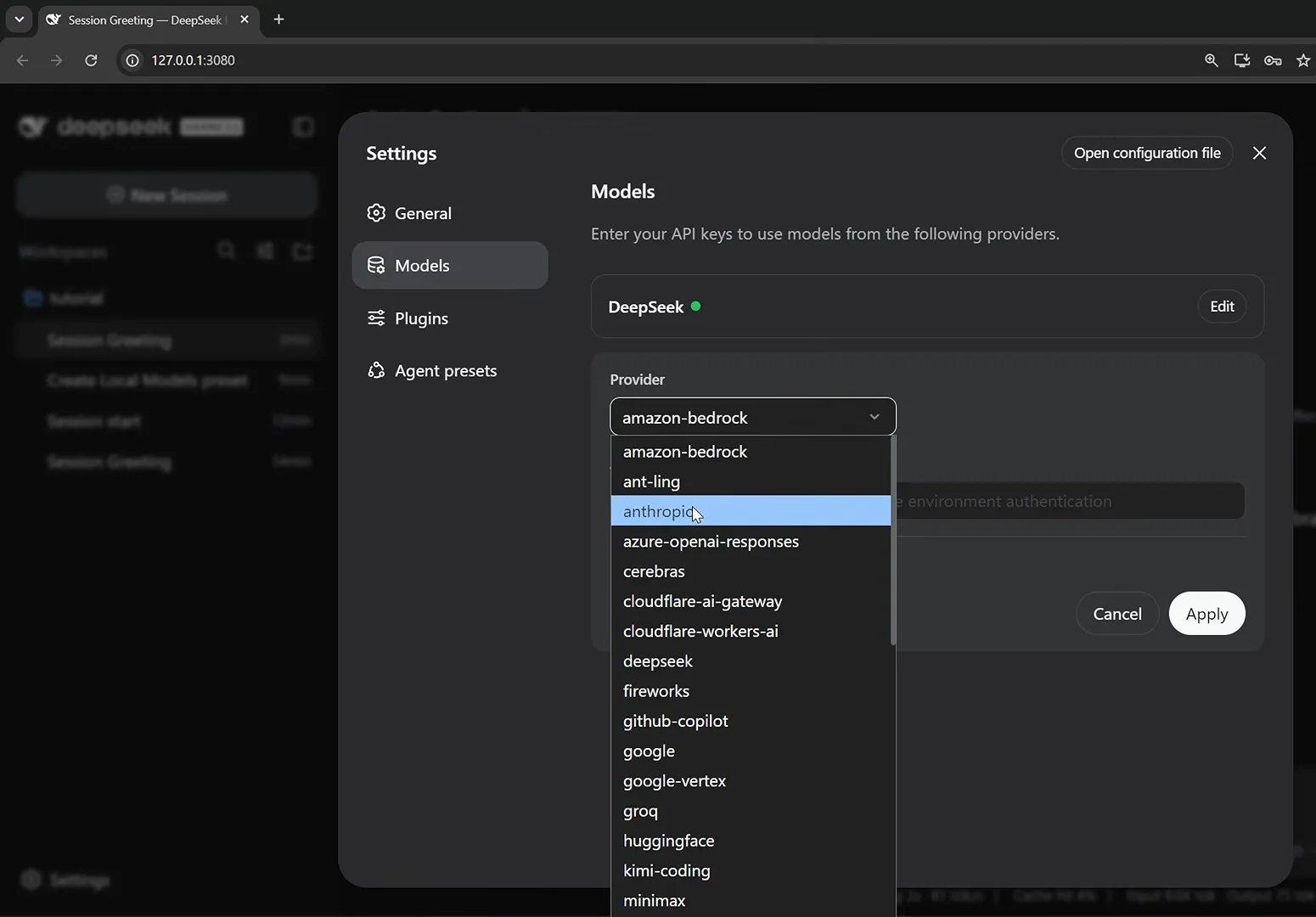
Models パネルの入口は 2 つ。組み込みプロバイダーのプルダウンと、その下のカスタムフォームです。動画の 10:50 で見る 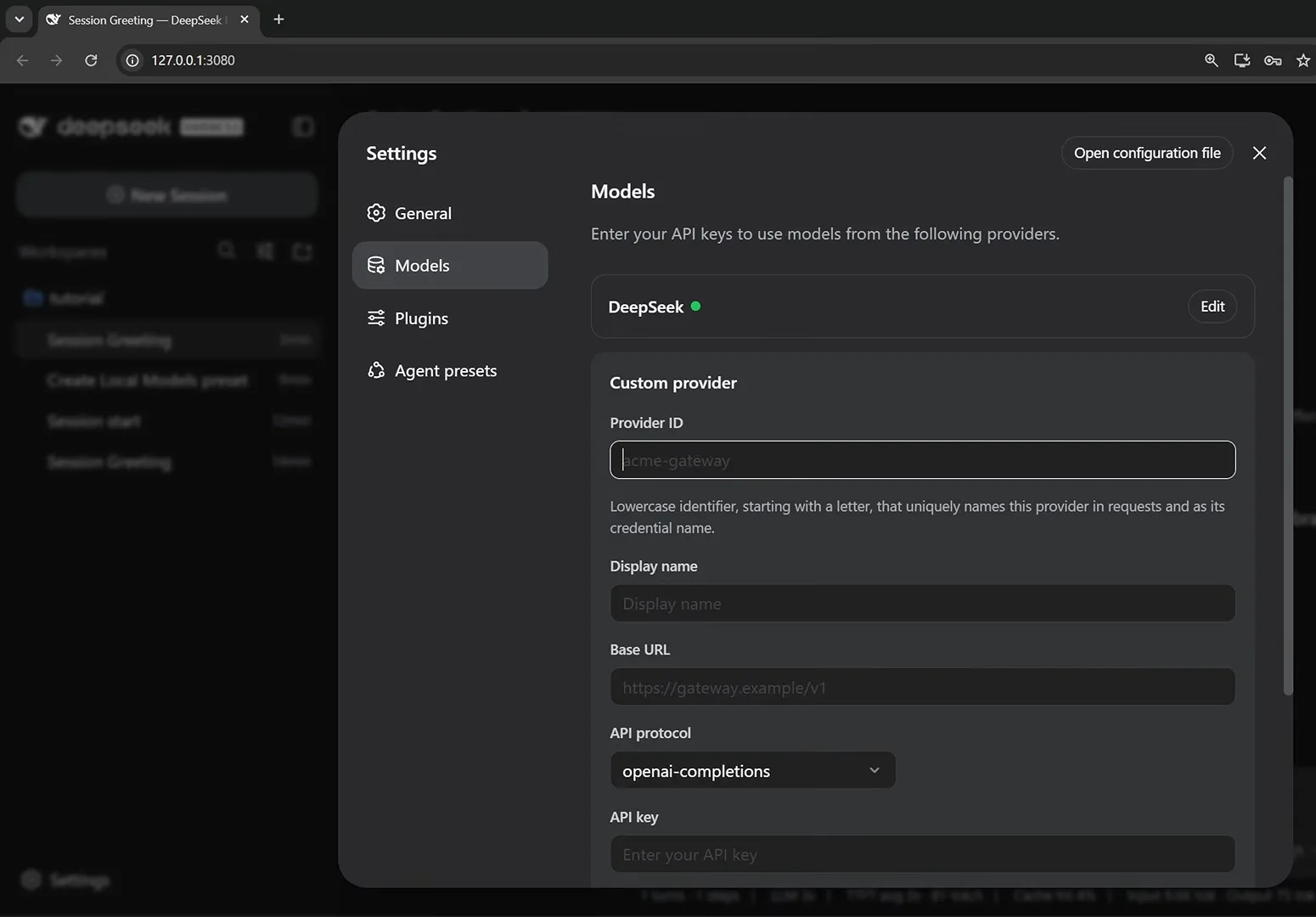
まだ何も入力していない状態。必要な欄はこの 1 画面に全部あります。動画の 11:00 で見る - 2
組み込みプロバイダーを API キーで接続する
プルダウンからプロバイダーを選び、キーを貼り付けて Apply。入力欄のプレースホルダーには、空欄のまま環境変数認証にフォールバックできる旨まで書かれています。キーは各プロバイダーのコンソールで発行します。Vassity は NVIDIA アカウントの API key ページでキーを発行し、名前を付けて有効期限 12 か月に設定、その場ですぐコピーします。ページを離れると二度と表示されないためです。Customize settings は、既定を上書きしたいときだけ開けば十分です。
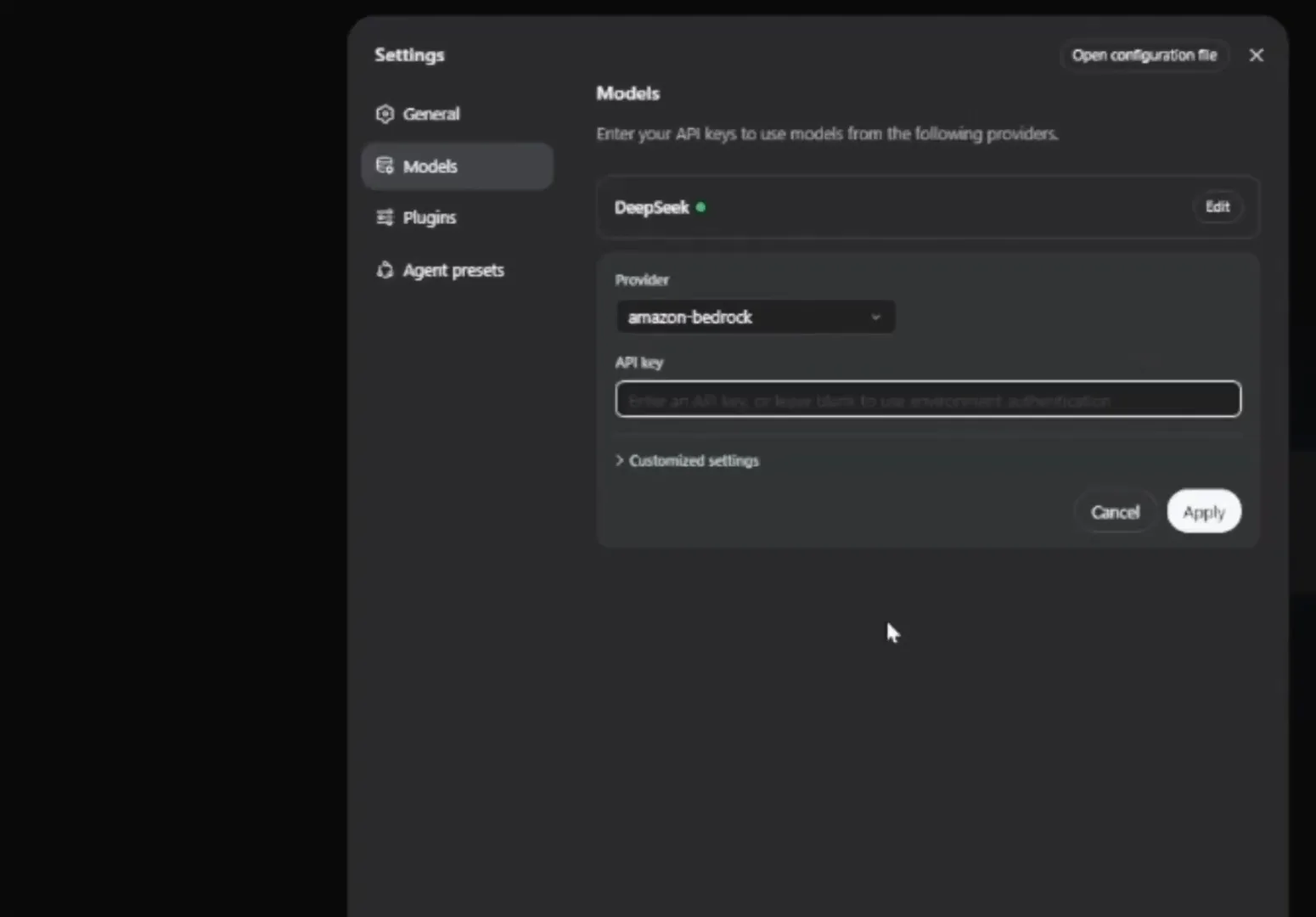
キーは 1 個でプロバイダー配下の全モデルをカバー。モデルごとの設定は不要です。動画の 4:20 で見る - 3
プロバイダーを任意の OpenAI 互換エンドポイントへ向ける
Customized settings を展開すると、Base URL 欄がパネルを万能アダプターに変えます。NVIDIA NIM なら https://integrate.api.nvidia.com/v1。OpenAI の chat-completions 方言を話すサービスなら、どれでも同じ要領です。下のカスタムモデルカタログは Model ID + Display name の組を受け付けます。Vassity は NVIDIA のモデル一覧から MiniMax 3 の ID をそのままコピーし、表示名を付けて Apply。空の行は "Model ID is required" と怒られるので、埋めるか削除しましょう。
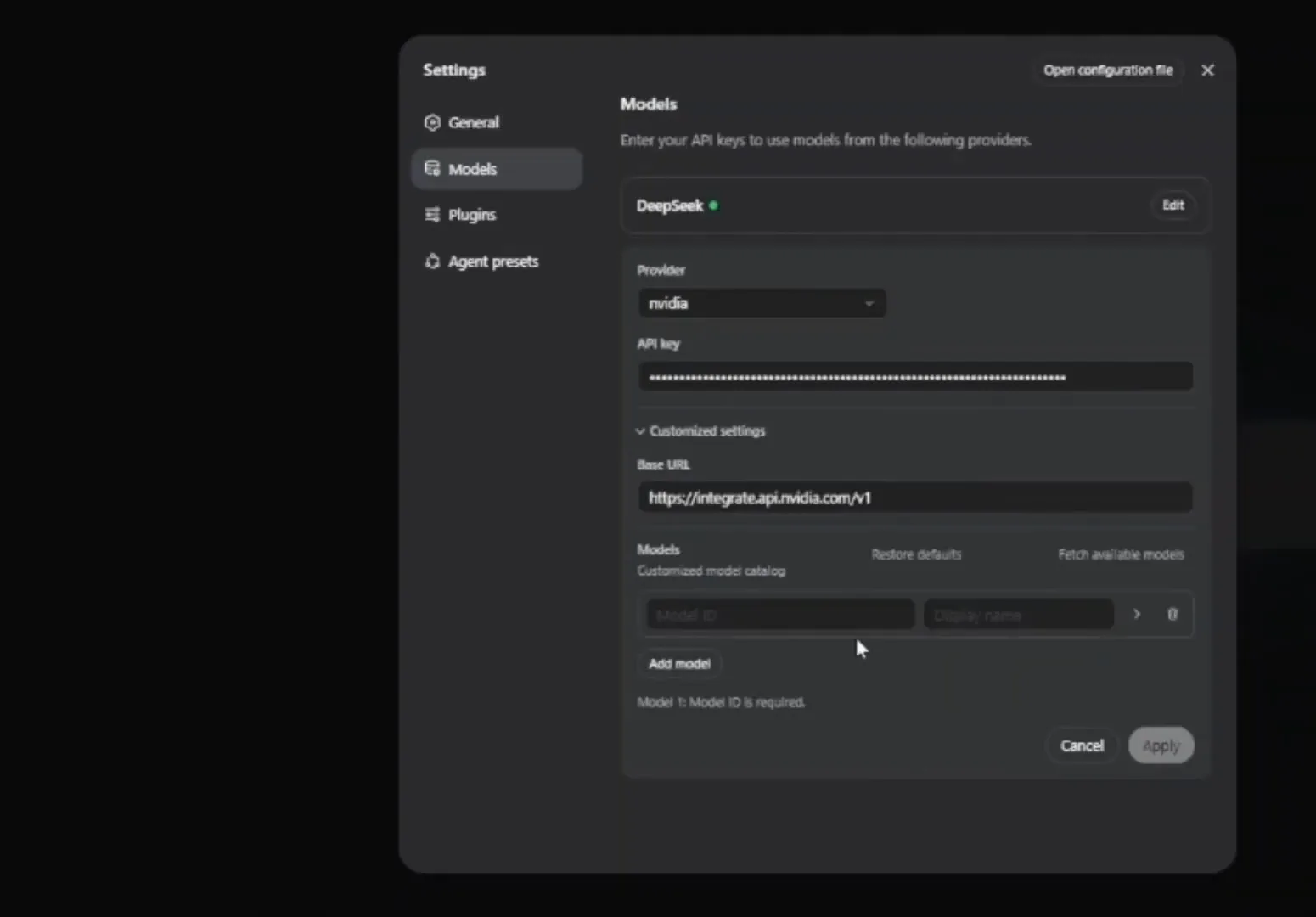
鍵を握るのは Base URL。OpenAI 互換エンドポイントなら同じ形で接続できます。動画の 4:40 で見る - 4
ローカル Ollama もカスタムプロバイダーの 1 つ
ollama.com から Ollama をインストールし、ハードウェアに合うモデルを pull します。Leon は qwen3.8(VRAM 約 16 GB を見込んで)、Vassity は ollama.com のライブラリから gemma4:12b を選び、両者とも ollama list で確認したら、DeepSeek Harness に戻って Custom provider フォームを埋めます。Provider ID は小文字であること("Oll" と入れると "Start with a lowercase letter…" と拒否される)、Display name は自由で Ollama、Base URL は http://localhost:11434/v1、API protocol は openai-completions のまま、API キーは ollama など任意のプレースホルダー文字列で構いません。
$ollama pull qwen3.8$ollama list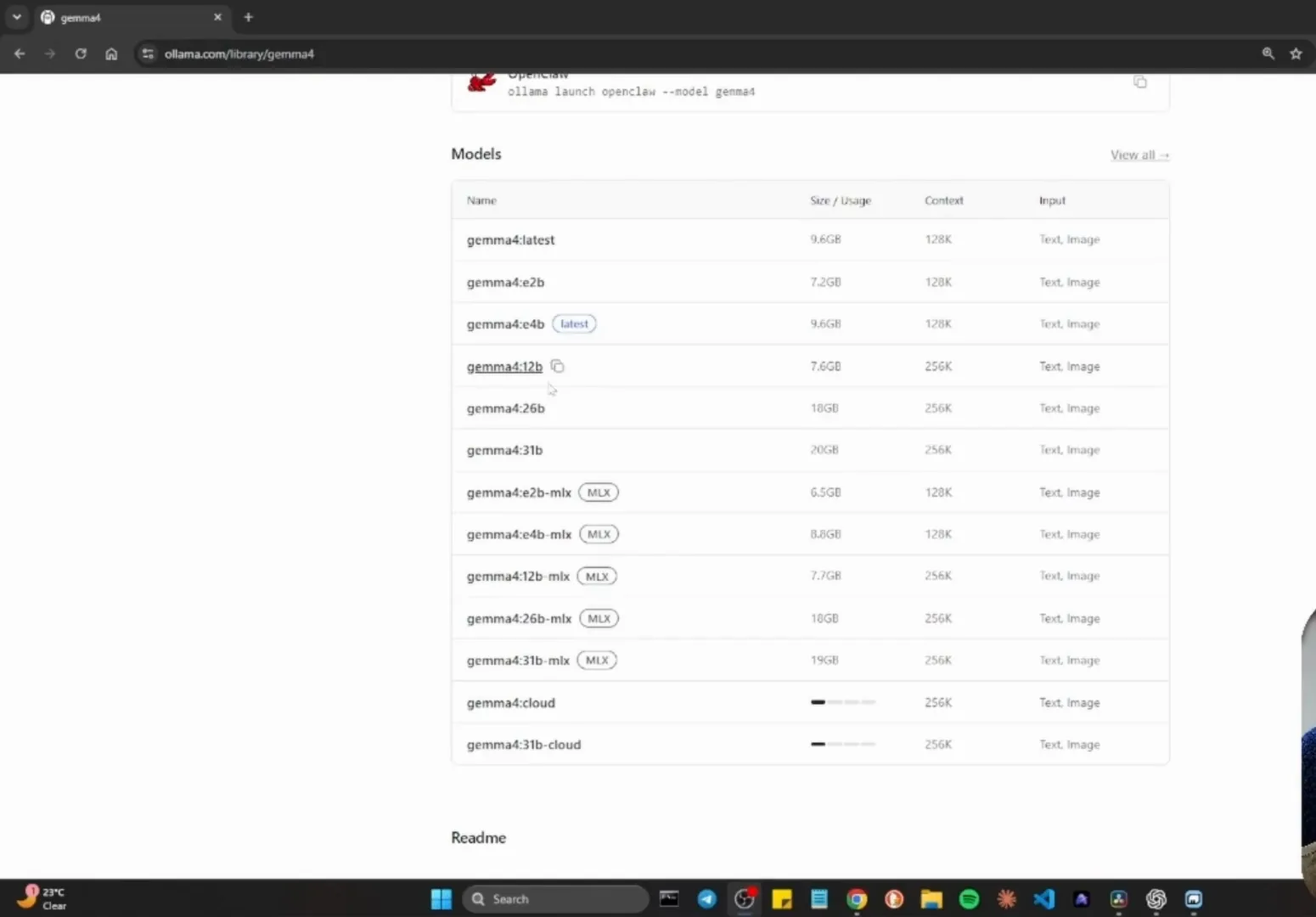
まずは自分のハードウェアで動くタグを選び、コピーして pull コマンドへ。動画の 11:30 で見る 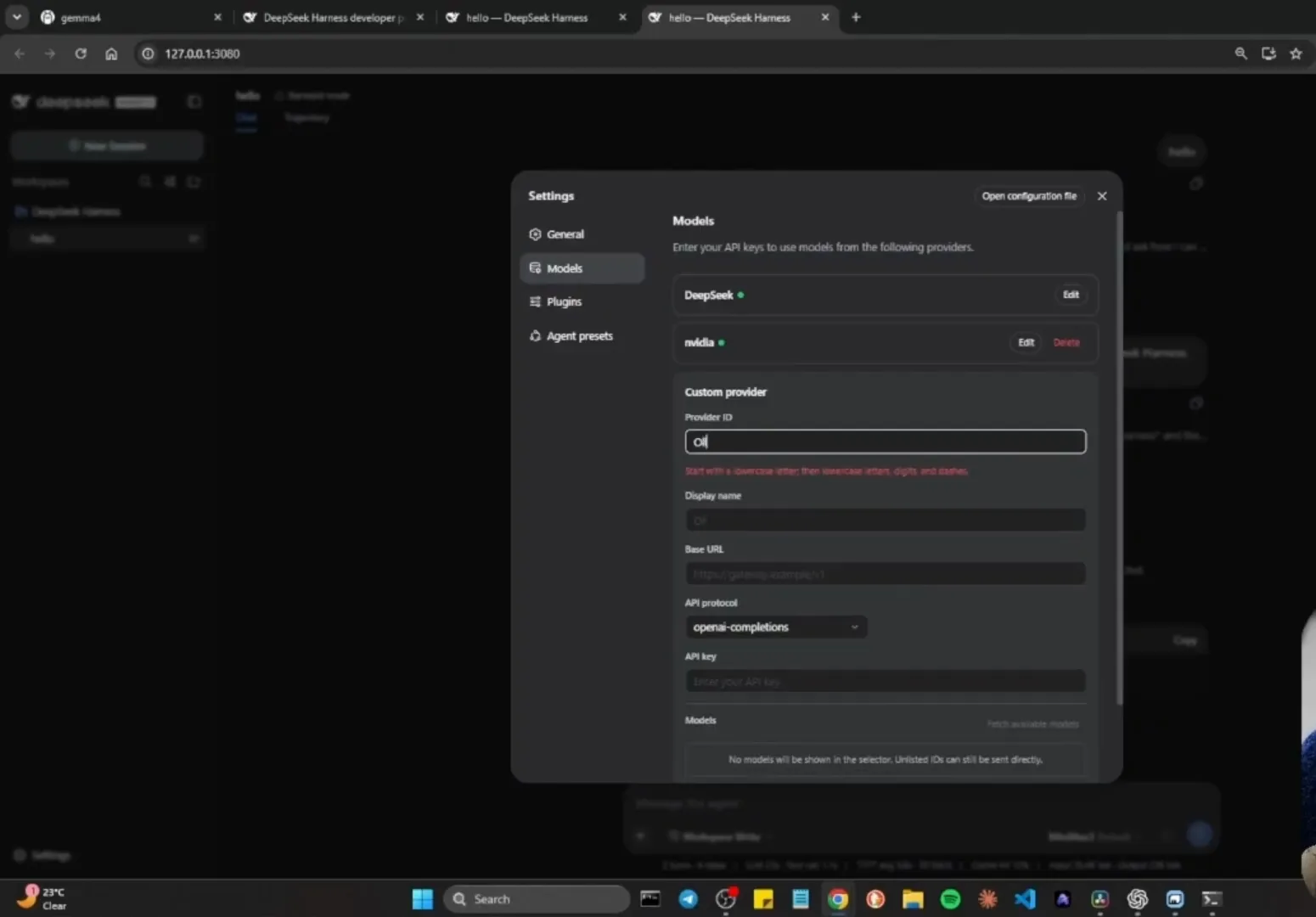
不正な ID は、下流で問題を起こす前にフォームが止めてくれます。動画の 11:52 で見る 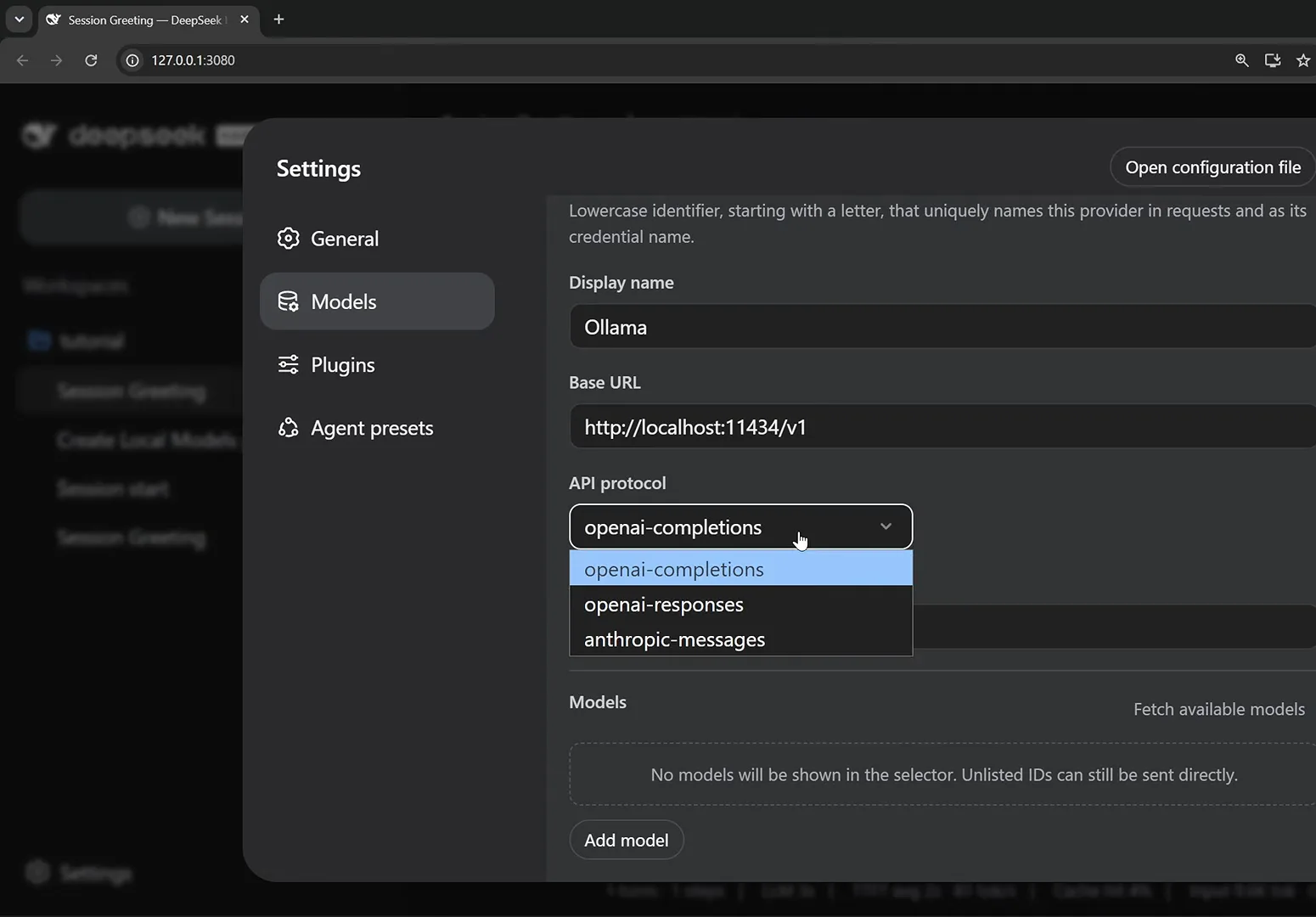
Ollama は OpenAI の方言を話します。プロトコルはデフォルトのままで OK。動画の 11:20 で見る - 5
Fetch available models で公開するモデルを選ぶ
Fetch available models をクリックすると、Harness がエンドポイント上のダウンロード済みモデルをすべて取得します。Vassity の取得結果は qwen3.8 と gemma4 で、add selected で必要なものをカタログに追加。表示名は自由で、モデルをいくつも重ねて agent one、agent two、agent three と名付けても構いません。Create provider でカードを保存すると、隣の緑ドットが接続中であることを知らせます。
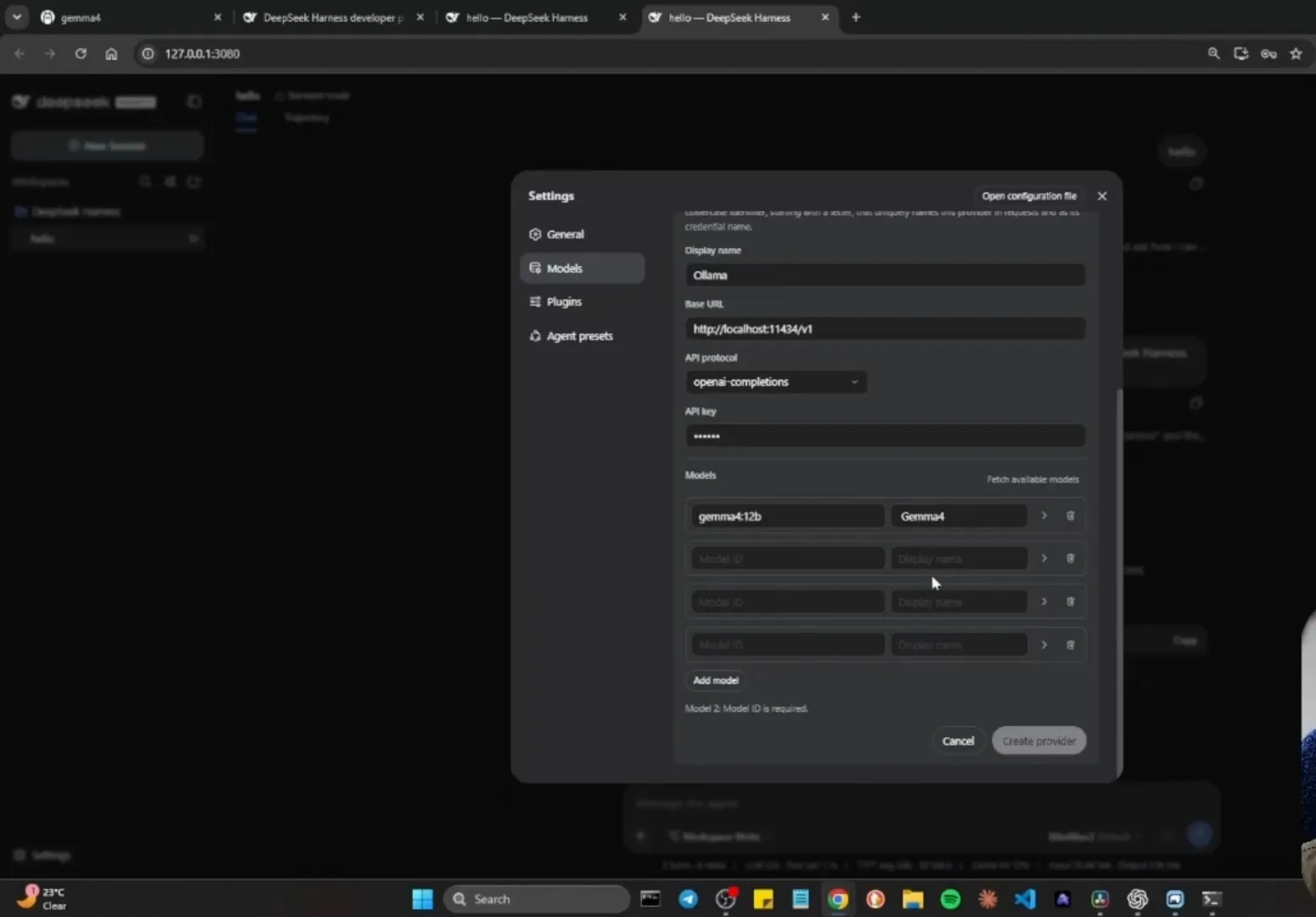
取得したモデルはこの一覧に落ちます。名前を付けてプロバイダーを作成しましょう。動画の 12:50 で見る - 6
セッション途中でもモデルを切り替える
再起動も新規セッションも不要です。入力欄右下のピッカーは、設定済みモデルをプロバイダーごとにグループ化して並べます。DeepSeek、nvidia、Ollama。会話の途中でもクラウドとローカルを行き来できます。プラスボタンのコマンドメニューからは /model で同じピッカーにキーボードだけで到達可能です。モデルとモードは独立したダイヤルでもあります。Leon は creator mode で Ralph loop とサブエージェントのプラグインを無効化して作った Local Models プリセットでセッションを開始し、同じドロップダウンから qwen3.8 を選んでいます。
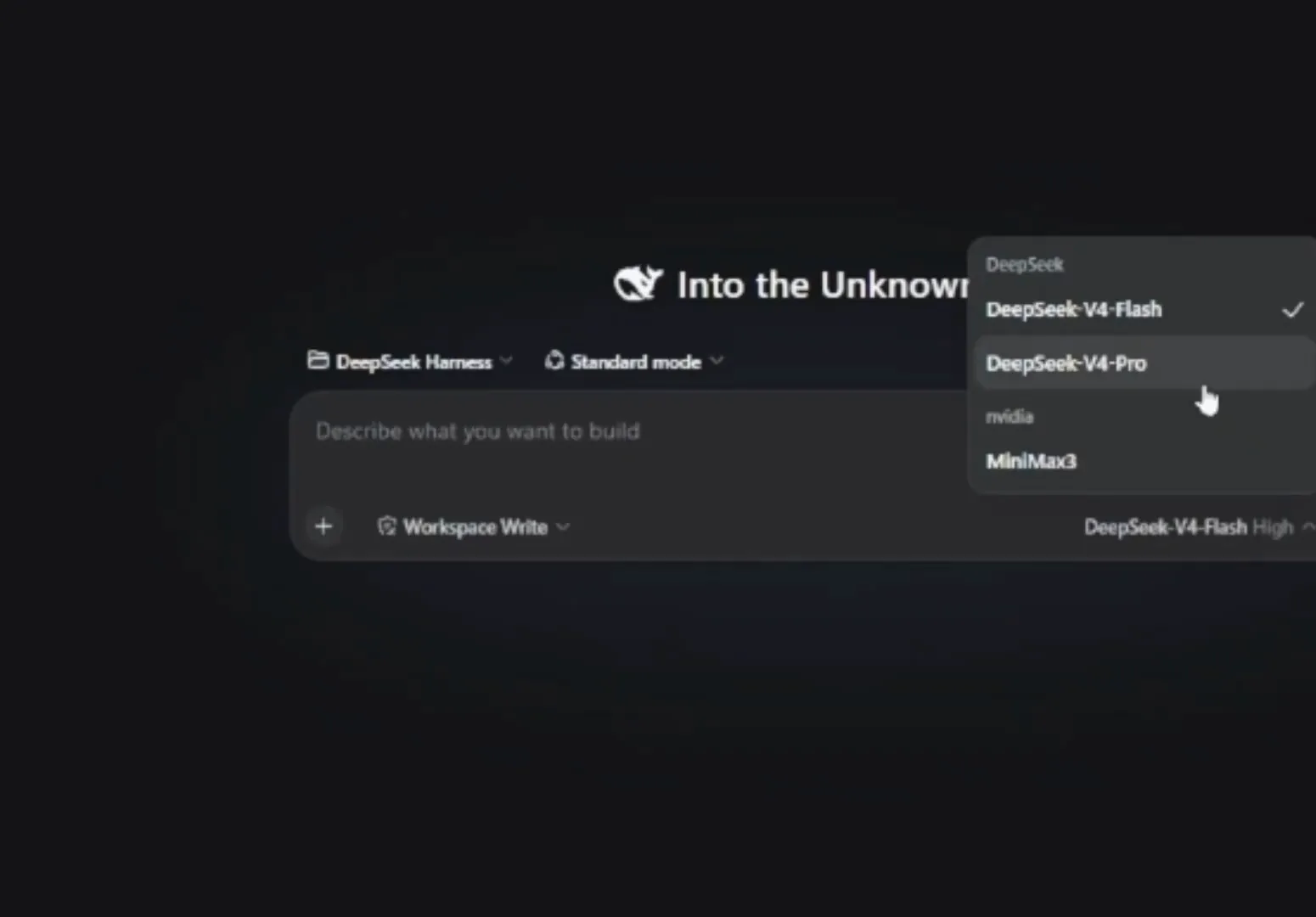
グループはプロバイダーに追従し、チェックマークが使用中のモデルを示します。動画の 7:20 で見る 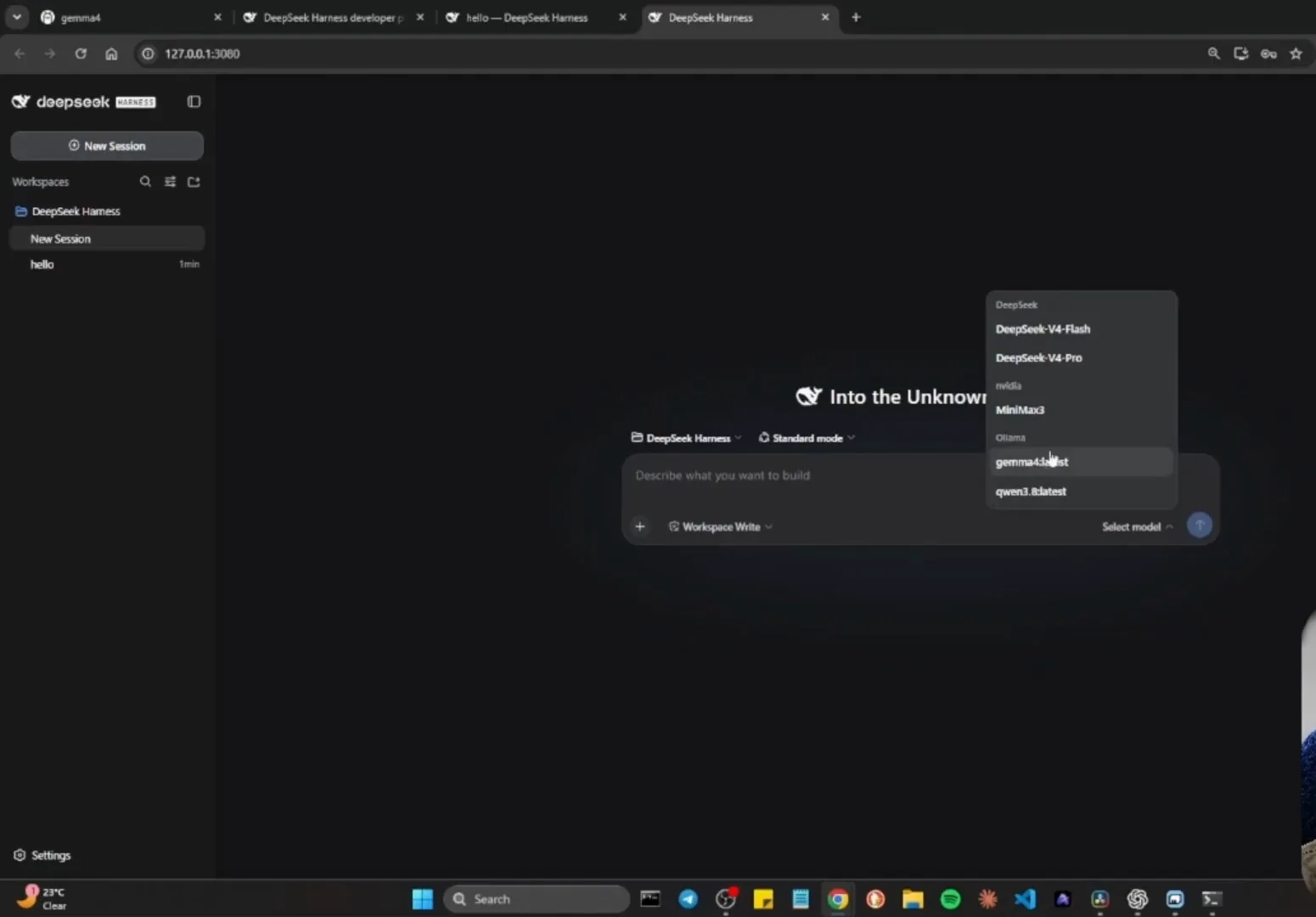
ローカルで pull したモデルも、再起動なしでクラウドモデルの隣に現れます。動画の 13:30 で見る 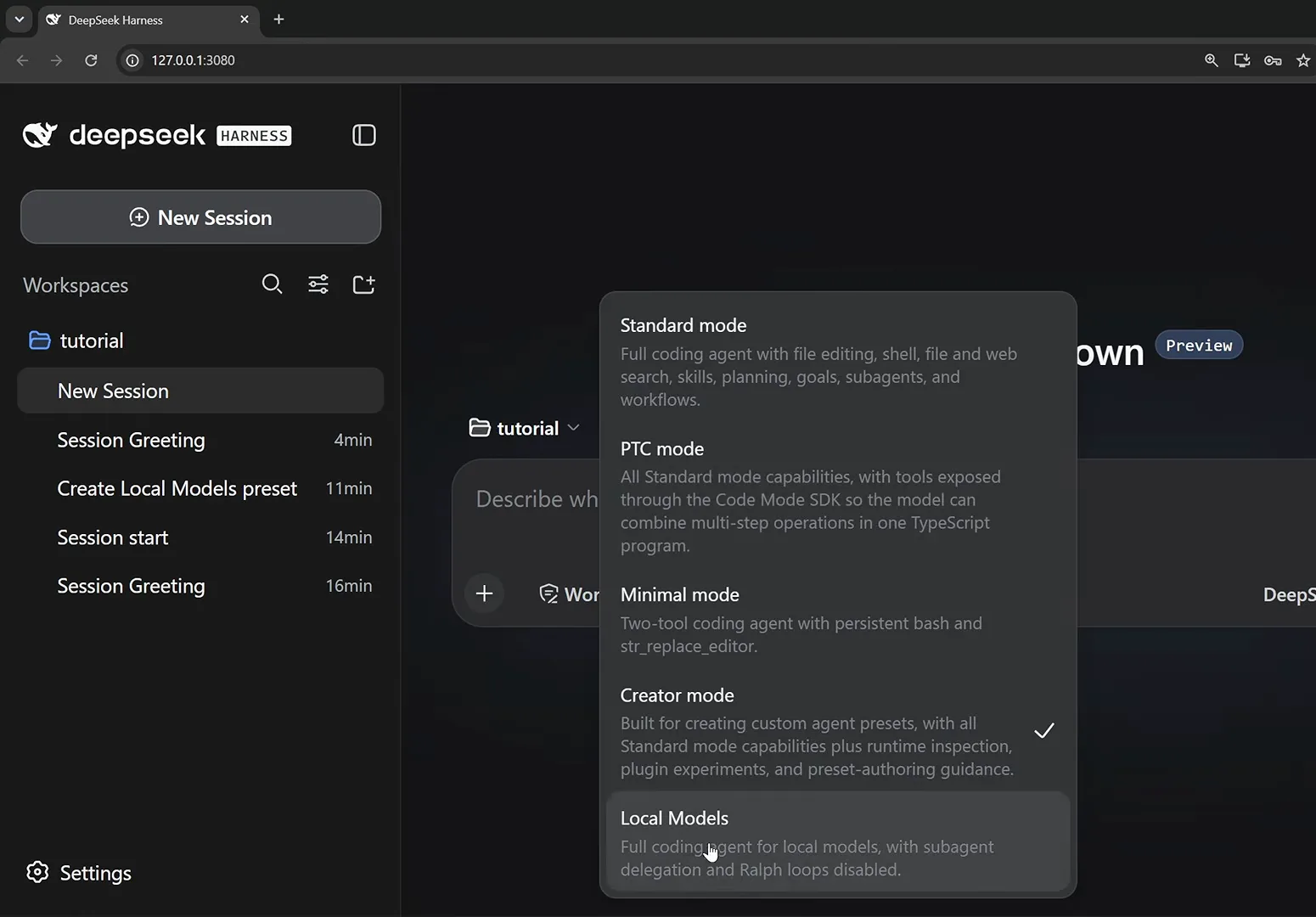
ローカルモデルには、ツール一覧を絞ったプリセットを組み合わせると安定します。動画の 11:40 で見る - 7
切り替えを検証し、reasoning effort も設定しておく
一番安上がりのスモークテストは、エージェントに本人確認を尋ねること。Leon のローカルモデルは "I'm qwen3.8:latest — a coding agent running inside DeepSeek Harness (DSH)" と答えました。セッション見出しには現在使用中のプリセットバッジ(Local Models)が付き、入力欄には現在のモデル名が表示されます。最初のメッセージの前には、reasoning effort を low〜max の間で設定することもできます。Leon は high のままにしています。
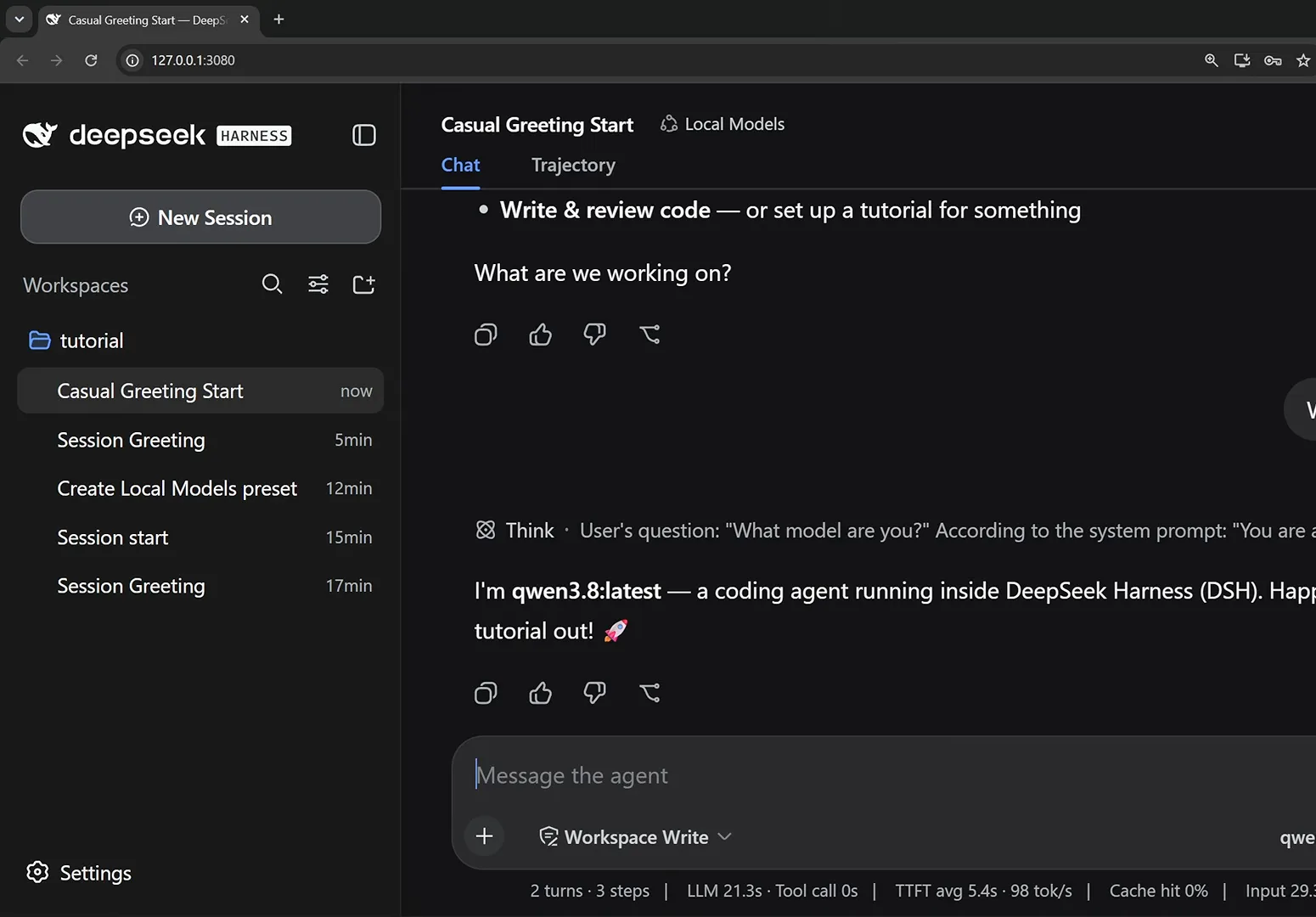
エージェントに自己紹介させる——いちばん安上がりのスモークテストです。動画の 12:00 で見る
無料ルートとアカウントプール
上のカスタムプロバイダは「DSH をどのモデルに向けるか」の話でした。この節は「どう安く済ませるか」です。匿名の無料チャネル、1つのプールに複数アカウント、レート制限に当たったときのキー交換。3つとも今回実測済みで、「dsh 轮换 key」は 18.4——この回で2番目にやさしい語でした。
無料チャネル
zouyuxuan122/dsh-our-free-model(★214)はログインも登録も API キーも不要で、到達できるモデルを並べています。fishbottle7/opencode2dsh(★87)は OpenCode Zen の匿名無料チャネルを DSH ネイティブのプロバイダとして公開し、xiaozhe7772222/dsh-opencode-zen(★23)は無料モデル6本をまとめています。可用性も規約も変わるので、依存するサブスクではなく試すルートとして扱ってください。
アカウントプール
aitabby/dockyard-dsh(★79)は macOS ネイティブのアカウントプール兼プロバイダ切替、edison7009/echobird(★3,275)は ChatGPT、Codex、Claude のアカウントをまたいだクォータ管理です。wink-run/tokenbank(★101)と superdesigndev/treg(★3,465)は手前に立つローカルゲートウェイで、複数の認証情報をさばきます。
キーの交換とバックオフ
xiaozhe7772222/dsh-opencode-zen(★23)は複数キーを交換し、制限に当たるとバックオフします。無料キーを何本も抱えるなら、この型をそのまま真似してください。交換は自作スクリプトではなくゲートウェイ側に置くこと。上のゲートウェイが存在する理由が、まさにその失敗パターンです。
推論強度(reasoning effort)レベルと思考モード
モデル切替はどの脳が答えるかを決め、推論強度レベルはどれだけ深く考えるかを決めます。公式サポートはカスタムプロバイダー設定とともに登場しました——GitHub ディスカッション #1247(「カスタムモデルで thinking levels (Reasoning Effort) が利用可能に」)、#4499、#122 がこの機能線を繋ぎ、公式 #3180 はリクエストごとの強度の挙動をコミュニティが磨き続ける場です。「dsh reasoning efforts」は 2026-10-04 時点で 20.1(easy)を計測。本セクションは実地ガイドで、需要が乗れば専用ページに育てます。
スライダーのスキン
HanaAyane/dsh-reasoning-effort(★177、2026-10-04 時点)が DSH セッションに Codex 風の推論強度スライダーを追加し、kingOfSoySauce/dsh-liang-skin(★219)はレベルセレクターをコミュニティ自慢の可変抵抗風ウィジェットに作り替えます。どちらも良い意味での見た目の改善です:強度の値は最初からプロトコルにあり——届くようにしただけです。
サードパーティモデル
ディスカッション #122 がまさにその課題でした:サードパーティモデルは推論強度を選べなかった。2 つのプラグインが隙間を埋めます——HaoyueQin/dsh-better-reasoning-effort(★42)はナレッジベース付きでモデル別の思考レベルを管理し、hytime/dsh-thinking-effort(★40)は推論強度のデフォルト設定に加え、カスタムプロバイダー向けのプロトコル認識ゲートウェイ互換を提供します。 多くの人が探しているスライダーには実は 2 つの名前があります——dsh の reasoning efforts 設定と「thinking effort」という呼び方です。同じ設定なので、どちらの検索でもここにたどり着きます。
公式のネイティブ対応は 0.2.1-alpha.4 で到着しました。カスタム API モデル個別の推論レベルを、設定ファイルを編集せず UI から直接設定できます。alpha 線の内蔵コントロールが日常ケースをカバーし、上のプラグインは「知識ベースのデフォルト」「プロトコルに合わせたゲートウェイ対応」で依然として価値があります。
スライダーのその先
Tiger3807861189/J-Space-Cognition-Suite(★3,003)は推論時制御を一式のスイートにまとめました。深い推論・長期タスク・検証・リカバリーの各モードを、切り替えてきたどのモデルにも適用できます。ルーティングがモデルを選び、思考レベルが調整し——上のアカウントプールがその費用を安く抑えます。
モデル切り替え FAQ
プロバイダー、API キー、セッション途中の切り替えに関する短いQ&A。
モデルごとに API キーは必要ですか?
いいえ。キーはモデルごとではなくプロバイダーごとに 1 個です。プロバイダーのカードに 1 度貼り付ければ、その配下のモデル(たとえば NVIDIA NIM 経由の MiniMax 3)はすべて選択可能になります。Ollama に至っては本物のキーは不要で、ollama のようなプレースホルダー文字列で欄を埋めるだけです。
組み込みプロバイダーとカスタムプロバイダーの違いは?
組み込みプロバイダーはプルダウンに現れ、API キーだけで済みます。DeepSeek、Anthropic、Google、Groq など。カスタムプロバイダーはそれ以外すべてのためのものです。小文字の provider ID、Base URL、API プロトコルを指定すれば、NVIDIA NIM も OpenAI 互換ゲートウェイもローカル Ollama も、同じ経路で接続できます。
カスタムプロバイダーが保存できないのはなぜですか?
まず Provider ID を確認してください。小文字のアルファベットで始まり、使えるのは小文字・数字・ハイフンのみです。大文字を含む ID はフォームに即座に拒否されますし、Harness はこの ID を資格情報の名前にも使います。一方、表示名は自由形式です。
クラウドモデルとローカルモデルを同時に設定できますか?
できます。どちらの解説動画も DeepSeek、NVIDIA NIM、Ollama を併存させています。セッションのピッカーはプロバイダーごとにグループ化するので、DeepSeek-V4-Pro から gemma4:latest への乗り換えは会話の途中でもクリック 1 回です。
Ollama の API プロトコルはどれを選べばいいですか?
openai-completions のままで構いません。Ollama の /v1 エンドポイントはこの方言で話します。同じプルダウンには openai-responses と anthropic-messages もあり、それぞれを基盤とする API 向けのエンドポイントに使えます。
セッション開始後でもモデルや reasoning effort を変えられますか?
モデルは変えられます。ピッカー(または /model コマンド)から会話の途中で切り替え可能です。reasoning effort はモデルと一緒に low〜max の範囲で設定します。Leon は high のままにしていました。プリセットは新しいセッションに適用されるので、最初のメッセージを送る前に同じドロップダウンから選びましょう。
アップグレード後、モデルピッカーからいくつかのモデルが消えました。何か壊してしまったのでしょうか?
いいえ、モデルカタログの入れ替わりによる正常な挙動です。0.2.0-rc.2 のリリースノートには、サードパーティのモデルカタログと互換レイヤーを pi-ai 0.87.1 へ更新し、一部の古いモデル ID が削除されたため、保存済みの選択を選び直す必要があるかもしれない、と明記されています。ディスカッション #8227 が仕組みを記録しています。モデル一覧は同梱のプロバイダカタログから来ていて、カタログが古びるとピッカーは何も報告せず短くなるだけです。対処は「設定 → モデル」を開き直して、再取得するか ID で選び直すこと。ID が本当に消えた場合は、プロバイダに後継モデルを確認しましょう。
関連ガイド
DeepSeek Harness の解説はこちらもどうぞ
dsh を無料モデルで:OpenRouter 実践
DeepSeek キーをスキップし、設定から OpenRouter の :free モデルを追加、実際の README タスクで検証する——スクリーンショット付き解説。
ガイドを読むOllama & 無料モデル
DeepSeek Harness を OpenRouter の無料モデルやローカル Ollama につなげば、有料 API キーなしでセッションを実行できます。
ガイドを読む4 つのモード:Standard・PTC・Minimal・Creator
各エージェントプリセットの中身、得意な場面、そして Creator モードで独自プリセットを作る方法。
ガイドを読むDeepSeek Harness 使い方:dsh プラグインの入れ方・インストール方法
dsh でのプラグイン インストールの実際の仕組みと、サードパーティコードを見極めるチェックリスト。
ガイドを読むdsh vs Claude Code — AI コーディングエージェント比較 2026
オープン性、料金、モデルの自由度、拡張性を正直に横並びで比較します。
ガイドを読む安いモデルでも指示を守らせる:プロンプト注入実録
ターン途中でプロンプトを自動補充。手動ワンショット注入・条件注入・ウィンドウ判定で、安価モデルの指示追従性を長タスクの最後まで保つ、フレーム検証済みの図解チュートリアル。
ガイドを読む出典・クレジット
本ガイドのスクリーンショットはすべてこの 2 本の公開動画から取得しました。各画像から動画内の該当シーンへ直接ジャンプできます。本編の解説もぜひご覧ください。