
DeepSeek Harness を無料モデルで動かす:OpenRouter 導入ガイド
無料ルートを1コマずつ検証した解説:初回起動で DeepSeek キーをスキップし、OpenRouter をプロバイダーとして追加、:free モデルを選び、実際のコーディング課題で動作確認まで進めます。
最終更新: 2026-09-28
モデルは脳、ハーネスはその周辺すべて——指示、ツール、権限、そして全ステップの記録です。この役割分担があるからこそ、DeepSeek Harness は DeepSeek 公式モデルに固定されません。Models パネルはどんなプロバイダーも受け付け、中でも OpenRouter は最も安価な入口——1本の API キーの背後に数百のモデルがあり、無料バリアントまで含まれています。このページでは、dsh を新規インストールし、OpenRouter を接続し、無料モデルを追加して、実際に仕事をさせるまでを、実画面の録画に沿ってたどります。
以下のスクリーンショットはすべてその録画の生フレームで、それぞれが元の秒数に深リンクします。ダイアログ名、ボタン表記、:free サフィックス、リクエスト制限といった事実は、動画の英字字幕と画面表示そのものから取りました。OpenRouter で「どのモデルが無料か」は常に流動しているので、ここで挙げる具体名はスナップショットと読み、最新の無料リストを確認してください。ビルトインプロバイダー、NVIDIA NIM、ローカル Ollama については、 モデル切替とプロバイダー追加
要点まとめ
- ▸DeepSeek Harness はモデルを固定しません。初回起動の API キーダイアログで Configure later を押してスキップし、OpenRouter をプロバイダーとして追加すれば——1本のキーで数百のモデルを利用できます。
- ▸openrouter.ai/models でバリアント絞り込みを Free にし、ID が :free で終わる零課金バリアントを選ぶのが基本。無料リストは常に変わり、無料モデルにもリクエスト制限があります。
- ▸dsh では:設定 → Models → Add provider → openrouter でキーを貼り、Add model でモデル ID を手動追加——Fetch available models は無料バリアントを取りこぼすことがあります。Apply で保存、再起動は不要。
- ▸まず読み取り専用リクエストで接続を確認し、次に README の作成と読み戻しタスクで検証を。軌跡タブに全ステップとトークン統計が残るので、無料モデルを勘ではなく実データで判断できます。
手順の解説
DeepSeek キーをスキップし、OpenRouter キーを取得
- 1
dsh をインストールし、DeepSeek キーをスキップ
公式クイックスタートに沿ってインストールします。まず Node のバージョンを確認し、下のコマンドを実行して npx の確認に応じると、数秒でローカルサーバーが 127.0.0.1:3080 で起動します。最初のダイアログは DeepSeek API キーを求めてきますが、入力は不要。Configure later を押しましょう。ハーネスはモデルを選ばないので、このページでは OpenRouter に向けて設定します。最後にプロジェクトフォルダーをワークスペースとして選択——dsh におけるワークスペースは、そのフォルダーそのものです。
$npx @deepseek-ai/dsh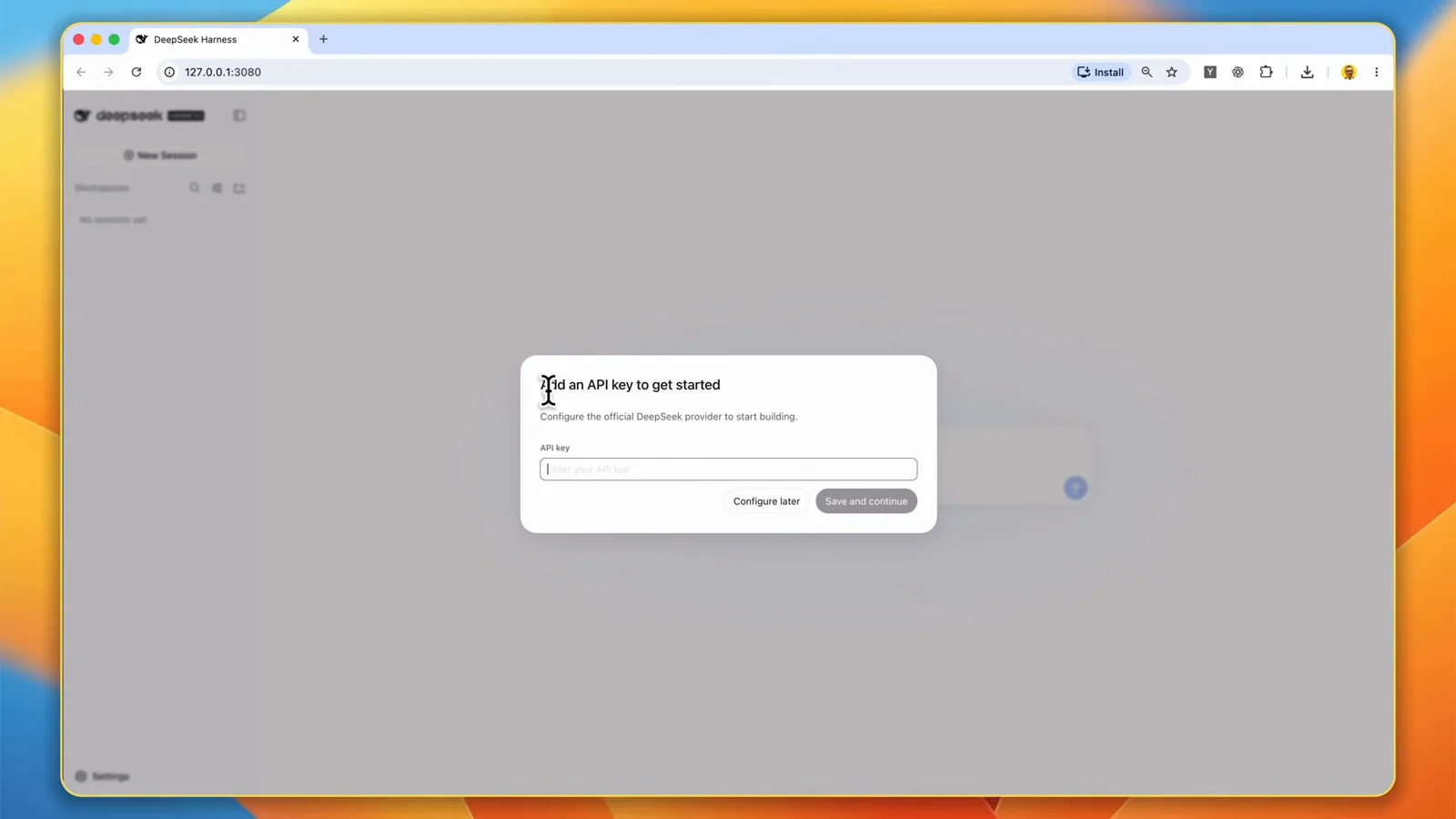
初回起動にお財布は不要:Configure later で DeepSeek キーを丸ごとスキップ。3:30 の場面を見る - 2
:free モデルを選び、OpenRouter キーを作成
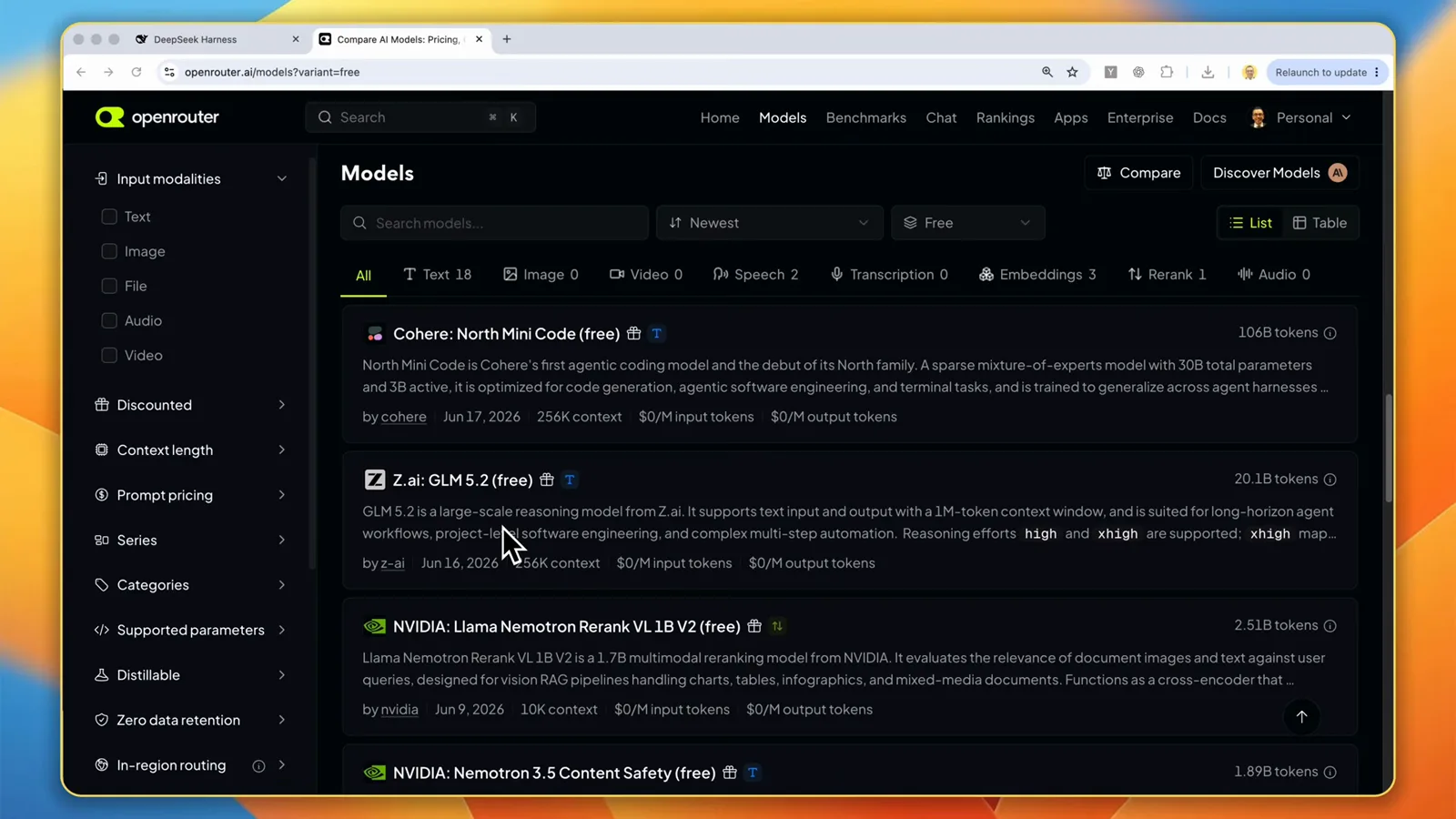
OpenRouter のモデルページを開き、バリアント絞り込みを Free にして、今何があるかを確認します。カードには各モデルのコンテキスト長と入出力価格が印字されていて、このページ上部の無料リストはその時点のスナップショットです。安定しているのは命名ルールの方で、モデル ID が :free で終わるものがトークン料金ゼロのバリアント。無料モデルにはリクエスト制限もあり、上限に達したら少し待つことになります。続いて API Keys ページで New Key をクリック:名前を付け、有効期限を選び、クレジット上限は空欄のままに——空欄は「このキーに支出上限なし」の意味で、モデルが無料という意味ではありません。キーは秘密に扱い、作成したらすぐコピーします。
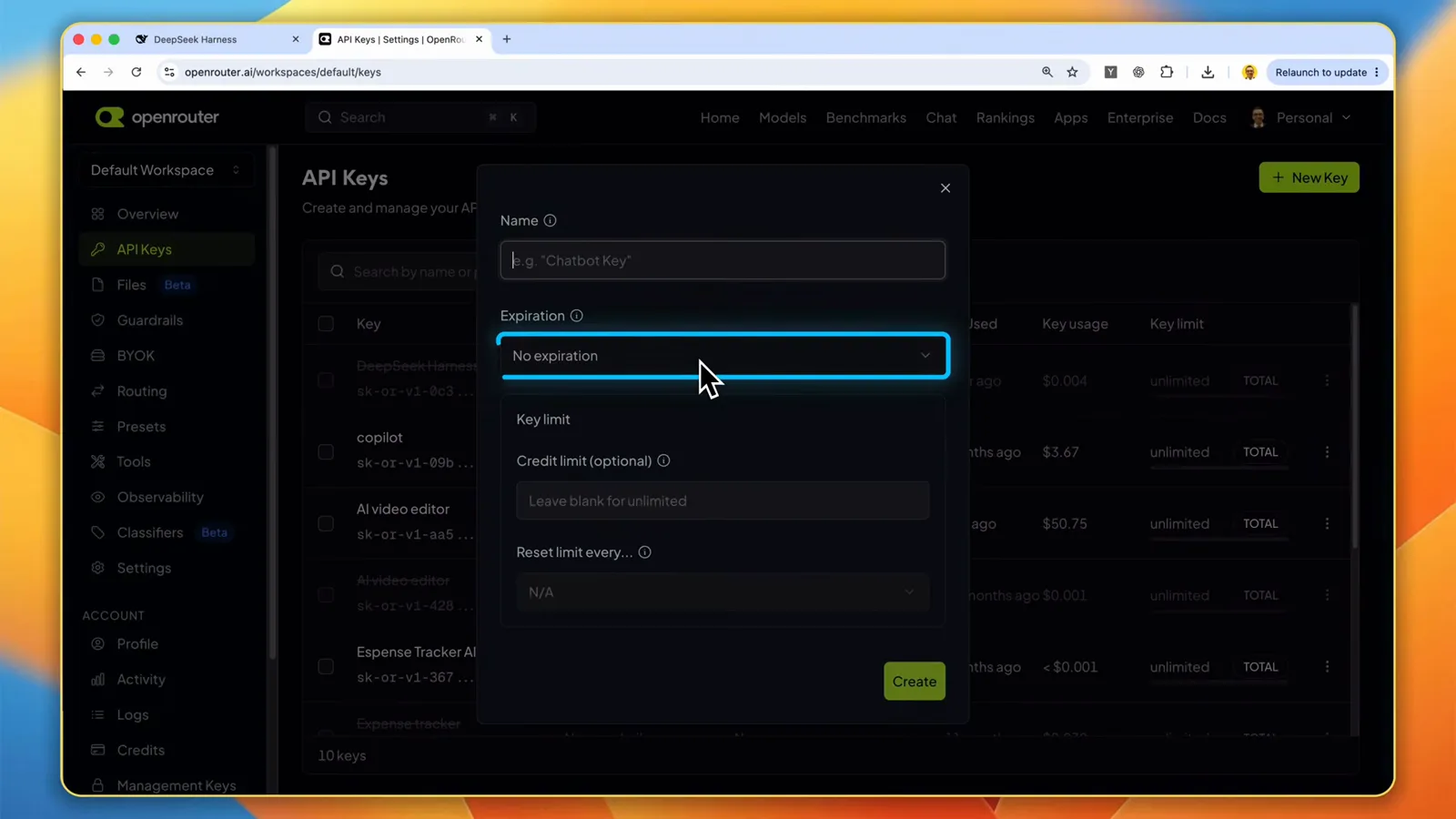
名前を付け、期限を選び、クレジット上限は空欄——空欄は上限なしだけで、無料の意味ではない。5:46 の場面を見る
OpenRouter を dsh につなぐ
- 3
dsh の設定で OpenRouter をプロバイダーに追加
左下の設定ギアをクリックして Models を開き、Add provider を押します。プロバイダーのドロップダウンで openrouter を選び、API キーを貼り付け、Base URL はプロバイダーのデフォルトのままで構いません。Fetch available models で一括取得もできますが、最新モデル——特に無料バリアント——は欠けていることがあり、録画では手動追加を選んでいます。Add model を押し、OpenRouter のモデルページからコピーしたモデル ID を貼り、表示名を付けて、:free バリアントでも同じ手順を繰り返します。Apply で保存。サーバーの再起動は不要です。
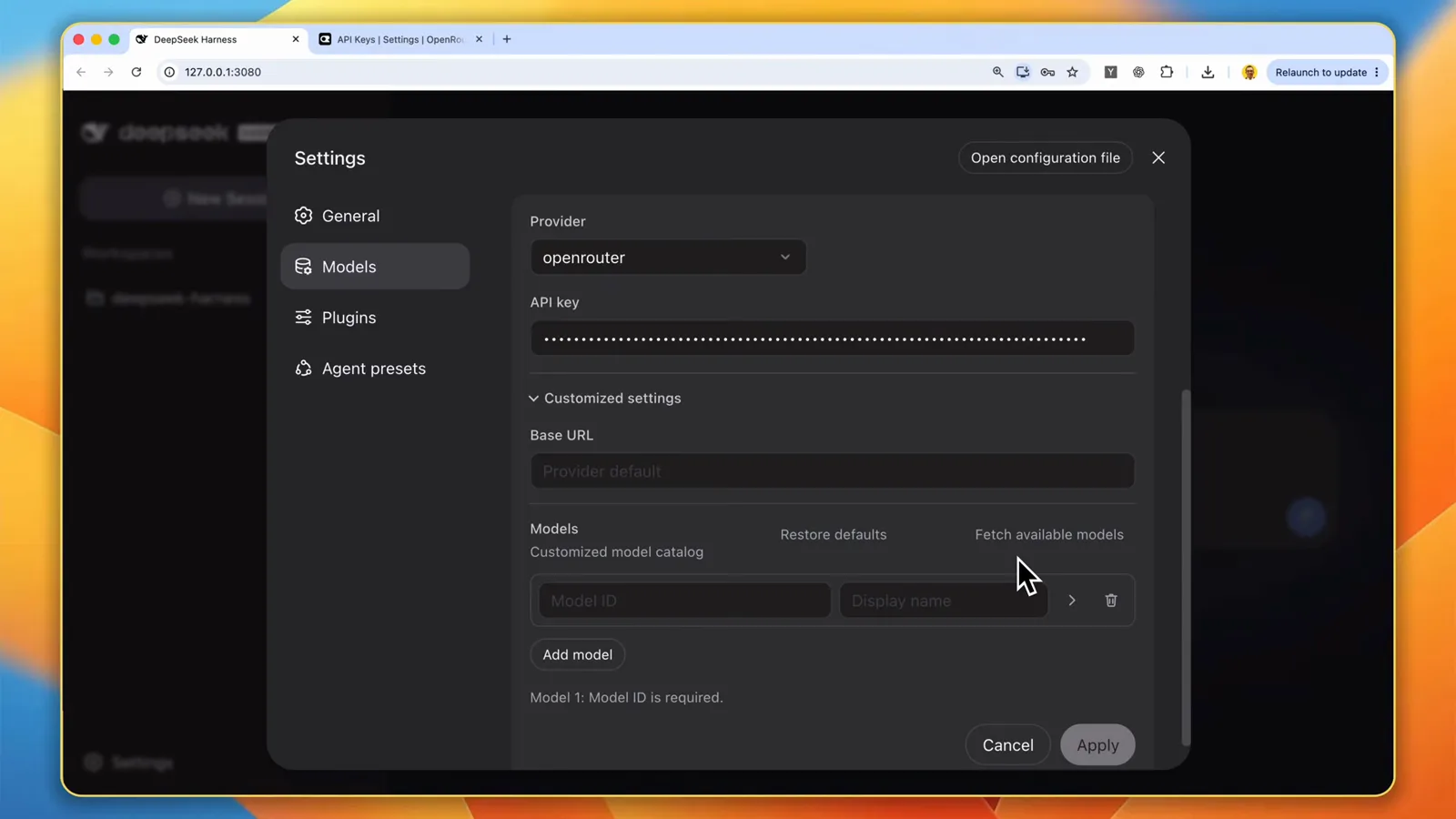
プロバイダーは openrouter、キーを貼り、モデルは ID で追加——Apply で保存、再起動不要。6:30 の場面を見る - 4
モデルを選択し、接続を確認する
ホーム画面に戻り、メッセージボックス横のモデル名をクリックして、OpenRouter 配下に追加したモデルを選びます。録画ではコスパの良い有料版 GLM 5.3 Flash を常用しつつ、無料バリアントを併用できる状態にしていました——セレクターには前のステップで追加したモデルが並びます。Workspace Write 権限と Standard モードはそのままに、まず録画と同じく読み取り専用リクエスト(ls -A の1回)を送信します。実際にリクエストが往復して初めて、接続完了と言えます。
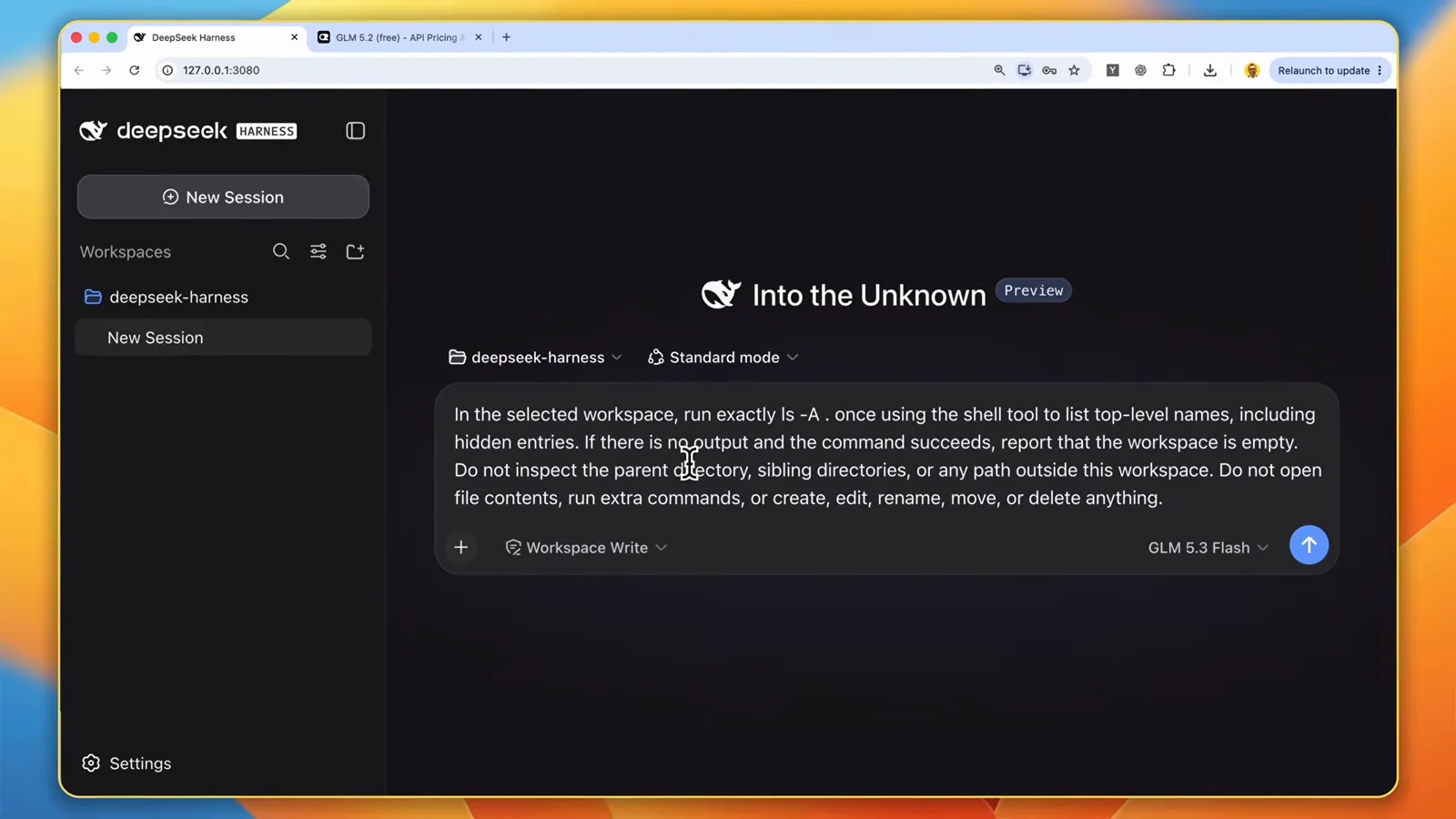
新しいプロバイダーはメッセージボックス横のモデルセレクターに現れます。7:52 の場面を見る
実タスクで検証する
- 5
実際のファイルタスクを与え、軌跡を開く
次は小さなファイルタスクで本領試しです:指定見出し付きの README.md を作成し、ファイルを読み戻させる。チャットビューには整った要約が返ってきますが、証拠は軌跡タブにあります——SYSTEM と CONTEXT 行が指示とワークスペースルール、ASSISTANT 行がモデルの考え方、TOOL 行が実際の書き込みと読み取りで、下部のステータスバーにこの実行の合計が表示されます:2ターン、5ステップ、モデル時間 22.5 秒、93 トークン/秒。
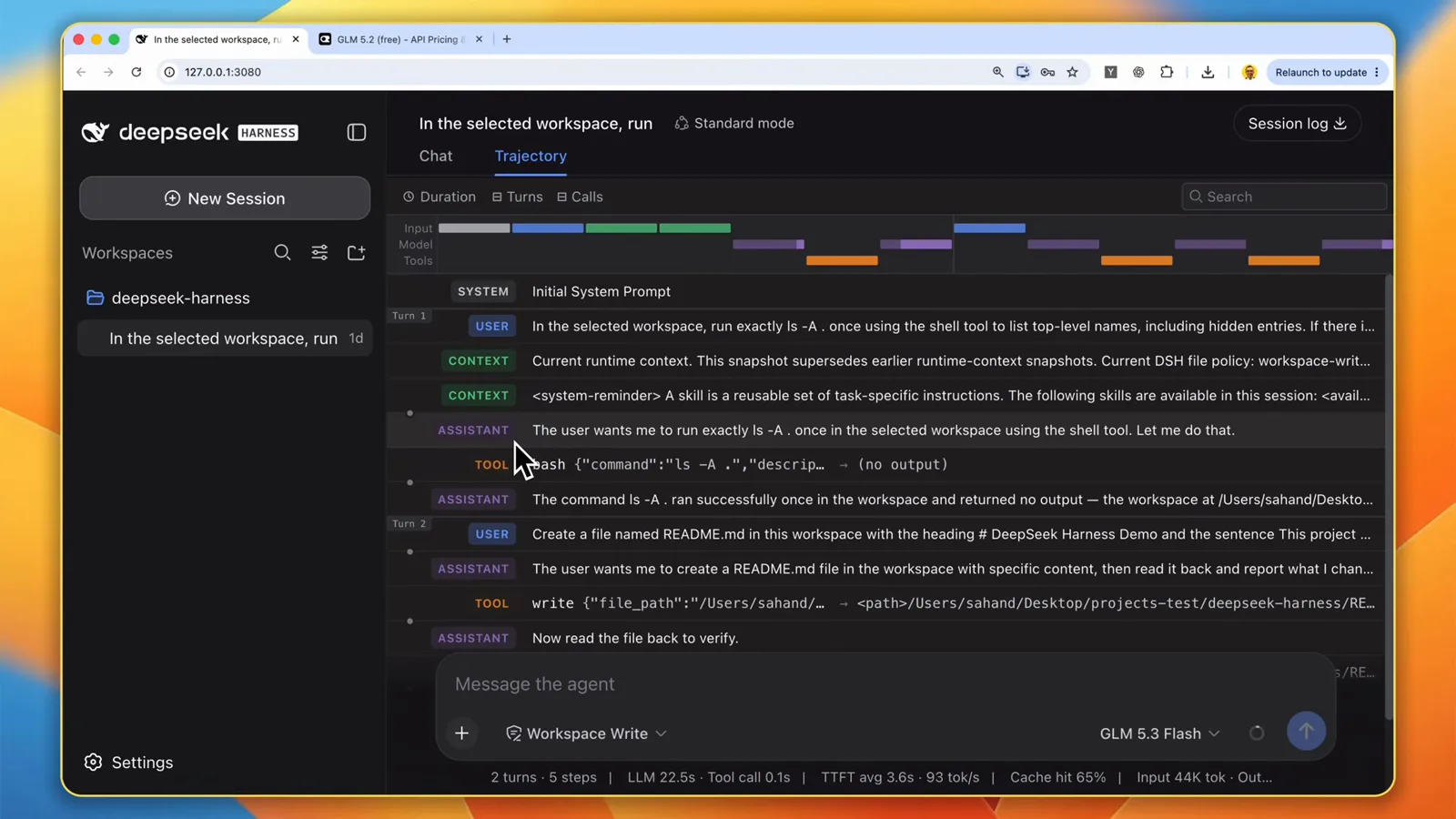
実行の全行が検査可能——2ターン、5ステップ、93 tok/s。11:40 の場面を見る - 6
検証のレシートを読む
エージェントに自己チェックを依頼したので、レシートも具体的です。チャットには生成された README.md が表示され、読み戻し内容を見出し・空行・一文と行単位で引用し、ワークスペースの他のファイルには一切触れていないと明言しています。「読み戻しを要求し、実際に読む」——これが安価なモデルを信頼できる状態にする習慣です。
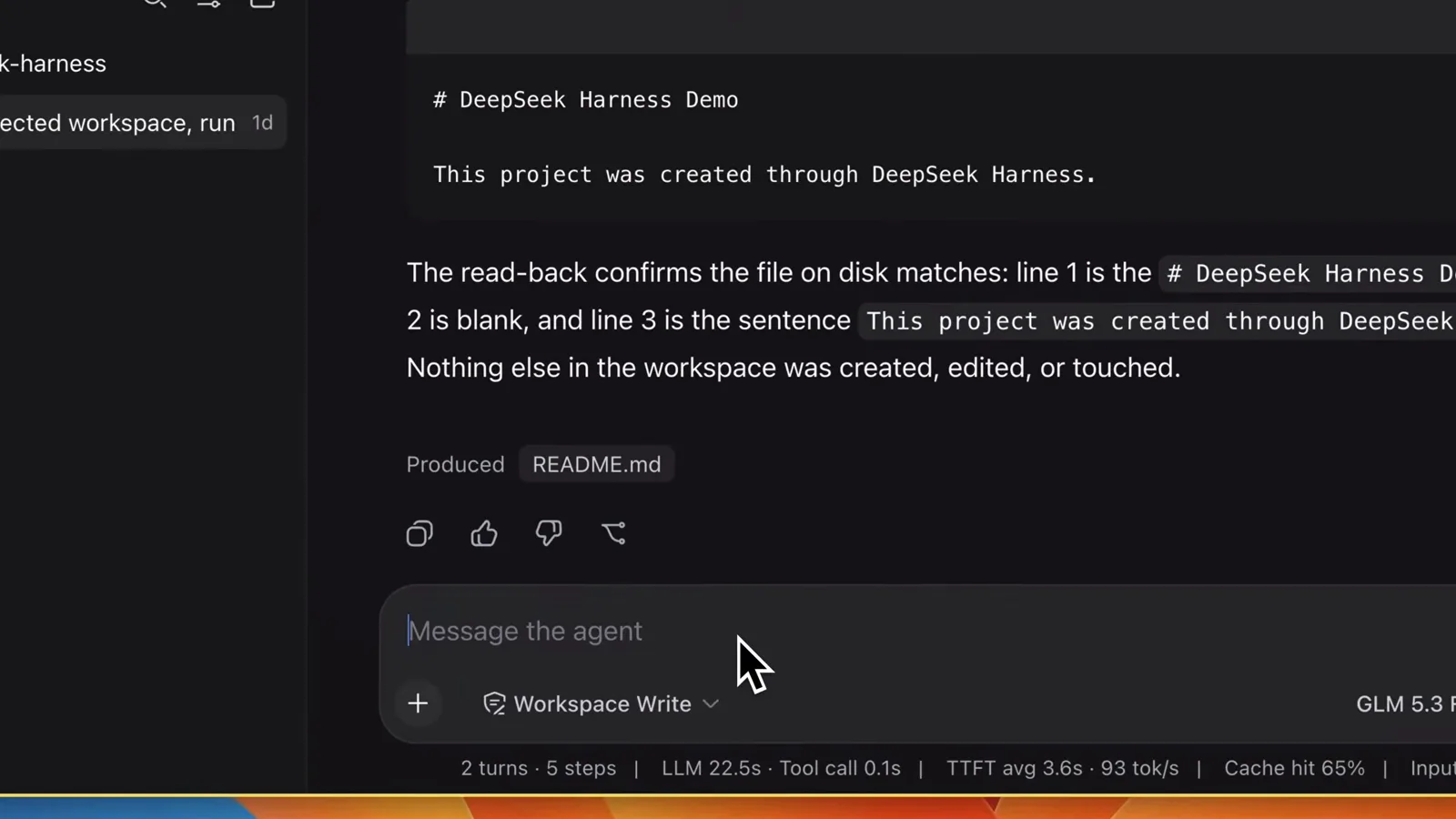
読み戻しのレシート:行単位で一致、ワークスペースの他のファイルは無傷。13:00 の場面を見る - 7
一段飛ばし:1ファイルでアプリ全体を
同じセッションで、より大きな仕事:スタンドアロン HTML ファイル1つのタスク管理アプリです。エージェントは完成前に自分のコードをチェックしました。成果物はブラウザーで直接開ける——ダーク UI、入力欄、タスクカウンター、完了クリア——タスクは localStorage に保存されるので、ページを更新しても消えません。タスクを追加し、完了にし、更新して確認:すべての操作が自分の手で行うテストです。無料モデルを大きな変更に任せる前にやるべき検証が、まさにこれです。
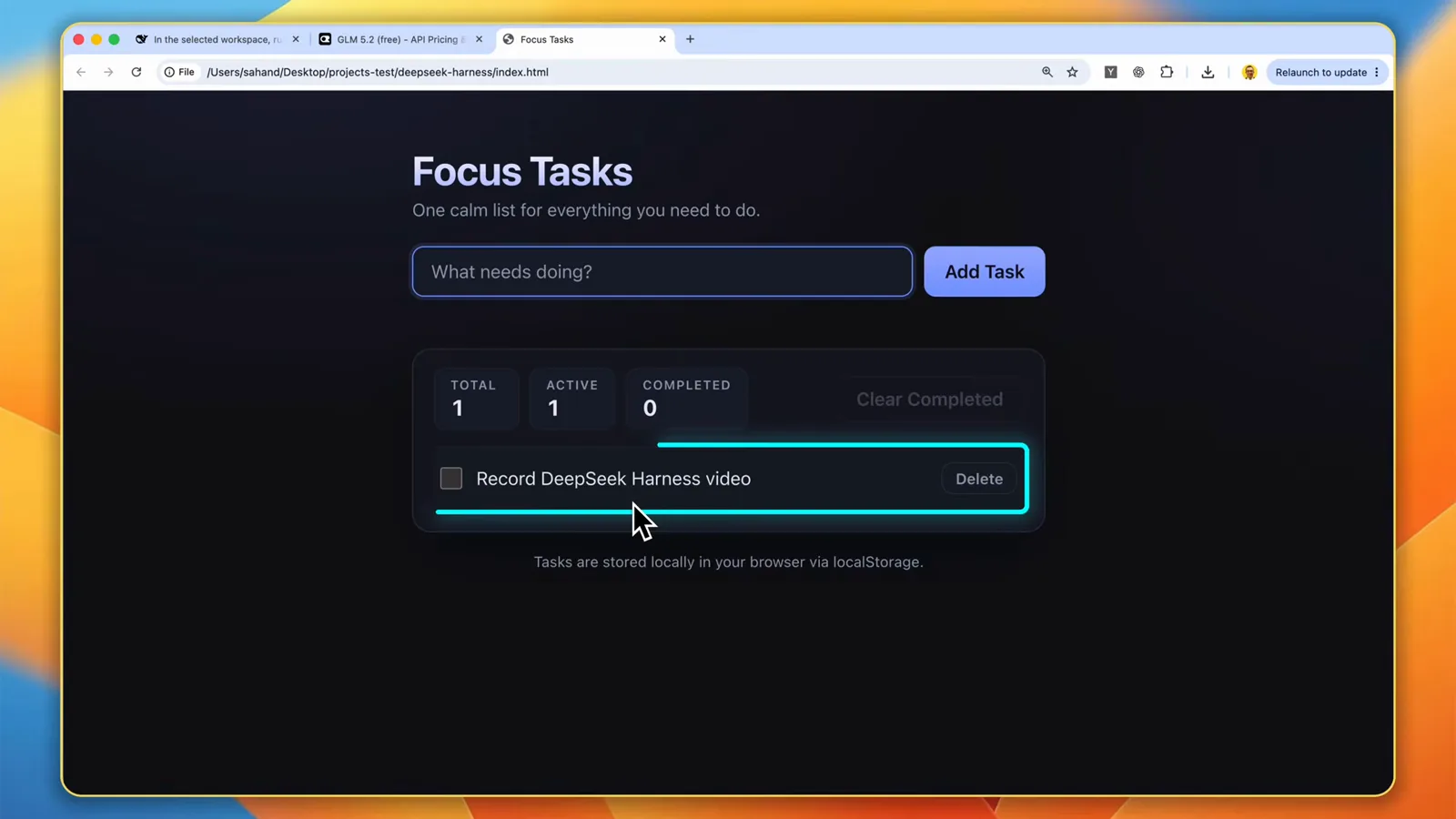
HTML ファイル1つでアプリ全体——タスクは更新後も残り、サーバーもビルドも不要。13:52 の場面を見る
無料モデル FAQ
キー取得から、無料モデルを実際の仕事に任せるまでの間に起こりがちな疑問。
OpenRouter の無料モデルは本当にタダですか?
:free バリアントはトークン課金ゼロで、カードの入出力どちらも $0/M と表示されます。ただし制限は二つ。無料モデルにはリクエスト制限があり、上限に達したら待つこと。そして「どのモデルに無料版があるか」は常に変わるので、このページのスナップショットではなく OpenRouter の現在の Free 絞り込みを確認してください。キーのクレジット上限を空欄にするのは支出上限を設けないだけで、有料モデルが無料になる意味ではありません——有料利用はそのまま課金されます。
公式 DeepSeek API キーなしで dsh は動きますか?
動きます。初回起動ダイアログは DeepSeek キーを求めますが、Configure later でスキップでき、この手順のどこでも再び必要になりません——録画でも作者は最後まで DeepSeek キーを入力していません。プロバイダー体系はモデルを選ばない設計で、OpenRouter が現役のプロバイダーになり、公式 DeepSeek は欲しくなったときにいつでも追加できます。
Fetch available models に欲しい無料モデルが出てこない場合は?
手動で追加します。OpenRouter でそのモデルのページを開き、タイトル下に表示されるモデル ID(無料バリアントは :free で終わる)をコピー。dsh 設定に戻って Add model を押し、ID を貼って表示名を付け、Apply で保存。録画がまさにこの道を選んでいるのは、一括取得が最新モデルや無料版を取りこぼすことがあるからです。
無料モデルは dsh で本格的なコーディングに耐えますか?
約束ではなく、検証できる問題として扱いましょう。録画のデモは有料モデルで実行しつつ、無料バリアントを併せて設定していました。そしてこの検証レシピ——まず読み取り専用リクエスト、次に README の書き込みと読み戻し、最後にセルフチェック付きの単一ファイルアプリ——は、選んだモデルがどれでも同じように機能します。無料枠が途中でレート制限にかかったら、セレクターからワンクリックでモデルを切り替えれば良いのです。
関連ガイド
無料ルートが動き出したら、次はここへ。
モデル切替とプロバイダー追加
このページが使ったプロバイダー体系の一般形:ビルトインプロバイダー、NVIDIA NIM、Ollama、セッション途中のモデル切替。
ガイドを読むトークン使用量とコストの追跡
無料枠でもリクエストはカウントされます。セッションごとのトークン統計と支出を把握すれば、制限も請求も不意打ちしません。
ガイドを読むOllama でローカルモデルを動かす
API キーすら不要なゼロコストルート:自分のマシンでモデルを動かし、カスタムプロバイダーとして追加する。
ガイドを読む信頼できるプラグインのインストール
プロファイルと plugin add コマンド——Harness の能力を広げる共通の手順。
ガイドを読む出典動画
このページは Sahand A. による YouTube 解説(英字字幕付き)に沿って書きました。ダイアログ名、ボタン表記、制限はすべて画面と1コマずつ照合しています。録画内の dsh ビルドと具体モデル名は 2026 年 6 月時点のもので時効になりますが、Free 絞り込みと :free サフィックスは長く使える部分です。プロバイダー全般の手順は モデル切替ガイド