
DeepSeek Harness をローカルモデルで動かす
OpenRouter の無料モデルやローカル Ollama サーバーに接続して、API 料金なしで DeepSeek Harness を実際に使い込んでみましょう。
最終更新: 2026-10-02
DeepSeek Harness は公式 DeepSeek API で動きますが、それだけではありません。Models パネルは任意のプロバイダーを受け付けるので、OpenRouter の無料モデルやローカルの Ollama があれば、料金ゼロでセッションを回せます。
このガイドでは、下の2本の動画で演示されている流れを丸ごとなぞります。Harness のインストール、OpenRouter への接続、localhost:11434 の Ollama 追加、そして実際のタスクが自分のマシンで動くことの確認まで。
7 ステップでモデルを接続
- 1
DeepSeek Harness をインストールして起動
Node.js 22 以上が必要です。まず node --version で確認。あとは npx コマンド 1 つで Harness がダウンロードされ、ローカル Web UI が起動します。サーバーが立つとターミナルにアドレスが表示されます。
$node --version$npx @deepseek-ai/dsh web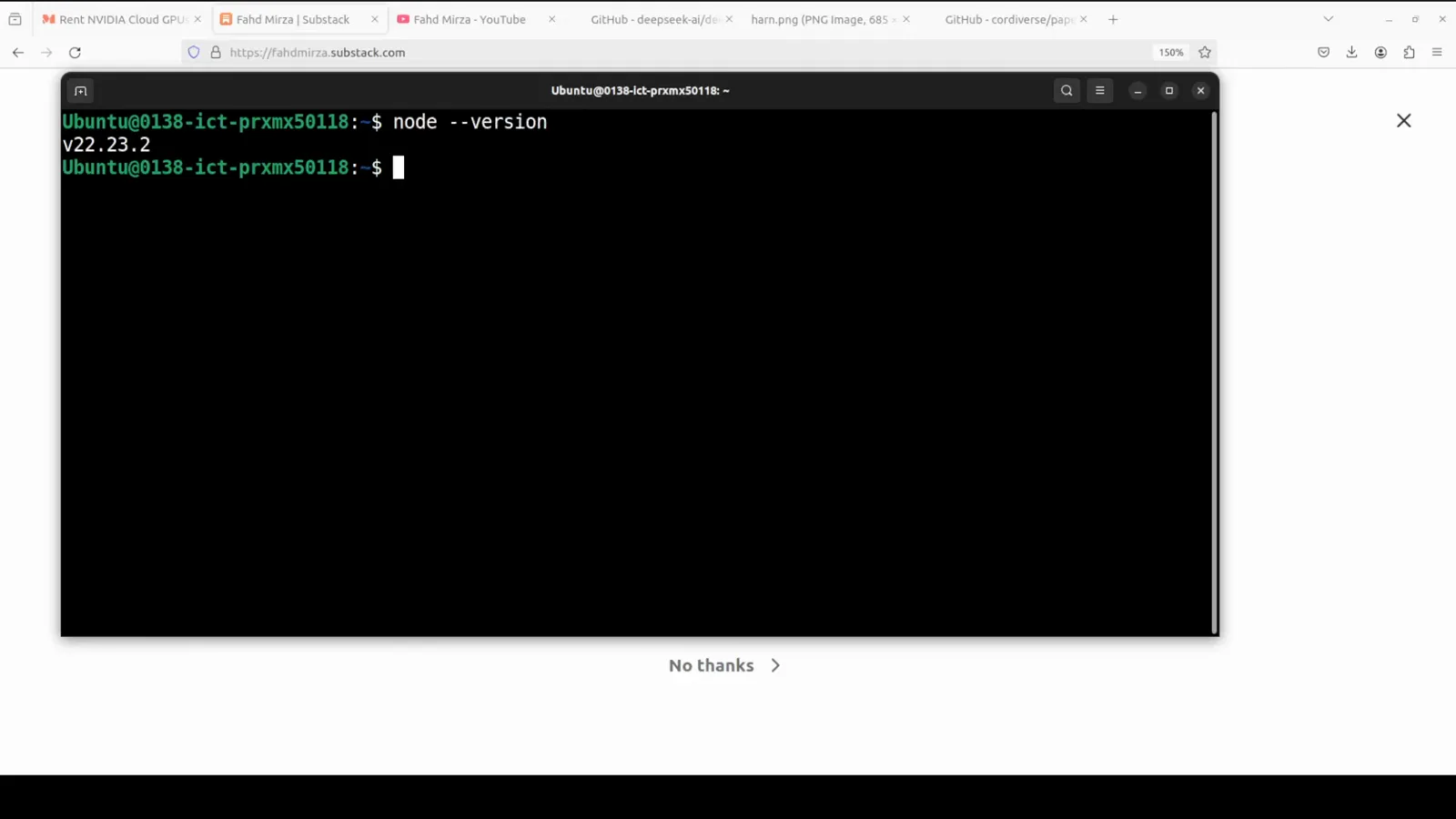
npx コマンド 1 つでダウンロードと起動まで完了します。確認には y で応答。動画の 1:03 から見る 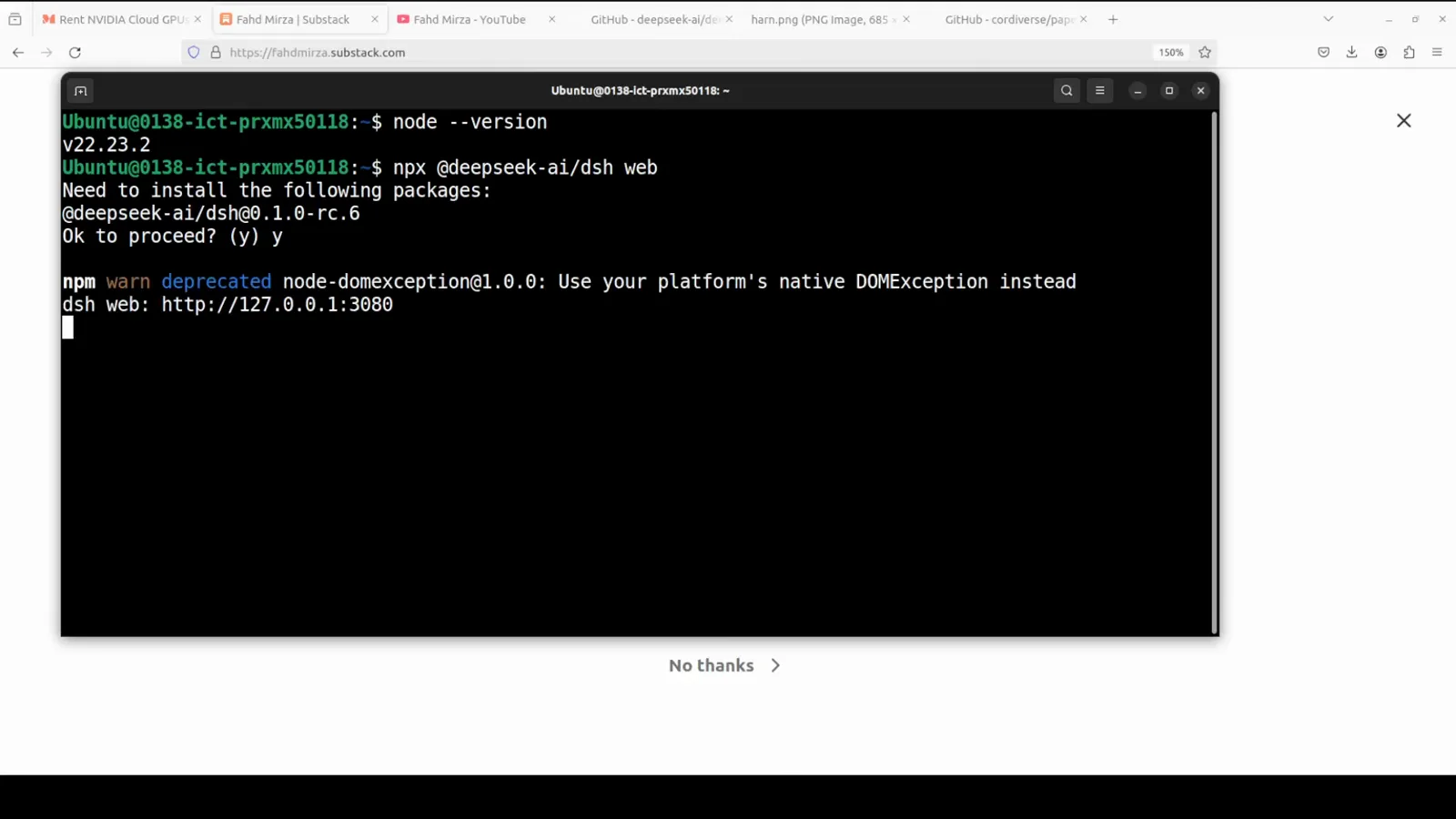
dsh web の URL が出たらサーバー起動完了。ブラウザで開きましょう。動画の 1:15 から見る - 2
Settings → Models を開く:3 つの接続経路
初回起動時には DeepSeek API キーのダイアログが出ますが、Configure later でスキップして構いません。Models パネルには経路が 3 つ並んでいます。組み込みの DeepSeek プロバイダー、ドロップダウンから選ぶホスト型プロバイダー、そしてその他すべてを受け付けるカスタムプロバイダー。Ollama はこの 3 つ目を使います。
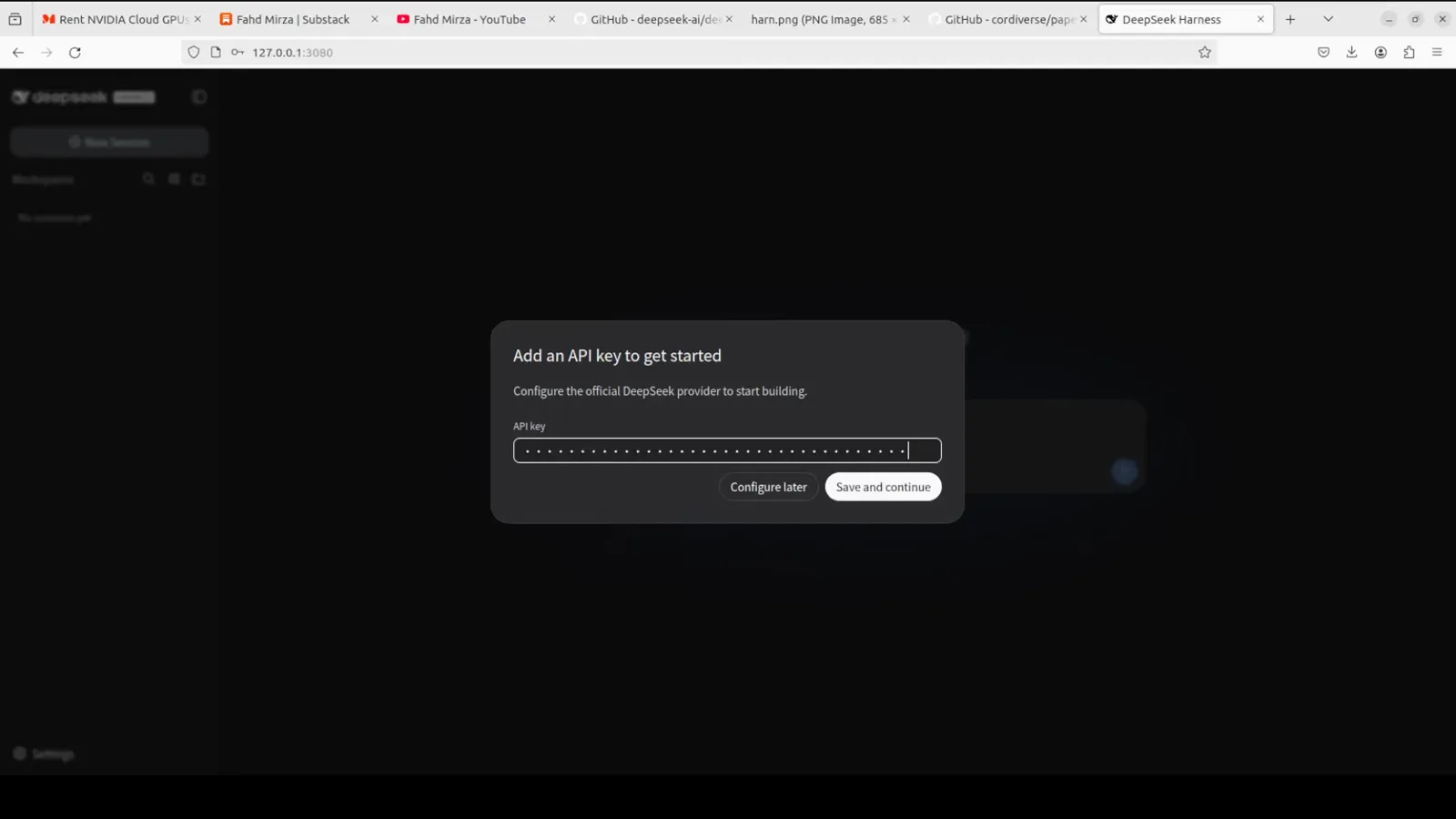
初回起動では DeepSeek キーを求められますが、Configure later でのスキップも可能。次の画面で無料プロバイダーを追加できます。動画の 1:36 から見る 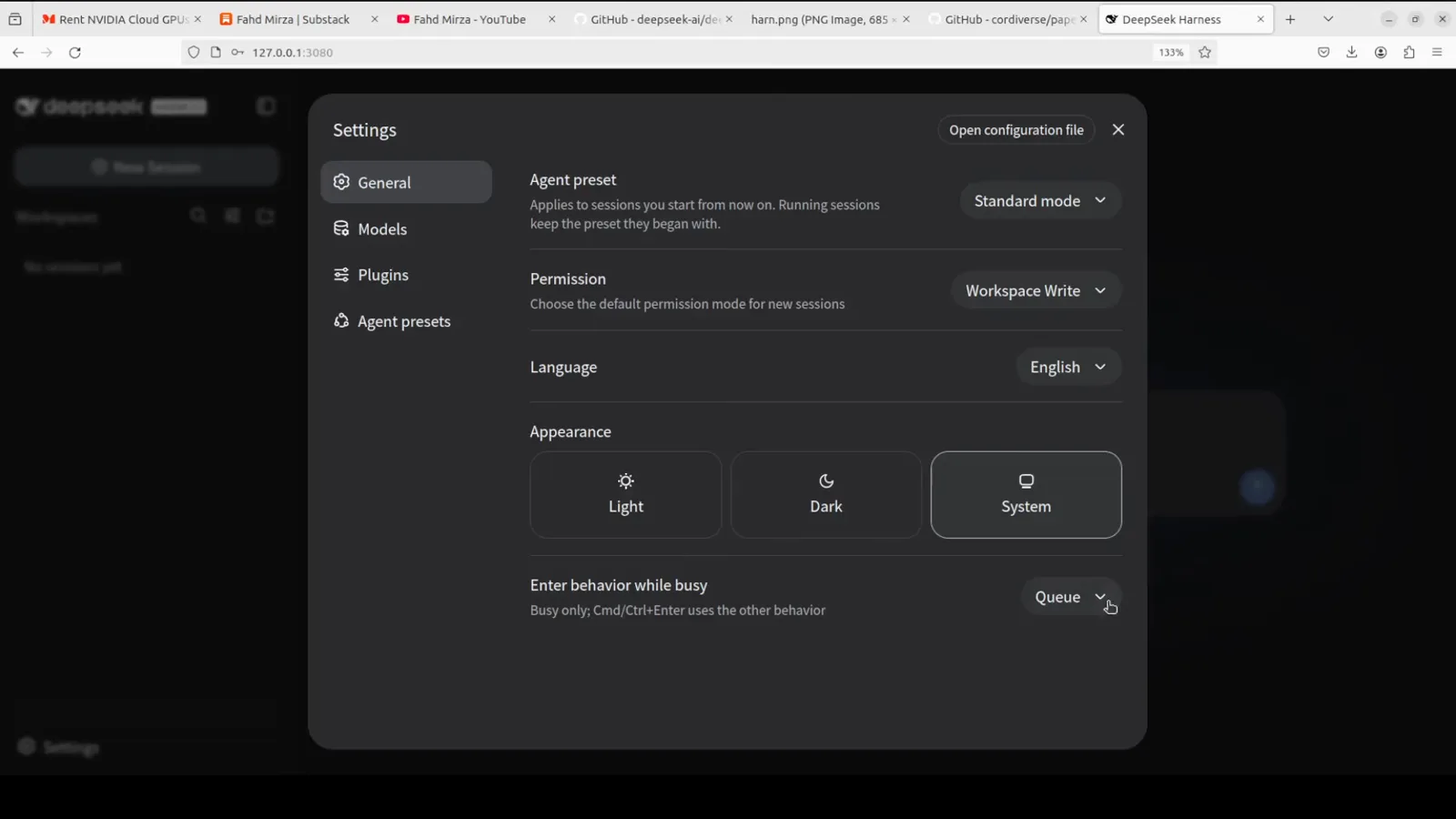
すべてのプロバイダーはこの Models パネルに集約されます。公式 DeepSeek キー、ホスト型プロバイダー、独自エンドポイント。動画の 2:40 から見る 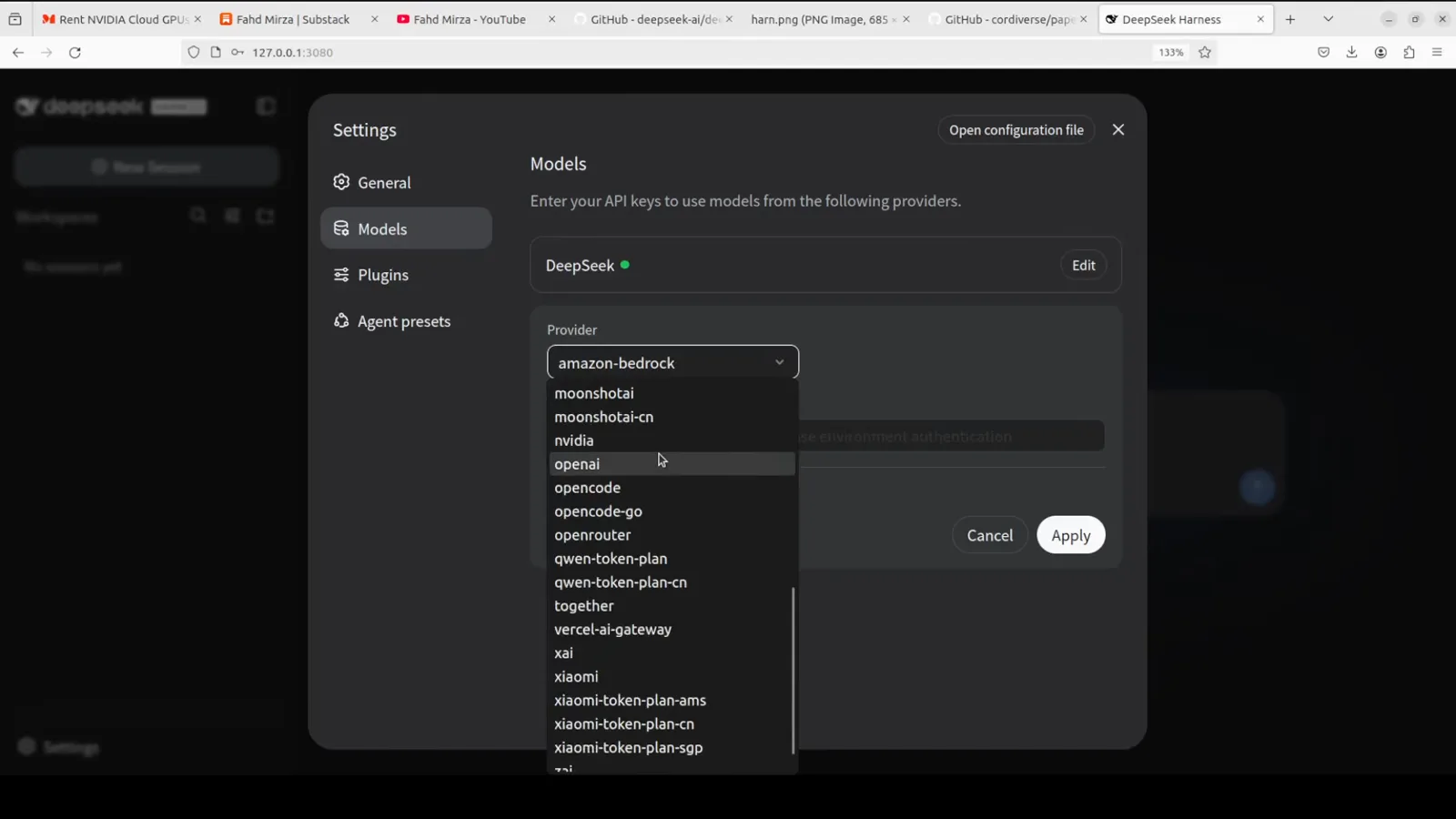
OpenRouter は組み込みプロバイダーです。同じドロップダウンから選ぶだけ。動画の 2:59 から見る - 3
まずは無料で:OpenRouter を接続
OpenRouter の API keys ページでキーを 1 つ作り、Harness の組み込みドロップダウンから openrouter を選んで貼り付けます。Customize settings → Add model ではモデル ID を指定して特定のモデルに固定できます。OpenRouter で「free」と検索すれば無料モデルが一覧になり、動画では無料の NVIDIA Nemotron を固定しています。無料モデルは 1 日約 50 リクエストの制限があるとのこと。
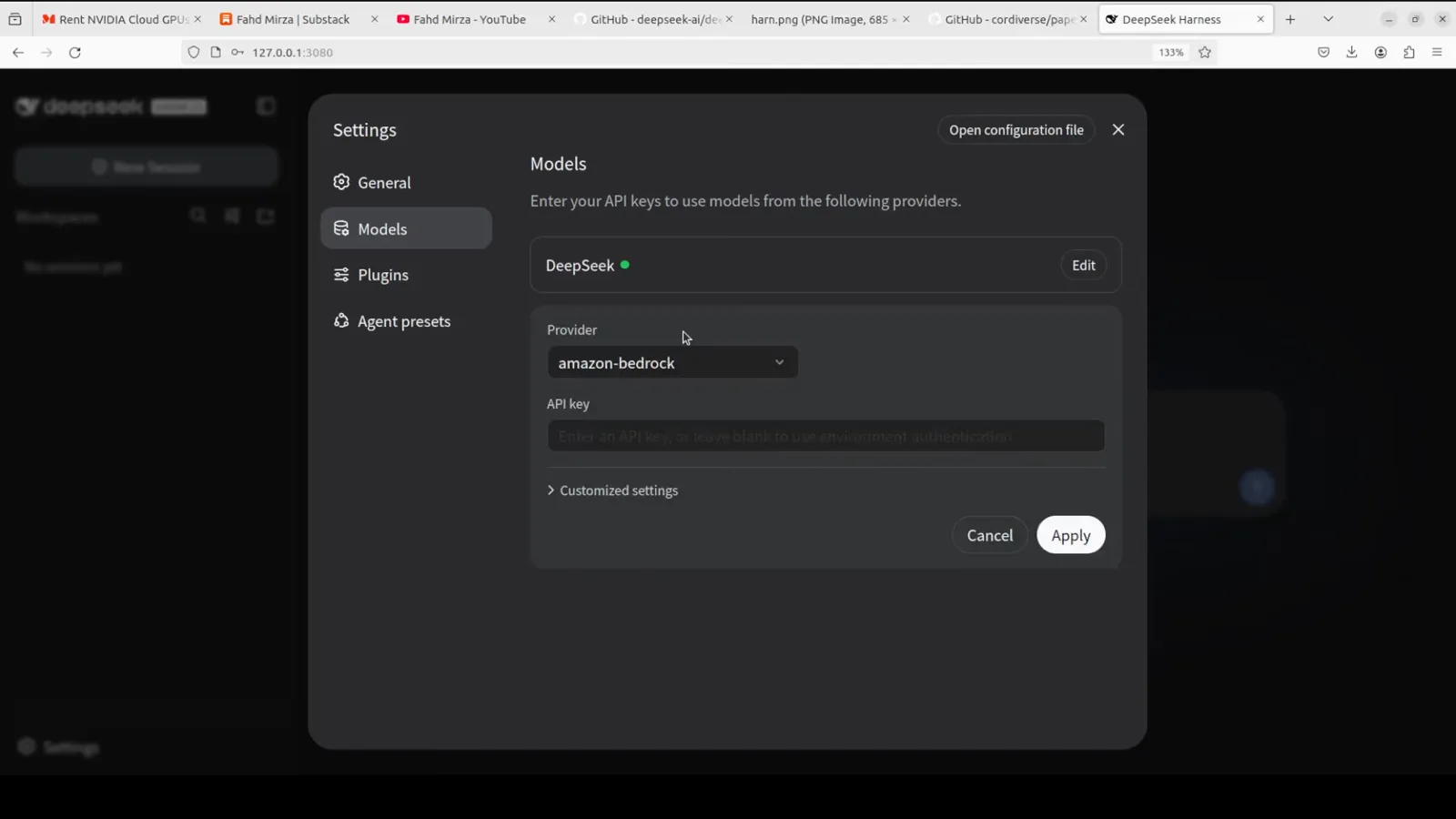
API keys ページで作った OpenRouter キーを貼り、Customize settings を展開して無料モデルを固定します。動画の 2:55 から見る 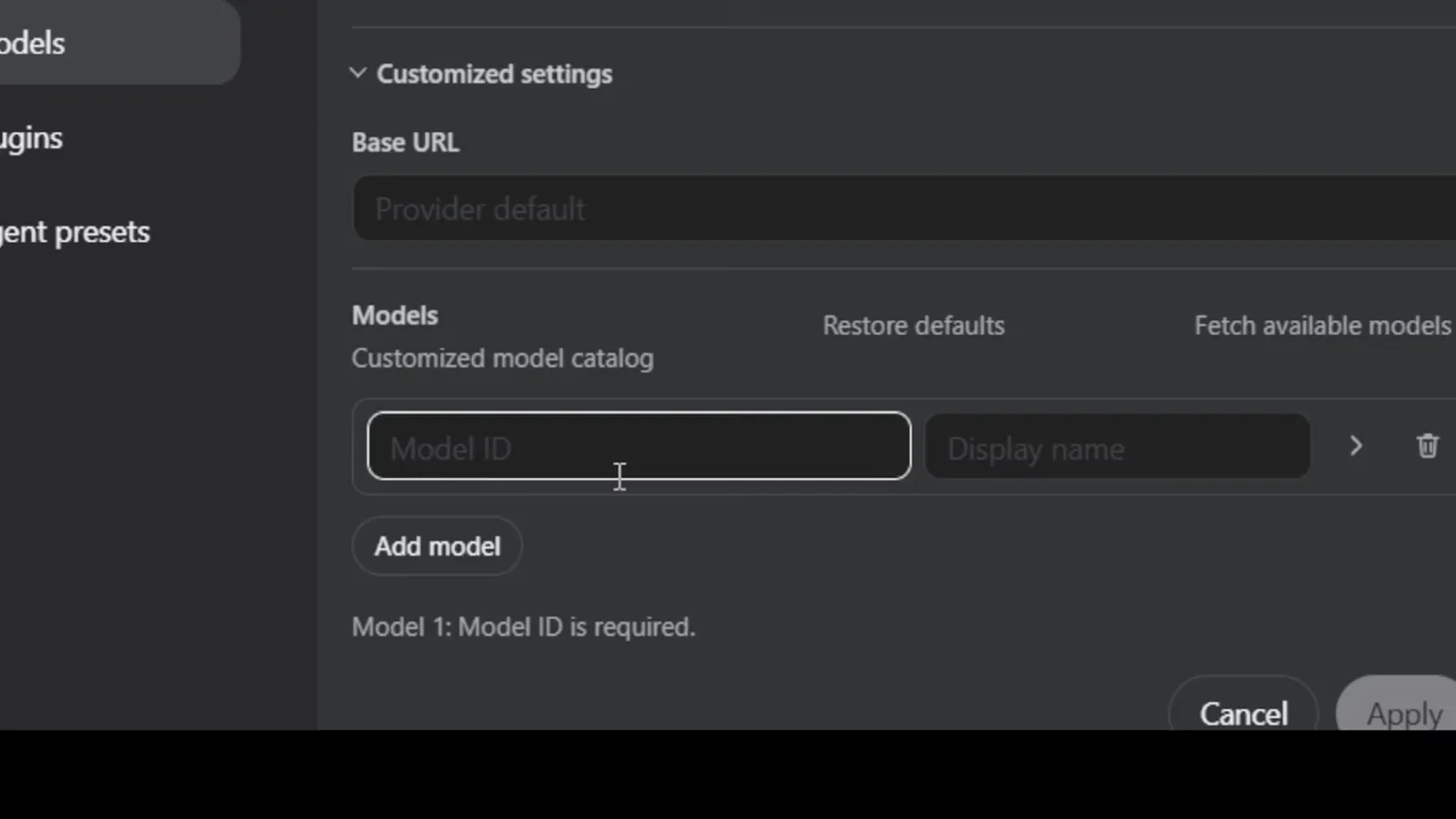
Add model なら任意の OpenRouter モデルを ID で固定できます。無料の NVIDIA Nemotron など、表示名は自由に付けられます。動画の 3:30 から見る - 4
Ollama をインストールしてローカルモデルを取得
ollama.com から Ollama を入れたら、モデルを pull して ollama list で確認します。動画では qwen3.8:latest(17 GB)を取得。could not connect to ollama server と出た場合はサービスを先に起動してください。Linux なら sudo systemctl start ollama.service です。
$ollama list$sudo systemctl start ollama.service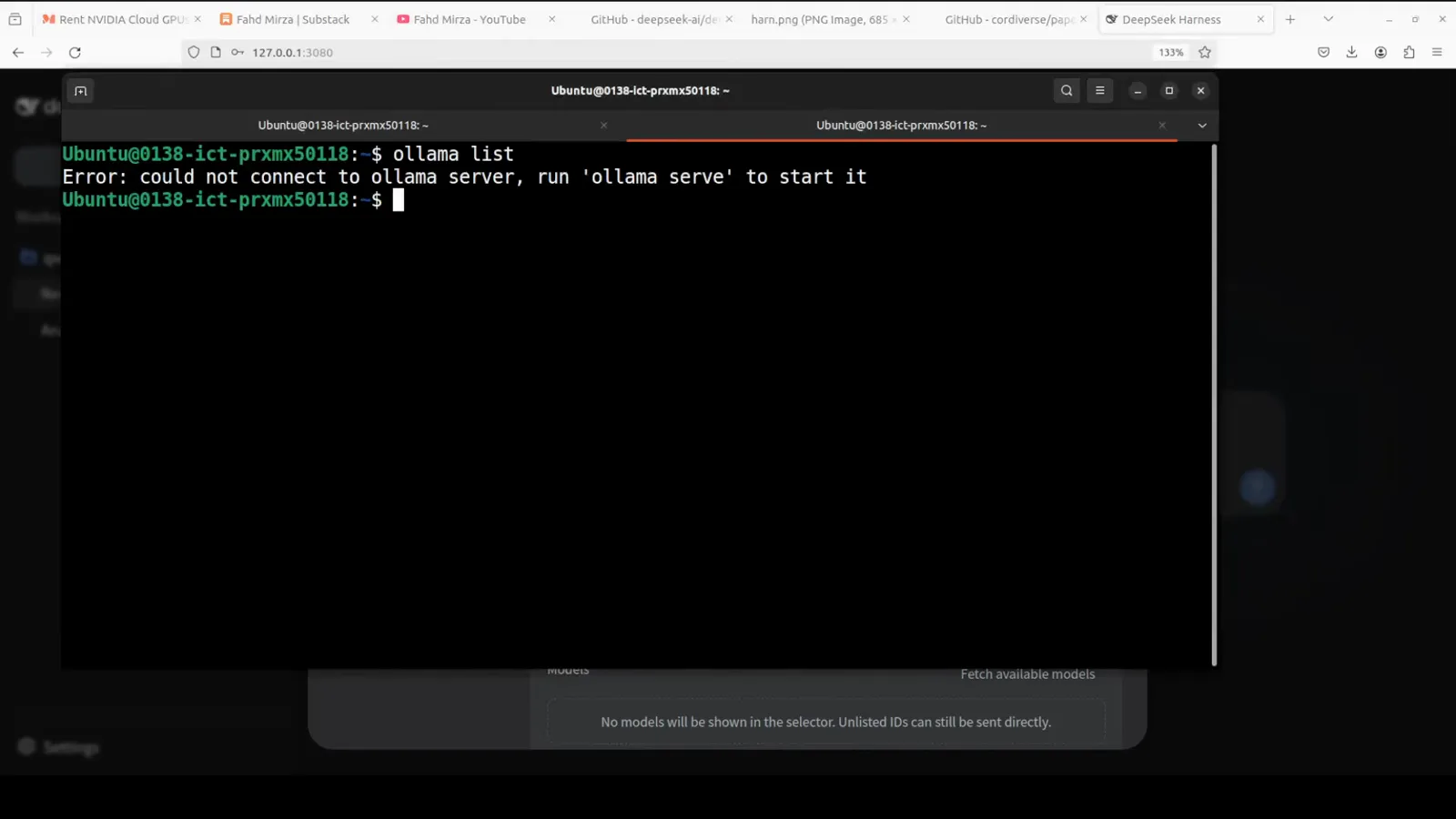
Ollama が動いていなければ先にサービスを起動します。起動しないままでは DeepSeek Harness は localhost:11434 に届きません。動画の 6:31 から見る 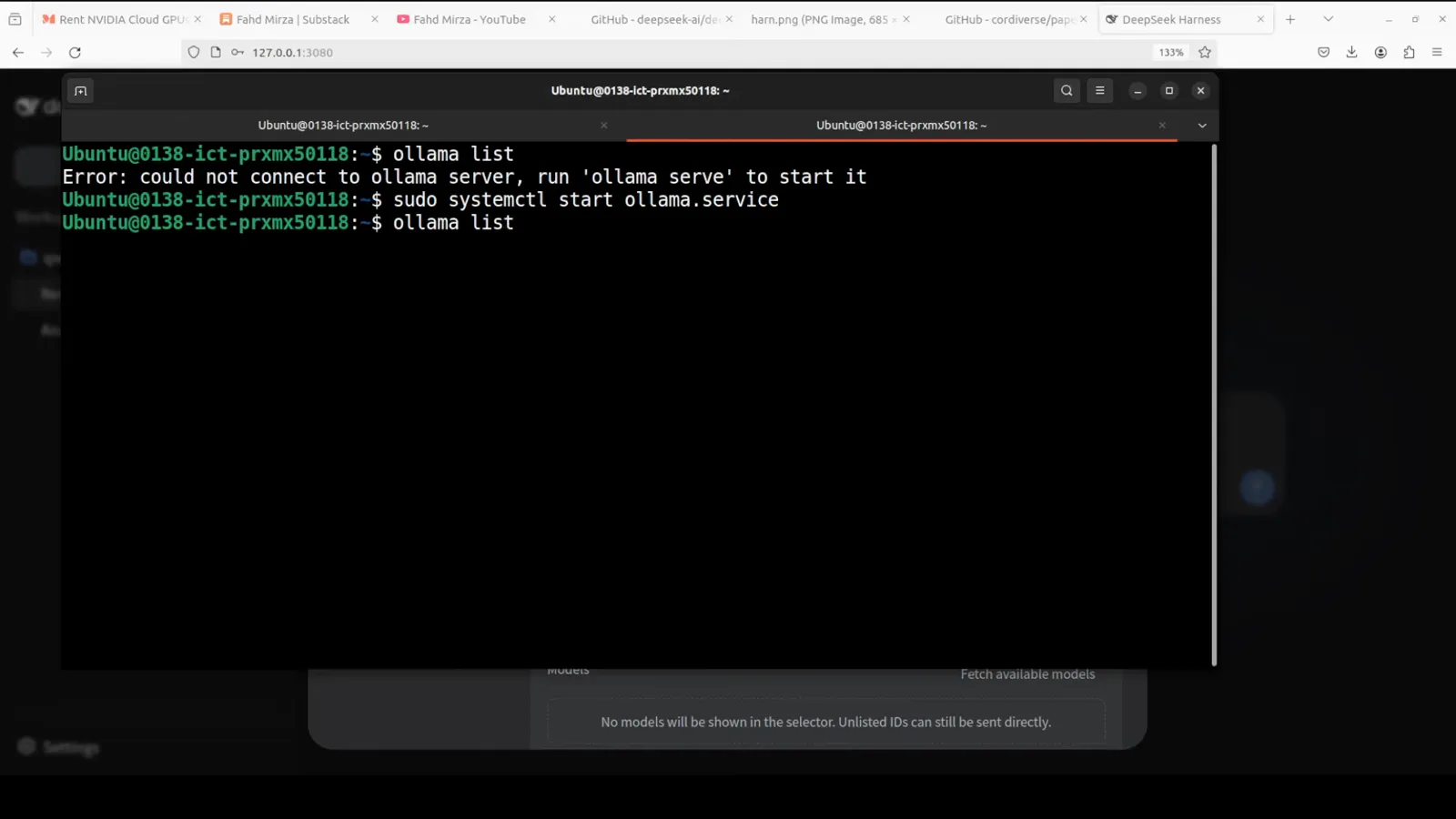
Ollama のモデルはどれでも pull するだけ。こちらは 17 GB の qwen3.8:latest です。動画の 6:41 から見る - 5
Ollama をカスタムプロバイダーとして追加
Settings → Models に戻り、Add a custom provider をクリック。provider ID と表示名に ollama、Base URL に http://localhost:11434/v1、プロトコルに openai-completions を選び、API キー欄には ollama など任意のプレースホルダーで構いません。Fetch available models を押すとローカルにインストール済みのモデル一覧が出るので、使うものを選んで Create provider を押します。
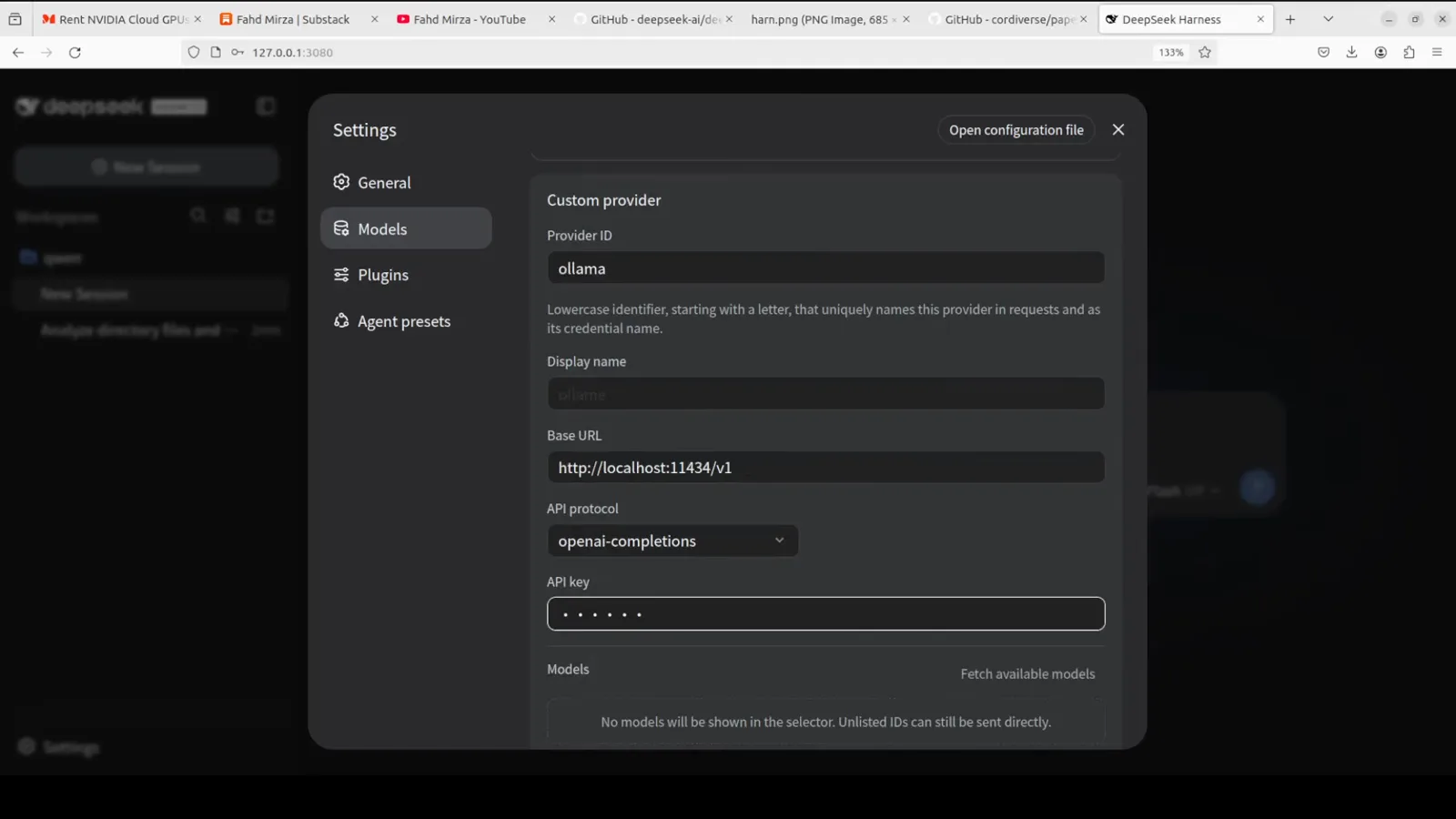
ollama という名前のカスタムプロバイダーを追加します。エンドポイントとプロトコルはデフォルトのままで OK。API キーは任意のプレースホルダーで構いません。動画の 6:23 から見る 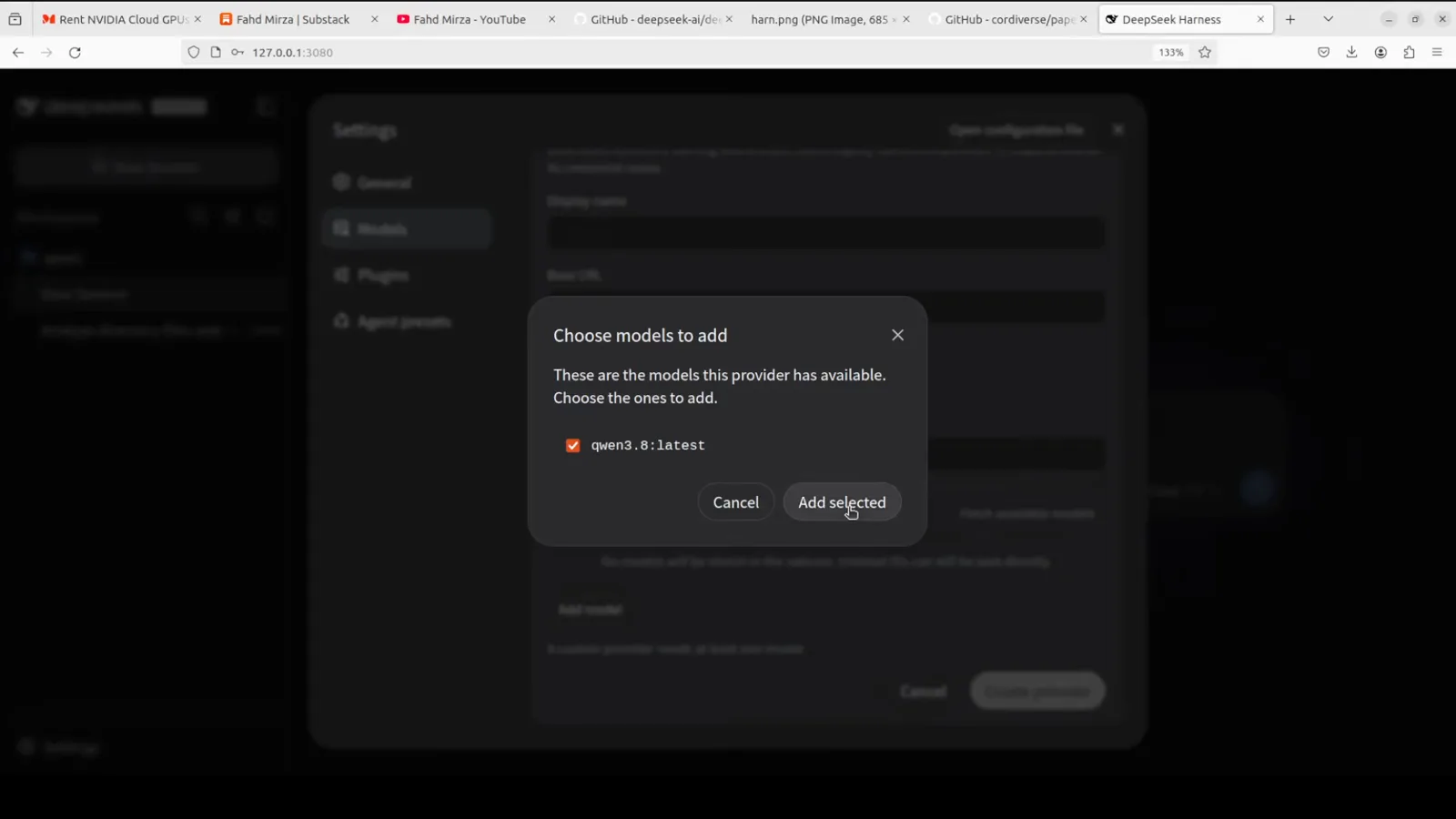
Fetch available models は Ollama 側から直接リストを取得します。使いたいモデルにチェックを入れてください。動画の 6:55 から見る - 6
セッションでモデルを選ぶ
入力欄のそばにあるモデルピッカーはプロバイダーごとにグループ化されています。DeepSeek、openrouter、ollama がそれぞれ 1 グループです。実行を自分のマシン内に留めたいときはローカルモデルを選びましょう。プロバイダーの切り替えはドロップダウン 1 つ、セッション途中でも変えられます。
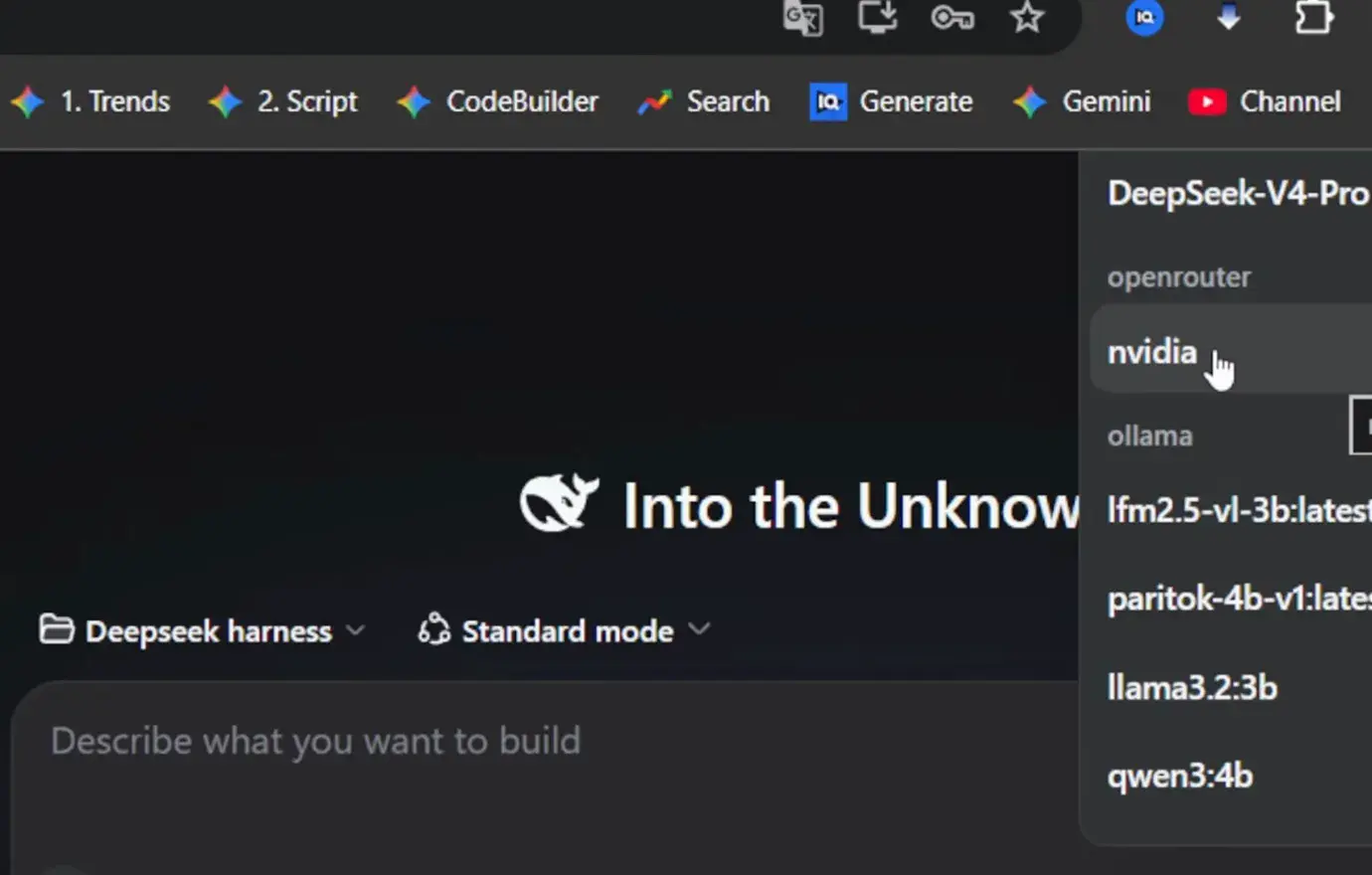
接続済みプロバイダーはそれぞれ独立したグループになります。ローカルとホスト型の切り替えはワンクリック。動画の 4:57 から見る - 7
実際のタスクで検証する
本物のタスクを送り、入力欄下のモデルバッジを確認します。動画ではローカル Qwen だけでアニメーション付きの duck-pond.html を complete に生成しており、API は一切経由していません。ファイルがワークスペースに保存されれば、ローカル完結の仕組みは成功です。
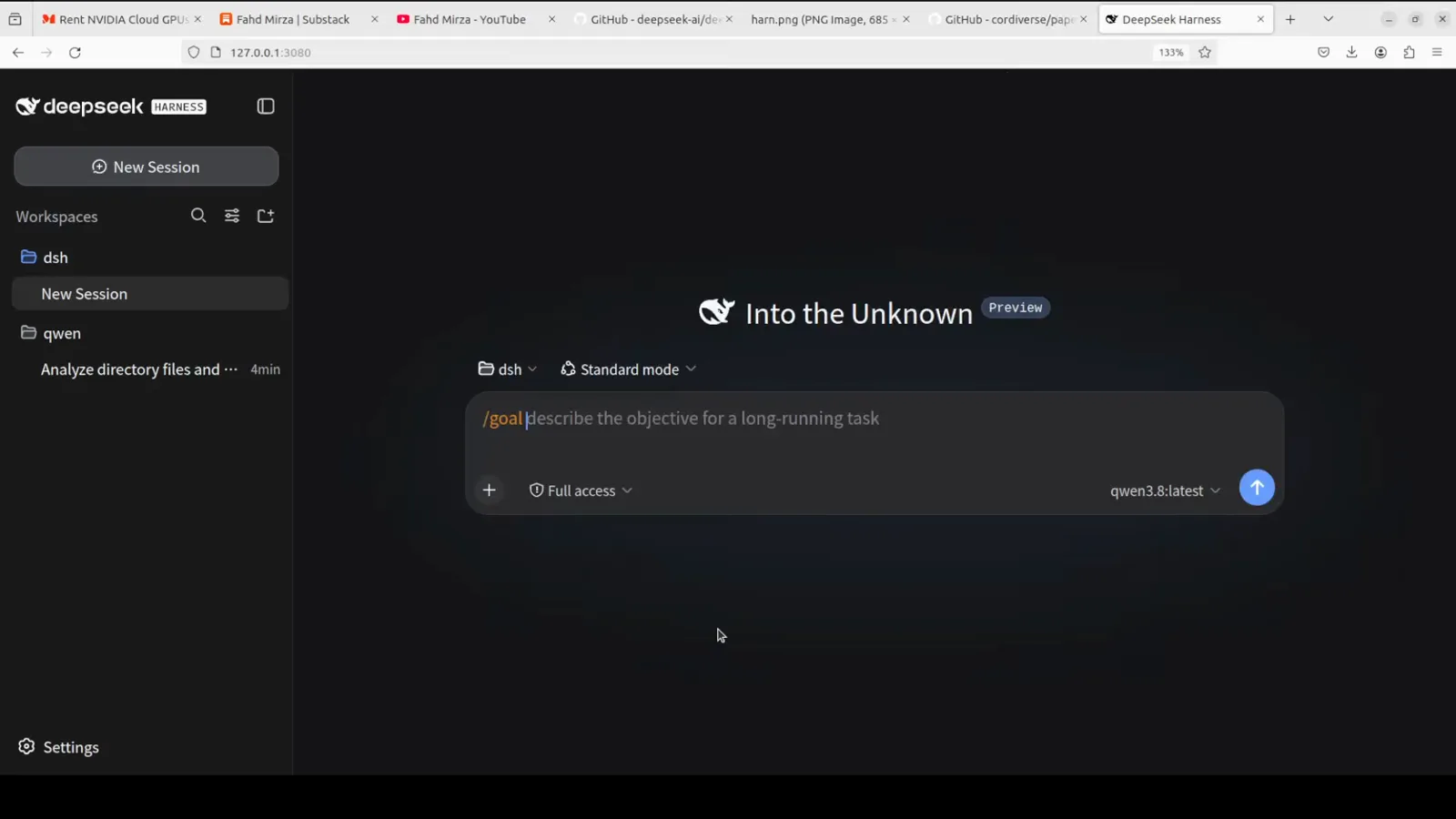
実際のタスクを送信。入力欄下のバッジが、有料 API ではなくローカル Ollama モデルで動いていることを示します。動画の 7:58 から見る 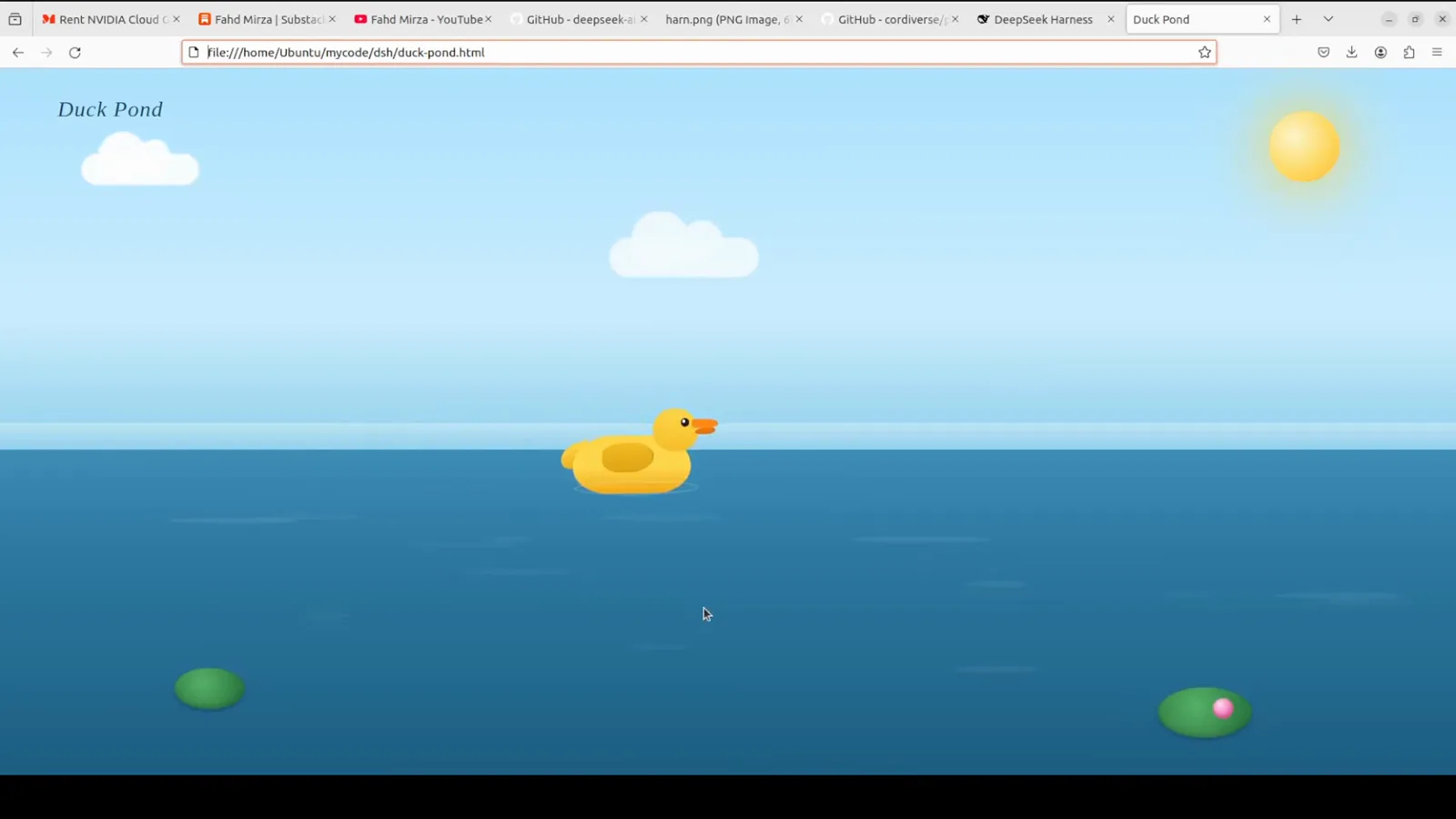
完成した duck-pond.html がローカル完結の証明です。モデル・ツール・ファイル出力まで、API コストはゼロ。動画の 9:01 から見る
dsh と LM Studio の違い:オーケストレーション層とローカル実行環境
よくある混同:LM Studio は dsh の競合ではありません。ローカルモデル実行環境であり、マシン上のオープンウェイトモデルをローカル API として提供する役割です。DeepSeek Harness はその上のオーケストレーション層で、セッション、ツール、権限、プラグインカタログを担います。両者は組み合わせて使えます:LM Studio でモデルサーバーを起動し、上のステップ 5 のカスタムプロバイダー手順で dsh を接続する(Ollama と同じ手順)——LM Studio がモデルを動かし、dsh がそれを操ります。
ローカルモデルのよくある質問
17 GB のモデルを pull する前に確認したいこと。
ローカルモデルにはどんなマシンが必要ですか?
pull するモデル次第です。動画で使っているのは小〜中規模モデルで、llama3.2:3b、qwen3:4b、そして 17 GB ダウンロードの qwen3.8:latest。メモリ 16 GB 程度か、同程度の GPU があれば快適に始められます。3B-4B クラスなら普通のノート PC でも動き、それ以上はその分工夫が必要です。
Fetch available models が失敗する、または空のままなのは?
ほぼほぼ Ollama サーバーに届いていません。ターミナルで ollama list を実行し、could not connect to ollama server と出たら ollama serve(Linux なら sudo systemctl start ollama.service)で起動します。その上で、Base URL が http://localhost:11434/v1、プロトコルが openai-completions になっているか確認してください。
OpenRouter の無料モデルとローカル Ollama モデルを混在できますか?
できます。どちらの動画も DeepSeek・OpenRouter・Ollama を同時に設定したままにしてあり、モデルピッカーはプロバイダーごとにグループ化されます。無料のホスト型モデルとローカルモデルはいつでも切り替えられ、同じセッションのメッセージ間でも OK です。
DeepSeek の API キーは必須ですか?
必須ではありません。初回起動のダイアログで求められますが、Configure later でスキップできますし、Models パネルを使えば OpenRouter の無料モデルやローカル Ollama だけで運用できます。公式キーが本当に必要になるのは、DeepSeek 純正のモデルを使いたいときだけです。
OpenRouter で使える無料モデルにはどんなものがありますか?
OpenRouter のモデル一覧で「free」と検索してください。動画では NVIDIA Nemotron 3 Ultra (free)(コンテキスト 1M)を使用。無料モデルには制限があり、収録時点で 1 日約 50 リクエストです。だからこそ、ローカル Ollama モデルとの併用がうまく働きます。
ローカルモデルと API モデルの品質差はどれくらい?
難しい推論タスクでは差が出ますが、日常的なファイル編集なら思ったより小さいです。動画では 4B クラスのローカルモデルがディレクトリの分析も、アニメーション付き HTML ページの生成もこなしています。プライバシー・コスト・オフラインではローカル、いちばん難しいステップだけホスト型に切り替える——ピッカーならクリック 2 回の動きです。
Ollama の公式統合はありますか?dsh と Ollama の接続・設定・実行はどうするの?
ルートは 2 つです。手動ルートは上の解説のとおり:Ollama サーバーを起動し、モデルを pull し(ollama pull、確認は ollama list)、Settings → Models → Add provider で Ollama をカスタムプロバイダーとして追加し、セッションでそのモデルを選びます。公式ルートはもっと新しく、Ollama 自身のドキュメントに DeepSeek Harness 統合ページ(docs.ollama.com/integrations/deepseek-harness)ができています。そちらでは ollama launch dsh が必要に応じて @deepseek-ai/dsh パッケージをインストールし、Ollama モデルの上でハーネスを起動します。起動設定は ~/.ollama/launch/dsh/settings.yaml に置かれるので、dsh 側のプロファイル・セッション・認証情報には触られません。このルートではウェブ検索が自動で有効になりますが、Ollama クラウドへのアクセスとツール対応モデルが必要です。
関連ガイド
DeepSeek Harness の他のチュートリアル
dsh をサーバーに常駐させて 24 時間動かす
スクリーンショット検証済みの13ステップ。空の VPS から常時稼働の DeepSeek Harness へ — SSH とブラウザターミナル、コンテキストウィンドウ付きのカスタムモデル、タブを離れずにプラグイン導入、ビルド結果には公開 URL を返させる。
ガイドを読むDeepSeek Harness Windows インストールガイド
実機スクリーンショットでたどる 10 ステップ:Node.js、npm のグローバルインストール、ポート 3080 の Web UI、API キー。WSL 不要で Windows 10/11 に対応。
ガイドを読むプロファイル・パッチ・プリセット
dsh プロセスが積み重ね設定レイヤーからどう組み立てられるか、そして自分仕様にする方法。
ガイドを読むDeepSeek Harness 使い方:dsh プラグインの入れ方・インストール方法
dsh でのプラグイン インストールの実際の仕組みと、サードパーティコードを見極めるチェックリスト。
ガイドを読むDSH MCP&ツールプラグイン(DeepSeek Harness)
MCP サーバーとツールで、DSH エージェントに新しい能力を。
ガイドを読むdsh vs Claude Code — AI コーディングエージェント比較 2026
オープン性、料金、モデルの自由度、拡張性を正直に横並びで比較します。
ガイドを読む安いモデルでも指示を守らせる:プロンプト注入実録
ターン途中でプロンプトを自動補充。手動ワンショット注入・条件注入・ウィンドウ判定で、安価モデルの指示追従性を長タスクの最後まで保つ、フレーム検証済みの図解チュートリアル。
ガイドを読む出典とクレジット
このガイドのスクリーンショットはすべて公開されている 2 本の動画から取得したものです。各画像から動画の該当シーンへジャンプできます。