
DeepSeek Harness のトークン使用量・料金チェックガイド
dsh のトークンの行き先を 7 ステップで読み解く——セッション内、ログ、プラットフォームの請求——その上で、実際に料金を下げる 4 つのレバーを紹介。
最終更新: 2026-09-13
DeepSeek Harness は支出を隠しません。すべてのセッションはプロンプト・ツール呼び出し・応答ごとに追記専用の永続ログを書き込み、Web UI がそのログを判断に使える数字に変えてくれます。API 価格が再び上昇し、前払いクレジットが仕事の途中で尽きる時代には、この数字を読めるかどうかが料金の管理と想定外の爆発を分けます。
このガイドでは、使用量確認の 3 つのレイヤー——セッション内の Trajectory タブ、セッションログとステータスバー、プロバイダー自身の使用量ページ——を順にたどり、さらに実際に料金を削るレバー(実行モード、安いティアのモデル、コストダッシュボードをサイドバーに入れる 4 つのコミュニティプラグイン)を解説します。
7 ステップで DeepSeek Harness のトークン使用量を把握して削る
- 1
Trajectory タブを開く——内蔵の使用量台帳
すべての dsh セッションは追記専用のログを書き続き、Trajectory タブはそれを読み返す画面です。エントリの上には Duration | Turns | Calls のタイムラインがあり、Input・Model・Tools の 3 段のバーで長いタスクのリズムがひと目で分かります。入力欄の下のセッションステータスバーは、ターン数・ステップ数・LLM 時間対ツール時間・平均 TTFT・スループット・キャッシュヒット率・入出力トークン数をリアルタイムに合算表示します。
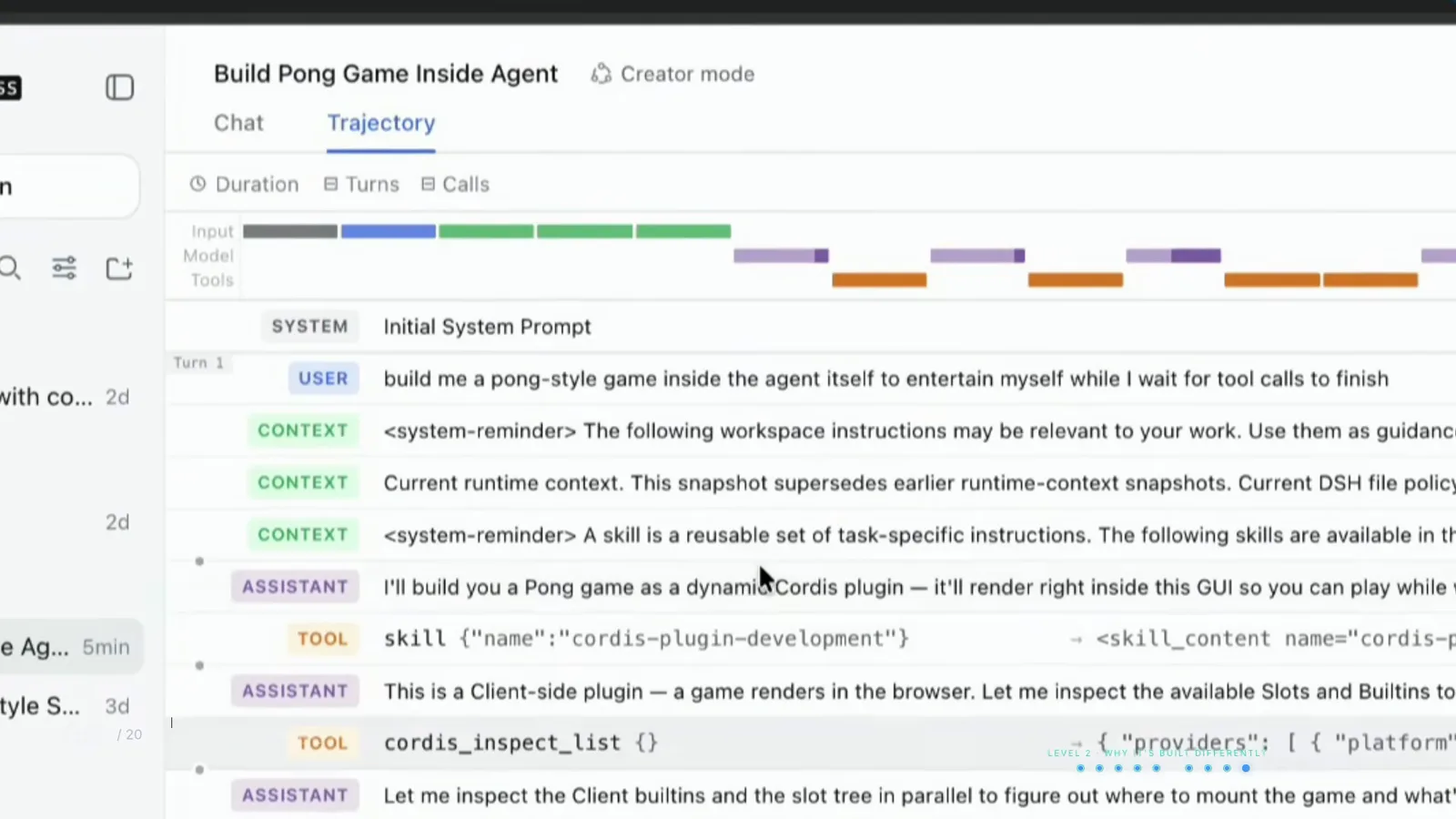
Trajectory タブはセッション全体を 1 本ものさしに広げます。どのエントリもクリック可能。動画の 6:15 から視聴 - 2
エントリをクリックして、そのリクエストのトークン領収書を見る
エントリを選ぶと右側に Summary パネルが開きます。このフレームの Request #6 は Status Completed、Tokens 100 tok、そして Request Timing に合計 19.9 秒、TTFT 16.8 秒、生成 3.04 秒、スループット 32.9 tok/s を表示。トークンが少なくて TTFT が長いのは「浪費ではなく思考」という意味——請求を疑う前に知っておきたいポイントです。
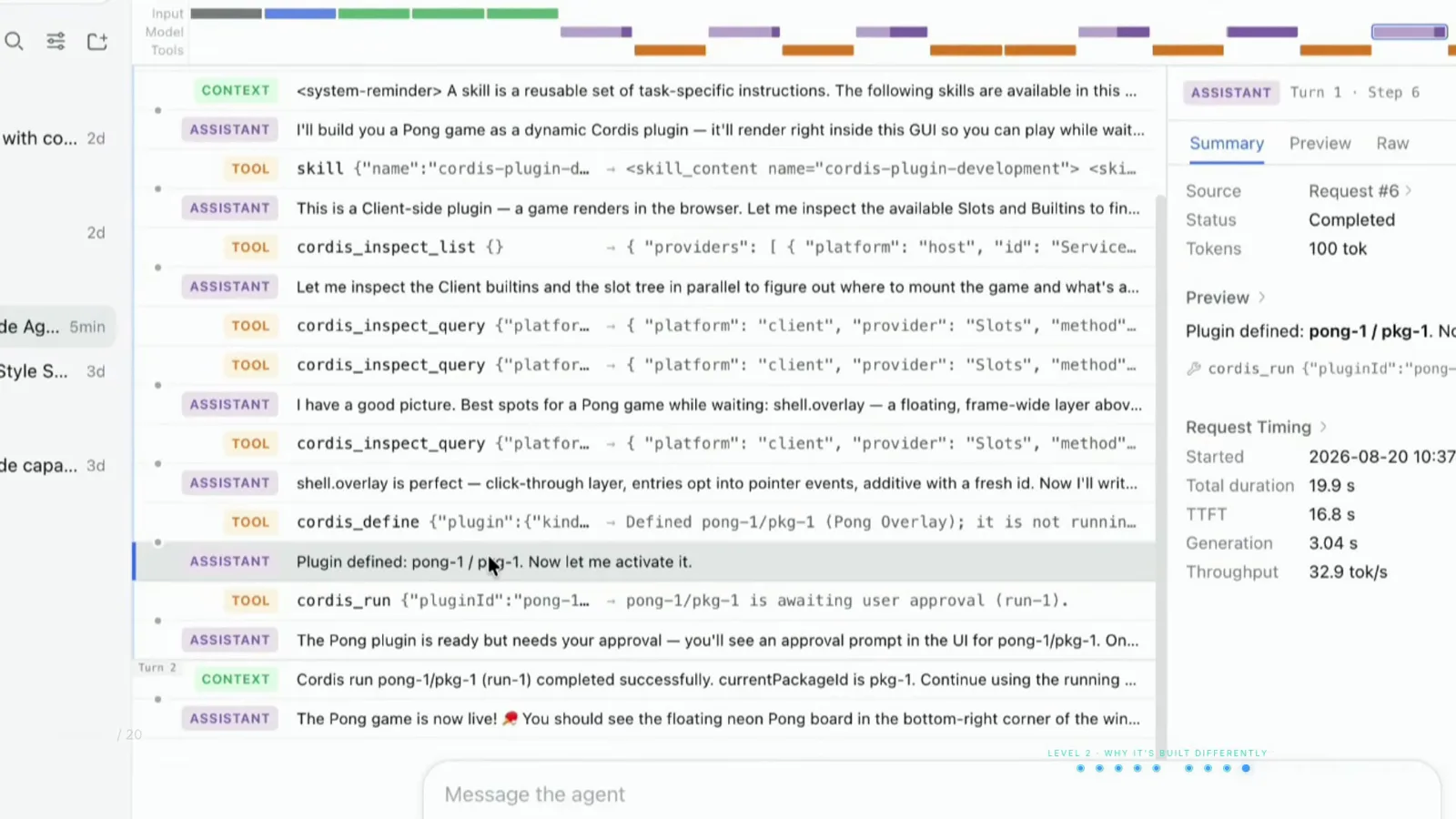
ログエントリを 1 クリックするだけで、そのリクエストのトークン・レイテンシ・スループットが出ます。動画の 6:32 から視聴 - 3
コンテキストを実際に食べている犯人を見つける
ログをスクロールすると、トークンを大量消費している項目が見えてきます。ランタイムコンテキストのスナップショット、冒頭で注入される system-reminder のスキル一覧、実行中に貼り戻されるツール結果。このログは編集も上書きもされません——モデルが見たすべての領収書であり、「このセッションはなぜこの金額なのか」に最も誠実に答える根拠です。
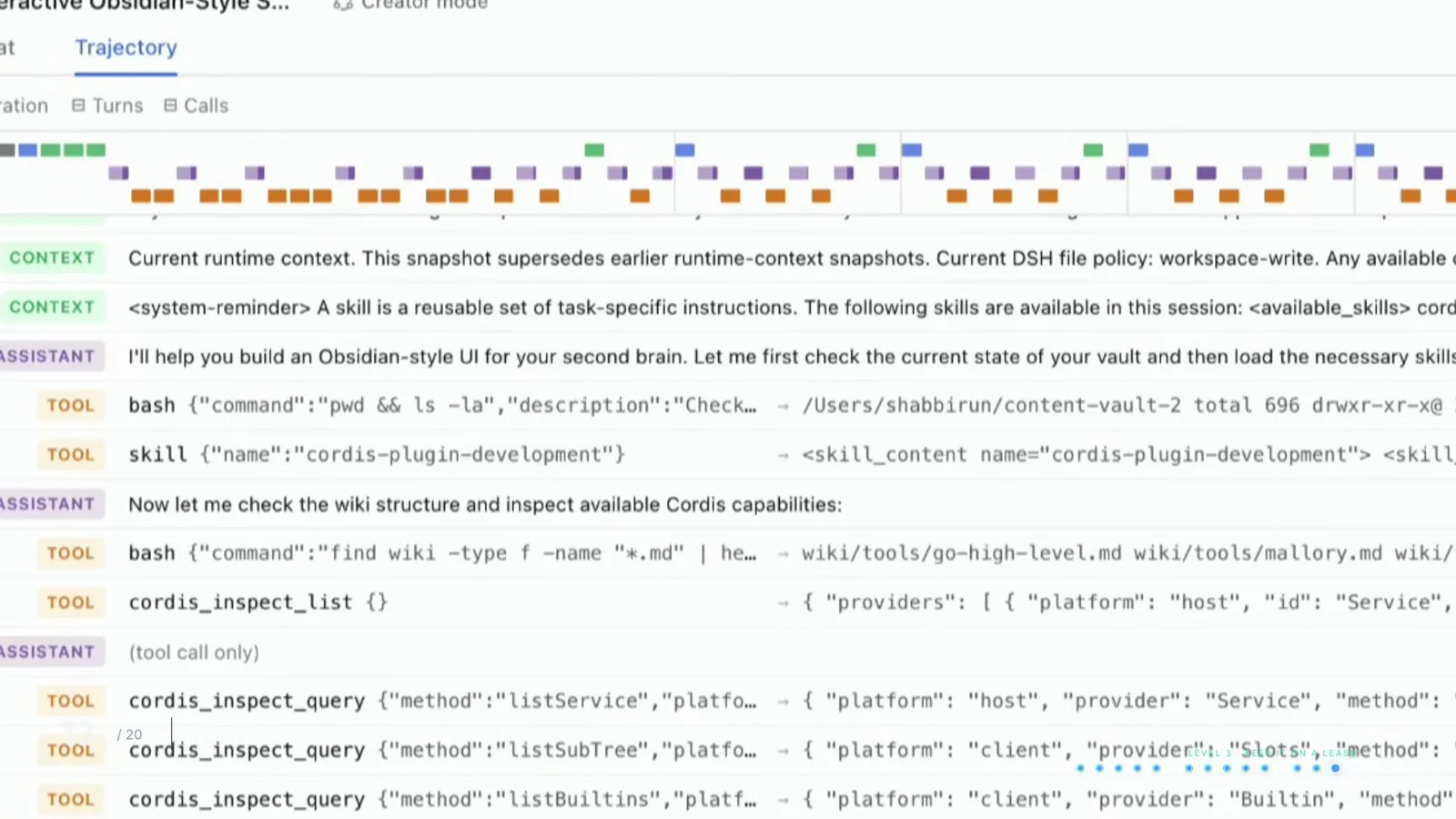
コンテキストスナップショットとツール結果こそ静かなトークン食い——ここで一目で特定できます。動画の 9:30 から視聴 - 4
実行モードをタスクに合わせる
モードセレクターはワークスペースピッカーの隣にあります。Standard モードはフルセット。Code モードはツールを 1 本のプログラムにチェーンでき、30 ステップのタスクに 30 回の往復を払わずに済みます。Minimal モードはターミナルとファイルエディタだけに削り、安価な反復作業に最適。同じハーネスでも、モードでコストは 3 通り——定常作業は推論レベルを Max から Low に下げれば、思考時間も節約できます。
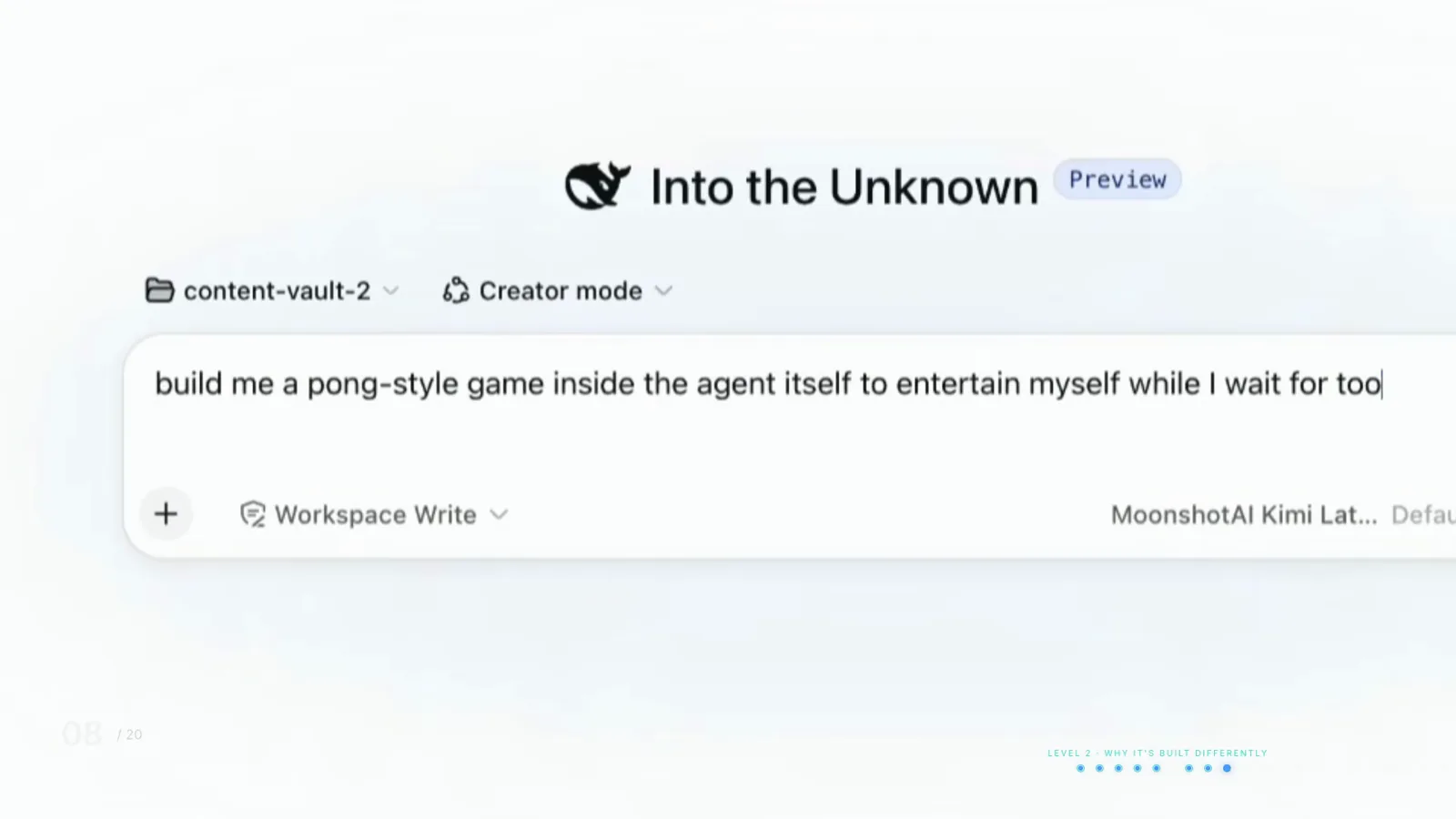
モード・権限・ワークスペースはコンポーザーに集約——セッションのコストを決める 3 つのダイヤルです。動画の 5:55 から視聴 - 5
ティアを下げる:安い仕事は安いモデルへ
モデルピッカーはプロバイダーごとにグループ化されており——NVIDIA Nemotron、OpenAI GPT、MoonshotAI Kimi など——再起動なしでセッション途中でも切り替えられます。定常的な編集は flash クラスに任せ、高価なフラッグシップは本当に必要な数ステップだけに。OpenRouter をつなげば(次のステップ)選択肢が増え、タスクごとに価格比較も可能です。詳細はモデル切り替えガイドをどうぞ。
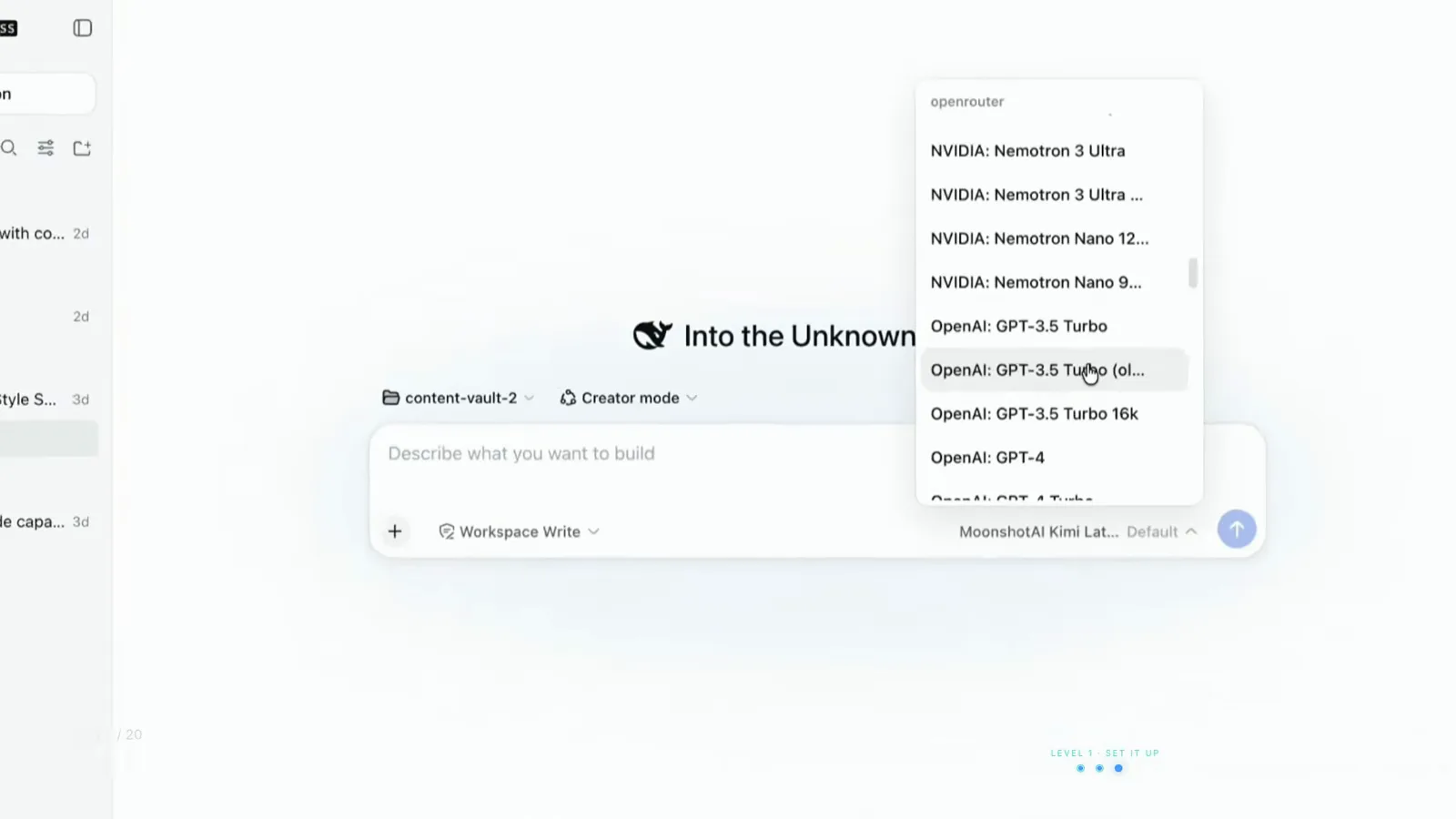
プロバイダー別にグループ化されたモデル一覧なら、定常作業を安いティアへ落とすのも 2 クリック。動画の 2:21 から視聴 - 6
プロバイダー自身の使用量ページと突き合わせる
Settings → Models には誰がトークンをさばいているかが表示されます。キー未設定の DeepSeek には赤ドット、有効なプロバイダーには緑ドット。次に platform.deepseek.com/usage を開けば——公式ページが任意の期間の Cost・API requests・Tokens を集計します。ソース動画では 1 か月のエージェントコーディングが 88,585,433 トークン・1,916 リクエスト・合計 $3.39。オフピークの入力単価はピークの半分です。
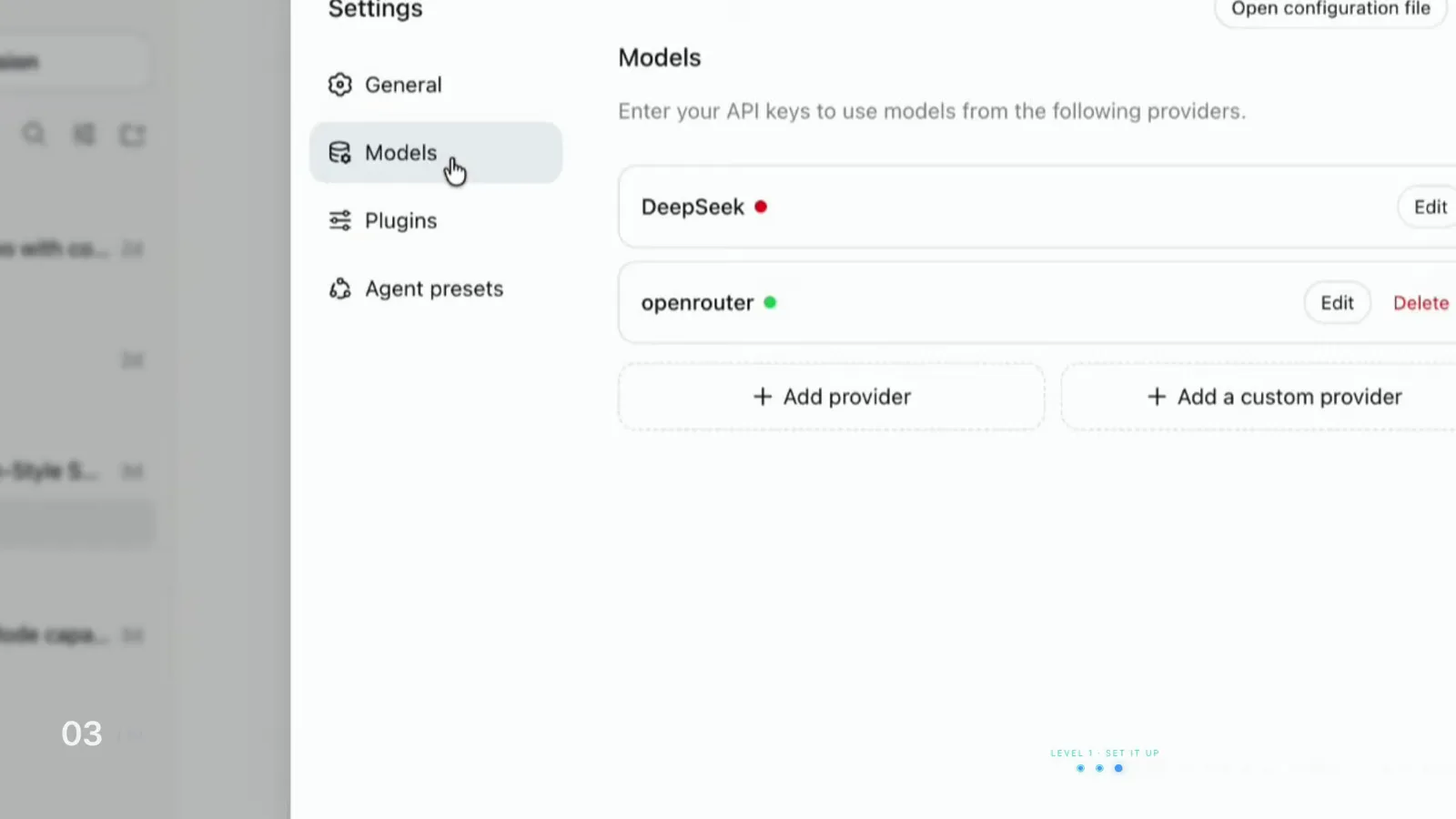
緑ドットは有効の印——使用量ページの数字はこのアカウントから来ます。動画の 2:02 から視聴 - 7
コミュニティのダッシュボードを入れて常に可視化
コア UI の集計はセッション単位。セッションをまたぐ予算・残高・履歴は、プラグインディレクトリにすでに揃っています——Settings → Plugins パネルには、session-persistence などの内蔵プラグインを含むインストール済みプラグインが並びます。以下の 4 選で、コンテキストメーター・コストバッジ・エクスポート可能な台帳を Web UI から出ずに追加できます。
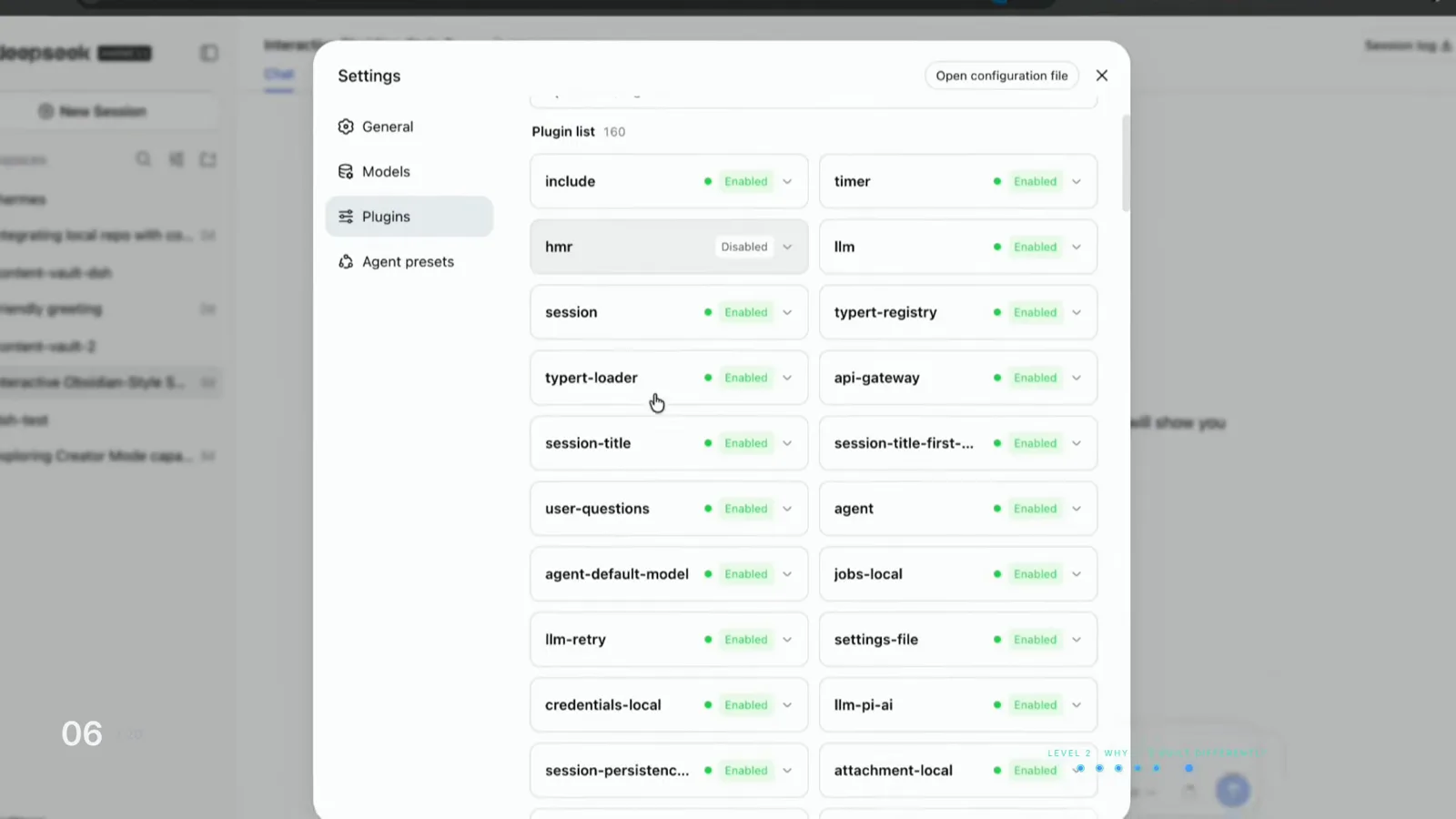
導入済みプラグインは Settings → Plugins に現れます——使用量ダッシュボードはここに接続します。動画の 4:24 から視聴
導入したい使用量トラッキングプラグイン
ディレクトリで確認した 4 選。dsh の生の数字を常設ダッシュボードに変えます。すべて無料・オープンソース。
dsh-context
コンテキストのダッシュボードタブと /context コマンドを追加。システムプロンプト・ツールスキーマ・メッセージ・ツール結果——ウィンドウの中身と残り余地を項目別に分解します。
ガイドを読むdsh-cost-meter
サイドバーにセッション/日次コストバッジ・予算メーター・プロバイダー残高バー・26 週間の使用量ヒートマップを追加。
ガイドを読むtokenledger
トークン使用量を実際にリクエストをさばいたリレーサイトに帰属させ、プロジェクト別グループ化・残高・CSV/JSON エクスポートに対応。ゼロコンフィグ。
ガイドを読むdsh-usage-stats
プロバイダー残高・サブスクリプション枠・トークン使用量の分析カードを dsh Web サイドバーにまとめて表示。
ガイドを読むDeepSeek Harness のトークン使用量 FAQ
トークンを数え始める前に寄せられる質問。
DeepSeek Harness はトークン使用量を標準で表示できますか?
はい、標準搭載です。すべてのセッションに Trajectory タブがあり、リクエストごとのトークン数・時間・スループットを確認できます。Input/Model/Tools のタイムライン、コンポーザー下のステータスバー(ターン数・ステップ数・LLM 時間・キャッシュヒット率・入出力トークンの合計)も備わります。セッションヘッダーの Session log ボタンで生ログをダウンロード可能。セッション横断のダッシュボードと予算はコミュニティプラグインの領分です。
トークンの数字には何が含まれますか?
セッション統計はリクエスト圧を測ります。システムプロンプト・注入されたコンテキスト・履歴・ツール結果などモデルに送るすべてと、モデルの応答全部です。キャッシュヒット率は、その入力のどれだけが DeepSeek のプロンプトキャッシュから供給されたか(新規入力よりかなり安く課金)を示します。プラットフォームの使用量ページは入力(キャッシュヒット)・入力(キャッシュミス)・出力を分けて計上します。
DeepSeek のオフピークトークン価格はいつ適用されますか?
V4-Flash では、キャッシュヒット入力がオフピーク $0.007/100 万トークン対ピーク $0.014、出力は $0.66 対 $1.32——オフピーク時間帯は一律ピークの半額です。正確なピーク時間帯は Models & Pricing ページに公開されているので、長時間のバッチ実行前に必ず確認を。ソース動画の作者は週末に実行するだけで入力料金を半分にしました。
一番安く動く DeepSeek Harness のモードは?
Minimal モードはターミナルとファイルエディタだけに絞るため、反復作業の 1 ターンあたりコストが最安です。Code モードはツールを 1 本のプログラムにチェーンし、30 ステップのタスクが 30 回ではなく 1 回の往復で済みます。Standard モードがフルキットで最も高コスト。定常作業は推論レベル Low、難所だけ Max を。
プラグインでセッション別・日別のコストは見られますか?
はい——まさにコミュニティが埋めているギャップです。dsh-cost-meter はセッション/日次コストバッジ・予算メーター・26 週ヒートマップを追加。tokenledger は使用量をリクエストをさばいたリレーサイトに帰属させ CSV/JSON エクスポートに対応。dsh-usage-stats はプロバイダー残高とサブスクリプション枠を表示。dsh-context はコンテキストウィンドウの中身を可視化します。4 つとも無料でプラグインディレクトリから導入できます。
セッションログはどこにありますか?エクスポートできますか?
Trajectory タブが読み返すのは、各セッションが書き込む永続的で追記専用のログです。編集も上書きもされません。セッションヘッダーの Session log ボタンからダウンロードでき、ツール呼び出しやトークン数をオフラインで分析できます——ソース動画の作者が自身の実行を監査したのがまさにこの方法です。
関連ガイド
数字を読めるだけではコストは下がりません。
DeepSeek Harness でモデルを切り替える
任意のプロバイダーやローカル Ollama を接続し、セッション途中でモデルを交換——使用量を読めるようになった後の最速のコストレバー。
ガイドを読むDeepSeek Harness でローカルモデルを使う
dsh を自分のマシンの Ollama や vLLM に向ければ、100 万トークンあたりの請求をゼロに。
ガイドを読むDeepSeek Harness のプラグインを更新する
使用量ダッシュボードやその他のプラグインを、セッションを壊さずに最新へ。
ガイドを読むDeepSeek Harness のプランモード
エージェントに実行前の計画を宣言させ、間違ったパスに 1 トークンも使わせない。
ガイドを読むDeepSeek Harness のプラグイン導入ガイド
プラグイン追加の手順——このページで紹介した使用量トラッカーも同じ手順です。
ガイドを読むdsh セッション履歴の再生と振り返り
Trajectory パネルを開き、構造化されたレシートを読み、ターン単位で失敗を特定し、任意のステップから分岐して再実行。スクリーンショット付き解説
ガイドを読むソース・クレジット
スクリーンショットは Shab Noor のクリーンな録画から。セッションステータスバー・プラットフォーム使用量ページ・価格の数値は David Arias の金融エージェント実測動画で検証しました。すべての画像は元動画の該当秒へディープリンクします。