
Obsidian を dsh の長期記憶に:ローカルナレッジベース構築実践
DeepSeek Harness にノートを直接読ませ、自分の文体で新しいノートを書かせる——API キーから納品検収まで、7 ステップの図解チュートリアル
最終更新: 2026-09-25
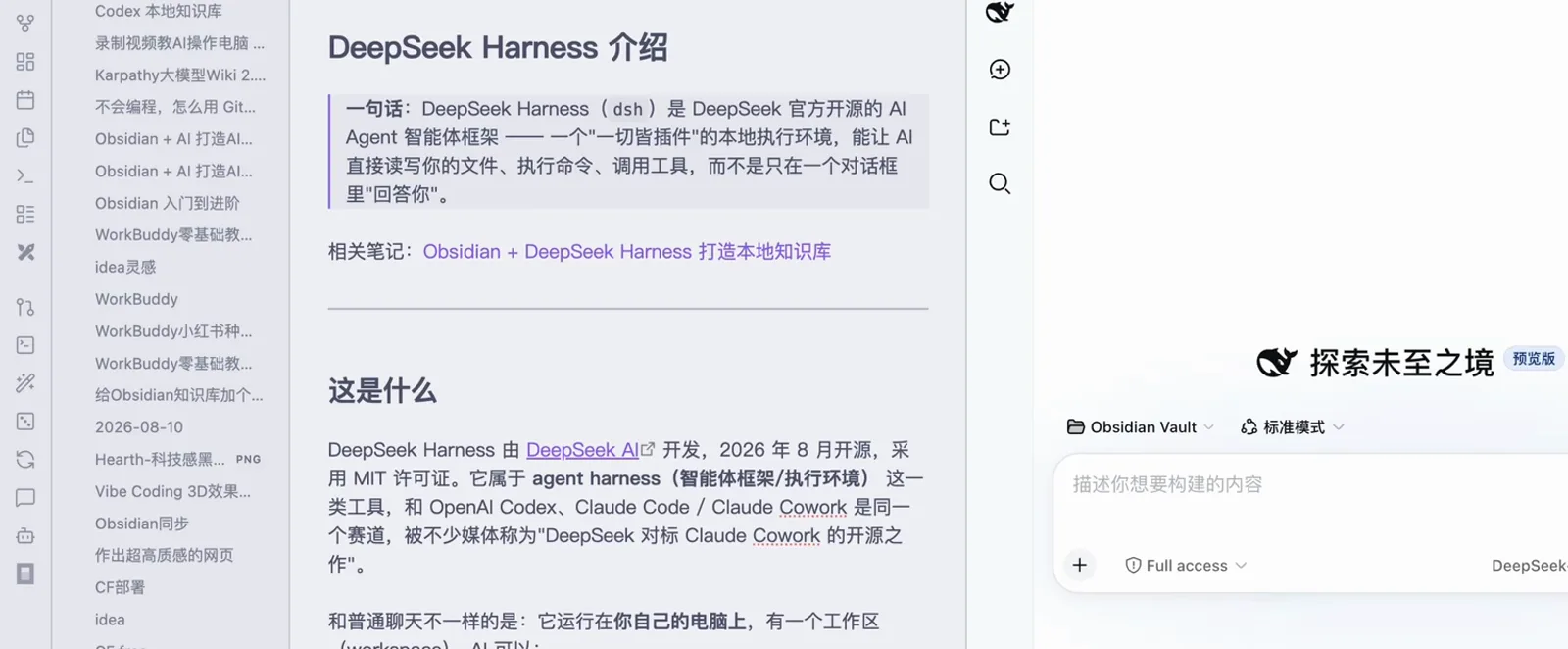
チャット画面の AI には記憶がありませんが、あなたのノートにはあります。Obsidian のライブラリを DeepSeek Harness につなげば、エージェントは必要なノートを読み、既存の文体に合わせた新しいノートを書き、変更をそのままファイルに保存します——コピペの往復はもう不要です。
掲載している 8 枚のスクリーンショットは 2 本の Bilibili 実況動画から切り出し、透かしと顔パネルを取り除いた上で 1 枚ずつ検証したものです。1 本目は「dsh のインストール → キー設定 → Obsidian 接続 → ノート執筆」を通しで、2 本目はワークスペース骨格と納品検収の場面を補います。各画像から元動画の該当秒へジャンプできます。
要点まとめ
- ▸接続は 3 手順だけ:API キーを発行 → Obsidian ライブラリをワークスペースに追加 → Obsidian のサイドバーでそのまま対話
- ▸まず AGENTS.md で「骨格のみ・内容は書かない」と宣言。エージェントはフォルダツリーを作る前に制約を確認してきます
- ▸新規ノートの執筆前にはライブラリ全体を読み込み、語源の解説や双方向リンク、比較表といったあなたの癖を再現します
7 ステップ図解
ステップ 1 · ノートライブラリを dsh につなぐ
- 1
DeepSeek API キーを発行する
deepseek.com の開発者プラットフォームで API keys ページを開き、新しいキーを作成。表示されたらすぐにコピーしてください——ダイアログを閉じると完全なキーは二度と表示されません。ローカルエージェントはこのキーでモデルを呼び出します。
deepseek.com → API keys → Create new API keyAPI key created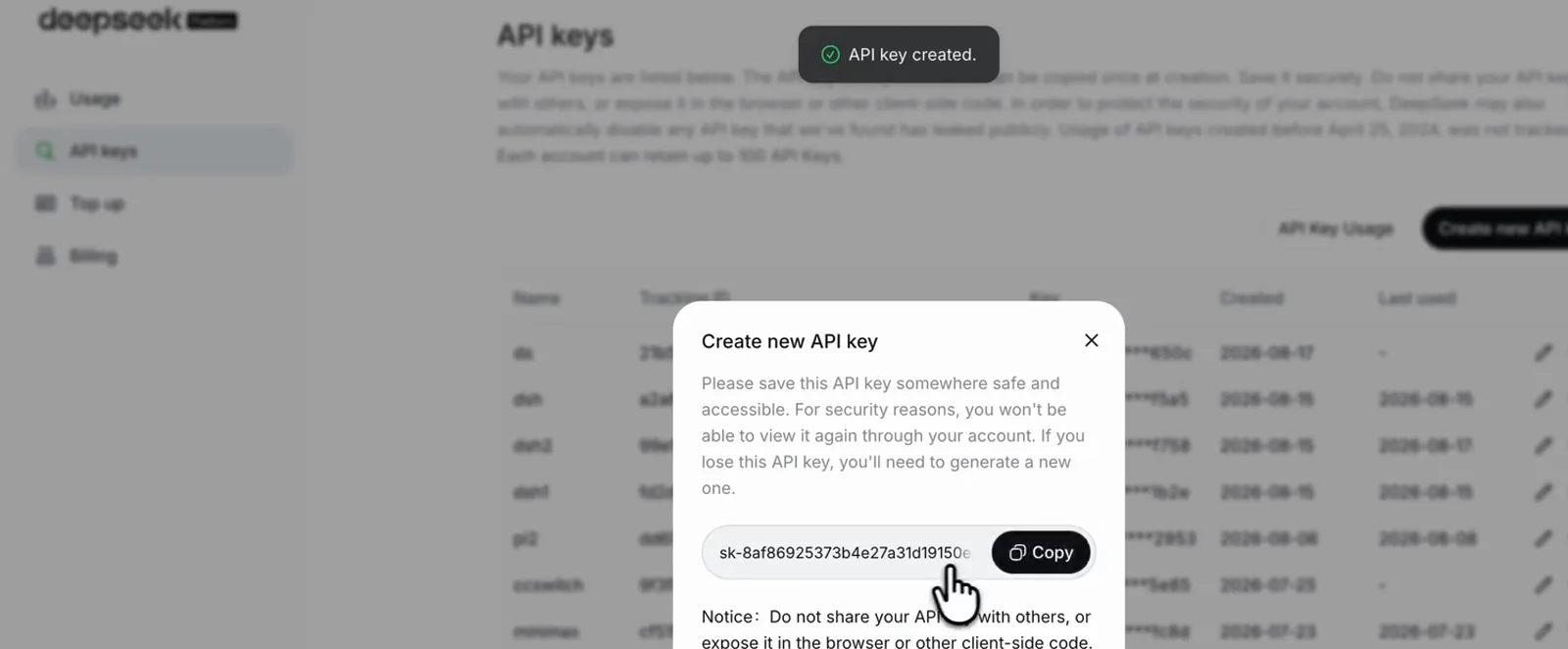
deepseek.com プラットフォームで API キーを新規作成。ダイアログ表示中に即コピー動画の 1:24 から再生 - 2
Obsidian ライブラリをワークスペースに追加
dsh を起動したら左下のワークスペースセレクターを開き、「ワークスペースを追加」で Obsidian の vault フォルダ(例では demo-kb)をマウントします。これでライブラリ内のすべての .md ノートがエージェントの可視範囲に入ります。
demo-kb ▾ → 添加工作区…Obsidian Vault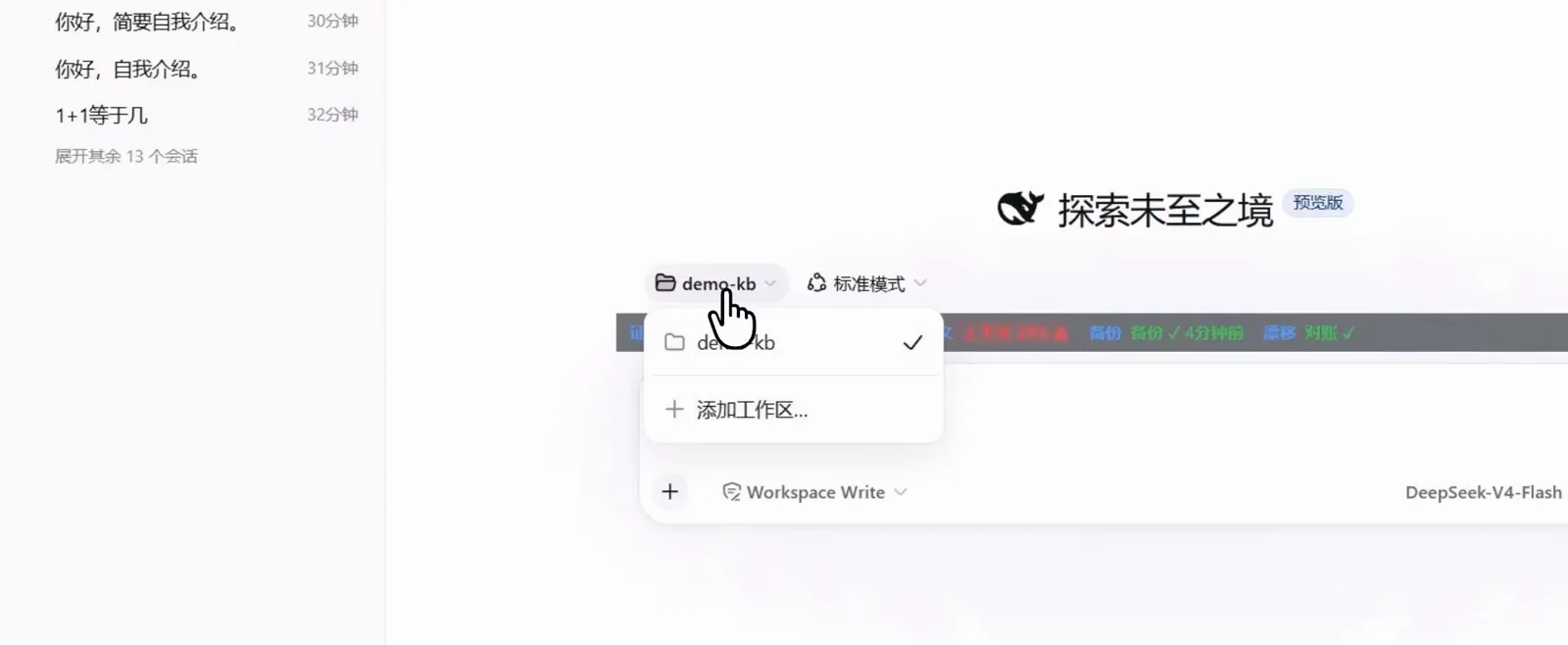
ワークスペースセレクターの「追加」から demo-kb ライブラリを dsh にマウント動画の 1:15 から再生 - 3
Obsidian のサイドバーで直接対話
Obsidian の組み込みブラウザで dsh のローカルアドレスを開けば、DeepSeek Harness がサイドパネルに住み着きます。左にノート、右にチャット、ワークスペース表示は Obsidian Vault。ノートを書くも、ライブラリに聞くも、ファイルを直すも、ウィンドウを切り替えません。
Obsidian Vault · 标准模式Full access · DeepSeek-V4-Flash High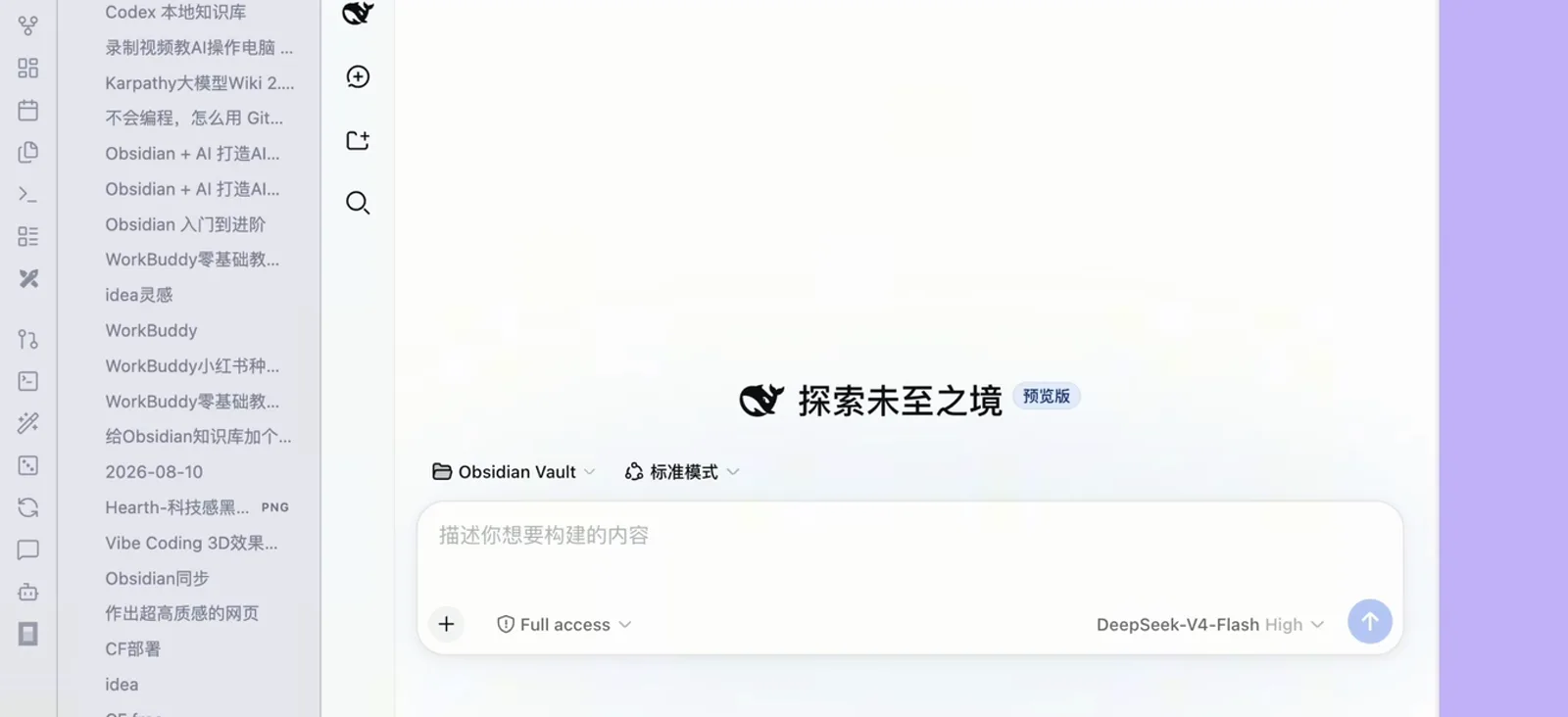
Obsidian の埋め込みパネルで dsh を開き、ノートを見ながら対話動画の 2:04 から再生
ステップ 2 · エージェントをナレッジベースに住まわせる
- 4
AGENTS.md でナレッジベースの骨格を定義
「ナレッジベースを作って」と頼むと、エージェントはまず仕様をすり合わせます:フォルダは「執筆ワークフロー/プロジェクト/資料」の 3 分類の骨格のみ、AGENTS.md 以外のノート内容はゼロ。ツリー構造と制約チェック表の確認が終わるまで手を動かしません。
AGENTS.md(唯一文件,即"结构意图+约束"声明)写作工作流选题素材草稿成稿复盘 · 项目进行中已归档 · 资料文章书籍课程工具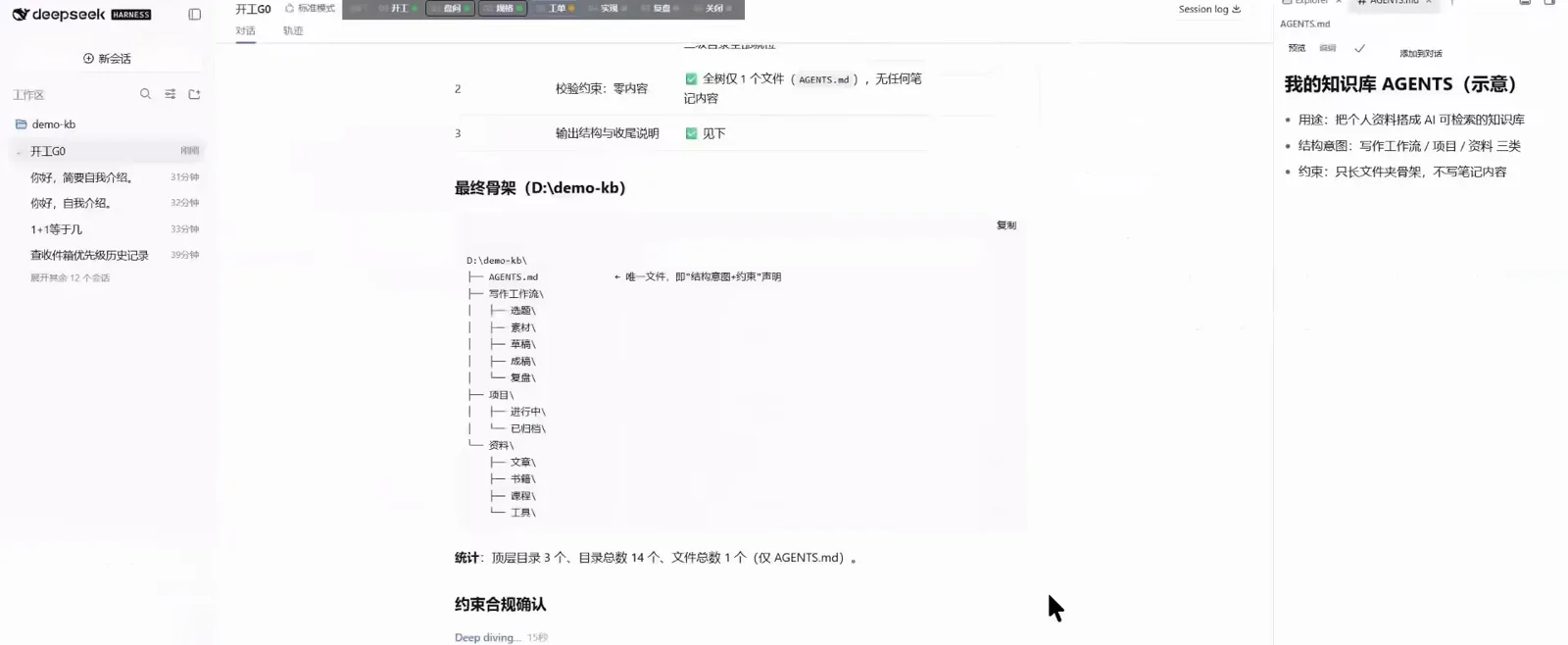
最終的な骨格ツリーと「ナレッジベース AGENTS(イメージ)」制約パネルの対照動画の 1:45 から再生 - 5
ライブラリを読む過程を傍観する
トラジェクトリパネルには読んだノートが並びます:《DeepSeek Harness 紹介.md》《Harness.md》《Harness Engineering.md》……答える前に読む。それがライブラリを「理解する」方法であり、あなたが理解を校正するチャンスでもあります。
Read · Harness.mdRead · 视频分享/Harness Engineering.md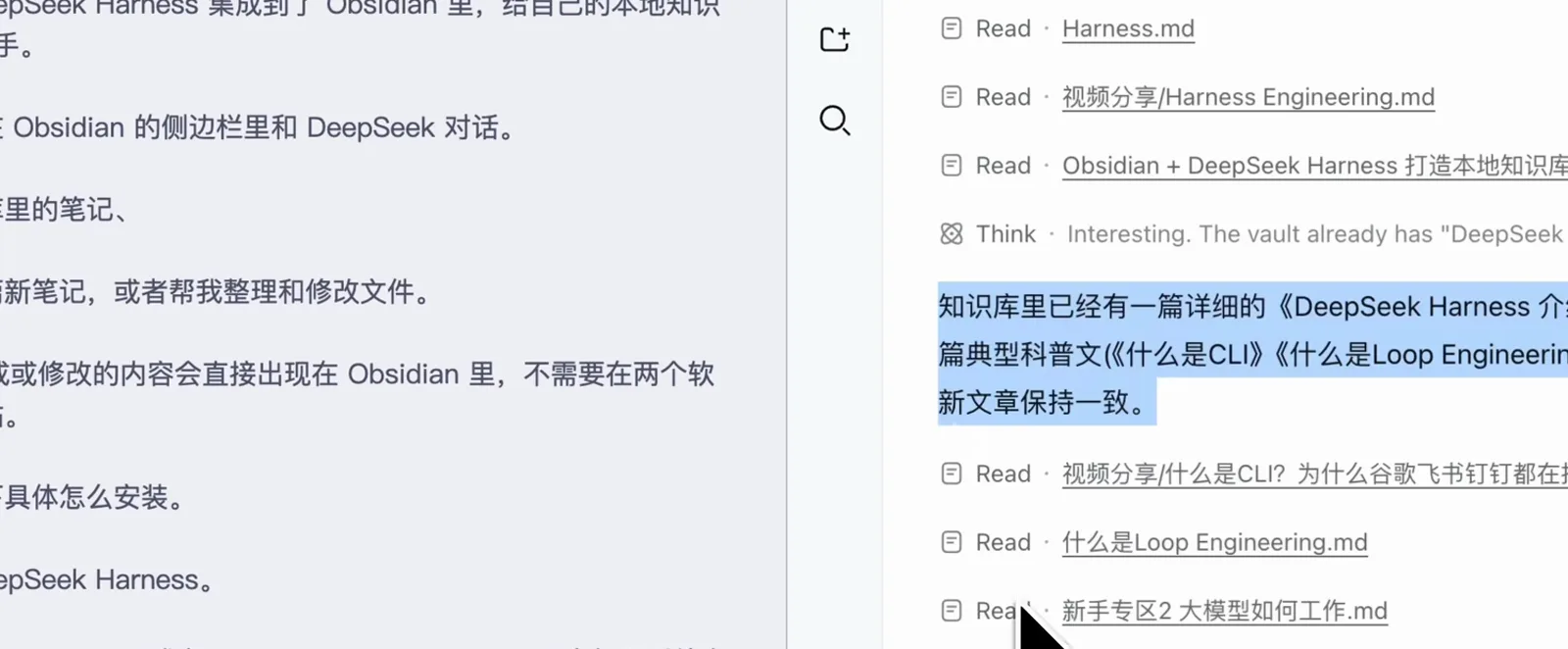
トラジェクトリパネルに並ぶ Read の記録:先に読んで、それから答える動画の 2:36 から再生 - 6
ライブラリの文体で新しいノートを書かせる
「DeepSeek Harness の紹介ノートを書いて」と頼むと、全ライブラリを眺めてから筆を執ります。「モデルは脳、Harness は身体」という比喩も、語源の解説も双方向リンクの癖も、既存ノートと揃った仕上がりです。
风格上模仿了你库里的特点:一句话引用开头、口语句、对比表格、[[双链]]关联笔记Read · Obsidian + DeepSeek Harness 打造本地知识库.md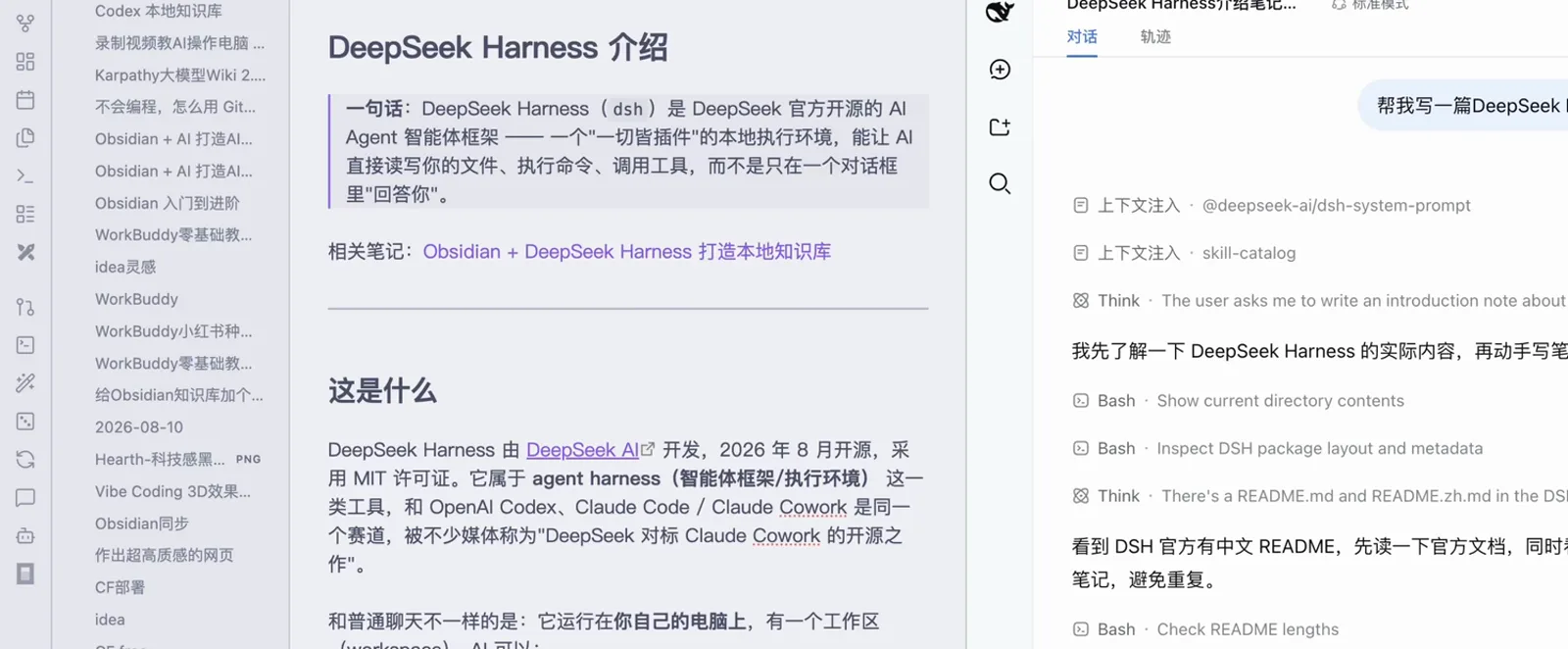
「紹介ノートを書いて」:まず Bash でディレクトリを確認し、既存ノートを読む動画の 0:26 から再生 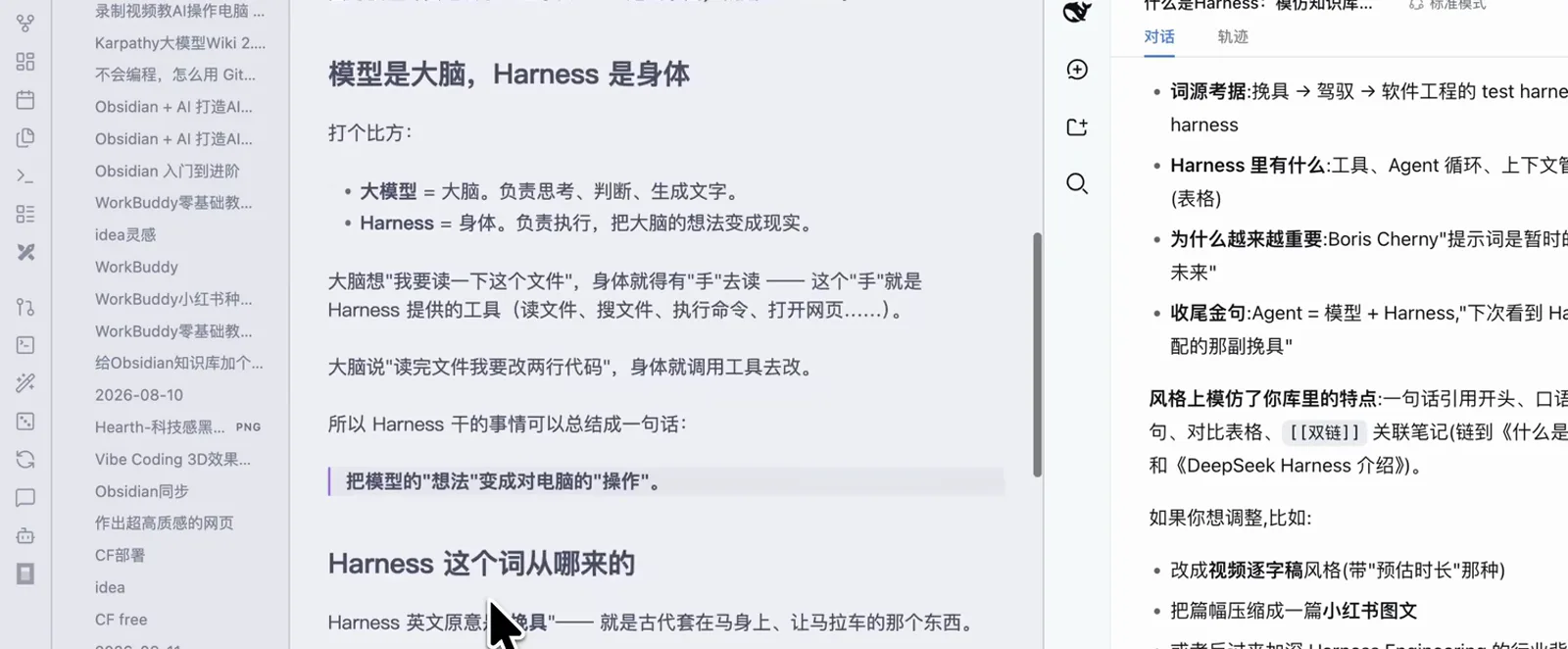
新しいノートがライブラリに着地。語源解説の文体までライブラリ風に動画の 2:51 から再生 - 7
納品検収:制約適合で完了
エージェントは納品物リスト(AGENTS.md + 執筆ワークフロー + プロジェクト + 資料の 3 層)に制約チェック表を添えて提出します。フォルダ数も「内容ゼロ」縛りも一つずつチェック。「資料を記事/動画/顧客の 3 層に分けて」と追えば、確認してから実行——これが検収可能なナレッジベースです。
把资料下面再分 文章/视频/客户 三层目录总数 10 ✓ · 零内容约束 仅 AGENTS.md ✓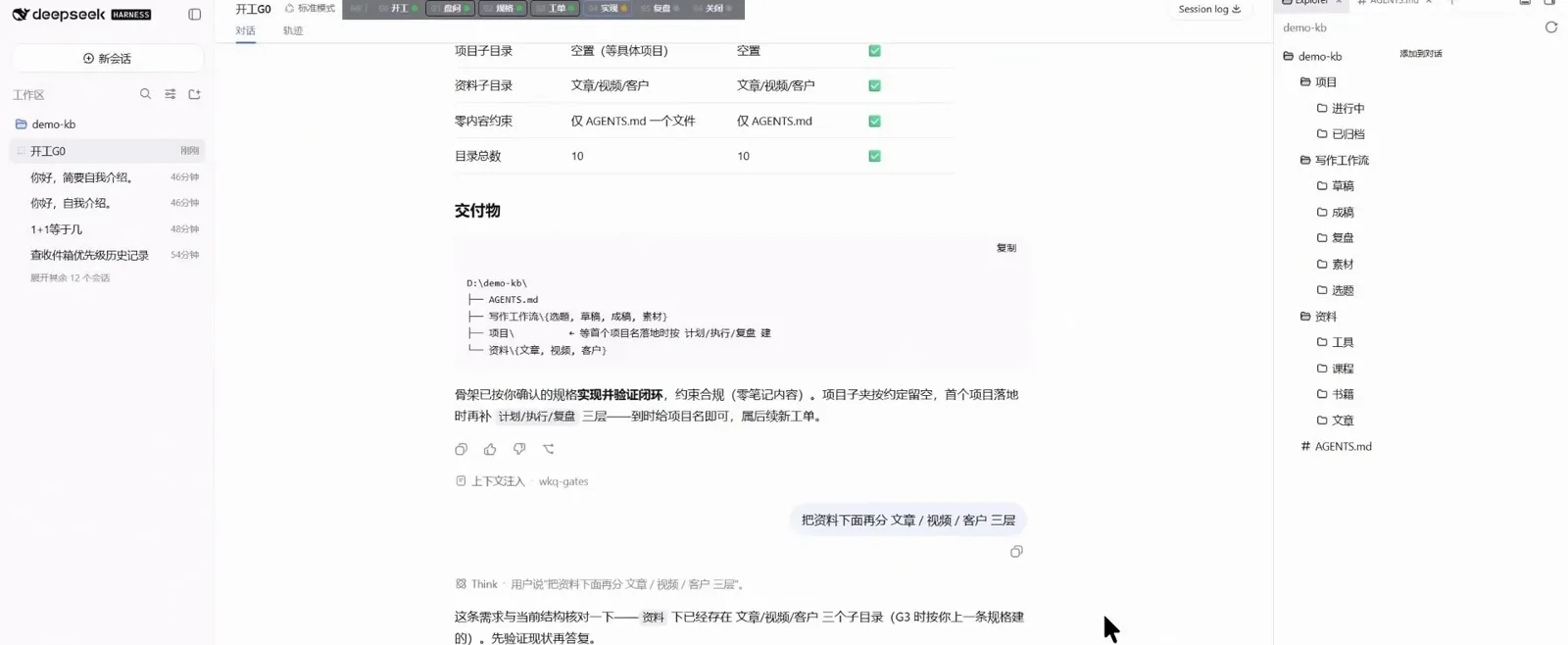
納品物リストと制約チェック表、すべてにチェックが入って完了動画の 2:43 から再生
ナレッジベースを育て続ける
- ▸新しいノートはすべてライブラリの文体で。文体のブレはエージェントが自分で指摘します
- ▸構造変更はまず AGENTS.md の制約を直し、それからフォルダ移動を指示。ステップ 7 のように確認してから実行
- ▸長時間のタスクはバックグラウンドへ。トラジェクトリパネルで何を読み何を変えたか振り返ります
- ▸見せたくないノートはワークスペース外の vault へ——マウント範囲がそのまま可視範囲です
よくある質問
dsh ナレッジベースに関する 4 つの質問
どのバージョンの dsh が必要?料金は?
dsh 本体はオープンソースで無料、モデルの呼び出しは DeepSeek API の従量課金です。掲載画面は 0.1.5 開発者プレビューで録画しており、バージョンにより表示が多少異なる場合がありますが、「すべてはプラグイン」のワークスペース機構は同じです。
Obsidian でなければいけない?
いいえ。ローカルフォルダなら何でもワークスペースに追加できます。Markdown は Obsidian のネイティブ形式で、双方向リンクやプロパティがあるとエージェントがライブラリを理解しやすくなるだけ。txt だけのフォルダでも問題ありません。
ノートはクラウドにアップロードされる?
されません。ファイルの読み書きはすべてローカルで行われ、dsh がモデル API に送るのは会話内容とエージェントが読んだ断片だけです。取り込みたくないノートは、ワークスペース外の vault に置けばOK。
メモリー(RAG)プラグインとの違いは?
ワークスペースは「ファイルへの直接アクセス」です。エージェントは Bash/Read ツールで実際のノートを操作し、変更はディスクに反映されます。メモリー/RAG プラグインはテキストを分割してベクトル検索する方式で、AI にファイルを触られたくない場合に向きます。両立も可能です。
関連ガイド
このワークフローを日常に組み込む
動画ソースとクレジット
本ページの 8 枚のスクリーンショットは以下の 2 本の Bilibili 動画から切り出し、透かしと顔パネルを除いた上で検証済みです。各画像の右下から元動画の該当秒へジャンプできます。インストール手順の詳細は dsh プラグインインストール完全ガイド