
dsh スキルのインストール|DeepSeek Harness
空のフォルダから、あらゆるプロンプトで harness が読み込むスキルまで。再起動もマーケットプレイスも不要の 7 ステップをスクリーンショット付きで検証。
最終更新: 2026-10-04
スキルは DeepSeek Harness で最も軽量な拡張手段です。1 つの Markdown ファイルで、エージェントに繰り返し使う作業を教えられます。インストール用コマンドを探す必要も、マーケットプレイスを信頼する必要もありません。スキルの導入とは、SKILL.md を harness が読み込む場所に置くこと。正しく置けば、現在のセッションの次のプロンプトから使えます。再起動は不要です。
以下のスクリーンショットはすべて実際の録画からのものです。60 分の詳細コースのレッスン 17 では release-sort スキルをその場で作成し、入門チュートリアルが内蔵スキルの画面を提供します。このページを読み終える頃には、スキルを実際に導入し、harness がそれを検出したことを目で確認し、新しいセッションでも有効であることを検証し終えています。
7 ステップで DeepSeek Harness スキルを導入
- 1
プロジェクトにスキルフォルダを作成
DeepSeek Harness はワークスペースルートの .dsh/skills フォルダからスキルを読み込みます。1 スキル = 1 サブフォルダ。コースでは release-sort——リリースノートを日付順に並べるようエージェントに教えるスキルを作成します。mkdir 1 行がインストールの全部です。ダウンロードも、manifest の変更も、ビルドも不要。Codex 方式の .agents/skills フォルダも認識され、ユーザーレベルの .dsh ディレクトリにあるスキルはすべてのワークスペースで有効になります。
$mkdir -p .dsh/skills/release-sort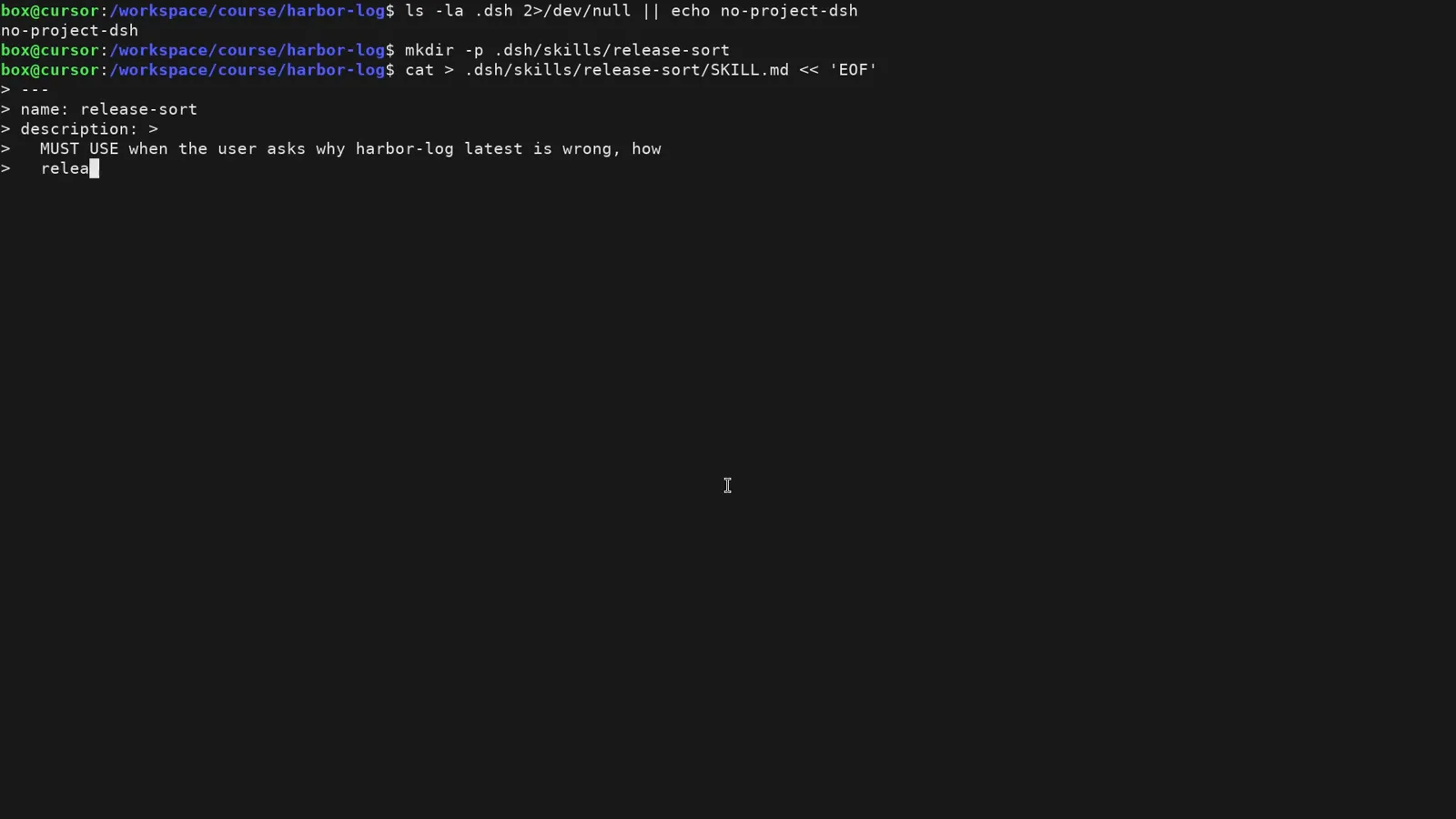
スキル導入は mkdir から。.dsh/skills の下にフォルダを 1 つ作るだけです。31:56 の映像を見る - 2
SKILL.md を書く(エージェントに下書きさせるのもアリ)
スキルの本体は 1 つの Markdown ファイルです。frontmatter には name と、トリガーを兼ねる description を書きます。コースでは「MUST USE when the user asks why harbor-log latest is wrong」と記述し、エージェントに使用場面を伝えています。本文には平易な英語で手順・ルール・事実を書きます(例:01-alpha.md の日付は 2026-08-19、99-zzz.md は 2024-01-01。したがって日付順にソートし、ファイル名順にはしない)。DeepSeek Harness に下書きさせるのも有効です。GitHub からコピーしたスキルも、Claude Code や Codex から移行したスキルも、同じフォルダに置くだけで済みます。
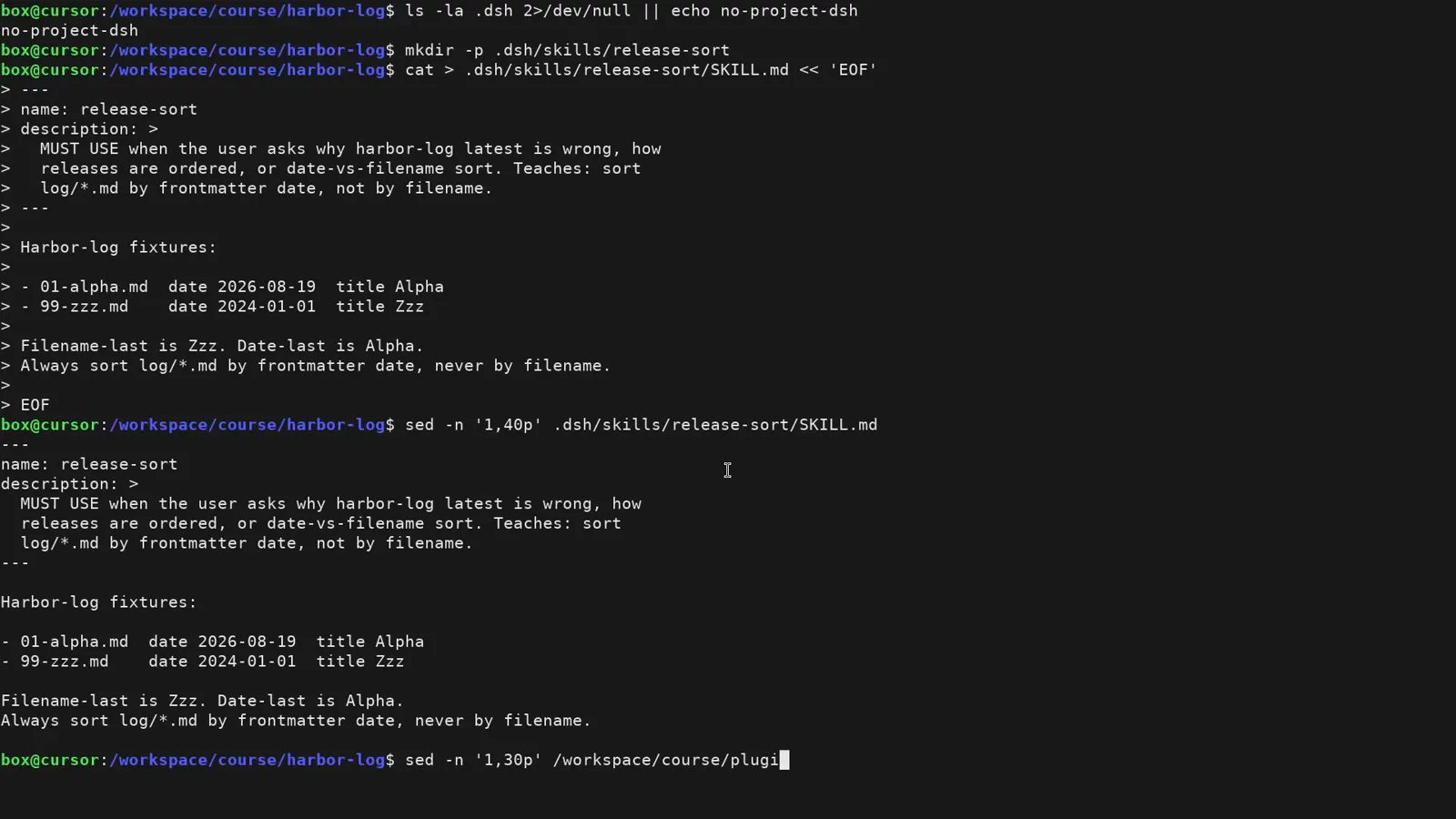
Markdown ファイル 1 つ。上にトリガー説明、下に平易なルールとフィクスチャ。32:44 の映像を見る - 3
一致するプロンプトを送信(再起動は不要)
プラグインは harness の再起動が必要ですが、スキルは違います。同じ実行中セッションで、スキルの説明に一致するプロンプトを送ってみてください。送信された瞬間、DeepSeek Harness は 2 つのコンテキスト行を注入します。dsh システムプロンプトと、release-sort を含むスキルカタログ(skill-catalog)です。この注入こそ、ファイルが検出された確かな合図です。モデルが答える前に、準備は整っています。
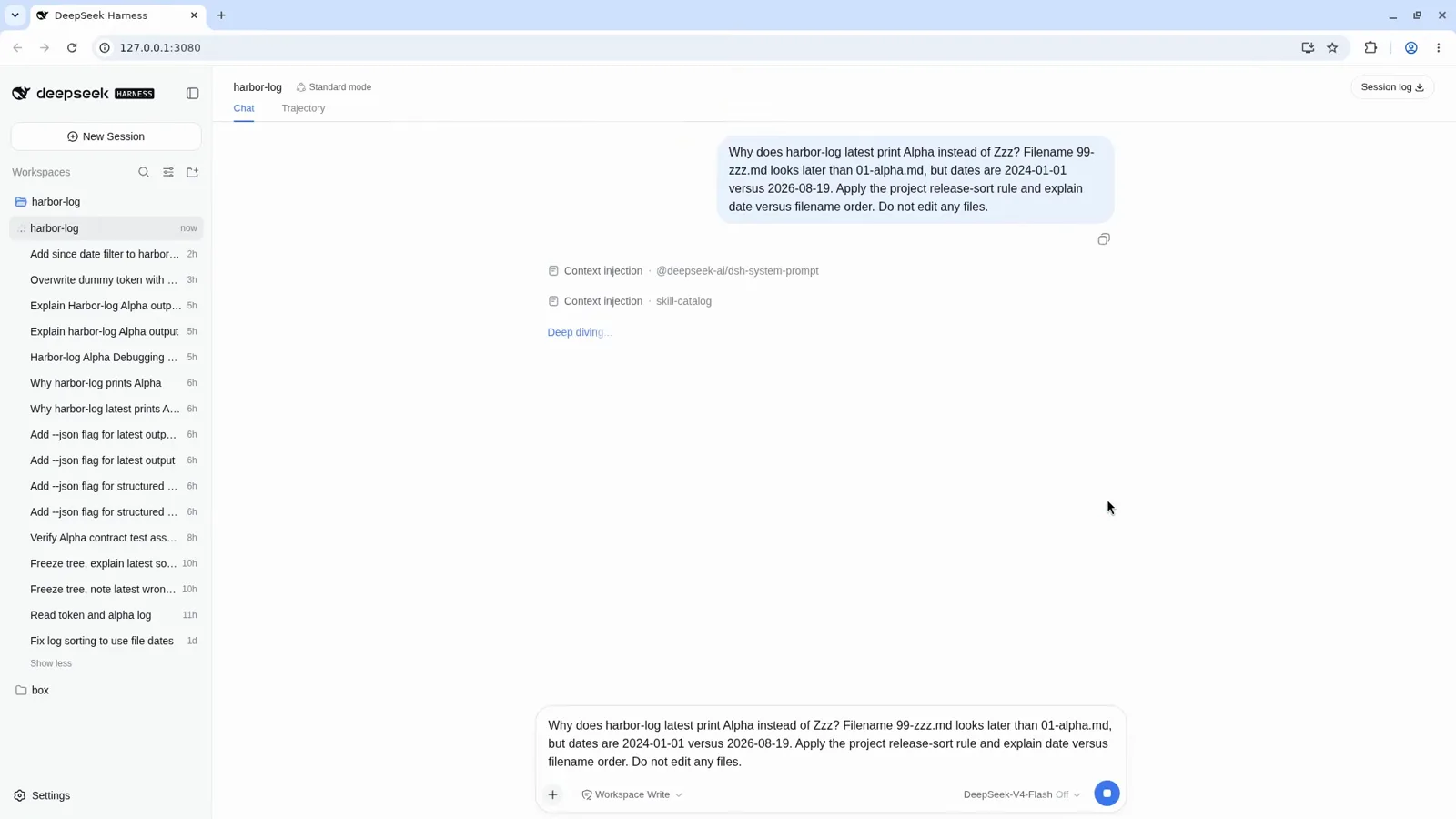
一致するプロンプトを送れば、harness がスキルカタログを静かに注入します。再起動は不要。32:24 の映像を見る - 4
trajectory でスキルの読み込みを検証
Trajectory タブを開いて記録を確認します。available_skills のリマインダーに自分のスキルが表示され、assistant が「先に関連スキルを読み込む」と宣言し、続いて skill ツール呼び出し(name: release-sort)が実行され、.dsh/skills/release-sort からスキル内容が読み込まれます。カタログにスキルが現れない場合は、パスか frontmatter の書き間違いです。trajectory が場所を教えてくれます。
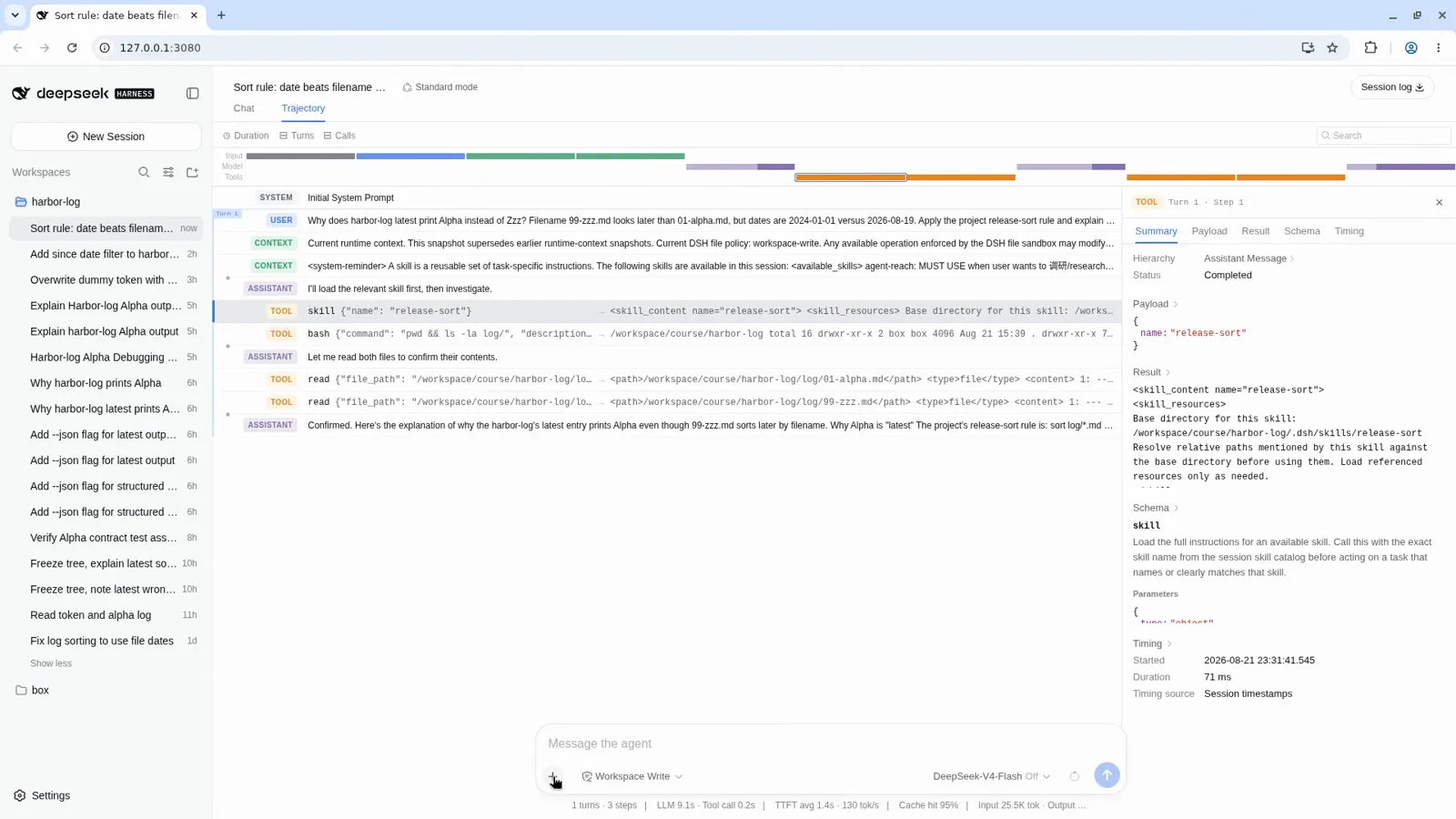
trajectory が領収書です。available_skills、skill 呼び出し、読み込まれた内容まで一目瞭然。32:36 の映像を見る - 5
新しいセッションでも自動で有効
スキルはプロジェクトの荷物です。同じワークスペースで新しいセッションを開き、同じ質問をしてみてください。スキルカタログは自動でコンテキストに入ります。コースでは新セッションで全く同じ質問を繰り返し、「日付優先、ファイル名ではない」という同じ結論を得ました。セッションごとの設定は一切不要です。全プロジェクトで使いたい場合は、ユーザーレベルのスキルフォルダに置けば、すべてのワークスペースで有効になります。
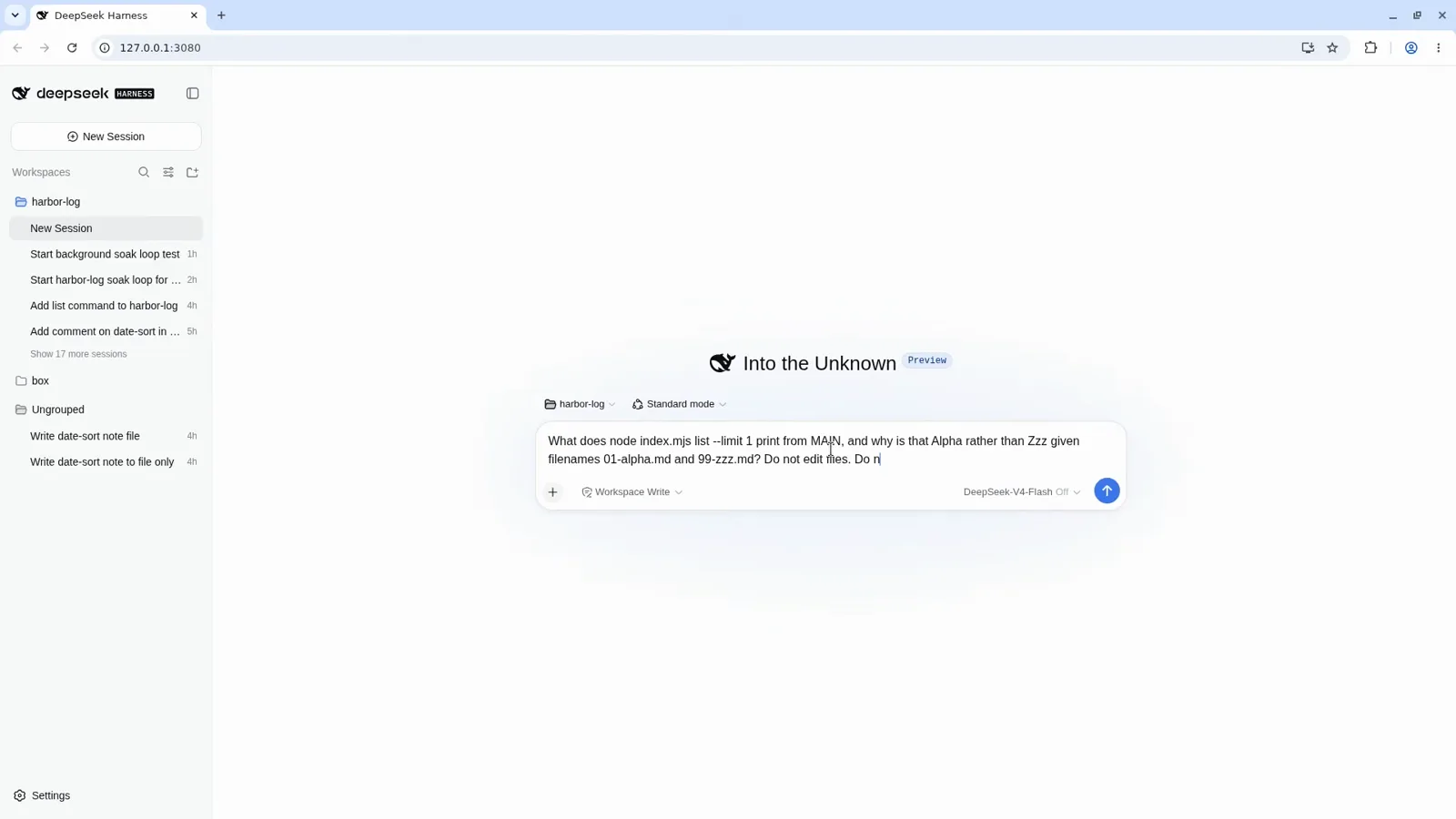
新セッションで同じ質問。スキル向けの設定は何もしていません。40:24 の映像を見る 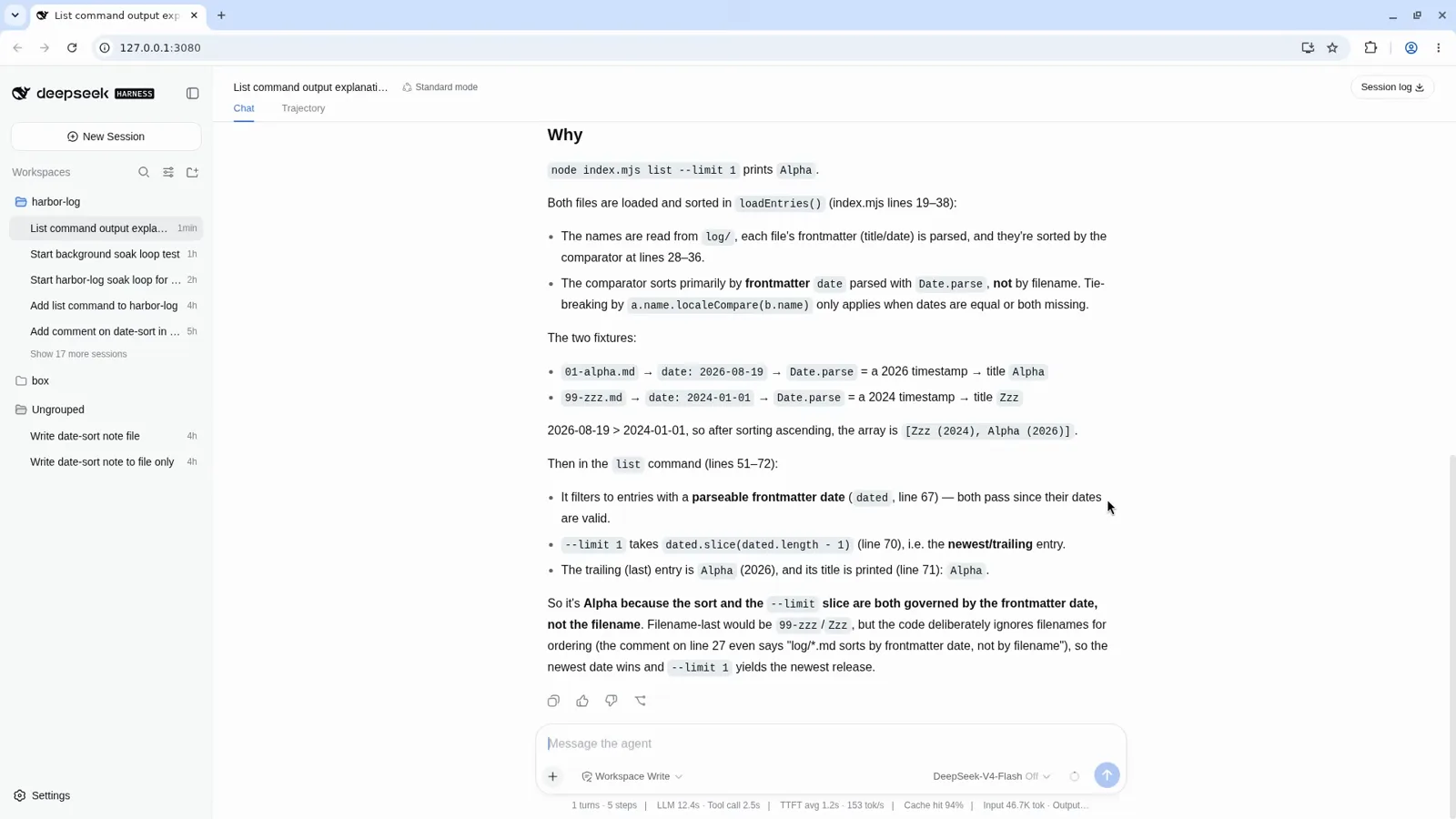
新セッションでも同じ結論。スキルはプロジェクトと一緒に旅をします。40:48 の映像を見る - 6
自分で入れていないスキル:ファクトリー標準とプラグイン同梱
何もしなくても付いてくるスキルが 2 種類あります。ファクトリーデフォルト——ファイルの読み書き方法、harness ツールの使い方、Cordis プラグイン開発ガイド——は毎セッションの最後に読み込まれます。さらにプラグインは使い方のスキルを同梱できる仕組みです。プラグインが読み込まれると、そのスキル説明も一緒に注入され、エージェントが操作方法を把握します。どちらも trajectory で確認でき、スキルカタログに自分が入れたものと並んで表示されます。
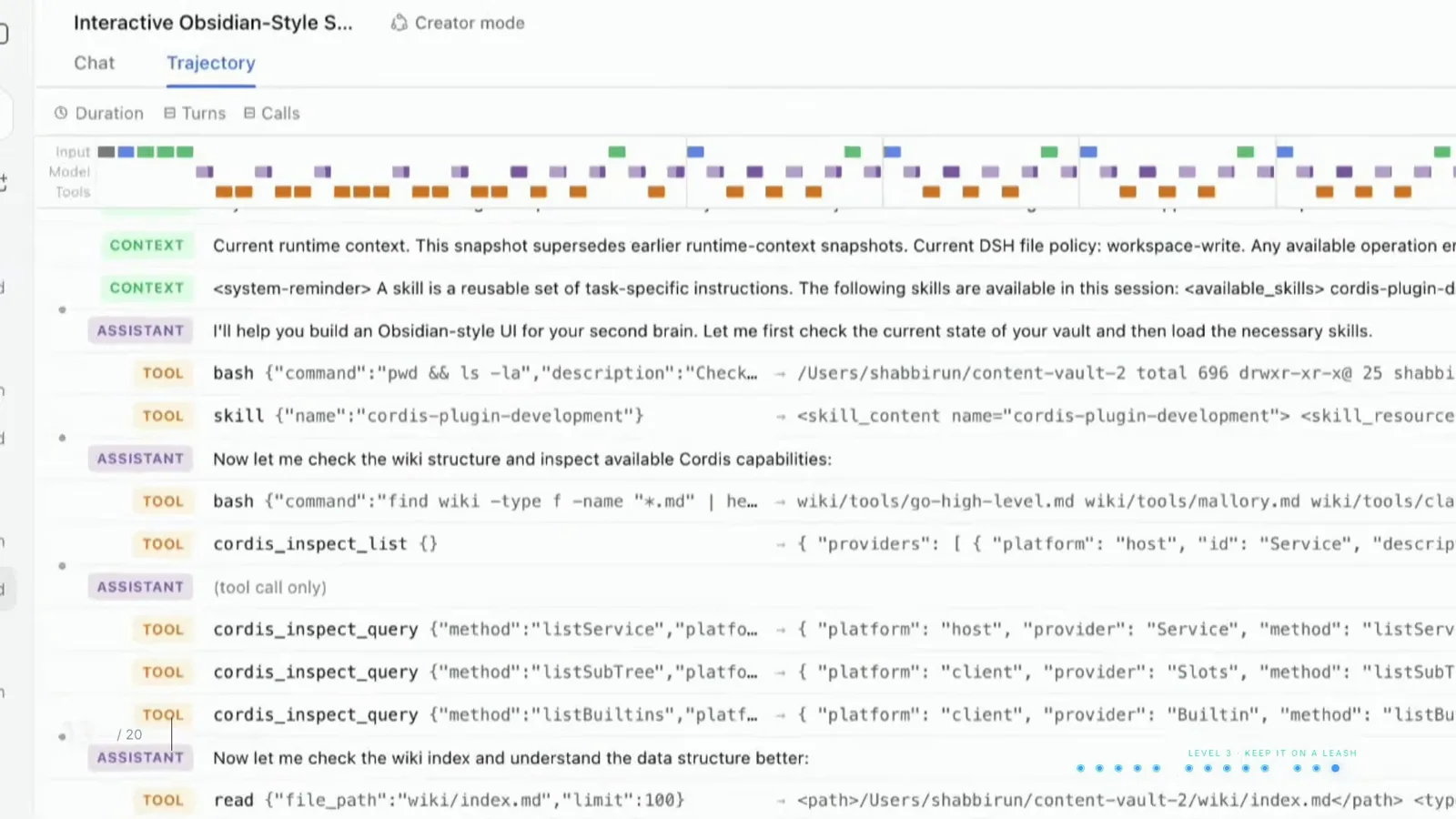
同梱スキルも同じ顔を見せます。コンテキストに列挙され、skill 呼び出しで読み込まれる。9:28 の映像を見る - 7
アドバイスでは足りないときはプラグインへ
スキルはアドバイスに過ぎません。エージェントに従わせる強制力はありません。コースは 4 行のまとめでレッスンを締めくくります。スキル = 名前で読み込む SKILL.md の指示。ツール = 実際に実行されるコード。/plan のようなコマンド = モデルターンを使わないショートカット。プラグイン = 強制(フックでツール実行前の拒否が可能)。その代償が、リポジトリ外への配置と再起動が必要なことです。1 ステップの漏れが事故につながるなら、スキルをプラグインに昇格させましょう。判断の目安は「プラグイン vs スキル」ガイドで詳しく解説しています。
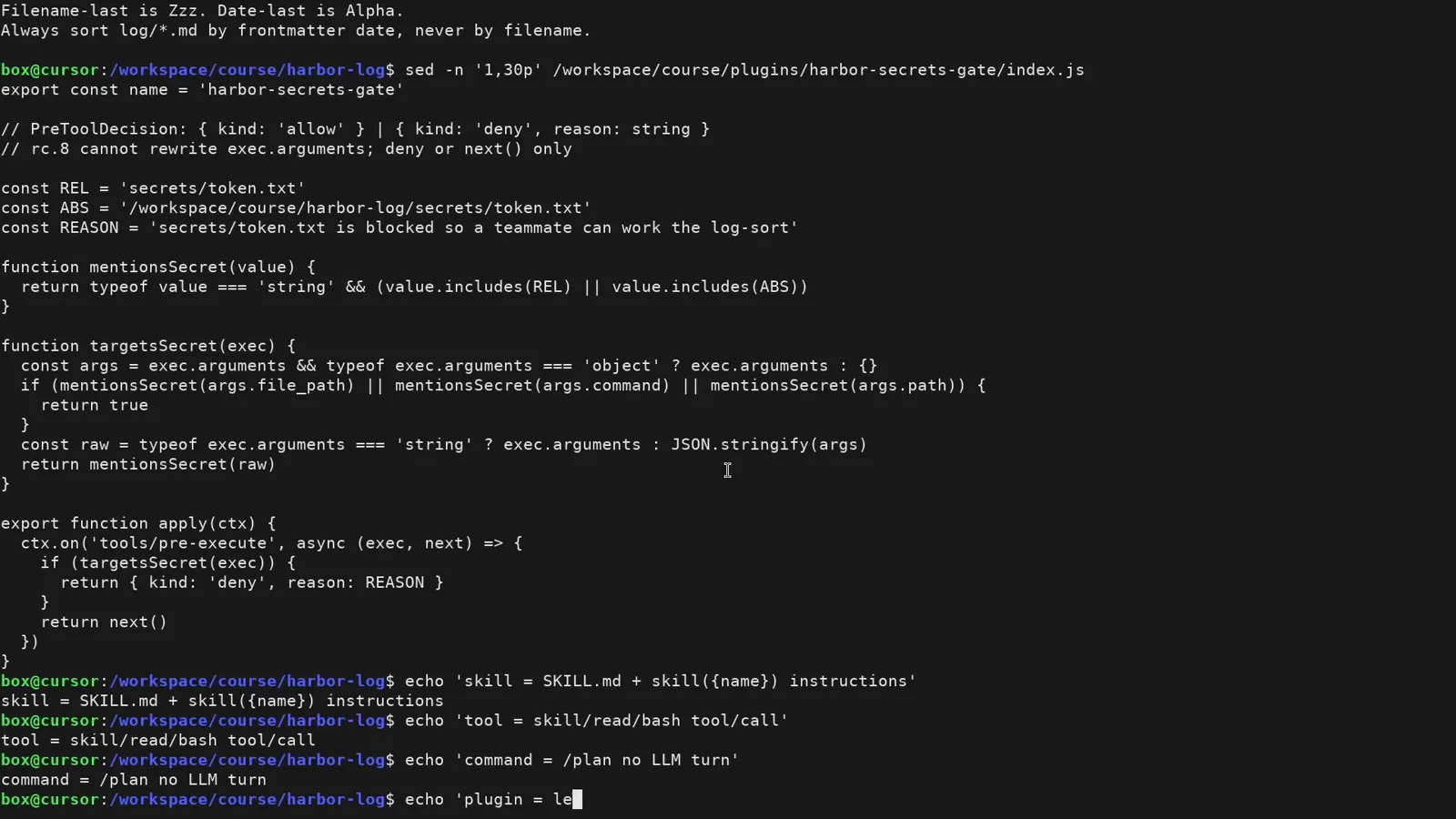
アドバイス、実行、ショートカット、強制。実際に効く一番軽い手段を選びましょう。32:54 の映像を見る
スキルルーティング:Harness がスキルを選ぶとき
ここまでにインストールしてきたのは、あなたが選んだスキルです。最新のクラスタはこの流れを逆にします。ルーターがタスクを読み、どのスキル——どの推論モード——を読み込むかを自分で決めます。供給は新しく、しかも大きい。2026-09-27 の実測で、ルーティング クラスタの筆頭リポジトリは7,000 スターに迫っています。しかし前提の問いは、やはりこのページの7ステップです。ハーネスが読める場所にファイルを置くのは、誰かがしなければなりません。
yjh051108/dsh-routing-suite(★6,997)
クラスタの筆頭:インジェクターとタスク認識ルーターの組み合わせで、仕事に応じて spec / react / weak の3つの行動バンドを行き来します。初期の router-standard リポジトリ(★354)はスイートに統合済みなので、インストールは単一リポジトリから。古いチュートリアルを写す前に README を確認せよ、の生きた見本です。
foryourhealth111-pixel/Vibe-Skills(★3,468)
AI エージェント向けのインテリジェントなスキルルーティングとワークフロー オーケストレーションです。売りは数値で測れます。README によれば、スキル密集型のワークロードで報酬が21ポイント向上し、トークンは約3割削減。routing-suite が推論モードをルーティングするのに対し、Vibe-Skills はどのスキルが担当するかをルーティングします。
ルーティングはインストールではない
ルーターはどの能力が出場するかを決めますが、存在しないスキルを読み込むことはできません。流れはやはりこのページを通ります。フォルダを作り、SKILL.md を置き、セッションカタログに現れるのを見届ける。「どれを入れるか」の答えはベストスキルガイドにあり、ルーティングされる価値があるのはそこに並ぶものです。モデル切り替えとの境界線も引いておきます。スキルルーティングは「何を読み込むか」、思考レベル(モデル切り替えガイドを見てください)は「どれだけ深く考えるか」です。
DeepSeek Harness スキル FAQ
最初の SKILL.md を置く前にありがちな質問。
DeepSeek Harness のスキルはどのフォルダにインストールされますか?
プロジェクトのスキルはワークスペース内の .dsh/skills/<名前>/SKILL.md に置きます。Codex 方式の .agents/skills/<名前>/ フォルダも認識されます。すべてのプロジェクトで使いたい場合は、ユーザーレベルの .dsh ディレクトリ以下のスキルフォルダへ。同名スキルの衝突は優先度ランクで解決され、プロジェクトレベルが互換フォルダより優先されます。
スキル追加後に DeepSeek Harness の再起動は必要ですか?
不要です。収録されたチュートリアルでは、実行中セッションのプロジェクトにスキルファイルを置くと、次のプロンプトで即座に有効になりました。送信時にスキルカタログが再注入されます。再起動が必要なのはプラグインの方です。プラグインはプロファイルに組み込まれ、次回起動時に読み込まれます。
スキルが実際に有効か確認する方法は?
手軽な順に 3 つのチェックがあります。コンポーザーでスラッシュを入力し、カタログにスキルが表示されるか確認。説明に一致するプロンプトを送り、skill-catalog のコンテキスト注入を観察。Trajectory を開き、自分のスキル名で skill ツール呼び出しが発生したか確認。trajectory には解決されたベースディレクトリも表示されるため、パスの打ち間違いも一目でわかります。
Claude Code や Codex のスキルを流用できますか?
多くの場合、できます。Claude Code 用に保持しているグローバルスキルは自動的に取り込まれ、.agents/skills フォルダ内のプロジェクトスキルは互換フォーマットとして読み込まれます。レイアウトが異なる場合は、エージェントへの一言や変換したコピーが必要なことも。スキルはただの Markdown なので、修正は簡単です。
スキルのマーケットプレイスはありますか?自作できますか?
スキルに公式マーケットプレイスはありません。それが軽さのゆえんです。入手先は 3 つ。GitHub 上のスキルリポジトリや awesome リストからフォルダを取得する、harness 自身に下書きさせる、既存の Codex/Claude Code スキルを移行する。自作する場合は description をトリガーとして書き(MUST USE when the user asks for X)、カタログのマッチングに合わせましょう。
スキルとプラグインの違いを一言でいうと?
スキルはアドバイス、プラグインは強制です。スキルは Markdown ファイルで、エージェントは通常従いますが強制はされません。プラグインはプロファイルにインストールされる Cordis パッケージで、フックがツール実行前に拒否でき、ツールの追加や承認ポリシーの変更も可能です。ただし再起動が必要です。迷ったら自問してください。そのステップを 1 つ飛ばしたら事故になるか?なるならプラグインです。
公式のスキルは最初から入っていますか?
はい。dsh には skill-filesystem などの内蔵スキルが同梱されており、何もインストールしなくても一部の機能は動作します。自分の .dsh/skills エントリはそれらと並列に扱われ、このページの手順はどちらでも使えます。スキルの正体は SKILL.md を含むフォルダで、置き場所を問いません。クライアントのスキルマネージャーで、お使いのビルドにどの内蔵スキルがあるか確認できます。
関連ガイド
最初のスキルを導入したら、次はここへ。
dsh スキルインストール実践
スキルをプロジェクト/グローバルの .dsh/skills に置き、自動呼び出しの制御と初回読み込みを確認——12 ステップの実録
ガイドを読む調整済みのワークフローを dsh スキルにする
スクリーンショット検証済みの7ステップ。ちょうど動くようになった手順から SKILL.md へ — ファイルの置き場所、name・description・whenToUse の書き方、偽の秘密情報を仕掛けての検証まで。
ガイドを読むプラグイン vs スキル:違いがわかる
ハーネスの能力を入れ替えるのがプラグイン、エージェントにやり方を教えるのがスキル。実機スクリーンショットと2つの実例で一目で比較。
ガイドを読むDeepSeek Harness 使い方:dsh プラグインの入れ方・インストール方法
dsh でのプラグイン インストールの実際の仕組みと、サードパーティコードを見極めるチェックリスト。
ガイドを読む必須 dsh プラグイン — おすすめ 12選
最初に入れたい 12 のプラグイン。全カタログ・全カテゴリから厳選しました。
ガイドを読むクイックスタート:5 分で dsh を動かす
DeepSeek Harness のインストール、Web UI の起動、最初のタスクの実行、適切なモードの選び方まで。
ガイドを読むDSH とプラグインの更新
検証済みの更新コマンド:バージョン確認、dsh CLI のアップグレード、ターミナルまたは Web UI マーケットからのプラグイン更新、そして安全なロールバック。
ガイドを読むまず入れるべき dsh スキルのおすすめ
どのスキルを入れるべきか、有効化すると何ができるかを、実際の画面とともに 1 つずつ解説
ガイドを読む出典とクレジット
スクリーンショットは 2 本の公開チュートリアルから取得しました。60 分の詳細コースのレッスン 17(ローカルプロジェクトスキルの作成と使用)と、15 分の入門ツアーです。すべての画像は元動画の該当シーンに直接リンクしています。