
DeepSeek Harness の4モード徹底解説
Standard・PTC・Minimal・Creator——各エージェントプリセットが実際に変えるものを、2つの実録動画のスクリーンショット付きで解説します。
最終更新: 2026-09-11
DeepSeek Harness ではすべてがプラグインです。それはエージェント自身の振る舞いも同じ。Harness は coding アシスタントを 1 つに固定せず、組み込みのエージェントプリセット(「モード」)を 4 つ同梱していて、それぞれがモデルの周りに異なるツール群とシステムプロンプトを組み上げます。
このガイドでは、4 つのモードを実スクリーンショット付きで一通り解説します。切り替え場所、各モードの中身、そして Creator モードで独自プリセットを作る方法まで。画面は 2 本の公開チュートリアル動画から取得したもので、出典はページ末尾に記載しています。
4 つのモードを 1 つのガイドで
- 1
モードの切り替え場所
Settings → Agent presets を開くと 4 つのカードが並んでいます。Standard・PTC・Minimal・Creator の 4 つです。ここで選ぶのは「今後開始するセッションの既定値」で、実行中のセッションは開始時のプリセットを保持します。セッション内の操作はコンポーザーの command メニューから。/plan で計画モード、permission でサンドボックス階層、model でモデルを切り替えます。
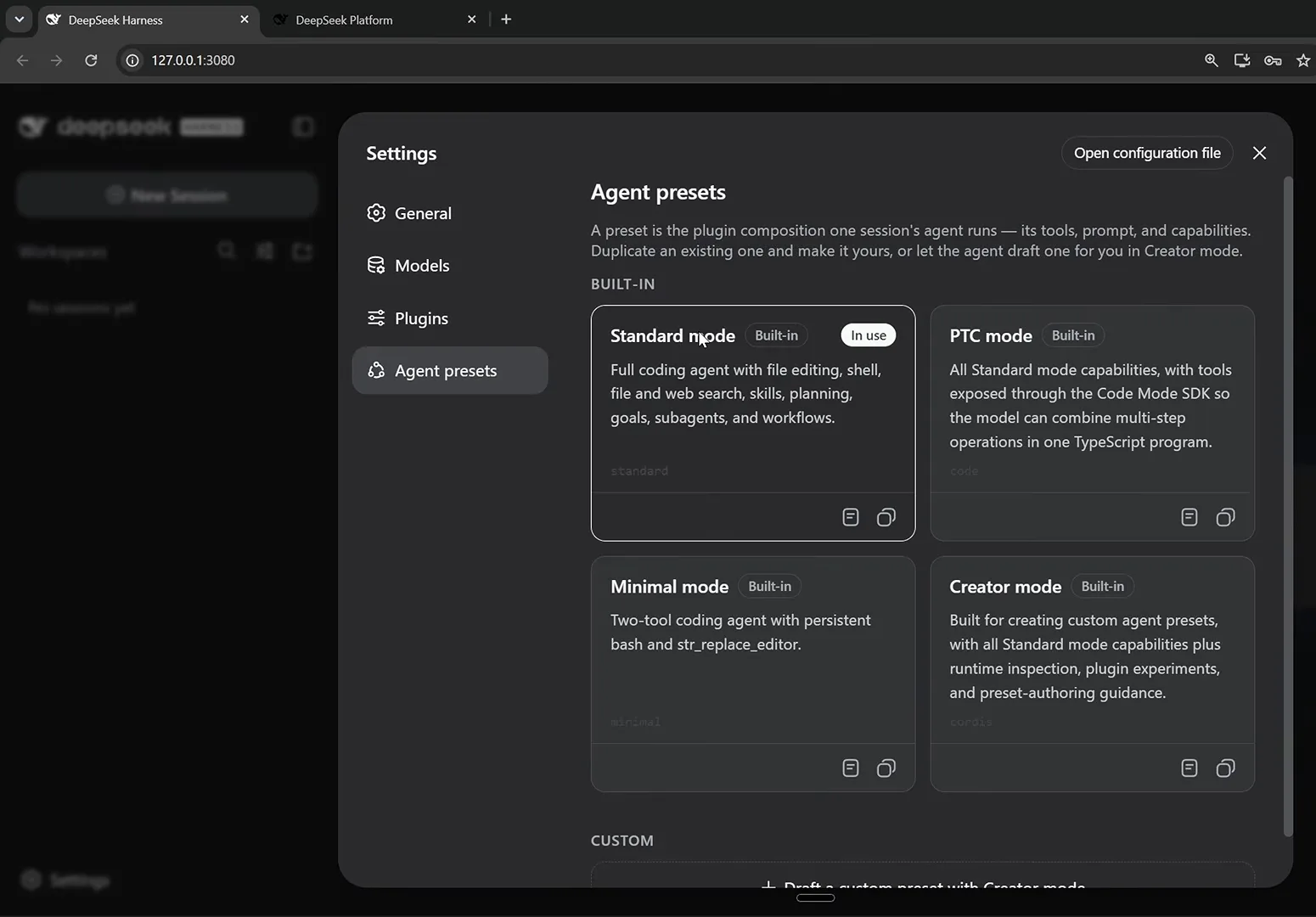
組み込みプリセット 4 つが 1 画面に。各カードは異なるツールとシステムプロンプトの組み合わせです。動画の 3:40 で見る 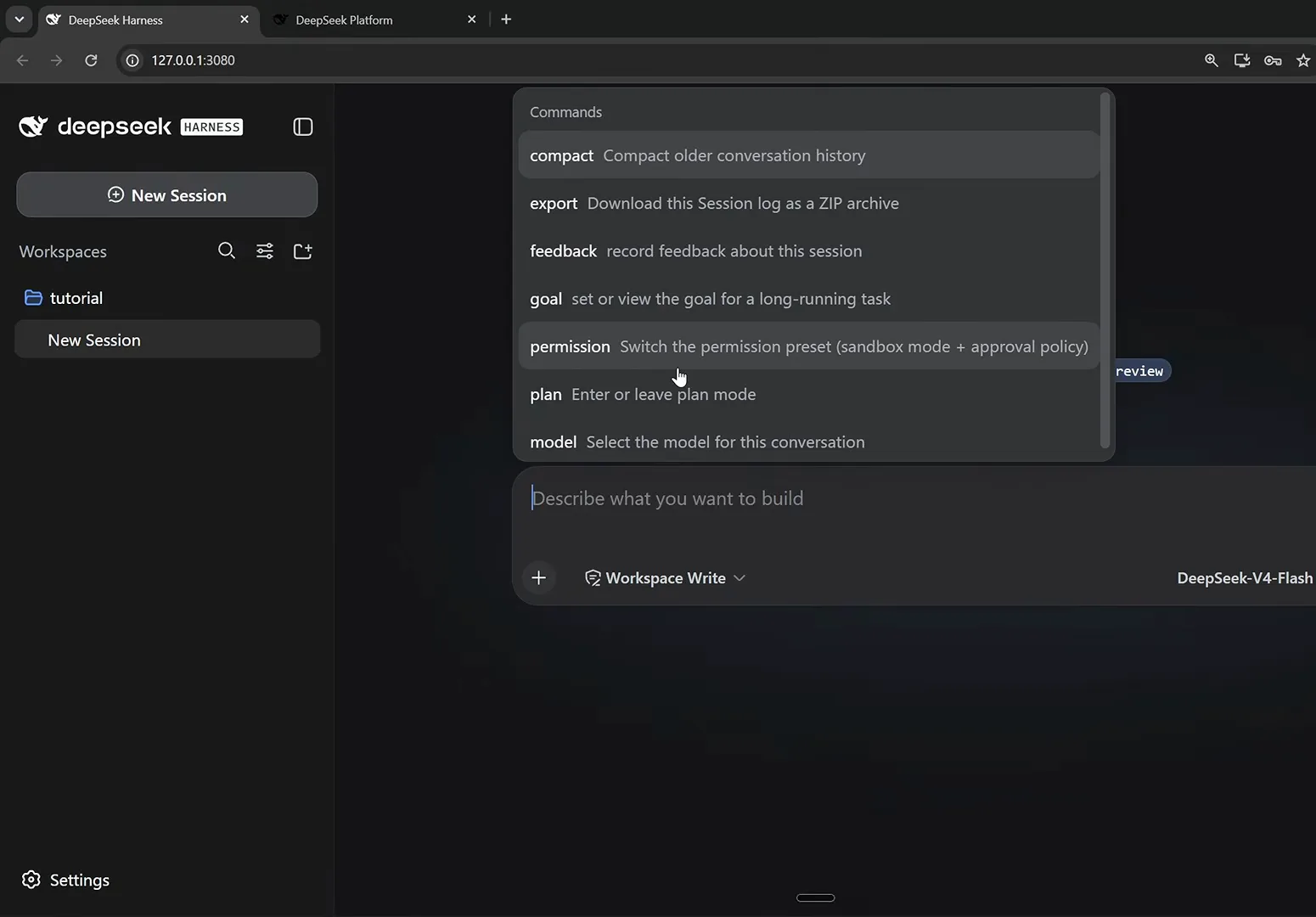
「モード」のすべてがプリセットというわけではありません。計画モード・権限・モデルはこのメニューからセッション単位で切り替えます。動画の 6:00 で見る - 2
Standard モード:フル装備のコーディングエージェント
Standard は既定値で、ほとんどのコーディング作業はこれで足ります。ファイル編集・シェル・ファイル/Web 検索・スキル・計画・ゴール・サブエージェント・ワークフローというツールボックス一式が組み上がります。軌跡(trajectory)ビューを見ると、ツールリストがどれだけ長いかが分かります。まずはここから。変える理由ができてから変えましょう。
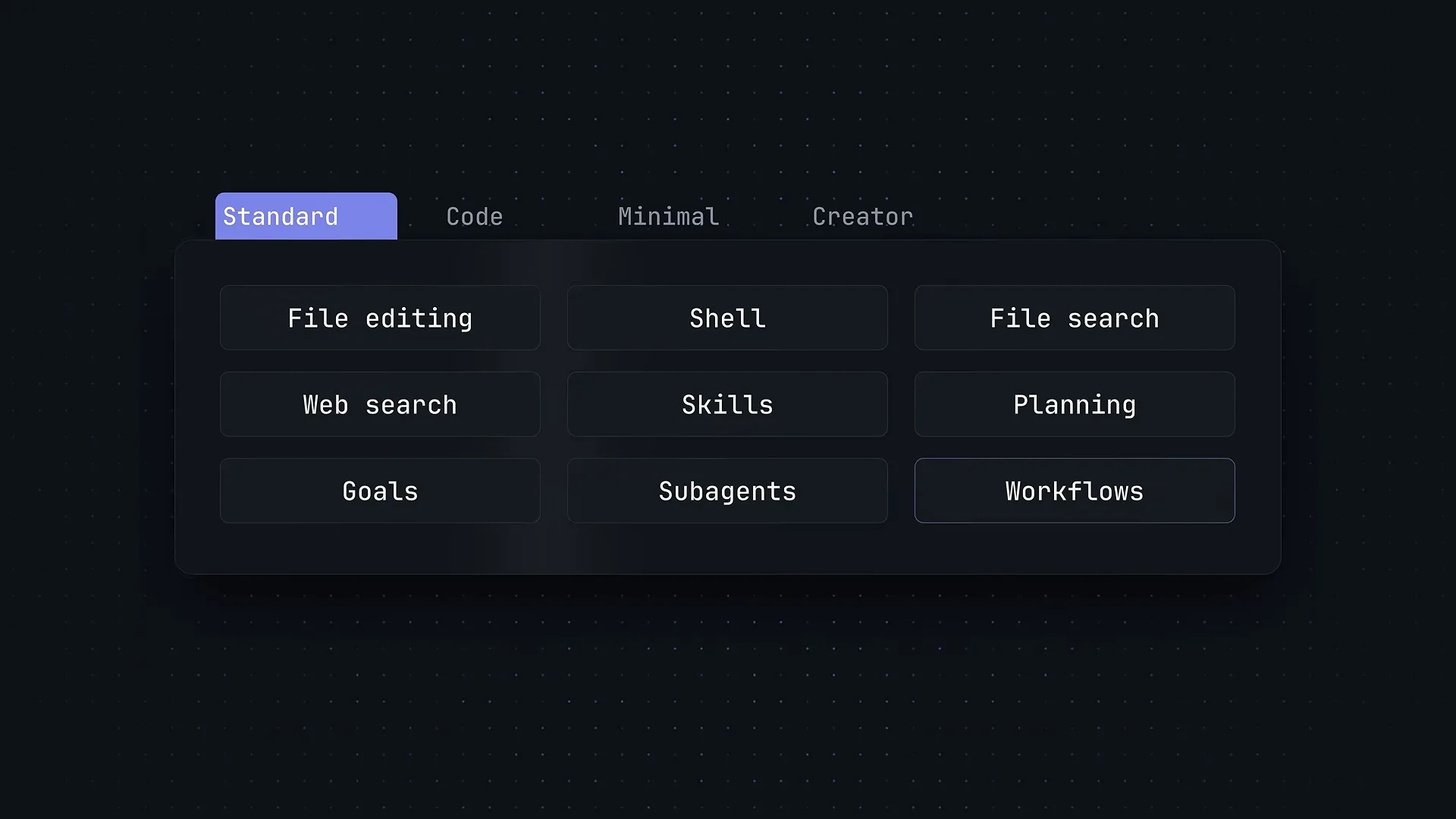
Standard モードはツールボックスの全部入り。9 つの能力グループが同時に点灯しています。動画の 3:15 で見る 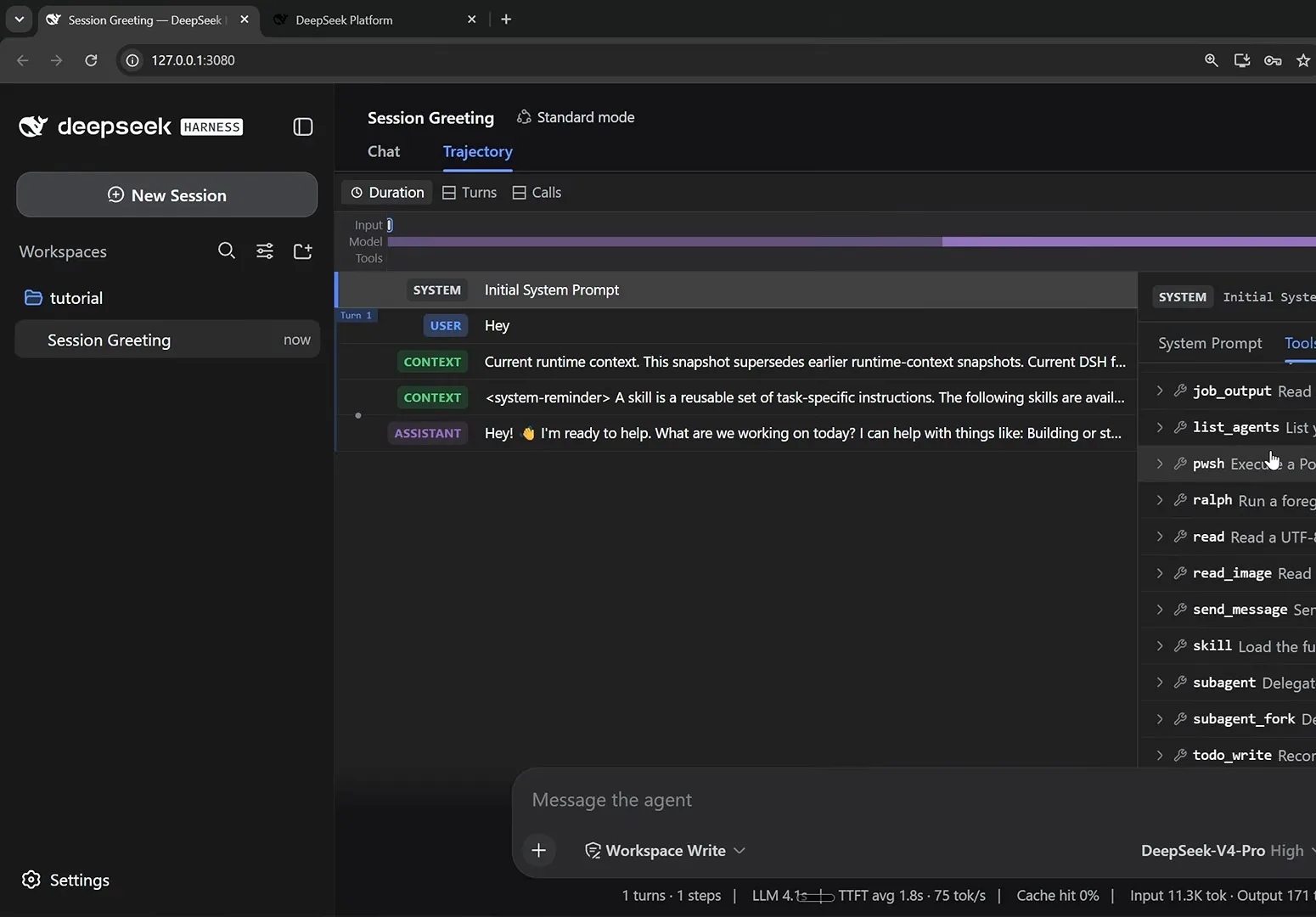
実際のセッションでも同じ話です。Standard モードのツールレジストリはパネルの高さいっぱいに及びます。動画の 7:45 で見る - 3
PTC モード:複数ツール呼び出しを 1 つのプログラムに
PTC(programmatic tool calling)は Standard の全能力を保ったまま、ツールを Code Mode MCP 経由で公開します。これによりモデルは複数ステップの操作を 1 つの TypeScript プログラムにまとめて実行でき、やり取りを何度も往復する必要がありません。チュートリアルでは、データ処理が重い作業や複雑なワークフロー向けと説明されています。
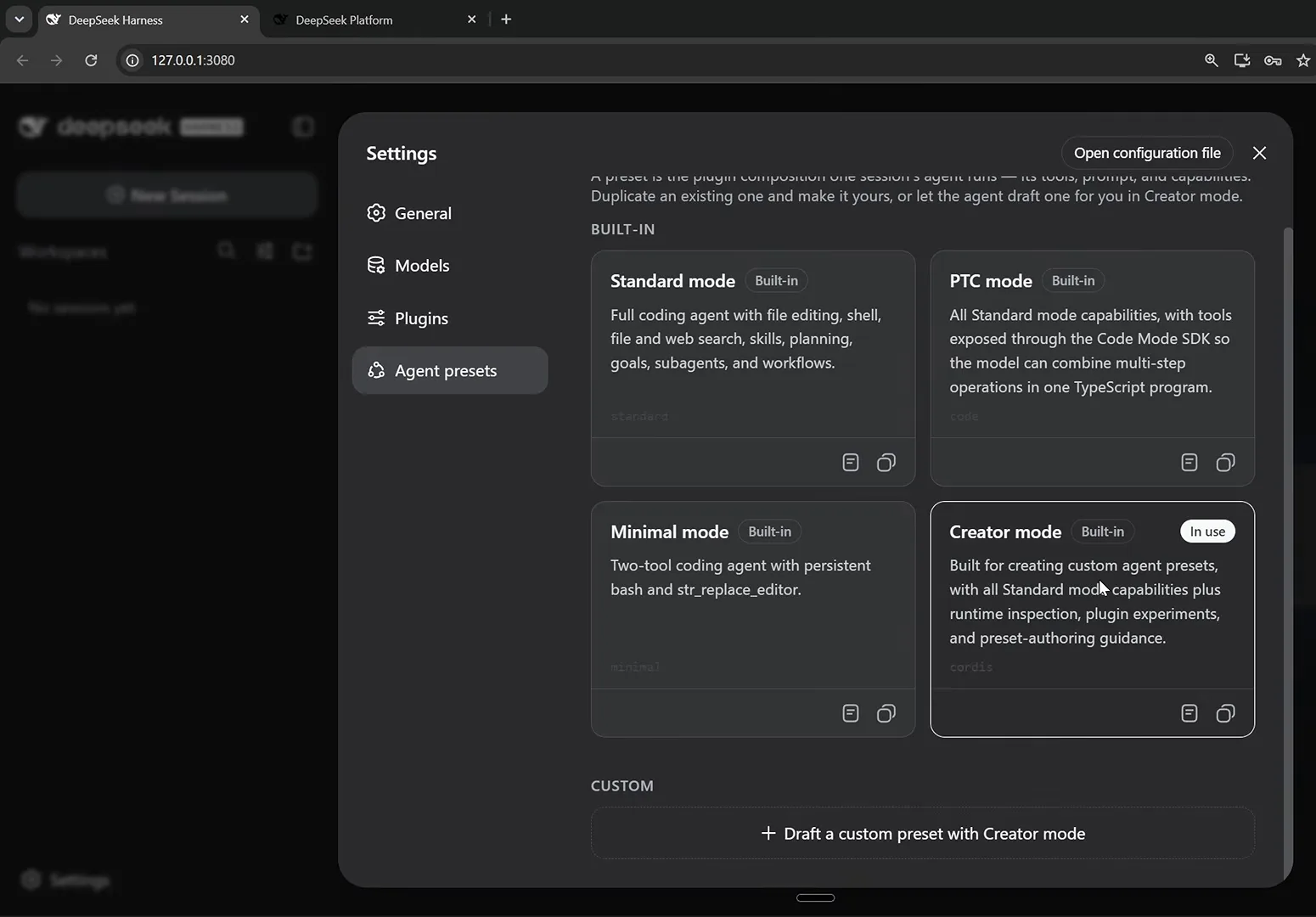
PTC は Standard のツールボックスを保ちつつ、ツールを Code Mode MCP に渡します。パネルの下部には独自プリセット作成の入り口もあります。動画の 4:00 で見る - 4
Minimal モード:ツール 2 つとプロンプト 1 行
Minimal はエージェントを永続シェルと str_replace ファイルエディターまで削り、長いシステムプロンプトも 1 行に置き換えます。ツール定義に消費されるコンテキストが減り、実際のタスクに回せる領域が増えて、ループも速く安くなります。
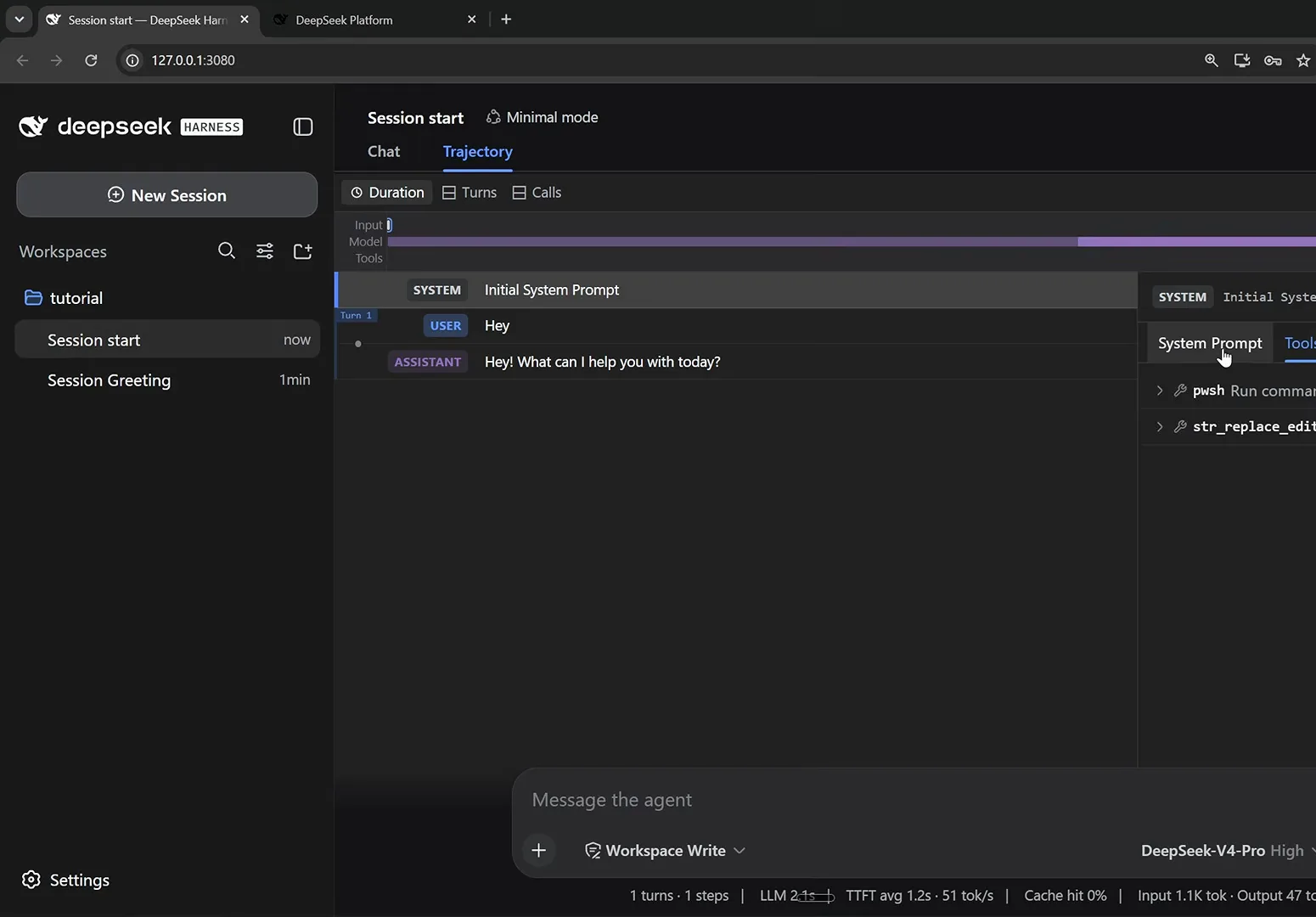
Minimal モードはこの 1 枚で分かります。ツール 2 つ、プロンプト 1 行。コンテキストウィンドウを圧迫するものは他にありません。動画の 8:15 で見る - 5
Creator モード:ランタイムそのものをアンロックする
Creator は Standard のフル装備に 3 つの力を追加します。ランタイムの検査(runtime inspection)、プラグイン実験、プリセット作成のガイドです。Harness を「使う」だけでなく「変えたい」人向けのモードで、設定パネルにも率直に Beta と表示されています。
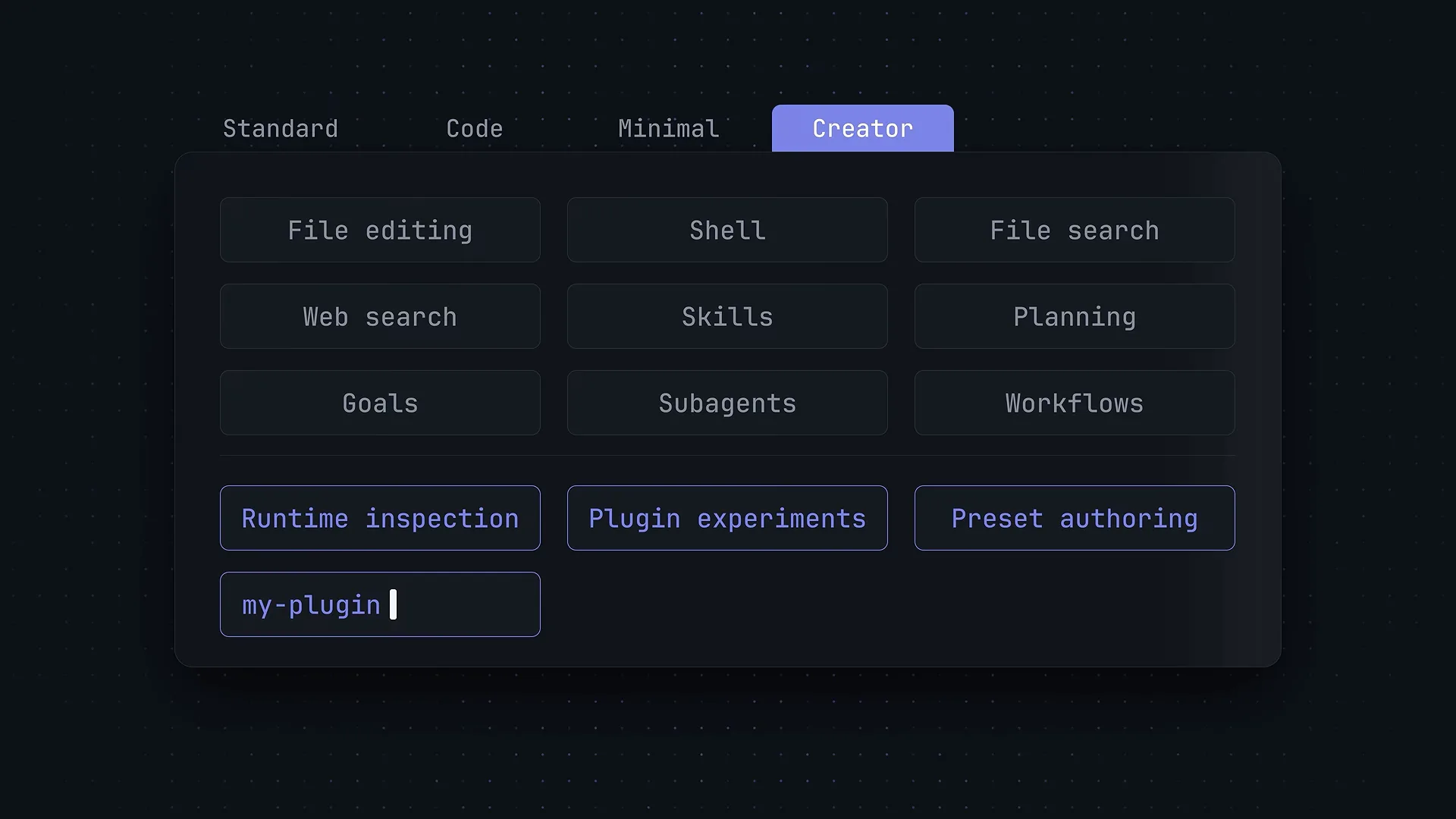
Creator モード = Standard の 9 グループに、ランタイムレベルの 3 つの力を追加。動画の 3:20 で見る - 6
Creator モードでプラグインを作る様子を見る
チュートリアルでの指示はたった一言——「画面右下に浮かぶ恐竜のジャンプゲームを追加するプラグインを新しく作って」。その後、エージェントはコンテキストを注入し、Cordis ランタイムを検査し、サイドバーには実行中の Cordis Plugin が表示されます。Creator モードのポイントはここです。Harness は実行しながら自分自身を拡張できます。
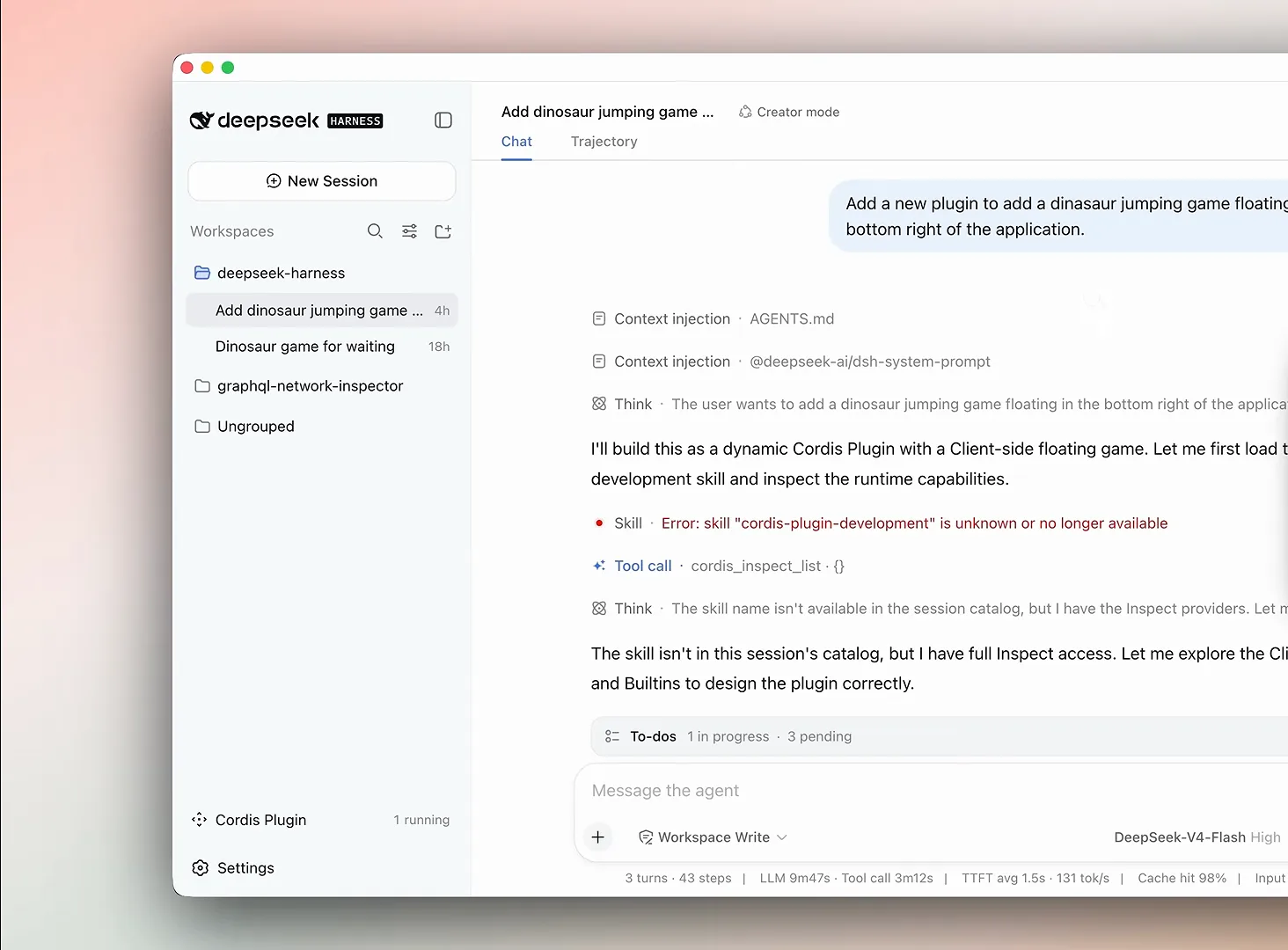
実際の Creator セッション。プロンプト 1 つで、エージェントがランタイムを検査し、動くプラグインを作り上げます。動画の 3:40 で見る - 7
独自プリセットを作り、それから賢く選ぶ
選択肢は 4 つだけではありません。Creator モードのセッションで「Local Models というエージェントプリセットを作って。Ralph プラグインとサブエージェントのプラグインを無効化して」と一言頼めば、動くプリセットが即座にセッションのドロップダウンに現れ、ツールリストも短くなります。目安はこうです。普段は Standard、バッチ的なデータ処理は PTC、小さなローカルモデルは Minimal(またはカスタムプリセット)、Harness を作り込むなら Creator。
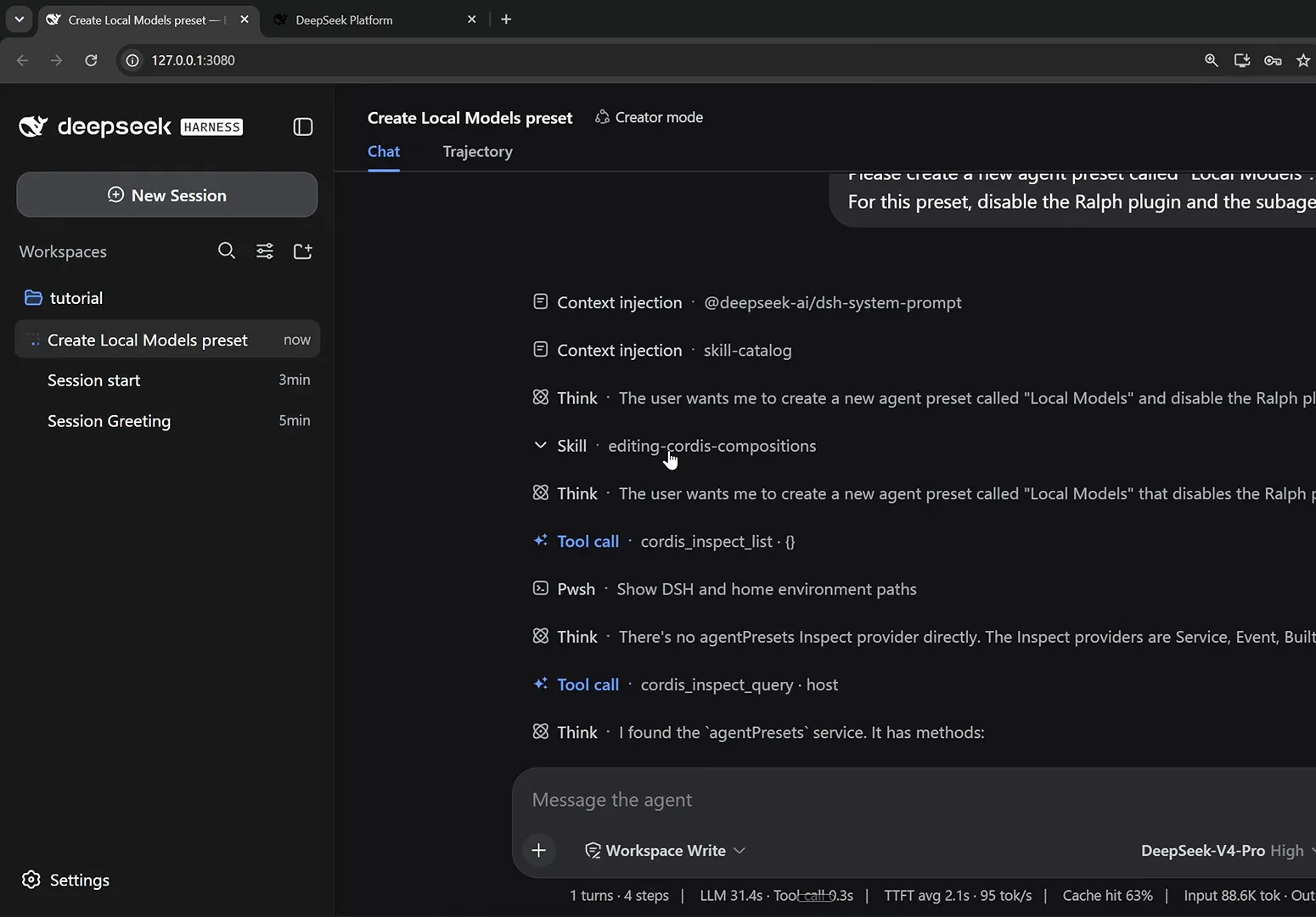
カスタムプリセットまでプロンプト 1 つです。Creator モードで頼めば、エージェントがプリセットを書いてくれます。動画の 9:05 で見る 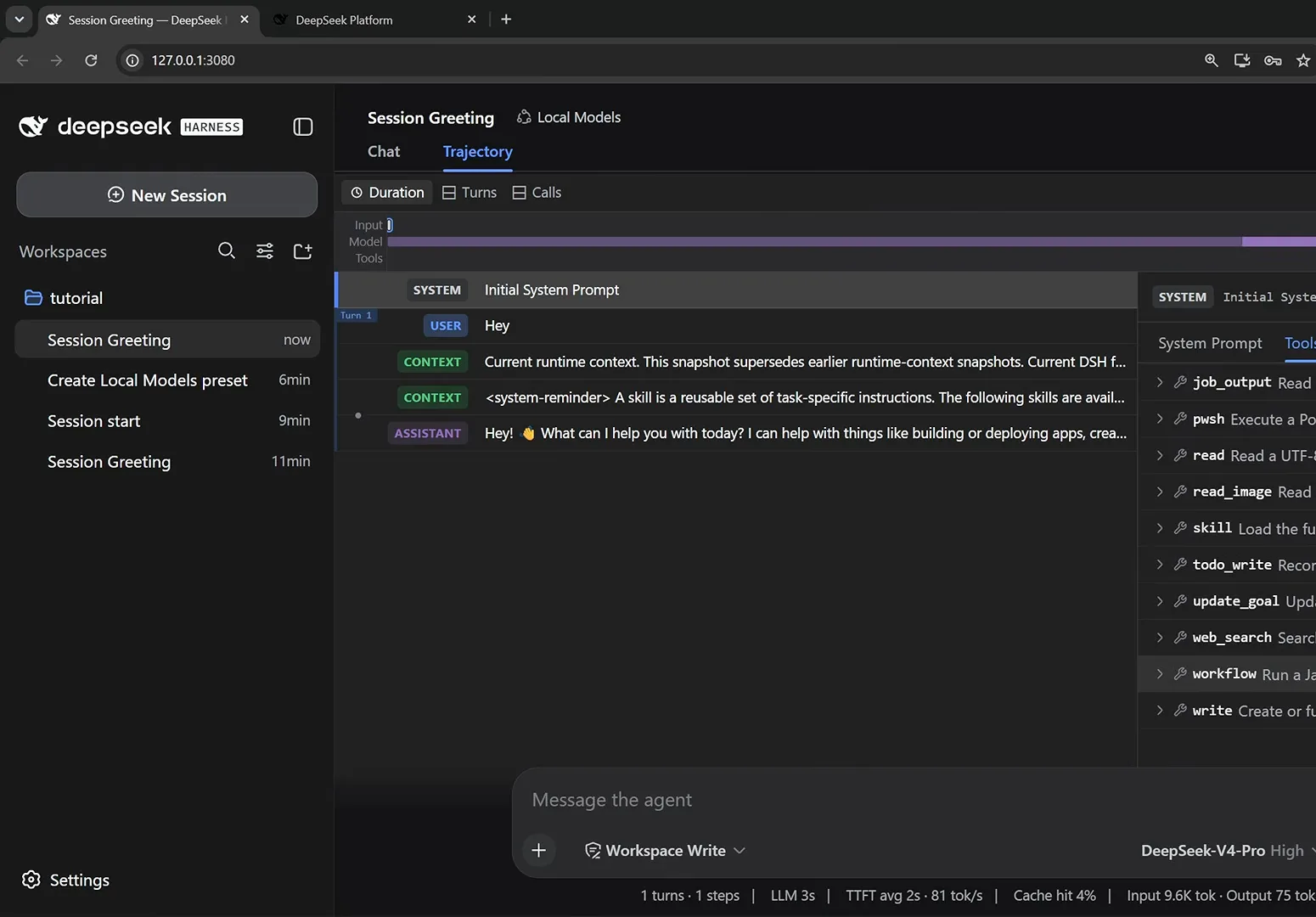
効果は一目瞭然です。新しいプリセットで開いたセッションのツールリストは短く、小さなローカルモデルにちょうどいい状態になっています。動画の 9:40 で見る
DeepSeek Harness のモードに関する FAQ
エージェントプリセットについて初心者が最初に疑問に思うことに、短くお答えします。
Standard モードと PTC モードの違いは何ですか?
Standard は日常のコーディング用プリセットです。ファイル編集・シェル・検索・スキル・計画・ゴール・サブエージェント・ワークフローがすべて揃っています。PTC モードはこれらを保ったままツールを Code Mode MCP 経由で公開し、モデルは複数ステップの操作を 1 つの TypeScript プログラムにまとめられます。データ処理が重い作業や複雑なワークフローで本領を発揮します。
Minimal モードは速く、安くなりますか?
その傾向があります。Minimal モードはツールを永続シェルと str_replace エディターまで絞り、長いシステムプロンプトも 1 行に置き換えます。タスクが始まる前にツール定義へ消費されるコンテキストが大幅に減るわけです。
セッションの途中でモードを切り替えられますか?
できません。エージェントプリセットはセッション開始時に固定され、実行中のセッションは開始時のプリセットを保持します。モードを変えるには新しいセッションを開始してください。例外的に、コンポーザーの /plan コマンドなら何も再起動せず計画モードを切り替えられます。
独自のモードを作るには?
Creator モードでセッションを開き、そのまま頼みます。チュートリアルでは「Local Models というエージェントプリセットを作って。Ralph プラグインとサブエージェントのプラグインを無効化して」という 1 文で、動くプリセットが即座にセッションのドロップダウンに現れました。
ローカルモデルにはどのモードを使うべきですか?
Minimal、またはそこから派生させたカスタムプリセットです。ローカルモデルはコンテキストウィンドウが小さく、Standard の長いツールリストは最初のタスクの前にトークンを消費します。チュートリアルの Local Models プリセットが Ralph ループとサブエージェントを無効化しているのはまさにこのためです。
モード・権限・モデルは同じセレクターですか?
別物です。コンポーザーには 3 つの独立した操作系があります。エージェントプリセット(エージェントに渡すツールとプロンプト)、権限プリセット(読み取り専用・ワークスペース書き込み・フルアクセス)、モデル(セッションを動かす LLM)。どれを変えても他の 2 つは変わりません。
関連ガイド
モードを選んだら、次はこちらへ。
モデル切り替えとカスタムプロバイダー
セッション途中でのモデル切り替え、NVIDIA NIM や Ollama をカスタムプロバイダーとして追加し、実際に話しているモデルを検証する方法。
ガイドを読むOllama & 無料モデル
DeepSeek Harness を OpenRouter の無料モデルやローカル Ollama につなげば、有料 API キーなしでセッションを実行できます。
ガイドを読むプラグイン vs スキル:違いがわかる
ハーネスの能力を入れ替えるのがプラグイン、エージェントにやり方を教えるのがスキル。実機スクリーンショットと2つの実例で一目で比較。
ガイドを読むDeepSeek Harness 使い方:dsh プラグインの入れ方・インストール方法
dsh でのプラグイン インストールの実際の仕組みと、サードパーティコードを見極めるチェックリスト。
ガイドを読むdsh vs Claude Code — AI コーディングエージェント比較 2026
オープン性、料金、モデルの自由度、拡張性を正直に横並びで比較します。
ガイドを読む出典とクレジット
本ガイドのスクリーンショットはすべて、この 2 本の公開チュートリアル動画から取得したものです。各画像は元動画の該当シーンへ深リンクしています。