
DeepSeek Harness をスマホでリモート操作:dsh-pocket の QR ペアリング手順
実録のスクリーンキャストをフレームごとに分解:プラグインを 1 つ入れると設定に「携帯アクセス」が現れ、自宅では LAN の QR をスキャン、外出先では Cloudflare の無料トンネルへ——同じセッションがスマホにリアルタイム表示され、スマホのタップはそのまま PC 側に反映されます。
最終更新: 2026-09-30
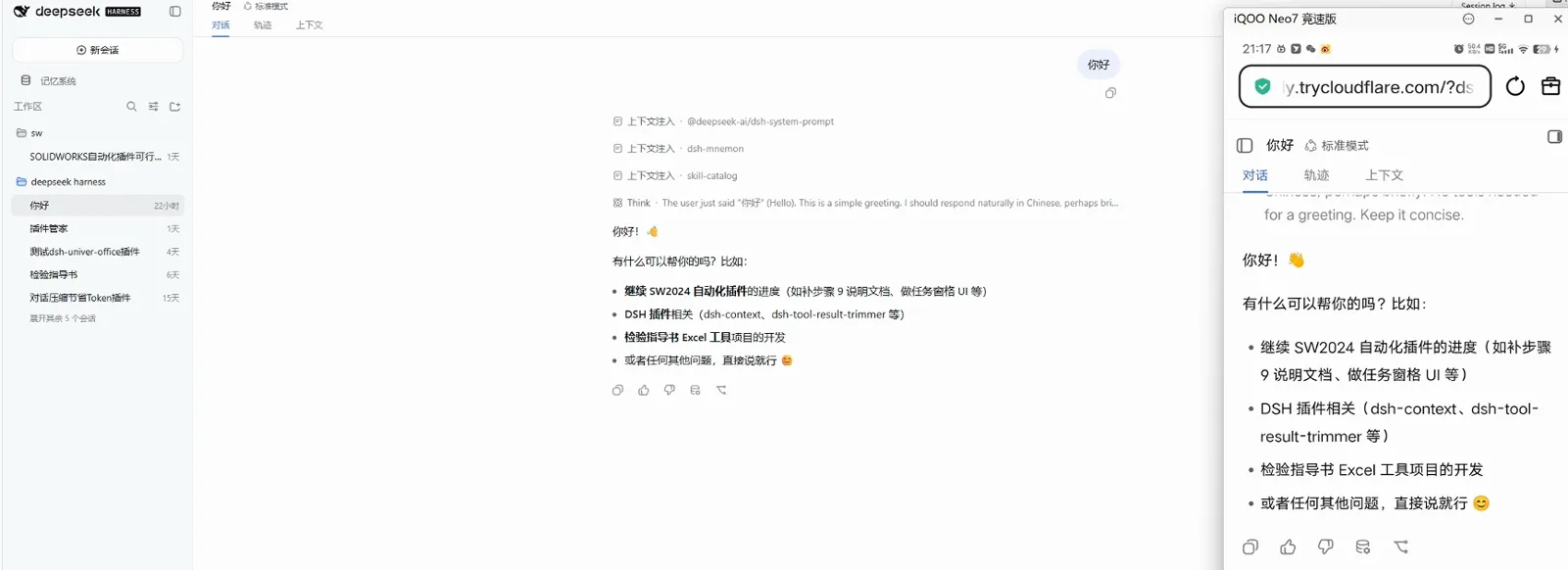
DeepSeek Harness は PC で動きますが、仕事は机に戻るのを待ってくれません:エージェントが実行の途中で承認を求めてきたり、外出先から急いで調べ物を頼んだり。リモートデスクトップや SSH でも可能ですが大掛かりで、自宅マシンを公開するには通常、持っていないグローバル IP が必要になります。
dsh-pocket は別の道を通ります:プラグイン 1 つで dsh web に「携帯アクセス」パネルが加わり、スマホは QR コードをスキャンするだけで同じ画面を開けます——LAN 直接接続か Cloudflare の無料トンネルでリアルタイム同期。グローバル IP もサーバーも費用も不要。このページではスマホのペアリング手順だけを扱います。PC ブラウザでの dsh web の日々の操作は、Web UI ガイドを参照してください。 デスクトップでの dsh web UI
要約
- ▸npm パッケージ 1 つで完結:dsh plugin --profile web add dsh-pocket -w のあと dsh web を再起動すると、設定に「携帯アクセス」が現れます。
- ▸同じ Wi-Fi なら:LAN の QR をスキャンしてリンクを開くだけ。デフォルトの 8 桁パスワードは再生成もカスタムも可能です。
- ▸外出先なら:「公開アクセスを有効にする」を一度押せば、cloudflared のクイックトンネルがランダムな trycloudflare.com URL と新しい 8 桁パスワードを発行します。
- ▸出力は WebSocket で両画面に同時ストリーミング、スマホから操作も可能——録画の最後ではスマホで解答した選択問題がセッションに書き戻され、全経路が検証されています。
インストールからスマホ運用まで
パート 1 · インストールとペアリング
- 1
プラグインを入れて dsh web を再起動
dsh-pocket は shaobeichen 作の単一パッケージ・プラグイン(GPL-2.0)です。録画時点で初公開から 3 週間・111 リリース目(2.10.3)に達していました。ワークスペース環境で必要な -w フラグを付けてインストールし、dsh web を再起動します。実行中のプロセスは古いコードを抱えたままなので、パネルは再起動後に現れます。
$dsh plugin --profile web add dsh-pocket -w$npx @deepseek-ai/dsh web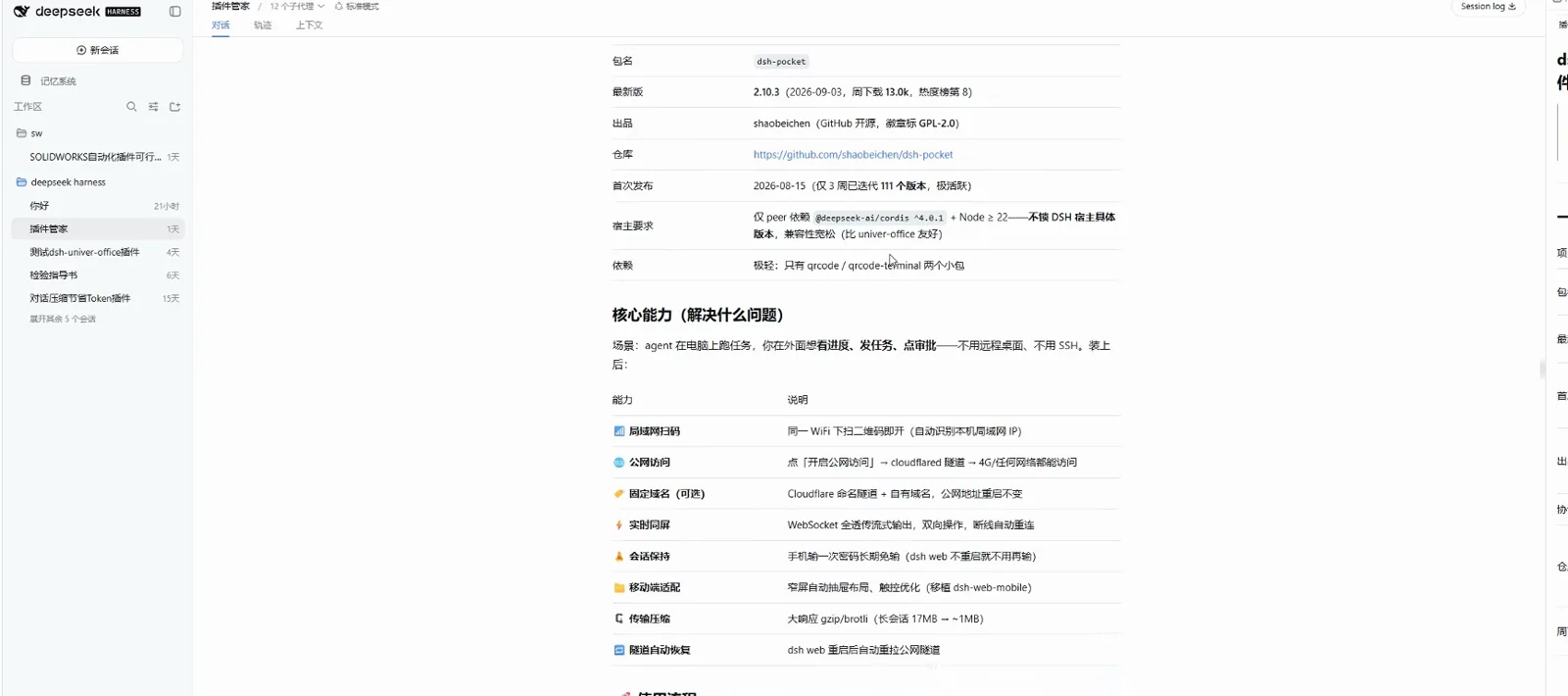
プラグインマネージャーに表示された dsh-pocket の情報カード0:28 の場面を見る - 2
「携帯アクセス」を開いて LAN の QR をスキャン
設定には「一般設定」「モデル」の隣に「携帯アクセス」が増えます。パネルには自動検出したアドレスの LAN QR(録画では http://192.168.31.134:3081)と、デフォルトで有効な 8 桁の LAN パスワードが表示され、「再生成」で新しくするか「カスタム」で 8〜64 桁の自分のパスワードに差し替えられます。スキャンしてパスワードを一度入力すれば、スマホ側の準備は完了です。
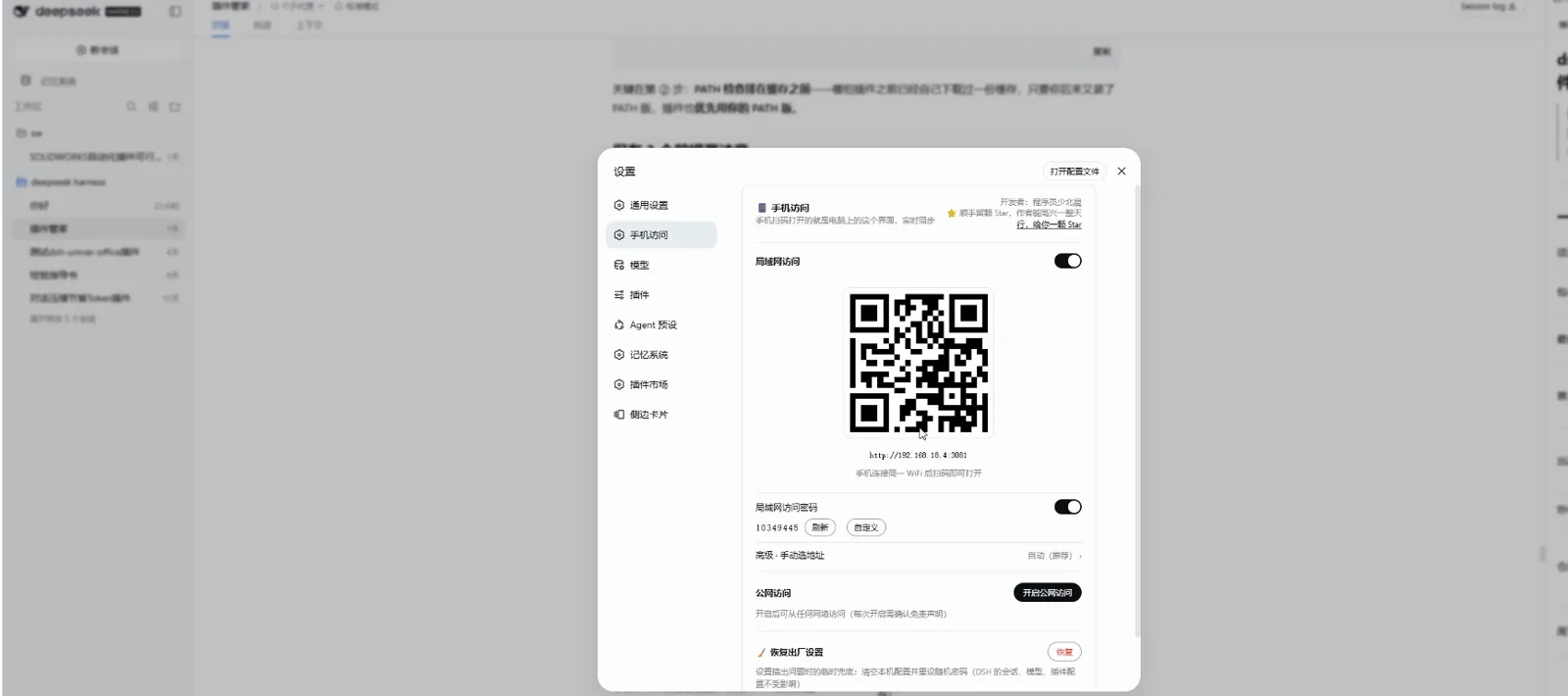
設定 → 携帯アクセス:LAN QR コードと 8 桁のアクセスパスワード1:00 の場面を見る - 3
経路を切り替え:LAN をオフ、公開トンネルをオン
LAN のマスタースイッチをオフにするとローカルの QR は即時に無効になりますが、公開アクセスには影響しません。「公開アクセスを有効にする」を押すとまず免責事項が出ます(毎回表示され)、承認すると「Cloudflare エッジに接続中」と表示——通常 5〜30 秒で、初回は cloudflared をダウンロードします。有効化のたびに新しいランダム URL と新しい 8 桁パスワードが発行されます。
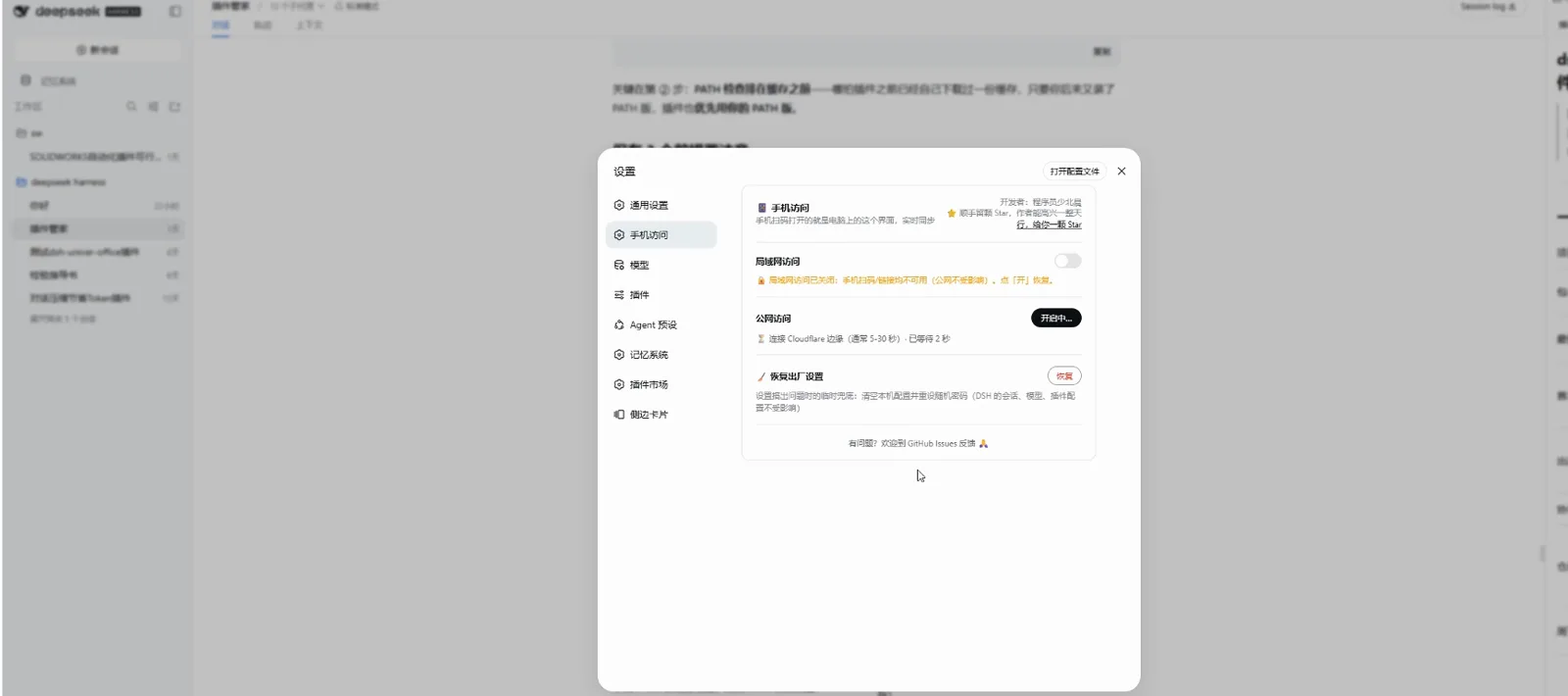
LAN スイッチをオフにし、公開アクセスを有効にしてエッジ接続を待つ1:16 の場面を見る - 4
公開 QR をスキャンしてセッションを解放
公開 QR には新しい trycloudflare.com URL が刻まれています——公開アクセスが有効な間だけ有効で、再有効化のたびに更新されます。スマホのブラウザで開くと、プラグインの読み込み中は HARNESS のスプラッシュ画面が表示され、パネルのアクセスパスワードを入力すると同じ画面がスマホに開きます。
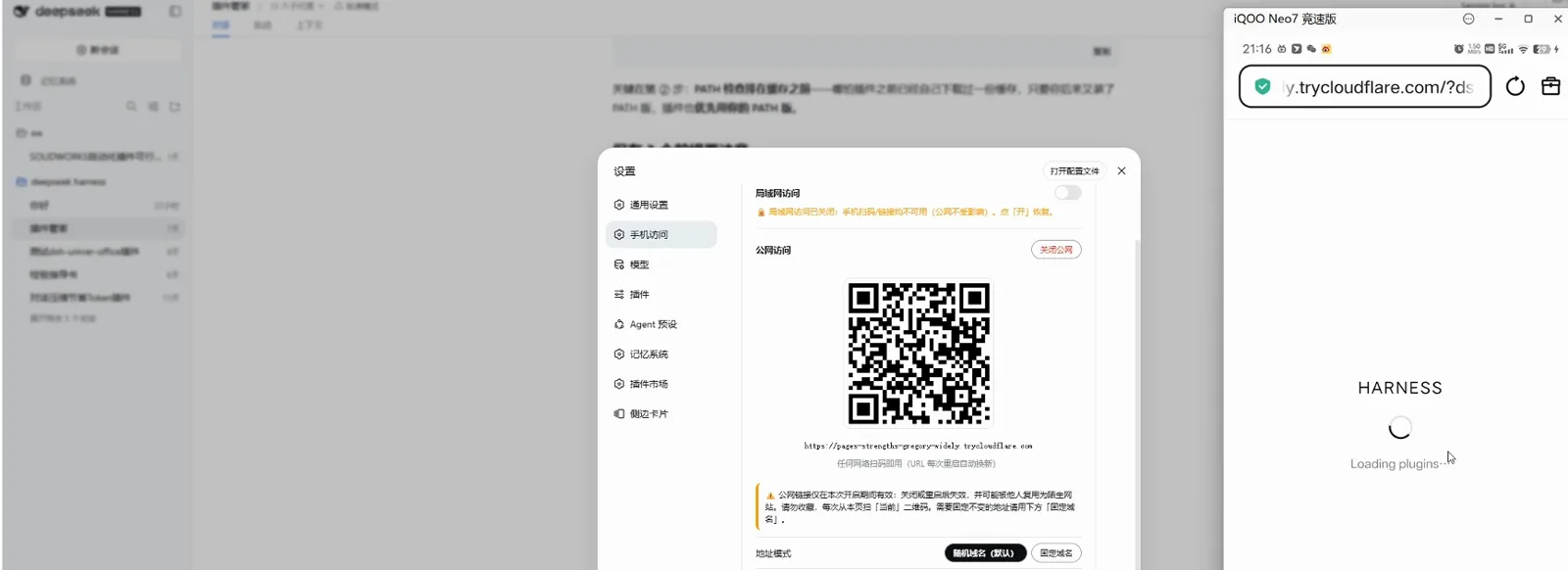
公開 QR が有効に:スマホが HARNESS 画面を読み込み中2:10 の場面を見る
パート 2 · 外に持ち出す
- 5
狭い画面は自動でドロワーに
スマホでは画面がモバイルレイアウトに切り替わります:サイドバーはドロワーに収納され、セッション一覧はデスクトップと同じ——ワークスペース、最近のセッション、セッションログの書き出しまで揃い、タッチターゲットはセーフエリア込みで親指に最適化されています。
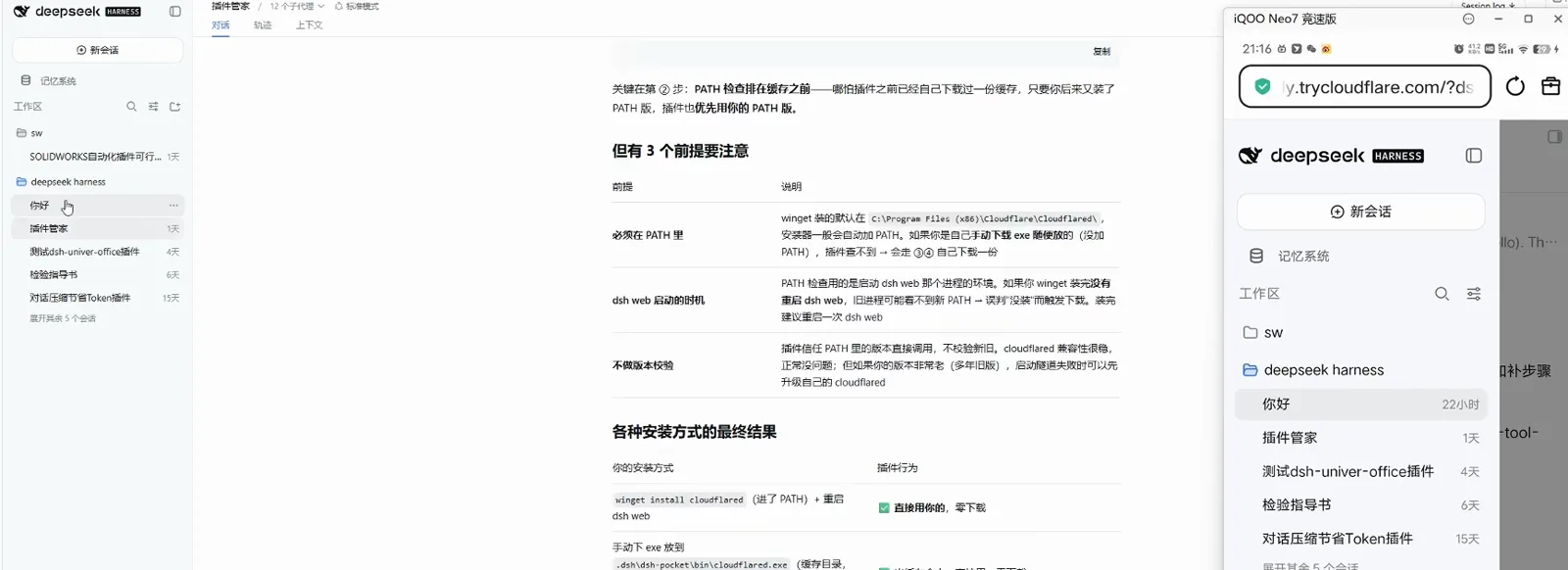
モバイルのドロワーレイアウト:セッション一覧がデスクトップとリアルタイム同期2:30 の場面を見る - 6
ループを実証:PC で問い、スマホで答える
ストリーミング出力は WebSocket をそのまま通るため、テキストは両画面で同時にスクロールします。録画の最後は閉ループのテストです:PC から選択問題を送り、スマホでタップして解答すると、結果の「私は見て選択をタップできる」が同じセッションに書き戻され、チェックリスト 3 項すべてに緑のチェックが付きました。
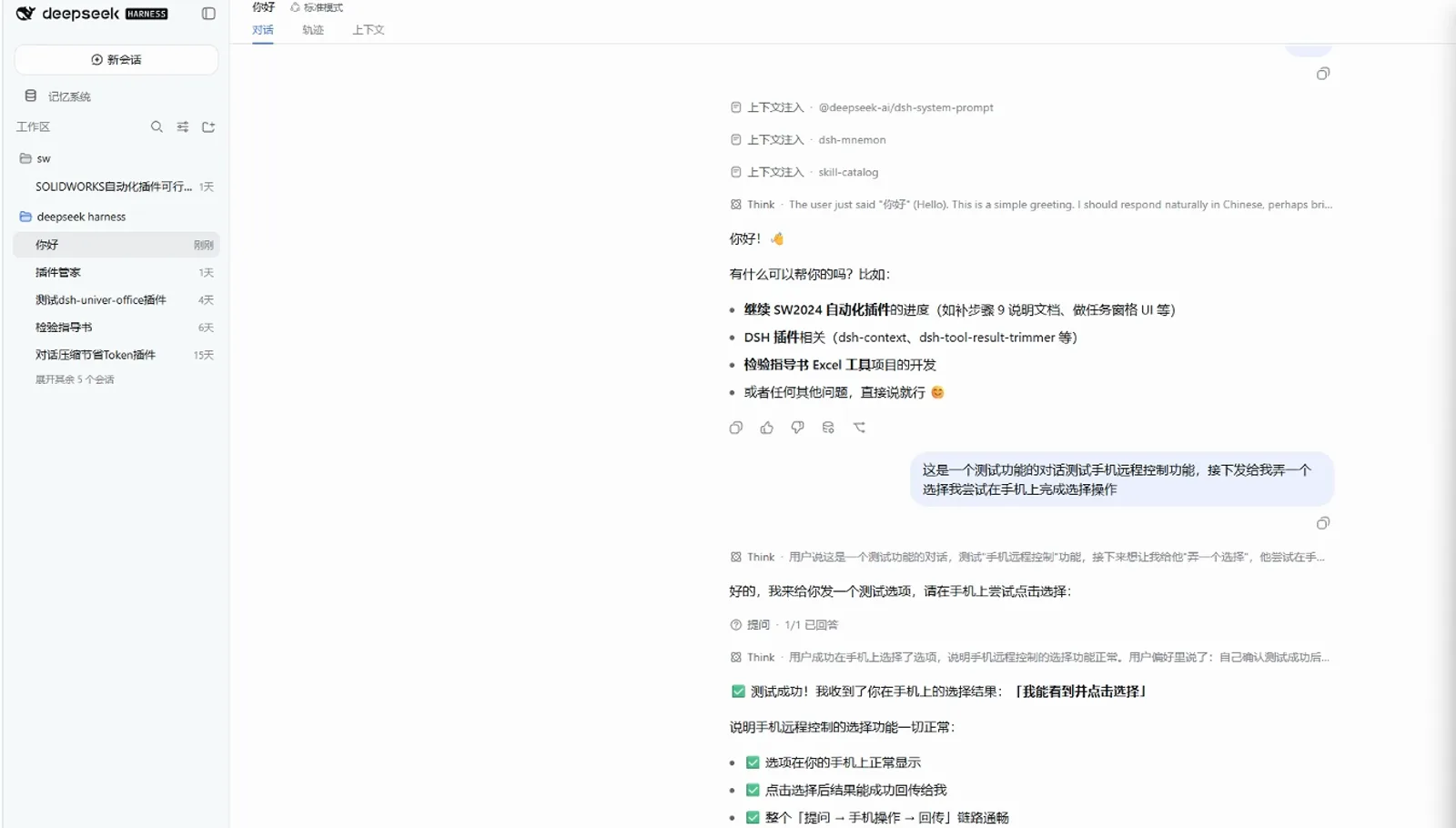
ループ検証クリア:質問 → スマホで回答 → 結果をセッションに書き戻し4:20 の場面を見る
よくある質問
このプラグインのユーザーから繰り返し寄せられる質問。
グローバル IP もサーバーもないのに、なぜ公開アクセスができるのですか?
プラグインは Cloudflare のトンネルクライアント cloudflared をあなたのマシンで起動します。これは Cloudflare エッジへの外向き接続を保つため、訪問者はランダムな trycloudflare.com アドレスからあなたの dsh web へ中継されます。クイックトンネルは無料で Cloudflare アカウントも不要です。実運用の注意点:TUN モードのプロキシ・VPN はトンネルを切断することがあります——argotunnel.com と trycloudflare.com を DIRECT ルールに追加するか、スマホのテザリングで LAN モードに切り替えてください。
コードを実行できる DSH を公開するのは安全ですか?
公開パスワードのデフォルトは 8 桁のランダム数字で、有効化のたびに再生成され、前のリンクは即時に無効になります。免責事項はサーバー側で強制され、ログインにはレート制限(同一アドレスで 5 回誤ると 60 秒ロック)があり、公開判定は fail-closed——未知のドメインがあなたのマシンを指していても公開として扱われます。強いカスタムパスワードを設定し、使い終わったら公開アクセスをオフにしましょう。
スマホでは毎回パスワード入力が必要ですか?
いいえ。ログイン状態は PC 上の dsh web プロセスに紐付きます:動き続けている限りスマホはサインインされたままです。再起動やプラグイン更新のあとには、もう一度入力します。
LAN と公開トンネル、どちらをいつ使う?
同じ Wi-Fi 内なら LAN:直接接続で速く、トンネルに依存しません。外出先では公開トンネルを使います。なお DSH Desktop の advanced モードは携帯アクセスに非対応のため、先に compatibility モードへ切り替えて再起動してください。
関連ガイド
同じワークフローのほかの側面。
デスクトップでの dsh web UI
このプラグインがミラーするブラウザ画面の日々の操作——セッション、モード、設定はすべて大きい画面で。
ガイドを読むリモートアクセスの古典的手法
SSH、ポート転送、以前のリモート操作の手引——そして上の QR 方式がそのどれも必要としない理由。
ガイドを読むプラグインの標準的なインストール
プロファイル、-w フラグ、プラグインマーケット——ステップ 1 の背後の仕組み。
ガイドを読むDSH の必須プラグイン
最初に入れる価値のあるプラグインの中で、dsh-pocket はどんな位置づけか。
ガイドを読むDSH のよくあるエラーと修復実践
症状と照らし合わせてトラブルを切り分けます。インストール失敗、プラグイン起動クラッシュ、更新後の不調——すべて実録スクリーンショット付きで、コマンドは公式 Discussions と照合済み。
ガイドを読むリモート・モバイルコレクション
dsh-web、dsh-pocket、Agents-Anywhere、dsh-mobile——厳選リモートクライアントをひとまとめ。
ガイドを読むソース
画面とスクリーン上の事実は最初のスクリーンキャストから。インストールコマンド・パスワード規則・セキュリティ注記はプラグイン公式 README からの引用です。3 番目はスライド形式の概説で事実の参照のみに使用——画面はスクリーンショットに使えません。