
dsh 必須プラグイン実践:マーケット・管理パネル・コアプラグインを使いこなす
npx コマンド 1 本から、管理パネルに収まるプラグインマーケット、そして画像認識・サイドバー・バックグラウンドタスクまで——真似すれば同じになる 7 ステップ。スクリーンショットはすべてフレーム単位で検証し、出典動画の秒にリンクしています。
最終更新: 2026-09-28
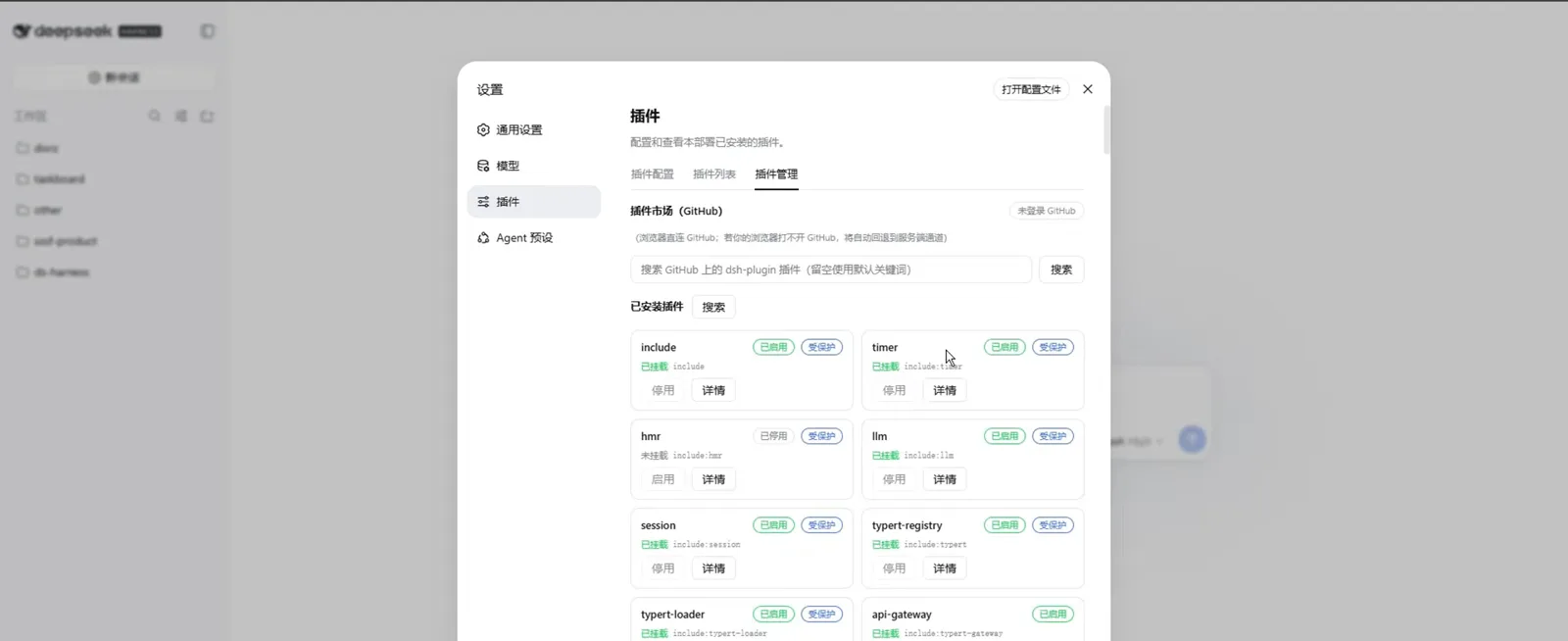
「dsh の必須プラグインは?」という問いは、実際には 2 つの疑問です。世にあるプラグインをどう見つけてどう見極めるか。そして初期状態が物足りなくなったとき、整った構成はどんな姿か。本ページは 1 本の Windows 録画でその両方に答えます——npx 出発、マーケット導入、プラグイン検索、そして画像認識・サイドバー・バックグラウンドタスクの実践まで。掲載スクリーンショットはすべて検証済みのオリジナルフレームで、出典の秒へリンクしています。
素材は YouTube クリエイター野码AIの『DeepSeek Harness 10大核心插件玩法』です。映像に中国語字幕が焼き込まれており独立した字幕トラックはないため、本ページの手順はすべて画面に映った内容から独自に執筆しています。この 1 本以外でプラグインを探すなら、まずプラグイン探しのガイドへ: dsh プラグインの探し方(図解)
要点
- ▸マーケット自体がプラグインです:dsh plugin --profile web add github:Noob-stupid/dsh-plugin-hub の 1 行で導入でき(リポジトリは現在 dsh-plugin-gating-hub に改名)、設定 → プラグイン → プラグイン管理にマーケット検索ボックスが現れます。
- ▸管理パネルがホームベース:プラグインごとにカードが 1 枚、已启用・已停用・受保护のバッジで状態がひと目でわかり、停用や詳細のボタンもカード上にあります。ページ先頭のヒーロー画像がそれです。
- ▸足す前に見極める:マーケットの結果にはスター数と説明が付きます。動画で一番学べる習慣は、インストーラーを実行前に監査すること——5 ステップのチェックリストで、最後は cordis.patch.yml の冪等クリーンアップで締めます。
- ▸コアプラグインの実践:dsh-vision で既定モデルが読めない画像を補い、DSH-better-sidebar でサイドバーにファイル・ターミナル・Git ページを追加、バックグラウンドタスクは danger-full-access と組み合わせて長時間処理。
ステップ解説
プラグインマーケットを dsh に載せる
- 1
まず動かす:npx コマンド 1 本、グローバル導入はまだ
録画は Windows PowerShell から始まります:npx @deepseek-ai/dsh web で npm がその場で CLI を取得します——画面のバージョンは撮影時点の @deepseek-ai/dsh@0.1.0-rc.6——インストール前に Ok to proceed? (y) と聞かれ、確認すると Web UI が 127.0.0.1:3080 で立ち上がります。常時使うなら npm i -g @deepseek-ai/dsh で 1 回だけ入れれば OK です。
$npx @deepseek-ai/dsh web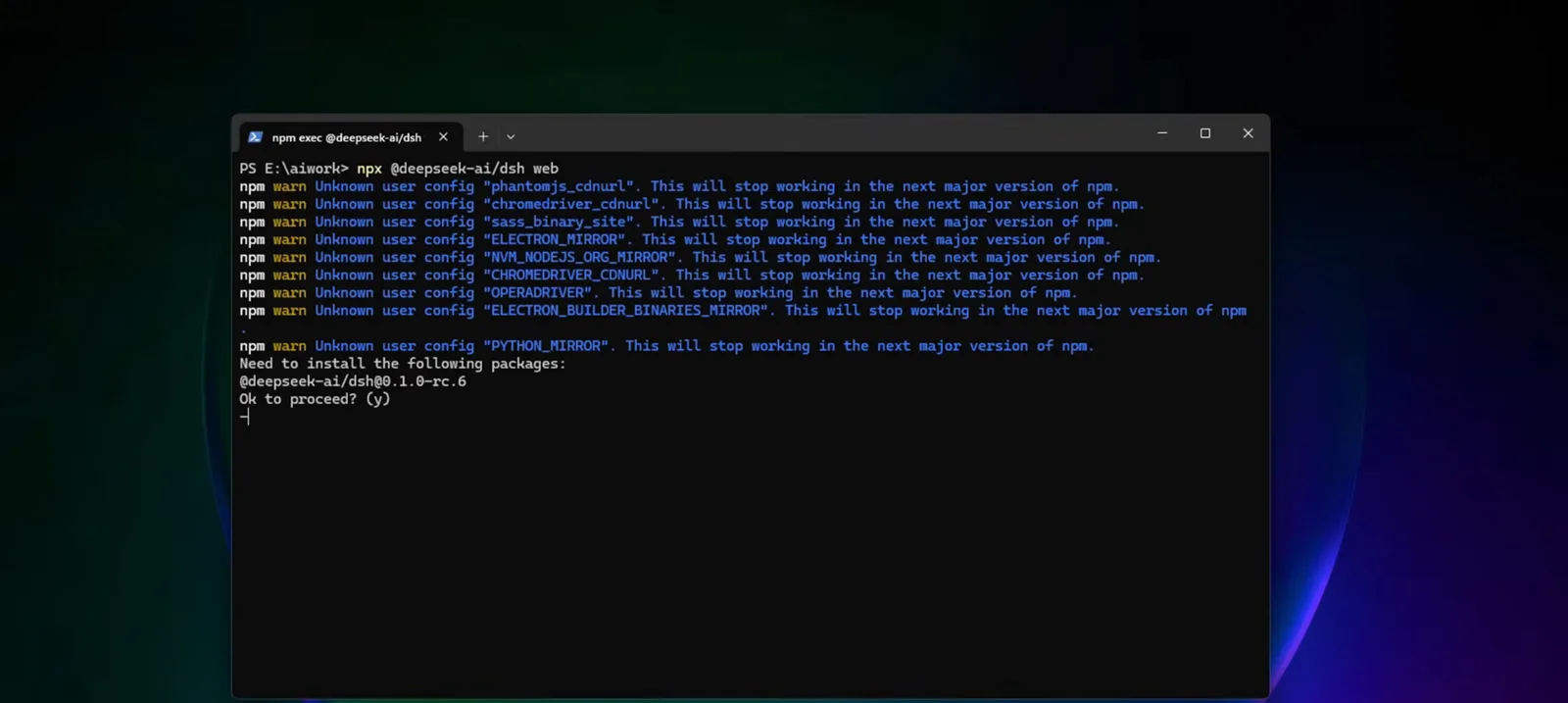
dsh に必要なのはコマンド 1 本:npx が初回実行時に CLI を取得します。rc.6 はこの録画が捉えたバージョン。0:40 の場面を見る - 2
マーケット自体をプラグインとして入れる
dsh にはマーケットが同梱されていません。動画ではターミナルから 1 行(下のコマンドブロック)を打ち込みます。この行の読みどころは 3 つ:--profile web で Web UI プロファイルに紐付けること、github: プレフィックスでリポジトリから直接インストールすること、そしてそのリポジトリ(GitHub で確認済み、現在 dsh-plugin-gating-hub に改名)が数百のコミュニティプラグインとスキルを集めたマーケットのフロントエンドであること。以降のすべての操作は、これが連れてくる設定 → プラグイン → プラグイン管理のパネルで行われます。
$dsh plugin --profile web add github:Noob-stupid/dsh-plugin-hub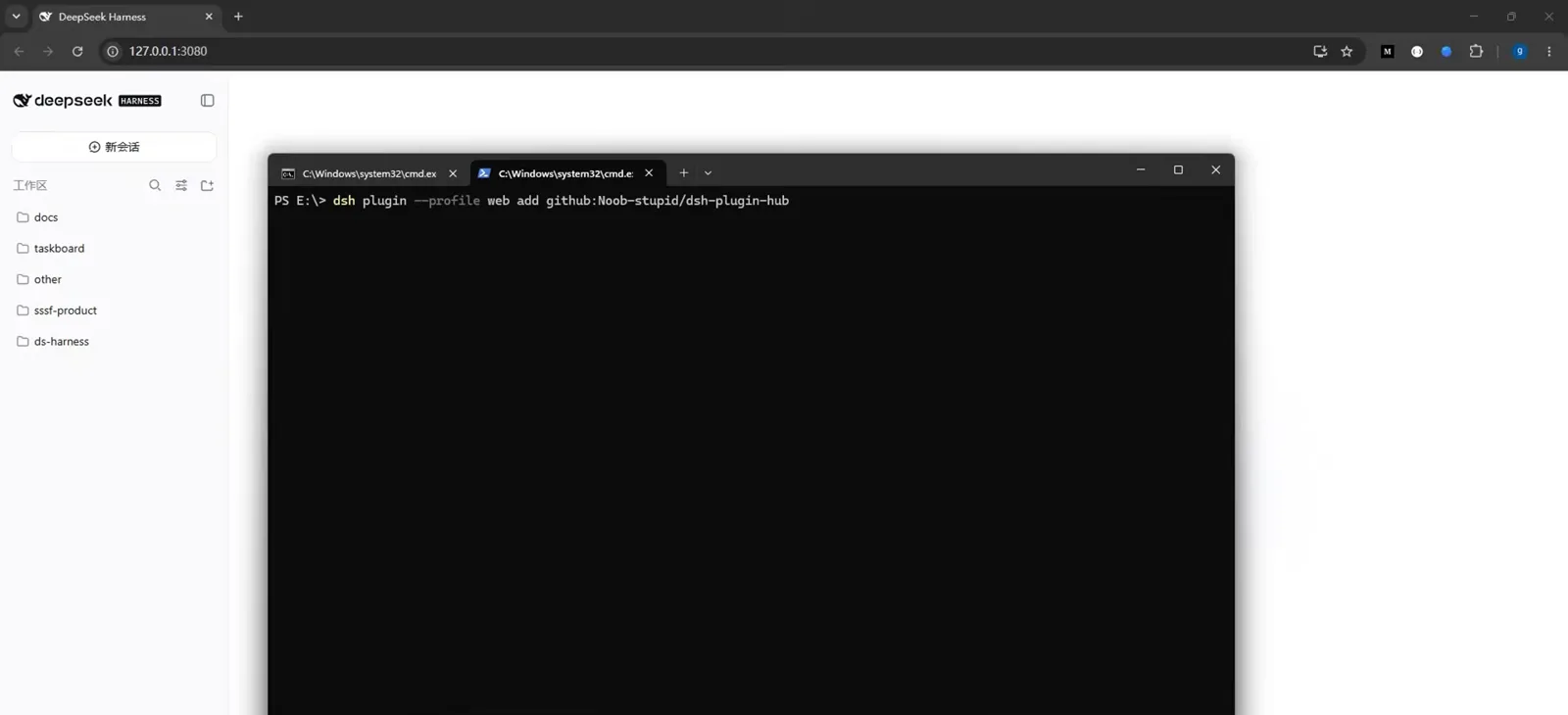
マーケットはふつうのプラグインとして乗り込んできます:ターミナルで --profile web add の 1 行だけ。1:20 の場面を見る - 3
パネルを出ずにマーケットを検索
管理パネルに戻ると、插件市場(GitHub)の検索ボックスが GitHub を直接検索します——小さな注記にはブラウザ直通で、開けない場合はサーバー経路に自動フォールバックするとあり、右上の 未登录 GitHub バッジはその経路の状態を示します。録画では dsh-task-board を検索し、4 つのリポジトリが返ります。各カードにはスター数・展開できる説明・2 つの操作(查看 でリポジトリを開く、添加到本地 でローカルにインストール)が付きます。スターを読んでから足す——見極めの動作がこの 1 列のボタンに凝縮されています。
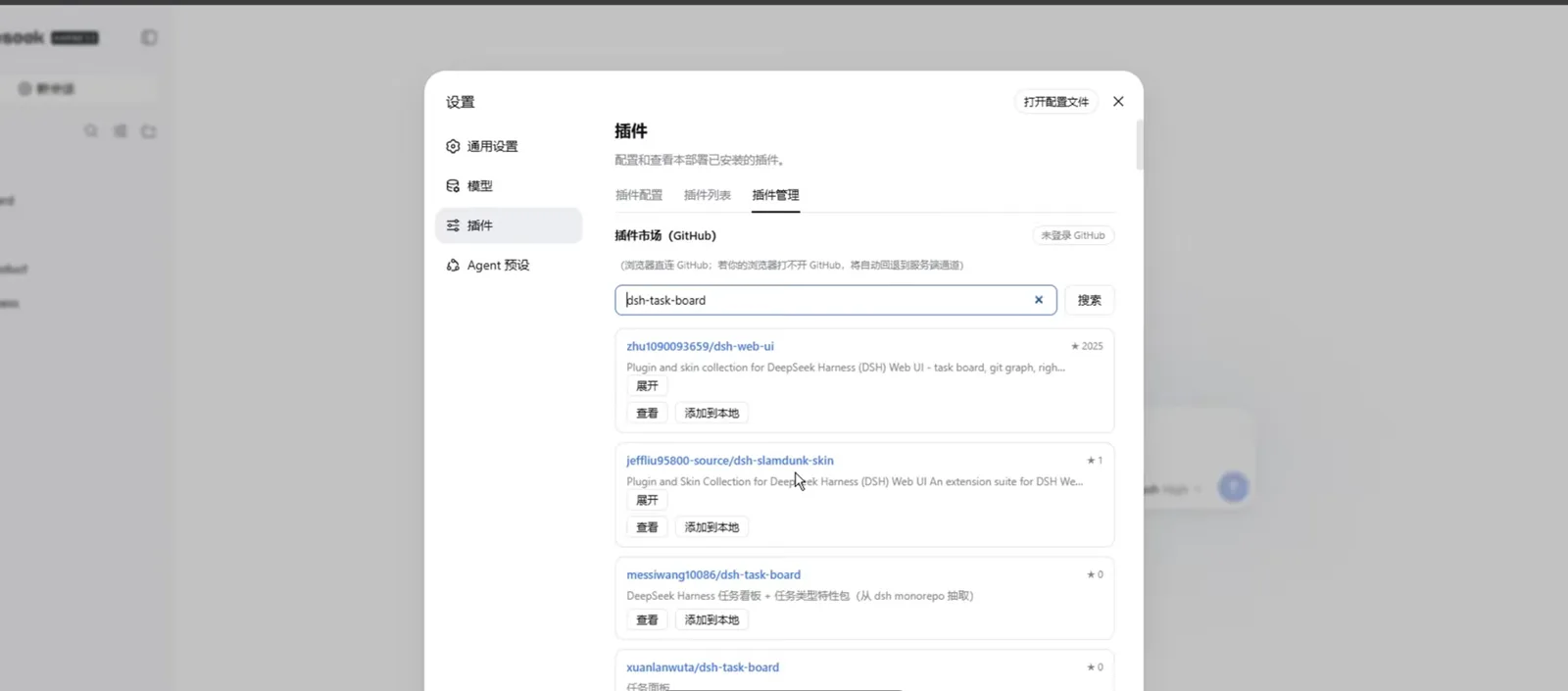
ローカルに足す前にスター数が見える——読んでから、足す。1:40 の場面を見る
コアプラグインを実践
- 4
長い作業をバックグラウンドで走らせる
動画で一番重いセッションが、創造模式でのプラグイン監査ジョブです:ヘッダーに 1 個后台任务运行中(バックグラウンドタスク 1 件が実行中)と表示され、軌跡ページは Think・Read・Grep・上下文注入 @deepseek-ai/dsh-system-prompt のステップを流れ、任務パネルは 1 進行中 · 6 待处理 をカウントします。無人で走らせ続ける鍵が軌跡のこの行:permission · preset danger-full-access——フルアクセス権限で承認オフ。このプリセットは範囲を把握した作業だけに限定し、それ以外はユーザー承認のままにしておきます。
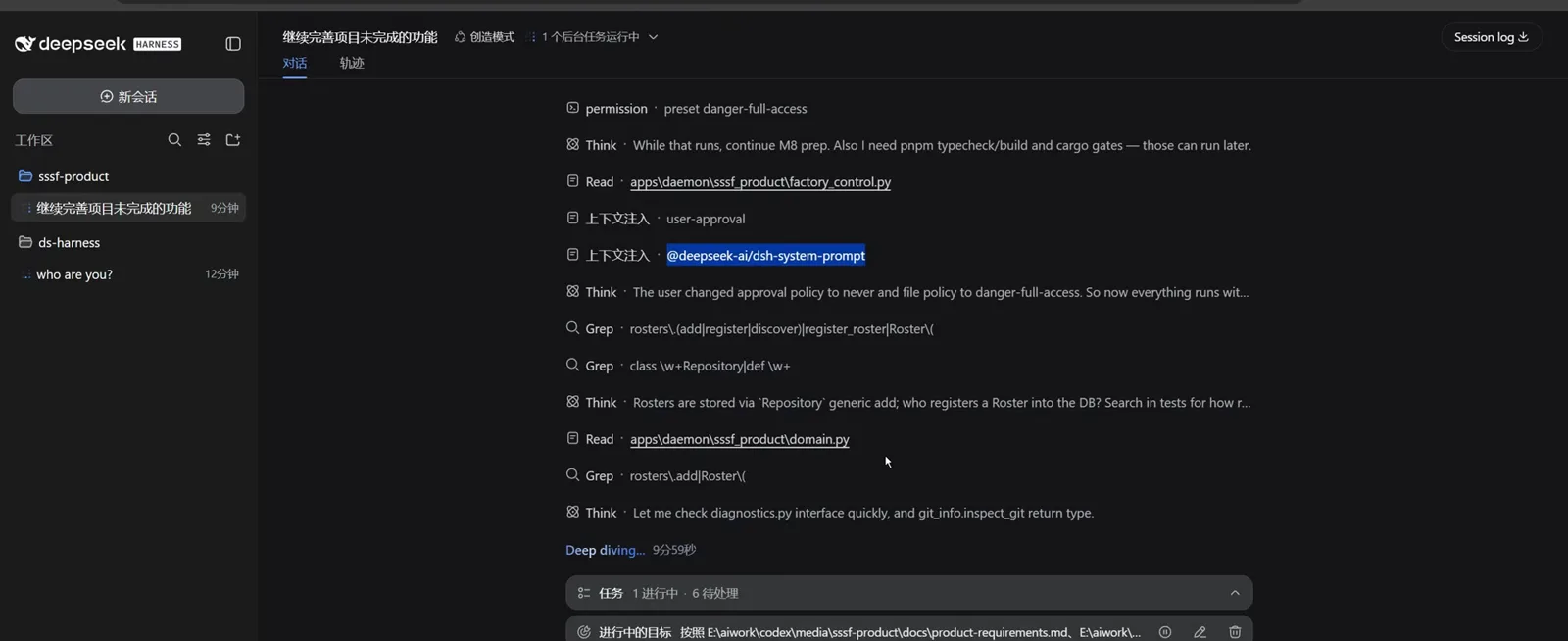
無人の長距離走:軌跡が伸びる間、バックグラウンドタスクが働いています。2:00 の場面を見る - 5
dsh-vision で画像を認識させる
録画時点の既定モデルは画像を読めないため、作者は dsh-vision を入れて再挑戦します:画像が入力欄に入り、横に 這張圖講的是… と一言。Workspace Write もモデル選択もそのまま、サイドバーには以前の 识别图片中的模型 と 安装GitHub插件dsh-vision のセッションが残っています。型は汎用です:足りない能力はプラグインで補う、別のツールに乗り換えない。
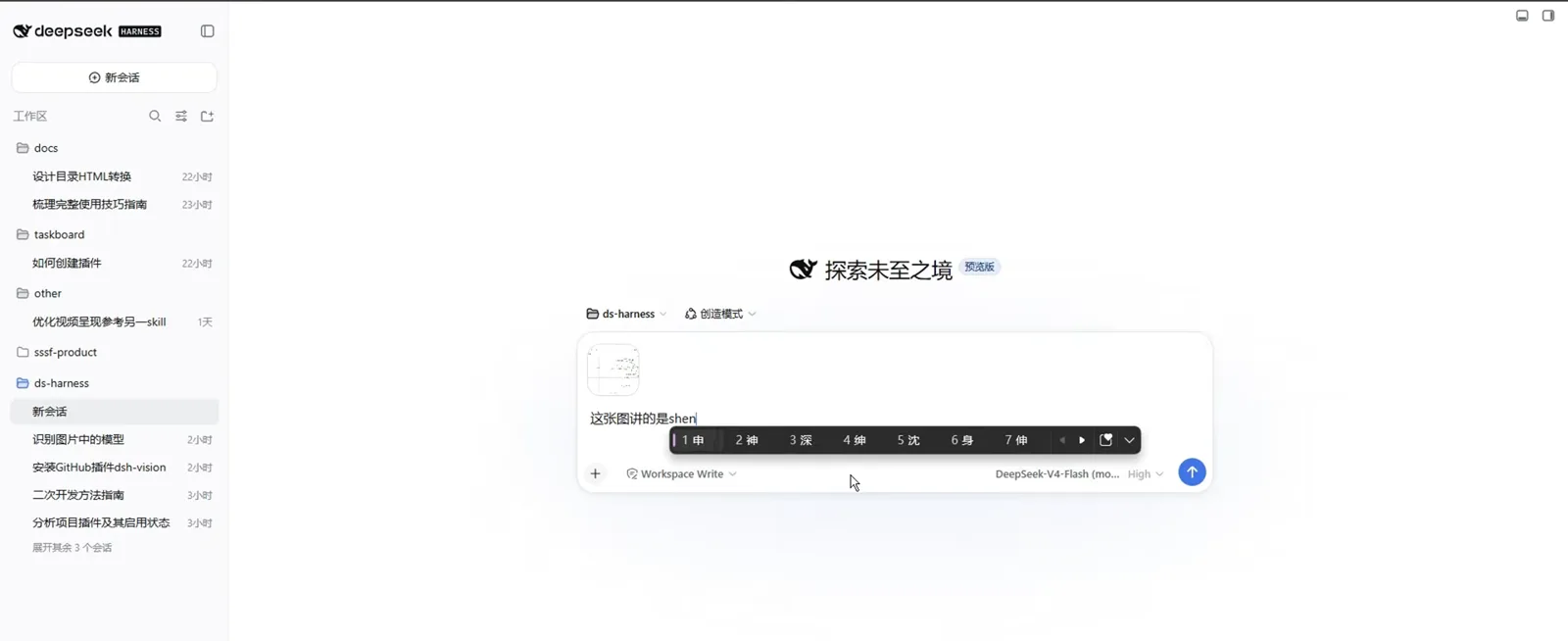
画像に普通の言葉で聞く:ビジョンプラグインが既定モデルにできないことを補います。3:20 の場面を見る - 6
DSH-better-sidebar は監査してから一撃で入れる
全編で一番参考になる場面:ワンクリック Installer をいきなり PowerShell にパイプせず、dsh にスクリプトをジョブとしてダウンロードさせ、ローカルで確認(audit step)して Script is clean を確認してから実行します。エージェントの 5 ステップ:node と profile ディレクトリの検証。pnpm-workspace.yaml へのパッチ(allowBuilds + minimumReleaseAgeExclude)。dsh plugin --profile web add dsh-better-sidebar@latest の実行。dsh.profile.bundles への登録確認。cordis.patch.yml の旧手動マウントの冪等クリーンアップ。リポジトリは omdsh-dev/DSH-better-sidebar——ファイル編集・ターミナル・サイドチャット・Git・サブエージェントページを内蔵したオープンなサイドバー基盤です。
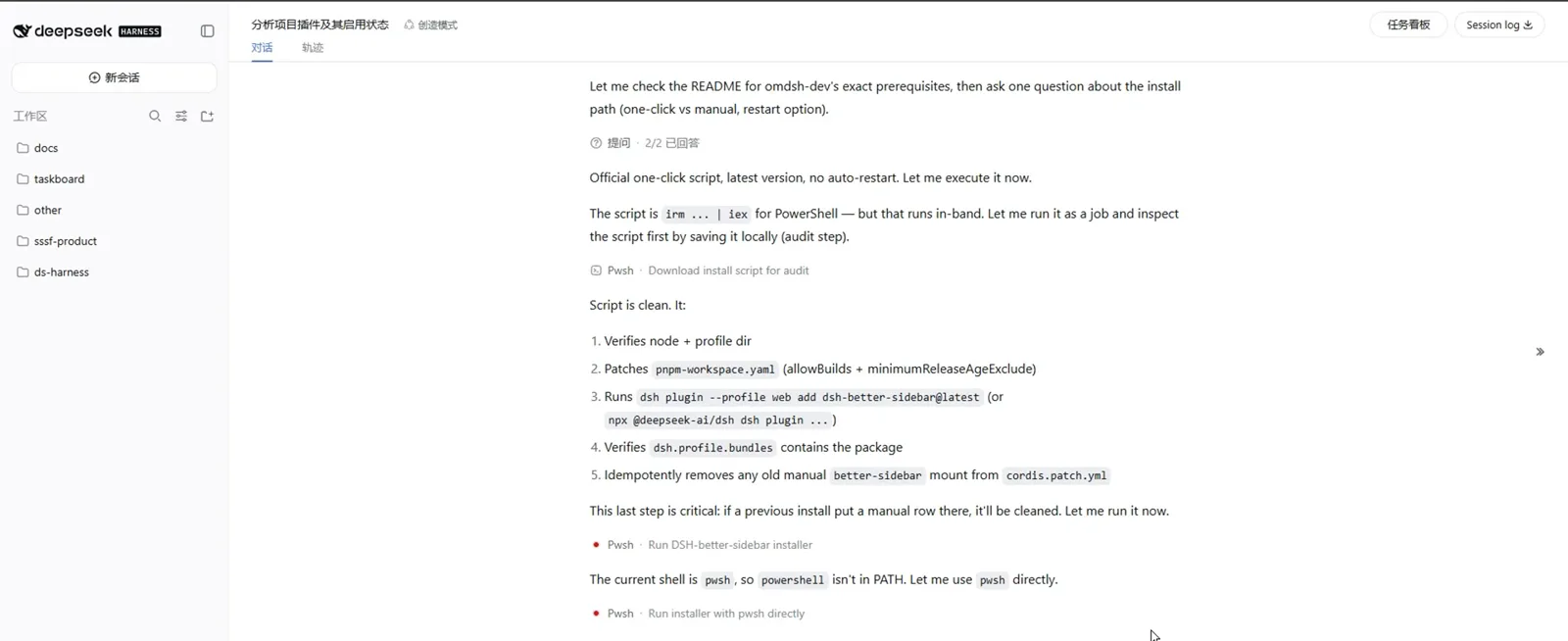
ジョブでダウンロードし、ローカルで読み、それから実行——ワンクリック Installer を正直に扱う監査の習慣。4:40 の場面を見る
日常の姿:権限とワークスペース
- 7
日常モードに落ち着ける
最後のフレームは行き着くホーム画面です:探索未至之境、ワークスペース ds-harness、入力欄には Full access バッジ、モデル欄は MiniMax-M3 Default(動画には Kimi K3 も映ります——モデルの顔ぶれは動きが速いので、どちらも「その週の選択」と読んでください)、サイドバーには最近のセッション。ここからのループは、このページが歩んだ道そのものです:マーケットを検索し、監査を読み、添加到本地 し、作業を続ける。
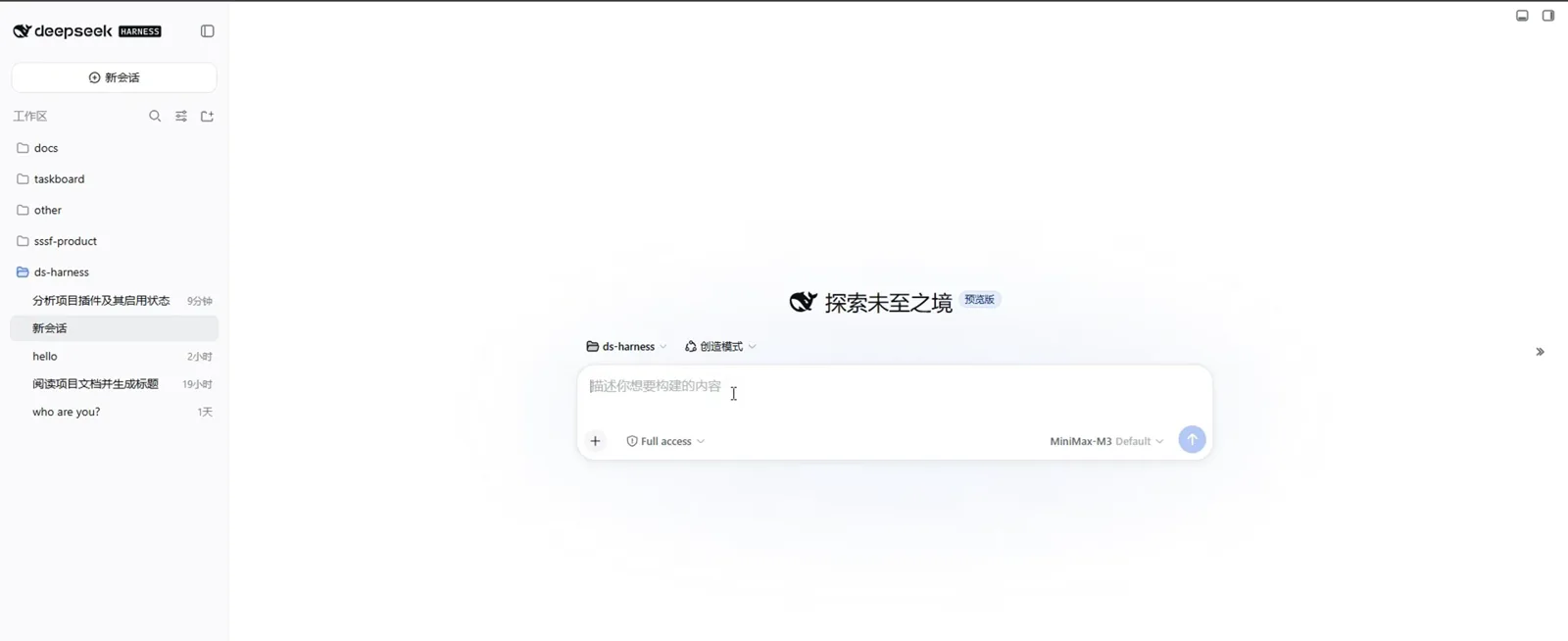
日常の姿:打つ場所に権限があり、最近のセッションはひと目でわかります。6:00 の場面を見る
必須プラグイン FAQ
動画を見終わってから自分の環境を組み立てるまでに起きやすい疑問。
動画で実際にインストールしたプラグインは?
2 つを端から端まで実演しています:プラグインマーケット—— dsh plugin --profile web add github:Noob-stupid/dsh-plugin-hub でインストール(リポジトリは GitHub で確認済み、現在 dsh-plugin-gating-hub に改名)。DSH-better-sidebar(omdsh-dev/DSH-better-sidebar)——監査済みワンクリックスクリプトで導入。dsh-vision はインストール済みセッション(安装GitHub插件dsh-vision)としてのみ登場するため、インストール行はプラグイン自身の README を当たってください。管理パネルのグリッドには dsh 同梱の include・timer・hmr・llm・session・typert-registry・typert-loader・api-gateway も並んでいます。
danger-full-access プリセットは安全ですか?
動画が 1 件の長時間無人タスクのためにオンにした設定です:軌跡ページには permission · preset danger-full-access が表示され、バックグラウンドタスクがステータス行の 1 輪 · 40 步 のセッションを一気に進めます。フルアクセスは承認が作業を遮らなくなる代わりに、誤ったステップも何も止めません。安全な読み方は、範囲を把握した作業だけに限定し、それ以外はユーザー承認のままにすること。管理パネルの 受保护 バッジは無関係——dsh 内蔵プラグインの印で、クリーンアップの対象になりません。
管理パネルの 已启用 と 受保护 バッジの意味は?
プラグインごとの 2 つの状態フラグです。已启用/已停用 は現在有効かどうか——録画では hmr だけ 已停用 で 启用 ボタンが付いており、ほかは起動中。停用/詳細 のボタンがカード単位の切り替えと確認を担います。受保护 は dsh 本体に同梱されるプラグインの印で、カードの 已搭载 include:… の行が所属バンドルを示すため、サードパーティ製をアンインストールしても触られません。
動画では dsh 0.1.0-rc.6 や Kimi K3 が出てきますが、同じものが見られますか?
それらは録画の時点を示す目安で、チェックリストではありません。変わらないのは仕組みのほうです:マーケット検索、add コマンドの形、管理パネル、監査の流れ。一方で、バージョン番号とモデルピッカー(動画では Kimi K3 Default・MiniMax-M3 Default・DeepSeek-V4-Flash が登場)はすでに進んでいます。インストール行が失敗したら、再試行の前にプラグインの README で最新のコマンドを確認してください。
関連ガイド
コア一式を入れたあとの次の一歩。
出典とクレジット
8 枚のスクリーンショットはすべて 1 本の YouTube 実践動画から——録画の野码AIに感謝します。中国語解説で字幕が映像に焼き込まれ、独立した字幕トラックはないため、上記の手順は画面に映った内容(ターミナルのコマンド、設定ダイアログのラベル、エージェント自身のトランスクリプト)から執筆しました。マーケットのリポジトリ(Noob-stupid/dsh-plugin-hub、現在 dsh-plugin-gating-hub に改名)と DSH-better-sidebar(omdsh-dev)はいずれも GitHub で確認済みです。プラグイン全般のワークフローは プラグインインストールガイド