
DSH Desktop のインストール手順:DeepSeek Harness デスクトップ版を画面ごとに解説
コミュニティ製クライアント DSH Desktop を取り上げ、ダウンロードリンクから初回起動までを Windows と macOS の両方でスクリーンショット付きで追います。
最終更新: 2026-09-22
このサイトのインストールガイドは、harness をローカルに入れてから Web UI をブラウザで開く手順です。つまり作業のたびにブラウザを開いてアドレスを入力することになります。その一手間が面倒なら、デスクトップクライアントが近道になります。ダブルクリックするだけで、同じ画面が専用のウィンドウに開きます。
このページは「dsh のデスクトップ版」をぼんやり解説するのではなく、具体的なひとつのクライアントを扱います。DSH Desktop です。MIT ライセンスのコミュニティプロジェクトで、dshdesktop.cn から配布され、当サイトが追跡しているデスクトップクライアントの中ではスター数が最も多くなっています。以下の画面はすべて Windows と macOS での実際のインストール録画から採ったもので、インストーラー自身が出力する情報 — ファイル名、バージョン文字列、ウィザードの見出し — をそのまま写しています。自分がダウンロードしたファイルと一語ずつ突き合わせられます。
インストール後に手に入る状態
- ▸事前に環境を入れる必要はありません。講義資料には、現在の正規インストーラーは Windows x64 と Apple チップ搭載 macOS 向けで、通常のユーザーは Node.js、pnpm、DSH を別途入れる必要がないと書かれています。
- ▸macOS はドラッグによるインストールです。278.5 MB の universal DMG を開き、DSH Desktop.app を Applications にドロップ。初回の起動時には macOS 側が検証を行います。
- ▸Windows は標準の NSIS ウィザードです。140 MB の DSH-Desktop-2.0.0-x64-Setup-public.exe を実行し、「自分のみにインストール」を選んでインストール先は既定のまま、最終画面で「DSH Desktop を実行」にチェックを残します。
12 のステップ
まず確認:どのクライアントを、どこから入手するか
- 1
検索結果ではなく、配布表から始める
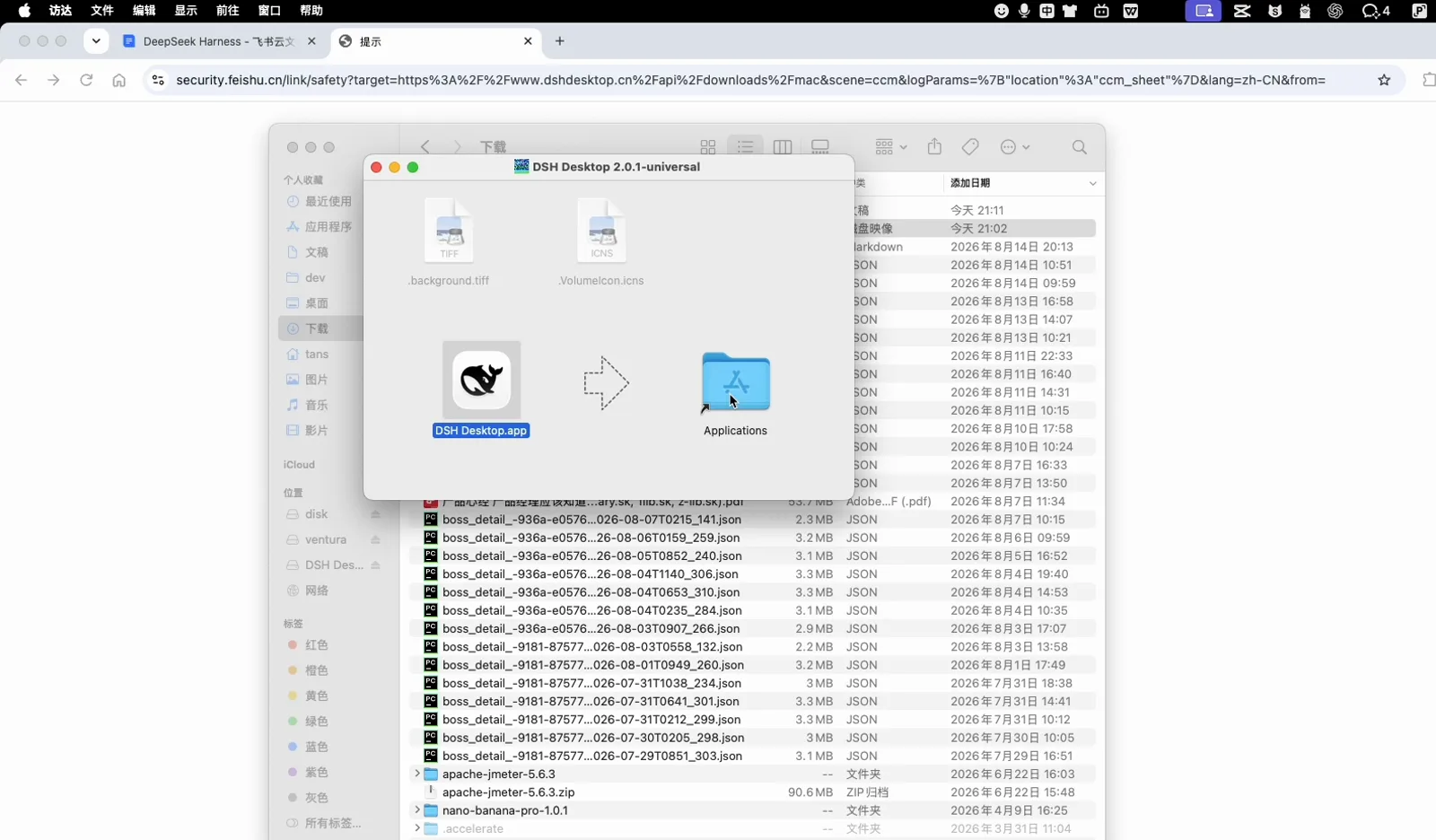
講義資料のデスクトップ App の節では、まずプラグインの所在が示され、その下に 平台 / 下载 / 安装方式 の表が続きます。Windows x64 には「NSIS インストーラーを実行して指示どおりに進める」、macOS Apple Silicon には「DMG を開いて DSH Desktop を Applications にドラッグする」と書かれています。表の直上の一文は、多くの人が気にする点そのものです。通常のユーザーは Node.js、pnpm、DSH を別途インストールしなくて構いません。
https://www.dshdesktop.cn/api/downloads/windowshttps://www.dshdesktop.cn/api/downloads/mac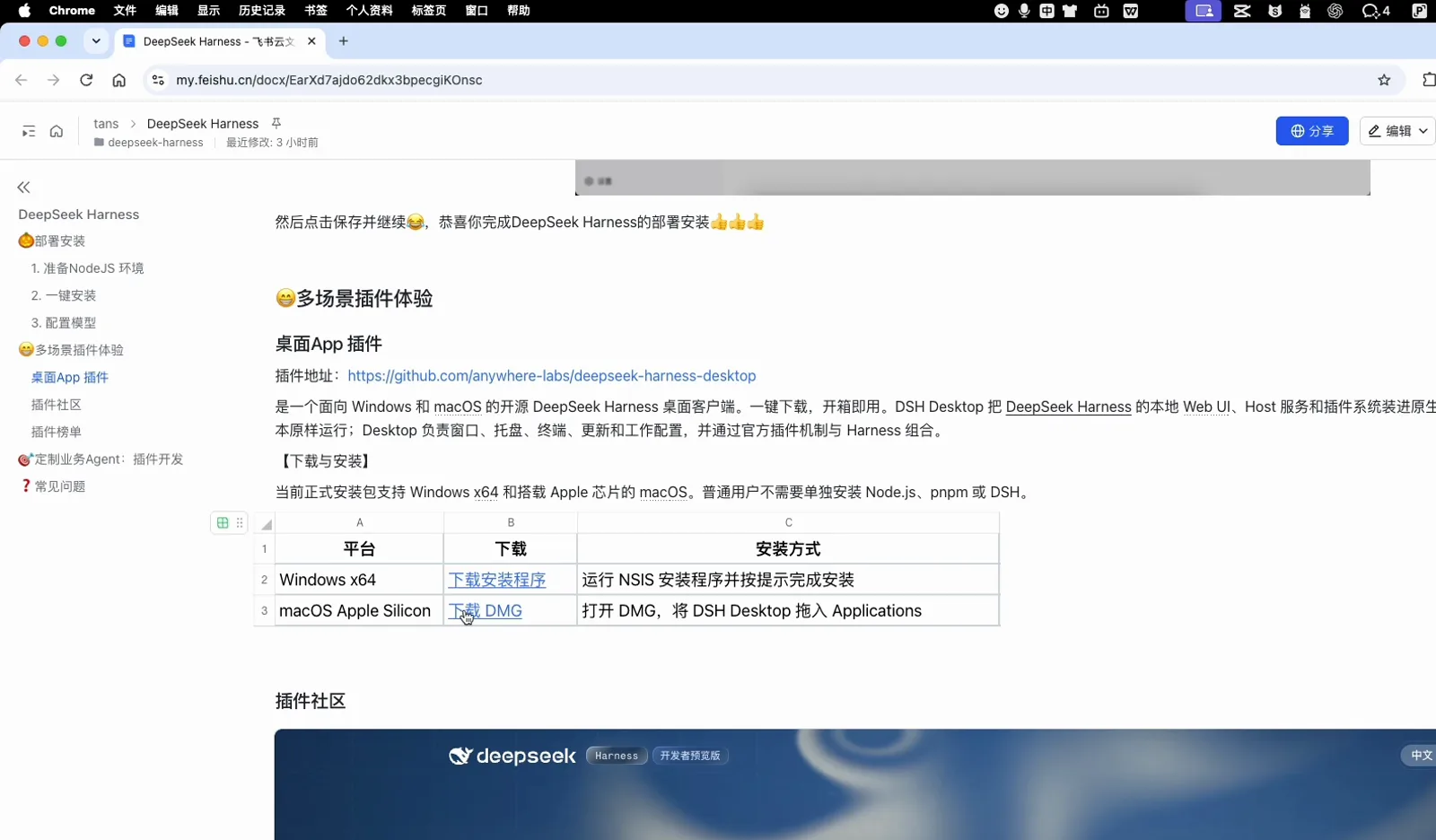
ダウンロード前に、リポジトリと二通りの導入方法が示されます。1:02 の位置を見る - 2
ダウンロード前に「飞书 を離れます」の画面を読む
講義資料は飞书 のドキュメントなので、外部リンクは必ず中継ページを経由します。この中継ページは実際のリンク先を平文で表示し、macOS 用のアドレスは https://www.dshdesktop.cn/api/downloads/mac でした。これ以上ないほど安価な真正性チェックです。ここに書かれたドメインがプロジェクト自身のサイトや GitHub のリリースでなければ、そこでやめてください。
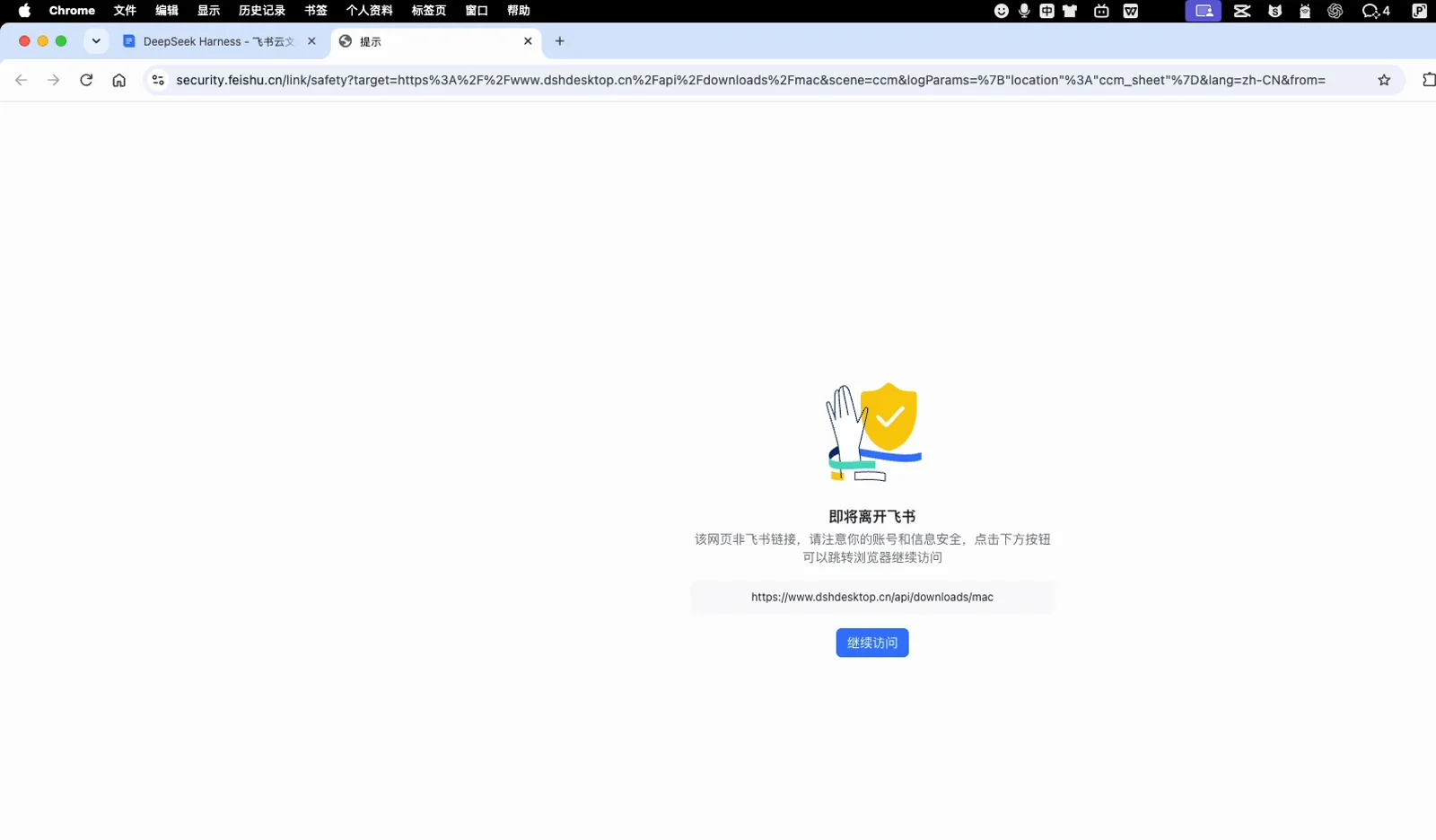
中継ページは実際のリンク先を明記します。続行前にこの行を読んでください。1:08 の位置を見る
macOS — Applications にドラッグする
- 3
実際にダウンロードされたファイルを確認する
macOS で手に入るのは DSH Desktop-2.0.1-universal.dmg です。278.5 MB、種類はディスクイメージ。ファイル名に含まれるバージョン番号がこれから入れる版なので、控えておくとよいでしょう。この録画では macOS が 2.0.1、Windows が 2.0.0 で、プロジェクトはパッチリリースを続けています。この位置に .zip や .exe、あるいは明らかに小さいファイルしかなかったら、それは macOS 向けの正規ビルドではありません。
DSH Desktop-2.0.1-universal.dmg · 278.5 MB · 磁盘映像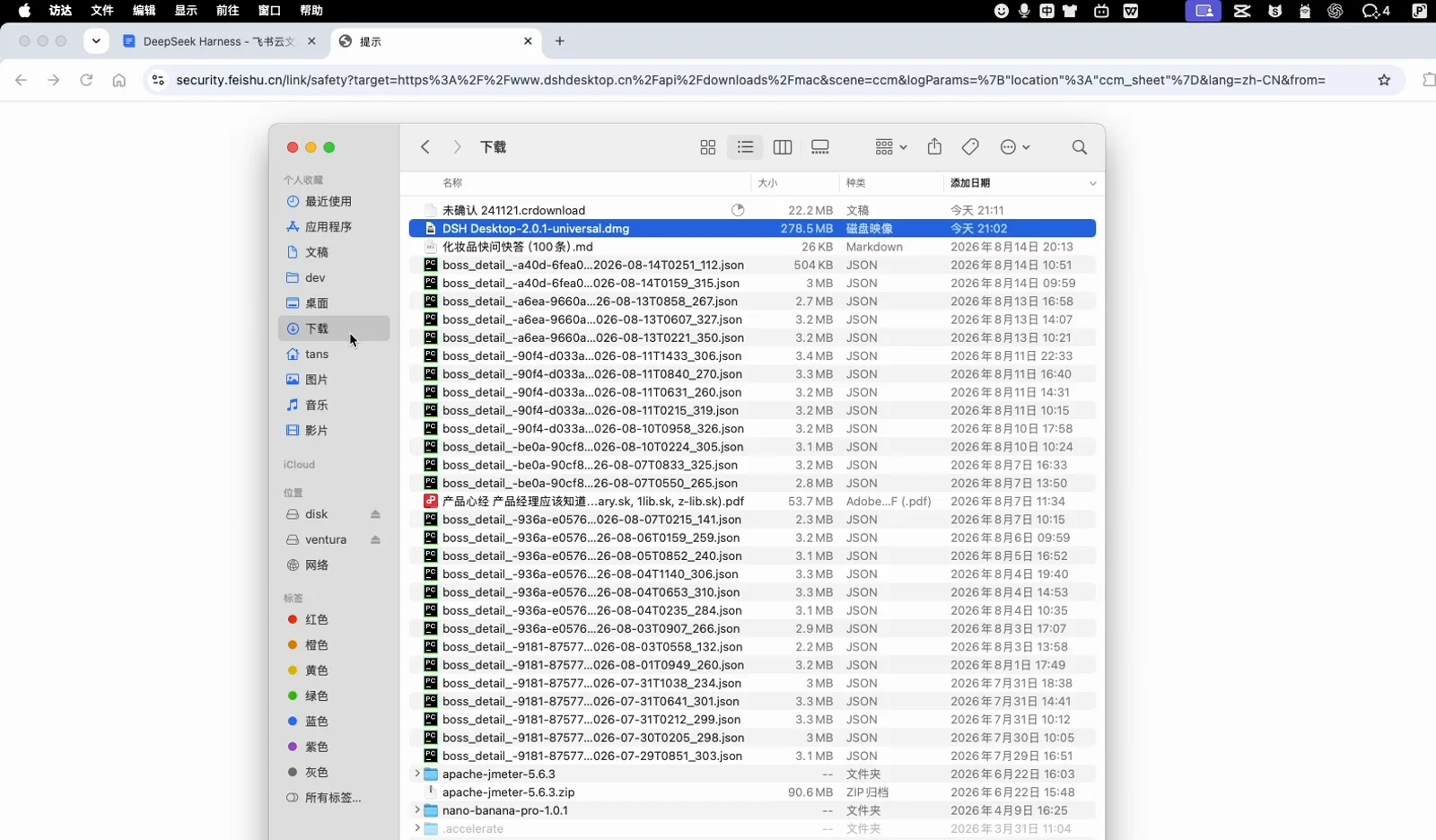
ファイル名・サイズ・種類の三つが universal 向け正規ビルドであることを示しています。1:10 の位置を見る - 4
DMG をマウントして DSH Desktop.app を Applications へドラッグする
ダブルクリックすると DSH Desktop 2.0.1-universal というボリュームがマウントされ、左にアプリ、右に Applications のショートカットという定番のレイアウトが開きます。ドラッグすると 正在将“DSH Desktop”拷贝到“应用程序” というコピーダイアログが出て、総量 725.4 MB まで進みます。解凍後のアプリが DMG より大きくなるのは正常です。
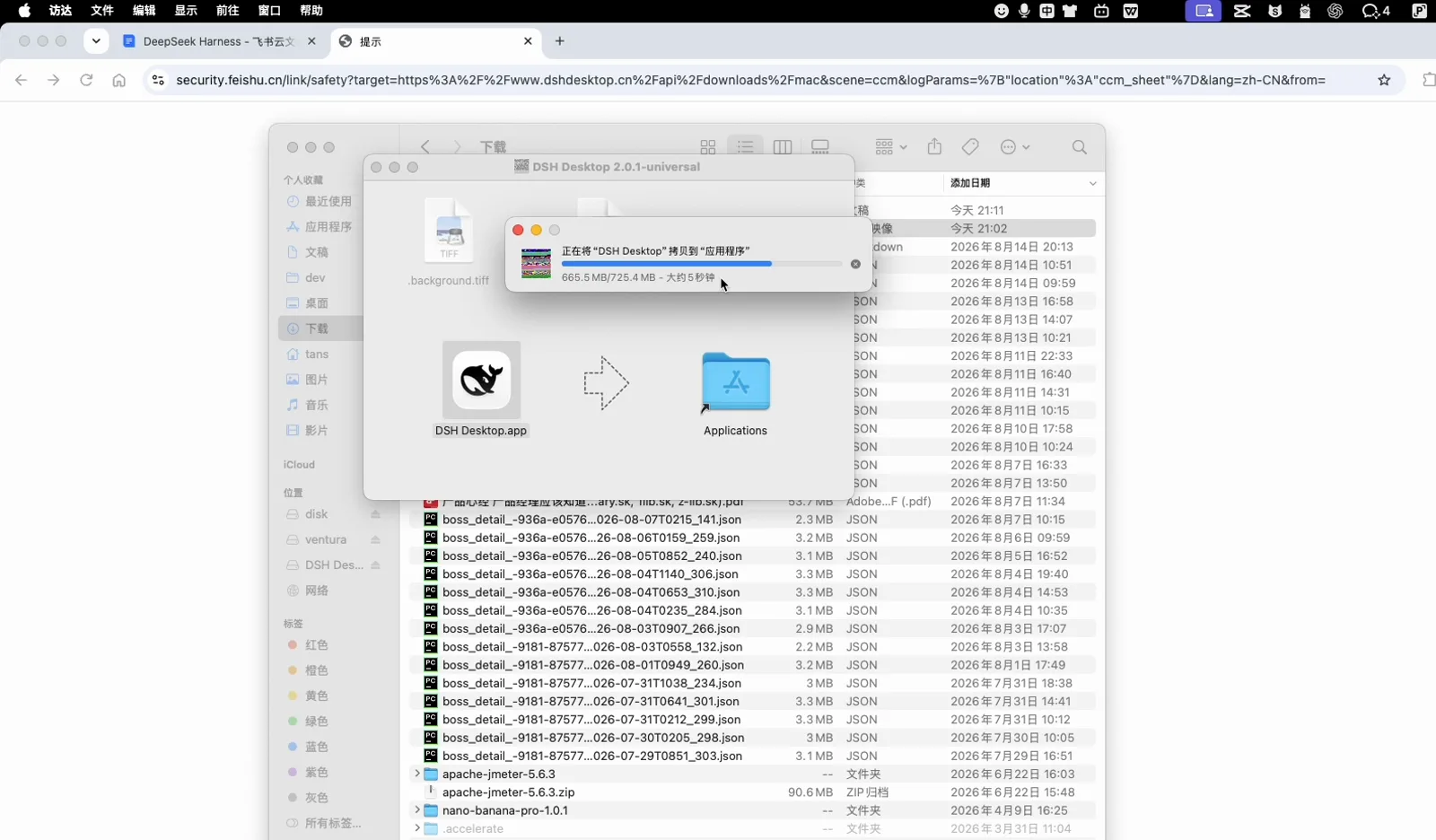
コピー量は総計 725.4 MB。DMG より大きいのは正常です。1:26 の位置を見る - 5
Launchpad でインストール後の名前を確認する
Launchpad では DSH Desktop と表示されます。Spotlight で検索するときの名前であり、DMG のタイトル、コピー時の表示、Windows のウィザードがどれも同じ呼び方で揃えている、という意味でもあります。インストール後に別の名前が付いたなら、それは別のものをインストールしたということです。
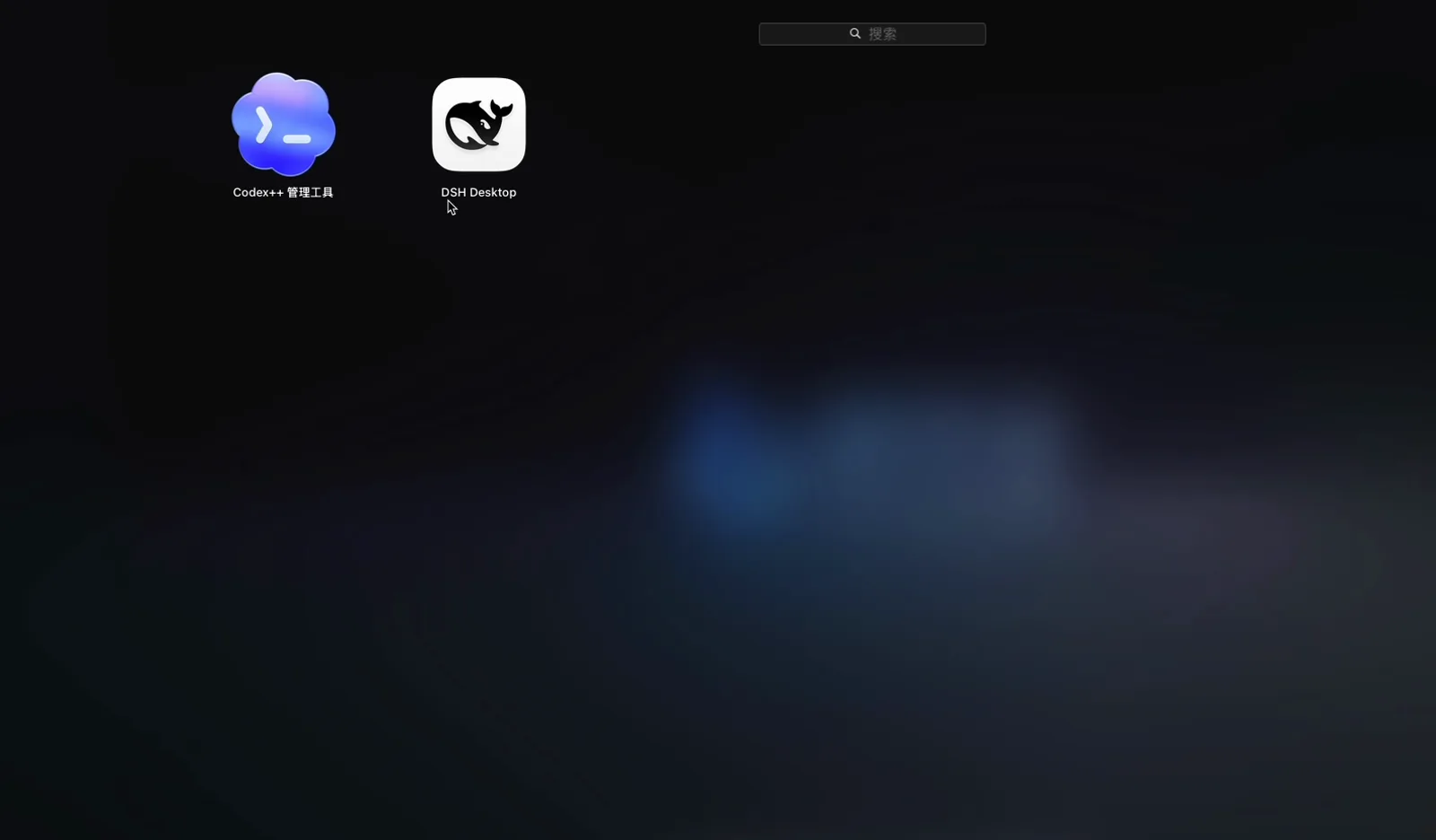
インストール後の名前は DSH Desktop。Spotlight でもこの名前で出ます。1:38 の位置を見る - 6
初回は macOS による検証を待つ
最初の起動ではすぐにはウィンドウが開きません。macOS が 正在验证 “DSH Desktop.app” … と表示し、このファイルがどこから来たものか、実行してよいものかを確かめています。完了を待ってから「開く」をクリックしてください。目では確認できない部分を OS が代行してくれる工程です。
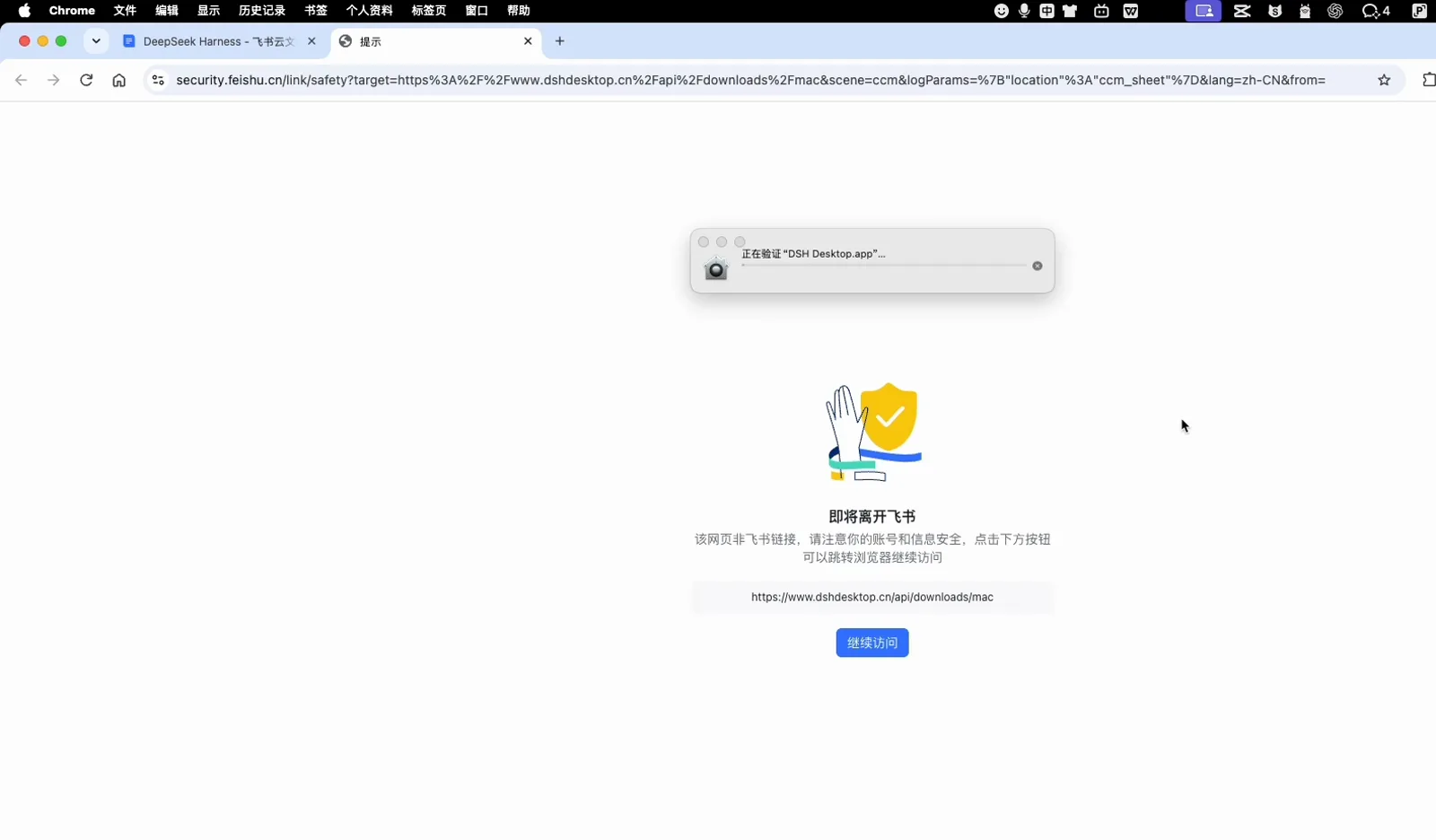
初回は OS 側の検証が済んでからウィンドウが開きます。1:44 の位置を見る
Windows — NSIS ウィザード
- 7
Windows では保存の時点でファイル名と説明を読む
名前を付けて保存ダイアログには DSH-Desktop-2.0.0-x64-Setup-public.exe と表示され、マウスを乗せるだけで何も実行せずにあと三つの情報が読めます。ファイルの説明は “DSH Desktop: an Electron shell composed as a DeepSeek Harness Cordis plugin”、ファイルのバージョンは 2.0.0.0、サイズは 140 MB。その背後の中継ページには Windows 用のエンドポイント https://www.dshdesktop.cn/api/downloads/windows が出ています。
DSH-Desktop-2.0.0-x64-Setup-public.exe · 140 MB · 文件版本 2.0.0.0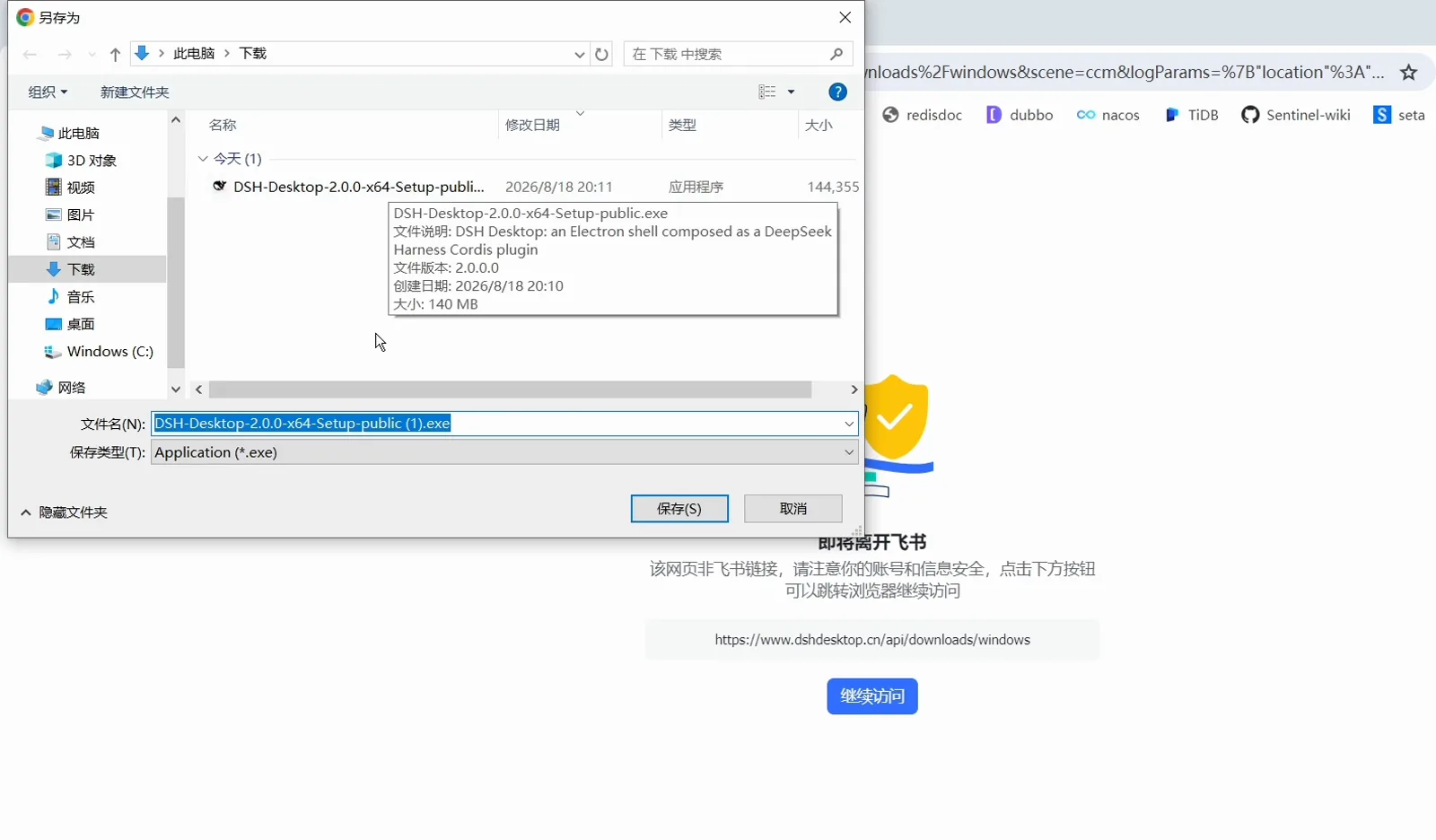
何も実行しなくても、身分を示す三つの情報読めます。2:20 の位置を見る - 8
インストーラーを実行し、「自分のみにインストール」を選ぶ
ダブルクリックで開くのは DSH Desktop 安装 とタイトル付きのウィザードで、最初の本番画面は 安装选项 / 为哪位用户安装该应用? です。「自分のみにインストール」を選んでください。録画でも 仅为我安装(22863)が選択されています。複数人がこのアカウントを使う場合以外では不要です。講義では注意も添えられていました。360 や 电脑管家 が入っているマシンだとインストールを止められることがある、というものです。講師は事前に終了させていましたが、していない場合の助言は、ファイル名とダウンロード先を確かめたうえで、自分の判断で続行するというものです。セキュリティソフトに黙って決めさせないでください。
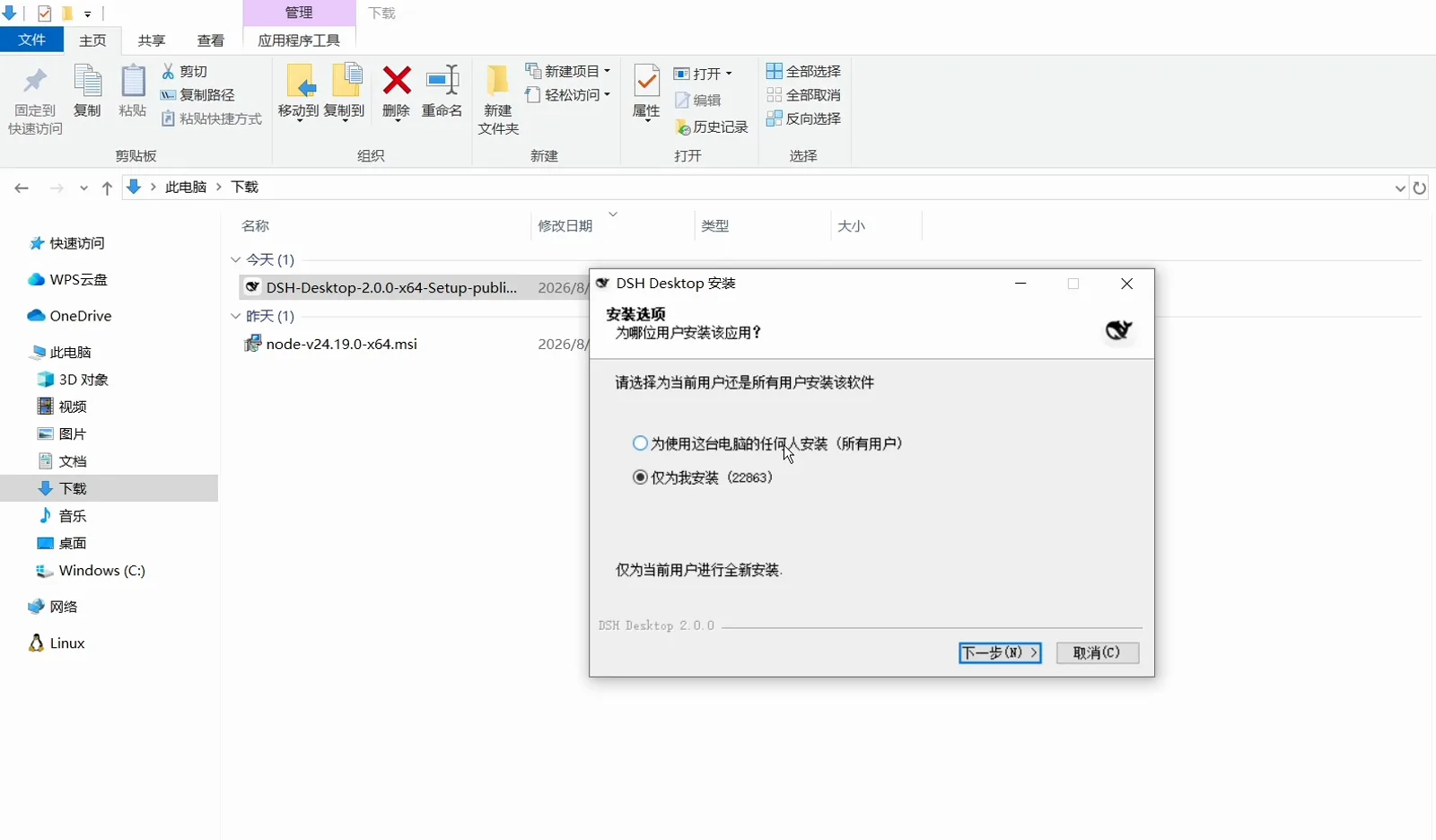
共有マシンでなければ「自分のみにインストール」を選びます。2:32 の位置を見る - 9
インストール先は既定のまま、インストールを押す
フォルダー指定の画面で変更する必要はないので、安装 を押して完了を待ちます。正在安装 / DSH Desktop 正在安装,请稍候。 と緑のプログレスバーが進みます。ウィザードの各ページの左下には、インストール中のビルドを示す DSH Desktop 2.0.0 の表記があります。バージョンを読める場所はファイル情報に続いてここが二番目です。
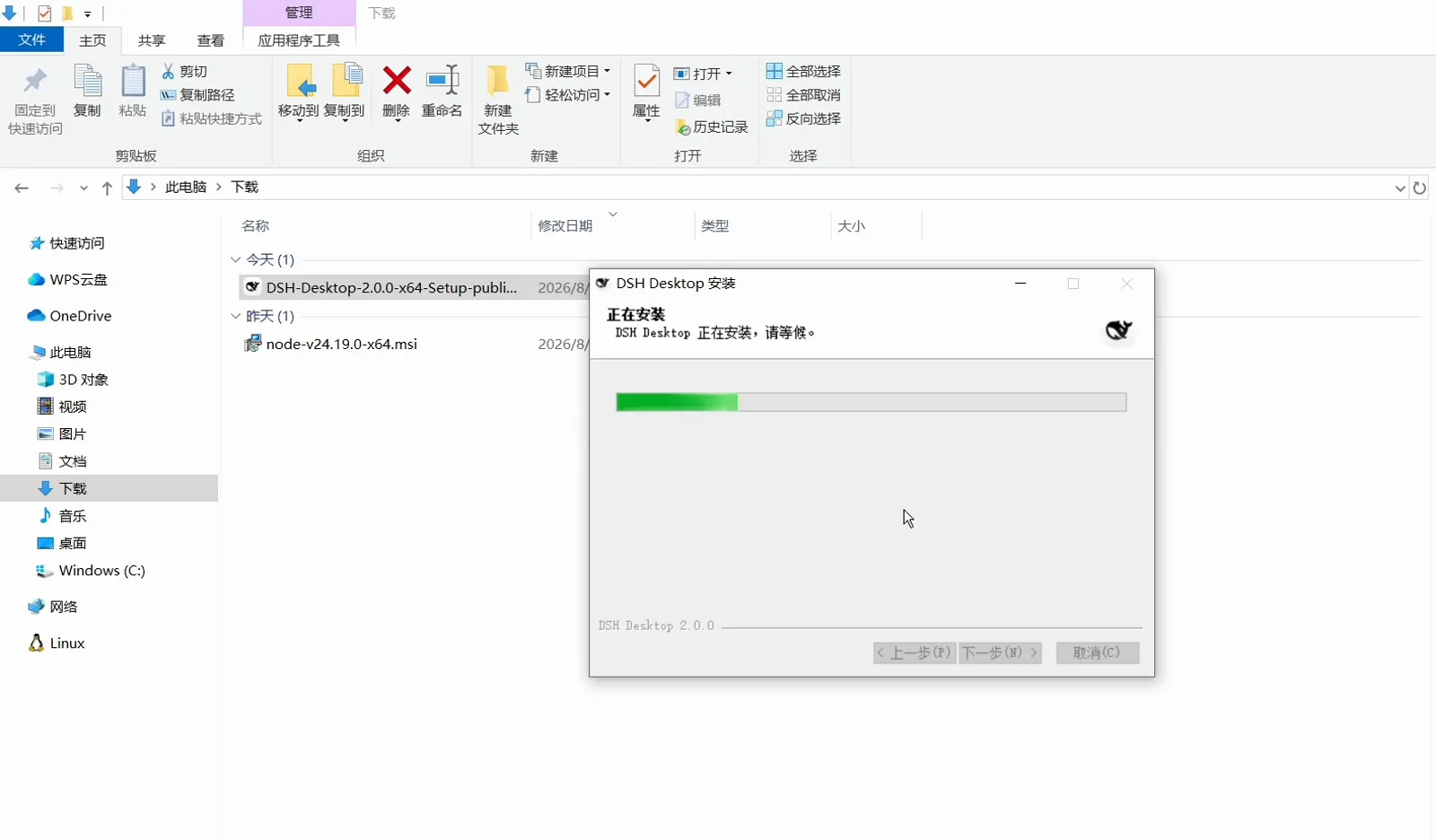
ウィザードの全ページの左下に、インストール中のバージョンが繰り返し表示されます。2:56 の位置を見る - 10
「DSH Desktop を実行」にチェックを残して完了する
最終ページは 正在完成 DSH Desktop 安装向导 / DSH Desktop 已安装在你的系统 という表示で、运行 DSH Desktop にチェックが入った状態です。完成 を押すとクライアントがすぐ起動するので、インストールと動作確認を一度の作業で終えられます。
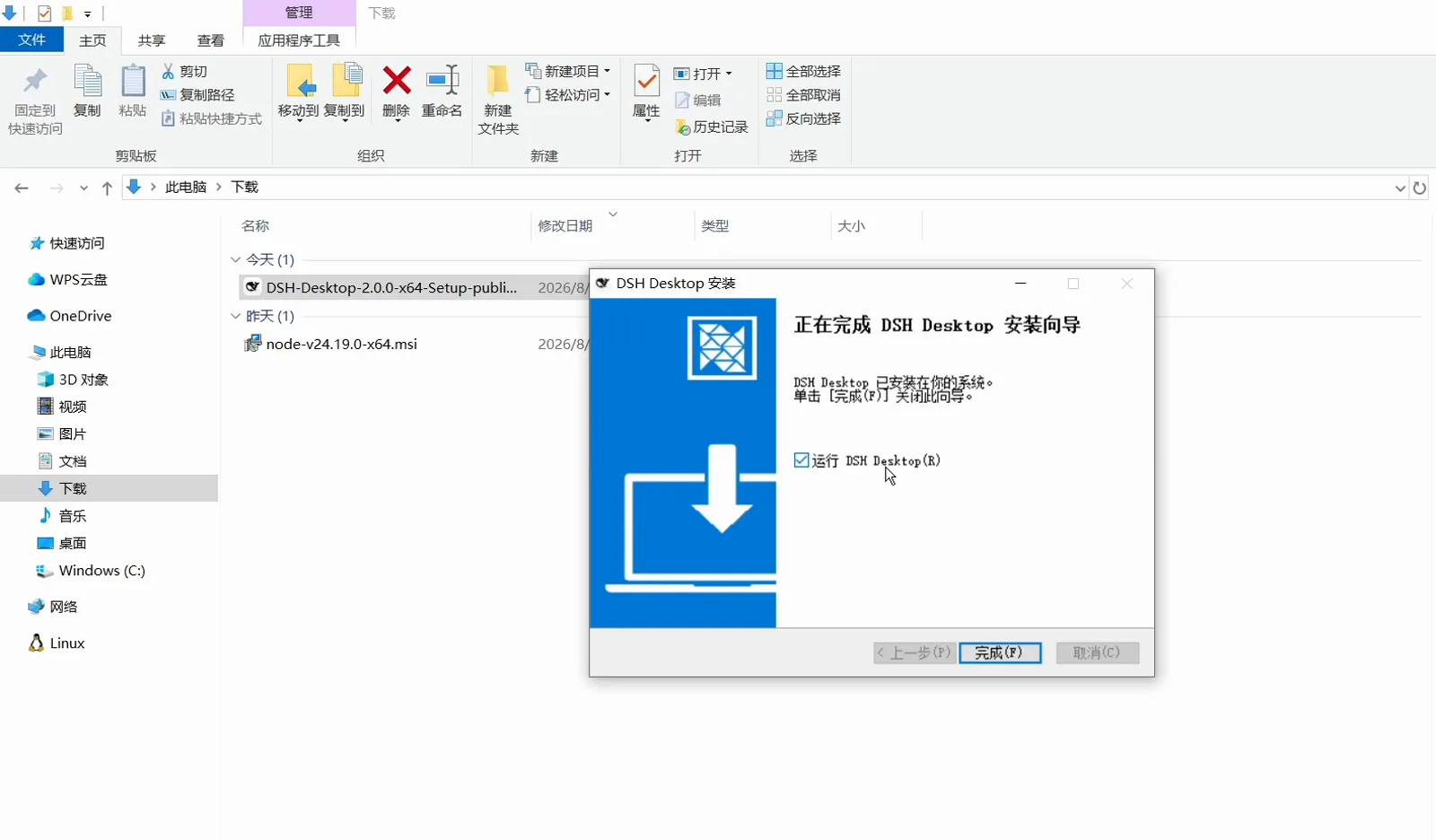
チェックを残せば、ウィザードを閉じると同時にクライアントが起動します。3:04 の位置を見る
初回起動
- 11
Web UI 側で設定済みなら、そのまま作業画面に入る
macOS のほうは、開いた瞬間にセッション画面でした。左側に 新会话、ワークスペース一覧、插件市场、设置、中央には 选择一个工作区开始 という空の状態の案内、そしてメニューバーにはアプリ名として DSH Desktop と出ています。設定工程が省略された理由も録画で説明されています。Web 版を使っていたときに API キーを入力済みで、デスクトップクライアントは同じローカル設定を読むからです。
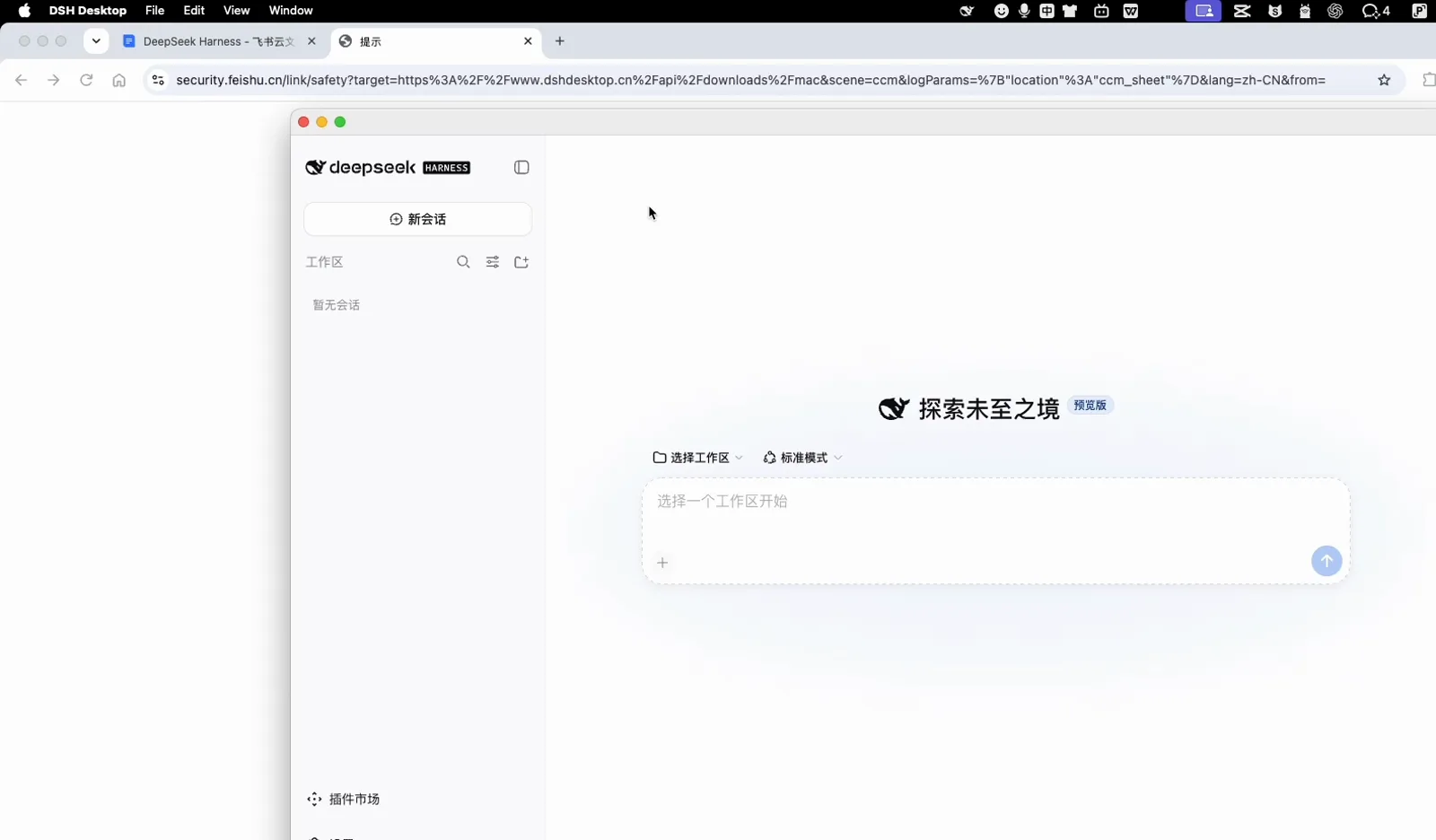
Web UI 側で設定済みなら、デスクトップ版は同じセッション画面から始まります。1:52 の位置を見る - 12
未設定なら、最初の画面で API キーを追加する
Windows の回は以前の設定を削除したあとだったため、アプリは 添加一个 API Key 开始使用 / 配置 DeepSeek 官方模型,即可开始使用。 の画面で開きました。入力は API 密钥 の欄が一つ、ボタンは 稍后配置 と 保存并继续 の二つです。キーはモデルのコンソールにある API Key 画面からコピーして貼り付けます。ここでこそ安全チェックリストが効いてきます。自分が設定した覚えのないキーを要求してくるクライアントは、公式の harness には不要なことをしているからです。
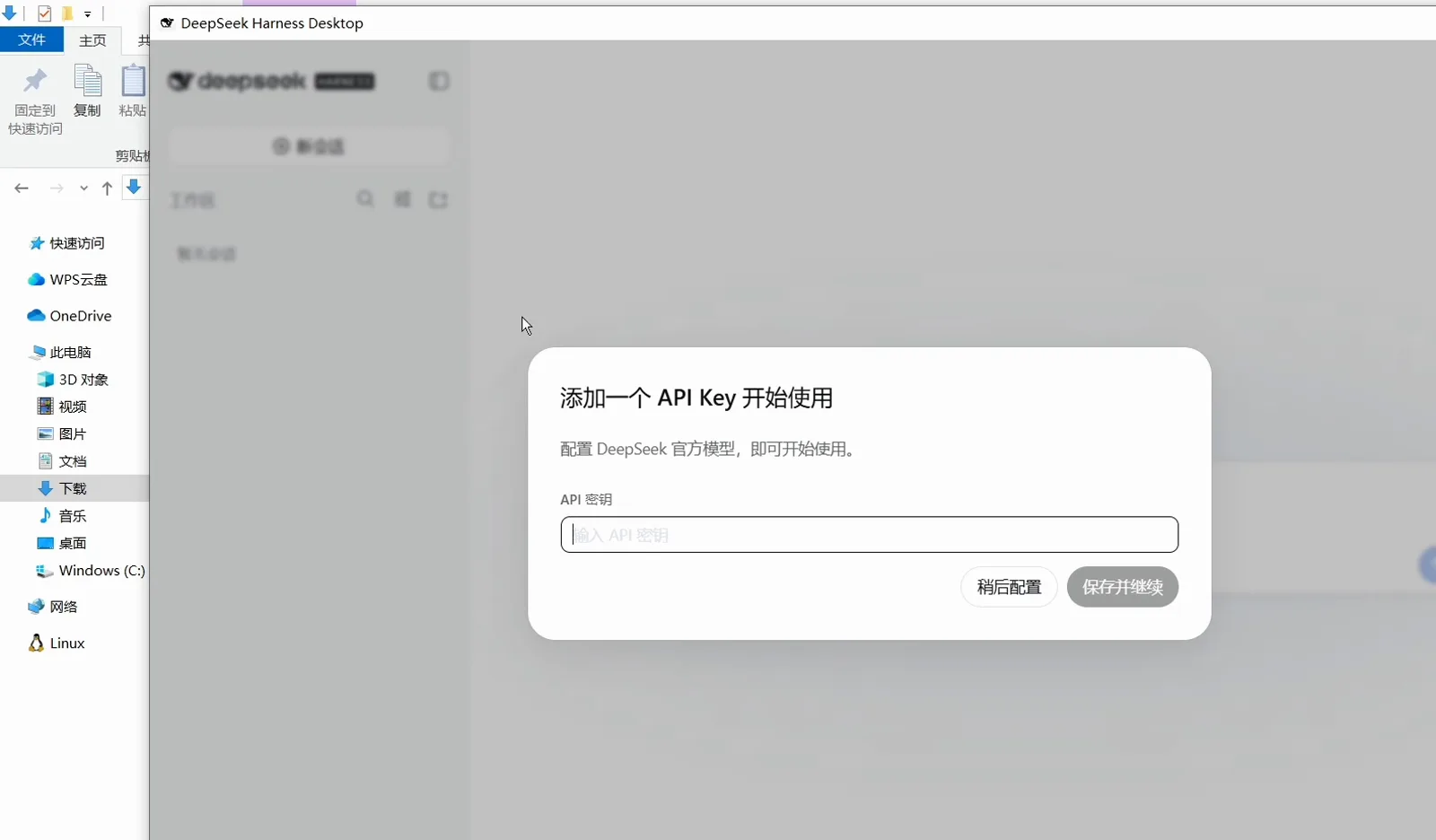
新規インストールではまずキーを求められます。Windows のタイトルバーは DeepSeek Harness Desktop です。3:24 の位置を見る
本物のインストーラーを入手したか確認する方法
デスクトップクライアントはファイルシステムとモデルの API キーの両方に触れます。偽のインストーラーが狙う組み合わせそのものです。以下の四点は上のスクリーンショットにすでに答えが写っており、作業は 1 分で終わります。
リンクの実際の到達先
プロジェクト自身の配布エンドポイントは https://www.dshdesktop.cn/api/downloads/windows と https://www.dshdesktop.cn/api/downloads/mac です。dshdesktop.cn は当カタログの anywhere-labs/dsh-desktop レコードに登録されている公式サイトでもあり、もう一つの信頼できる入手先はそのリポジトリの GitHub リリースです。クラウドドライブのミラー、「高速ダウンロード」ボタン、チャットグループで回ってきたファイルは、いくらページが公式らしく見えてもプロジェクトの発言ではありません。
ファイル名・バージョン・ファイルの説明
Windows は DSH-Desktop-<バージョン>-x64-Setup-public.exe。録画のファイルは ファイル版本 2.0.0.0、サイズ 140 MB、説明は “DSH Desktop: an Electron shell composed as a DeepSeek Harness Cordis plugin” と報告していました。macOS は DSH Desktop-<バージョン>-universal.dmg で 278.5 MB です。読むのにコストはかかりませんが、再パッケージしたインストーラーがここまで揃えるのは難しいはずです。
OS 側の検証を最後まで通す
macOS は DSH Desktop.app を初めて開く前に検証を行います。Windows では SmartScreen やセキュリティソフトが発行者を知らないものとして警告することがあり、講義でも 360 や 电脑管家 がインストールを止める例が挙げられていました。どちらの場合も判断は自分で行ってください。警告文を読み、ファイルが上のエンドポイント由来だと確認できたうえで、続行するか捨てるかを決めます。
プロジェクト自身の表明を確認する
DSH Desktop の README は、本家が独立したコミュニティの OSS プロジェクトであり、深度求索(DeepSeek)との隶属・協力・認可・後援関係がないこと、固定した上流の Harness を改変そのままに実行し、デスクトップ機能はプラグイン機構で接続していることを明記しています。dsh のデスクトップクライアントを DeepSeek 公式のデスクトップ版として紹介するページは、まったく別の物を説明しています。比較ページで名指ししている Microsoft Store の有料インストーラーもそうです。
どのクライアントにするか決めきれていない場合は、検証できた範囲のコミュニティ製デスクトップクライアントと、同じダウンロード安全チェックリストを比較ページにまとめています: DeepSeek Harness デスクトップ版:公式とコミュニティの違い
DSH Desktop インストールのよくある質問
インストーラーをダブルクリックする直前に出てくる疑問です。
DSH Desktop は DeepSeek 公式のデスクトップ版ですか?
いいえ。この講義自身が明確に述べています。現在のデスクトッププログラムは公式提供ではなく、コミュニティの第三者開発者によるものだ、と。プロジェクトの README にも同じ免責があります。dsh の公式 GUI は引き続き dsh --profile web で起動する Web UI です。
先に Node.js、pnpm、dsh CLI を入れておく必要がありますか?
不要です。講義には、通常のユーザーが Node.js、pnpm、DSH を別途インストールする必要はないと書かれています。クライアントの動作に必要なものはインストーラーに含まれています。ここが当サイトの CLI インストールガイドとの違いで、あちらは実行環境を自分で入れます。
ダウンロードの途中に「即将离开飞书」のページが出るのはなぜですか?
講義資料が飞书 のドキュメントで、飞书 は外部リンクの前に必ず中継ページを挟むからです。むしろこのページは有用です。リンク先を平文で表示するので、何もダウンロードが始まる前に、自分が www.dshdesktop.cn へ向かうのだと分かります。
macOS が「正在验证」と出したまま開きません。失敗していますか?
ネットからダウンロードしたアプリを初めて開くときの正常な挙動です。録画でもウィンドウが出る前に 正在验证 “DSH Desktop.app” … と表示されていました。完了を待ってから「開く」を押してください。macOS が明確に拒否する場合は、警告を無理にくぐり抜けるのではなく、ファイルの出所を確かめに戻ってください。
360 や 电脑管家 が Windows のインストーラーを止めました。どうすればよいですか?
講義でも触れられている話で、セキュリティスイートがインストールを中断することがあります。講師は事前に終了させていました。していない場合の助言は、ファイル名と配布エンドポイントを確認したうえで、自分の意思で続行する、というものです。セキュリティソフトに黙って決めさせないでください。そのついでに、仅为我安装 を選び、インストール先は既定のままにしておくとよいでしょう。
デスクトップ版は Web UI での設定を引き継ぎますか?
この講義の録画では引き継がれています。macOS の回は Web 版で API キーを入力済みだったため、そのままセッション画面に入りました。Windows の回は以前の設定を削除していたので、同じビルドなのにキーを追加する画面から始まりました。デスクトップ専用のアカウントがあるのではなく、同じローカル設定を両方の面が共有すると考えるのが正しい見方です。
関連ガイド
クライアントを選ぶ、CLI 側に進む、あるいはウィンドウが開いたあとに続ける。
デスクトップ版:公式とコミュニティの違い
コミュニティ製のデスクトップクライアントの一覧、それぞれが配布しているもの、そしてこのページが準拠したダウンロード安全チェックリスト。
ガイドを読むWindows に DeepSeek Harness をインストールする
npm 経由の手順。Node.js と CLI を入れ、画面はブラウザを使います。ラッパーアプリは不要です。
ガイドを読むmacOS に DeepSeek Harness をインストールする
Apple チップでも Intel でも同じ CLI 手順。アプリを増やしたくない方向けです。
ガイドを読むクイックスタート:最初のセッション
ワークスペースを選び、モデルを選び、最初のプロンプトを送る。デスクトップのウィンドウでも同じです。
ガイドを読むdsh プラグインのインストールと管理
サイドバーの 插件市场 の裏にあるのは、CLI が動かすのと同じプラグイン機構です。
ガイドを読む出典動画とクレジット
スクリーンショットは下記の講義の録画から採り、焼き込み字幕帯とチャンネルの透かしを切り落としています。ウィンドウ内の文字はインストーラー自身が出力したものです。解説は文字起こしではなく要約で、バージョン番号・配布エンドポイント・ライセンス情報はプロジェクトのリポジトリ側も参照しています。DSH Desktop はコミュニティのプロジェクトであり、DeepSeek 公式のデスクトップ版ではありません。上で用いたライセンス・リリース・公式サイトといった情報は、当サイトのプロジェクト記録ページにまとめてあります: 当サイトの DSH Desktop プロジェクト記録