
Mac へ DeepSeek Harness をインストール
空のターミナルから動くローカルダッシュボードまでの 7 ステップ。DeepSeek の API キーは不要です。
最終更新: 2026-09-30
DeepSeek Harness のインストールは npm コマンド 1 つだけ。macOS は最もスムーズに動くプラットフォームの一つで、ターミナル・Safari・ローカルダッシュボードの挙動が公式 README の記述と完全に一致します。
以下のスクリーンショットはすべて実際の macOS 環境でのインストール録画(公開チュートリアル動画)から取得したもので、出典はページ末尾に記載しています。最後のステップを終えれば、ダッシュボードが 127.0.0.1:3080 で動き、モデルプロバイダーも接続済みの状態になります。
macOS へのインストール 7 ステップ
- 1
公式サイトで実行コマンドを取得する
DeepSeek Harness の公式サイトを開くと、トップに "Everything is a plugin"(すべてはプラグイン)という見出しがあります。Quick start パネルに必要なコマンドが 1 つだけ載っているので、それをコピーするか、このページを見ながら進めてください。
$npx @deepseek-ai/dsh web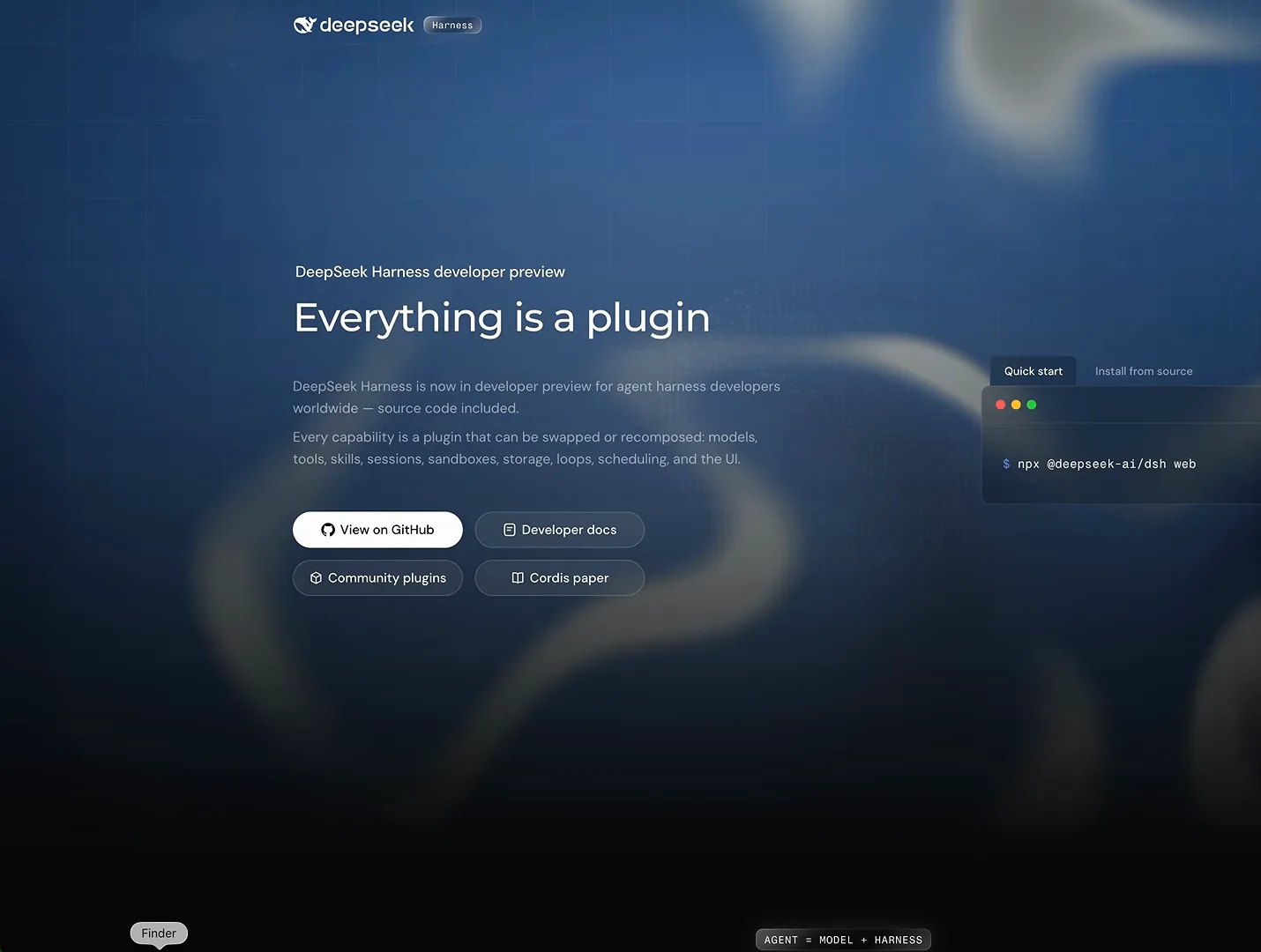
必要なコマンドは 1 つだけ。公式トップページの Quick start パネルからコピーできます。動画の 2:06 で見る - 2
README の 2 つの実行方法を確認する
GitHub の README には同じコマンドが Run from npm として載っています。Harness 本体を改造したい開発者向けに、Run from source(git clone、pnpm install、pnpm build)もあります。通常の Mac インストールなら npx だけで十分です。
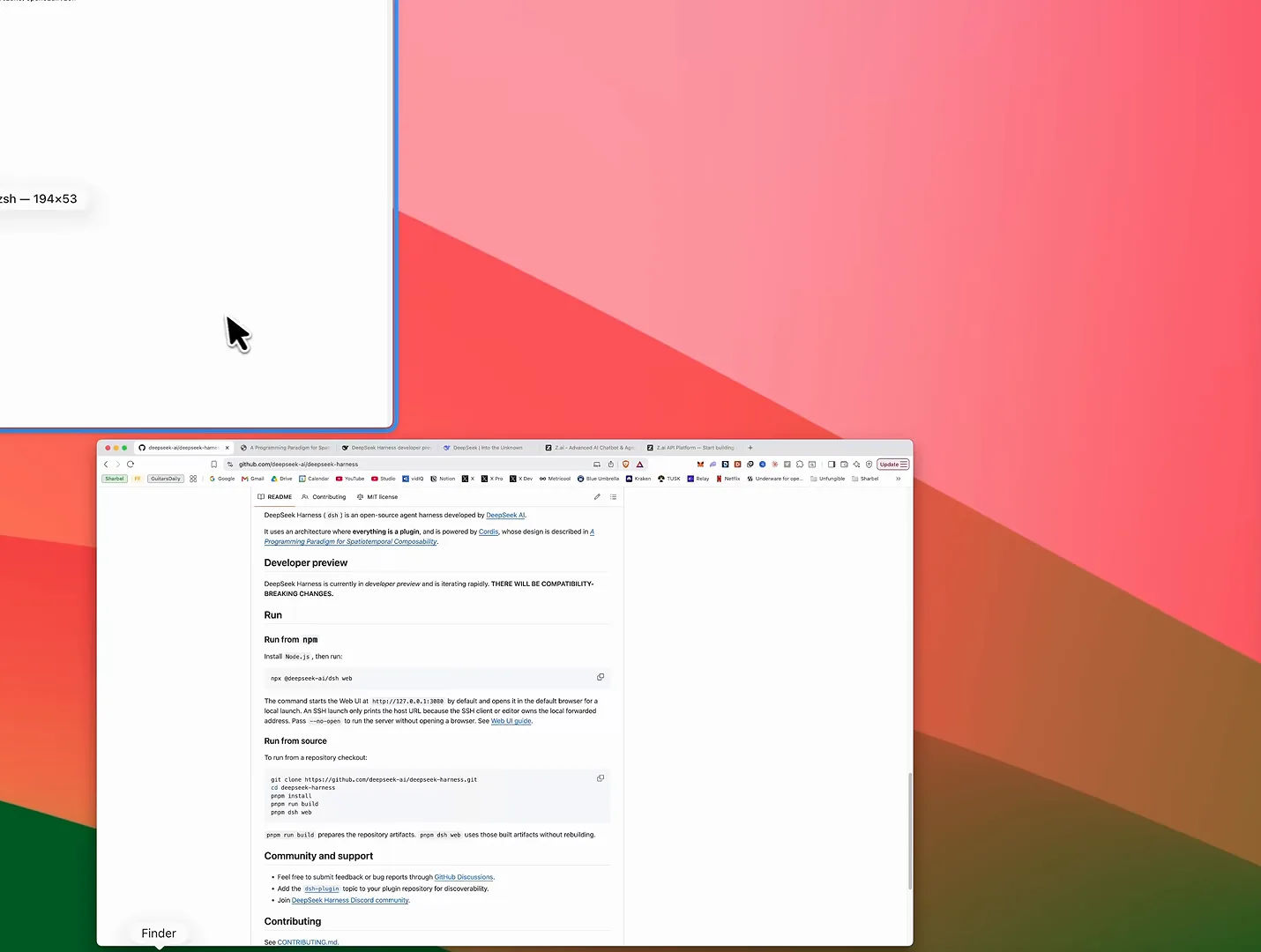
同じコマンドでも提供方法は 2 つ。手軽なのは npx、ソースをいじるならリポジトリの clone です。動画の 2:25 で見る - 3
ターミナルで実行し、ローカルサーバーの起動を待つ
Node.js 22 以上が必要です。まず node --version で確認しましょう。コマンドをターミナルに貼り付けて Enter を押すと、初回はパッケージのダウンロードとビルドが数分続き、最後に dsh web: http://127.0.0.1:3080 と表示されて既定のブラウザが自動で開きます。
$node --version$npx @deepseek-ai/dsh web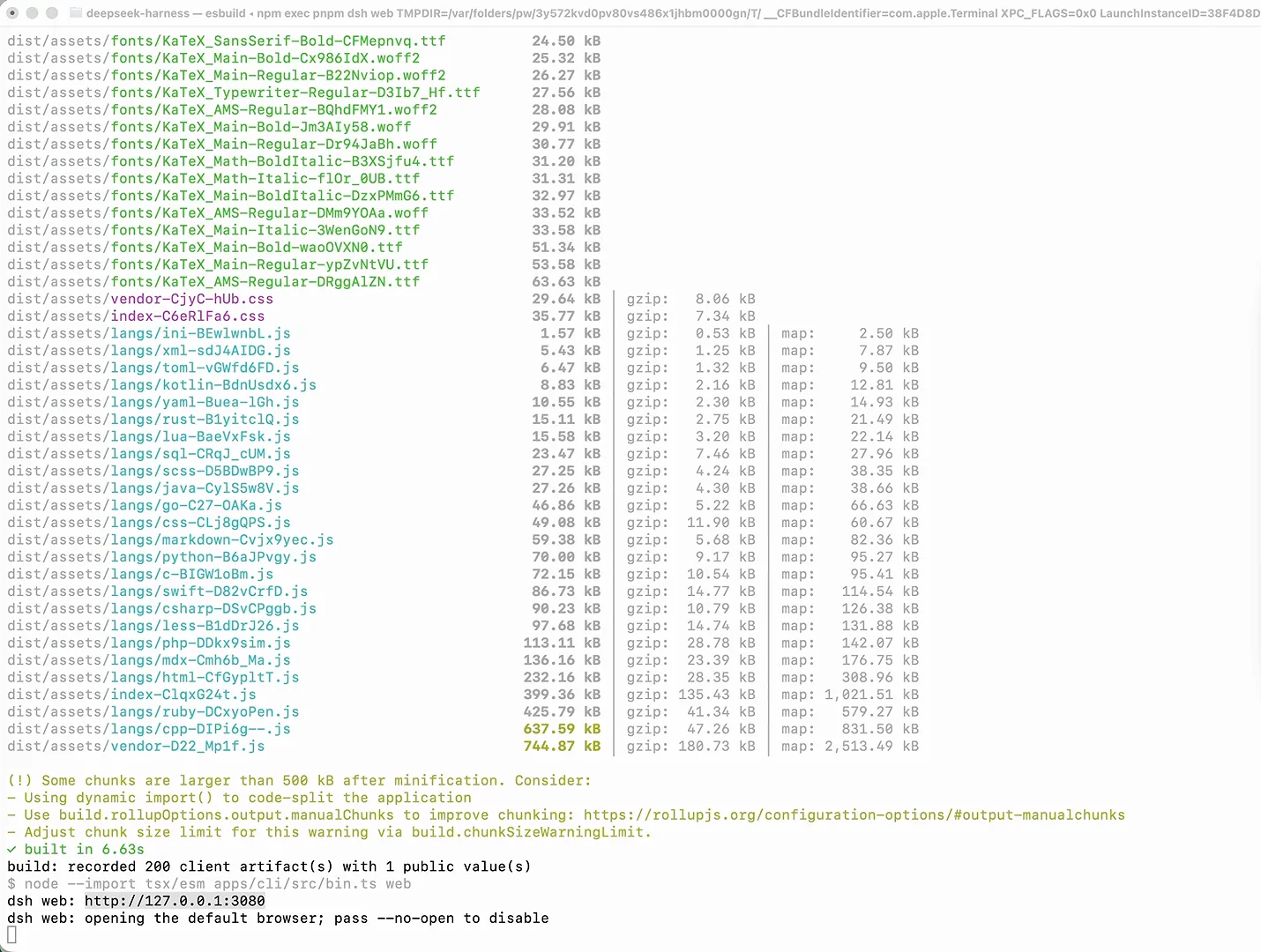
初回インストールはビルドに数分かかります。ローカル URL が表示されたらサーバー起動完了で、ブラウザは自動で開きます。動画の 2:38 で見る - 4
お知らせに同意して、API キーの要否を決める
初回起動では Internal Testing Notice が表示されます。Harness は開発者プレビューであり、破壊的変更がありうると公式に明記されているので、Continue で先へ。次の Add an API key ダイアログでは DeepSeek のキーを求められますが、Configure later でスキップして問題ありません。後から好きなプロバイダーを接続できます。
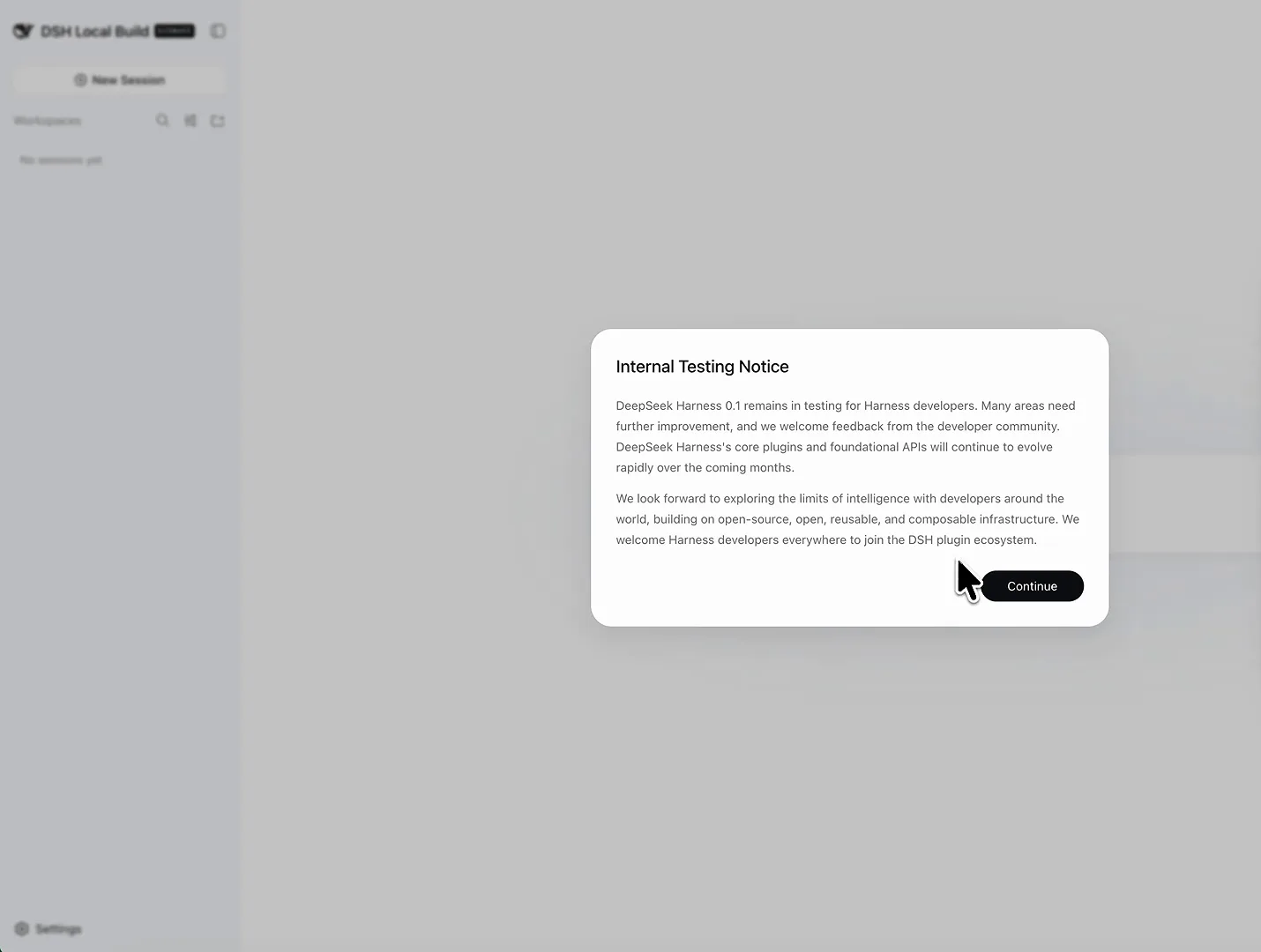
開発者プレビューの通知は破壊的変更を正直に告知してきます。同意して先へ進みましょう。動画の 2:50 で見る 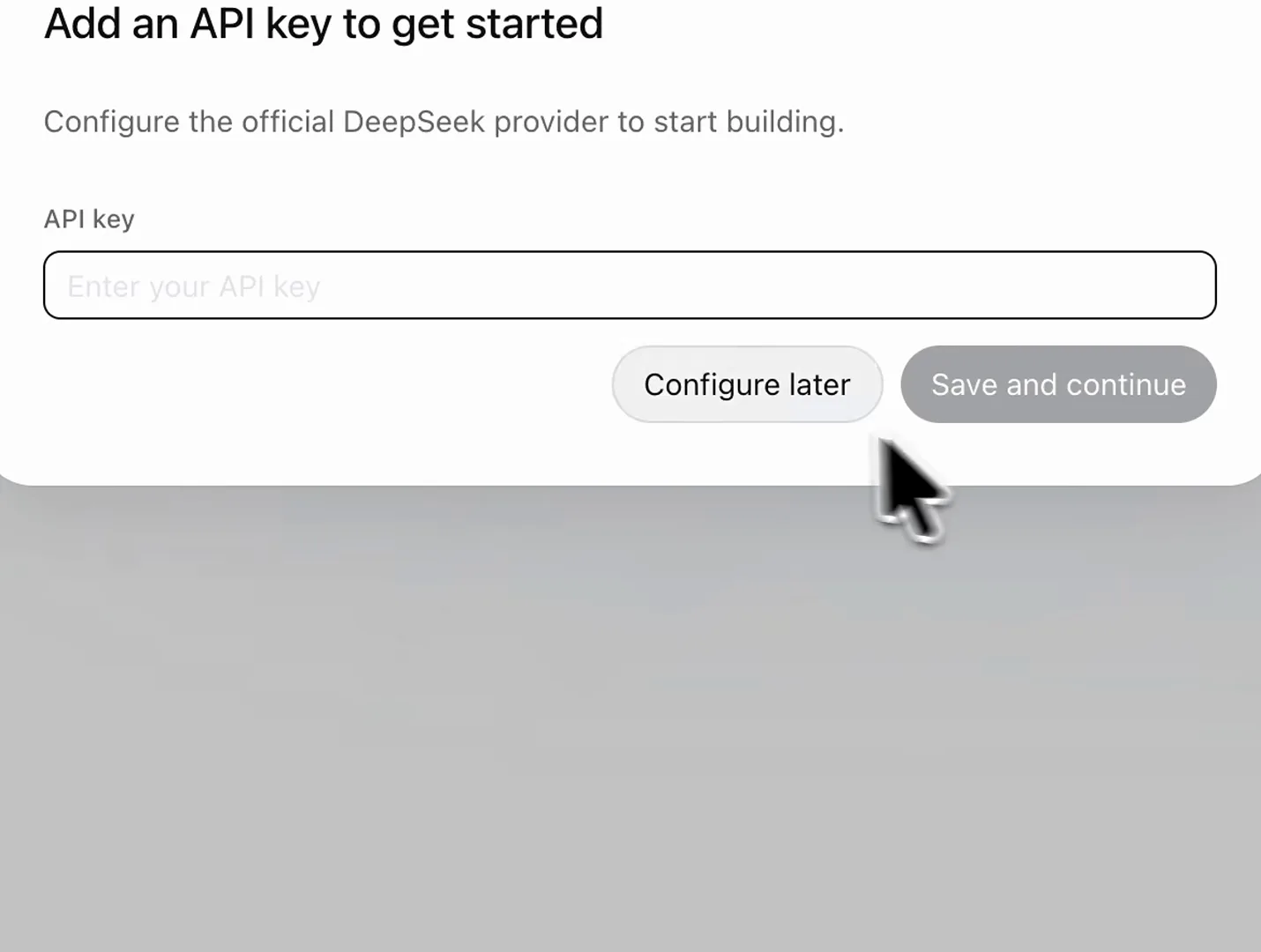
DeepSeek のキーは必須ではありません。Configure later でスキップしても、後から好きなプロバイダーを接続できます。動画の 2:55 で見る - 5
ダッシュボードを見てみる
これでインストールは完了です。ダッシュボードにはワークスペース選択と、コンポーザーの Standard mode セレクターが表示されます。すべてのセッションはここから始まります。
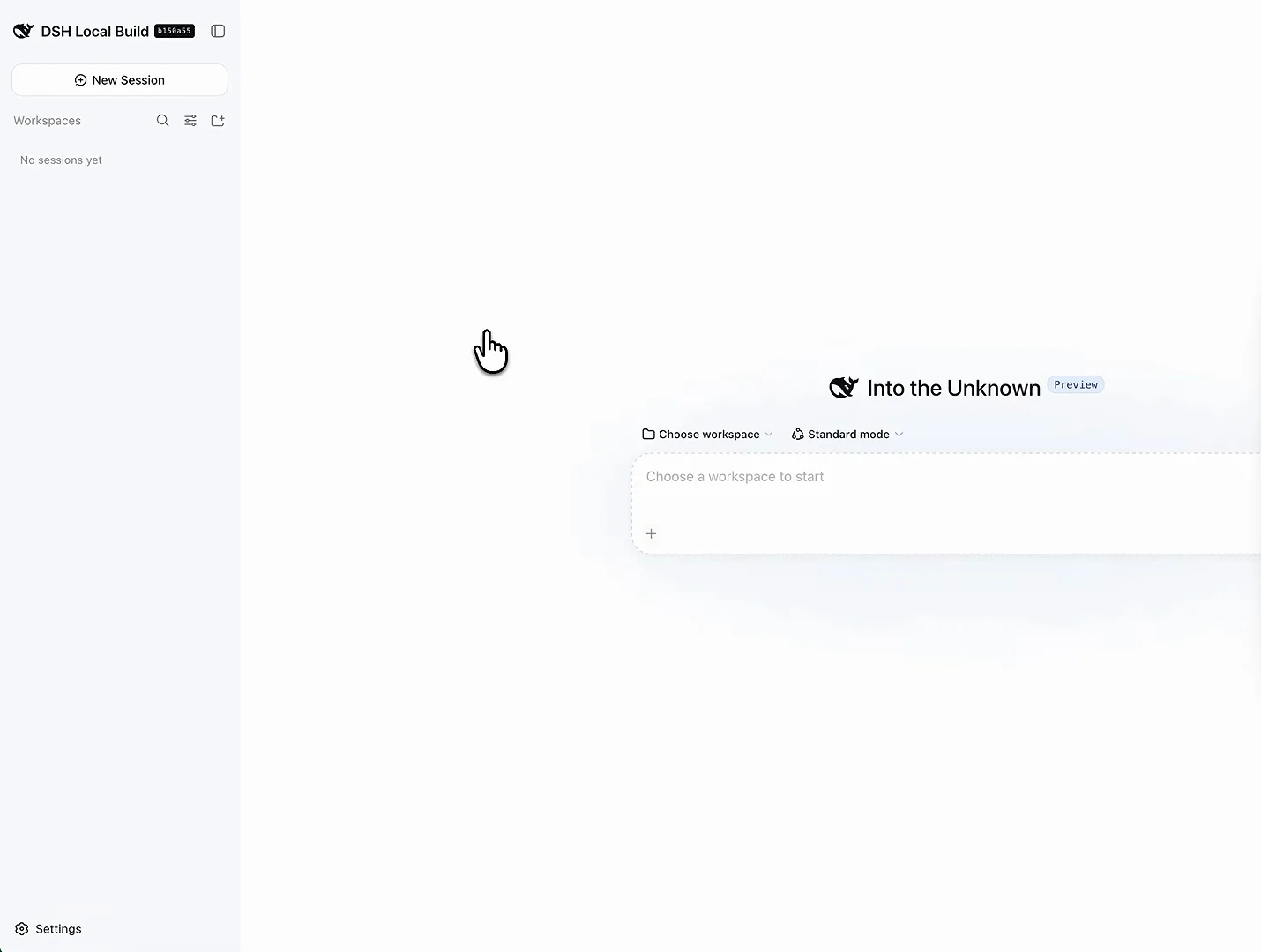
インストールはここまで。ワークスペースを選べば作業開始です。既定のプリセットは Standard mode。動画の 3:00 で見る - 6
Settings → Models を開く
サイドバーの Settings を開いて Models へ。ここに公式 DeepSeek の API キー欄があり、Add provider(組み込みプロバイダー)と Add a custom provider(OpenAI 互換エンドポイント全般)の 2 つの入り口があります。
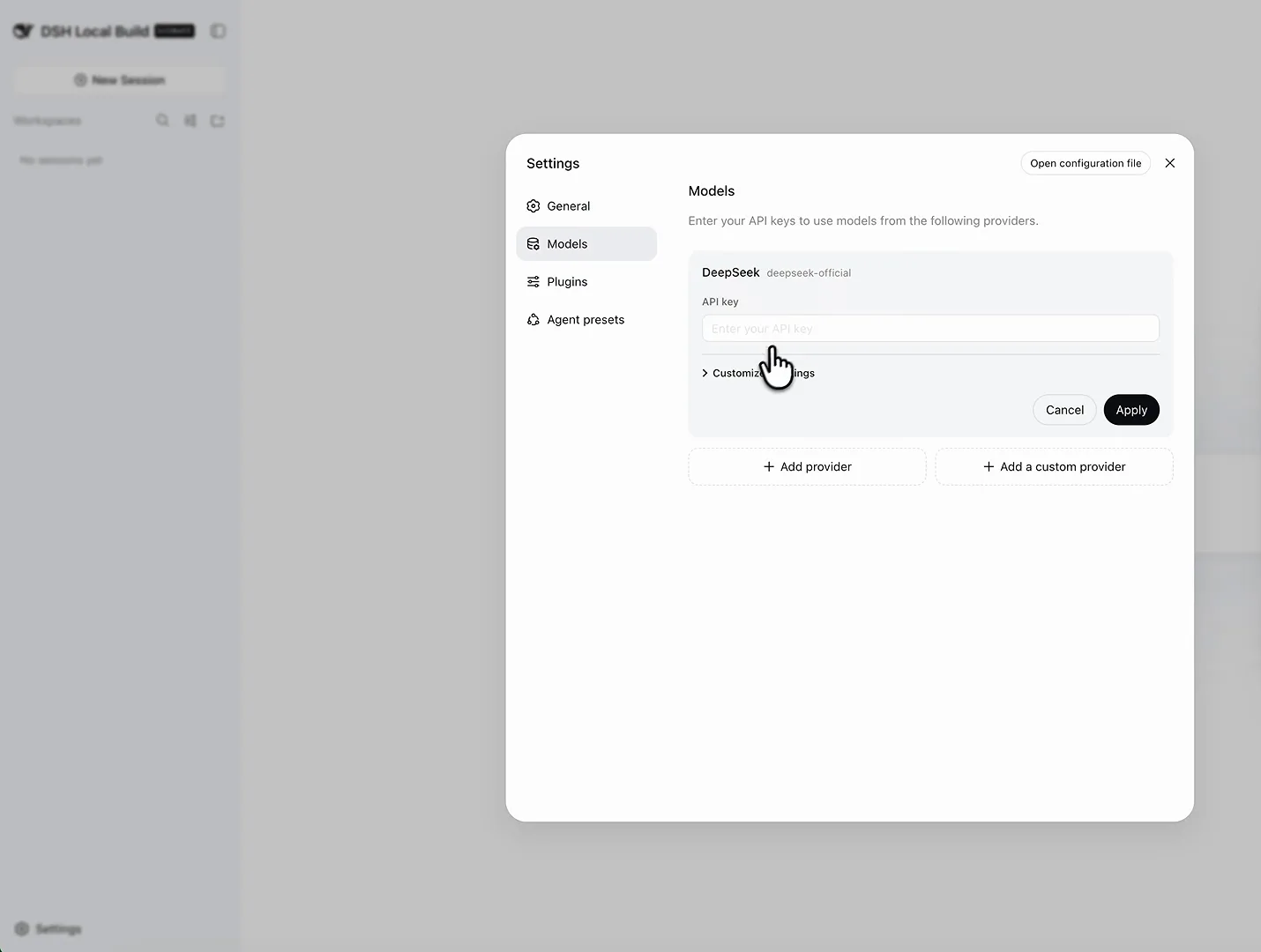
API キーはここに入力します。あるいは、ここから他のプロバイダーを追加しても構いません。動画の 3:07 で見る - 7
最初のプロバイダーを接続して作業開始
チュートリアルでは zai プロバイダー経由で GLM に接続しています。緑のドットがつけばキーが有効でモデルが使える状態です。OpenRouter・Anthropic・OpenAI・ローカル Ollama も同じ手順で接続できます。詳しくはモデル切り替えガイドをご覧ください。
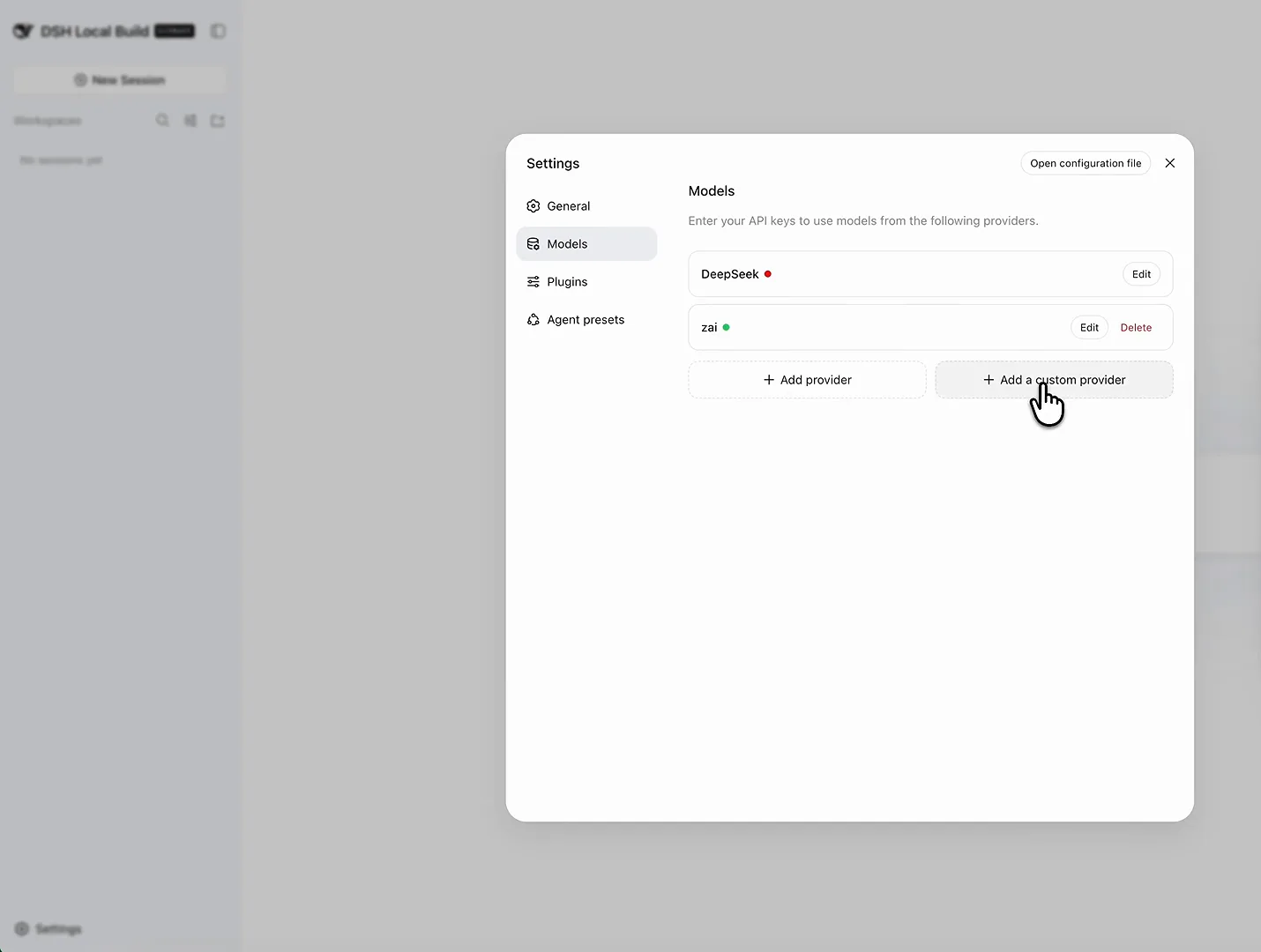
緑のドットが出れば Mac 上の Harness は実用状態。この例では zai プロバイダー経由で GLM モデルを使っています。動画の 3:39 で見る
Mac へのインストール FAQ
インストールコマンドを打つ前に Mac ユーザーがよく確認するポイント。
Apple Silicon の Mac でも DeepSeek Harness は動きますか?
動きます。Harness は Node.js アプリケーションなので、Apple Silicon(M シリーズ)でも Intel Mac でもネイティブに動作します。Node.js 22 以上が入っていることだけ確認し(node --version)、同じ npx @deepseek-ai/dsh web コマンドをターミナルで実行してください。
Mac で使うには DeepSeek の API キーが必須ですか?
不要です。初回起動時に入力を求められますが、Configure later でスキップできます。その後 Settings → Models から GLM・OpenRouter・Anthropic・OpenAI・ローカル Ollama など、好きなプロバイダーを接続しましょう。
Mac でのインストールにはどれくらい時間がかかりますか?
普通の回線なら、ダウンロードと初回ビルド合わせて 5 分程度です(チュートリアル動画でも同じくらい)。2 回目以降の起動はビルド済みのため速やかに立ち上がります。
Mac でのインストールは Windows と違いますか?
コマンドは同一です。違うのはシェルだけです。Mac ではターミナル(zsh)、Windows では PowerShell を使います。PC もセットアップするなら、Windows 向けのスクリーンショット付きガイドも用意しています。
インストール後、ダッシュボードはどこにありますか?
Harness の Web UI は http://127.0.0.1:3080 で配信され、既定のブラウザを自動で開きます。開かない場合はコマンドを再度実行するか、ブラウザにアドレスを直接入力してください。
インストール後の更新はどうすればいいですか?
インストールコマンドを再実行すれば最新版を取得できます。開発者プレビューのため破壊的変更は公式に想定内とされているので、検証済みのアップグレード手順とロールバック方法は更新ガイドを参照してください。
Intel(x86_64)Mac ではデスクトップ版を利用できますか?
CLI については解決済みです。dsh は Node.js アプリケーションなので、同じ npx コマンドが Intel チップでネイティブに動きます(ハーネス本体に Rosetta は不要——上の最初の質問を参照)。未解決なのはデスクトップ版です。Intel Mac への要望はディスカッションで続き(#8328、#8350、#8346)、コミュニティの報告(#8431)では x64 DMG がビルド側に存在するものの、Releases ページにダウンロード用のリンクがないといいます——しかも 2026-09-30 時点で Releases ページにはインストール可能なアセットが一切ありません。今の現実的な答えは次のとおりです:ターミナルで CLI/Web UI ルートを使うか、universal DMG を同梱するコミュニティのデスクトップクライアントを使う(当サイトのデスクトップインストールガイドで検証したものは universal パッケージで、Intel Mac でもそのまま入ります)。最終判断は公式 Releases のアセット一覧が基準——x64 の項目がそこに現れたら、この答えは更新すべきです。
関連ガイド
Mac 環境が動き出したら、次はこちら。
DeepSeek Harness Windows インストールガイド
実機スクリーンショットでたどる 10 ステップ:Node.js、npm のグローバルインストール、ポート 3080 の Web UI、API キー。WSL 不要で Windows 10/11 に対応。
ガイドを読むモデル切り替えとカスタムプロバイダー
セッション途中でのモデル切り替え、NVIDIA NIM や Ollama をカスタムプロバイダーとして追加し、実際に話しているモデルを検証する方法。
ガイドを読む4 つのモード:Standard・PTC・Minimal・Creator
各エージェントプリセットの中身、得意な場面、そして Creator モードで独自プリセットを作る方法。
ガイドを読むDeepSeek Harness 使い方:dsh プラグインの入れ方・インストール方法
dsh でのプラグイン インストールの実際の仕組みと、サードパーティコードを見極めるチェックリスト。
ガイドを読むDeepSeek Harness デスクトップアプリ:公式 vs コミュニティ製
公式 Web UI、DSHDesktop などのコミュニティ製クライアント、そして安全なダウンロードのチェックリスト。
ガイドを読む出典とクレジット
本ガイドのスクリーンショットはすべて、この公開されている macOS チュートリアル動画から取得したものです。各画像は元動画の該当シーンへ深リンクしています。