
dsh 動画生成プラグイン実践:プロンプトテンプレから15秒映像まで
Bilibili の実録 1 本をフレーム単位でなぞる――闘いのプロンプトテンプレを DeepSeek Harness のスキル化し、ローカル ComfyUI が 15 秒の 9:16 シネマティック映像を自動レンダリング。全 5 ステップ・8 枚の実写フレームは、元動画の該当秒へジャンプできます。
最終更新: 2026-09-25
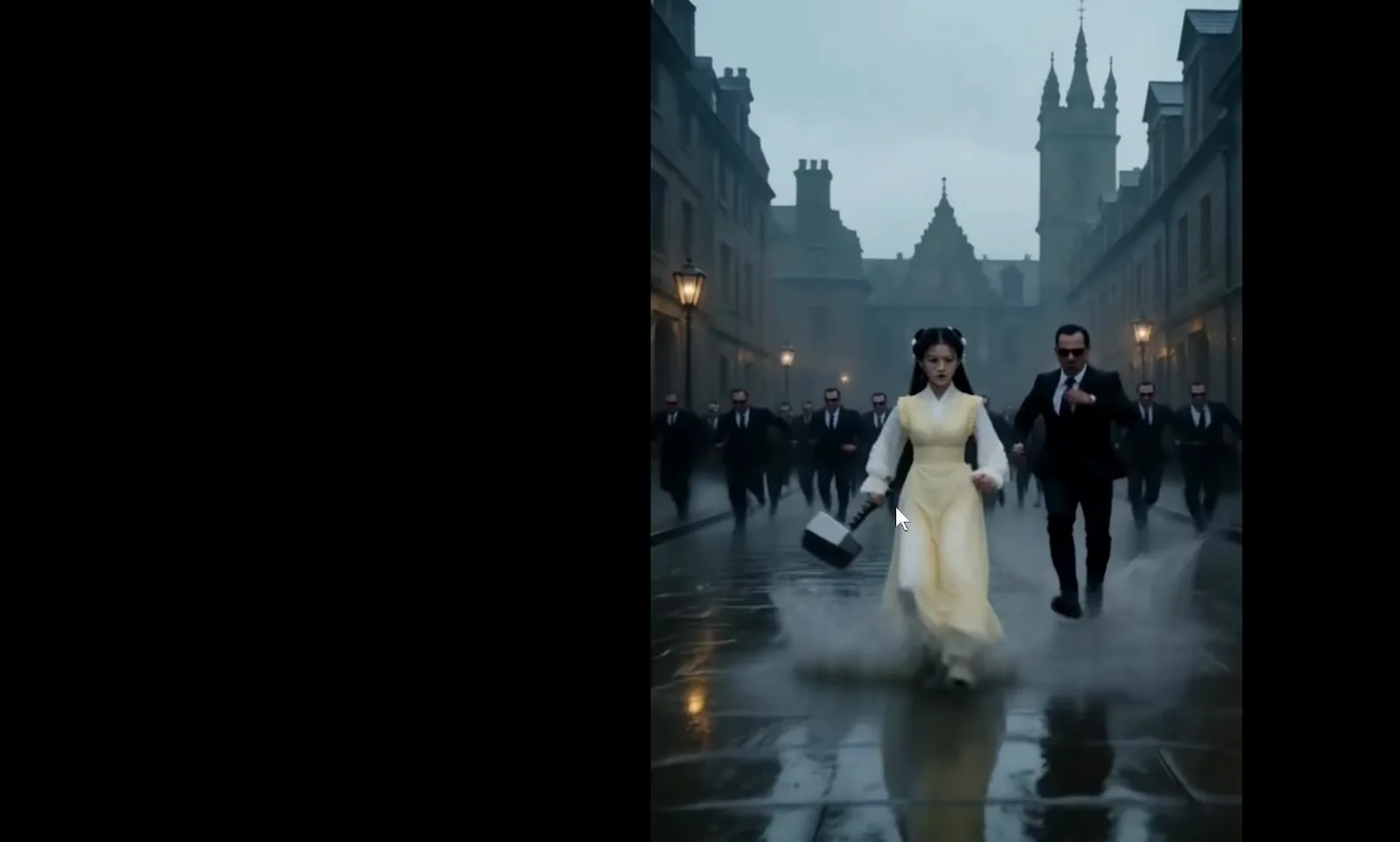
このパイプラインは一文で説明できます。できあいのプロンプトテンプレを DeepSeek Harness に渡せば、Harness がそれをスキルとしてインストールし、書いておいた制作指示どおりにローカル ComfyUI を起動――レンダリングも効果音付けも納品も無人で走ります。ソースは長さ 14 分 10 秒の Bilibili 実録で、「H3 高頻度バトル」のプロンプトテンプレとコメント欄に固定された DSH デスクトップ版インストーラから出発し、15 秒 9:16 縦型の完成映像まで一気通貫。本ページはこの 14 分を 5 ステップ・8 枚のキーフレームに圧縮し、どの画像からも元動画の該当時刻へ戻れます。
録画環境は Windows で、画面に写る壁紙やアイコンは録画者の個人環境であり、DeepSeek Harness 本体とは関係ありません。ソース動画に CC 字幕はないため、本ページの文章はすべてフレームを読み取って自作しています。「テンプレをスキルにする」この手法は動画に限らず、画像生成でも同じ。dsh 生図プラグイン系のリソースも同じ流れで、動画生成はそこにタイムライン・音声・ワークフロー制御が一段乗るだけです。
TL;DR
- ▸一言でスキル導入:「H3-高頻度バトル プロンプトテンプレ(瘋癲版).txt」を DSH に渡してプラグイン化を依頼すれば、h3-action-director がワークスペースとユーザーグローバルの両スキルディレクトリに書き込まれ、読み込みまで検証済み。
- ▸一言でパイプライン実行:メモ帳に書いた制作指示(NB起動ランチャー + --lowvram --fast-disk --disable-cuda-malloc、2 段階リファイン WORKFLOW)だけで、ComfyUI が 15 秒 9:16・35mm 映画調のバトル映像を自動で仕上げます。
- ▸一言で反復:「武器が手を離れ、ムジョルニアが湧き出る」破綻を報告すれば、DSH が VRAM を解放し(15.6GB/17GB free)、プロンプトを修正して再生成。完成映像・ワークフロー json・プロンプト txt・送信スクリプトまで台帳に残ります。
ステップごとにたどる
準備:プロンプトテンプレからスキルへ
- 1
Seedance の投稿ページと DSH デスクトップ版インストーラを見つける
実録の出発点は「豆包Seedance 2.5 簡単指示で一本完成」の広告バナーが載った Bilibili ページですが、本当に役立つのはコメント欄です。ピン留めコメントに【DeepSeek Harness桌面版】ワンクリックインストーラとチュートリアルへの入口があり、コード不要の導入、デスクトップ動作、画質強化、背景切替などのチェックリストも添えられています。DSH をまだ入れていないなら、ここから取るのが一番手軽。以降のステップはすべて DSH セッション内で完結します。
豆包Seedance 2.5 简单指令一键成片置顶 ·【DeepSeek Harness桌面版】一键安装包和上手教程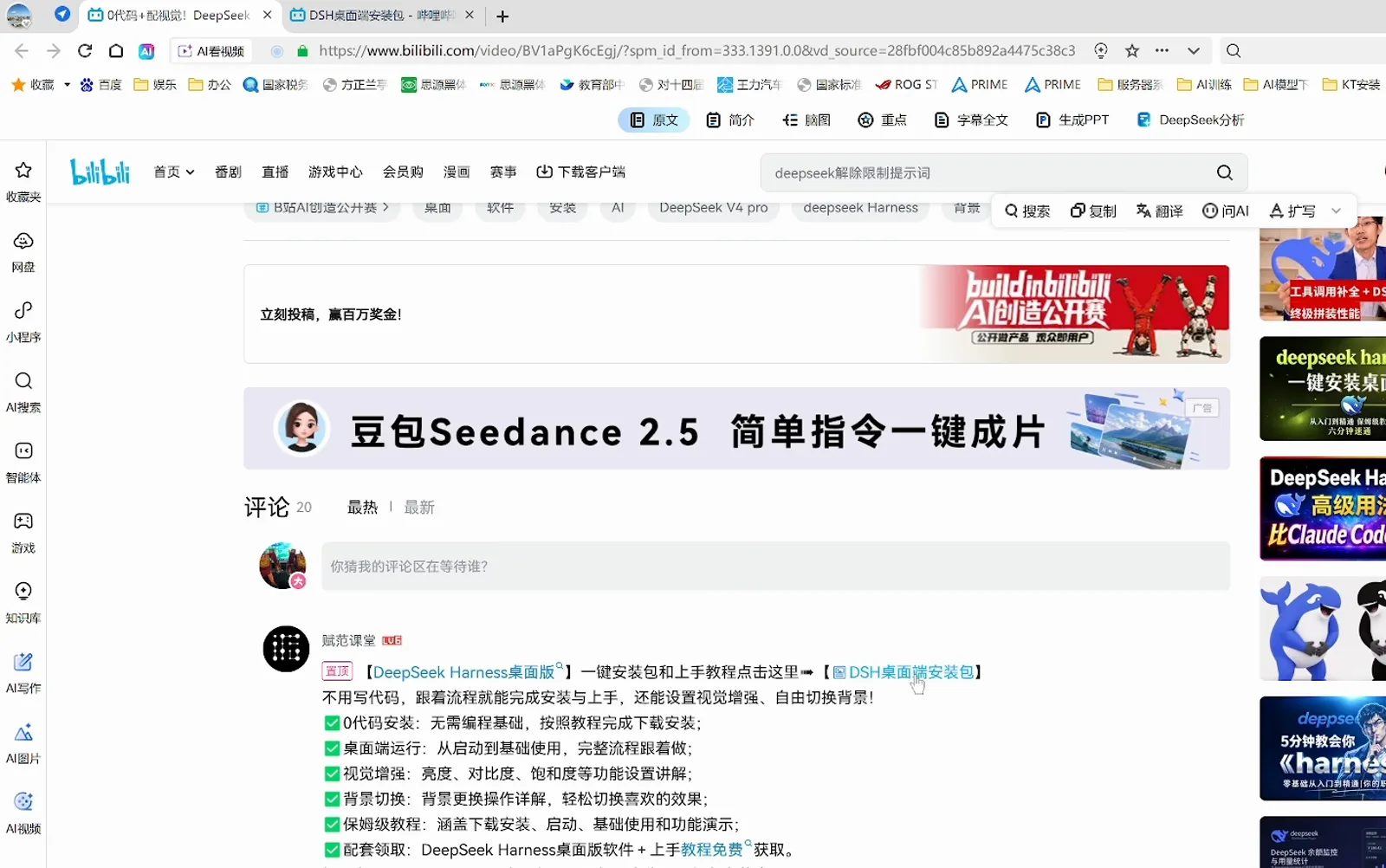
インストーラを探し回る必要なし。ピン留めコメントが導入とチュートリアルの入口です。元動画を見る 0:33 - 2
プロンプトテンプレを検証済みスキルに変える
やることは一文だけ:「H3-高頻度バトル プロンプトテンプレ(瘋癲版).txt を使えるプラグインにして」。エージェントは即座にテンプレ全文(386 行をそのまま)を Read し、Pwsh で skills ディレクトリを特定、テンプレをファイルシステムスキル h3-action-director としてパッケージし、G ドライブのワークスペース(プロジェクトレベル・最優先)と C ドライブのユーザーグローバル(どのワークスペースからでも呼べる)の 2 か所に書き込みます。name / description / whenToUse のメタデータ付き。「スキルを導入し検証済み」の一文が、正常に読み込める証拠です。
将这个提示词模板制作成你可以用的插件h3-action-director — 技能已安装并验证可用G:\NB-Comfyui\提示词\.dsh\skills\h3-action-director\SKILL.mdC:\Users\cyste\.dsh\skills\h3-action-director\SKILL.md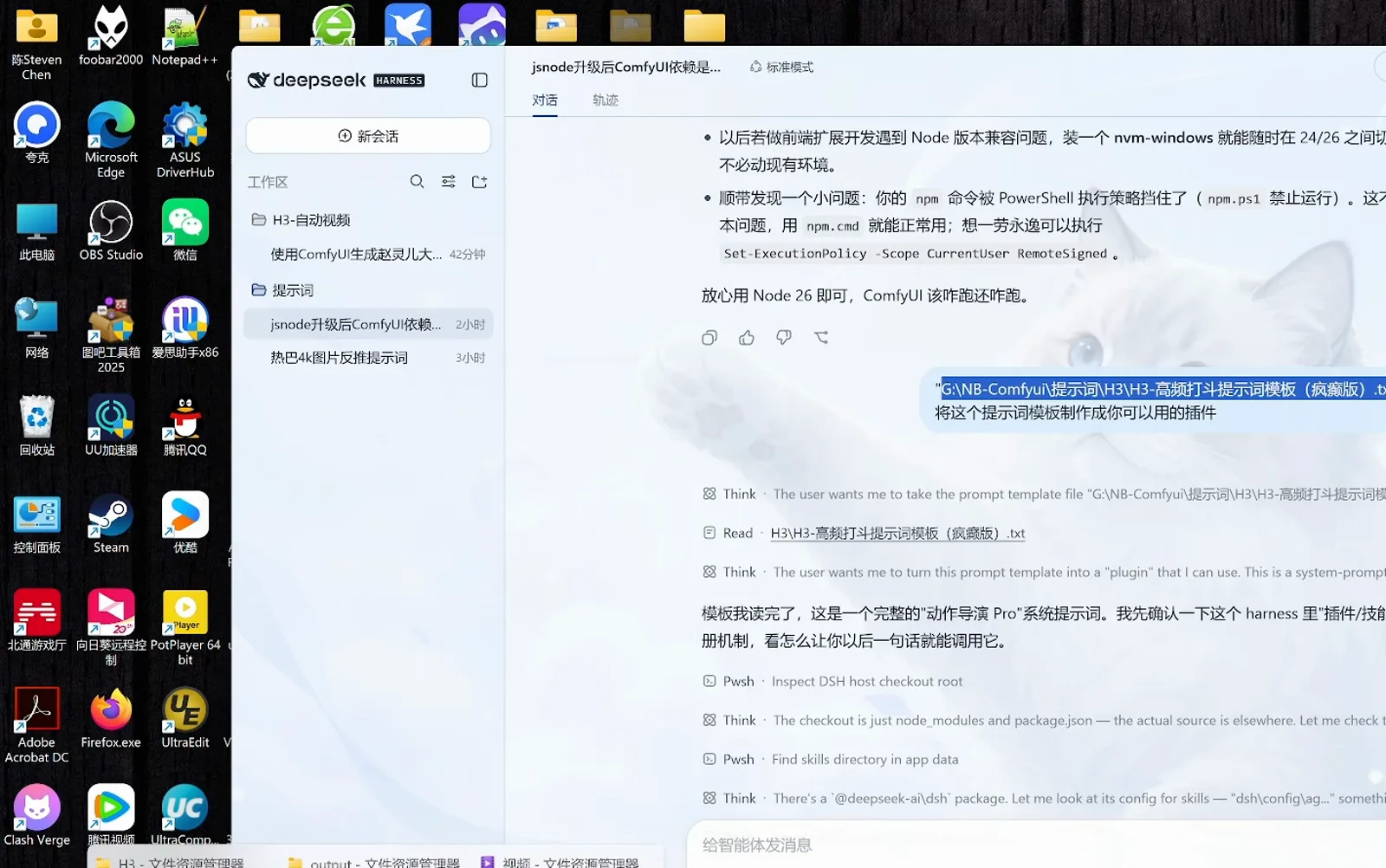
テンプレのスキル化は一言だけ。読み込みもディレクトリ探しもエージェントの仕事です。元動画を見る 1:58 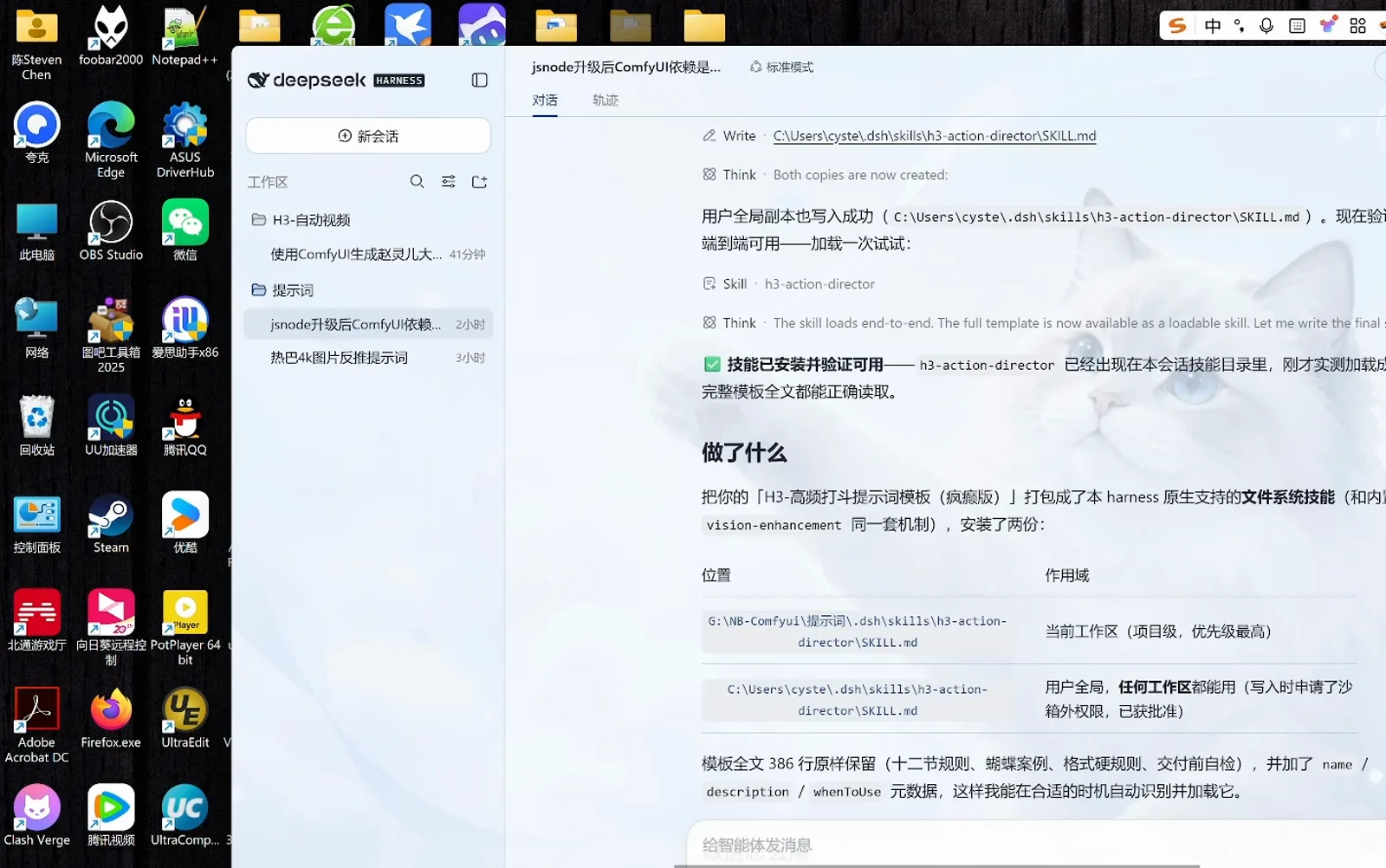
1 つのテンプレに 2 つの配置:プロジェクトレベルが最優先、ユーザーグローバルは全ワークスペースで呼べる。元動画を見る 1:33
生成と反復
- 3
制作指示を書き上げて、一文でパイプライン起動
出来栄えは指示の具体性で決まります。実録ではメモ帳に完全な指示を書いてから貼り付け:G:\NB-Comfyui\NB起動器.exe で ComfyUI を起動し、VRAM を節約する --lowvram --fast-disk --disable-cuda-malloc を付与。「双模型加強版二採重絵!+Minimax+H3全能参考0813.json」ワークフローを呼び出し、15 秒・9:16 縦型・1 次サンプリング 0.4 メガピクセル・2 次 0.7 メガピクセル・35mm リアリズム映画調を明示。さらに image0(趙霊児、170cm)、image1(スミス特務、190cm)、image2(ムジョルニア=小道具)を 1 行ずつ定義し、身長比の厳格な拘束や武器の手放し禁止などの条項を書き固め、最後に雨の夜のロンドン追逐劇のあらすじを添えます。
--lowvram --fast-disk --disable-cuda-malloc双模型加强版二采重绘!+Minimax+H3全能参考0813.json15 秒 · 9:16 竖屏 · 35mm 真实电影风格一采 0.4 百万像素 → 二采 0.7 百万像素重绘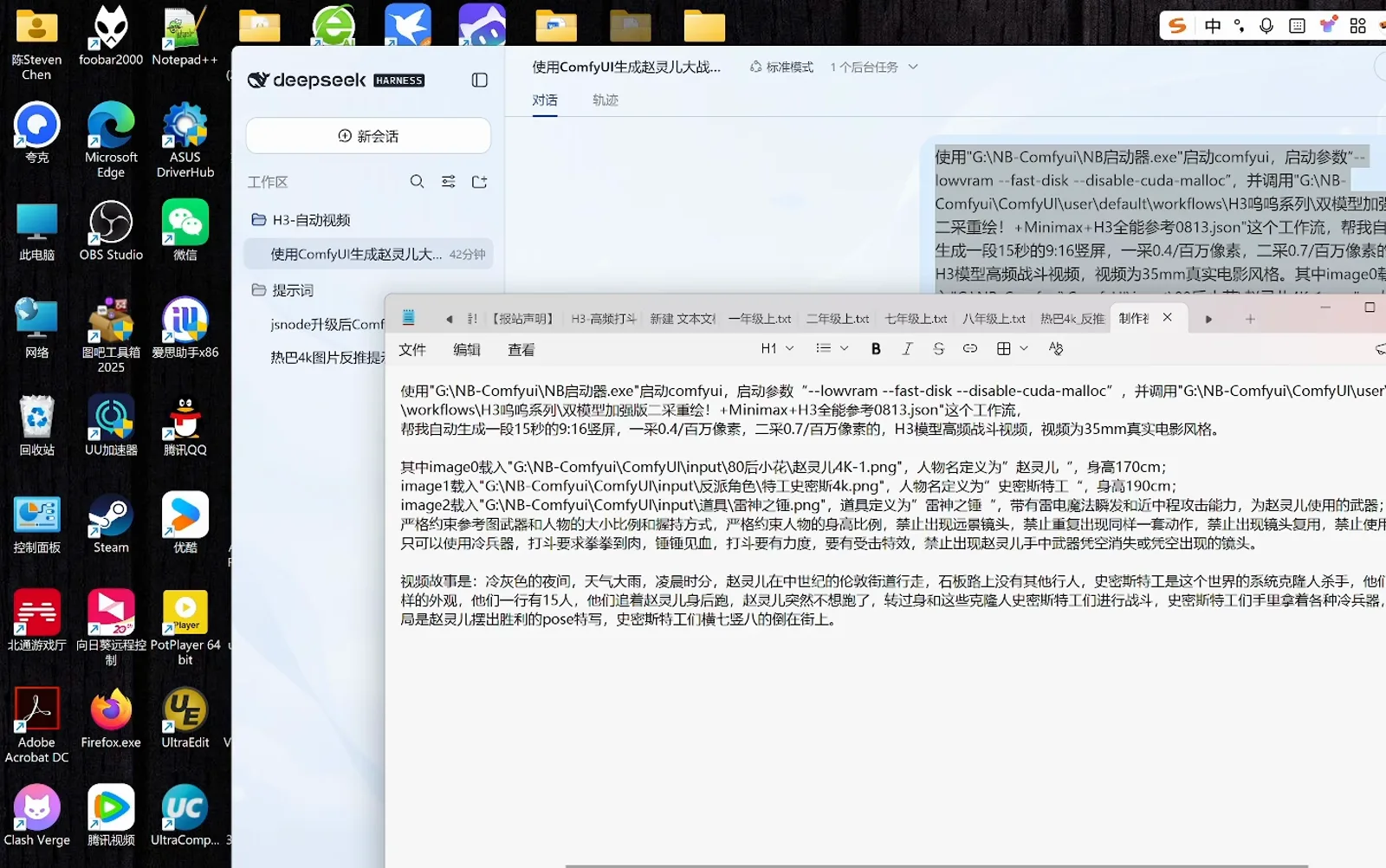
身長や小道具の帰属、武器の手放し禁止まで指示に書き込むほど、破綻は減ります。元動画を見る 4:08 - 4
output フォルダで検収し、完了レポートのスペック表を読む
ComfyUI が走り終えると、完成映像は G:\NB-Comfyui\ComfyUI\output に。PotPlayer は H3趙霊児倫敦雨夜_9x16_00002-audio.mp4 を再生中で、プレイリストには無音版などさらに 3 ファイルが並び、いずれもちょうど 15 秒。セッションに戻ると、完了レポートがスペックを表にまとめています:15.08 秒、640×1152(9:16 縦型)、24 fps・全 362 フレーム、H.264 + AAC ステレオ。サンプリングは 2 段階で、1 次 25 ステップ @ 0.4MP(480×864)は EasyCache で 5 ステップをスキップ、2 次 4 ステップ @ 0.7MP(640×1152)でリファイン。同フォルダには無音版 .mp4 とワークフロープレビュー .png も残ります。
G:\NB-Comfyui\ComfyUI\outputH3赵灵儿伦敦雨夜_9x16_00002-audio.mp415.08 秒 · 640×1152(9:16 竖屏)· 24 fps(362 帧)H.264 + AAC · 一采 25 步 @ 0.4MP + EasyCache → 二采 4 步 @ 0.7MP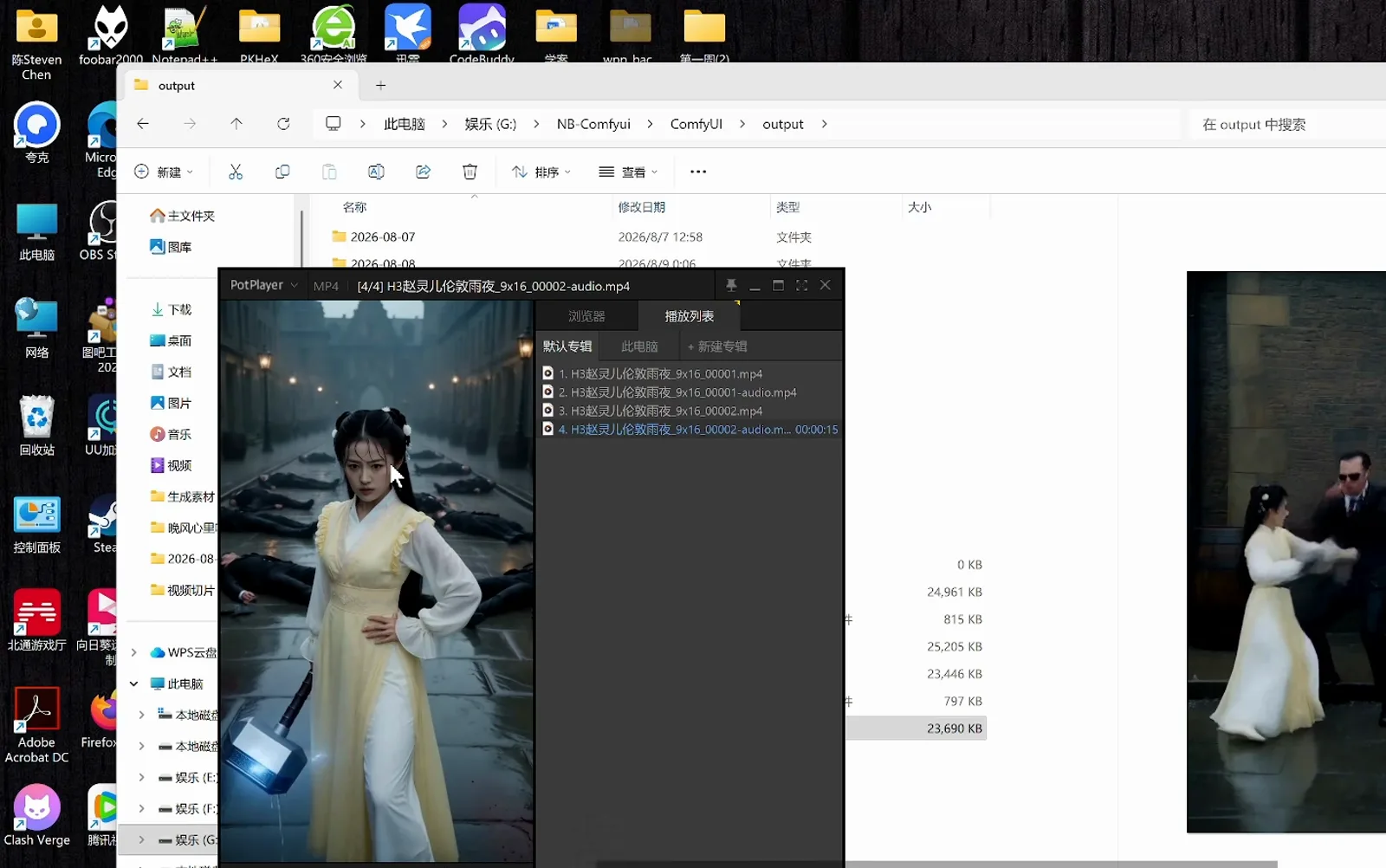
完成版・無音版・静止画が output フォルダに揃い、長さはすべて 15 秒。元動画を見る 3:33 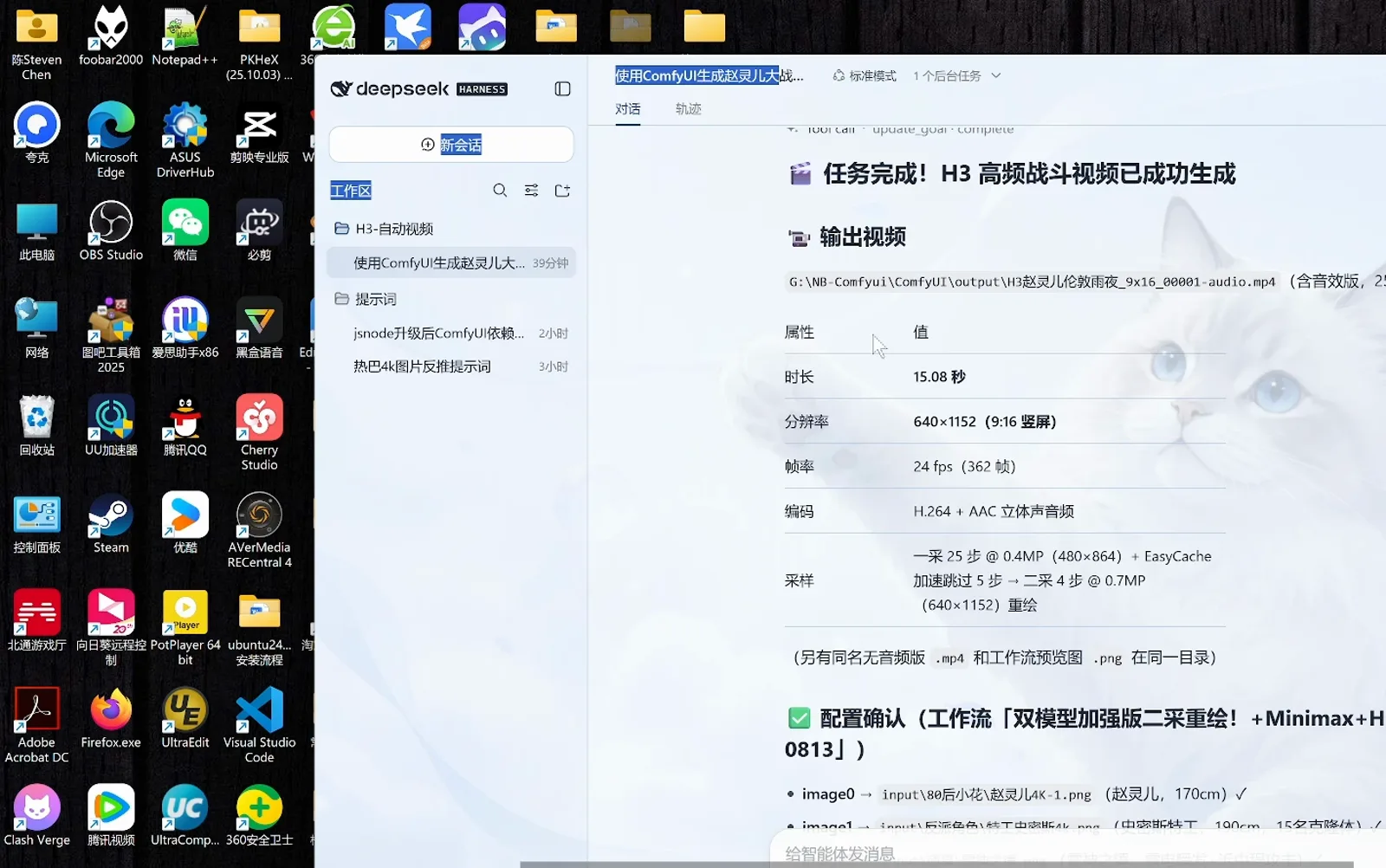
スペック表はそのまま検収書:解像度・フレーム数・コーデック・サンプリングを一目確認。元動画を見る 7:35 - 5
VRAM を解放して破綻を直し、成果物を点検して締める
完成映像で趙霊児が「武器を手放して素手で戦い、次のショットでムジョルニアが湧き出る」バグが判明。セッションにそのまま「メモリと VRAM を解放し、プロンプトを修正して再生成」と依頼します。エージェントはまず Pwsh の Free ComfyUI GPU memory and unload models を実行して VRAM 解放を確認(15.6GB/17GB free)、プロンプトを修正して再レンダリング。最後に ComfyUI バックグラウンドを終了し(ポート 8188 クローズ、python の残プロセスなし)、「今回のセッション成果(すべて保存済み)」表を提示:音声付き最終映像・無音版+プレビュー画像・タスク版ワークフロー json・修正後プロンプト txt・送信スクリプト py――次回もすぐ再利用できます。
Pwsh · Free ComfyUI GPU memory and unload models显存已释放(15.6GB/17GB free)本次会话产出(均已保留)赵灵儿伦敦雨夜_15s_9x16_任务版.json · prompt_赵灵儿伦敦_疯癫版.txt · submit_workflow.py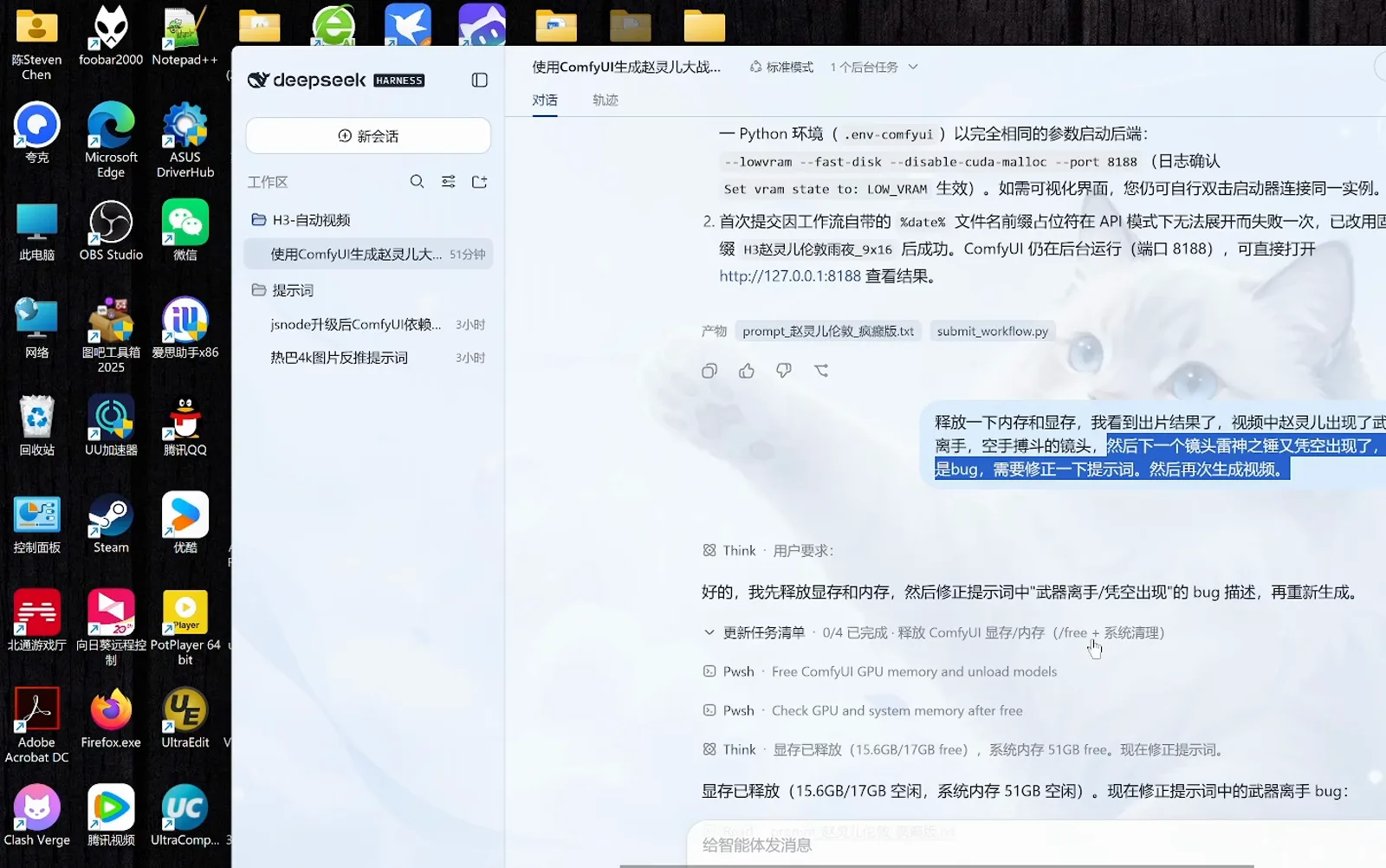
反復の型――VRAM 解放、プロンプト修正、再生成――はすべて同じセッション内で完結します。元動画を見る 13:10 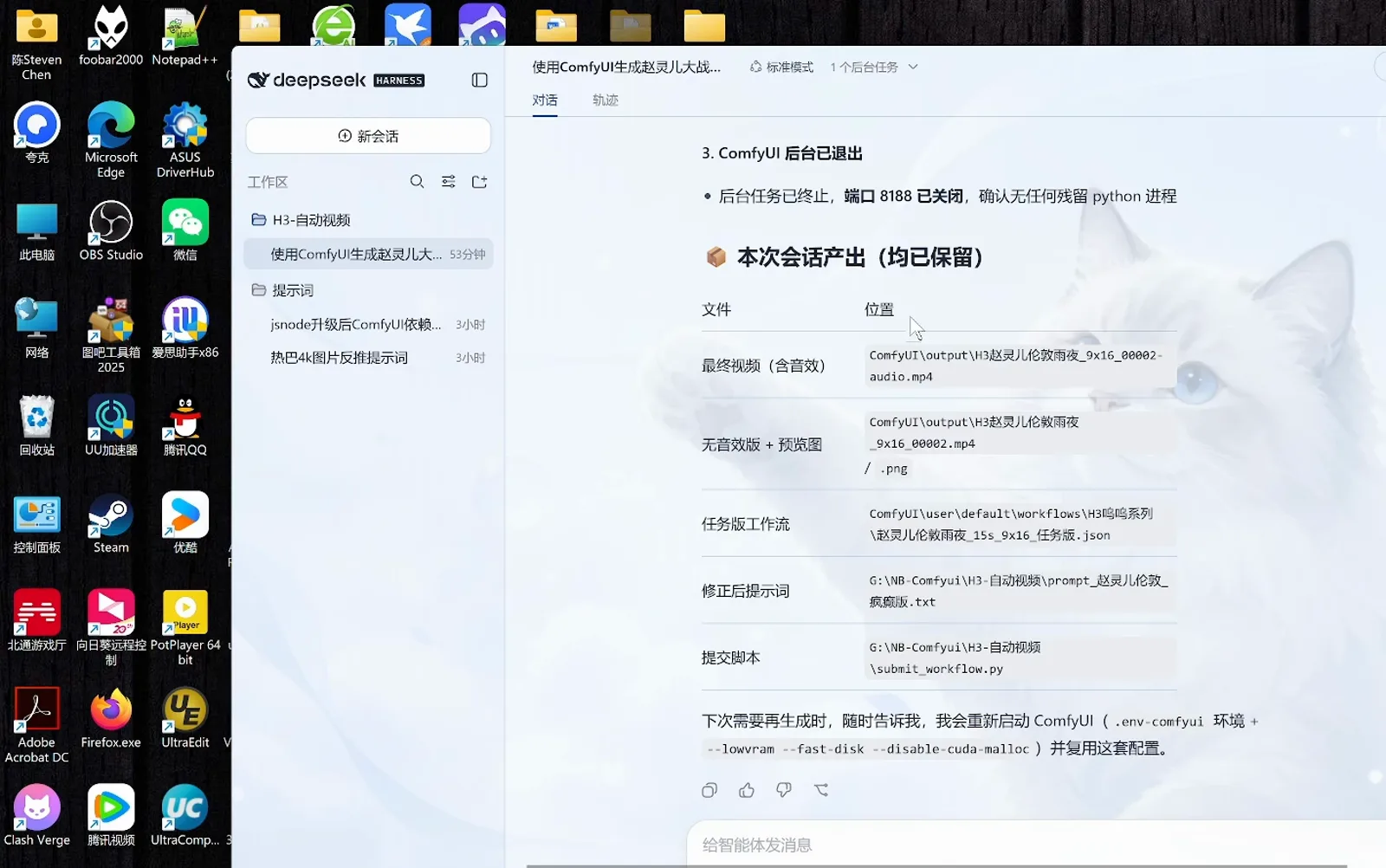
5 つの成果物はすべてパス付き。バックグラウンドは終了しポート 8188 は閉じ、いつでも再利用できます。元動画を見る 13:58
よくある質問
dsh 動画生成プラグインに関する 4 つのよくある疑問。
この動画パイプラインにはローカル GPU が必須ですか?
本ページの実録はすべてローカル ComfyUI で動いています:NB起動ランチャーが --lowvram --fast-disk --disable-cuda-malloc を付けて起動し、クリーンアップ後の空き VRAM は 15.6GB/17GB free。十分な VRAM を持つ NVIDIA カードが基本ラインです。ローカルカードがなくても代替ルートはあります:vox-director のようなスキルはクラウド API で Vox 風解説動画を作り、画像生成系プラグインなら絵コンテの静止画から着手できます。
1 回の生成でどのくらいの長さを作れますか?
実録のワークフローは 15 秒仕様で、納品されたクリップは実測 15.08 秒・640×1152(9:16 縦型)・24 fps 全 362 フレーム・H.264 + AAC。画質は 2 段階サンプリングで担保され、1 次 25 ステップ @ 0.4MP は EasyCache で 5 ステップをスキップ、2 次 4 ステップ @ 0.7MP でリファインします。より長い映像は、同じテンプレで区間ごとに生成して編集ソフトでつなげてください。
dsh の生図(画像生成)プラグインとはどんな関係ですか?
「テンプレ → スキル → ワークフロー」という型は同じで、成果物が静止画からタイムライン付きの映像に変わるだけです。画像側の vox-director は台本と絵コンテを担い、API 経由で Vox 風解説動画を合成。動画側の本ページの h3-action-director はバトル用プロンプトを管理し、ローカル ComfyUI ワークフローがレンダリングと効果音を担当します。画像生成プラグインが作れるなら、動画への距離は制作指示 1 通です。
生成に失敗したり、映像が破綻したら?
エラーや破綻の原文をそのままセッションに投げ返してください。実録の 2 つのトラブルはどちらも一言で復旧しています:初回送信はワークフロー固有の %date% ファイル名プレースホルダが API モードで展開できず失敗しましたが、接頭辞を変えて一発で通過。ムジョルニアが湧き出るショットは、まず Pwsh で VRAM を解放し(15.6GB/17GB free)、プロンプトの武器に関する拘束を強めてから再生成しました。
関連ガイド
画像生成・画像認識・プラグインの基礎――本ページと合わせてどうぞ。
ソースとクレジット
全フレームは Bilibili の公開動画《Deepseek_Harness+Comfyui=全自動視頻生成》(14 分 10 秒、CC 字幕なし、本ページの文章はフレームからの自作)からキャプチャし、各スクリーンショットから元動画の該当時刻へ戻れます。ステップ 1 のインストーラ入口は Bilibili クリエイター 賦范課堂 の動画のピン留めコメントから。録画環境は Windows で、デスクトップの壁紙とアイコンは録画者個人の環境であり DeepSeek Harness とは無関係です。DSH 導入後にこのパイプラインを再現したい方は、まず dsh 完全インストールガイド