
DeepSeek Harness に画像を理解させる:マルチモーダルモデル接続とビジョンプラグインの2つの方法
純正の DeepSeek に画像を貼っても返ってくるのはエラーだけ——テキスト専用モデルだからです。Bilibili の講座で実際に実演されていた2つの解決策をコマ割りでたどります。Z.ai の GLM ビジョンモデルに接続するか、無料のビジョンモデルを内蔵した Vision Router プラグインを入れるか。
最終更新: 2026-09-17
インストールしたばかりの DeepSeek Harness に画像を貼ると、返信はすぐに——そしてあっさり——やってきます。「現在のモデルは画像に対応していません」。これは設定ミスではありません。DeepSeek 純正の2つのモデルはテキスト専用で、文章入力しか受け付けないため、スクリーンショットも写真も図表もすべて同じ壁に突き当たります。
本ガイドは、博学谷の Bilibili 講座「ビジョン・マルチモーダルプラグイン」の回をコマ単位でたどったものです。講師は互いに独立した2つの方法——別プラットフォームのマルチモーダルモデルへの接続、Harness へのビジョンプラグイン導入——を実際に試しています。各ステップのスクリーンショットを残し、すべて元動画の該当する秒へリンクさせました。
もっと口語的な言い方で探す人もいます。中国語の「看图插件(画像を見るプラグイン)」「识图插件」は同じ要望で、英語側の形は deepseek harness vision plugin です。3つとも意味は1つ——貼り付けた画像をモデルが読めなければならない、ということです。
30秒でわかる結論
DSH に画像を扱わせる道は2つ。方法1:モデルを替える——設定→モデル でプロバイダーを追加。デモでは Z.ai(智譜 GLM)を選び、新規登録でもらえるリソースパックで足りるので、画像の送り先は GLM-5V-Turbo などのビジョンモデルです。方法2:プラグインを入れる——プラグインマーケットから dsh-vision-router をインストール。無料のビジョンモデルが内蔵されており、これまでの DeepSeek テキストモデルはそのまま、画像の認識だけをプラグインが担います。
どちらの道もゴールは同じです。以前は拒まれたヘッダーのスクリーンショットが、今度は完全に読み取られます——左に DeepSeek の魚型ロゴ、中央に「探索未至之境」の文字、右にプレビュータグ。プラグインは魔法ではなく、裏で同じようにマルチモーダルモデルを呼んでいるだけです。
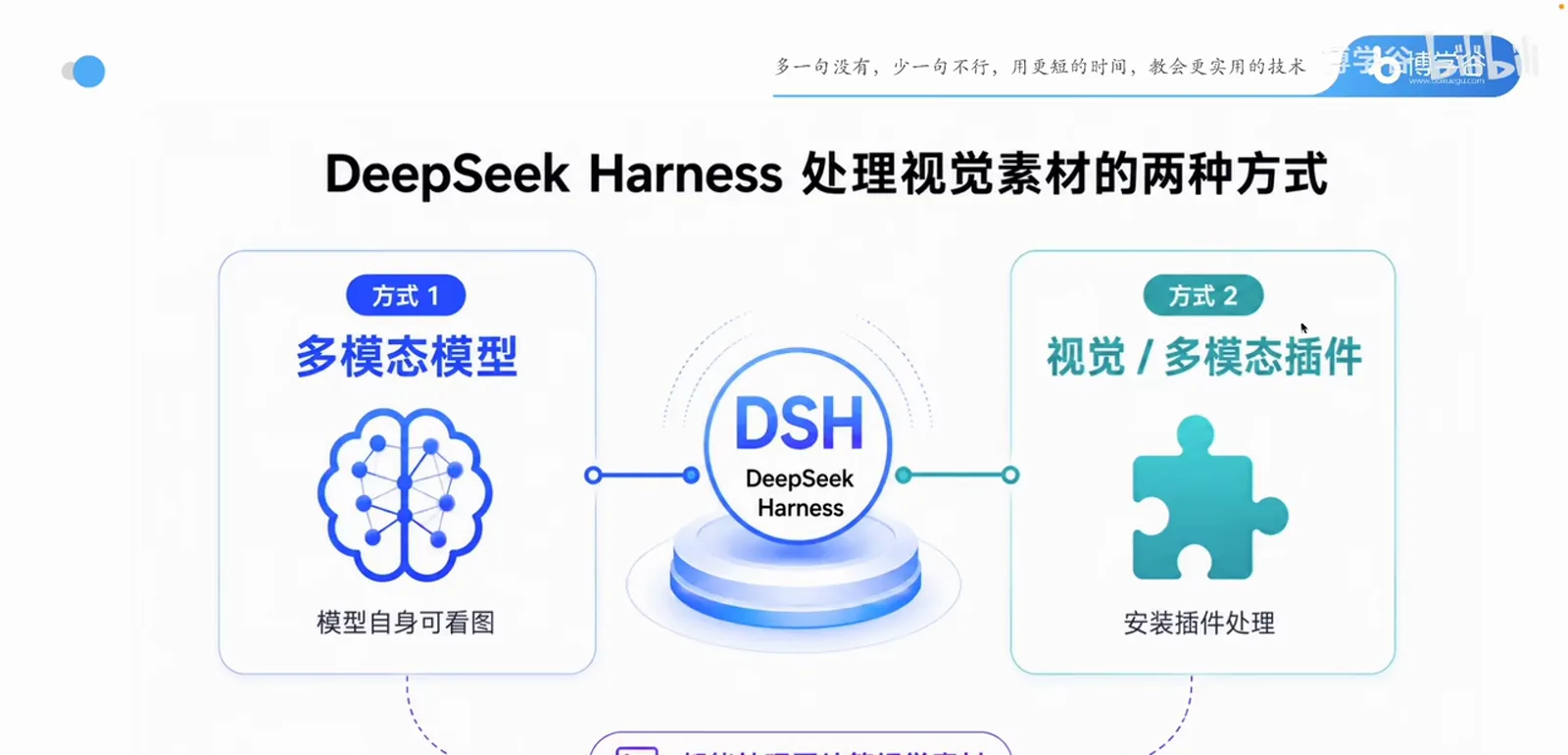
DSH に「目」を付ける2つの方法、全7ステップ
- 1
まず純正の DSH で画像を貼り、拒まれる様子を見る
デモでは DSH 自身のヘッダー(左にロゴ、中央に「探索未至之境」)をスクリーンショットし、DeepSeek-V4-Pro を選んだまま入力欄に貼って「画像に何が写っていますか」と尋ねます。返ってきたのはエラートースト:現在のモデルは画像に非対応。DeepSeek の2つの内蔵モデルはテキストモデルなので、文字入力しか受け付けず、切り替えても結果は同じです。
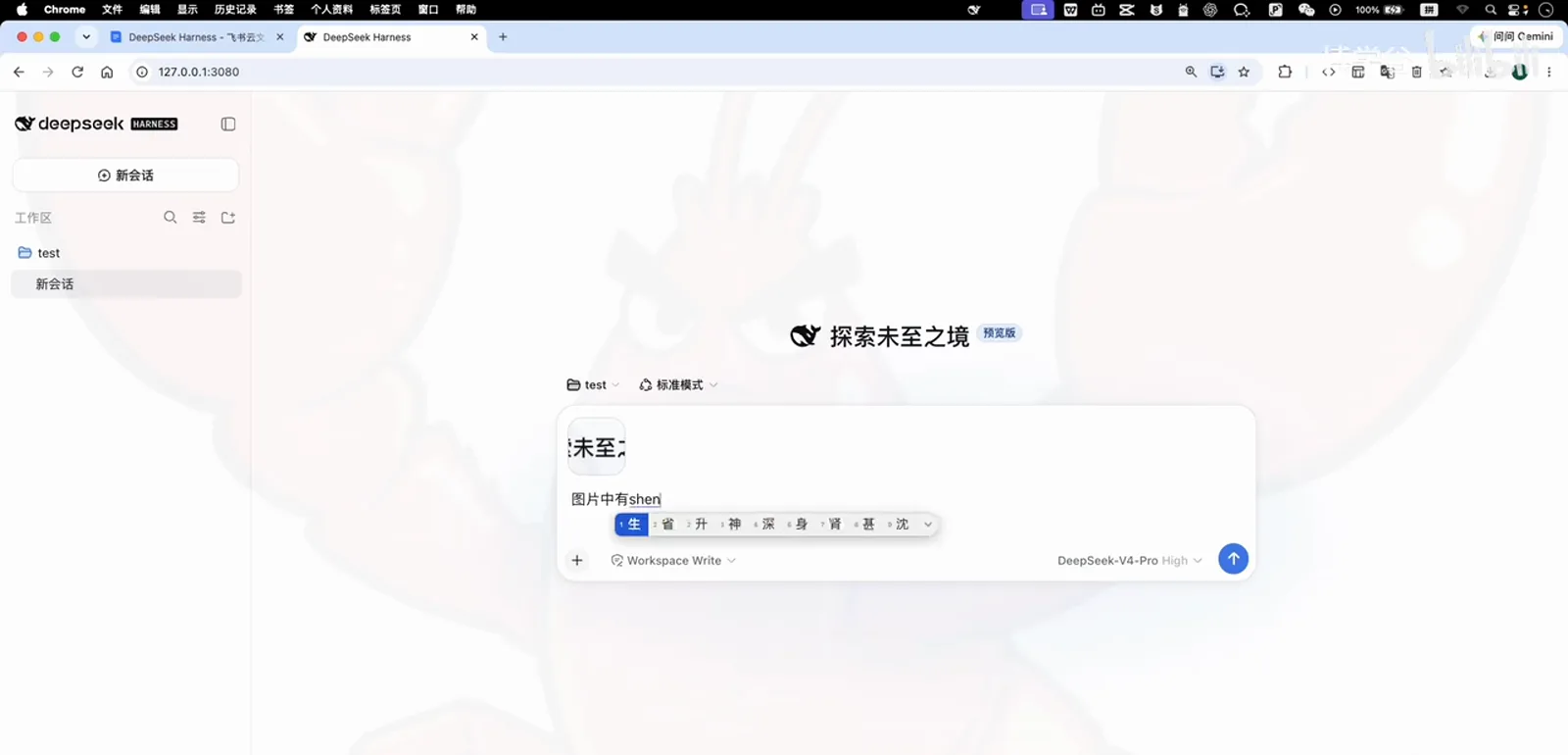
最初の試行:ヘッダーのスクリーンショットと、飾らないひとこと。動画の 0:23 あたりを見る 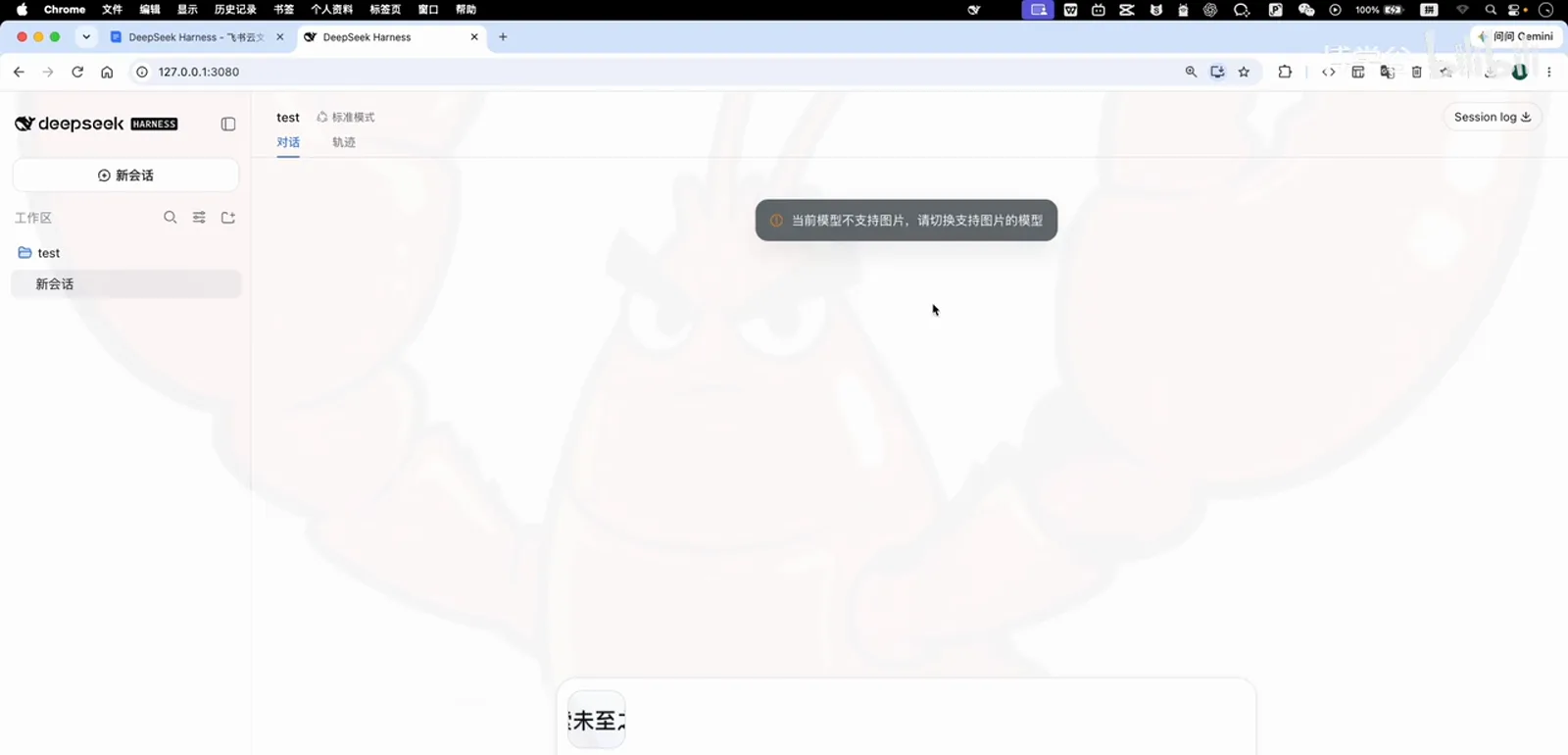
純正の DeepSeek モデルはテキストのみ——画像はそもそも処理されません。動画の 0:33 あたりを見る - 2
設定→モデル を開き、「見える」プロバイダーを追加する
左下の歯車から 設定→モデル へ。内蔵 DeepSeek の隣にはプロバイダー追加のカタログがあり、amazon-bedrock・openai・google・minimax などが並びます。この回が選んだのは z-ai(智譜 Z.ai、GLM ファミリーの本家)。TokenPlan プランか、新規アカウントの無料クレジットが必要です。
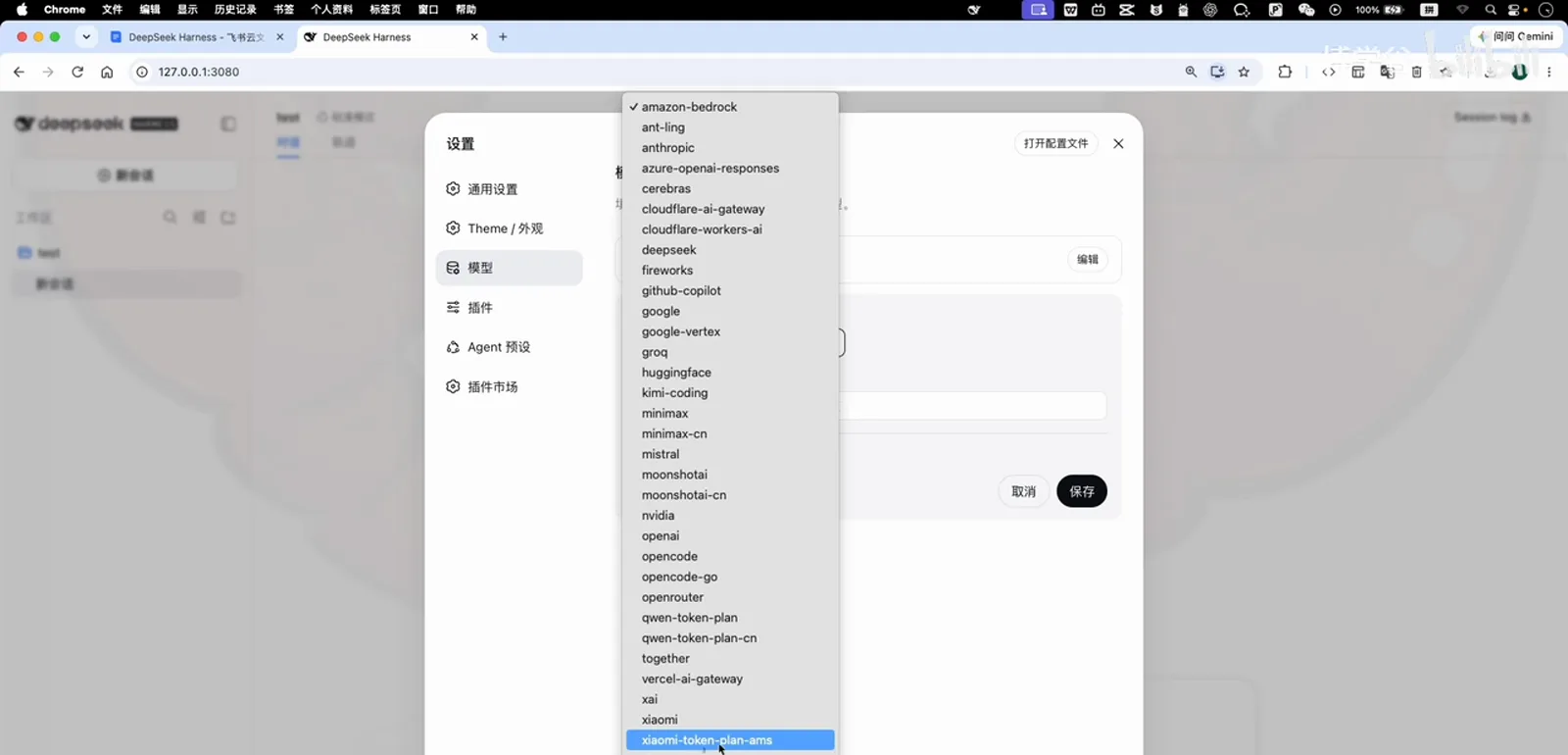
カタログは長い。この回は一番下までスクロールして z-ai(智譜 GLM)を選びました。動画の 1:41 あたりを見る - 3
無料で API キーを取り、DSH に貼り付けて保存
講義ノートのリンクから智譜の BigModel コンソールへ。新しい電話番号で登録するとリソースパックがもらえ(財務→資源包 で確認でき、検証には十分)、API Key ページで名前は何でもよいのでキーを作成。DSH の ZAI プロバイダーフォームに貼り付けて保存すれば、Z.ai のモデルがすぐ使えるようになります。
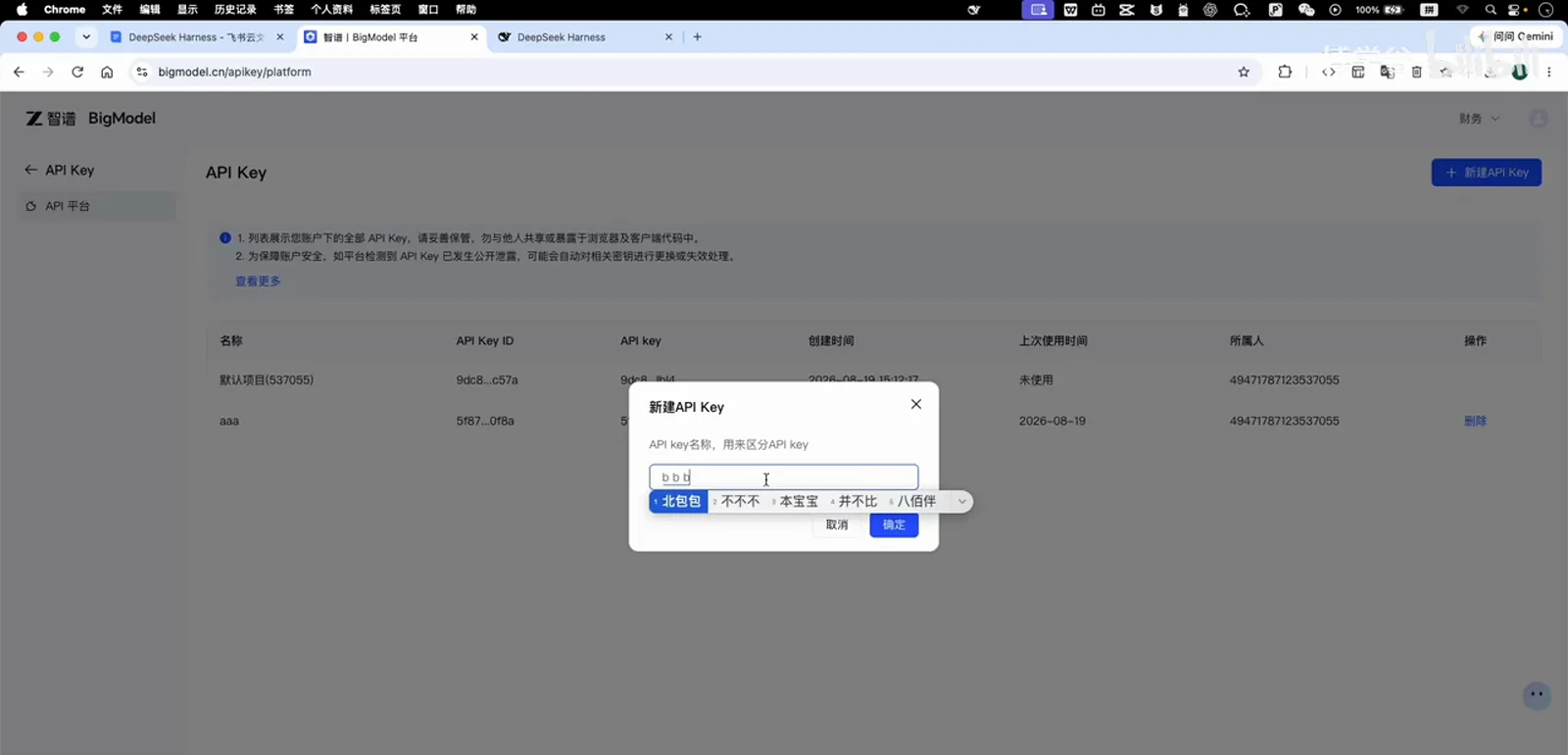
新しい電話番号ならリソースパック付き。キー作成はダイアログ1つです。動画の 3:01 あたりを見る 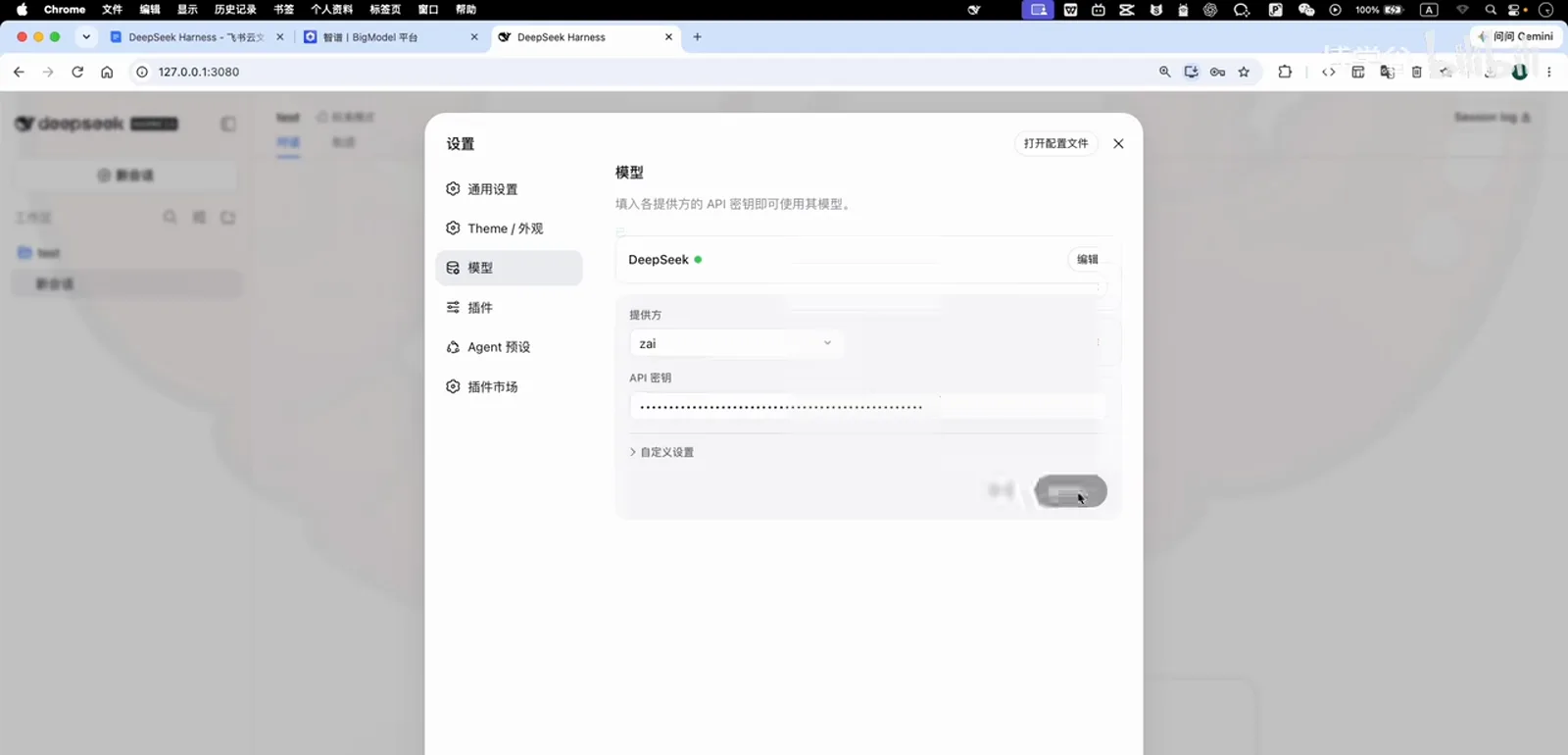
貼り付けて保存するだけ——接続はこれで完了です。動画の 3:13 あたりを見る - 4
GLM のビジョンモデルに切り替え、画像を送り直す
モデルセレクターを開き直すと、純正 DeepSeek の下に z-ai グループが増えています。ここで大事なのは、ビジョン対応はプロバイダー単位ではなくモデル単位だという点。デモはまず GLM-5.2 を試して同じエラーになり、GLM-5V-Turbo に変えてようやく画像を送信。回答はスクリーンショットを要素ごとに読み上げました。左に黒い魚型のロゴ、中央に「探索未至之境」の文字、右にプレビュータグです。
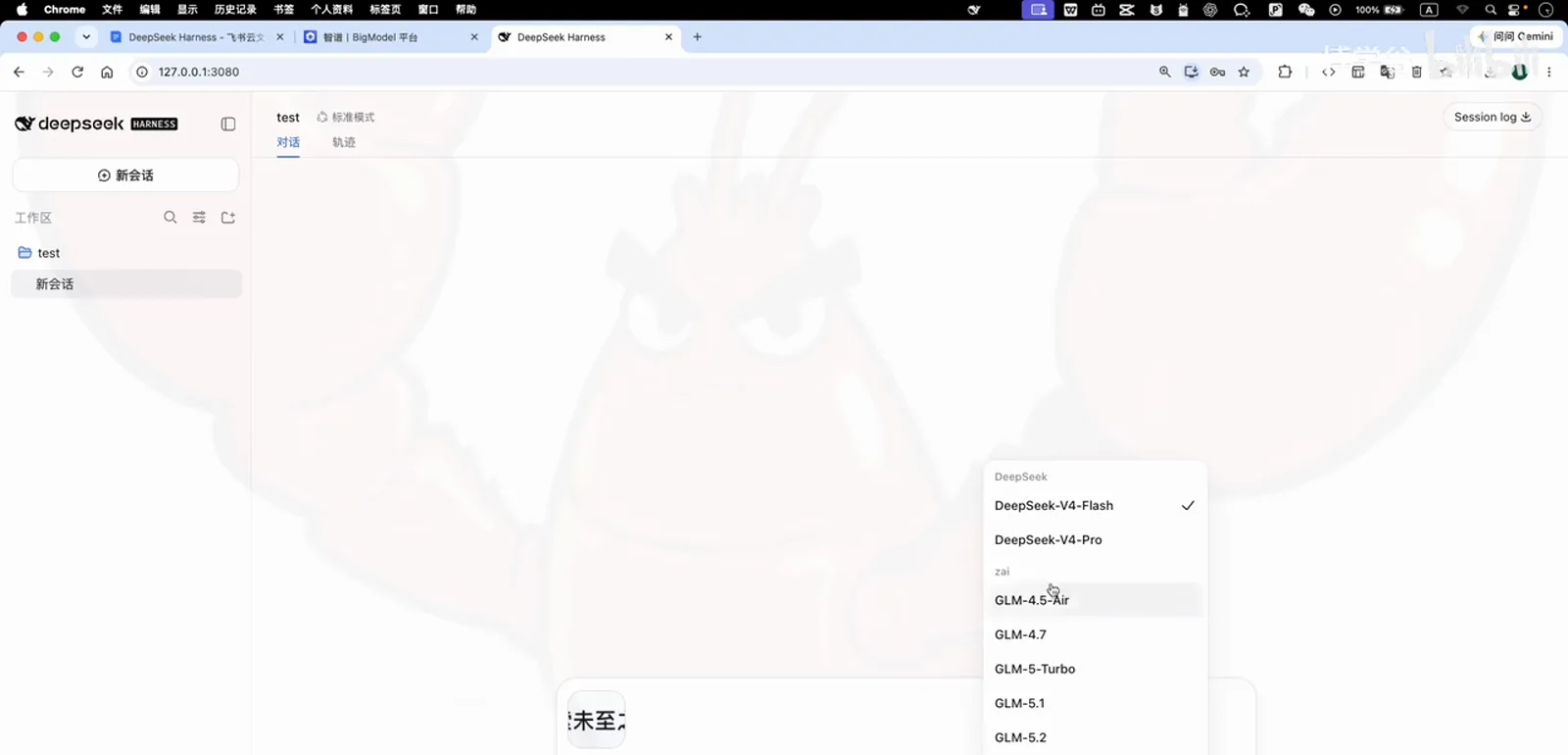
プロバイダーは繋がった——ただし選ぶモデルを誤ると、GLM でも画像は見えません。動画の 3:23 あたりを見る 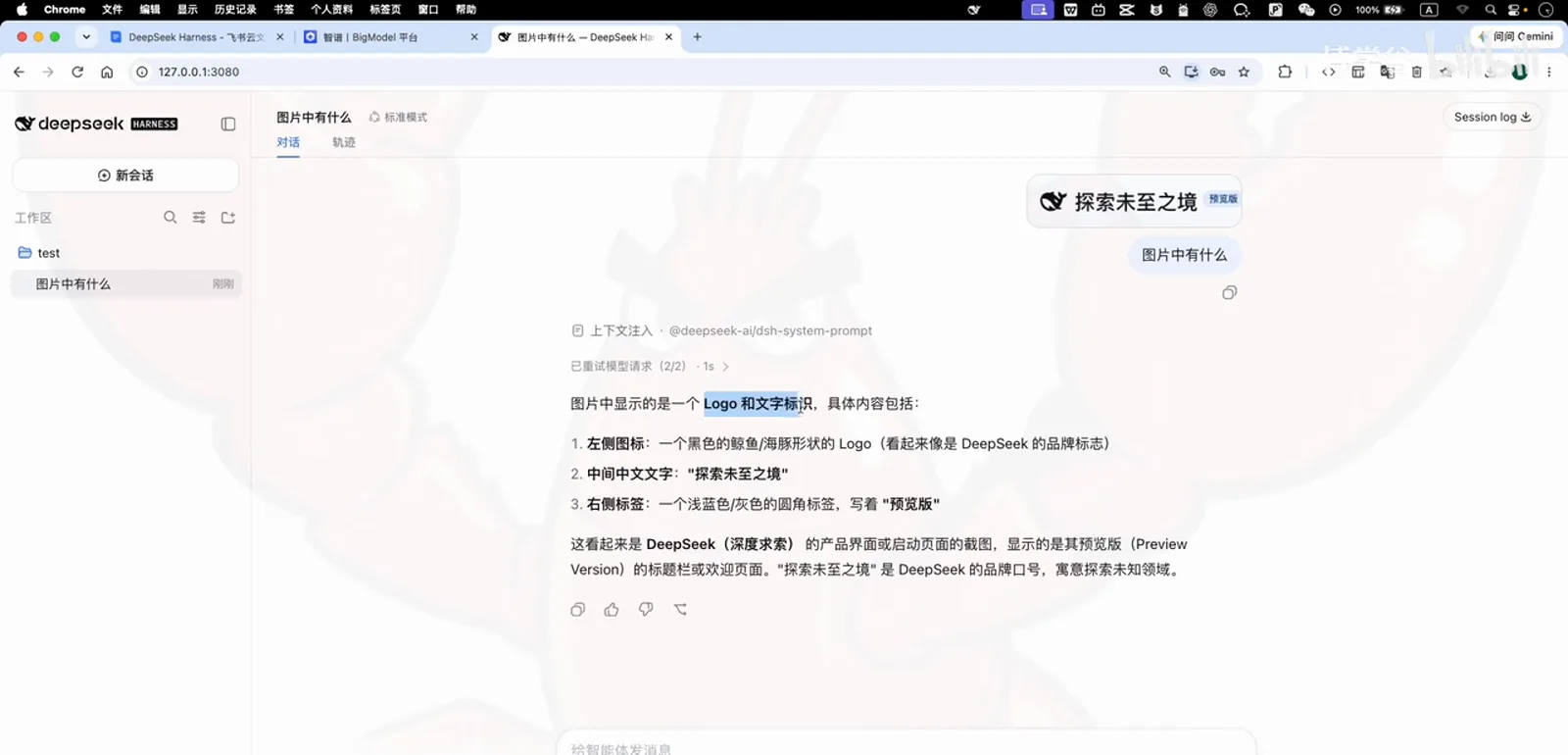
方法1の成功:ビジョンモデルがロゴ・文字・タグを一気に読み取りました。動画の 4:00 あたりを見る - 5
プラグインマーケットで Vision Router をインストール
方法2はテキストモデルをそのまま残します。設定→プラグインマーケット を開き、ビジョン・マルチモーダルカテゴリへ。この回がインストールしたのは上位の dsh-vision-router。DSH に画像認識を与え、決め手は無料のビジョンモデルを内蔵している点——追加の API キーは一切不要です。インストールを押して確認。
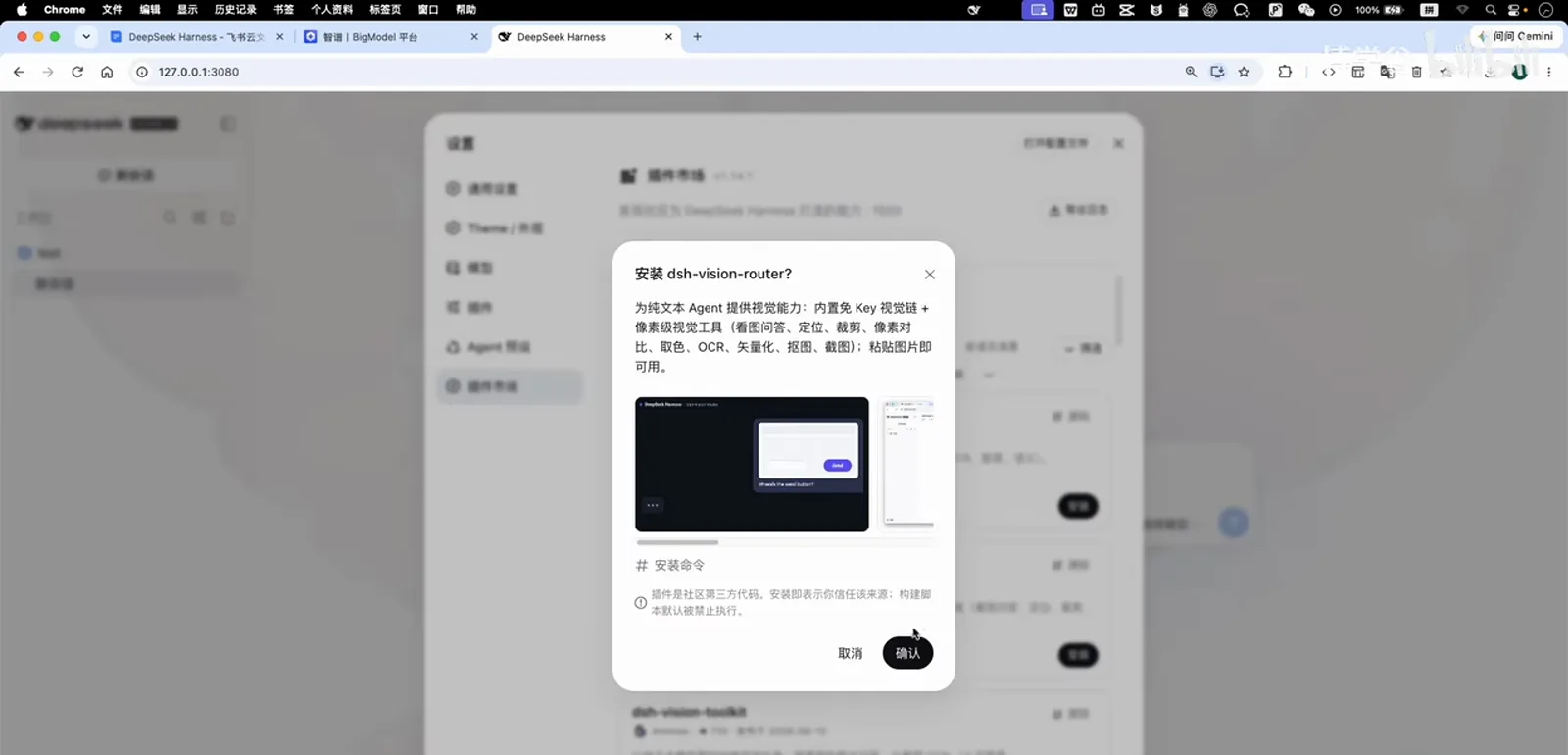
選んだのは dsh-vision-router:無料ビジョンモデル内蔵で、追加キーはゼロ。動画の 5:13 あたりを見る - 6
DSH を再起動し、プラグインのビジョン設定を確認
インストールが終わると再起動を求められます。講師は再起動ボタンを押さず(以前このボタンでトラブルになったそう)、ターミナルで Ctrl+C して起動コマンドを打ち直し、ブラウザを再読み込み。設定→プラグイン に Vision Router(画像認識)が現れ、呼び出すビジョンモデルを指定できます。内蔵の無料フォールバックモデルと回数制限のおかげで、軽い使い方なら無料のままです。
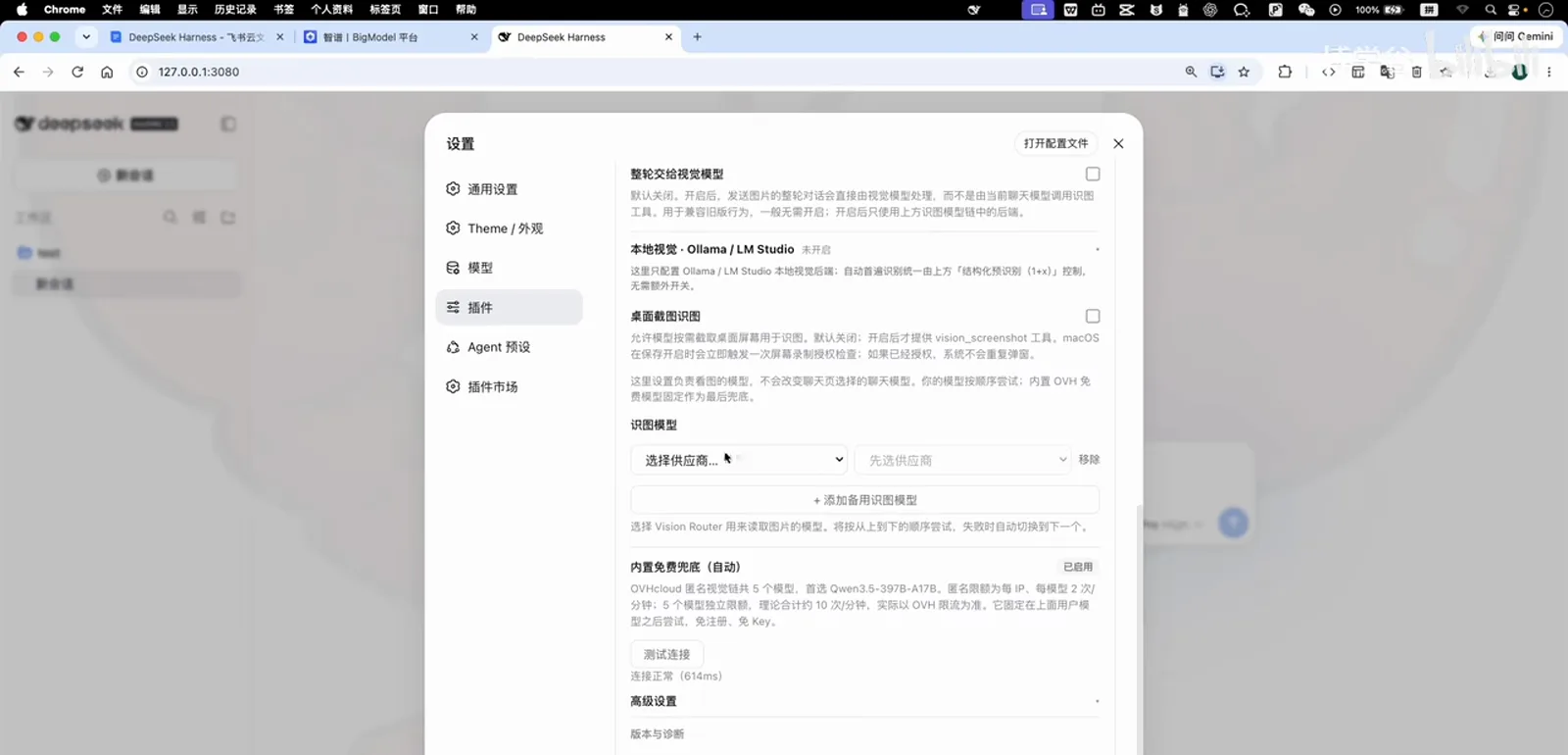
再起動後、プラグインは設定に現れます——無料フォールバック付きで、キー不要。動画の 6:10 あたりを見る - 7
ビジョン付きのモデルバリアントを選び、もう一度聞く
テキスト専用の DeepSeek-V4-Pro のままモデルセレクターを開くと、プラグインが同じ名前の DeepSeek グループをもう一つ追加しています。ビジョン識別マーク付きの項目で、同じモデルに自動画像認識が加わっています。それを選び、同じヘッダーのスクリーンショットをもう一度貼って「画像に何が写っていますか」と。今度の回答は画像を3つのブロックに分解しました。左に金魚のようなロゴ、中央に文字、右にプレビュータグ——DSH が画像を見えるようになった証拠です。
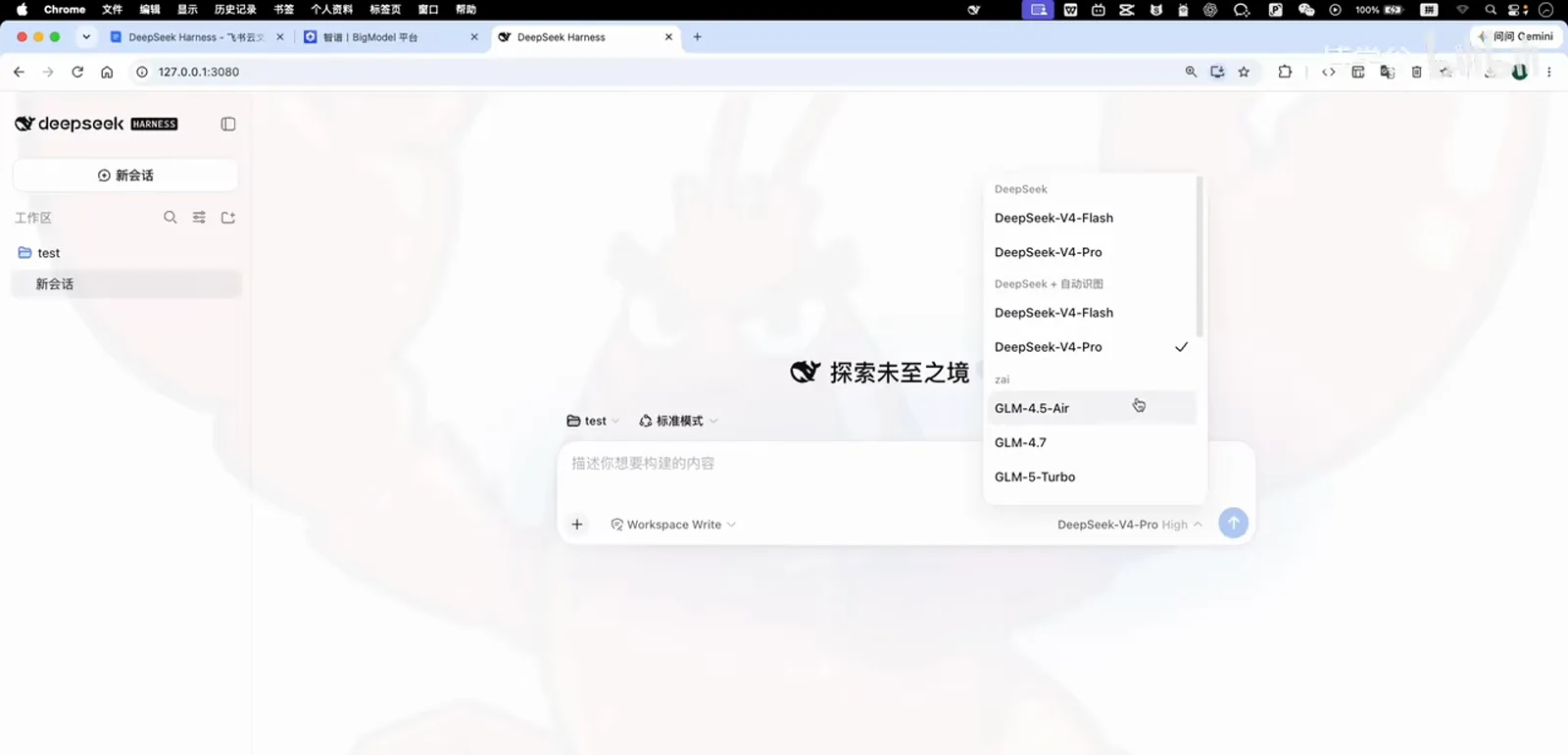
同じ名前、新しい能力:プラグインのバリアントで DeepSeek-V4-Pro が画像を認識します。動画の 6:45 あたりを見る 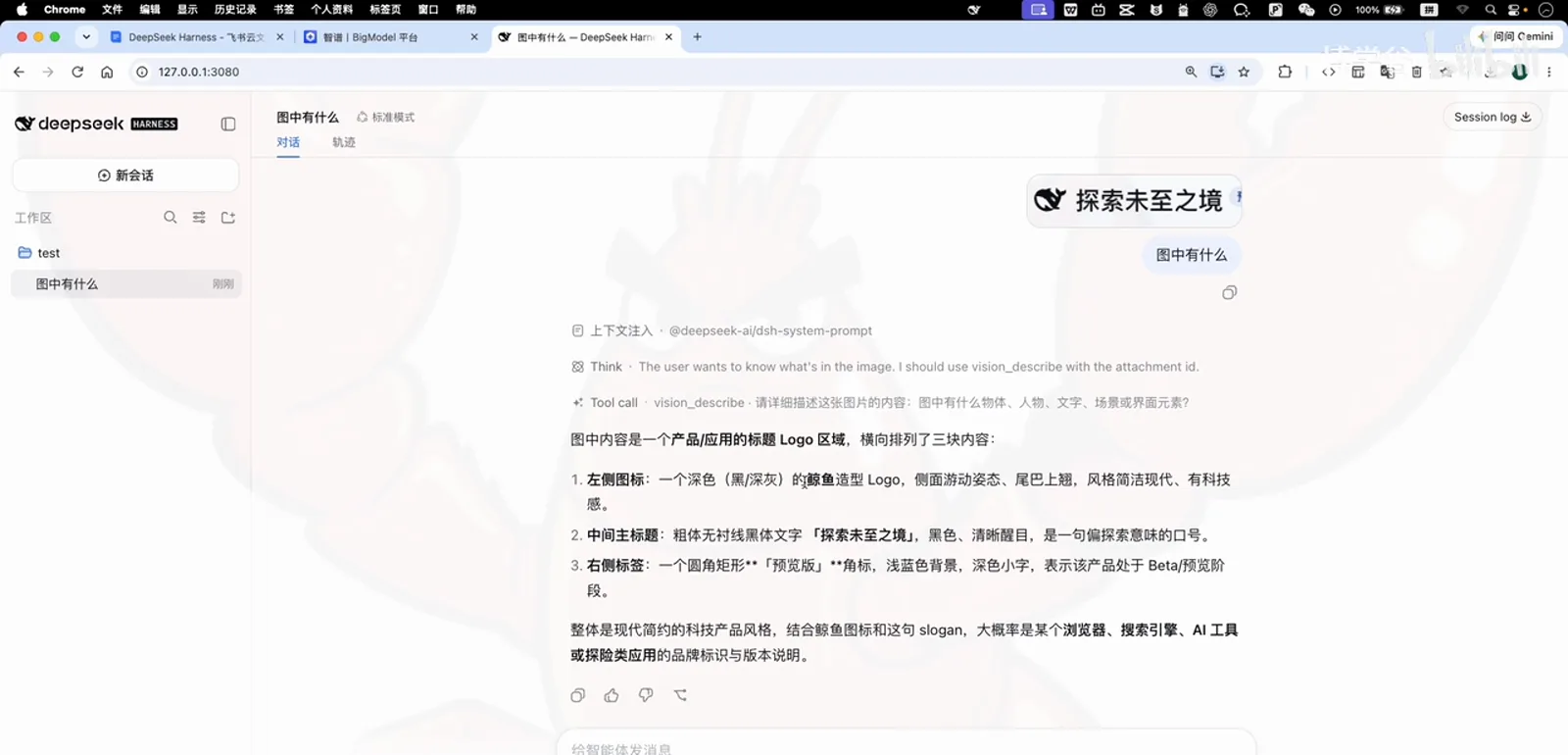
方法2も成功——テキストモデルはそのまま、読み取ったのはプラグインのビジョンモデルです。動画の 7:18 あたりを見る
「看图插件」と vision plugin:プラグインの橋渡し vs 公式ネイティブ
DeepSeek が V4-Flash-Vision-Exp を出してから、問いは変わりました。DSH に目を付ける方法は2つあります。テキスト専用モデルをビジョンプロバイダに橋渡しするプラグインか、モデル選択画面で公式のマルチモーダルモデルをそのまま選ぶか。競合製品ではなく、制約への答え方が違うだけです。
橋渡し:プラグインが画像を運ぶ
anionex/agent-vision-toolkit(★1,214)はテキスト専用モデル向けのビジョン道具箱を作り、ysr666/dsh-vision-router(★1,120)は API キー不要の無料ビジョン経路を同梱します。プラグインが貼り付けた画像を受け取りビジョンモデルへ中継するので、メインのチャットモデルはマルチモーダルでなくて構いません。
ネイティブ:モデル自身が見える
DeepSeek-V4-Flash-Vision-Exp はモデル選択画面にそのまま並びます。選べば画像入力はプラグイン機能ではなくモデル機能です。flyvhidbwo/dsh-vision-proxy(★14)や nicholas023/vision-exp-tile(★12)はまさにそのエンドポイントに乗っており、後者は大きな画像をロスレスで分割して送ります。
どちらを選ぶか
すでにビジョンプロバイダへ課金している、あるいは無料のビジョン経路が欲しいなら橋渡し。router と道具箱はそのためにあります。可動部を減らして公式路線で行くなら、マルチモーダルモデルを選び、プラグインは OCR の多いページやスクリーンショットなどの特殊例に残す。両者は併存します。誤りは、プラグインが唯一の入口だと思い込むことです。
DSH の画像認識 FAQ
モデル・キー・費用・再起動——この回が実際に答えていた疑問。
DeepSeek Harness(dsh)で画像を認識させるには?
初期状態では無理です——内蔵の DeepSeek モデルはテキスト専用で、ステップ1のエラーがその証拠。方法は2つあります。マルチモーダルモデルを持つプロバイダーに接続するか(デモは Z.ai、画像送信は GLM-5V-Turbo)、Vision Router プラグインを入れるか。後者は画像をビジョンモデル——内蔵の無料モデルを含む——に回してくれ、テキストモデルでの会話はそのまま続けられます。
GLM のキーやビジョンプラグインにお金はかかりますか?
かかりません。新しい電話番号で智譜 BigModel に登録すればリソースパックがもらえ、デモでは 財務→資源包 で検証に足る額を確認済み。Vision Router プラグイン自体も無料ビジョンモデルを内蔵しており、フォールバック経路はゼロ円です。がっつり使う場合だけ TokenPlan プランや自身のキーを検討しましょう。
GLM-5.2 は画像を拒んだのに、GLM-5V-Turbo はなぜOKだったの?
ビジョン対応はプロバイダーではなく、モデル個々に属するからです。Z.ai のカタログにはテキストモデル(GLM-4.7、GLM-5.1、GLM-5.2…)と GLM-5V ビジョンファミリーが混在しています。テキストモデルを選べば「現在のモデルは画像に対応していません」のトーストがまた出るだけ。GLM-5V-Turbo を選べば、入力欄はすぐ画像を受け付けます。
プラグインが再起動を求めてきたら、その Restart ボタンを押していい?
押しても構いませんが、講師は避けていました——以前このボタンで不具合が出たそうです。彼のやり方は、ターミナルで Ctrl+C → 起動コマンドを再実行 → ブラウザ再読み込み。すると 設定→プラグイン に現れます。ボタンを使って問題が出たら、dsh 自身に直させればOK。
DeepSeek Harness の関連ガイド
ビジョンプラグイン選びからモデル交代まで、合わせて読みたい関連記事。
出典・クレジット
本ガイドのスクリーンショットは下記 Bilibili 講座から取得したもので、著作権は制作者に帰属します。各画像は撮影された正確な秒へリンクしています。