
DeepSeek Harness プラグインのアンインストール
スクリーンショット付き 5 ステップで、単一プラグインの削除から dsh 本体のアンインストール、~/.dsh データディレクトリの完全削除まで。
最終更新: 2026-09-13
DeepSeek Harness はすべてがプラグインであり、アンインストールも同じ論理で動きます。依存関係のエントリーは profile に記録され、CLI がそれを削除し、再起動して初めて実行中のセッションが手放します。この 3 ステップを順番に踏めば、ファイルが残ることはありません。
このウォークスルーは 3 つのレベルをカバーします——単一プラグインの削除、dsh 本体のアンインストール、~/.dsh データディレクトリの削除。スクリーンショットはすべて公開されている画面収録から取得したもので、出典はページ末尾に記載しています。
5 ステップで DeepSeek Harness プラグインをアンインストール
- 1
まず何がインストールされているか確認する
ダッシュボードで Settings → Plugins を開き、プラグイン名を検索します。リストにはこのデプロイにインストール済みの全プラグインと Enabled 状態が表示されます。続けて list コマンドを実行すると、profile の依存関係エントリーと、~/.dsh 下にあるその profile のプライベートディレクトリが出力されます。正確なパッケージ名を控えておきましょう。次のステップで使います。
$dsh plugin --profile web list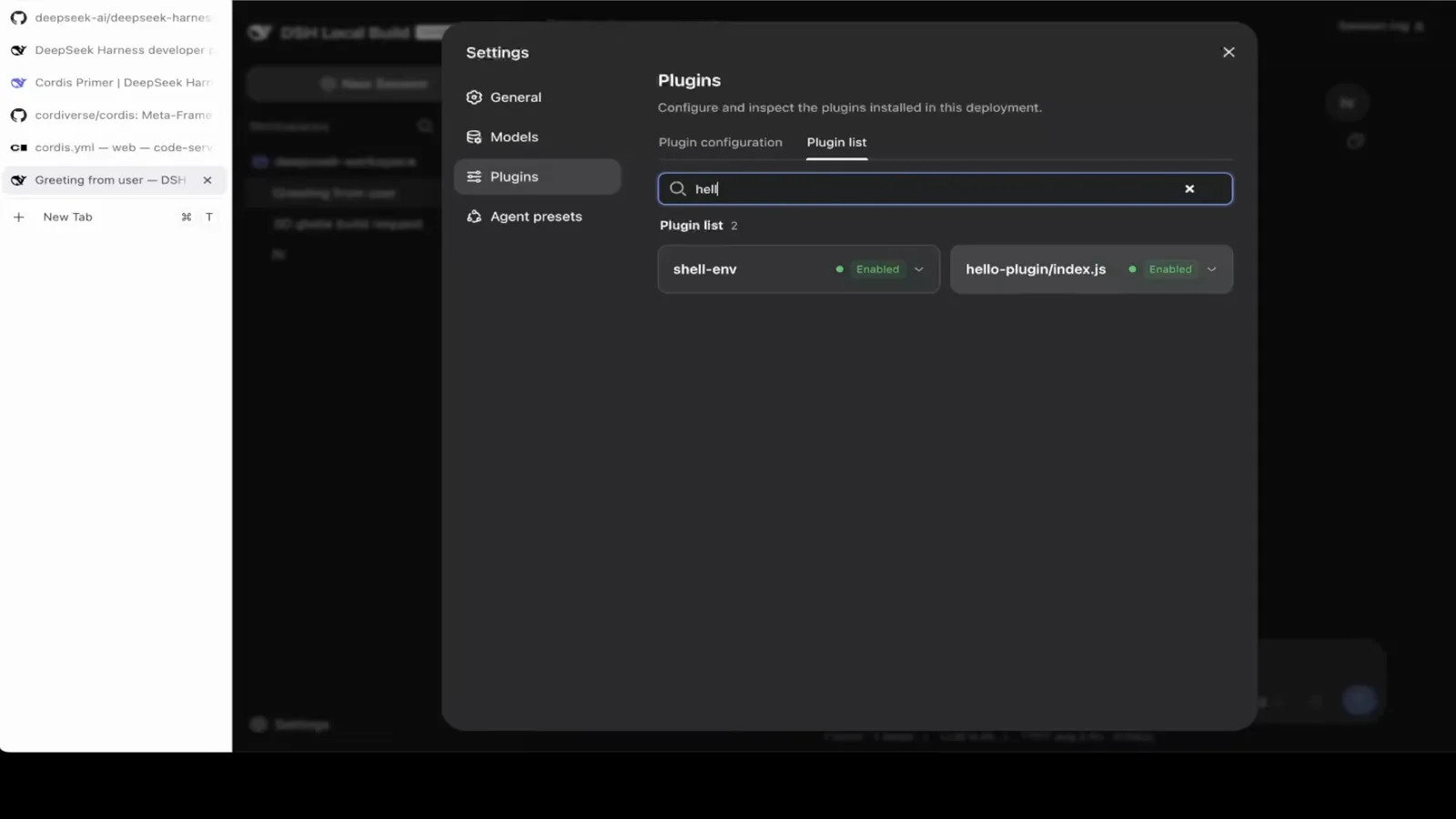
手を動かす前に、Settings → Plugins でプラグインが本当に有効になっているか確認しましょう。動画の 6:26 で見る 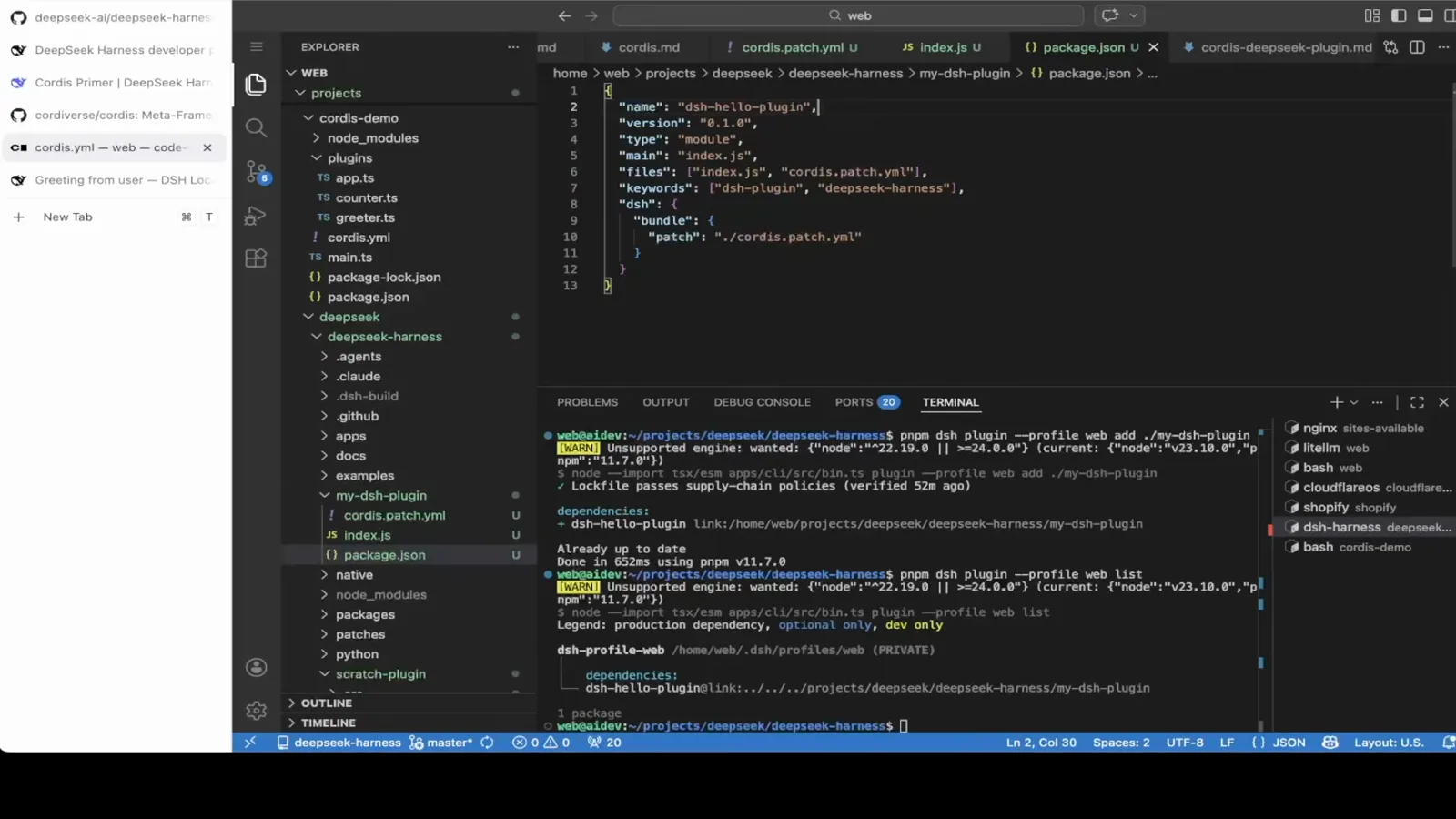
list コマンドは ~/.dsh 下の profile のプライベートディレクトリも出力します。依存関係エントリーはそこに記録されています。動画の 5:46 で見る - 2
コマンド 1 つでプラグインを profile から取り除く
単一プラグインのアンインストールはコマンド 1 つだけです。dsh plugin --profile web remove <パッケージ名> が web profile から依存関係エントリーを削除します。ターミナルにはマイナス記号付きの diff が出力され、1 秒足らずで完了します。別の profile にインストールした場合は、同じ profile に対して remove を実行してください。
$dsh plugin --profile web remove <package>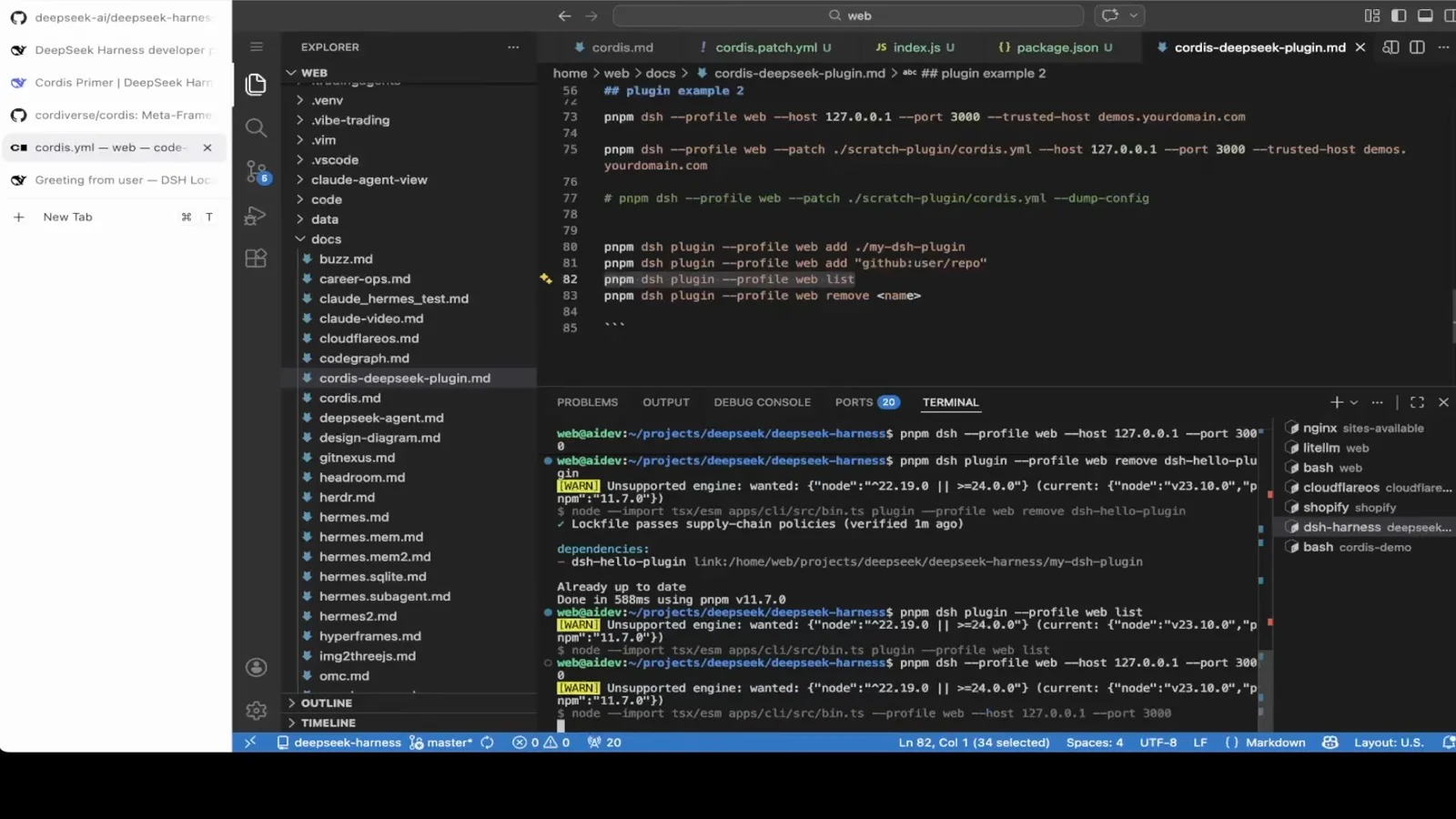
コマンド 1 つでプラグインが profile から外れます。マイナスの行が削除された依存関係です。動画の 7:32 で見る - 3
再起動して、本当になくなったことを確認する
実行中のセッションは起動時のプラグイン構成を保ち続けるため、削除を信頼する前に一度終了して起動し直します。list コマンドを再実行するとエントリーは消えており、Web UI の Plugins リストで同じ検索語を入力すると、以前はヒットしたプラグインの代わりにビルトインだけが返ってきます。
$dsh plugin --profile web list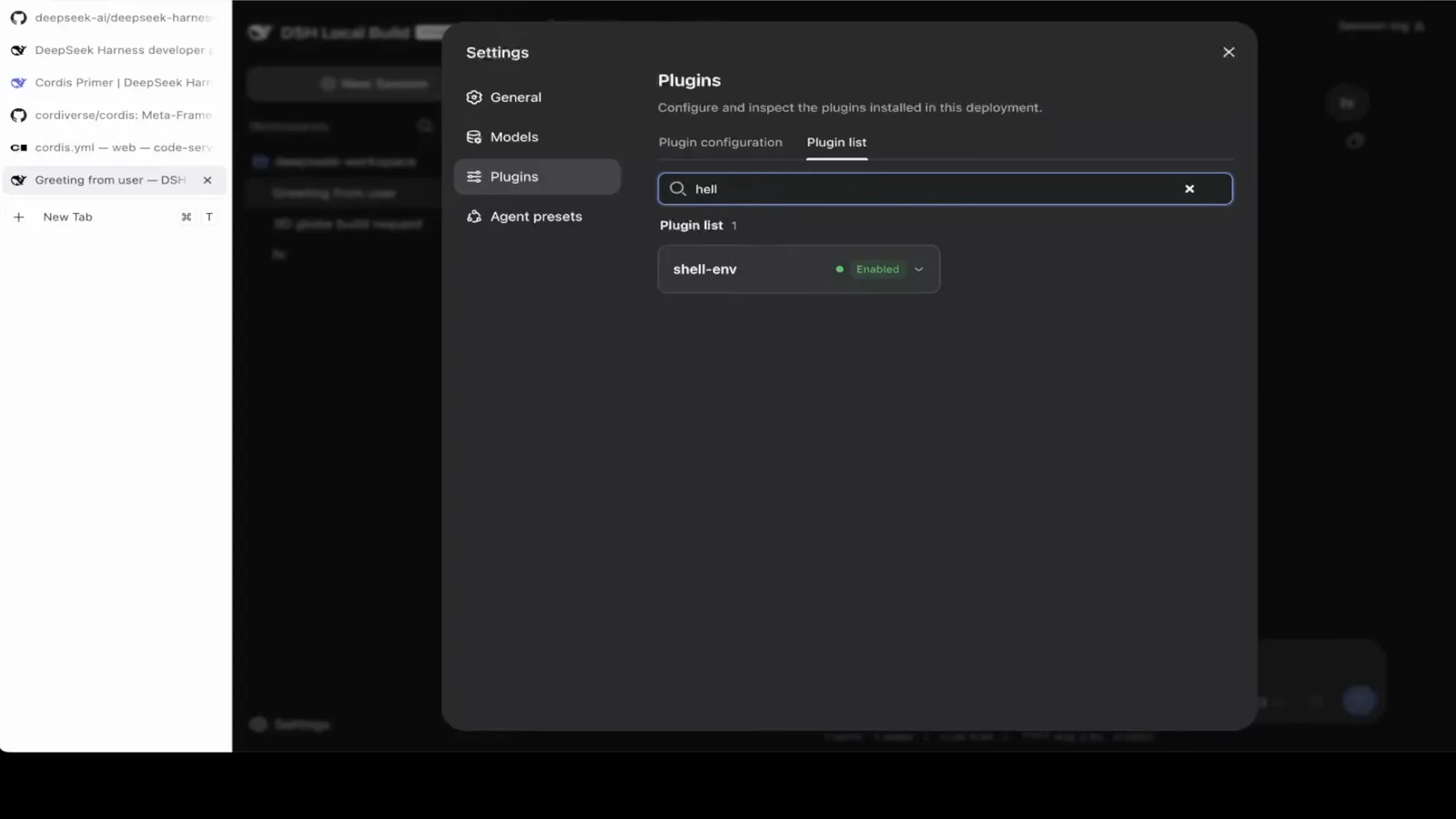
同じ検索語、同じリスト:ヒットするのはビルトインの shell-env だけです。まだ見える場合は先に再起動を。動画の 7:46 で見る - 4
dsh 本体をアンインストールする
完全にやめるなら、まずターミナルで Ctrl+C を押してダッシュボードを停止します。npm install -g @deepseek-ai/dsh でグローバルインストールした場合は、ミラーコマンドの npm uninstall -g でアンインストールできます。npx だけの利用なら、キャッシュされたパッケージを実行しないだけで構いません。これで削除されるのはプログラム本体です。データは次のステップです。
$npm uninstall -g @deepseek-ai/dsh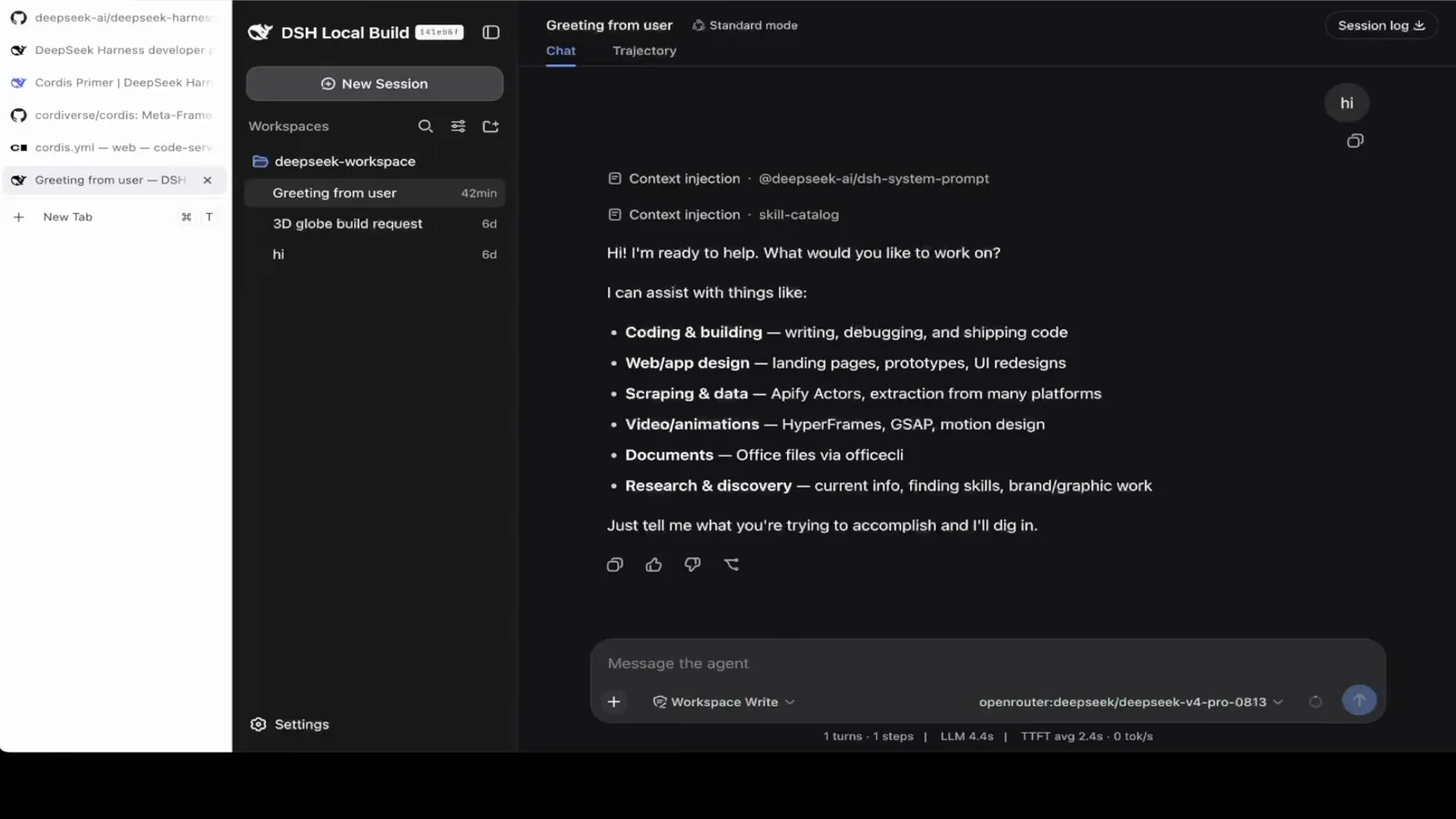
何をアンインストールする前も、まずターミナルで Ctrl+C を押して停止しましょう。動画の 1:00 で見る 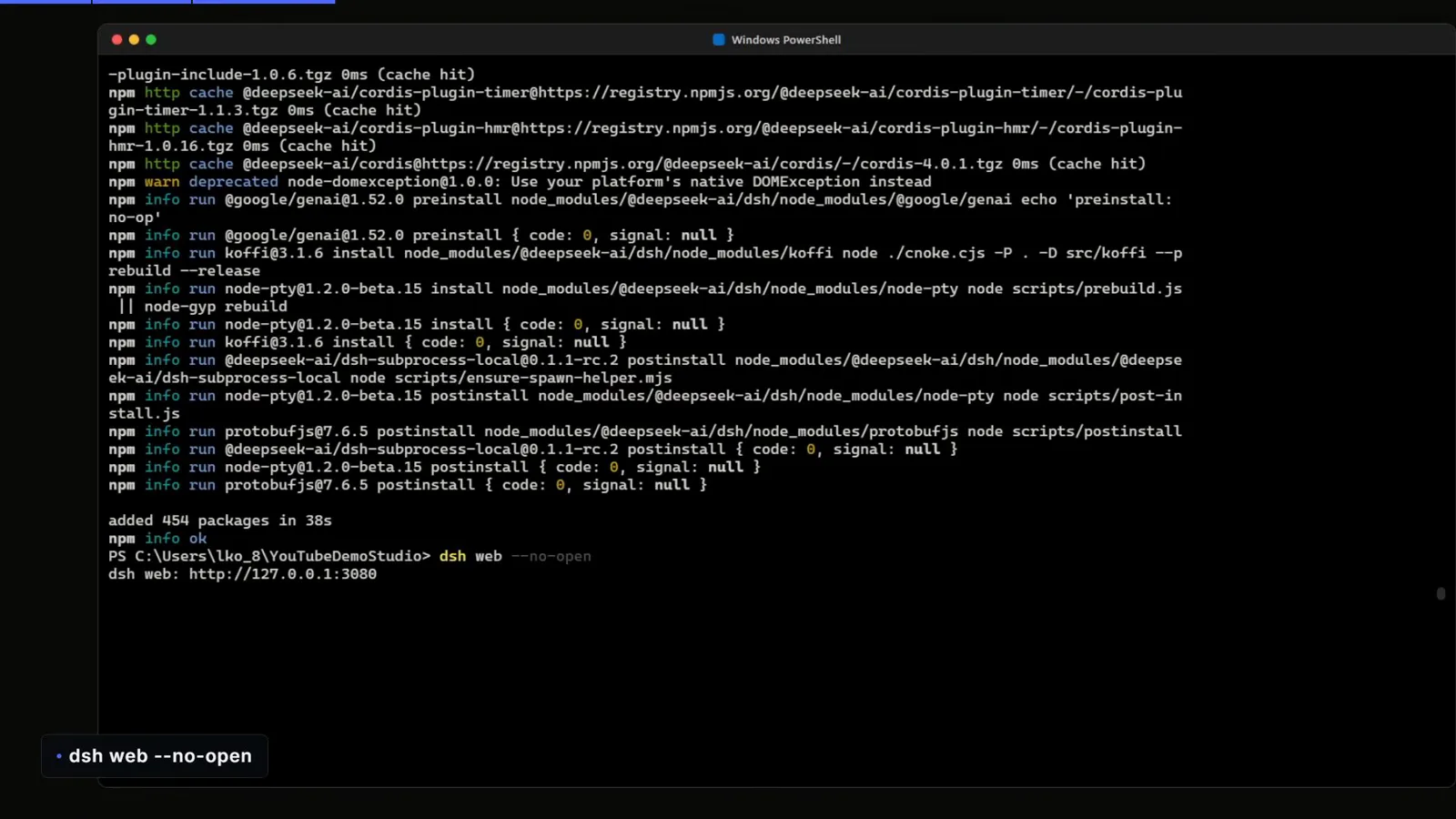
npm でグローバルインストールしたなら、npm uninstall -g がこのステップの鏡像です。動画の 2:22 で見る - 5
データディレクトリを消して、クリーンに再スタート
harness は profile・セッション・設定・キーを ~/.dsh(Windows は %USERPROFILE%\.dsh)に保存しています。これを削除すれば完全なリセットになります。手動で追加したプラグインはプロジェクト内の普通のフォルダなので、それも一緒に削除します。その後 dsh web を実行すれば、空のワークスペースを持つ真っさらなダッシュボードが開きます。
$rm -rf ~/.dsh$Remove-Item -Recurse -Force "$env:USERPROFILE\.dsh"$dsh web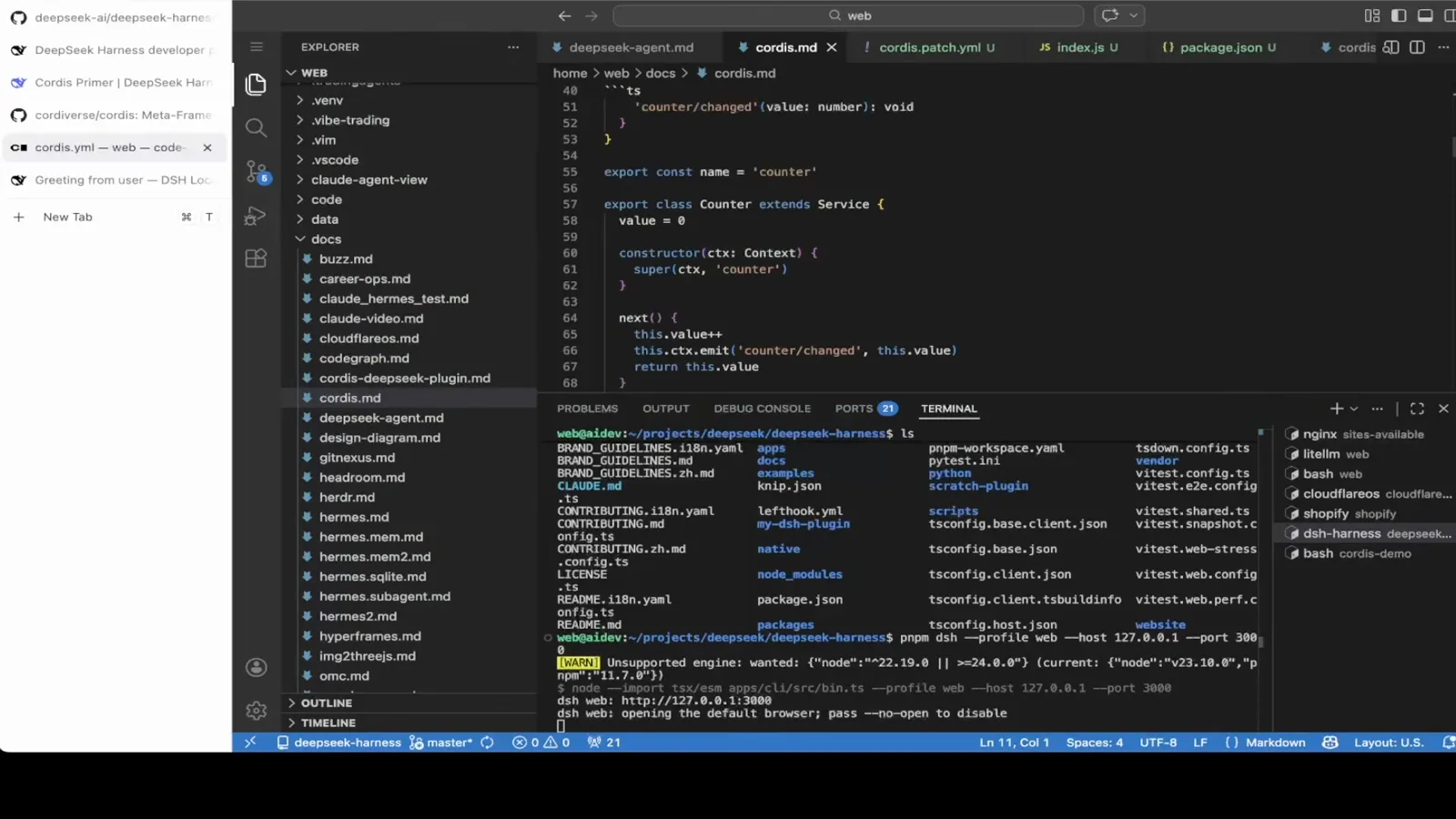
手動で追加したプラグインはただのフォルダです。remove コマンドはこれらのファイルに触れません。動画の 4:00 で見る
DeepSeek Harness プラグインのアンインストール FAQ
remove コマンドを実行する前に、よく寄せられる質問。
DeepSeek Harness のプラグインをアンインストールしても、ファイルが残ることはありますか?
このページの手順に従えば残りません。remove コマンドは profile の依存関係エントリーとケイパビリティレイヤーを削除し、再起動で反映されます。影響を受けないのは、手動でプロジェクトに置いたプラグインフォルダと ~/.dsh データディレクトリだけです。前者は手動で削除し、後者は完全なリセットをしたいときだけ触ります。
プラグインを削除するとセッションや設定も消えますか?
いいえ。プラグインの削除で書き換わるのは profile だけです。~/.dsh 下のセッション、ワークスペースファイル、設定はそのまま残ります。逆もまた然りで、プラグインのアンインストールは、そのプラグインがすでに変更したファイルや外部状態を元に戻してはくれません。それらは別途確認してください。
remove したのにプラグインがまだ動いているのはなぜですか?
実行中のセッションが起動時の構成を読み込んだままだからです。harness が profile を読むのはセッション開始時だけなので、手順は常に「削除、再起動、確認」です。再起動後もリストに残る場合は、別の profile に対して remove を実行したことになります。
DeepSeek Harness 本体を完全にアンインストールするには?
3 つの手順です。サーバーを停止し、グローバルインストールした場合は npm uninstall -g @deepseek-ai/dsh を実行し、~/.dsh データディレクトリ(Windows は %USERPROFILE%\.dsh)を削除する。これでプログラムと、保存されていたすべての profile・セッション・キーが完全に削除されます。
DeepSeek Harness のデータはどこに保存されますか?
ホームフォルダの ~/.dsh です。各 profile は専用のサブディレクトリを持ち、list コマンドは dsh-profile-web ~/.dsh/profiles/web (PRIVATE) のようなパスを出力します。セッション・設定・キーはすべてここに保存されているため、このフォルダを削除することが、データを完全に取り除く唯一の方法です。
アンインストールしたプラグインを再インストールできますか?
はい。アンインストールは完全に可逆です。dsh plugin --profile web add <パッケージ名> で復元でき、GitHub のコミュニティプラグインも同じ方法でインストールできます(dsh plugin --profile web add "github:user/repo")。インストールガイドで両コマンドのスクリーンショット付き手順を解説しています。
関連ガイド
初回インストールから日々のアップデートまで、プラグインライフサイクルの残りを一気に。
DeepSeek Harness プラグインのインストール方法
コミュニティプラグインを探し、npm や GitHub から追加し、読み込みを確認するまで。
ガイドを読むWindows へ DeepSeek Harness をインストール
Node.js からダッシュボードまで、真っ新な Windows マシンの PowerShell 手順。
ガイドを読むMac へ DeepSeek Harness をインストール
ターミナル中心の macOS 手順。API キーのダイアログの選び方も解説済み。
ガイドを読むLinux へ DeepSeek Harness をインストール
Ubuntu など:ヘッドレスでも Web UI 付きでも動かせます。
ガイドを読むDeepSeek Harness プラグインのアップデート
上書き再インストール、バージョンの固定、失敗した更新のロールバック。
ガイドを読むソースとクレジット
スクリーンショットは以下の公開画面収録から取得したものです。プラグインライフサイクルに関する事実は公式ドキュメントと突き合わせて確認しました。各画像は元動画の該当シーンへ深リンクしています。