
DeepSeek Harness でモデルを切り替える方法
NVIDIA NIM、Anthropic、ローカル Ollama をカスタムプロバイダーとして登録し、セッション途中でもモデルを切り替えられるようにする——全 7 ステップを 2 本の解説動画で実際に検証し、全コマをスクリーンショットで確認しました。
最終更新: 2026-09-11
DeepSeek Harness は初期状態で公式 DeepSeek API に接続しますが、Models パネルはプロバイダーを選びません。組み込みエントリには Amazon Bedrock、Anthropic、Azure OpenAI、Cloudflare、DeepSeek、Fireworks、GitHub Copilot、Google、Groq、HuggingFace、Kimi、MiniMax などが並び、カスタムプロバイダーのフォームは OpenAI 互換エンドポイントなら何でも受け付けます。NVIDIA NIM のキー、社内ゲートウェイ、自分のマシン上の Ollama も同じ形で接続できます。
このガイドは 2 本の完全な解説動画に沿っています。Leon van Zyl は Ollama(http://localhost:11434/v1)をカスタムプロバイダーとして登録し、専用に作った Local Models プリセットと組み合わせて qwen3.8:latest で切り替えを検証。Vassity は NVIDIA NIM の API キーを発行して Base URL を integrate.api.nvidia.com/v1 に向け、MiniMax 3 を追加したうえで、ローカルには gemma4:12b を pull しています。12 枚のスクリーンショット、7 つのステップ、コマンドもすべて提示します。
7 ステップでモデルを切り替える
- 1
Settings → Models を開く:追加の入口は 2 つ
Models パネルは司令室です。DeepSeek のエントリは API キーが通ると緑のドットを灯し、接続済みプロバイダーはそれぞれ 1 枚のカードになります。組み込みプロバイダーは Provider プルダウンに集められています。amazon-bedrock、anthropic、azure-openai-responses、cerebras、cloudflare-ai-gateway、deepseek、fireworks、github-copilot、google、groq、huggingface、kimi-coding、minimax など。この一覧にないものは、すぐ下の Custom provider フォームへ。小文字の Provider ID、表示名、Base URL、プロトコル、API キーを埋めるだけです。
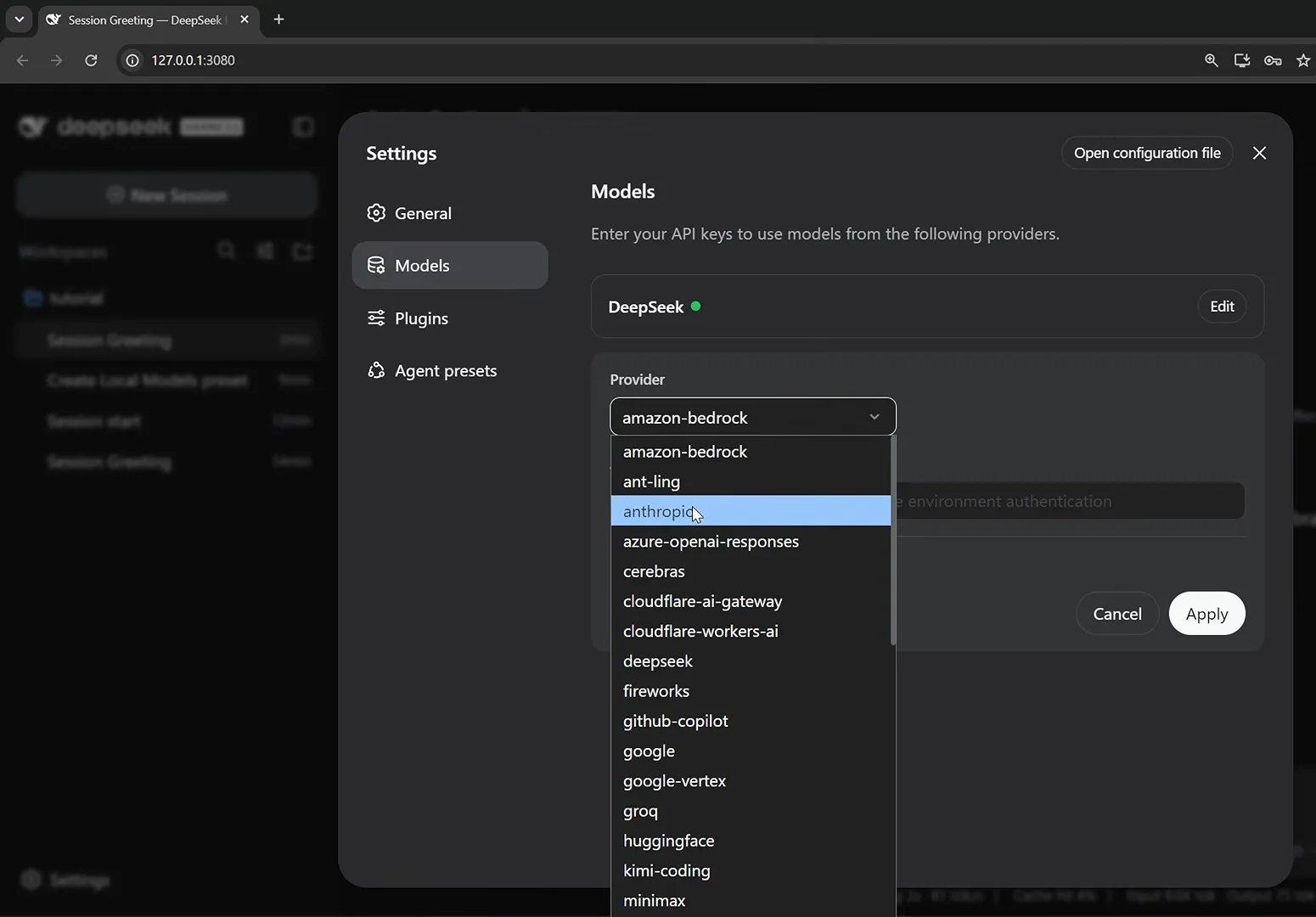
Models パネルの入口は 2 つ。組み込みプロバイダーのプルダウンと、その下のカスタムフォームです。動画の 10:50 で見る 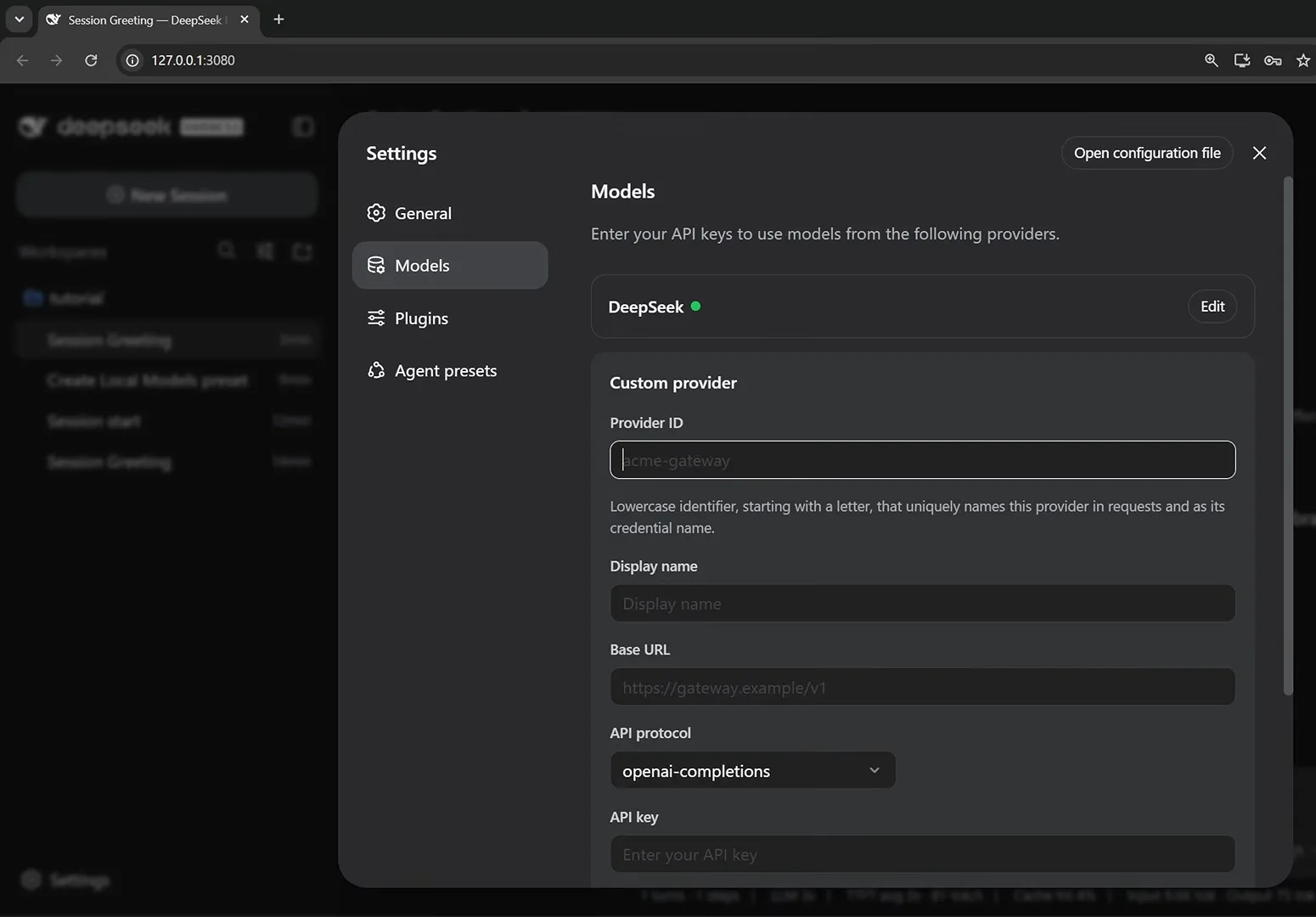
まだ何も入力していない状態。必要な欄はこの 1 画面に全部あります。動画の 11:00 で見る - 2
組み込みプロバイダーを API キーで接続する
プルダウンからプロバイダーを選び、キーを貼り付けて Apply。入力欄のプレースホルダーには、空欄のまま環境変数認証にフォールバックできる旨まで書かれています。キーは各プロバイダーのコンソールで発行します。Vassity は NVIDIA アカウントの API key ページでキーを発行し、名前を付けて有効期限 12 か月に設定、その場ですぐコピーします。ページを離れると二度と表示されないためです。Customize settings は、既定を上書きしたいときだけ開けば十分です。
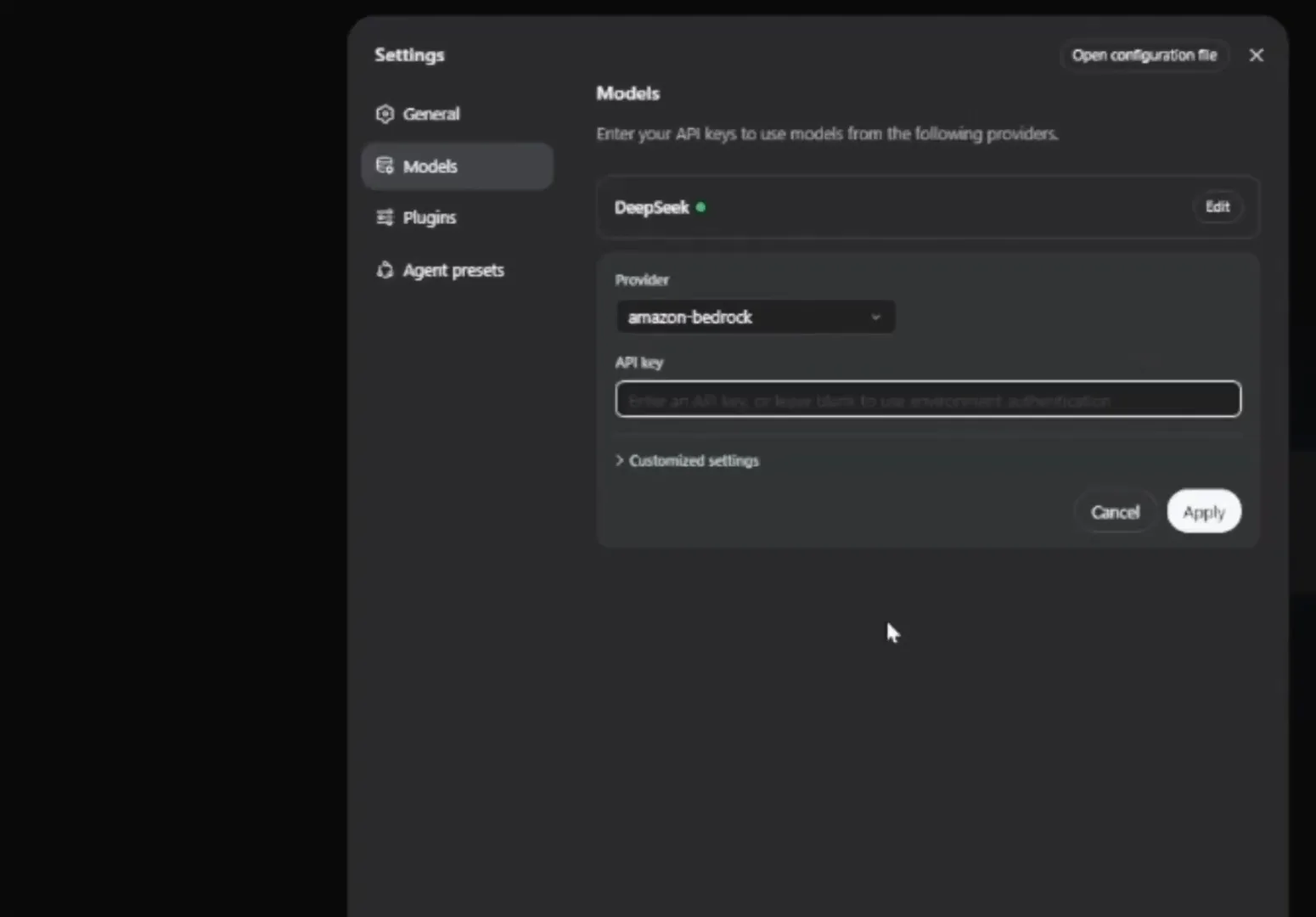
キーは 1 個でプロバイダー配下の全モデルをカバー。モデルごとの設定は不要です。動画の 4:20 で見る - 3
プロバイダーを任意の OpenAI 互換エンドポイントへ向ける
Customized settings を展開すると、Base URL 欄がパネルを万能アダプターに変えます。NVIDIA NIM なら https://integrate.api.nvidia.com/v1。OpenAI の chat-completions 方言を話すサービスなら、どれでも同じ要領です。下のカスタムモデルカタログは Model ID + Display name の組を受け付けます。Vassity は NVIDIA のモデル一覧から MiniMax 3 の ID をそのままコピーし、表示名を付けて Apply。空の行は "Model ID is required" と怒られるので、埋めるか削除しましょう。
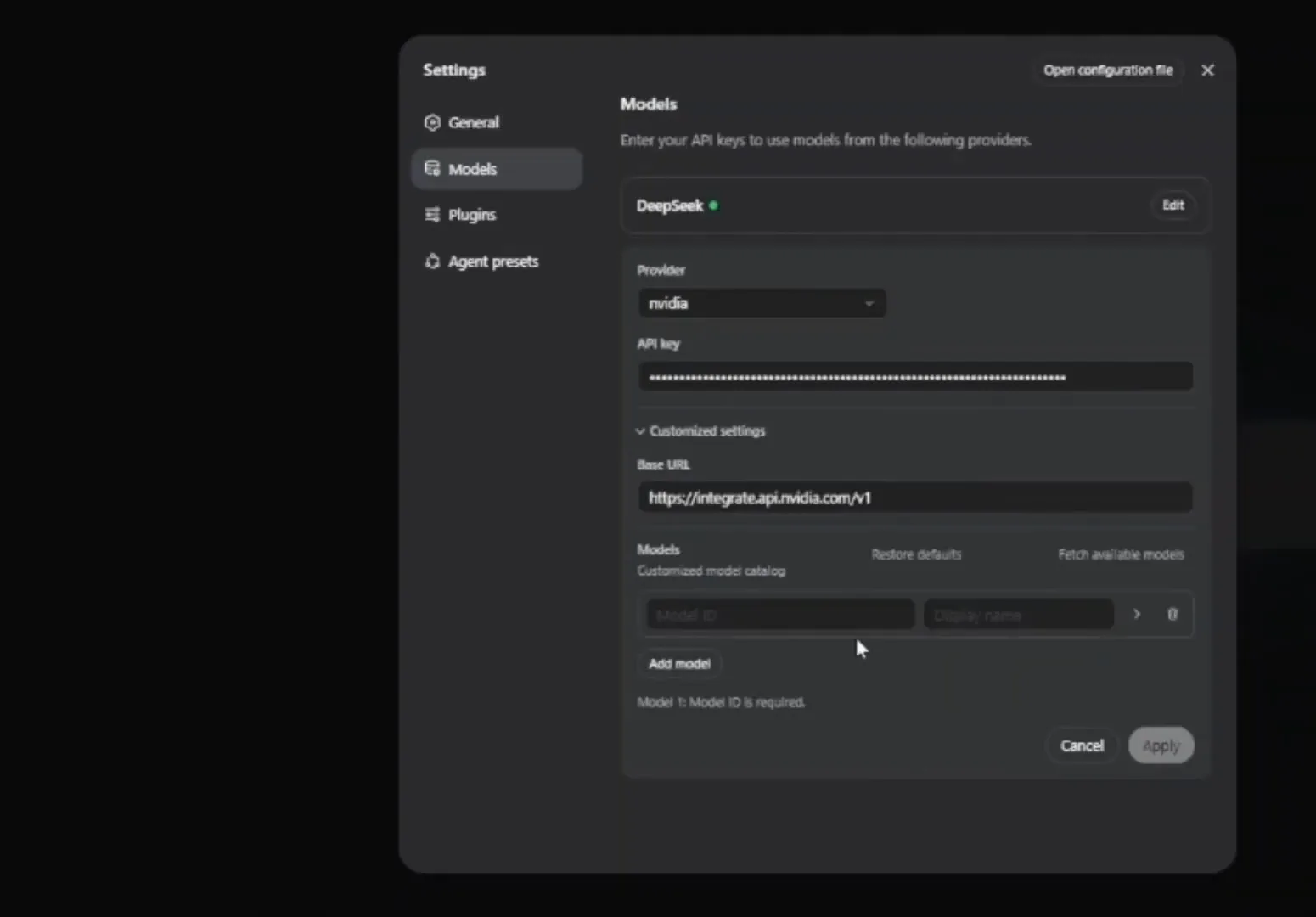
鍵を握るのは Base URL。OpenAI 互換エンドポイントなら同じ形で接続できます。動画の 4:40 で見る - 4
ローカル Ollama もカスタムプロバイダーの 1 つ
ollama.com から Ollama をインストールし、ハードウェアに合うモデルを pull します。Leon は qwen3.8(VRAM 約 16 GB を見込んで)、Vassity は ollama.com のライブラリから gemma4:12b を選び、両者とも ollama list で確認したら、DeepSeek Harness に戻って Custom provider フォームを埋めます。Provider ID は小文字であること("Oll" と入れると "Start with a lowercase letter…" と拒否される)、Display name は自由で Ollama、Base URL は http://localhost:11434/v1、API protocol は openai-completions のまま、API キーは ollama など任意のプレースホルダー文字列で構いません。
$ollama pull qwen3.8$ollama list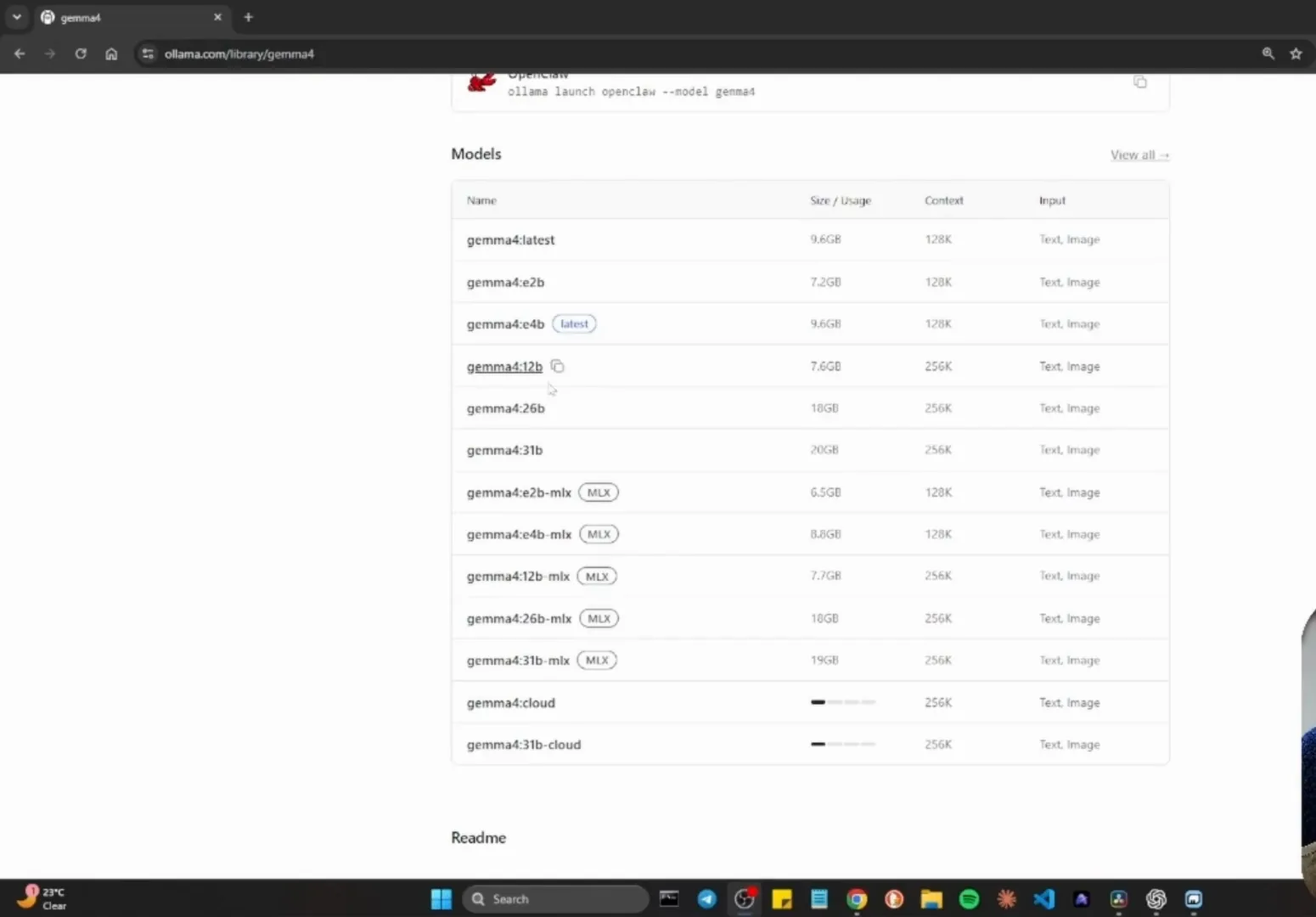
まずは自分のハードウェアで動くタグを選び、コピーして pull コマンドへ。動画の 11:30 で見る 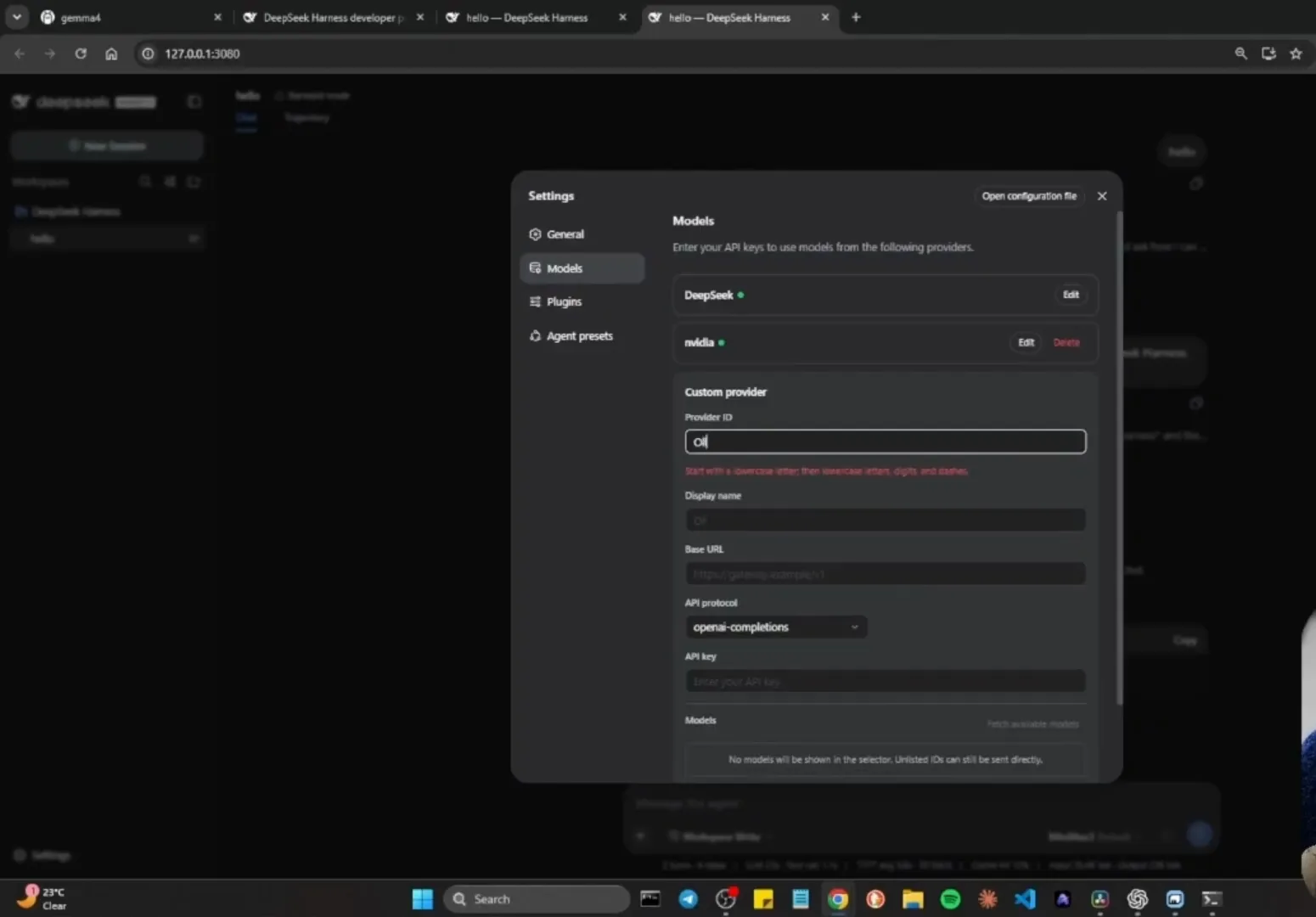
不正な ID は、下流で問題を起こす前にフォームが止めてくれます。動画の 11:52 で見る 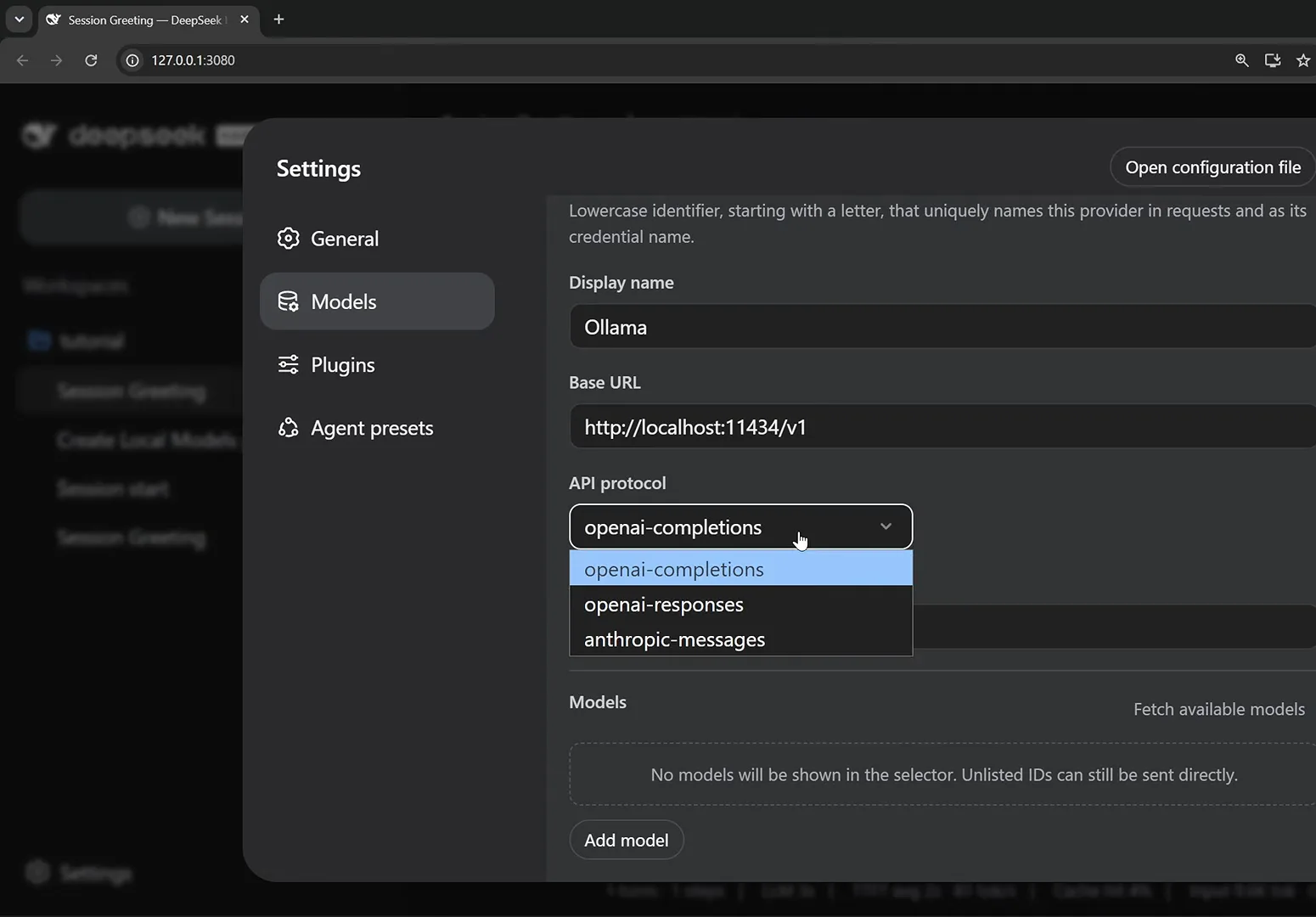
Ollama は OpenAI の方言を話します。プロトコルはデフォルトのままで OK。動画の 11:20 で見る - 5
Fetch available models で公開するモデルを選ぶ
Fetch available models をクリックすると、Harness がエンドポイント上のダウンロード済みモデルをすべて取得します。Vassity の取得結果は qwen3.8 と gemma4 で、add selected で必要なものをカタログに追加。表示名は自由で、モデルをいくつも重ねて agent one、agent two、agent three と名付けても構いません。Create provider でカードを保存すると、隣の緑ドットが接続中であることを知らせます。
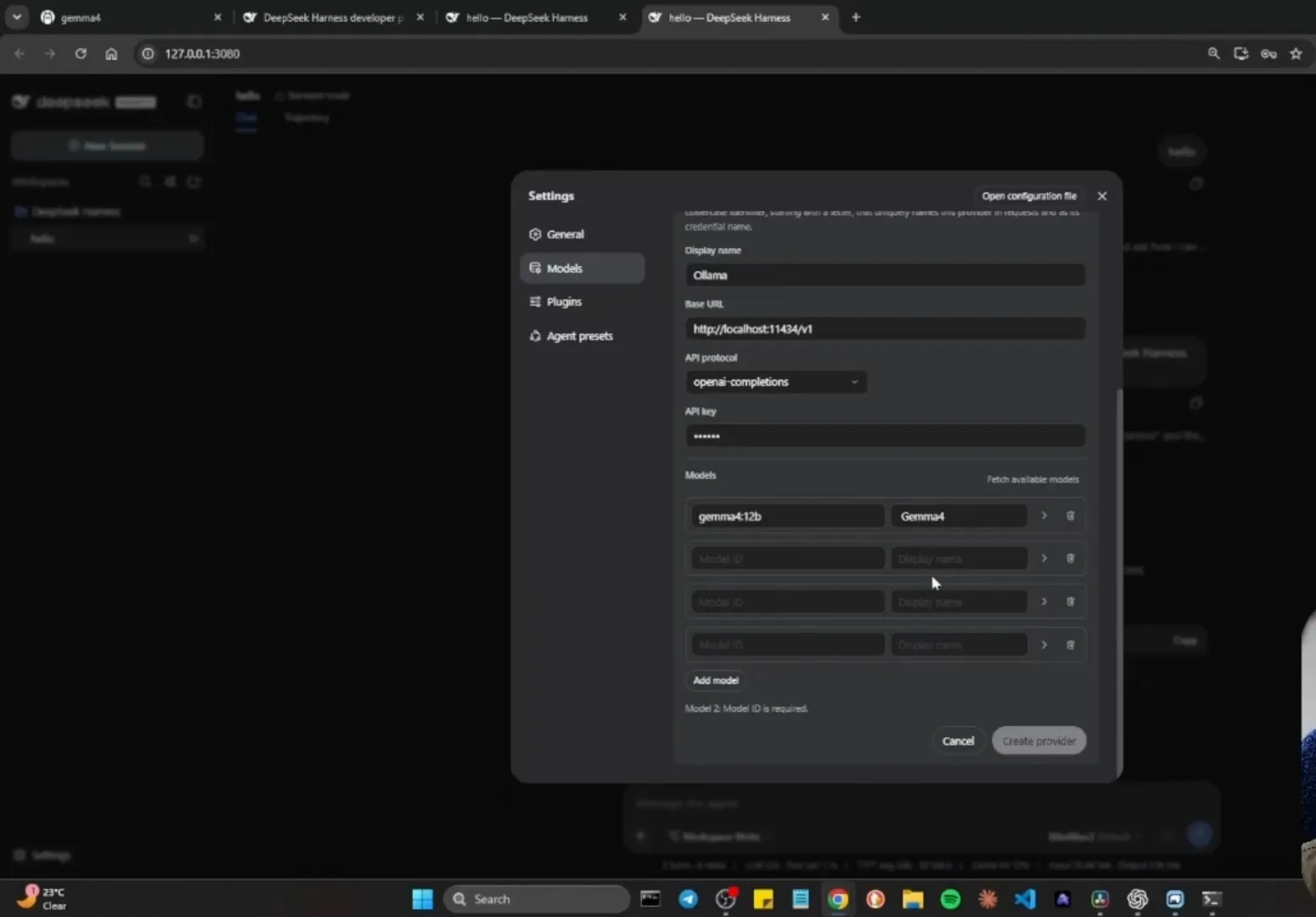
取得したモデルはこの一覧に落ちます。名前を付けてプロバイダーを作成しましょう。動画の 12:50 で見る - 6
セッション途中でもモデルを切り替える
再起動も新規セッションも不要です。入力欄右下のピッカーは、設定済みモデルをプロバイダーごとにグループ化して並べます。DeepSeek、nvidia、Ollama。会話の途中でもクラウドとローカルを行き来できます。プラスボタンのコマンドメニューからは /model で同じピッカーにキーボードだけで到達可能です。モデルとモードは独立したダイヤルでもあります。Leon は creator mode で Ralph loop とサブエージェントのプラグインを無効化して作った Local Models プリセットでセッションを開始し、同じドロップダウンから qwen3.8 を選んでいます。
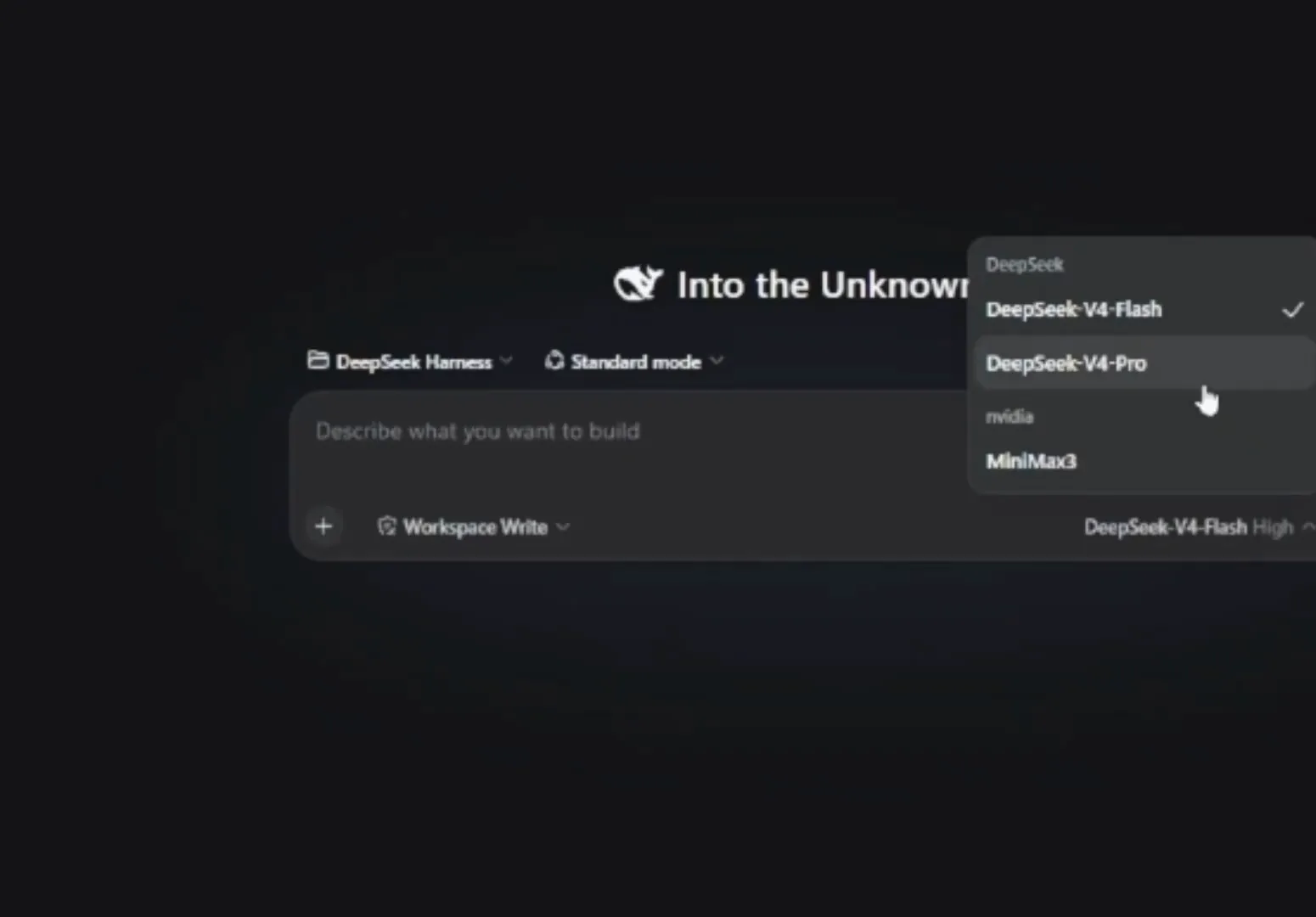
グループはプロバイダーに追従し、チェックマークが使用中のモデルを示します。動画の 7:20 で見る 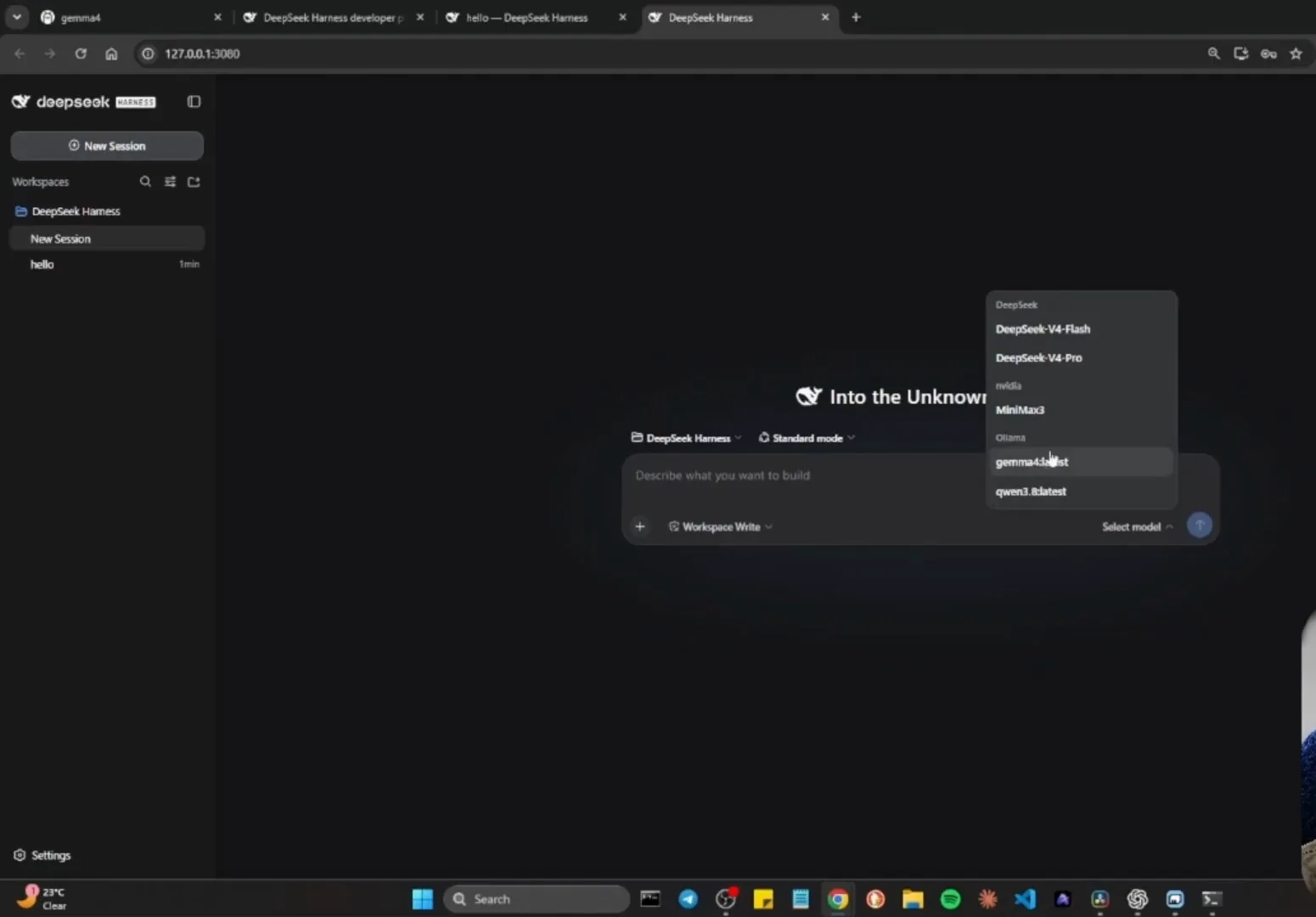
ローカルで pull したモデルも、再起動なしでクラウドモデルの隣に現れます。動画の 13:30 で見る 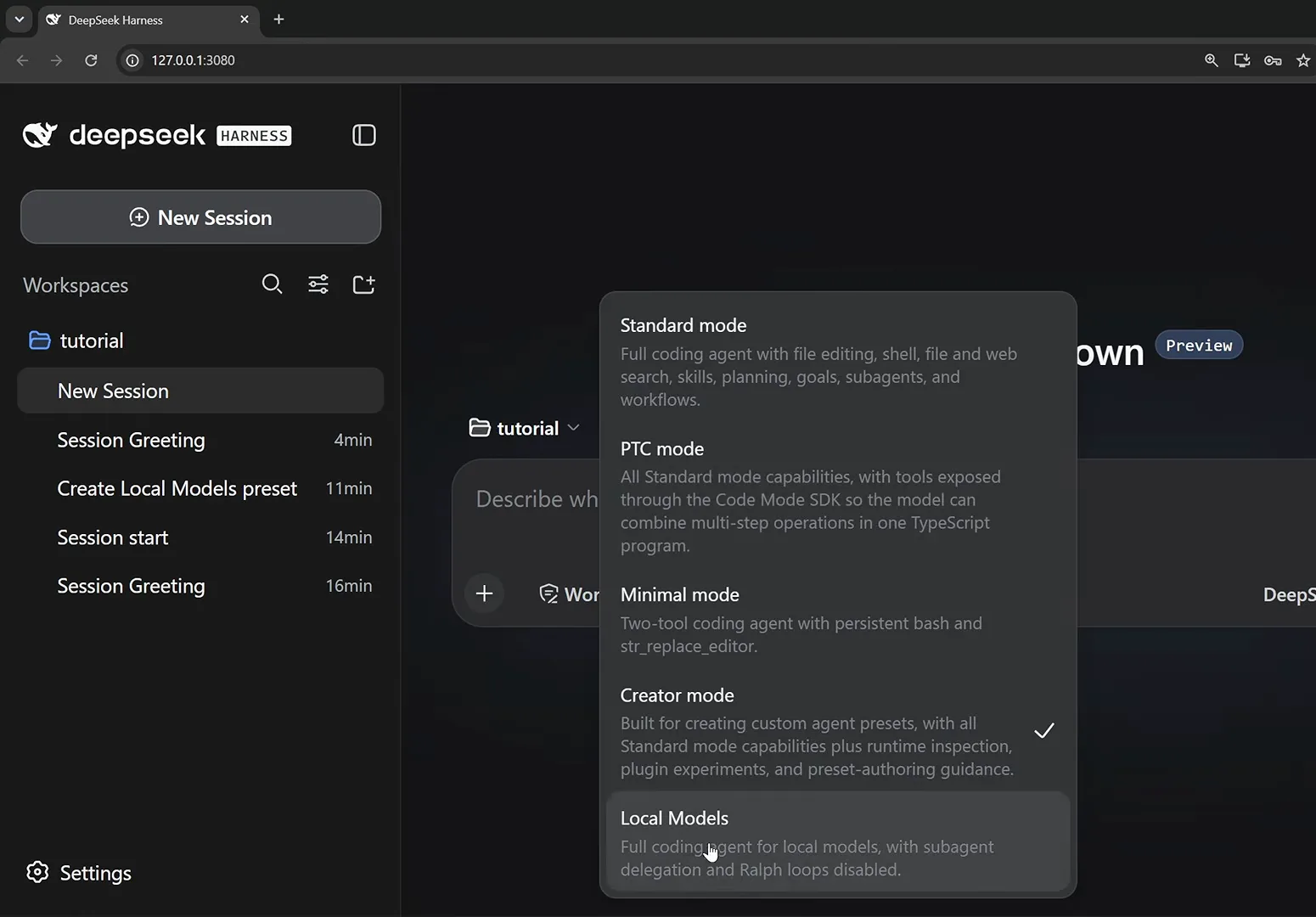
ローカルモデルには、ツール一覧を絞ったプリセットを組み合わせると安定します。動画の 11:40 で見る - 7
切り替えを検証し、reasoning effort も設定しておく
一番安上がりのスモークテストは、エージェントに本人確認を尋ねること。Leon のローカルモデルは "I'm qwen3.8:latest — a coding agent running inside DeepSeek Harness (DSH)" と答えました。セッション見出しには現在使用中のプリセットバッジ(Local Models)が付き、入力欄には現在のモデル名が表示されます。最初のメッセージの前には、reasoning effort を low〜max の間で設定することもできます。Leon は high のままにしています。
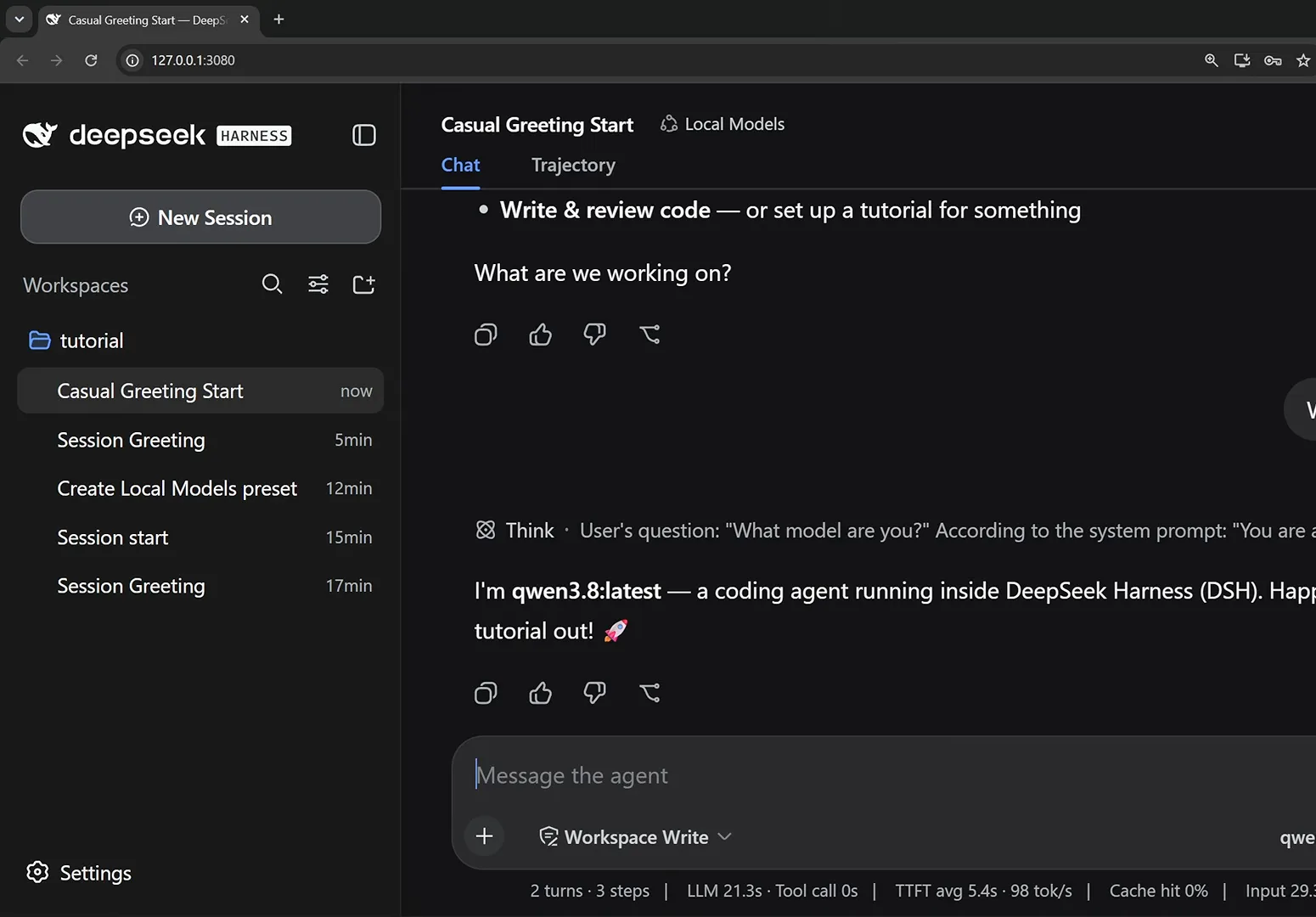
エージェントに自己紹介させる——いちばん安上がりのスモークテストです。動画の 12:00 で見る
モデル切り替え FAQ
プロバイダー、API キー、セッション途中の切り替えに関する短いQ&A。
モデルごとに API キーは必要ですか?
いいえ。キーはモデルごとではなくプロバイダーごとに 1 個です。プロバイダーのカードに 1 度貼り付ければ、その配下のモデル(たとえば NVIDIA NIM 経由の MiniMax 3)はすべて選択可能になります。Ollama に至っては本物のキーは不要で、ollama のようなプレースホルダー文字列で欄を埋めるだけです。
組み込みプロバイダーとカスタムプロバイダーの違いは?
組み込みプロバイダーはプルダウンに現れ、API キーだけで済みます。DeepSeek、Anthropic、Google、Groq など。カスタムプロバイダーはそれ以外すべてのためのものです。小文字の provider ID、Base URL、API プロトコルを指定すれば、NVIDIA NIM も OpenAI 互換ゲートウェイもローカル Ollama も、同じ経路で接続できます。
カスタムプロバイダーが保存できないのはなぜですか?
まず Provider ID を確認してください。小文字のアルファベットで始まり、使えるのは小文字・数字・ハイフンのみです。大文字を含む ID はフォームに即座に拒否されますし、Harness はこの ID を資格情報の名前にも使います。一方、表示名は自由形式です。
クラウドモデルとローカルモデルを同時に設定できますか?
できます。どちらの解説動画も DeepSeek、NVIDIA NIM、Ollama を併存させています。セッションのピッカーはプロバイダーごとにグループ化するので、DeepSeek-V4-Pro から gemma4:latest への乗り換えは会話の途中でもクリック 1 回です。
Ollama の API プロトコルはどれを選べばいいですか?
openai-completions のままで構いません。Ollama の /v1 エンドポイントはこの方言で話します。同じプルダウンには openai-responses と anthropic-messages もあり、それぞれを基盤とする API 向けのエンドポイントに使えます。
セッション開始後でもモデルや reasoning effort を変えられますか?
モデルは変えられます。ピッカー(または /model コマンド)から会話の途中で切り替え可能です。reasoning effort はモデルと一緒に low〜max の範囲で設定します。Leon は high のままにしていました。プリセットは新しいセッションに適用されるので、最初のメッセージを送る前に同じドロップダウンから選びましょう。
関連ガイド
DeepSeek Harness の解説はこちらもどうぞ
Ollama & 無料モデル
DeepSeek Harness を OpenRouter の無料モデルやローカル Ollama につなげば、有料 API キーなしでセッションを実行できます。
ガイドを読む4 つのモード:Standard・PTC・Minimal・Creator
各エージェントプリセットの中身、得意な場面、そして Creator モードで独自プリセットを作る方法。
ガイドを読むDeepSeek Harness 使い方:dsh プラグインの入れ方・インストール方法
dsh でのプラグイン インストールの実際の仕組みと、サードパーティコードを見極めるチェックリスト。
ガイドを読むdsh vs Claude Code — AI コーディングエージェント比較 2026
オープン性、料金、モデルの自由度、拡張性を正直に横並びで比較します。
ガイドを読む出典・クレジット
本ガイドのスクリーンショットはすべてこの 2 本の公開動画から取得しました。各画像から動画内の該当シーンへ直接ジャンプできます。本編の解説もぜひご覧ください。