
DeepSeek Harness 計画モード:計画して、承認して、から実行
/plan コマンドでどんなセッションも「レビューできる草案ラウンド」に。エージェントは調査して計画カードを出し、あなたが承認してからファイルを触ります。
最終更新: 2026-09-12
DeepSeek Harness では、通常のリクエストは送った瞬間に編集が始まります。先頭に /plan を付けると、セッションは計画モードに切り替わります。オレンジ色のマーカーがこのリクエストに「実装前レビュー」が必要なことを示し、エージェントは調査と計画の作成だけを行い、ファイルは一切変更しません。計画が仕上がるとレビューカードが表示され、承認して初めて編集が実行されます。
このガイドでは、dsh Web UI で記録された実際のランを追います。まっさらなセッションへの /plan 入力から、ターミナルのデコーダで計画モードのオン・オフを検証するまで。さらに別のデモとして、承認済みの計画で Golang サービスに store エンドポイントを追加する例も紹介します。
計画モードの手順
- 1
普通のセッションから始める
ワークスペースで新しいセッションを開きます。デモは harbor-log、Standard モード、Workspace Write 権限、DeepSeek-V4-Flash という構成です。計画モードはプリセットではなくセッションごとのスイッチなので、変更規模が大きくて一度目を通したい場面で、会話の中からいつでもオンにできます。
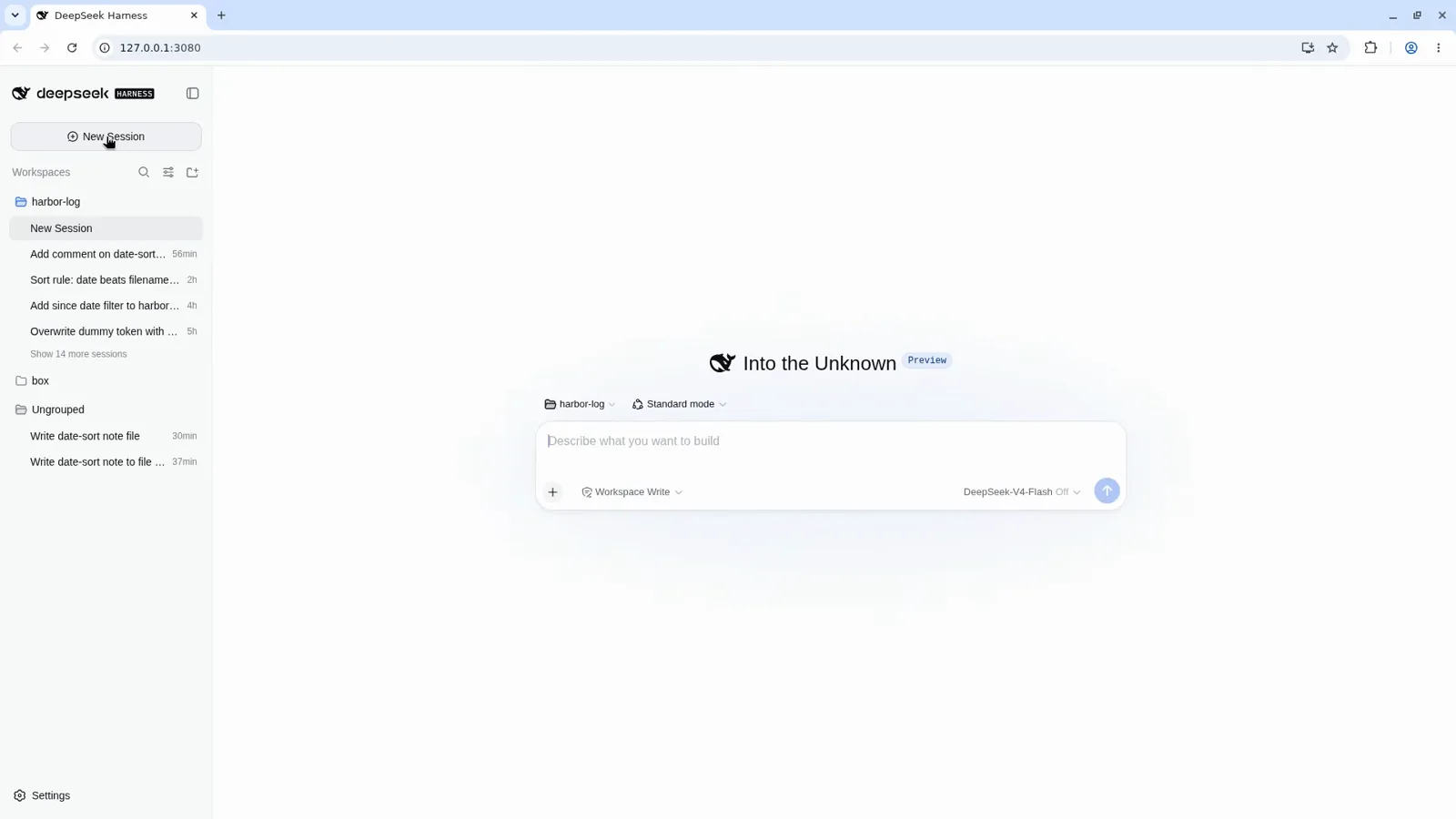
まっさらな出発点——/plan を打つ前の普通のセッション。動画 36:30 付近を見る - 2
コンポーザーで /plan と入力
メッセージボックスをクリックしてスラッシュを打つと、コマンドメニューが即座に開き、plan(Enter or leave plan mode)が候補にハイライト表示されます。普段メッセージを送るのと同じコンポーザーなので、インストールも設定も追加で必要ありません。
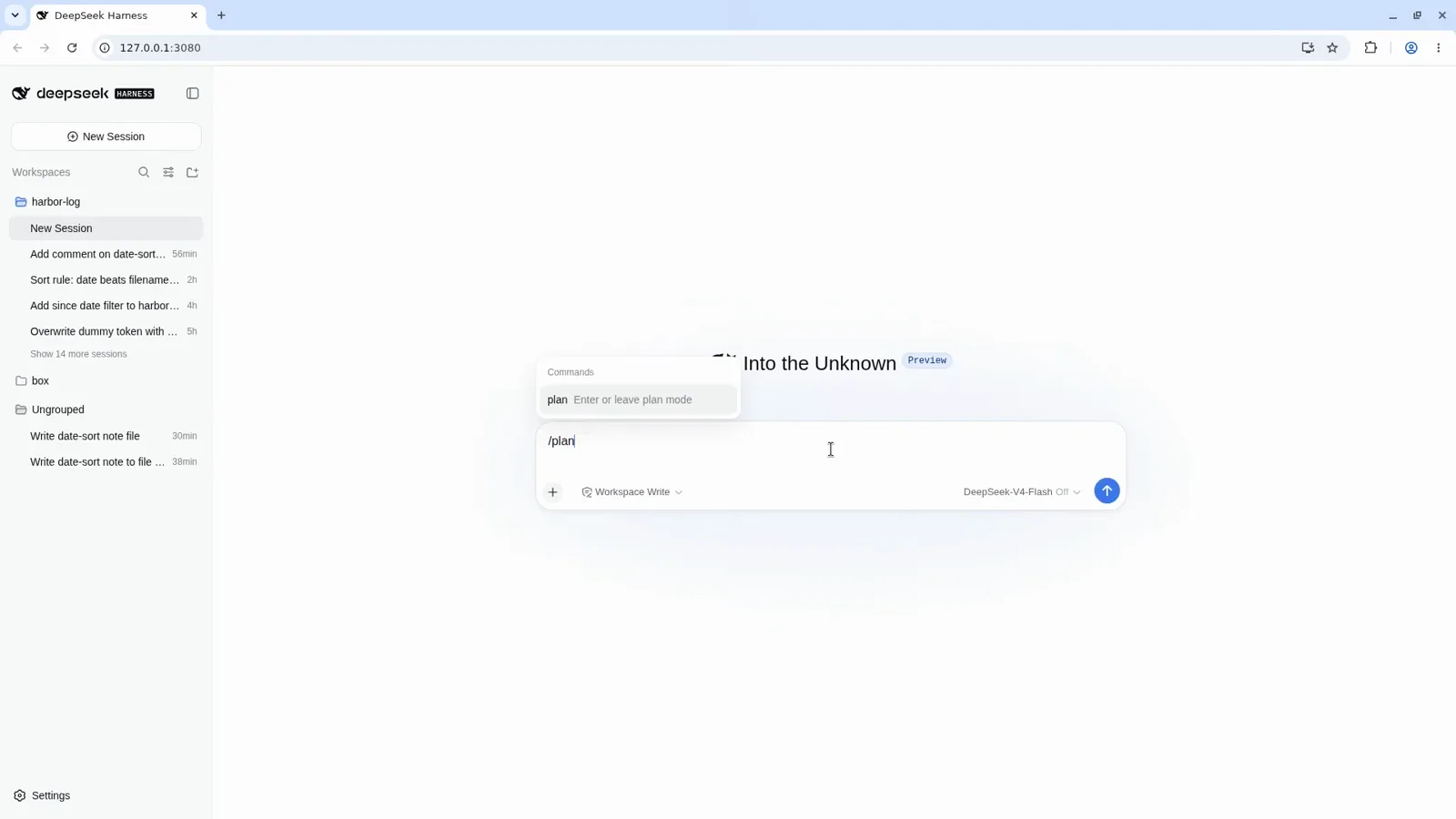
スラッシュを打った瞬間にコマンドメニューが開きます。動画 36:32 付近を見る - 3
/plan の後にタスクを書いて送信
/plan の後に、タスクを平易な言葉で書き、制約も明示します。デモでは list コマンドとテストを依頼し、latest の変更禁止・repo_health の実装禁止・secrets への接触禁止まで列挙しています。/plan の接頭辞がオレンジ色に変わります。これは「このリクエストは実装前にレビューが必要」の印です。内容を確認してから送りましょう。
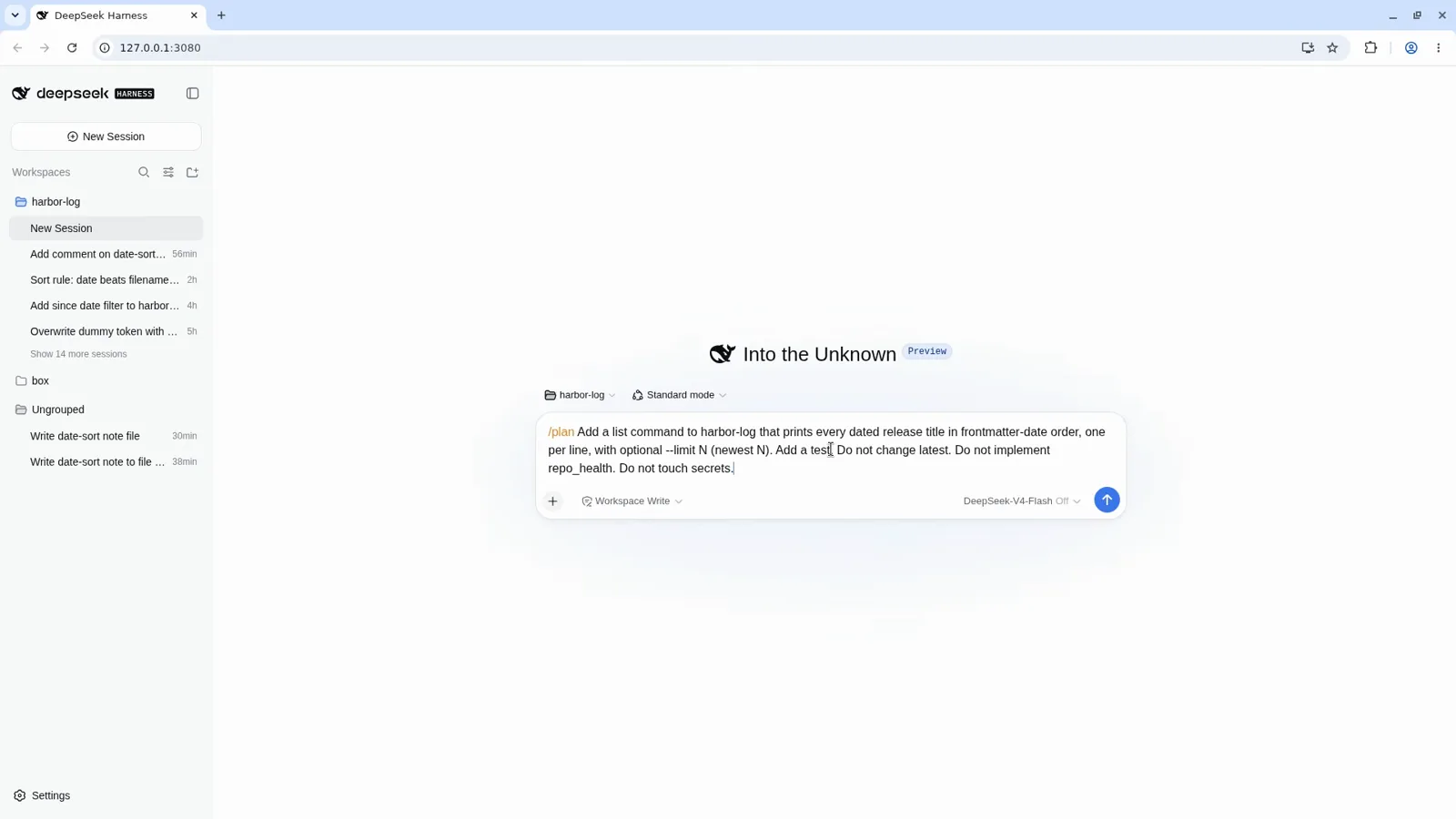
完全な指示書:オレンジの /plan 一つに、明確な成果物と厳しい制約。動画 36:43 付近を見る - 4
セッションが計画モードに入る
送信するとセッション上部に「plan · Plan mode on. Use /plan off to leave」のバナーが表示されます。ユーザーメッセージにはタスク本文だけが載り、/コマンドの断片は残りません。コンポーザーにはオレンジの Plan ピルが現れ、×を押せばいつでも計画モードを解除できます。
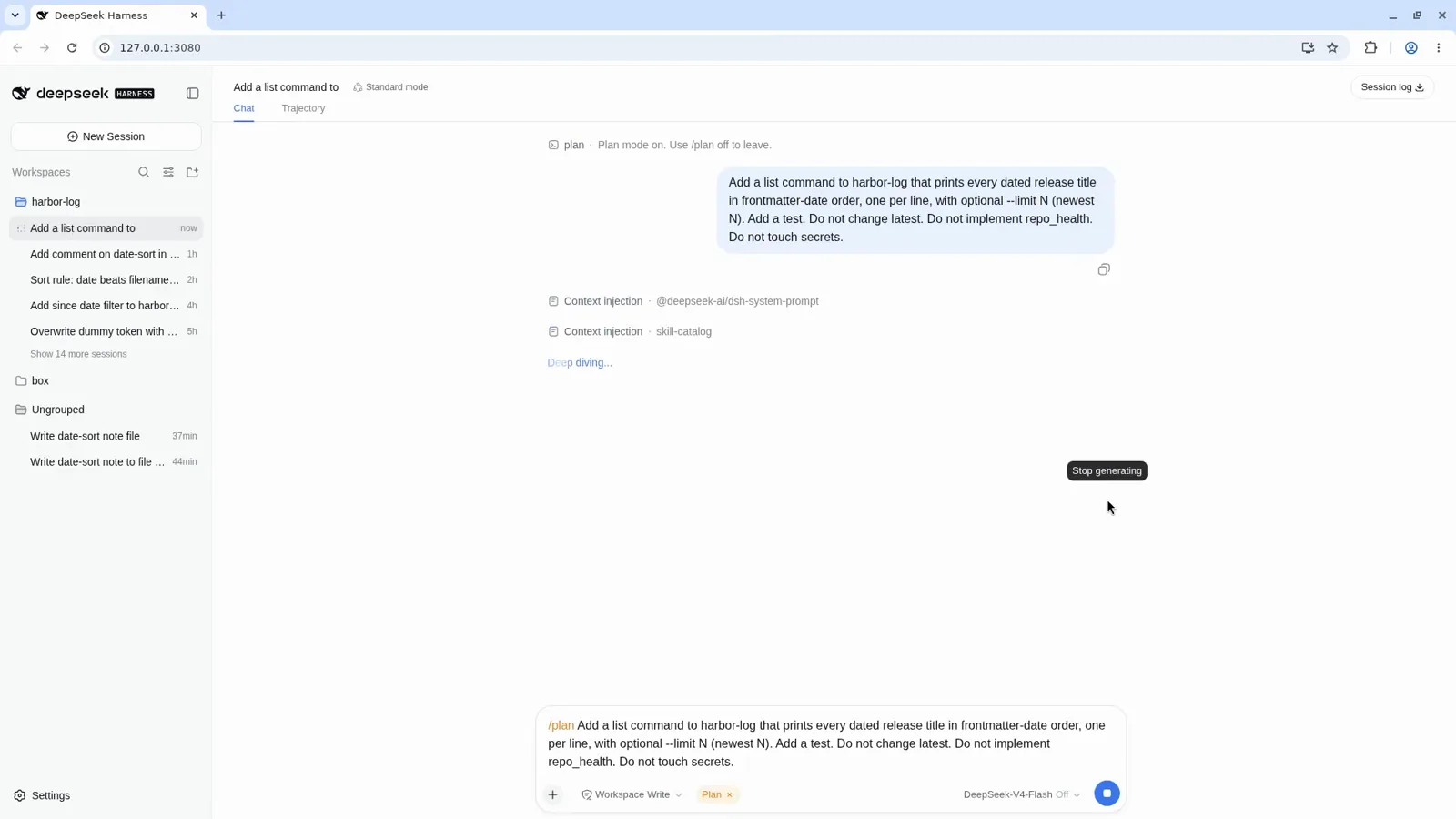
このセッションは計画モード中——/plan off で解除。動画 36:49 付近を見る - 5
エージェントが計画を起草——ファイルは未編集
計画モード中のエージェントはプロジェクトを読み、設計判断をオープンに検討し、計画を書き上げます。この間、チャットに Edit カードは一切出現しません。コンポーザーのプレースホルダーは describe your task to generate plan に変わります。計画が固まると、コードを書き始める代わりに exit_plan_mode で計画を提出します。
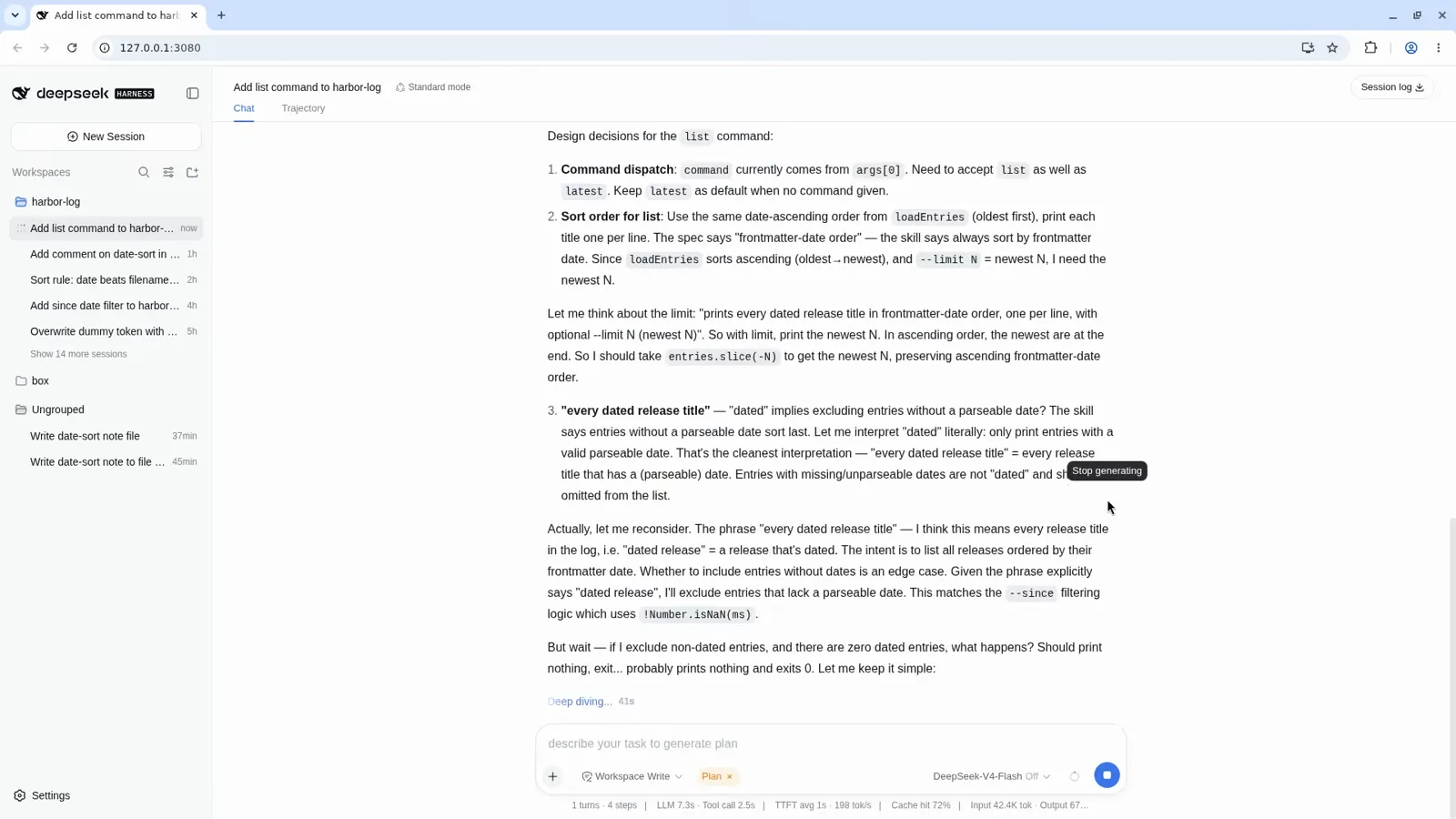
思考はすべて記録に残る。ファイルはまだ無傷。動画 36:53 付近を見る - 6
計画カードを確認して承認
完成した計画は、オレンジ枠のレビューカードとして現れます。目標と成功基準、変更対象のファイル、それぞれの検証方法まで書かれています。Approve を押せば同じランがそのまま実装へ続きます。「Plan approved」とエージェントが述べ、ToDo リストを登録します。納得できなければ承認しないこと。修正点をチャットで返せば、計画をやり直してくれます。
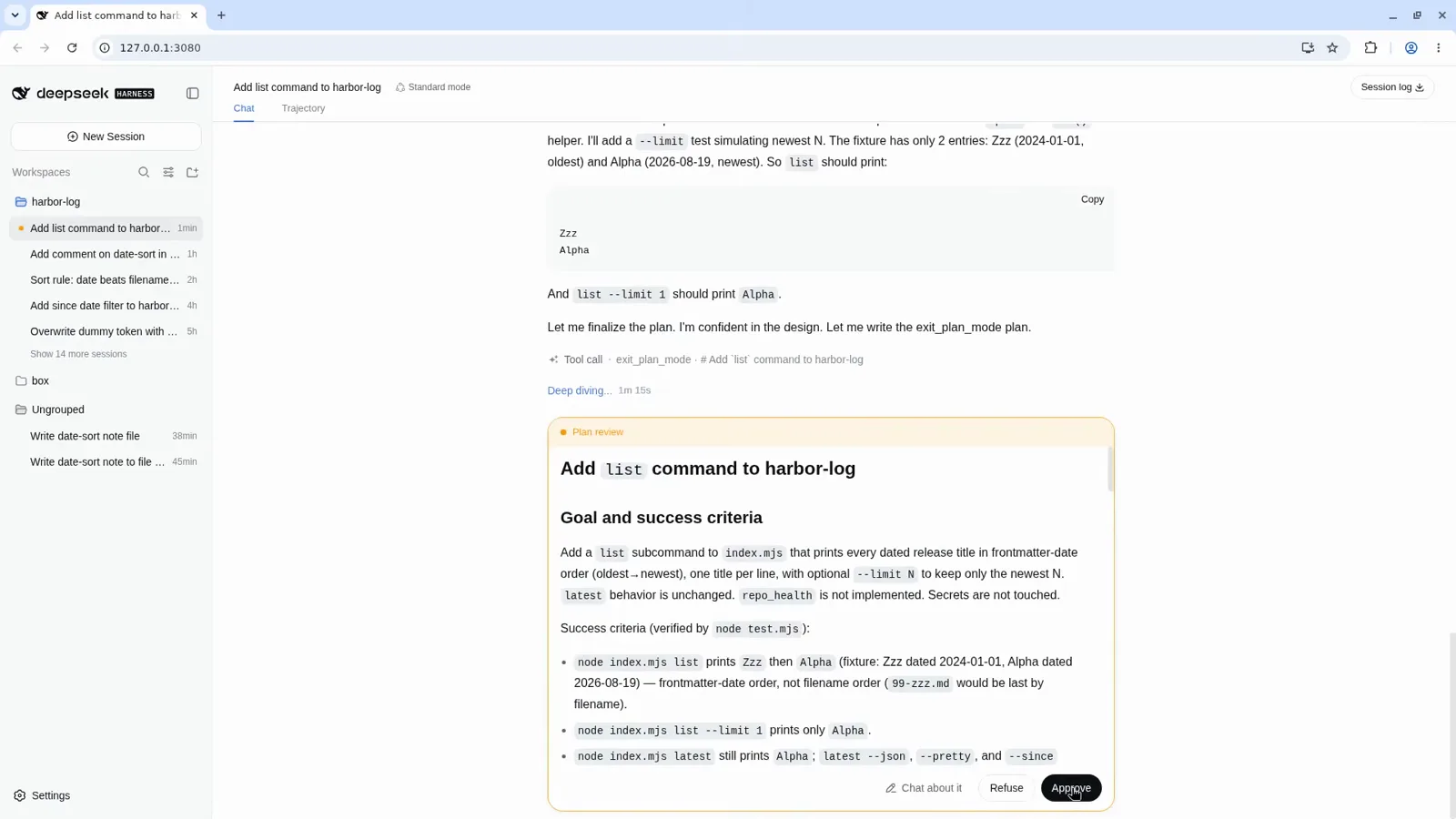
カードに目標・変更・検証方法が明記されます。動画 36:56 付近を見る 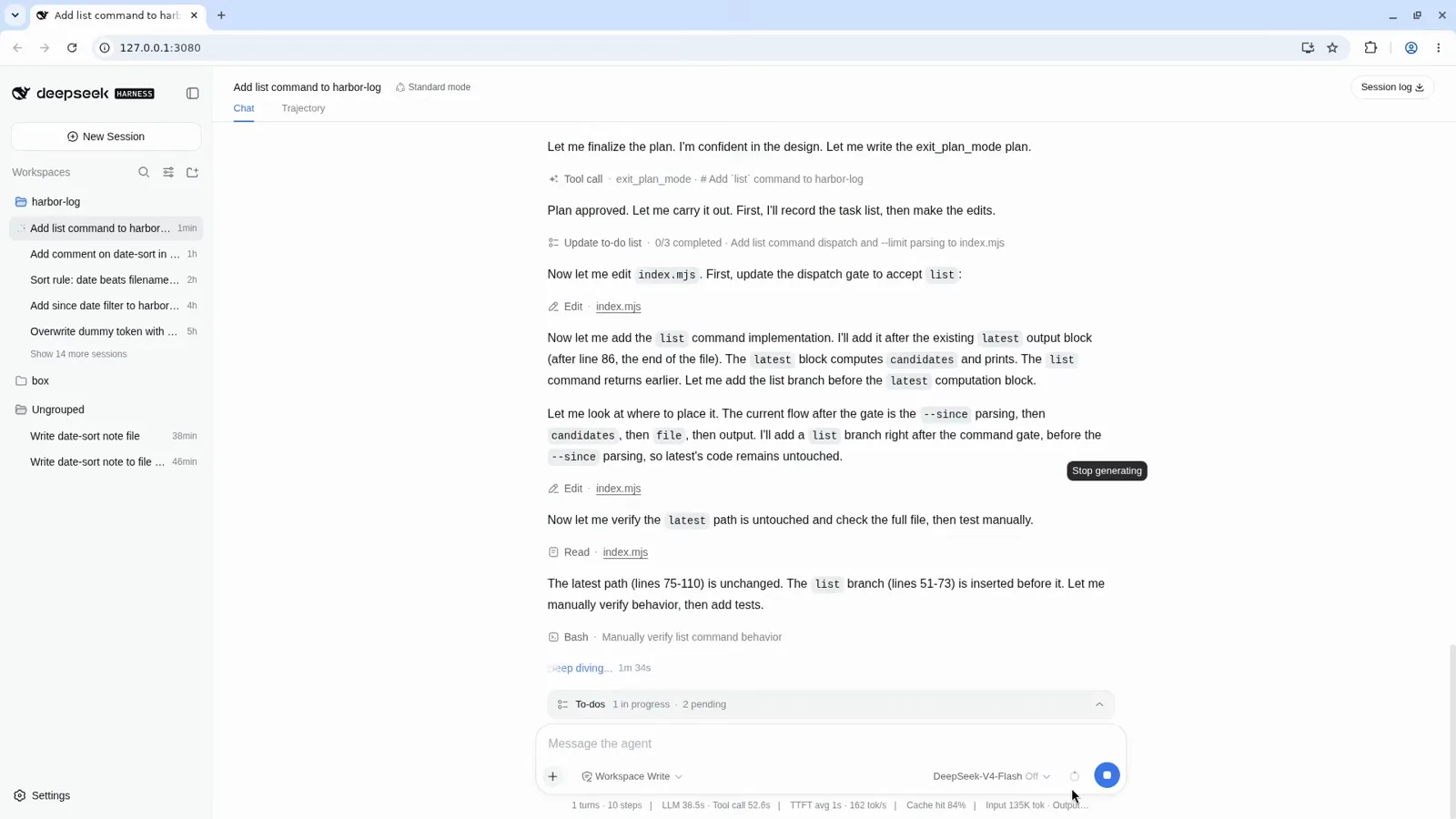
承認すると、計画はそのまま同じランに引き渡されます。動画 36:59 付近を見る - 7
承認された計画がチェックリスト実行になる
実装は計画どおりに進みます。index.mjs への Edit カード、シェルでの検証、そして ToDo トラッカーが 1/3 から 3/3 まで進む様子まで確認できます。ランの最後には What changed の要約、Verification セクション、生成ファイル一覧が揃い、両方のソースファイルの更新とテストスイート全緑が示されます。
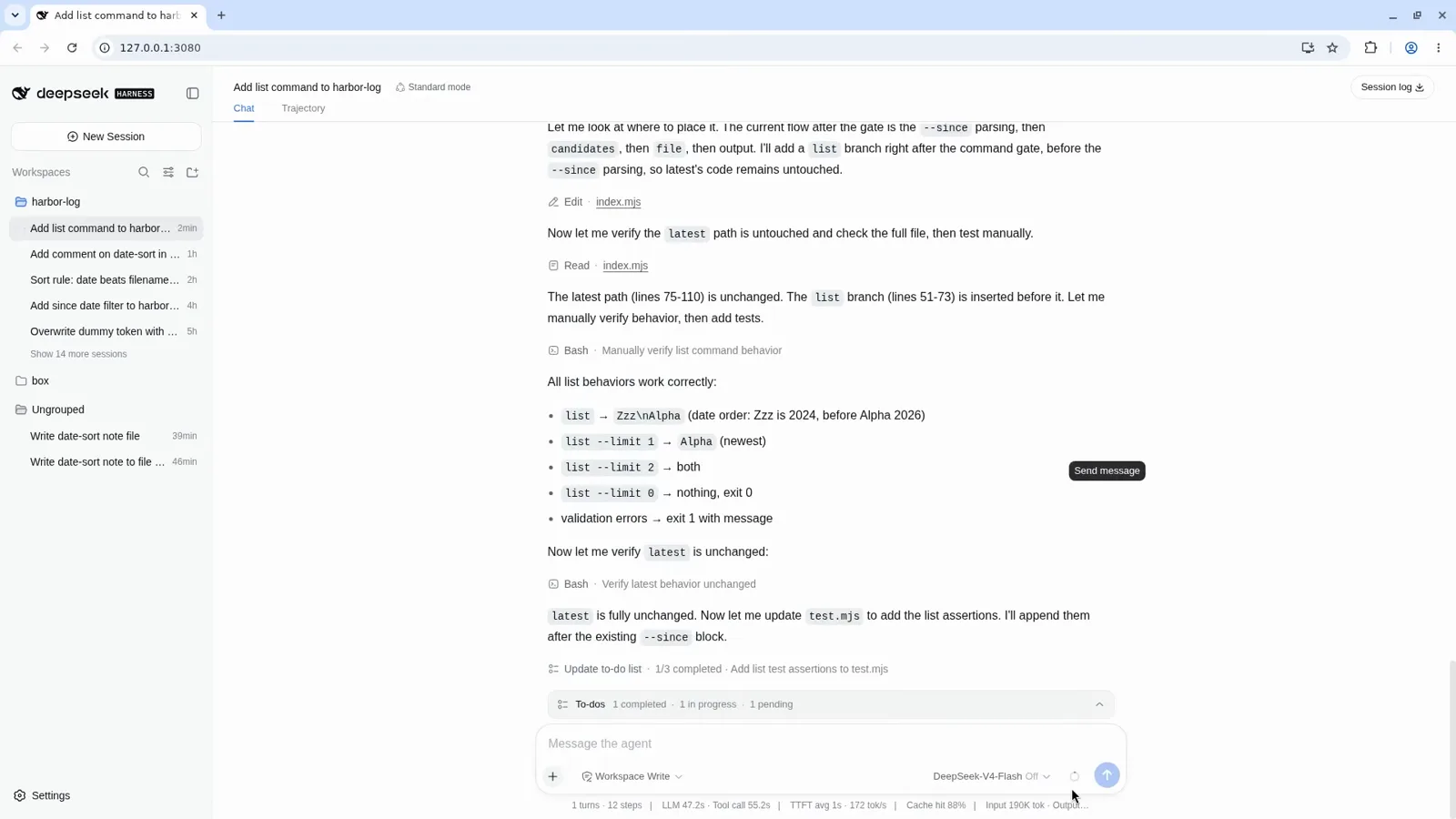
編集・シェル検証・ToDo——計画が順番に実行されます。動画 37:01 付近を見る 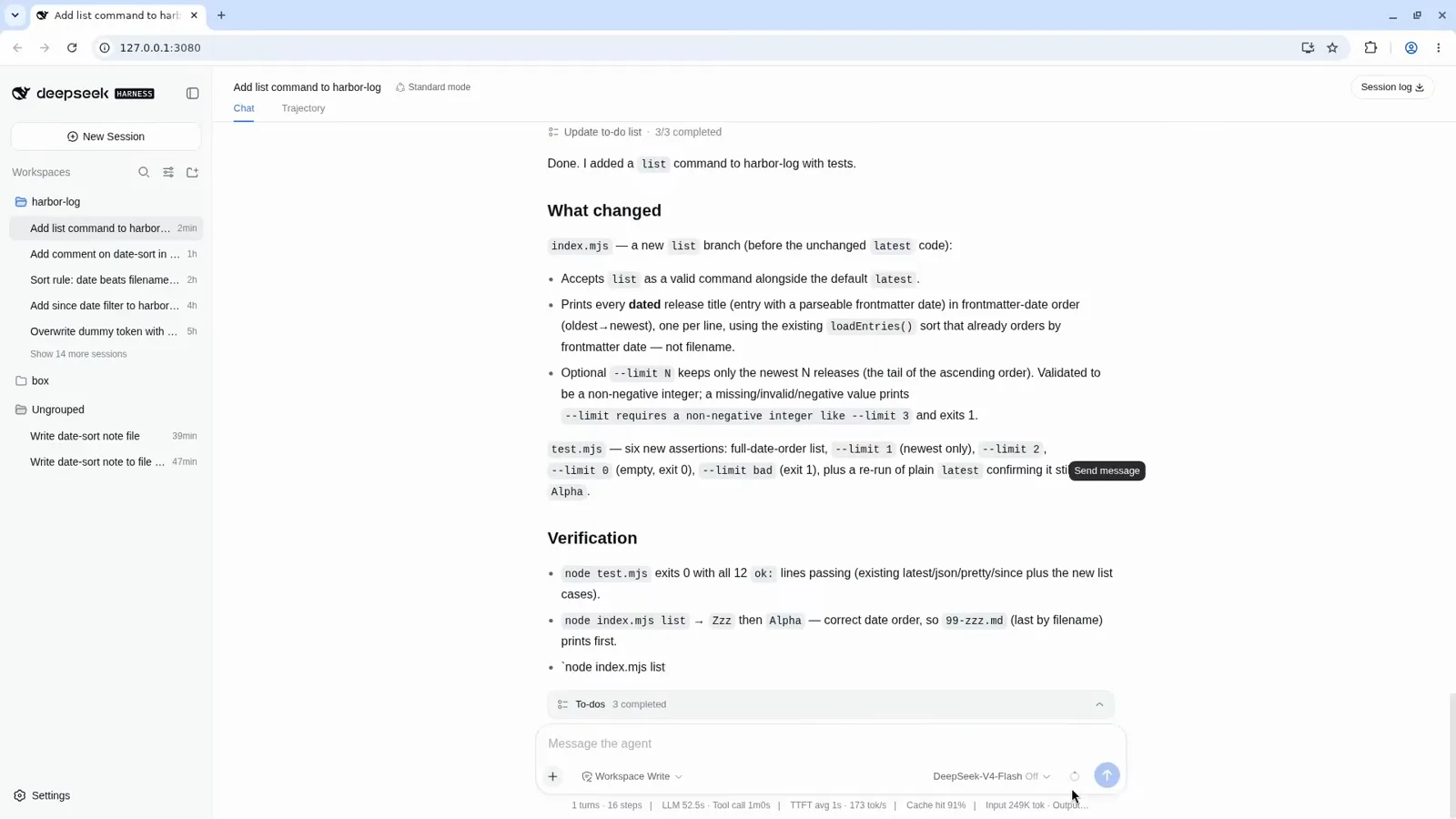
最後は証拠で締め:何が変わり、どう検証されたか。動画 37:05 付近を見る - 8
計画モードは自動でオフに。セッション記録で検証
ターミナルに戻り、保存されたセッションをデコードすると:plan/mode レコードのオン→オフ、計画全文を伴う exit_plan_mode 呼び出し、approvals 0、そして「trajectory に独立した PLAN イベント種別はない」という注記。計画モードが残したのはファイルではなく、セッション記録だけです。
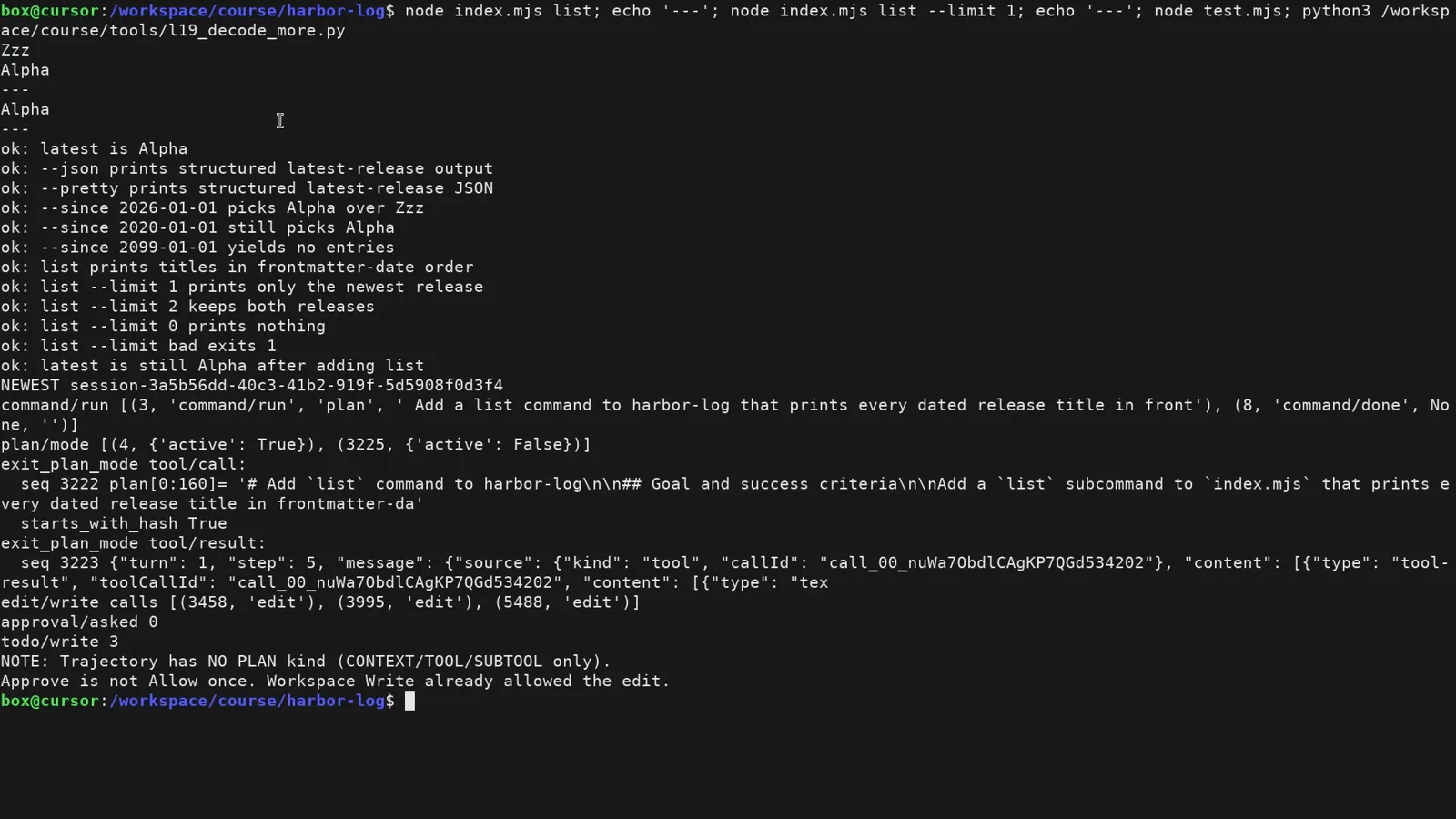
デコーダーの判定:計画オン→オフ、exit_plan_mode を記録済み。動画 38:03 付近を見る
計画モード FAQ
/plan について本当によく聞かれる質問に、検証動画の内容からお答えします。
計画モードに入るには?プラグインの追加は必要?
追加は不要です。セッションのコンポーザーで /plan と打ち、コマンドメニューから plan(Enter or leave plan mode)を選び、続けてタスクを書いて送るだけ。上部に Plan mode on バナーが出れば計画モード中です。Settings の agent preset とは無関係の、セッション内スイッチです。
計画モード中にエージェントが勝手に実行することはある?
ありません。計画モード中のエージェントは調査と計画作成だけを行い、チャットに Edit カードは出現しません。計画が完了すると exit_plan_mode でレビューカードを提出し、あなたが Approve を押して初めて実装が始まります。検証動画のランでも、承認までに変更されたファイルはゼロでした。
計画モードの解除方法は?
2つあります。コンポーザーで /plan off と打つ(バナーに Plan mode on. Use /plan off to leave と明記されています)。あるいは権限セレクターの隣にあるオレンジの Plan ピルの × を押せば、その場で解除されます。解除しても何かが実行されることはなく、通常モードに戻るだけです。
計画はファイルとして保存される?
いいえ。計画はレビューカードとして会話内に残り、セッション記録といっしょに保存されます。動画のデコード注記には、trajectory に独立した PLAN イベント種別はないと明記されています。ファイルが欲しい場合は、承認後にエージェントへ markdown への書き出しを依頼すれば、それは通常の編集として処理されます。
exit_plan_mode とは何?
計画が固まったときにエージェントが出すツール呼び出しです。ファイルを編集する代わりに、完成した計画を exit_plan_mode 経由で提出し、これが承認対象のレビューカードとして表示されます。承認すると計画モードは終了し、同じランがそのまま実装へ移行します。セッション記録をデコードすると、plan/mode の active→オフの切り替えと、この exit_plan_mode 呼び出しが記録されているのが分かります。
「まず計画を出して」と頼むのと何が違う?
口頭での依頼はモデルの自主性に頼ることになります。/plan ならハーネスが強制します。コンポーザーは計画モードに切り替わり、エージェントはファイルに触れられず、実装は exit_plan_mode の承認カードの後ろに封止されます。同じコースの直接実行デモでは、エージェントは最初のターンから編集を始めます。その差こそが計画モードです。
DeepSeek Harness をさらに探る
同じスクリーンキャスト検証パイプラインから生まれたガイド集。
4 つのモード:Standard・PTC・Minimal・Creator
各エージェントプリセットの中身、得意な場面、そして Creator モードで独自プリセットを作る方法。
ガイドを読むプラグイン vs スキル:違いがわかる
ハーネスの能力を入れ替えるのがプラグイン、エージェントにやり方を教えるのがスキル。実機スクリーンショットと2つの実例で一目で比較。
ガイドを読むクイックスタート:5 分で dsh を動かす
DeepSeek Harness のインストール、Web UI の起動、最初のタスクの実行、適切なモードの選び方まで。
ガイドを読むモデル切り替えとカスタムプロバイダー
セッション途中でのモデル切り替え、NVIDIA NIM や Ollama をカスタムプロバイダーとして追加し、実際に話しているモデルを検証する方法。
ガイドを読むトラブルシューティング・エラー百科
症状 → 原因 → 対処法:インストール失敗、pnpm workspace allowlist エラー、cordis.patch.yml 競合、bundle 形式エラー、Profile が反映されない問題。
ガイドを読む出典とクレジット
本ページのスクリーンショットはすべて以下の2本の検証動画から取得したもので、各画像はキャプチャ元の正確な秒数へ深リンクしています。解説テキストは当サイト独自のものです。