
Linux へ DeepSeek Harness をインストールする方法
空のターミナルから動くローカルダッシュボードまで、検証済みの7ステップ。Windows ユーザーは WSL 経由でも同じゴールに着けます。
最終更新: 2026-09-13
Linux は Harness の本拠地です。npx の実行、ローカルサーバー、ブラウザのダッシュボード——すべて公式 README の記述どおりに動きます。インストールはコマンド1つで、Node.js 22 が動くディストロならどれでもホストできます。
以下のスクリーンショットは実際のインストール動画(出典はページ末)から取得し、ターミナル手順は Ubuntu のネイティブ環境での動画と突き合わせて検証しました。最後まで進めば、ダッシュボードが 127.0.0.1:3080 で動き、モデルプロバイダも接続済みになります。
7 ステップで Linux に DeepSeek Harness を入れる
- 1
Node.js 22 以上を入れる
Harness は Node.js アプリなので、まずランタイムです。Debian / Ubuntu なら nodejs.org が公開している NodeSource の1行コマンドで入れ、node -v で確認します。検証動画もまずバージョンチェックから——22 以上なら問題ありません。
$node -v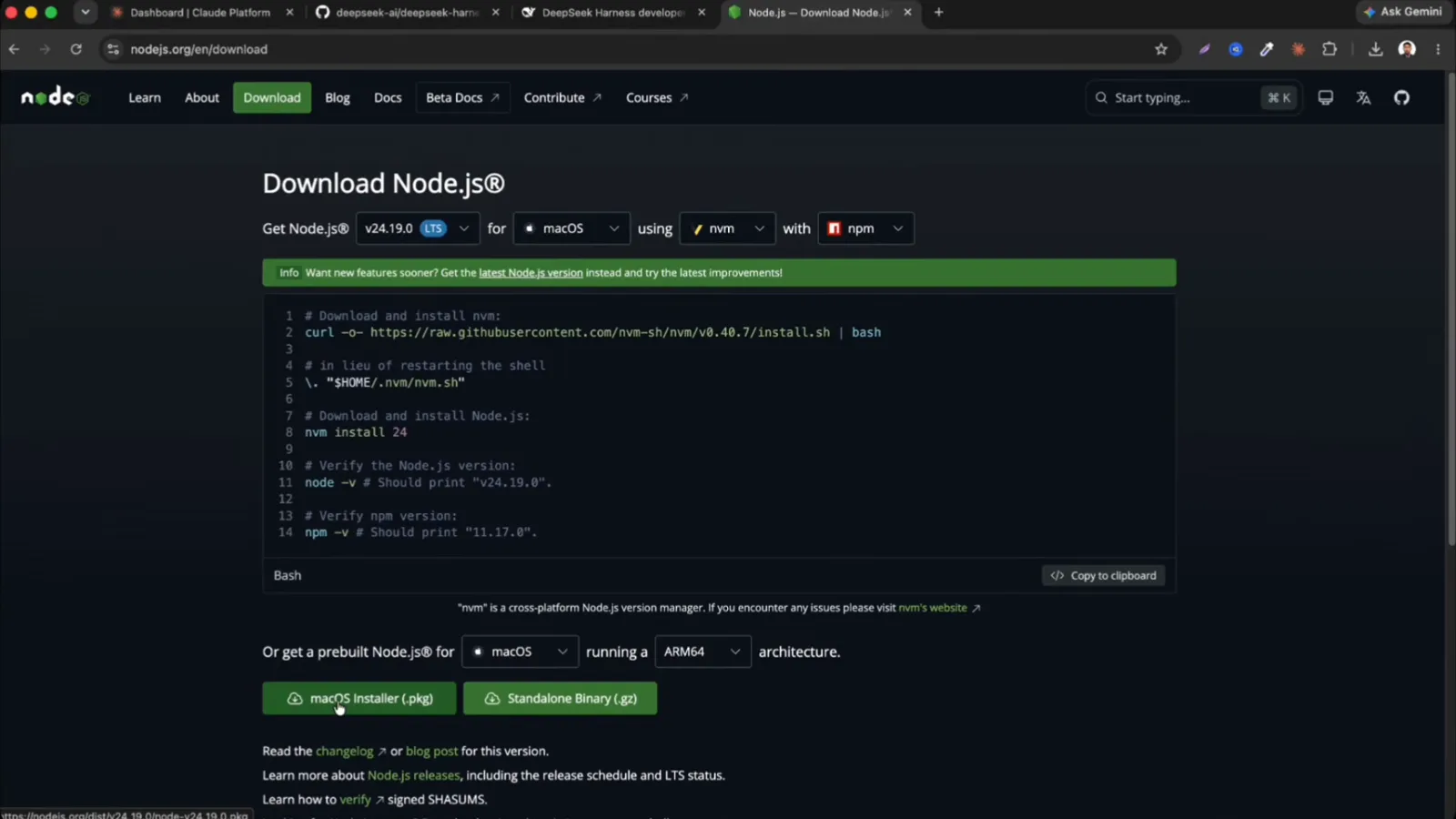
Node.js の公式サイトが Debian / Ubuntu 向けに1行コマンドを用意しています——Harness に必要なランタイムはこれだけ。動画の 1:03 を見る - 2
README から実行コマンドをコピー
GitHub README には2つの経路があります。使うのは Run from npm の1行、npx @deepseek-ai/dsh web です。Run from source(git clone、pnpm install、pnpm build)は Harness 本体を改造したい開発者向けです。README には --no-open フラグの記載もあり、ブラウザを開かずサーバーだけ起動できるので SSH 時に便利です。
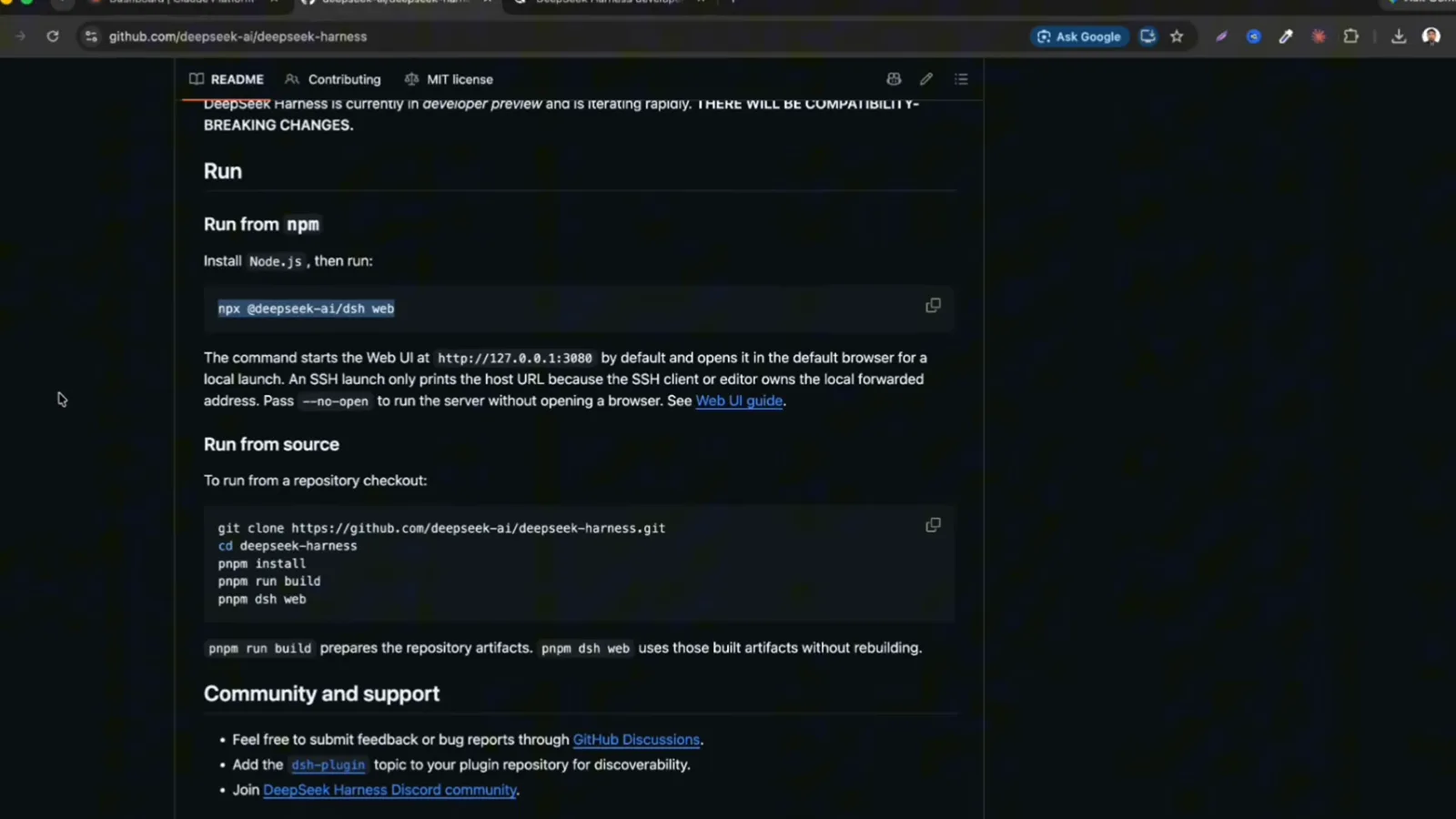
1行で走らせるか、クローンしてビルドするか——README に両方書いてあります。動画の 0:48 を見る - 3
ターミナルで実行し、初回ビルドを待つ
コマンドを貼り付けて Enter。npm が "Ok to proceed?" と聞くので y を入力します。初回はパッケージのダウンロードとビルドで2〜3分かかり、dsh web: http://127.0.0.1:3080 と表示されて既定のブラウザが自動で開きます。2回目以降はビルド済みなので起動は速いです。
$npx @deepseek-ai/dsh web - 4
通知を確認して、DeepSeek キーはスキップも可能
初回起動では Internal Testing Notice が出ます——Harness は開発者プレビュー版なので Continue で進んで問題ありません。次に DeepSeek API キーを求められますが、Configure later で飛ばして大丈夫。公式キーは後から Settings → Models で入れられますし、他のプロバイダにしても構いません。
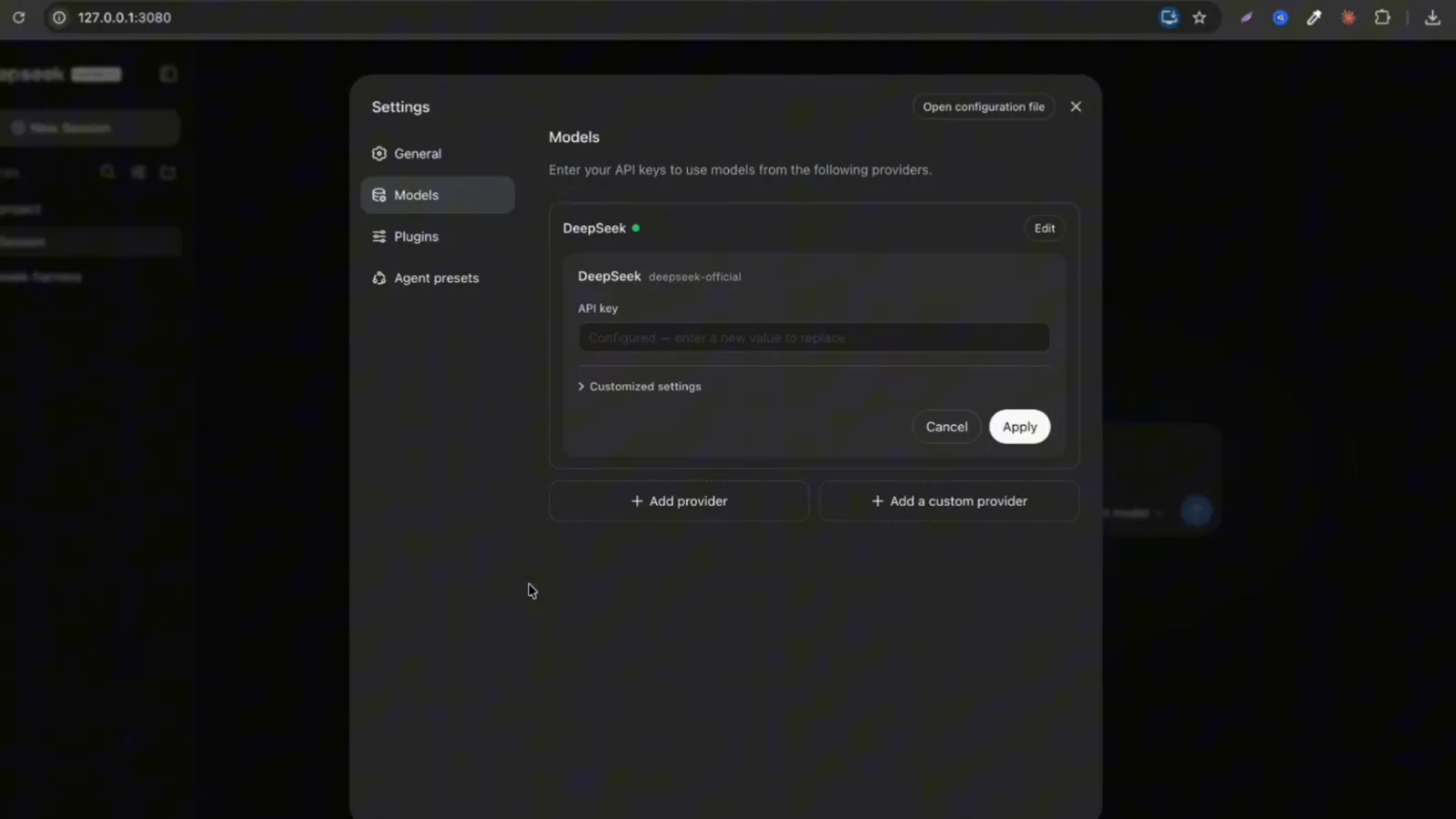
公式の DeepSeek キーはここに入力——今でも後でも大丈夫です。動画の 2:48 を見る - 5
ワークスペースフォルダを指定する
最初のプロンプトの前に、Choose workspace → Add workspace を開いてディレクトリを選びます。Ubuntu の検証動画では、Downloads フォルダを丸ごと渡さず専用フォルダを作るのが勧められていました——Harness はこのフォルダに書き込むので、権限も Settings で後から調整できます。
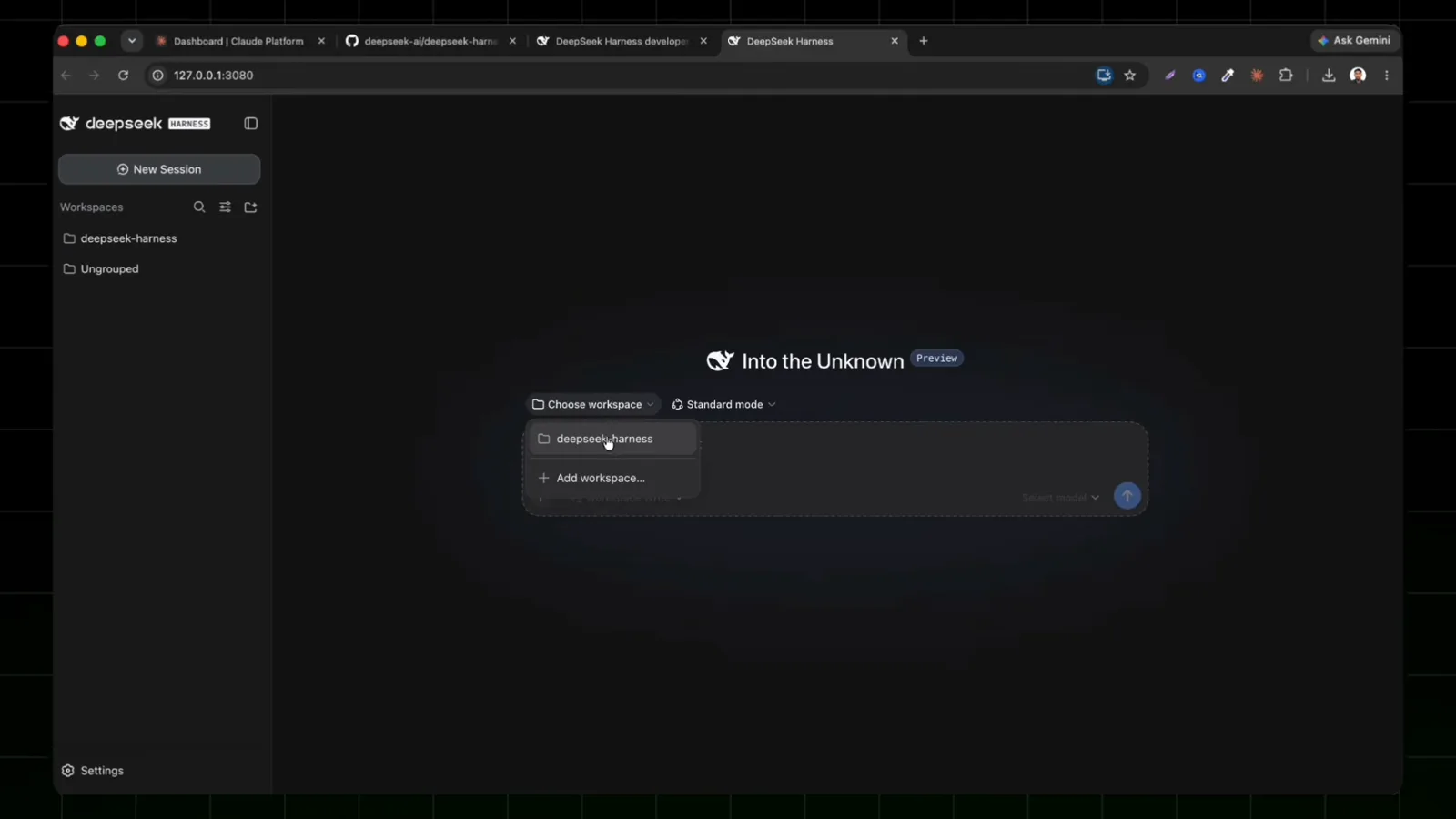
最初のプロンプトの前に作業場所を聞かれます——専用フォルダを1つ渡しましょう。動画の 2:15 を見る - 6
最初のプロバイダを接続する
Settings → Models → Add provider で数十種類のカタログが開きます:DeepSeek、Anthropic、OpenAI、OpenRouter、Ollama、zai など。プロバイダのコンソールでキーを作成し(検証動画では Anthropic を作成)、貼り付けて Apply——ステータスのドットが点灯してモデルが使えるようになります。
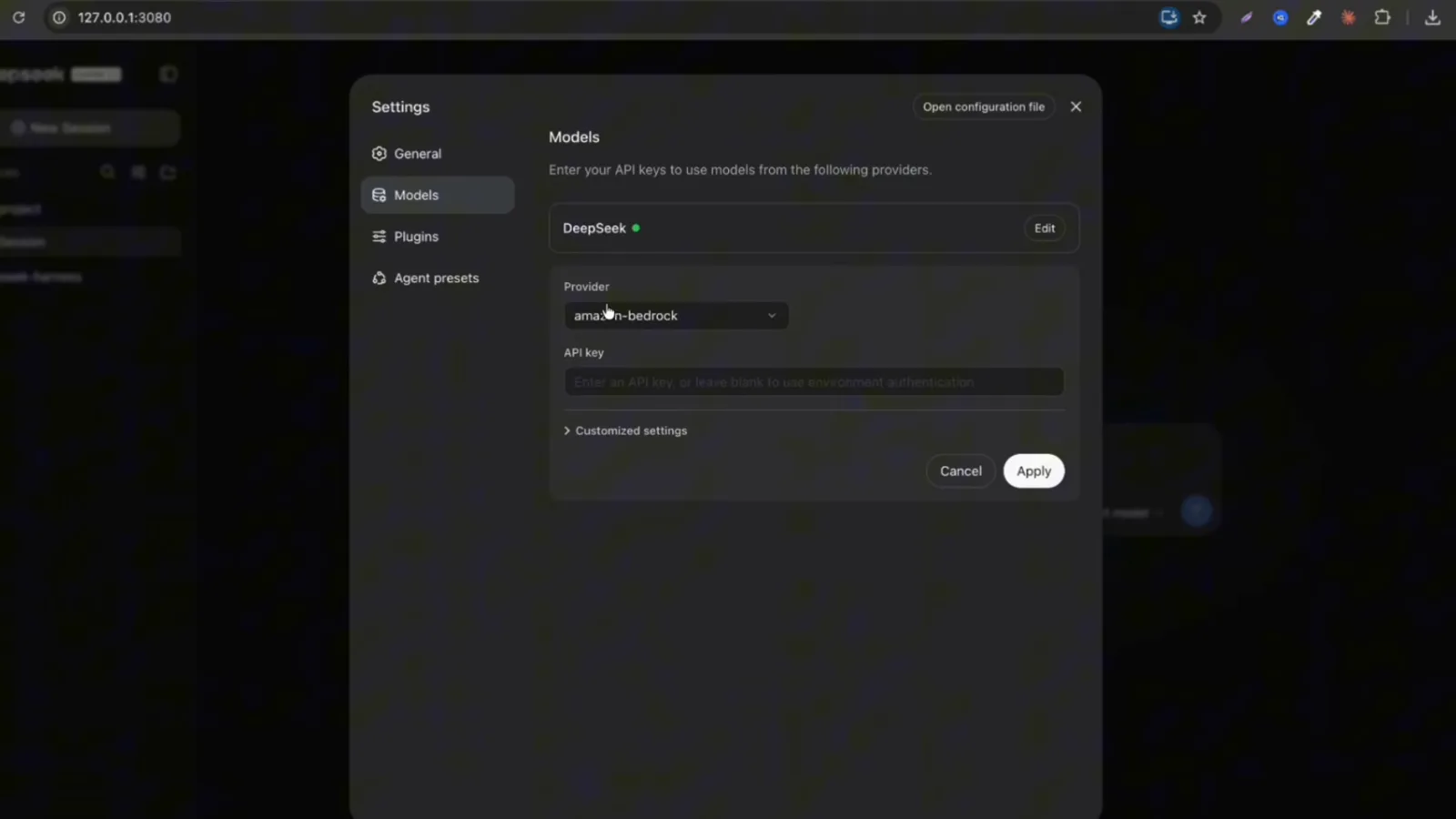
プロバイダは全部内蔵——一覧から選んで、あとは API キーだけ。動画の 2:56 を見る 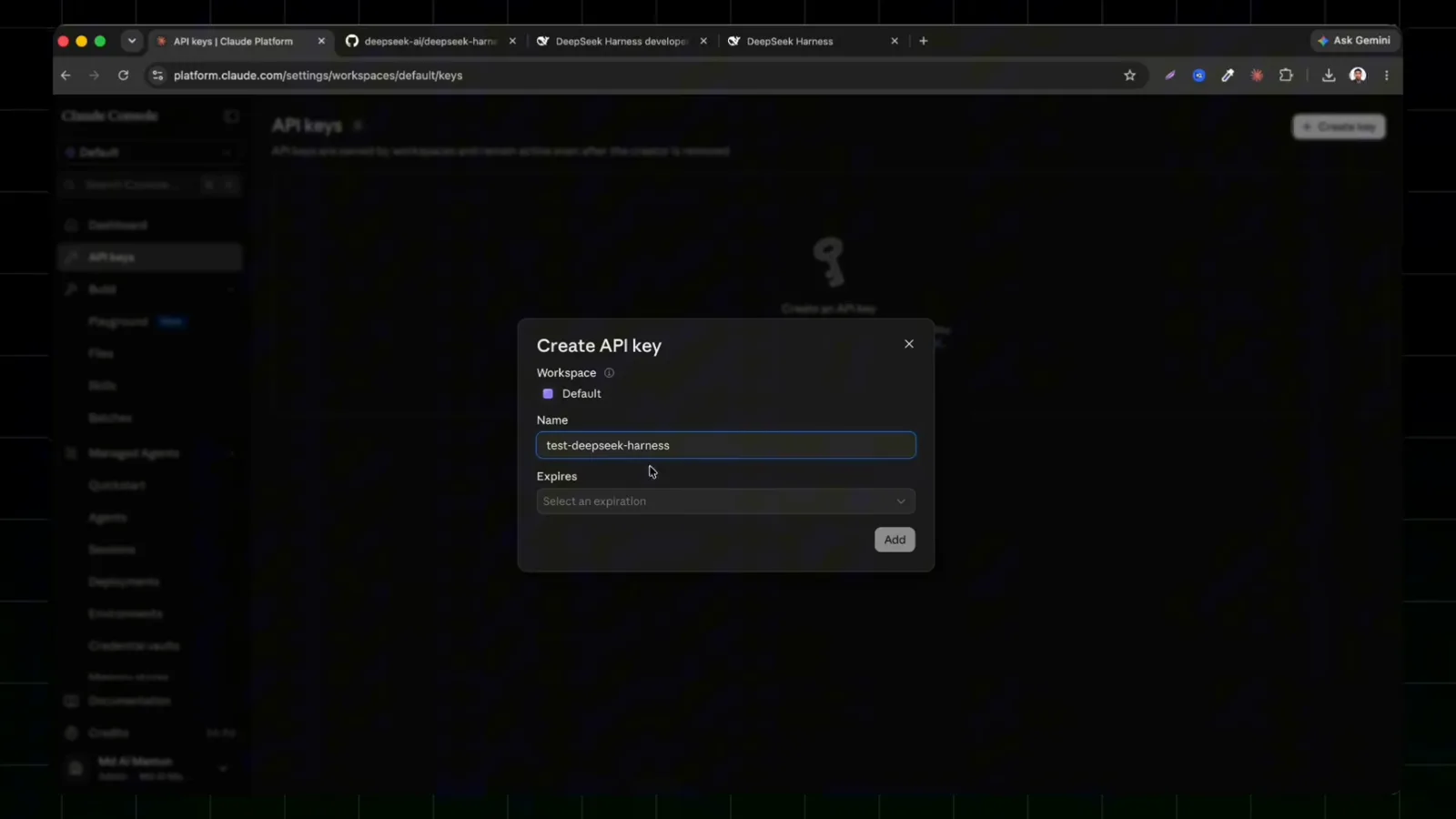
検証動画で作ったのは Anthropic のキー——どのプロバイダも作り方は同じです。動画の 3:20 を見る 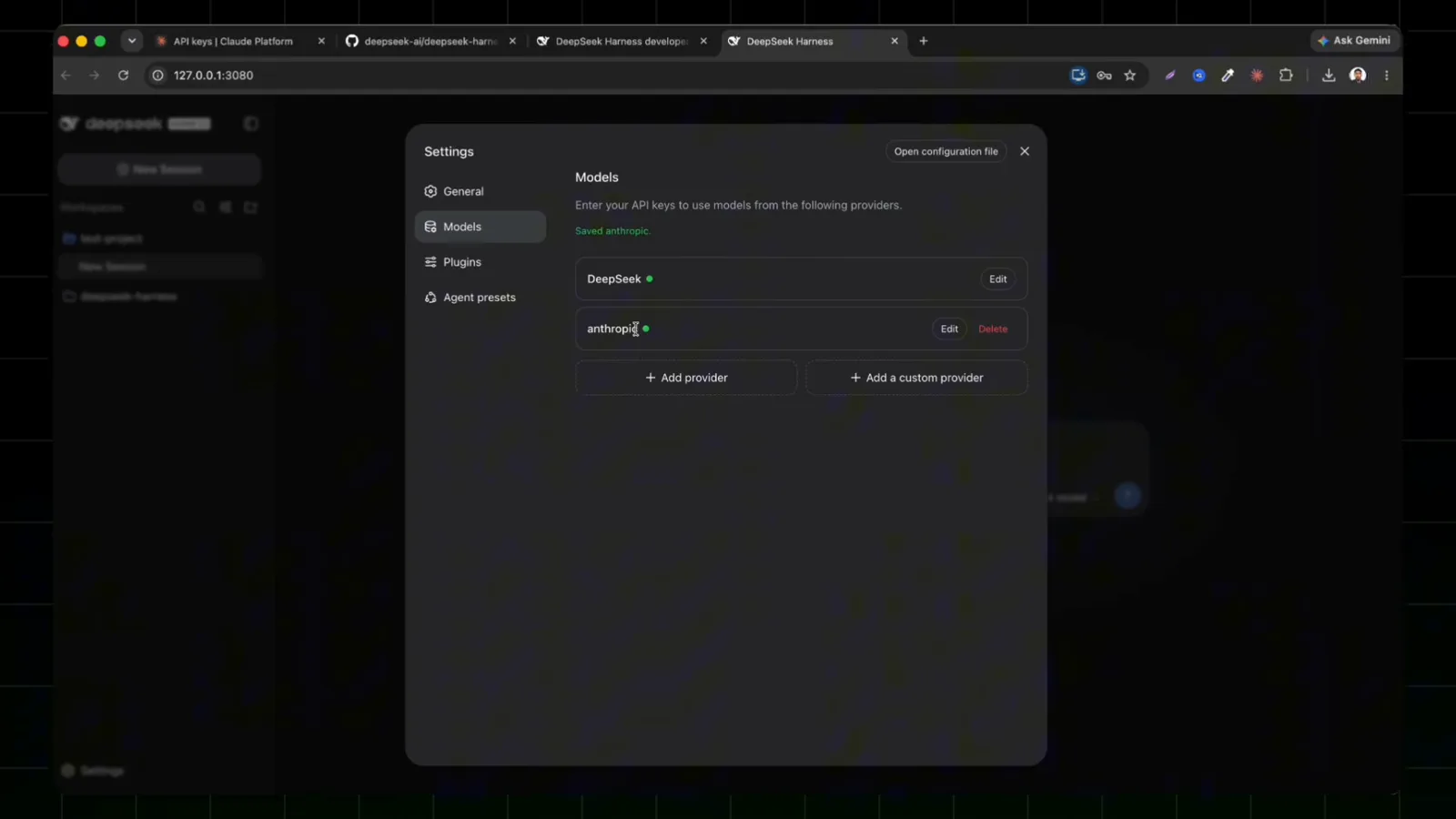
2つのプロバイダが並び、ドットが点灯したらキーは有効です。動画の 3:36 を見る - 7
モデルとモードを選んで作業開始
Select model には、入力したキーで使えるすべてのモデルが並びます——DeepSeek V4 Flash / Pro、Claude、MiniMax など。入力欄のモードセレクターも要チェック:最初の作業は Standard が無難。Ubuntu の検証動画では、簡単な作業は推論レベルを下げると応答が速くなると紹介されていました。
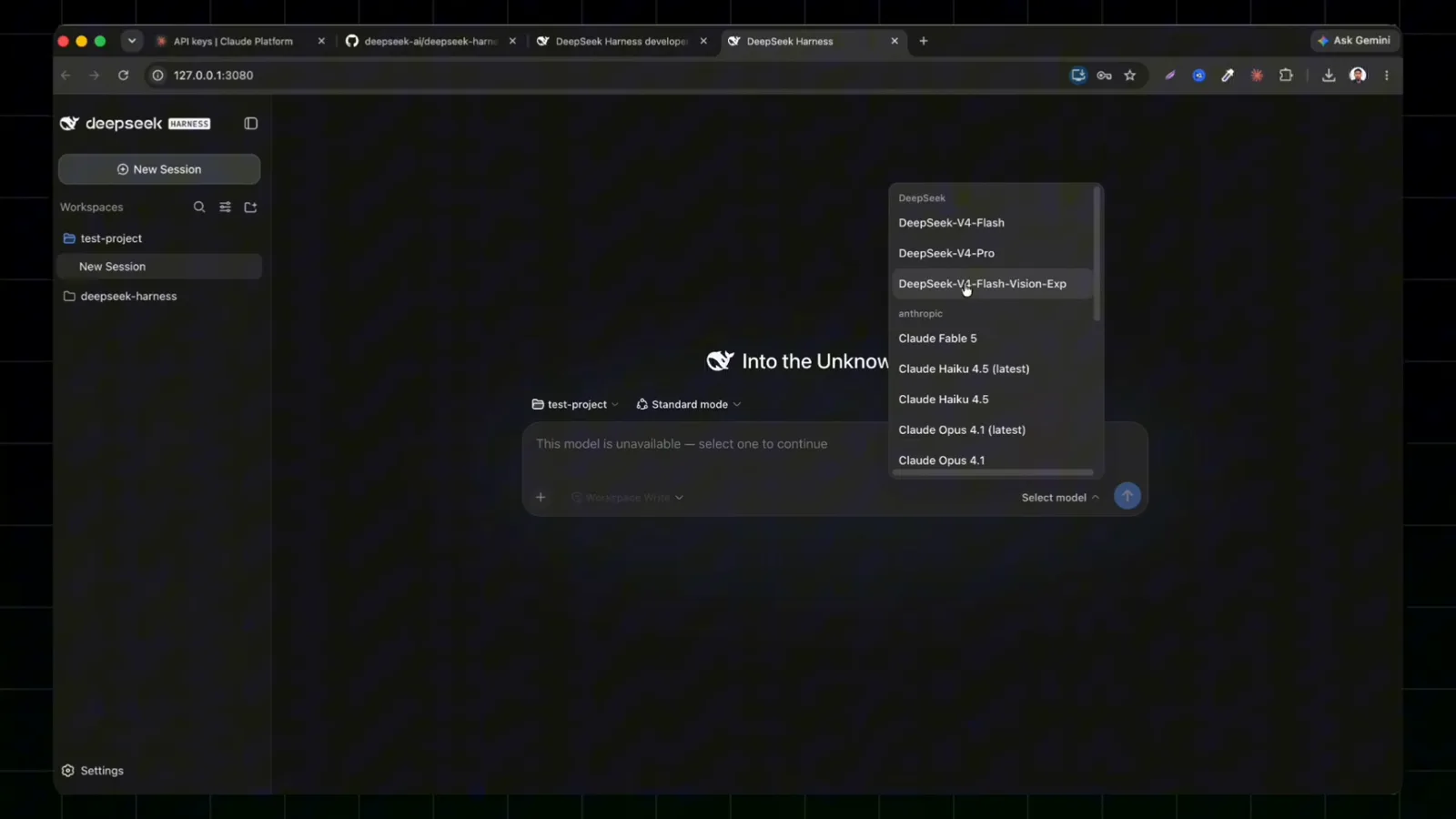
プロバイダのキーがここにモデルを解放します——DeepSeek V4 Flash と Pro が先頭です。動画の 3:52 を見る 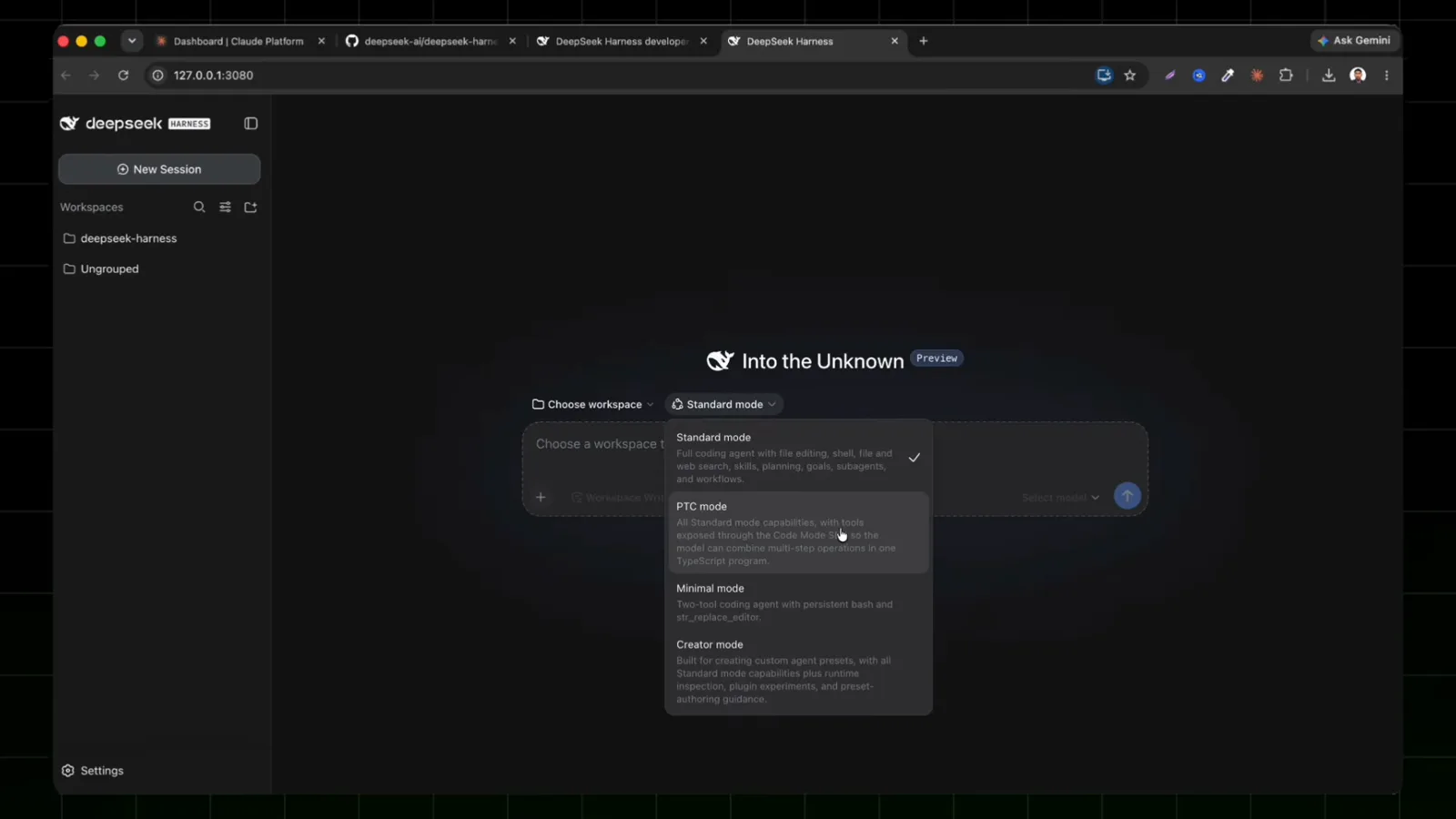
最初の作業は Standard が無難——モードは入力欄からそのまま切り替えられます。動画の 2:06 を見る
Windows しかない?WSL ルートで行く
別マシンは要りません。Windows Subsystem for Linux なら本物の Ubuntu 環境が動き、中で実行するインストールコマンドはネイティブ Linux と一字一句同じ。コマンド3つで Windows PC が同じダッシュボードに到達します。
- 8
コマンド1つで WSL + Ubuntu を導入
管理者の PowerShell で下のコマンドを実行すると、WSL と Ubuntu ディストロが入ります。完了したら再起動し、Ubuntu が Linux のユーザー名とパスワードを求めてくる——この瞬間から、すべてのコマンドは本物の Linux の中で動きます。
$wsl --install -d Ubuntu - 9
Ubuntu に Node.js を入れる
Ubuntu のターミナルで、nodejs.org が Debian / Ubuntu 向けに公開しているのと同じ NodeSource コマンドを使います。下の3コマンドで Node.js 22 が入り、確認できます——Windows 機が本物の Linux ランタイムを手に入れます。
$curl -fsSL https://deb.nodesource.com/setup_22.x | sudo -E bash -$sudo apt-get install -y nodejs$node -v - 10
どの Linux とも同じコマンドを走らせる
WSL 内のインストールコマンドはネイティブ Linux と一字一句同じです。ダッシュボードは http://127.0.0.1:3080 で動き、WSL2 の localhost 転送で Windows のブラウザから直接開けます——以後、このサイトの他のガイドもそのまま使えます。
$npx @deepseek-ai/dsh web
Linux 版 DeepSeek Harness:よくある質問
インストールコマンドを打つ前に、Linux ユーザーがよく聞くこと。
対応ディストロは?Ubuntu 以外でも動く?
Node.js 22 以上が動けば大丈夫です。このガイドは NodeSource の apt セットアップを使う Ubuntu / Debian を例にしていますが、同じコマンドは Fedora、Arch、最小構成のサーバーでも動きます。systemd サービスやデスクトップ環境は不要で、ターミナルとブラウザがあれば十分です。
Linux でも DeepSeek API キーは必須?
いいえ。初回起動時に聞かれますが、Configure later でスキップできます。Settings → Models から公式の DeepSeek キーを後から入力してもいいですし、GLM、OpenRouter、Anthropic、OpenAI、ローカル Ollama に切り替えても構いません。
インストールにはどれくらいかかる?
初回の npx 実行はダウンロードとビルドで2〜3分です(両方の検証動画でも同じくらい)。以降はパッケージがキャッシュ済みなので起動は速いです。
Linux のインストールは macOS や Windows と違う?
コマンドは完全に同じです。違うのは打つ場所だけ——Linux はターミナル、Mac はターミナル(zsh)、Windows は PowerShell。WSL はこの差を完全になくします。Ubuntu 内で動く Harness はネイティブ Linux と同じ挙動です。
インストール後、ダッシュボードはどこ?
Web UI は http://127.0.0.1:3080 で動き、既定のブラウザが自動で開きます。--no-open を付けるとブラウザを開かずにサーバーだけ立ちます(SSH 経由で便利)。その場合はアドレスを手動で入力してください。
インストール後の更新は?
npx @deepseek-ai/dsh web を再実行すれば最新版を取得します。開発者プレビュー版のため破壊的変更もあるので、更新の際は当サイトのアップデートガイドの検証済み手順をどうぞ。
関連ガイド
Linux 環境が動き出したら、次はこちら。
Windows へのインストール手順
WSL を使わないなら、PowerShell ルートのスクリーンショット付きガイドをどうぞ。
ガイドを読むMac へのインストール手順
macOS のターミナルからダッシュボードまでの7ステップ、同じくフレーム検証済み。
ガイドを読むDeepSeek Harness のトラブルシューティング
インストールのつまずきやプロバイダのエラーと、実際に効く解決法。
ガイドを読む最初のプラグインを入れる
すべてはプラグイン——この手順で Harness にスキルを詰め込めます。
ガイドを読むプラグインを安全に更新する
動いている環境を壊さずに、エコシステムを最新に保つ方法。
ガイドを読む出典とクレジット
スクリーンショットは Md Al Mamun のクリーンな画面録画から、ターミナル手順は Programador Novato の Ubuntu ネイティブ環境での動画と突き合わせて検証しました。各画像は出典動画の該当時刻に直接リンクしています。