
DeepSeek Harness カスタム Agent プリセット実践ガイド
スクリーンショットで検証済みの 8 ステップ。Creator モードで独自の DSH プリセットを作り、プラグインを組み合わせ、コーディングエージェントを自分専用のワークベンチに変えます。
最終更新: 2026-09-14
DeepSeek Harness では、セッションで動くエージェントの全体像が「Agent プリセット」で定義されます。ツール、システムプロンプト、読み込むプラグイン —— そのすべてがプリセットの中身です。DSH には 4 つのプリセットが組み込まれており、Creator モードが公式に用意した追加入口です。欲しいエージェントを説明し、書き込みを承認すれば、DSH がドラフト作成・保存・マウントまで行います。
このガイドは、元動画で実際に行われた構築をなぞります。依頼書・Excel の売上データ・競合のスクリーンショットを読み込み、経営層向けレポートを仕上げる「Business Analysis and Reporting Assistant」です。全スクリーンショットは動画と 1 コマずつ照合し、撮影した瞬間へディープリンクで戻れるようにしてあります。
8 ステップで DeepSeek Harness のカスタムプリセットを作る
- 1
4 つの組み込みプリセットを知る
DeepSeek Harness で Settings → Agent presets を開くと、組み込みカードが 4 枚並びます。Standard(ファイル編集・Shell・ファイルと Web 検索・Skills・計画・サブエージェント・ワークフローを備えたフル装備のコーディングエージェント)、PTC(Standard の全能力に加え、Code Mode SDK でモデルが複数ステップを 1 つの TypeScript プログラムにまとめられる)、Minimal(永続 bash と str_replace_editor の 2 ツールのみ)、Creator(Standard の全能力に、ランタイム検査・プラグイン実験・プリセット作成ガイドを追加)。どのカードも複製して改造の起点にでき、パネル右上から設定ファイルを直接開けます。
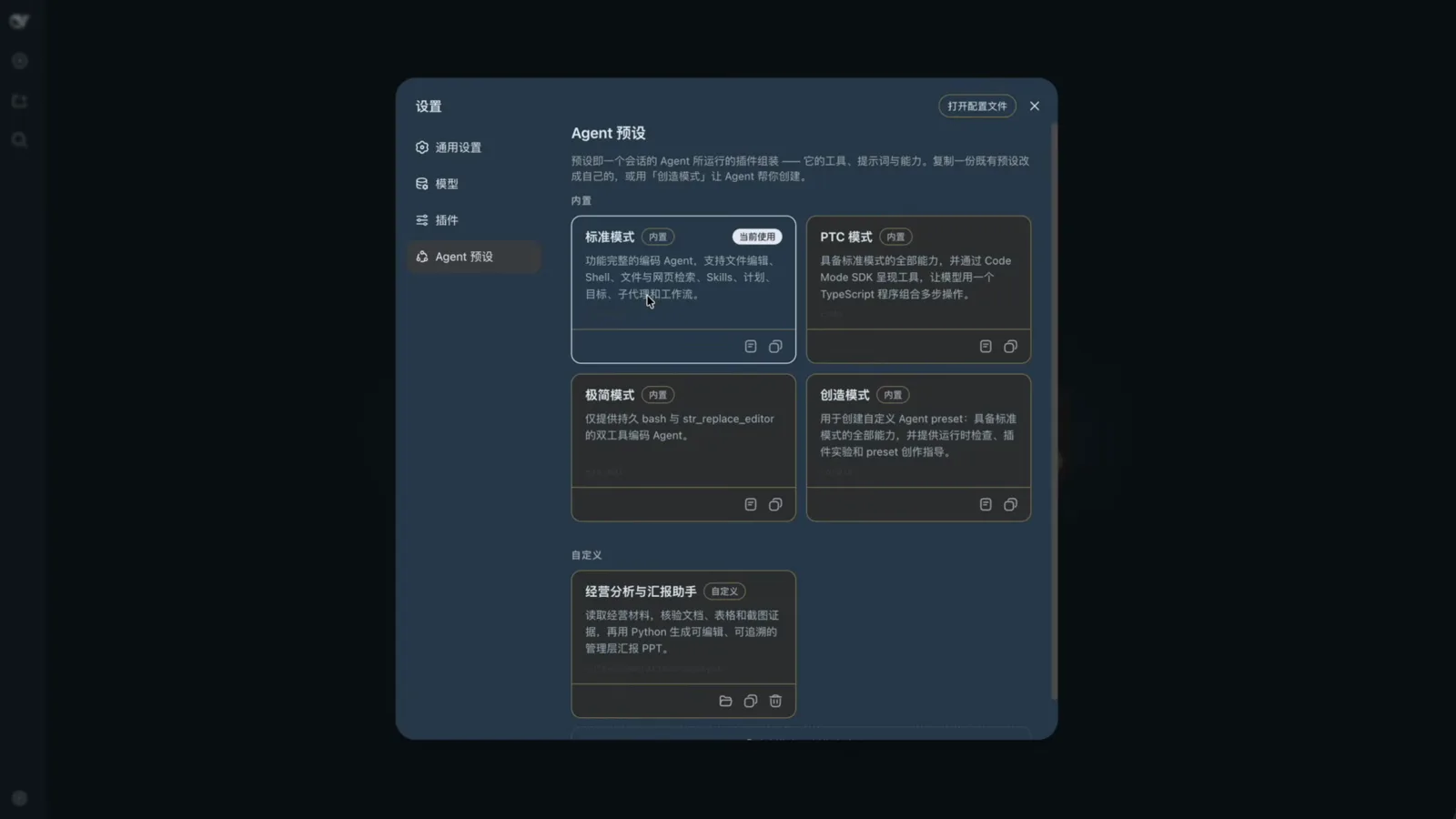
プリセットは 1 枚のカード。組み込み 4 枚に、作成者のレポートアシスタントが Custom バッジで加わっています。1:16 に視聴 - 2
シナリオに必要なプラグインを先に揃える
プリセットがマウントできるのは、インストール済みのプラグインだけです。存在しないプラグインを参照するプリセットは作成時にエラーになるため、先に揃えます。プラグインタブにはこのデプロイに入っている全プラグイン(動画では 162 件)が Enabled バッジ付きで並びますが、インストール自体はコミュニティの awesome リストなどのプラグインリポジトリから行います。デモのレポート作成シナリオでは、AnyDoc(各種ドキュメントを Markdown に変換)、DeepRead(ファイルの深掘り分析)、ExcelChat(Excel データの分析)、VisionRouter(画像をビジョン対応モデルへルーティングし、テキスト専用の DeepSeek-V4-Flash でもスクリーンショットを読めるようにする)の 4 つをマウントしました。
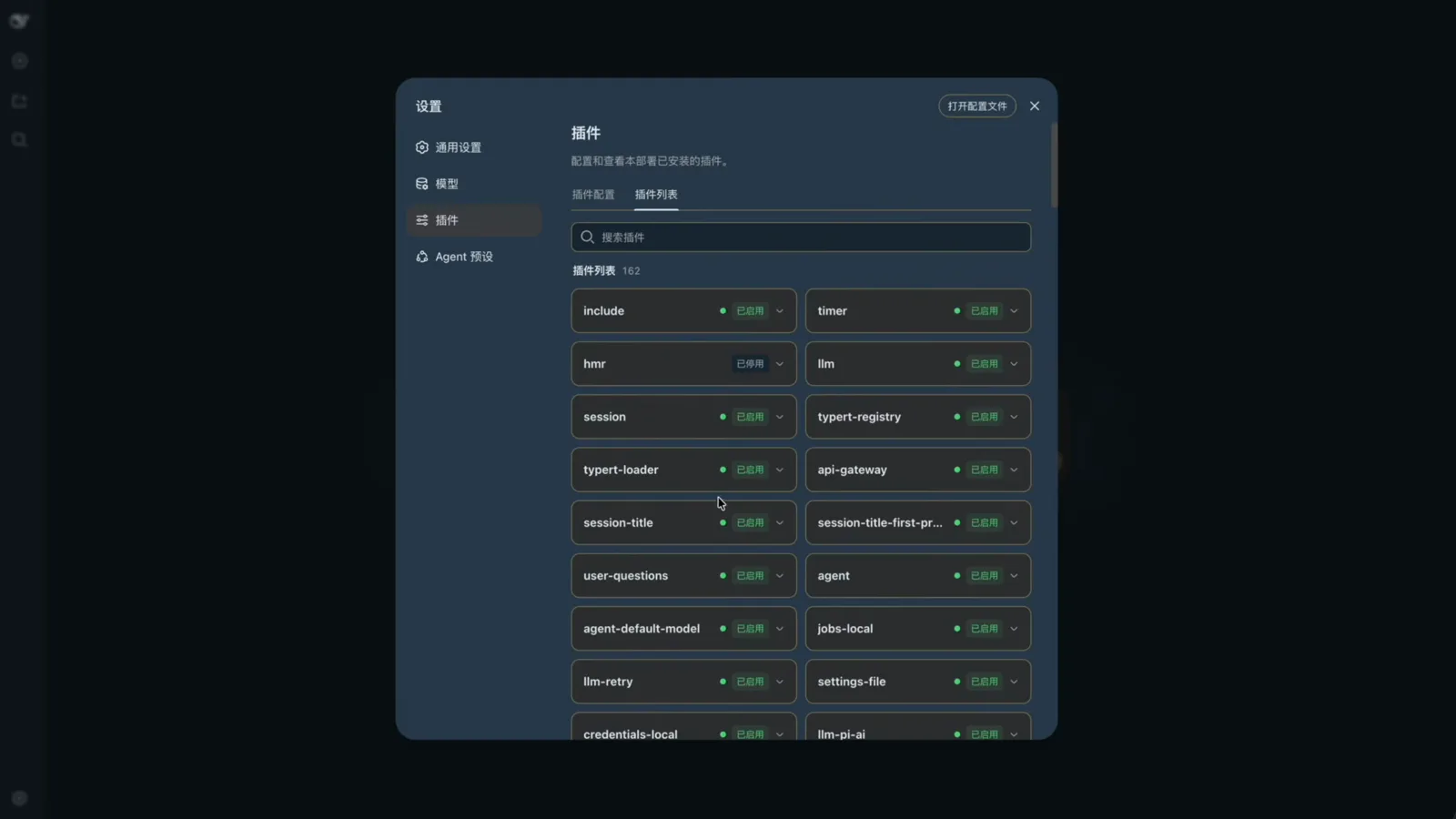
このデプロイには 162 のプラグインが入っています。プリセットがマウントできるのはここに並ぶものだけ。2:44 に視聴 - 3
Creator モードで作成を始める
Settings → Agent presets に戻り、パネル下部の「+ Creator モードでカスタムプリセットを作成」ボタンを押します。DSH は Creator モードで動く別セッションを開き、入力欄は「作りたいものを記述してください」と促します。要件をその場で書いても、動画のように事前に用意したプリセット内容を貼り付けても OK。ドラフト中、DSH はランタイムを確認しながら曖昧な点を質問してきます。
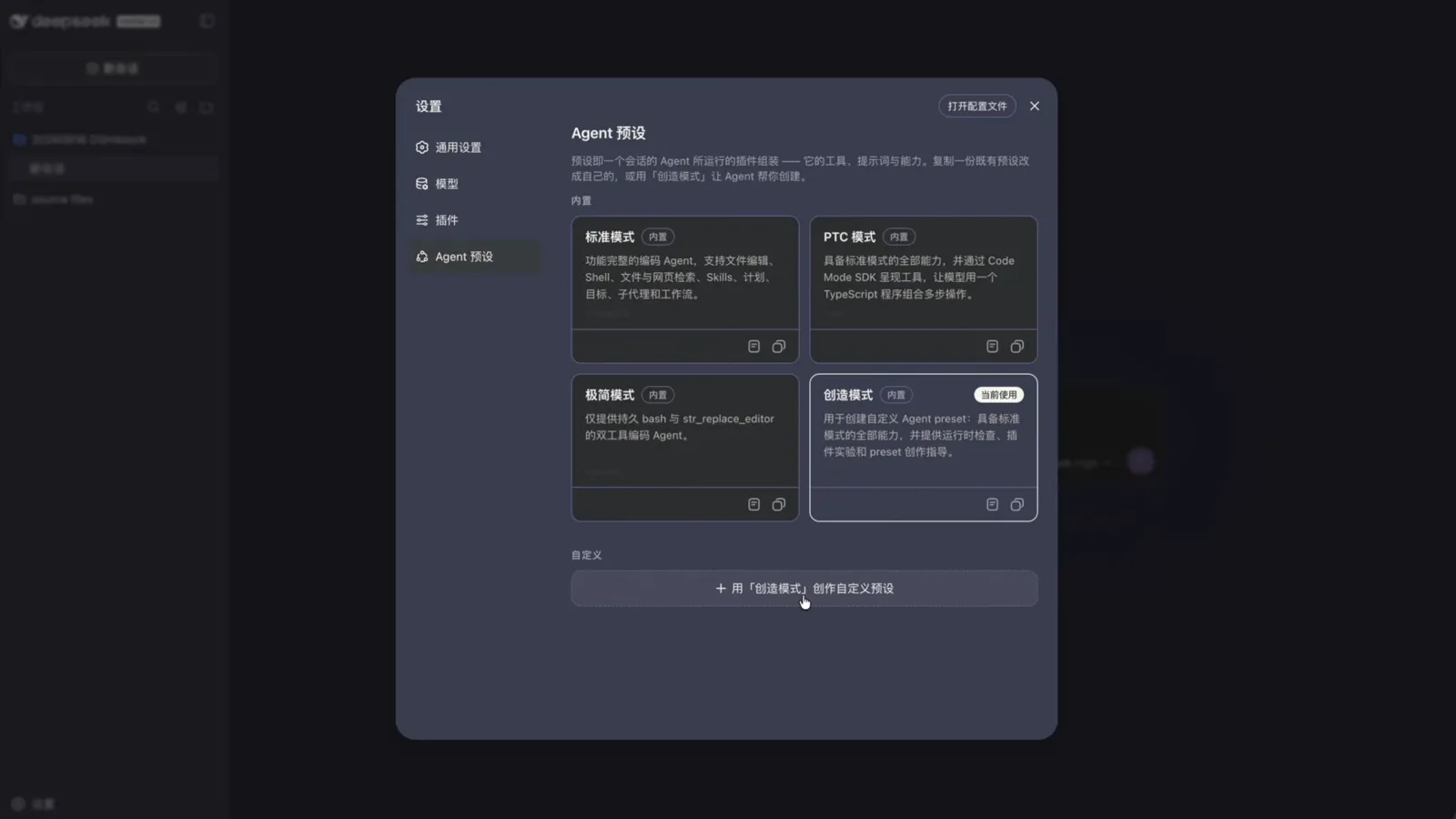
Creator モードのボタンは、組み込みカードの下に専用セクションとして用意されています。5:00 に視聴 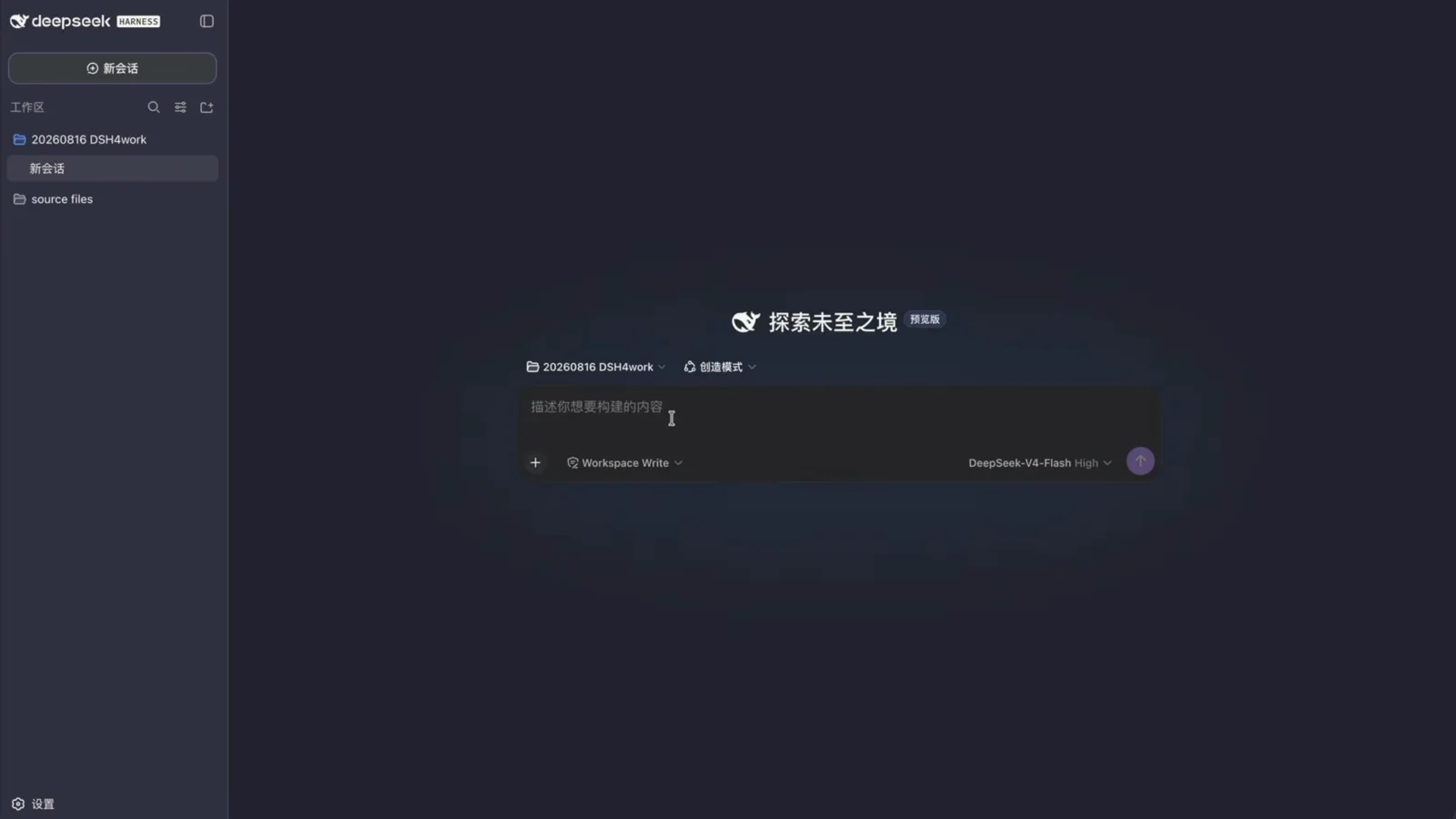
別セッションがすでに Creator モードで起動しています。プリセットを自然言語で説明しましょう。5:02 に視聴 - 4
サンドボックスの昇格を承認する
プリセットのルートは ~/.dsh/.agent-presets/ にあり、セッションのワークスペースの外です。最初の書き込みは workspace-write サンドボックスにブロックされます。DSH はこれを織り込み済みで、昇格としてリトライし、「承認待ち」カードで danger-full-access へのサンドボックス昇格を求めます。これは agent.cordis.yml を新しいプリセットフォルダに置くために必要な書き込みです。カードを読み、拒否か許可(1 回)かを選びましょう。書き込み権限は、理解した上で渡すものです。
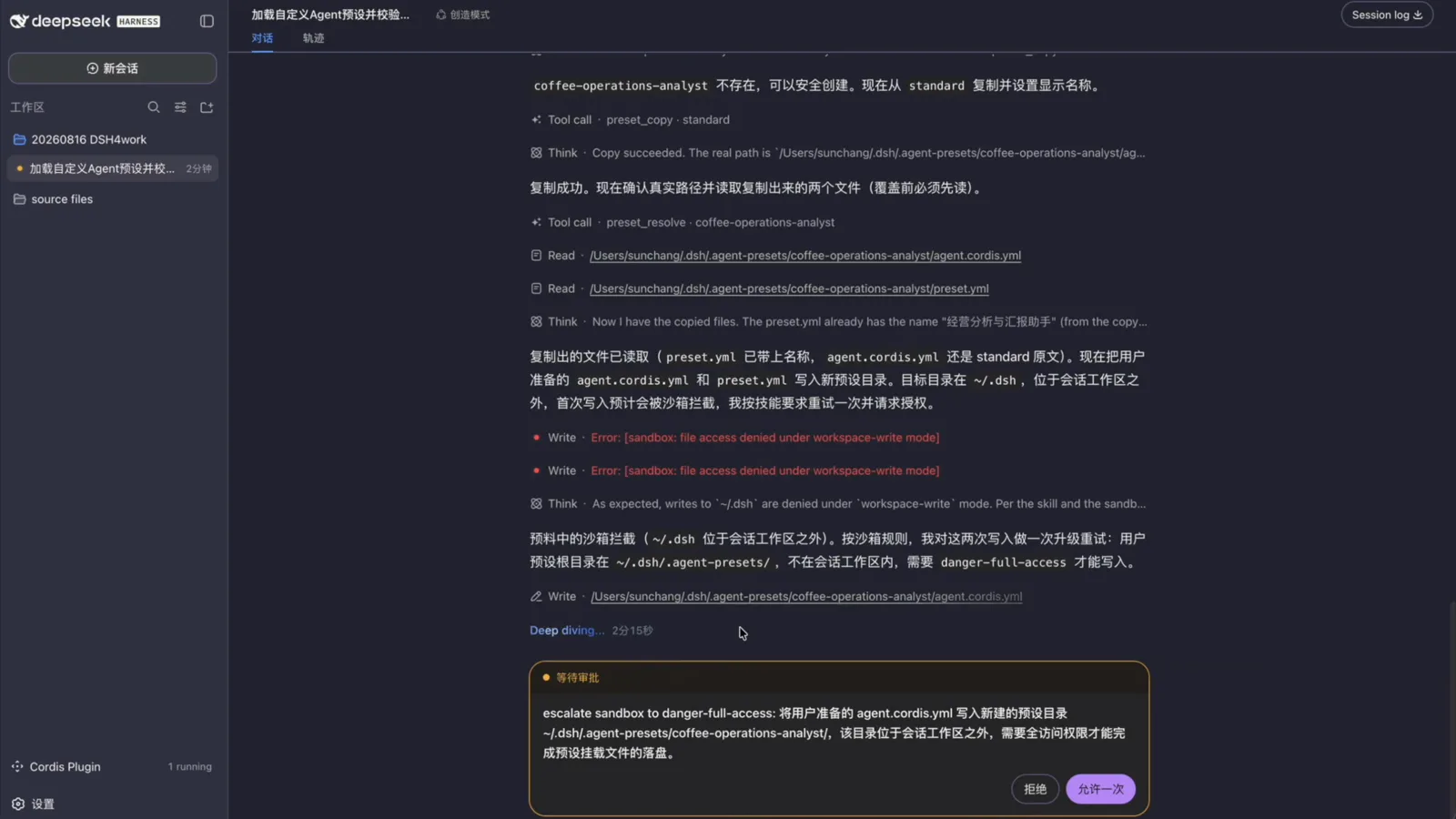
ワークスペース外への書き込みには明示的な許可が必要です。カードをよく読んでから承認を。5:24 に視聴 - 5
DSH が保存したものを確認する
Settings → Agent presets を開き直すと、新しいカード「Business Analysis and Reporting Assistant」が Custom セクションに現れます。Custom バッジ付きで、フォルダ・複製・削除のアイコンを持ちます —— 組み込みにはない削除ボタンです。フォルダを開く(パネルの「設定ファイルを開く」ボタンでも同じ場所へ)と、キーとなるファイルが 2 つ。プリセット本体のプラグイン構成を収めた agent.cordis.yml と、名前やメタデータの preset.yml です。プリセットはただの設定ファイル —— 信用する前に読みましょう。
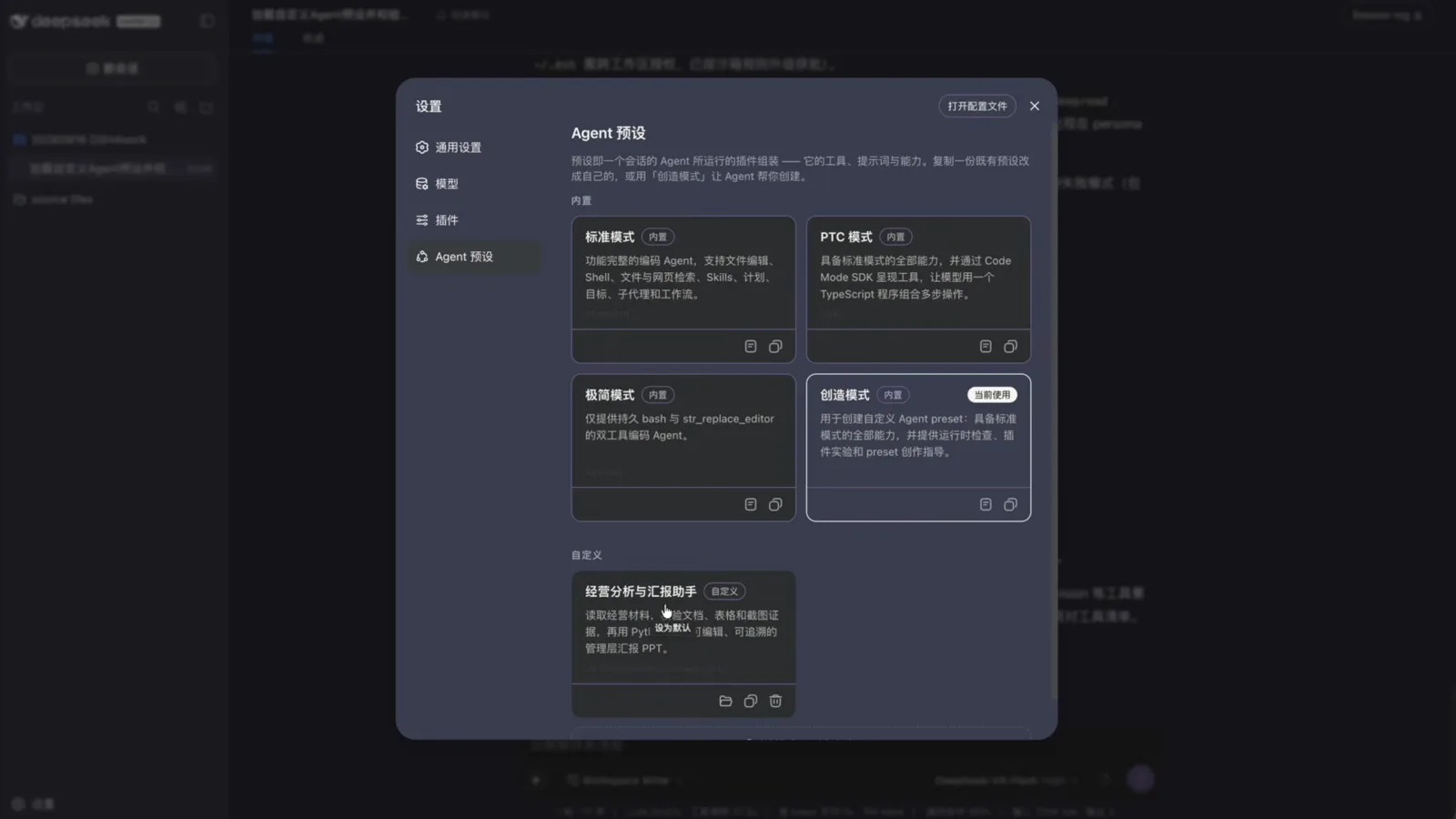
新しいプリセットが Custom バッジ付きで一覧に加わりました。組み込みにはない削除アイコンも付いています。5:48 に視聴 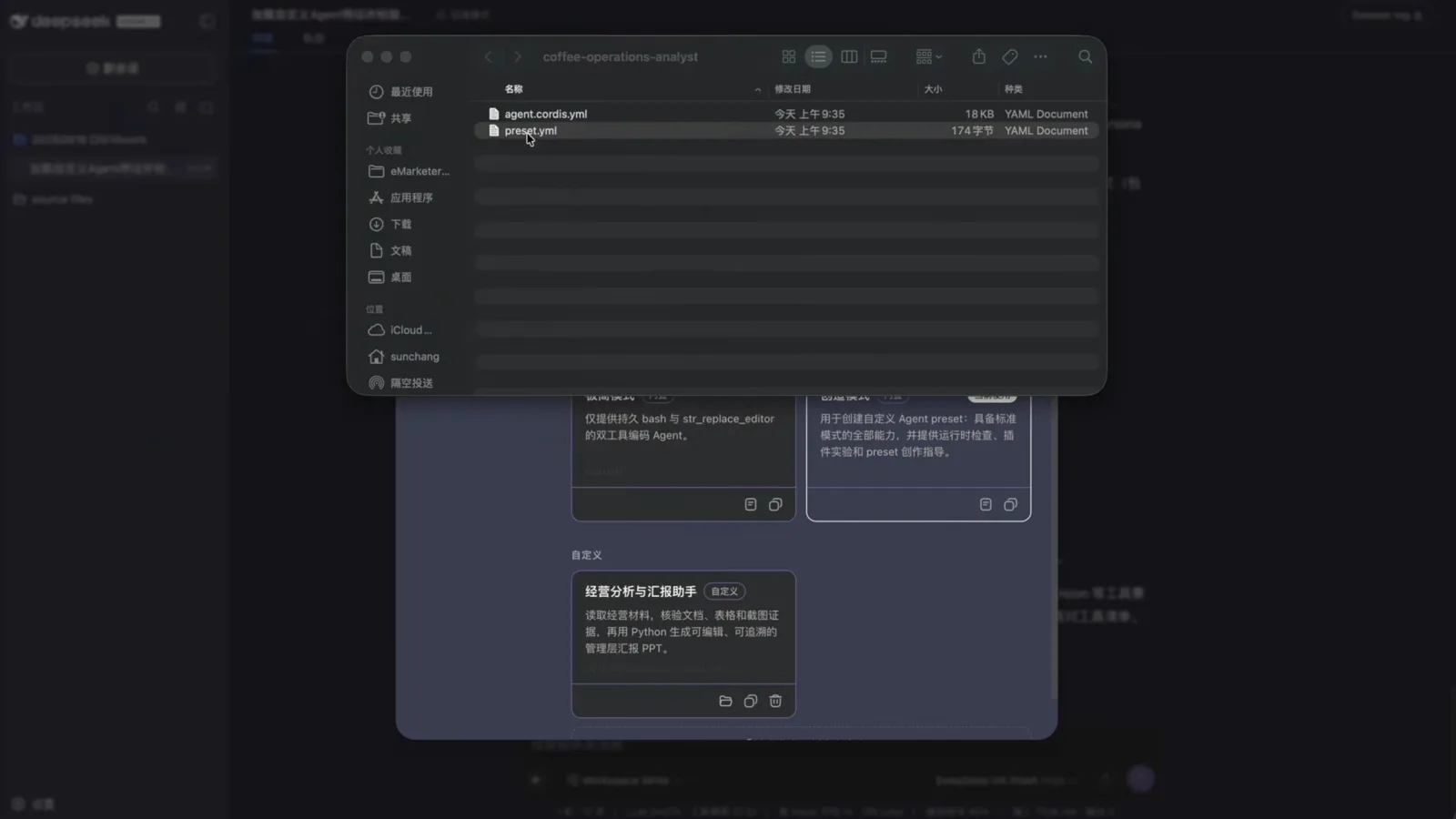
プリセットの全容は 2 つの YAML ファイルに収まります。挙動は agent.cordis.yml、名前は preset.yml。6:08 に視聴 - 6
ワークベンチをワンクリックで切り替える
使うのはワンクリックです。新しいセッションのコンポーザー上部にあるプリセットセレクターに、カスタムアシスタントが Standard・PTC・Minimal と並んで現れます。選べばそのセッションにプリセットのプラグインとプロンプトが読み込まれます。次にワークスペースセレクターを、素材のあるフォルダへ。デモでは依頼 PDF・販売チャネルの Excel・PPT テンプレート・競合スクリーンショットを置いたワークスペースを選びました。
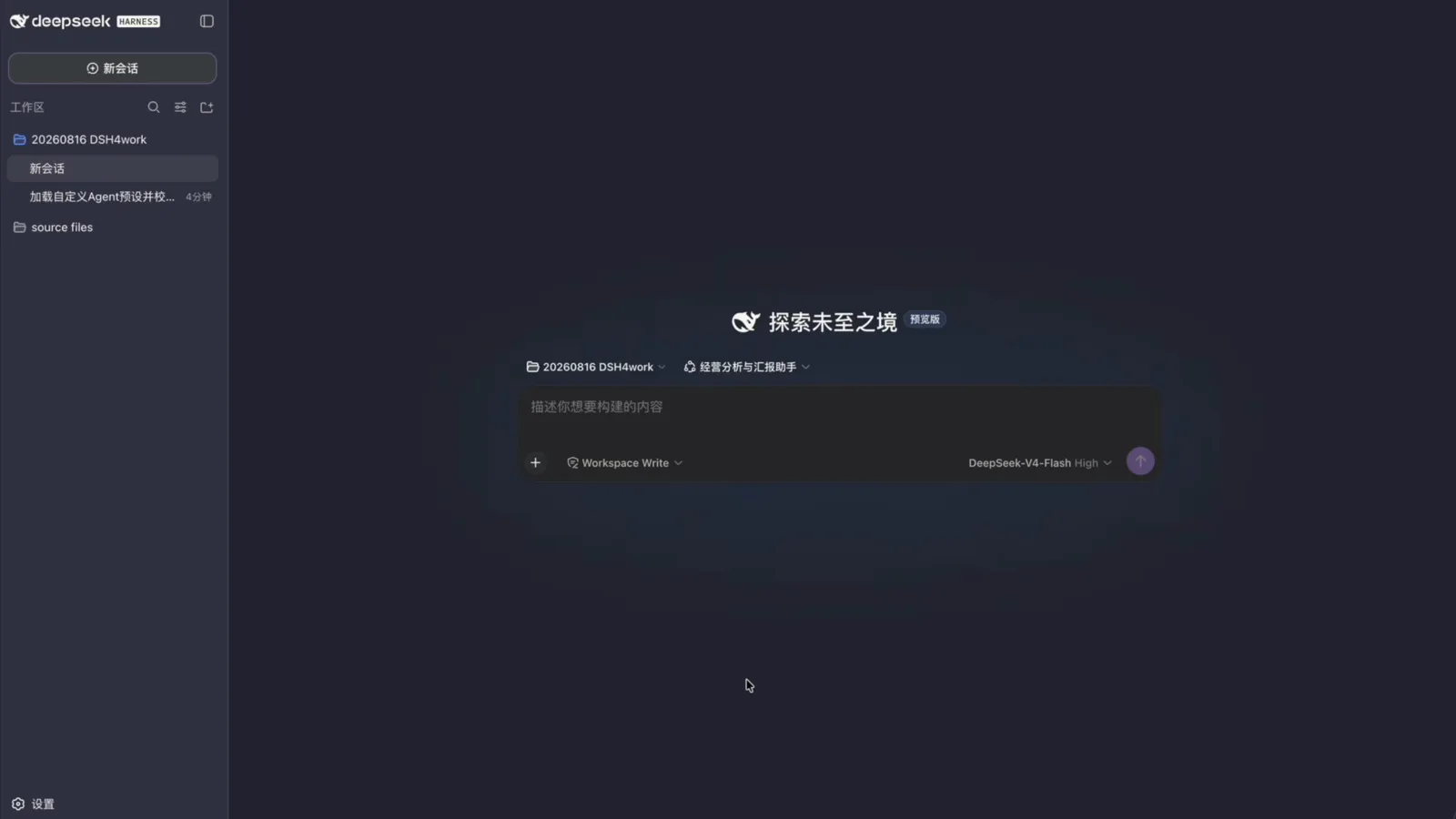
カスタムアシスタントが Standard・PTC・Minimal と並ぶプリセットセレクターに現れます。6:16 に視聴 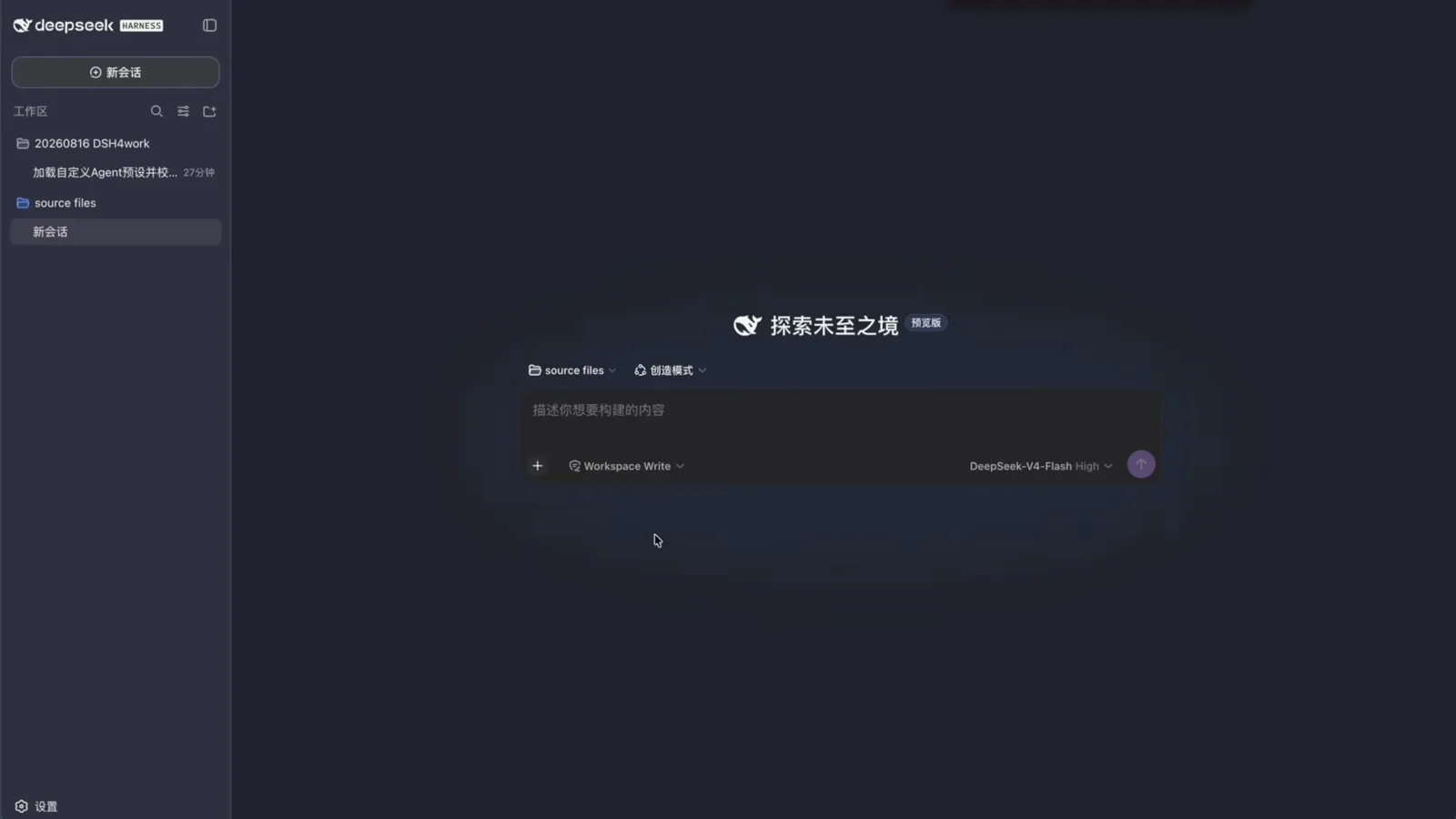
タスクを送る前に、素材のあるワークスペースをセッションに紐付けます。7:20 に視聴 - 7
タスクを実行し、Trajectory を見る
タスクを送ります —— 動画のプロンプトは冒頭で「現在のセッションがレポート作成アシスタントのプリセットで動いているか確認せよ」とまで指示します —— 送ったら Trajectory タブへ。DSH は実行全体を色分けされたタイムラインとして描画し、Duration・Turns・Calls の 3 表示を切り替えられます。下のログは 1 行ずつ中身を確認でき、bash や glob の呼び出し、boss_request.txt の読み込み、anydoc が PPTX と Excel を処理していく様子まで分かります。フィルターでツール別・コスト別に絞り、行にホバーすると呼び出し詳細が見られます。
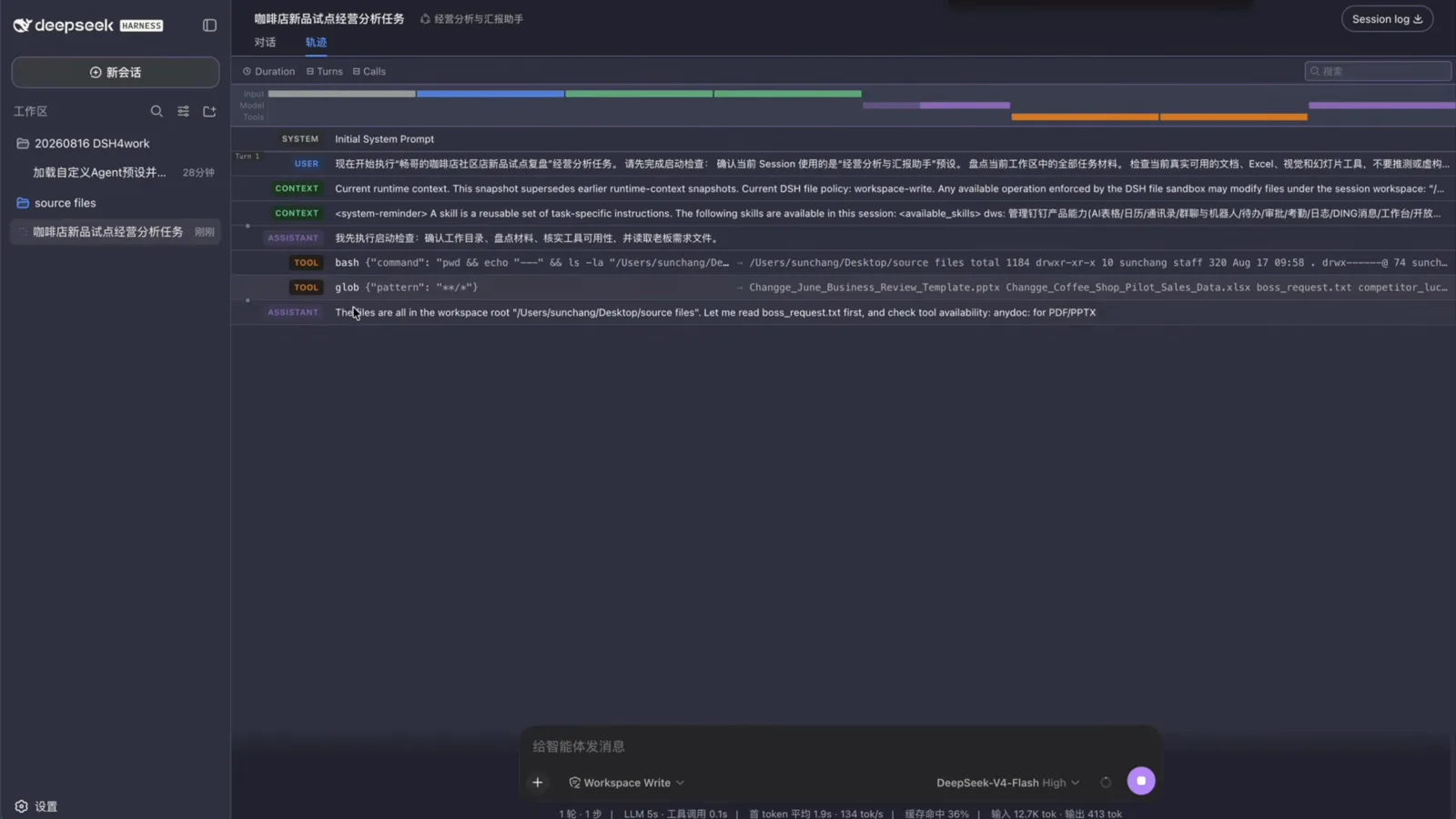
Trajectory タブは全ステップをタイムラインに描画。Duration・Turns・Calls で切り替えられます。7:44 に視聴 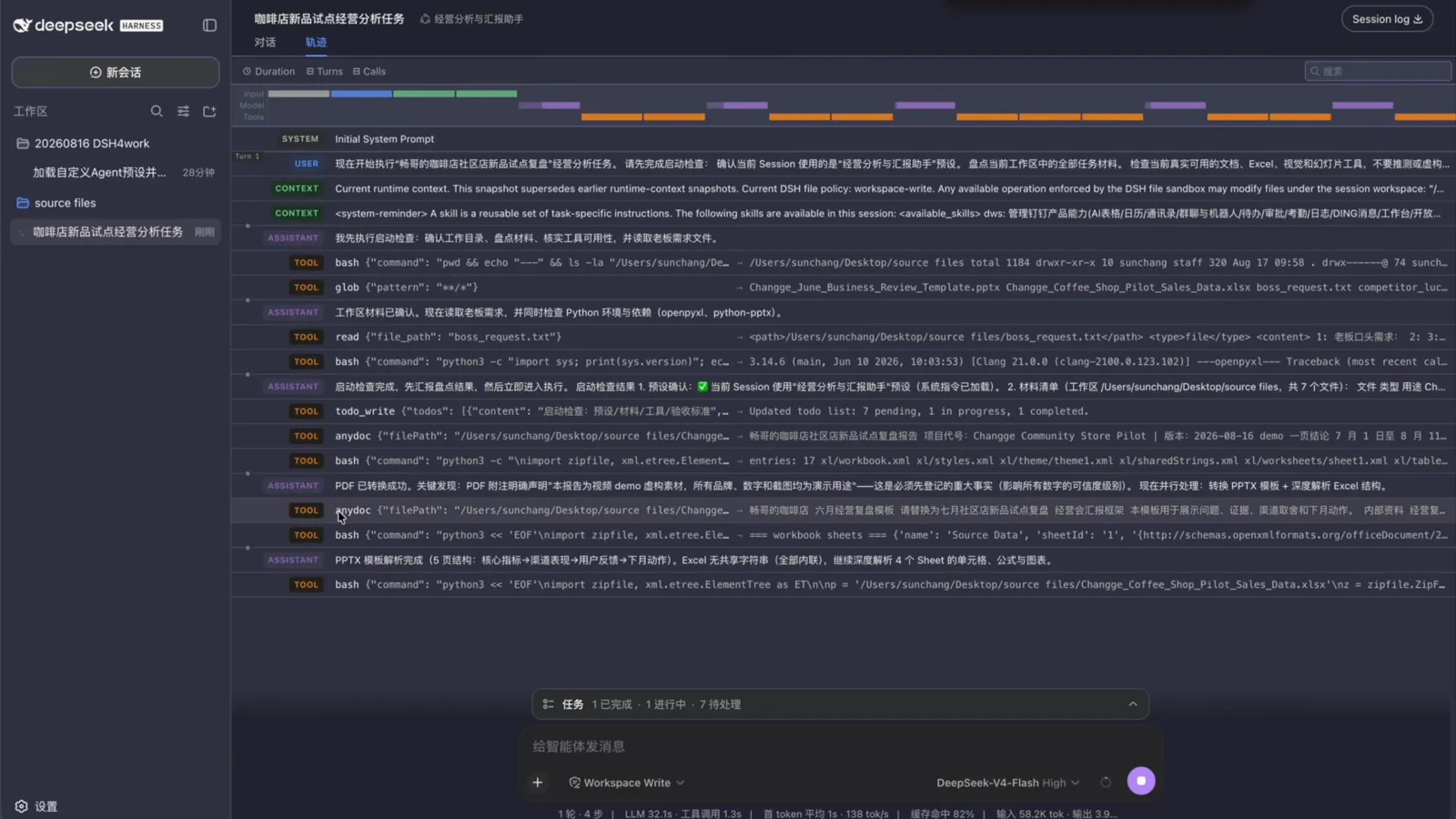
ログをスクロールすると、anydoc が PPTX と Excel を 1 行ずつ処理していく様子が分かります。8:08 に視聴 - 8
実行統計を読み、レポートを確認する
実行が終わると、コンポーザー下の統計行が全工程を集計します。1 ターン 25 ステップ、ツール呼び出し 11 分 30 秒、生成速度 140 tok/s、キャッシュヒット率 91%、入力 120 万トークン・出力約 44 万。レポート本体は描画済みのスライドとしてセッションに届きます。核心指標から始まり、CAC とリピート率付きのチャネル比較表、根拠、来月のアクション、さらにデータに仕込まれた外れ値への言及まで。数字が先、結論が次 —— 経営層向けレポートのあるべき形です。
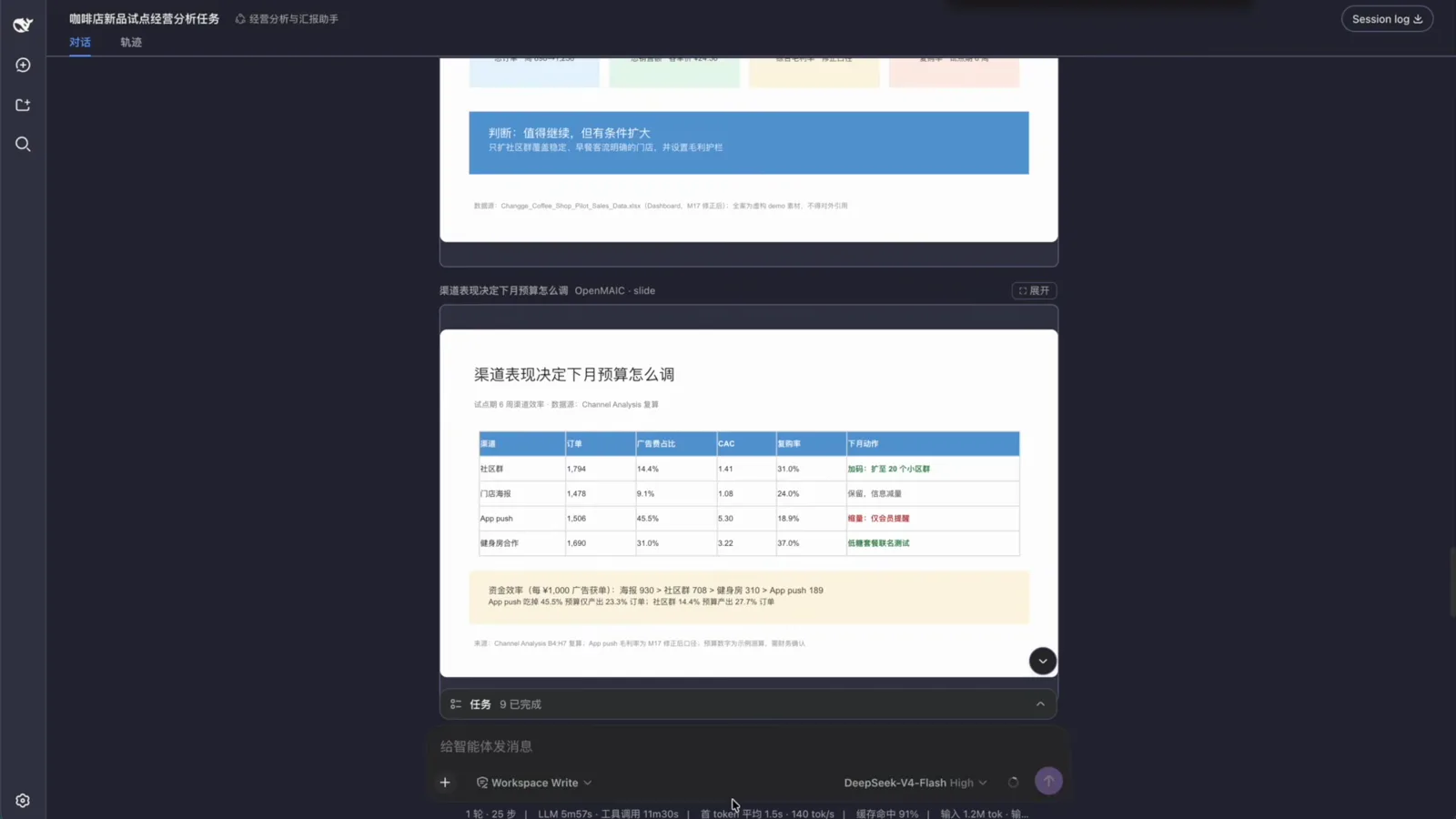
完成レポートはセッション内にそのまま描画されます。下の統計行が全工程の勘定をまとめます。8:32 に視聴
DeepSeek Harness カスタムプリセットの FAQ
独自プリセットを作る前にユーザーからよく寄せられる質問。
DeepSeek Harness の Agent プリセットとは何ですか?
プリセットは、セッションでエージェントが動く際の完全なプラグイン構成のことです。ツール、プロンプト、能力はすべてここに定義されます。DSH には 4 つ(Standard・PTC・Minimal・Creator)が組み込まれており、設定の Agent presets パネルから複製するか、Creator モードで独自のものを作れます。
カスタム DSH プリセットはどう作りますか?
まずシナリオに必要なプラグインを入れ、Settings → Agent presets を開いて Creator モードでカスタムプリセットを作成するボタンを押します。Creator モードの別セッションが開いたら、要件を記述するか準備した設定を貼り付け、書き込みを承認。DSH が新しいプリセットを自動で保存・マウントします。
プリセット保存時にフルアクセス権を求められるのはなぜですか?
プリセットは ~/.dsh/.agent-presets/ に置かれ、セッションのワークスペースの外にあるためです。既定の workspace-write サンドボックスはここへの書き込みをブロックするため、DSH は danger-full-access への昇格を求める承認カードを出します。書き込み内容を確認し、拒否か許可(1 回)を選んでください。
カスタムプリセットにはどんなファイルが入りますか?
プリセット専用フォルダにキーとなるファイルが 2 つ。プラグイン構成と挙動を収めた agent.cordis.yml と、名前などのメタデータを持つ preset.yml です。動画の Finder にはまさにこの 2 つの YAML ファイルが映っており、パネルの「設定ファイルを開く」ボタンが同じ場所へ導きます。
カスタムプリセットは削除や編集できますか?
できます。カスタムプリセットには Custom バッジとともにフォルダ・複製・削除のアイコンが付くので、削除はワンクリックです。実体はただの YAML なので直接編集も可能。組み込みプリセットは複製できますが削除はできません。
動画のレポート用プリセットはどのプラグインを使いましたか?
4 つです。ドキュメントを Markdown に変換する AnyDoc、ファイルの深掘り分析の DeepRead、表計算の分析をする ExcelChat、そしてテキスト専用の DeepSeek-V4-Flash がビジョン対応モデル経由でスクリーンショットを読めるようにした VisionRouter。最終実行はツール呼び出し約 11.5 分、キャッシュヒット率 91% でした。
関連ガイド
設定の詳細、モデルの選び方、プラグインのライフサイクル。
DeepSeek Harness 設定ガイド
Profiles・patch・4 プリセットのリファレンス。このガイドの背景にある設定レイヤーです。
ガイドを読むDeepSeek Harness でモデルを切り替える
任意のプリセットを別プロバイダーや別モデルへ。このデモの DeepSeek-V4-Flash のように。
ガイドを読むDeepSeek Harness プラグインのインストール方法
プリセットを作る前に、必要なプラグインを npm や GitHub から入れましょう。
ガイドを読むDeepSeek Harness の Plan モード
実行前にエージェントに計画させるモード。レポート系プリセットと相性抜群です。
ガイドを読むDeepSeek Harness とは?
プリセットとプラグインの背後にあるプラットフォームと、コーディングエージェントとの違い。
ガイドを読む出典とクレジット
スクリーンショットはこの公開されている画面収録から取得し、すべての画像が動画内の該当時刻へディープリンクしています。パネル表記・ファイル名・実行統計は 1 コマずつ照合しました。