
DSH 工作状态外显:任务栏状态灯与完工通知
把长任务丢给 DeepSeek Harness 然后去干别的:Windows 任务栏上一盏三色灯实时映着 agent 的状态,干完了、卡住了、等你拍板了,桌面弹窗与手机推送自己来找你——两位插件作者自己的实录。
最近更新: 2026-10-11
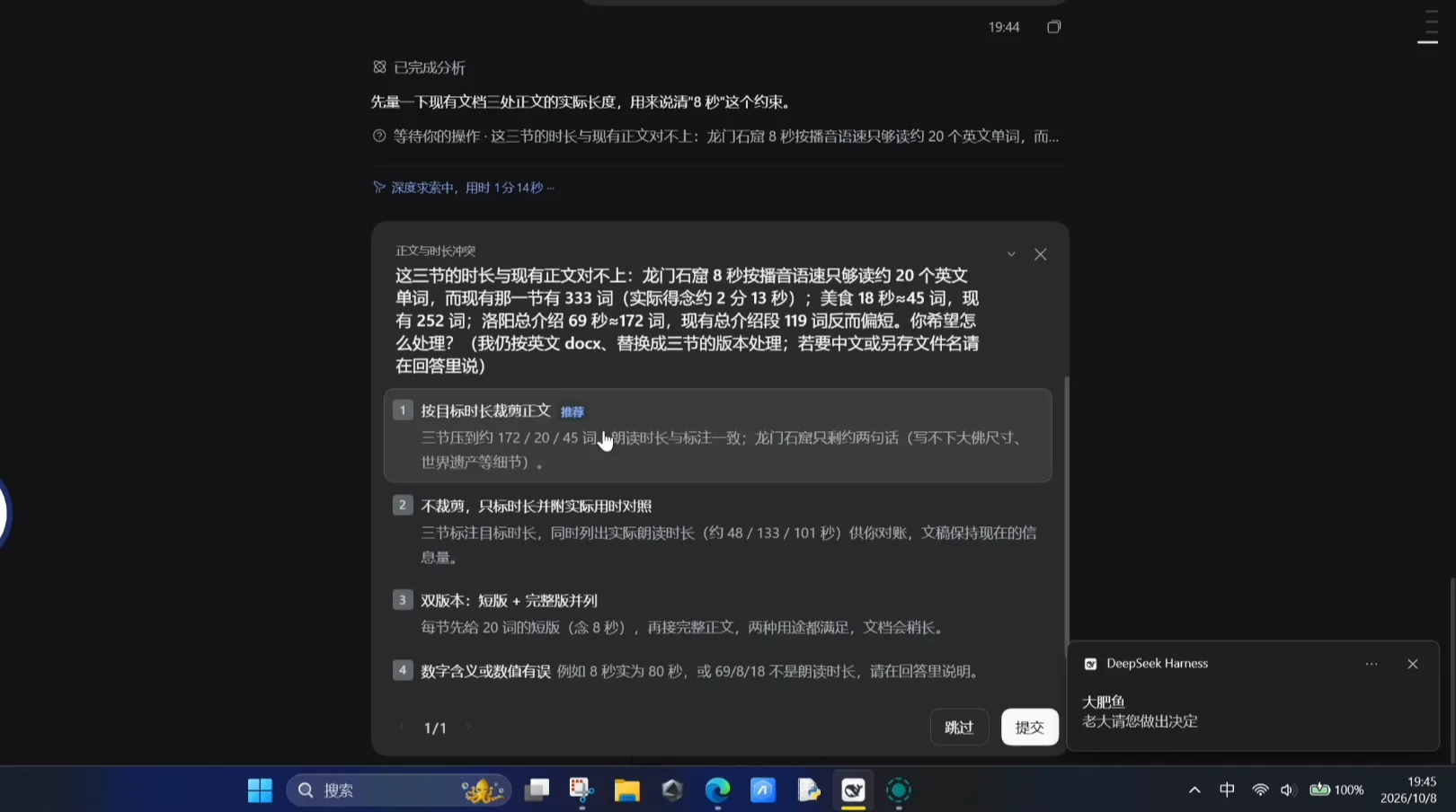
给 DeepSeek Harness 派一个长任务,然后切去干别的——问题跟着就来了:它是在跑、卡住了,还是停在某个只有你能答的问题上?不开着那个标签页就什么都不知道。这一页收录两位插件作者自己的实录:Picked_ashi 的任务栏状态插件把 DSH 的工作状态映成任务栏图标上的一盏灯,需要你决策或验收时直接弹系统通知;渐行渐远的烟火的 meow-smooth 则在 AI 提问、请求权限、长任务完成时推送通知——桌面和手机都弹,iOS 锁屏也算。
想在 Web UI 里以卡片形式盯着它的每一步,看任务看板那篇;这一页讲的是浏览器之外的部分——让操作系统替你盯着它。 DSH 任务看板:dsh-graph 与 cron 任务板
TL;DR
- ▸Picked_ashi 的任务栏状态插件:agent 干活时图标下指示条循环滚动,等你拍板时黄色常亮;按作者仓库口径红=卡了、主题色=完成并会发通知。
- ▸正式版 2.0 三档提醒全部可配置:等待提醒、完成未验收提醒、偏离纠正提醒,各自的文案与阈值(毫秒/分钟,0 关闭)都能改。
- ▸meow-smooth 在 AI 提问、请求权限、长任务结束时弹通知——桌面和手机都弹,iOS 锁屏实测可用,完成横幅还自带工具调用次数。
- ▸官方定时任务按表提醒,这两件套按状态提醒:一个管『几点做』,一个管『现在怎么样』,天然一对。
七个逐帧核验步骤
第一部分 · 任务栏状态灯(Picked_ashi 原版实录)
- 1
活儿派出去,接着刷你的
实录里 DeepSeek Harness 在一个窗口跑洛阳游记解说稿的任务,作者在另一个窗口刷 B 站。插件的小鱼图标常驻任务栏,agent 干活时它下面的指示条循环滚动——UP 原话『循环滚动代表工作中』。浏览器那边什么都不用改,状态直接显示在操作系统任务栏上。
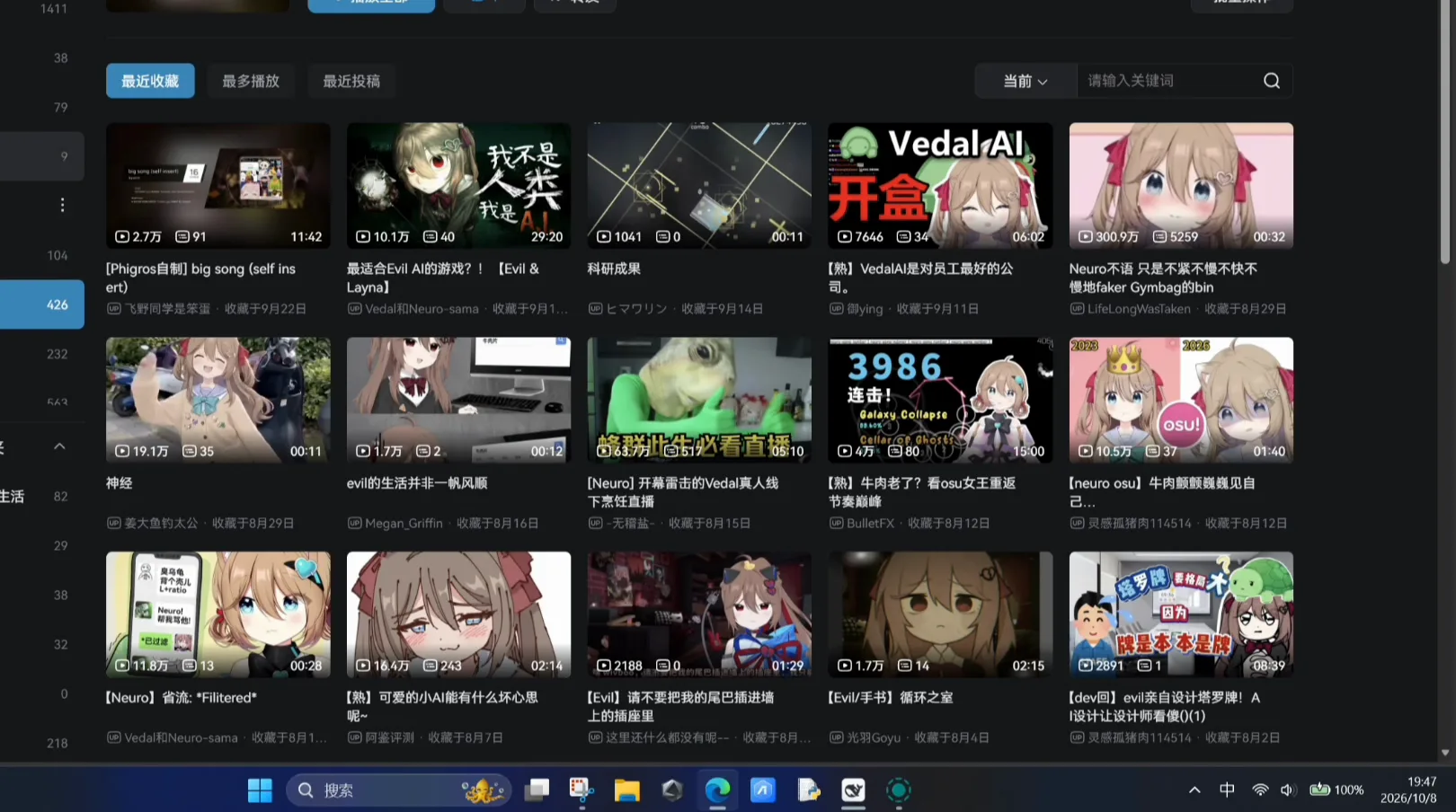
作者自己的演示:人只管刷网页,灯替你盯着活。去原视频 2:42 处看 - 2
看灯办事:黄色常亮就是等你
agent 停下来等你拍板时,滚动停止、指示条稳住黄色——就是这张特写里作者人不在时的状态。作者仓库描述给出完整配色:红=DSH 卡住了,黄=等你做选择,主题色=任务完成并顺带发通知。本页录像拍到了『工作中滚动』与『等待黄色』两档;红色那档只在描述里,片中没出现过。

黄色,稳稳的:agent 有问题要问,而且不打算问第二遍。去原视频 0:48 处看
第二部分 · 正式版:可配置的提醒(Picked_ashi)
- 3
教它怎么说话:正式版的提醒设置
正式版实录走了一遍 DSH Web UI 里的插件设置面板:① 等待临时提醒——等你做选择超过设定毫秒数就提醒一次(默认文案『老大请您做出决定』);② 完成后未验收提醒——任务完成你还没回来验收时提醒(默认『老大请验收』);③ 偏离纠正提醒——连续工作超过设定分钟数就喊你回来检查(默认『已经连续工作10分钟,建议检查白板是否跑偏』)。三档文案都可改,阈值 0 表示关闭。原版实录里 UP 口径是固定时长:问题 30 秒没答、完成 20 秒没验收就弹——2.0 把这些全放开了。
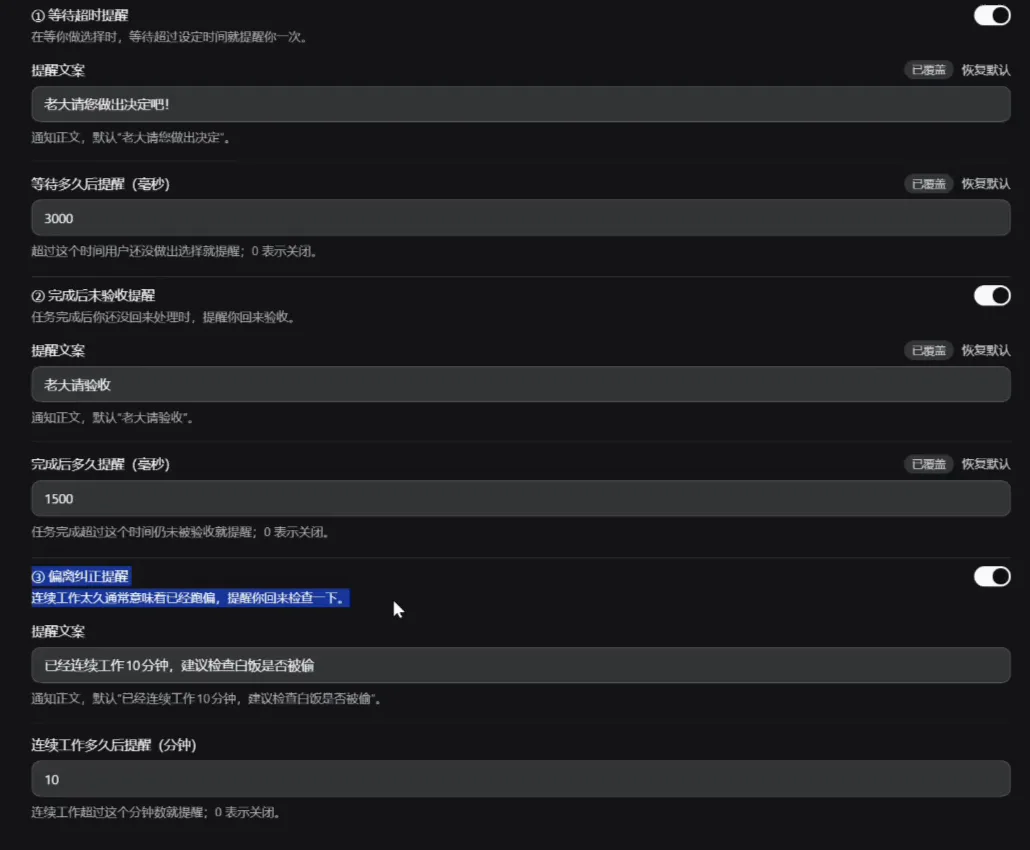
三档提醒、可编辑文案、数值阈值——2.0 正式版的卖点一屏看尽。去原视频 0:40 处看 - 4
你写的文案,原样弹回给你
设置演示刚过,浏览器还停在 B 站,Windows 通知从右侧滑入——发送者『DeepSeek Harness / 大肥鱼』,正文正是刚配置的自定义文案。2.0 仓库描述原话:『We can customize the message dsh send to your pc this version』。UP 另注:插件适用于 DSH 桌面端。
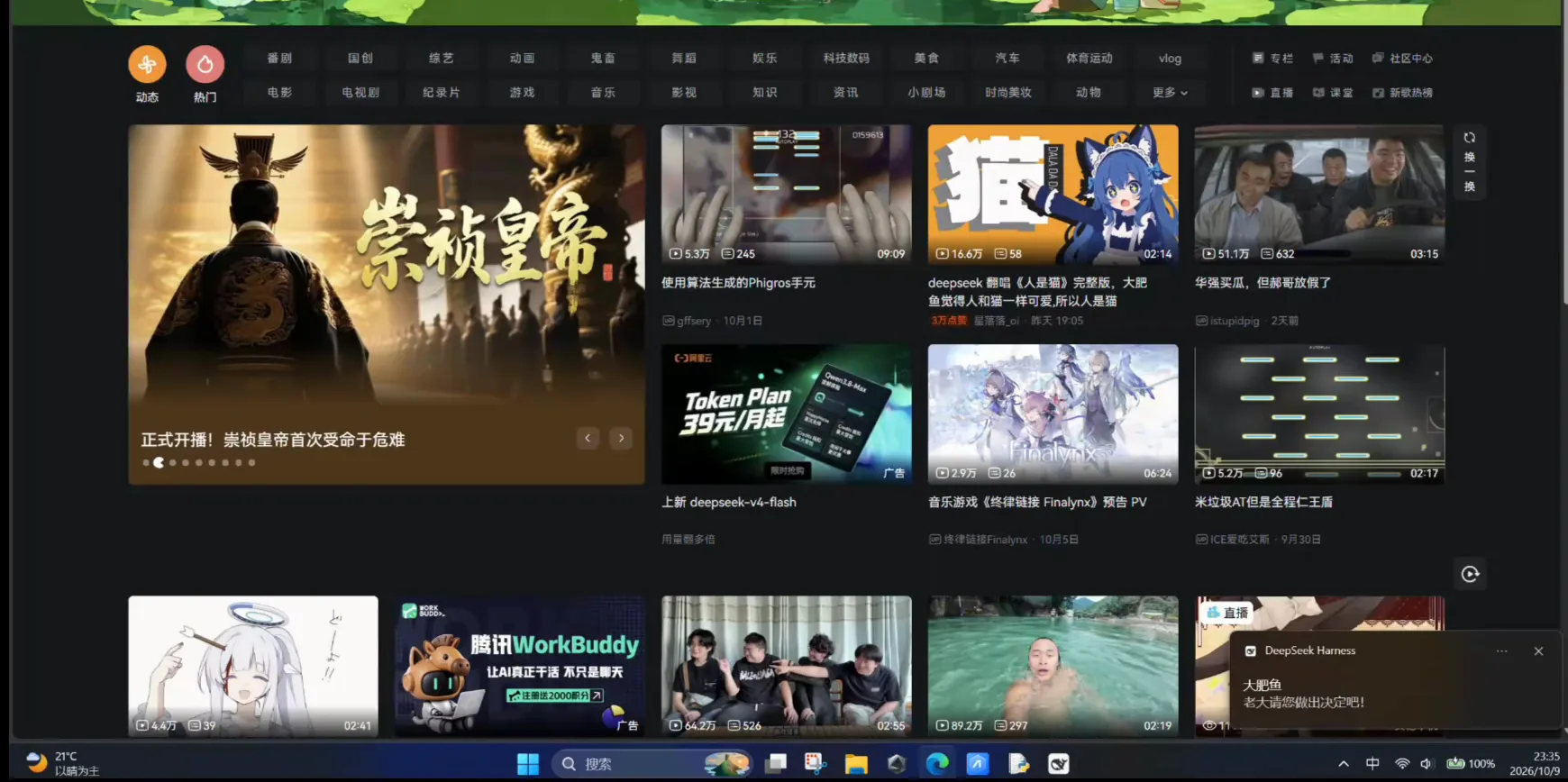
设置里写什么,弹窗就说什么——配置一次,送到你人在的地方。去原视频 1:12 处看
第三部分 · 桌面与手机通知(meow-smooth)
- 5
完工通知直达 iPhone 锁屏
meow-smooth 作者实录展示了另一半:一个任务在 21 次工具调用后完成,iPhone 锁屏亮起横幅——『任务完成 (21 次工具调用),点击查看…』。作者自述 iOS 通知踩了不少坑才做出来,但现在手机、电脑都能弹,iOS 也包括在内。
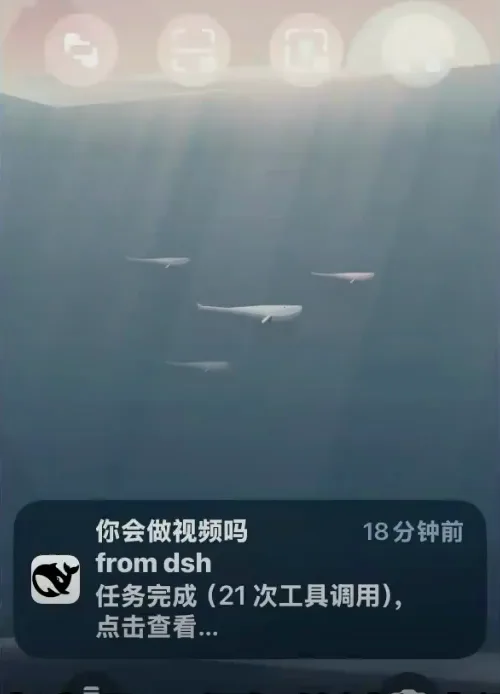
完工就是完工:21 次工具调用之后,锁屏就是回执。去原视频 0:23 处看 - 6
哪个会话要你,就弹哪张卡
多会话场景的解法:你正跟一个会话说着话,另一个会话跑出了问题——meow-smooth 弹出通知卡片,写明会话名(这里是 dsh-femwa 插件开发那个会话)和『有提问待回答,点击查看』。按 UP 口径,触发时机是 AI 提问、请求权限、长任务结束。
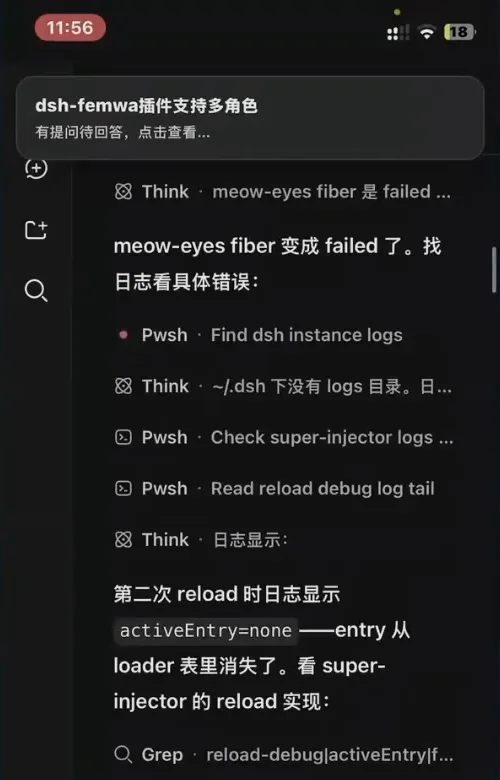
四个会话并行时,卡片直接点名那个需要你的——不用再挨个翻。去原视频 0:43 处看 - 7
桌面端告诉你去哪答
同一时刻的桌面端:DSH Web UI 的会话列表旁停着那个待答问题的对话框——手机卡片告诉你『有事找你』,桌面告诉你『是什么、在哪个会话』。(同支视频后半段演示手机远程操控 DSH,属于 dsh-pocket 的轴,见下方互链。)
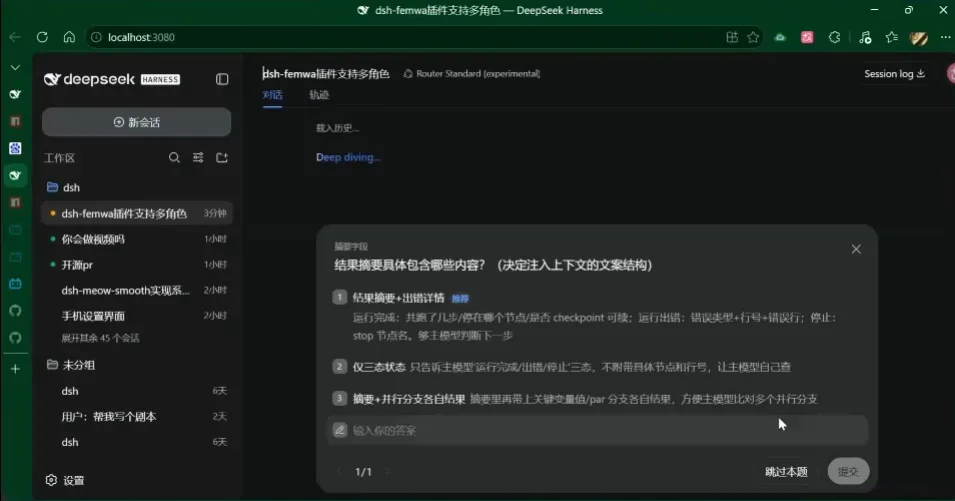
同一时刻的桌面端:列表告诉你是哪个会话,对话框告诉你它要什么。去原视频 0:28 处看
常见问题
关于这两个插件,被问得最多的几件事——以录像和插件仓库为准。
任务栏状态灯的三种颜色分别是什么意思?
按作者仓库描述与视频口径:指示条随工作循环滚动;等你做选择时黄色常亮;卡住时红色;任务完成时变成主题色,并同时发通知。本页背后的录像拍到了『工作中滚动』与『等待黄色』两档;红色只在描述里出现,『完成』的颜色是引用仓库文字、没有拍进片子里。
干完活怎么自动通知我?桌面和手机都要。
两个插件互补。PickedAshi 的任务栏状态显示在等待、完成未验收、偏离纠正三种情况下弹 Windows 通知,文案与阈值均可配置(0 关闭);Phant0Meow 的 meow-smooth 把 AI 提问、请求权限、长任务结束推送到桌面和手机——作者视频里有 iOS 锁屏横幅、带工具调用次数。两个一起装:人在电脑前灯管够,人不在推送管够。
和官方定时任务提醒有什么区别?
触发方向不同。自动化任务是时间驱动:你排一个提醒或任务,到点叫你。本页的工具是状态驱动:响应会话此刻正在发生的事——提问了、要权限了、干完了、跑偏了。两者是好搭档:例行公事交给定时任务,中间的一切交给状态灯和通知。
插件到底装哪个仓?
三个仓库,如实标注:PickedAshi/DSH-taskbar-status-display(★1,2026-10-09 创建)是任务栏状态灯原版;PickedAshi/DSH_taskbar_status_display_2.0(★2,2026-10-10 创建)是可自定义消息的正式版——两个都是首日新仓、作者首次发作品,装前务必自己读代码。Phant0Meow/dsh-meow-smooth(★60,MIT,pushed 2026-09-23)是通知客户端,作者即 meow-memory 的作者。两支视频演示的都是已装好的状态,安装步骤看各自 README。
会不会常驻后台耗电?这些通知有没有账本?
按作者口径都很轻:任务栏插件只盯会话状态、换一枚图标的指示;meow-smooth 自述纯 client、少量 host 只读、不动 dsh 源码。但两支视频都没给 CPU/内存实测数字——诚实的回答是『作者称轻量,未见实测』。记录方面:通知进 Windows 通知中心或手机通知中心,完工横幅自带工具调用次数,完整运行史仍在 DSH 自己的会话查看器里;两款插件都没有单独的通知账本面板。
手机要装 App 才能收推送吗?
按视频里展示的形态,不需要装任何应用商店里的东西:meow-smooth 的手机画面就是浏览器里的 dsh 移动端 Web UI,锁屏横幅走的是系统通知权限——作者自述 iOS 通知踩坑最多,现在能正常弹。想让手机反过来指挥 DSH,那是另一条扫码配对的流程,见 dsh-pocket 一篇。
相关攻略
四个与本页划清边界的邻位。
dsh 自动化任务实操
在对话里创建定时提醒,打开内置 Automation tasks 面板,看懂投递记录——10 步逐帧实录
阅读指南dsh-pocket:把 DSH 装进口袋
电脑跑 dsh web,手机扫码即同屏:局域网直连或 Cloudflare 免费隧道,输出实时同步、手机可反向操作——7 张逐帧核对截图。
阅读指南用小鲸鱼娘挂件盯住 dsh 余额
把 dsh-whale-widget 挂进 web profile,配好角落那个显示 DeepSeek 余额、今日已用和刷新倒计时的气泡。
阅读指南DSH 任务看板:dsh-graph 与 cron 任务板
目标泳道、判据先行、worktree 派发、评审收据与发布门禁,再加五列 cron 任务板的独立验收——11 帧逐帧核实。
阅读指南来源与致谢
上文每一帧都取自三位创作者自己的录屏,并逐一深链到对应时间点。身份说明:Picked_ashi ↔ GitHub PickedAshi、渐行渐远的烟火 ↔ Phant0Meow(meow-memory 作者)均以视频简介自报链接为据,未经独立证实。播放量为 2026-10-10 的 Bilibili API 实查值——搜索页数值虚高约十倍,本页绝不引用。烟火简介原话『特别提高幸福感……但如果只能留一个,我选择这个』按 UP 主原话口径引用。