
dsh 余额监控插件怎么装:小鲸鱼娘余额挂件安装与配置图文教程
一个把 DeepSeek 余额、今日已用和刷新倒计时常驻在 DSH Web UI 角落的社区挂件——把本地插件目录 link 进 web profile,三个命令就能装好。
最近更新: 2026-09-27
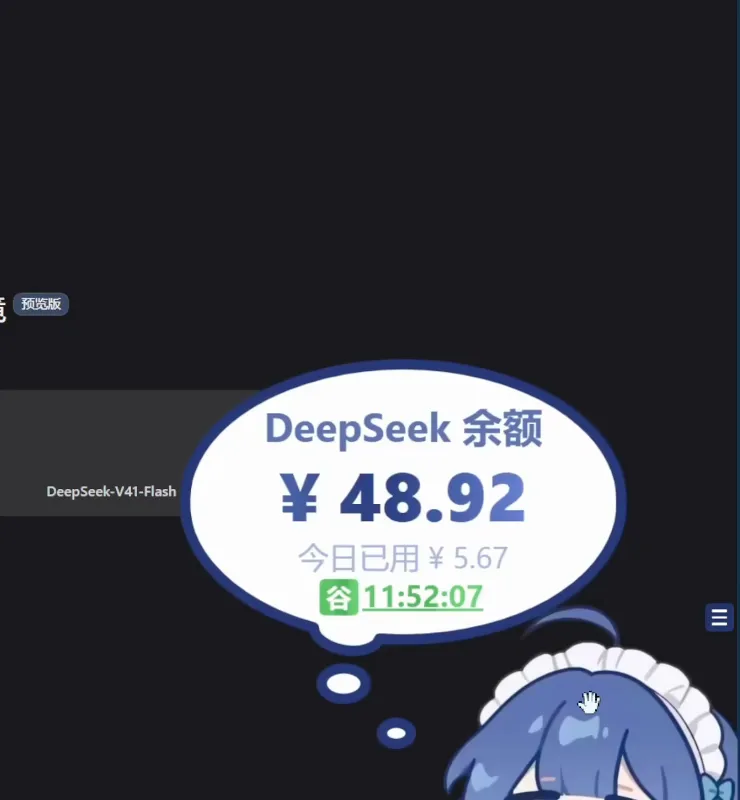
余额挂件是 DeepSeek Harness 的一个社区插件,它只干一件事:把你最关心的那个数字一直摆在屏幕上——DeepSeek 账号还剩多少余额。包名是 dsh-whale-widget,和别的本地插件一样挂进 web profile,然后在 Web UI 角落画一个气泡,写清楚余额、今日已用,以及距下次刷新的倒计时。
这一页逐帧对照两支 B 站录屏:一支演示 Windows 上的本地安装,另一支是挂件真正跑起来的样子。下面每张截图都来自这两支视频,按固定配方裁掉了频道水印和底部的烧录字幕带,并且每张都能跳回原片对应的秒数。想算更完整的费用账,可以接着读 token 用量与费用统计那篇。 token 用量与费用统计
结论速览
- ▸插件包名是 dsh-whale-widget,安装方式是进到插件自己的目录里执行 dsh plugin --profile web add link:.,把它挂进 web profile。
- ▸Windows 上的前置条件按视频顺序来:先装 Node.js LTS(这里装的是 v24.19.0),再切 npm 镜像源并 npm install -g pnpm,回显的版本是 11.23.0。
- ▸用 npm install -g @deepseek-ai/dsh 装本体,之后用 dsh 启动——视频里的记事本还留了一行 dsh web 作为启动写法。
- ▸挂上之后屏幕上多出余额、今日已用和刷新倒计时,另有一个设置菜单管角色立绘、大小、音效、音量、气泡开关、吸附翻转和「小鲸鱼记账」记账入口。
分步操作
先搭好运行环境
- 1
在 Windows 上装 Node.js LTS
录屏是从 nodejs.org 开始的,不是从 dsh 开始。下载当前 LTS 的 Windows x64 .msi(视频里是 v24.19.0),一路默认装完即可。这一步没有任何和 dsh 相关的选择要定,画面里就是下载页、浏览器里排着的两个 msi 和安装向导结束时的提示框。
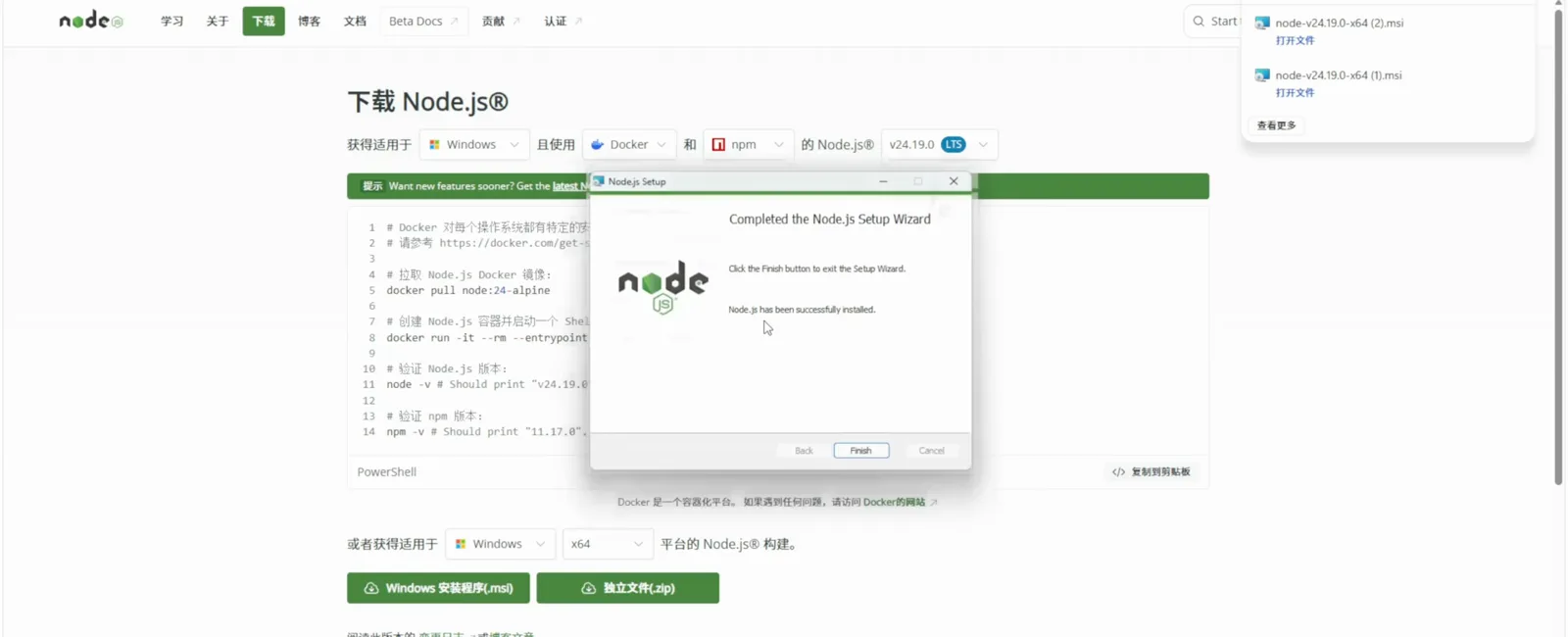
第一步其实和 dsh 无关——挂件跑在 Node.js 上,所以先把 LTS 版本装进去。跳到 1:30 - 2
把 npm 指向镜像源并安装 pnpm
用管理员身份打开命令提示符,先把 npm 的 registry 换成镜像,再全局安装 pnpm,最后用 pnpm -v 确认。视频里回显的是 11.23.0,和几步之后挂件登记时打出的包管理器版本一模一样,可以拿来确认自己在同一条工具链上。
$npm config set registry https://registry.npmmirror.com$npm install -g pnpm$pnpm -v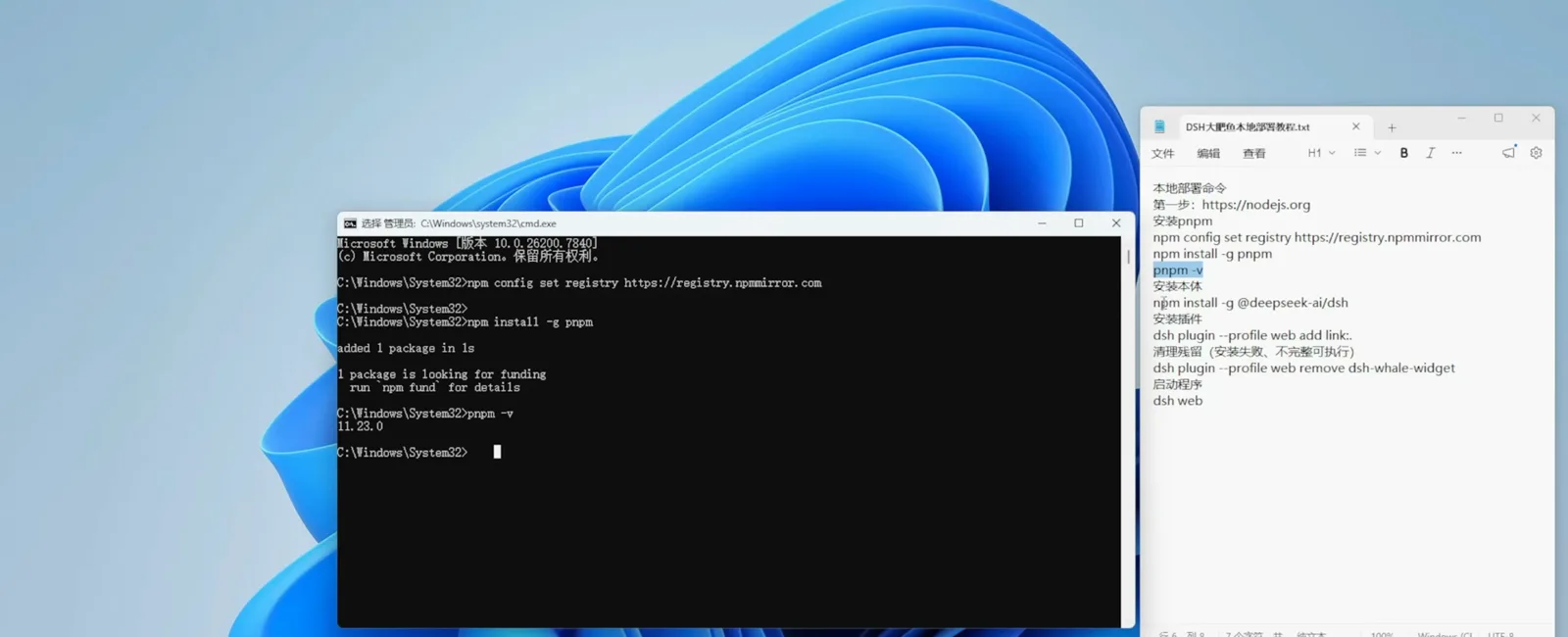
先换镜像再装 pnpm——这个 11.23.0 稍后登记插件时还会再出现一次。跳到 2:06 - 3
全局安装 dsh CLI
一条命令装本体。视频里回显 62 个包、耗时 2 秒,然后直接回到提示符,没有需要盯着的编译过程。装完之后 dsh 进 PATH,plugin 子命令才可用。
$npm install -g @deepseek-ai/dsh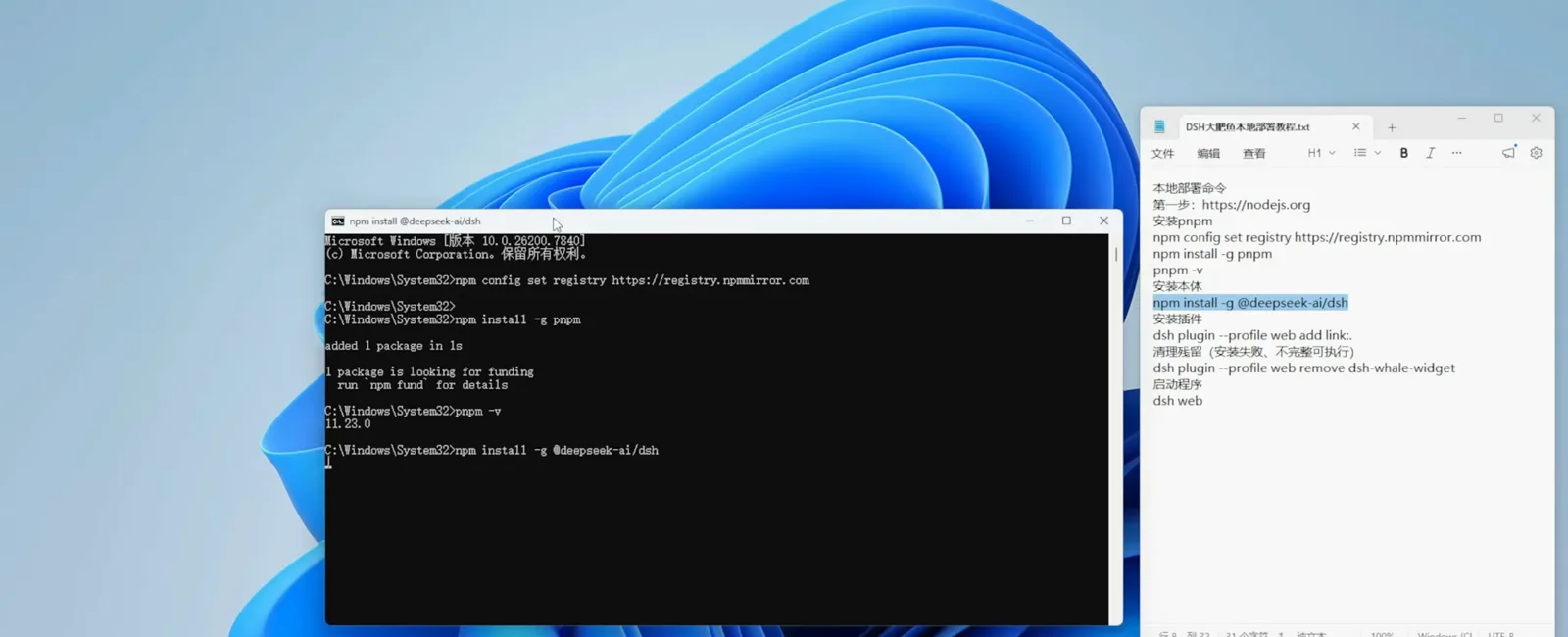
装本体:62 个包,在录屏那台机器上大约两秒。跳到 2:12
挂上挂件,再按需调
- 4
把 dsh-whale-widget 挂进 web profile
把挂件源码目录放在一个长期保留的位置,在它里面打开命令提示符,然后挂进 web profile。dsh 会先报告 profile 初始化完成,接着在 dependencies 下列出 dsh-whale-widget——这行字才是登记成功的凭证,而不是某句成功提示。右边记事本那一列除了安装顺序,还有一条清理命令,建议现在就抄下来。
$dsh plugin --profile web add link:.$dsh plugin --profile web remove dsh-whale-widget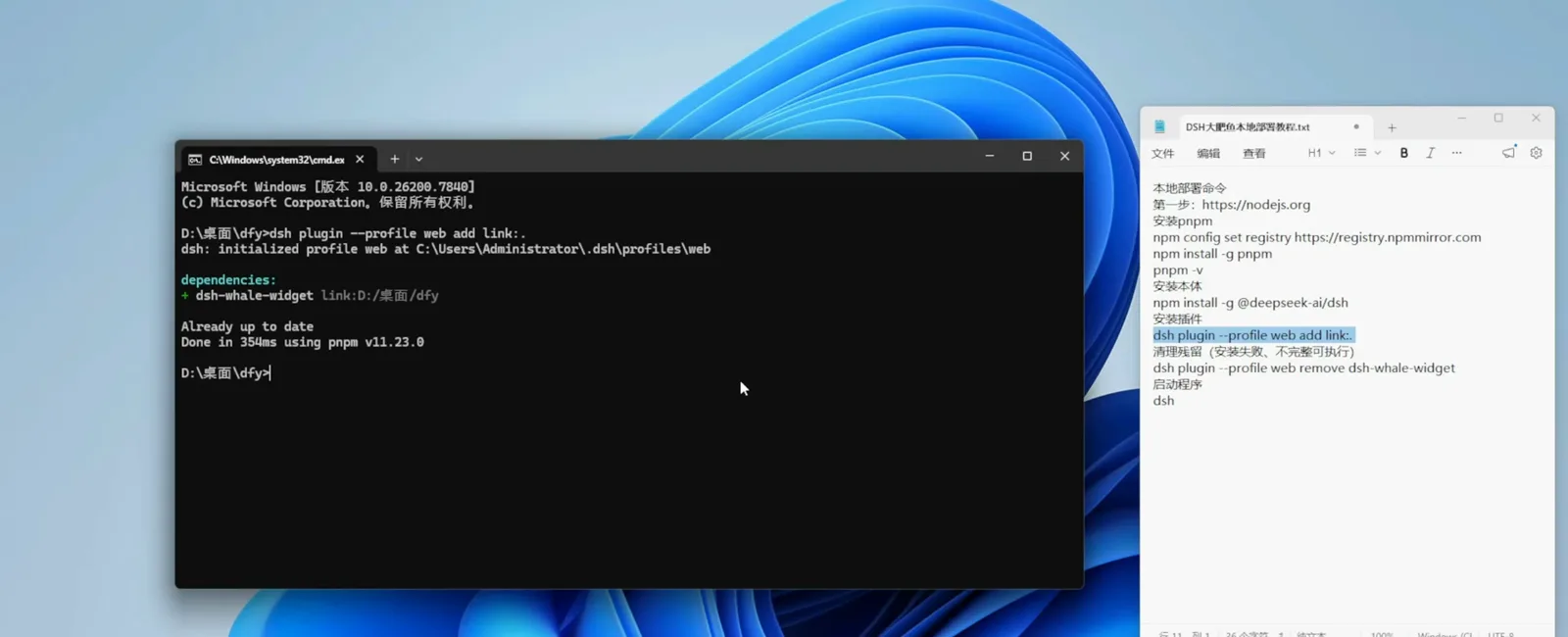
关键的一步:在挂件目录里执行插件挂载命令,dsh 会用包名把已链接的依赖打回来。跳到 2:42 - 5
准备一个 DeepSeek API key
气泡里那个数字是你 DeepSeek 账号的,所以挂件需要一把开放平台的 API key 才能读到它。视频里作者装完插件紧接着就打开了 API keys 页,表里已经有一把 key;你没有的话在这一步建一把。注意别把明文 key 截进图里——录屏里那把在表格中本身就是打码的。
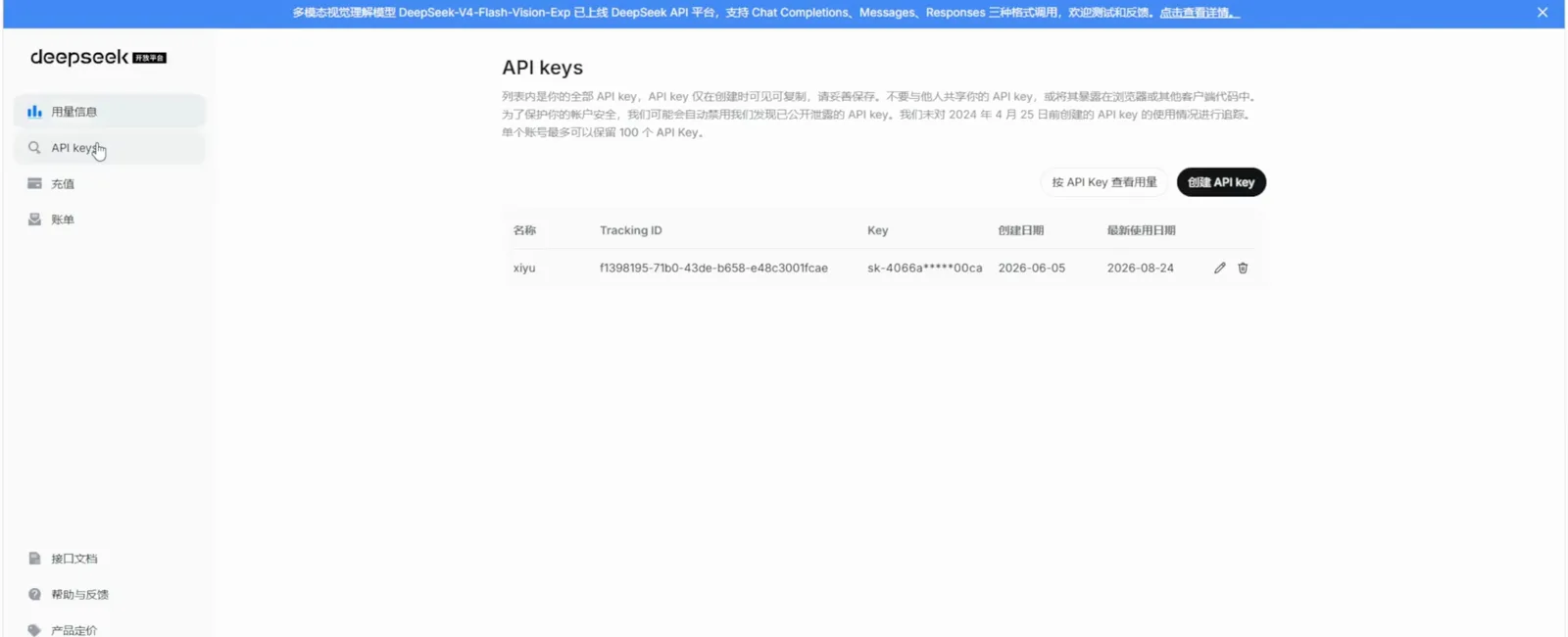
余额是你账号的余额,所以作者挂完插件就进开放平台取 key。跳到 3:00 - 6
在一个设置菜单里把挂件调成你要的样子
打开挂件菜单,把它当成一串待定项来读:角色决定用哪套立绘,大小和音量管尺寸与响度,音效选提示音,气泡全局开关和每轮消耗提示决定气泡与单轮消耗提示要不要出现,避免滚动条按你填的像素宽度让它绕开滚动条,吸附与翻转管贴边行为,隐藏菜单按钮决定面板是否常驻展开。视频里的配置是「小鲸鱼」、大小 16、音量 100%,两个气泡开关都打开。
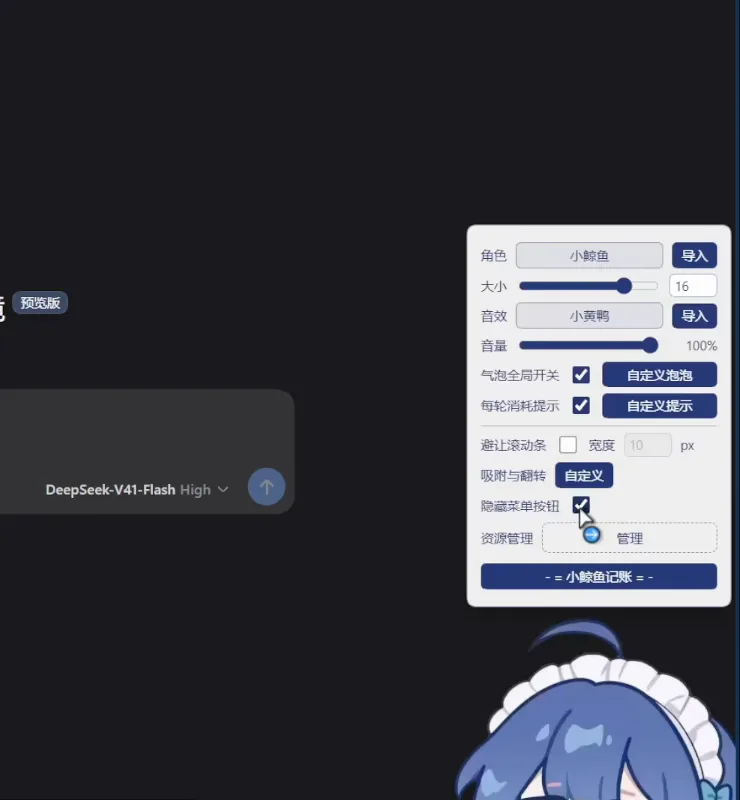
挂件开放的全部选项都在这一个菜单里:立绘、大小、音效、音量、气泡开关和记账入口。跳到 2:40 - 7
用记账入口回看消耗
同一个菜单最下面一行就是记账入口,资源管理下方的「小鲸鱼记账」。录屏里有个很实用的小细节:勾上隐藏菜单按钮之后,整个面板收成一条细带,立绘不再挡住对话,而记账按钮还留在原位。想让余额一直可见、又不想被角色挡视线的话,就用这个开关。
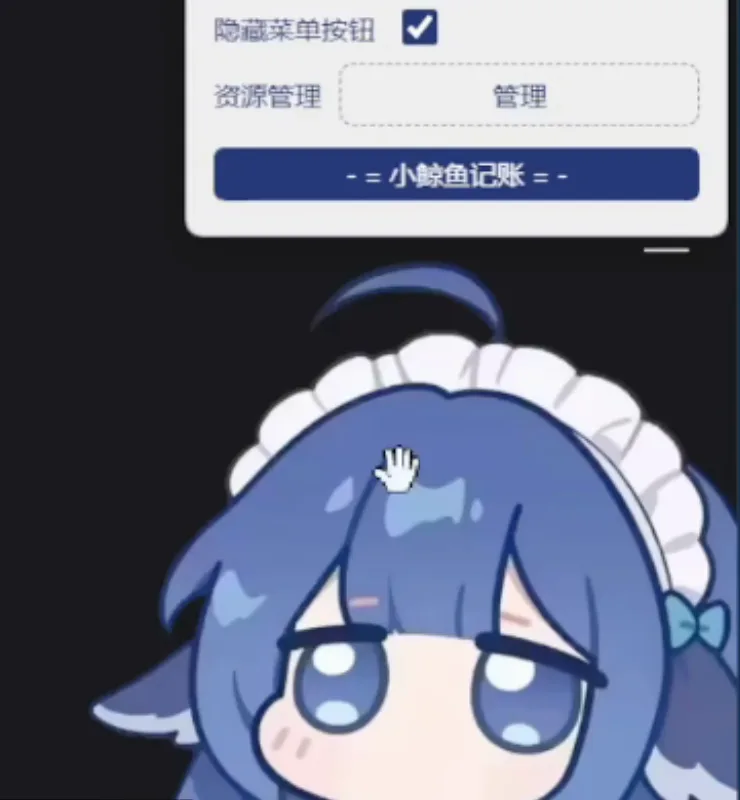
勾上隐藏菜单按钮后面板收成一条细带,「小鲸鱼记账」按钮仍然待在原处。跳到 2:25
余额挂件常见问题
从挂上插件到敢信气泡里那个数字之间,最容易冒出来的几个问题。
dsh 余额监控插件到底叫什么?去哪拿?
包名是 dsh-whale-widget——视频里的命令提示符把它打成一条链接依赖,显示为 link:D:/桌面/dfy。它不是从 registry 下载的插件,而是本地插件:源码目录留在你自己硬盘上,再链接进某个 profile,所以安装命令才是在该目录里执行 dsh plugin --profile web add link:.。不需要另外下载安装器。
气泡显示 ¥0.00,或者余额对不上,该查什么?
先确认这把 key 是谁的。挂件报的是 API key 对应账号的余额,从别的账号拿来的 key 就会显示那个账号的数字;没有余额的 key 如实显示 0。其次记住这个数字是按倒计时刷新、不是实时推流:视频里的计时器从 11:52:07 往下走,所以充值之后至少等它走完一轮,再判断挂件是不是坏了。
装了这个挂件会不会改变 dsh 花 token 的方式?
不会。它只是读余额并画出来——视频里它被登记成一条链接依赖,没有别的动作,设置菜单里每一行都是展示层的:立绘、大小、音效、音量、气泡开关、吸附翻转、隐藏菜单。真正影响费用的是模型档位、上下文长度和你贴进去多少内容,那些都还在 harness 里,也正是用量统计那篇要讲的事。
装失败了怎么把挂件清掉?
视频里的记事本专门留了一条清理命令:dsh plugin --profile web remove dsh-whale-widget,注释写的是「清理残留(安装失败、不完整可执行)」。执行它就能把包摘掉,然后回到插件目录重跑 add link:. 即可。因为插件是链接而非拷贝,删掉它不会动你的源码目录。
相关攻略
气泡挂上屏幕之后,接着可以读这几篇。
token 用量与费用统计
同一个问题的另一半:逐请求收据、Trajectory,以及真正能把费用压下来的那几个开关——余额挂件只负责告诉你还剩多少。
阅读指南逛插件市场
看看 dsh 上还有哪些社区插件,包括和这个挂件同一类的悬浮挂件与多账号额度管理器。
阅读指南dsh 插件安装教程
本页默认你已经会的通用安装与链接流程,包括 profile 是什么、链接进来的插件落在哪。
阅读指南DeepSeek Harness 配置
模型、供应商与 API Key——挂件读余额所依赖的那几个设置。
阅读指南dsh 故障排查
安装链上某条命令失败时看这篇:退出码、PATH 问题和怎么回到一个干净的 profile。
阅读指南来源与署名
两支视频都是中文 B 站录屏,且都没有字幕轨,所以上面的步骤全部来自画面:记事本里的命令链、命令提示符的回显,以及挂件自己的界面。想了解通用的插件流程,请看 插件安装教程