
DeepSeek Harness 手机远程实操:dsh-pocket 扫码配对全流程
一支真实录屏逐帧拆解:装一个插件,设置里多出「手机访问」,在家扫局域网码、出门开 Cloudflare 免费隧道——同一个会话实时同步到手机,手机上的点按直接回传到电脑。
最近更新: 2026-09-30
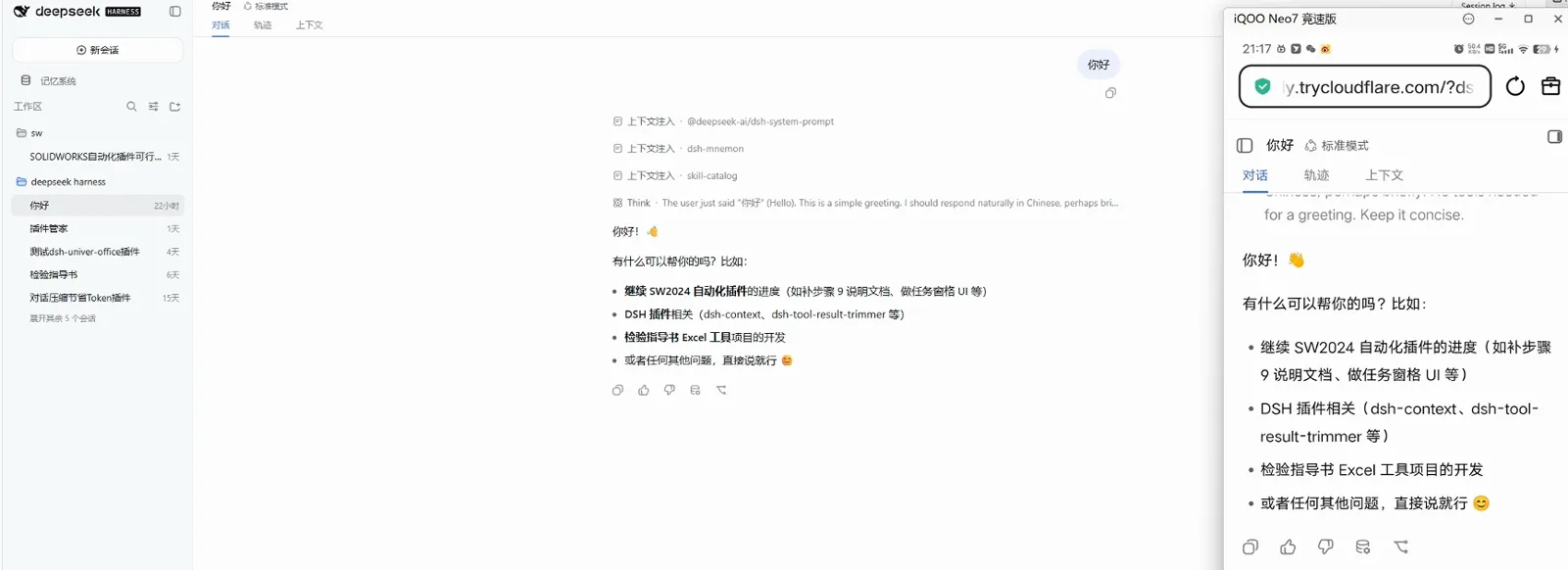
DeepSeek Harness 跑在你的电脑上,但任务不等你回到桌前:agent 跑到一半要你点审批,或者你人在外面突然想让它查个资料。远程桌面和 SSH 都能做,但太重,而且把家里的机器挂上公网,通常得先有一把你没有的公网 IP。
dsh-pocket 换了条路:一个插件给 dsh web 加出「手机访问」面板,手机扫个码就能打开同一个界面——局域网直连或 Cloudflare 免费隧道实时同步,不要公网 IP、不要服务器、也不用花钱。本页只讲手机配对这条线;电脑浏览器里 dsh web 的日常操作,见网页界面攻略。 dsh web 网页界面操作
速览
- ▸一个包搞定:dsh plugin --profile web add dsh-pocket -w,重启 dsh web,设置里多出「手机访问」。
- ▸同一 Wi-Fi:扫局域网二维码打开链接,默认有 8 位密码,可刷新也可自定义。
- ▸人在外面:点一次「开启公网访问」,cloudflared 隧道给出随机 trycloudflare.com 地址和全新 8 位密码。
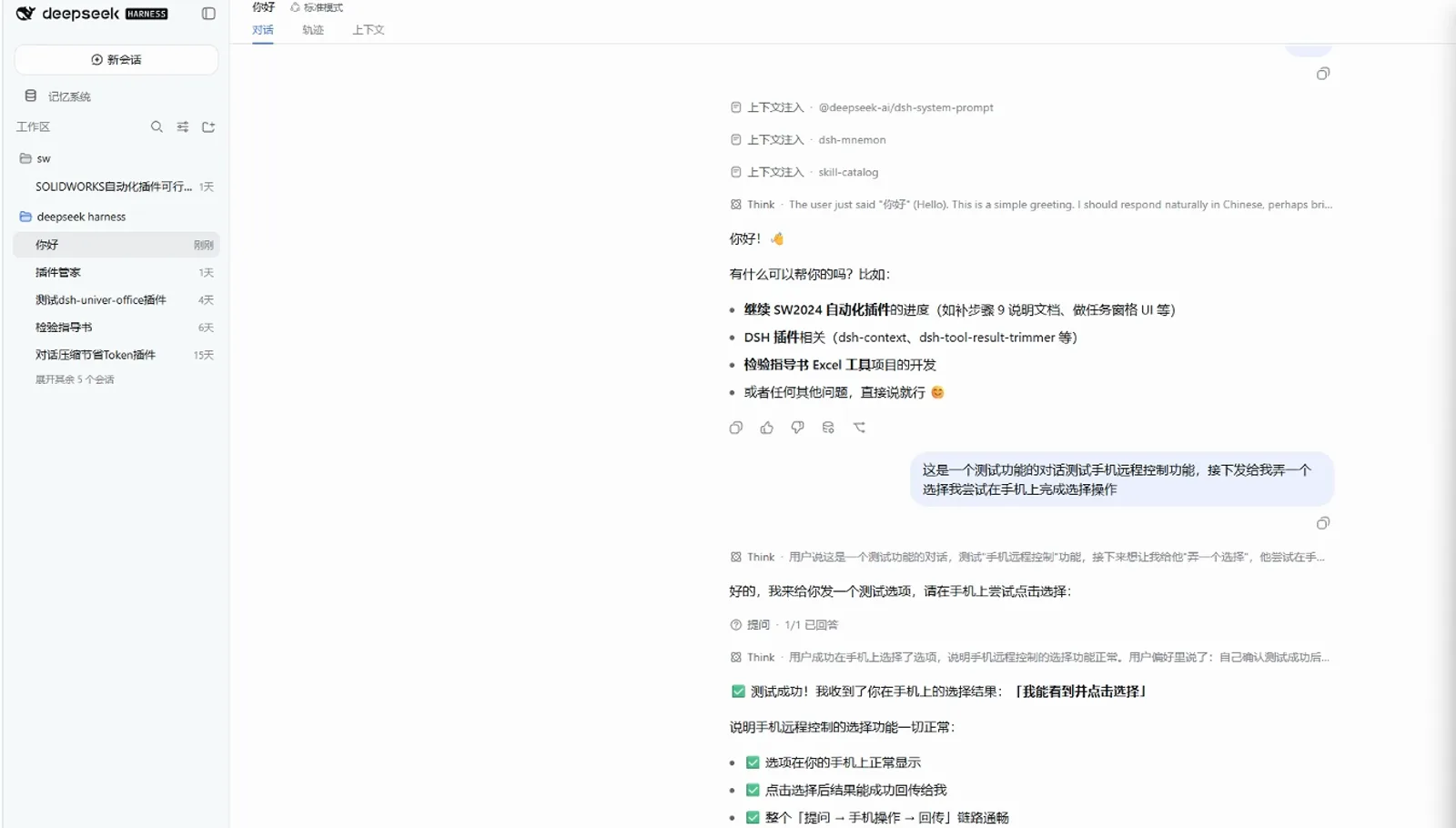
- ▸输出走 WebSocket 双屏同滚,手机还能反向操作——录屏结尾用一道手机作答的选择题验证了整条链路。
从安装到手机可用
第一部分 · 装好并配对
- 1
装插件,重启 dsh web
dsh-pocket 是 shaobeichen 开发的单包插件(GPL-2.0),录屏时已是首发三周后的第 111 个版本(2.10.3)。安装带上工作区场景需要的 -w 参数,然后重启 dsh web——运行中的进程还加载着旧代码,重启后面板才会出现。
$dsh plugin --profile web add dsh-pocket -w$npx @deepseek-ai/dsh web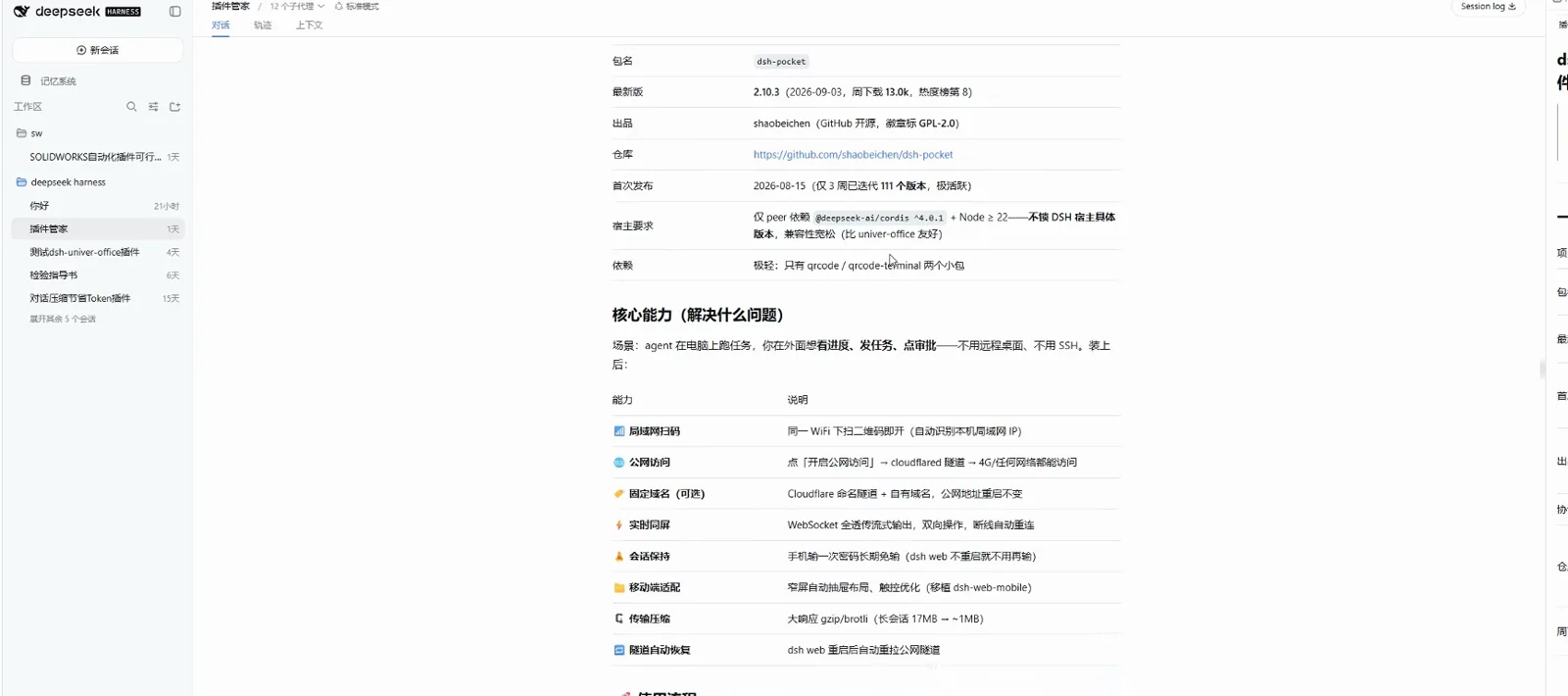
插件管家里的 dsh-pocket 信息卡:版本、出处与核心能力一览看原视频 0:28 - 2
打开「手机访问」,扫局域网二维码
设置里多了「手机访问」,排在通用设置和模型旁边。面板给出自动识别地址的局域网二维码——录屏里是 http://192.168.31.134:3081——以及默认开启的 8 位局域网密码,点「刷新」换新或「自定义」设成 8–64 位自己的密码。手机扫码、输一次密码,就进来了。
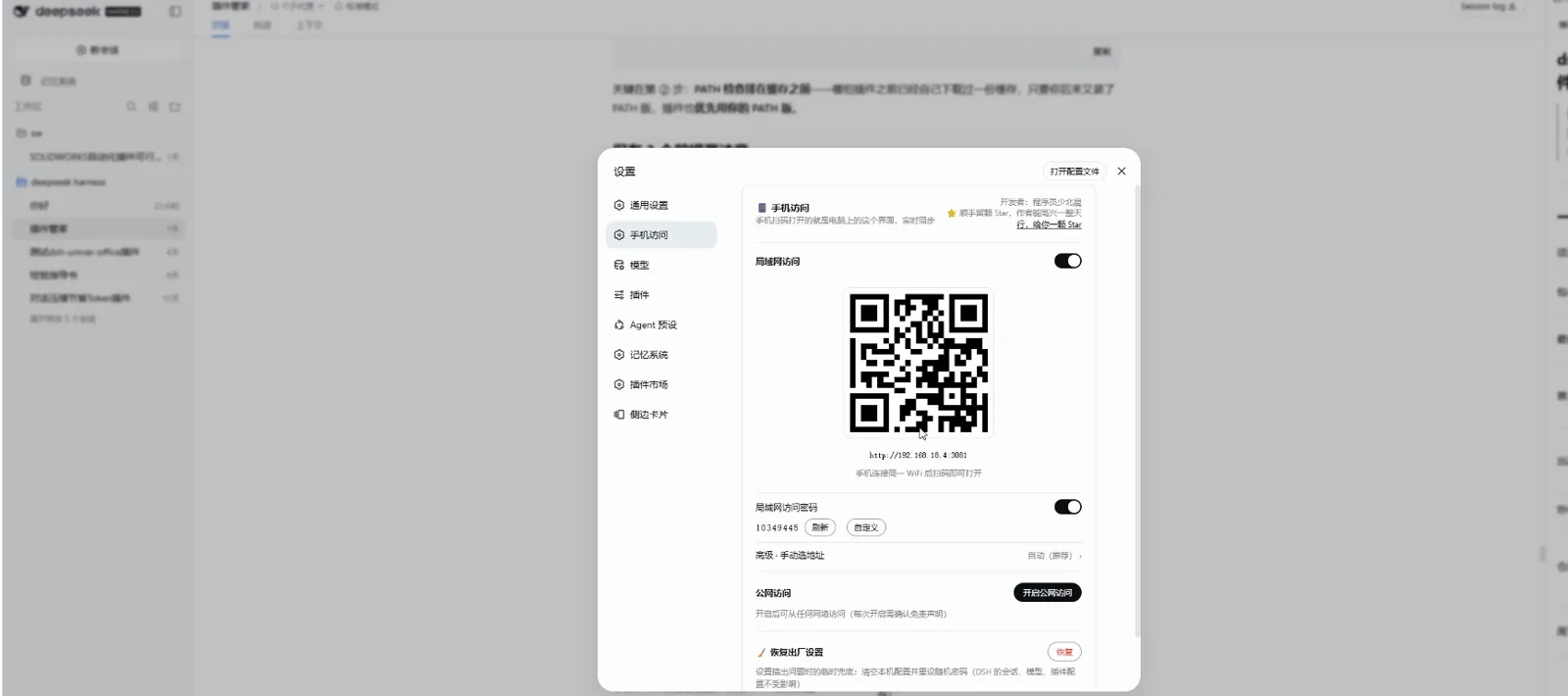
设置 → 手机访问:局域网二维码与 8 位访问密码看原视频 1:00 - 3
切换路线:关局域网,开公网隧道
局域网总开关关掉后本地二维码立即失效,公网不受影响。点「开启公网访问」会先弹免责声明——每次都弹——然后显示「连接 Cloudflare 边缘」,通常 5–30 秒,首次会下载 cloudflared。每次开启都会生成新的随机地址和新的 8 位密码。
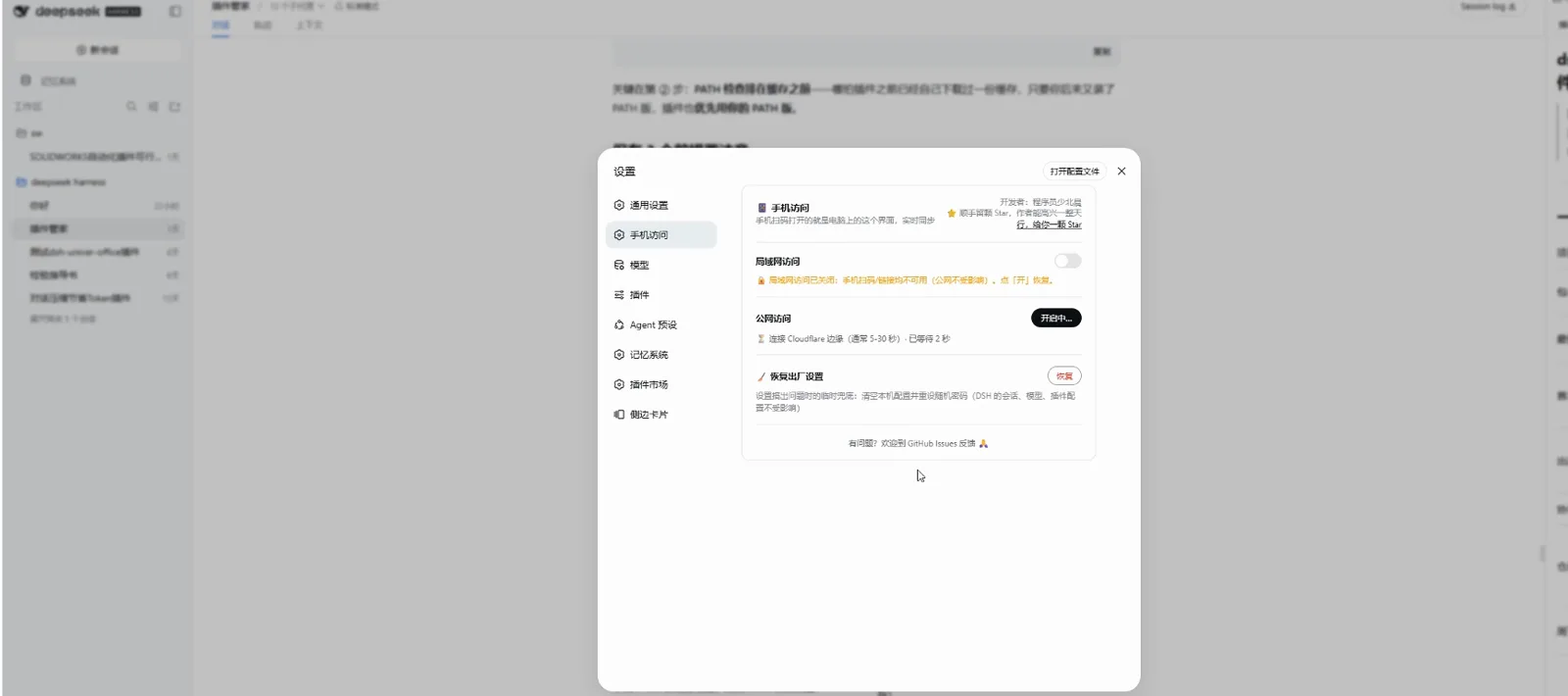
关掉局域网总开关,点开启公网访问,等隧道连上边缘看原视频 1:16 - 4
扫公网码,解锁会话
公网二维码带着新的 trycloudflare.com 地址——只在公网访问开启期间有效,重新开启即刷新。手机浏览器打开它,插件加载时先看到 HARNESS 启动页,输进面板上显示的访问密码,同一个界面就在手机上打开了。
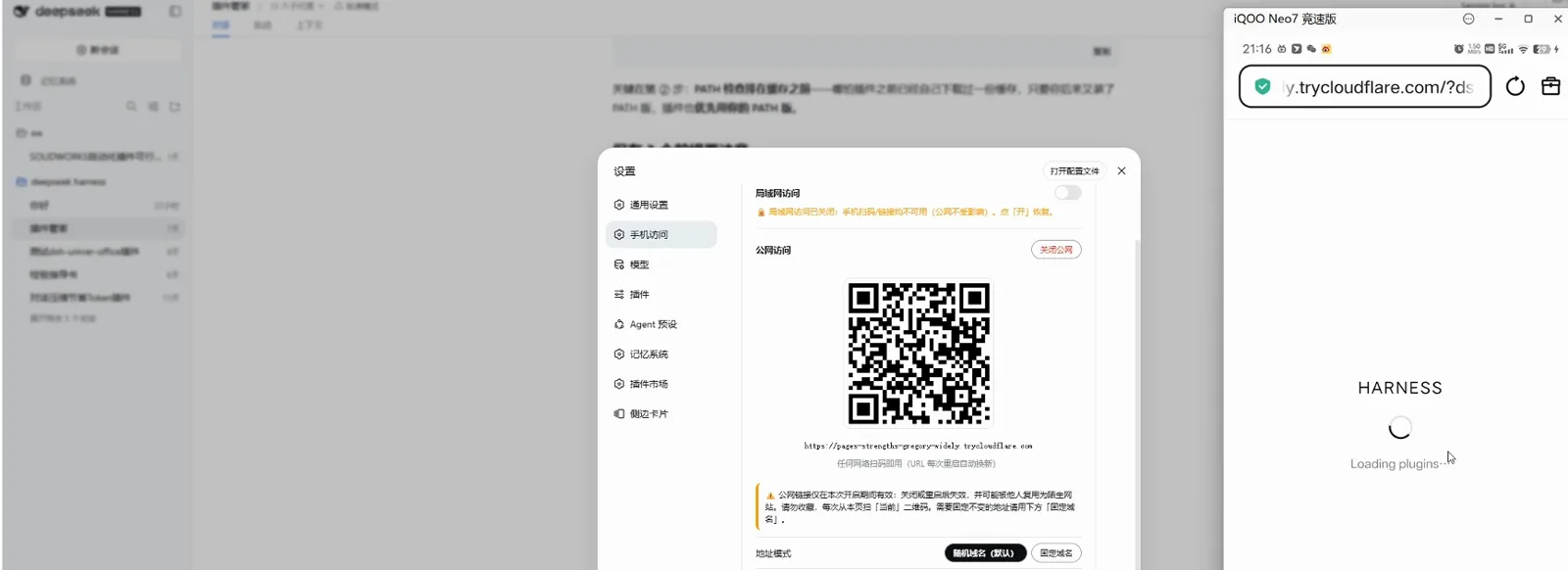
公网二维码生效:手机扫码后正在加载 HARNESS 界面看原视频 2:10
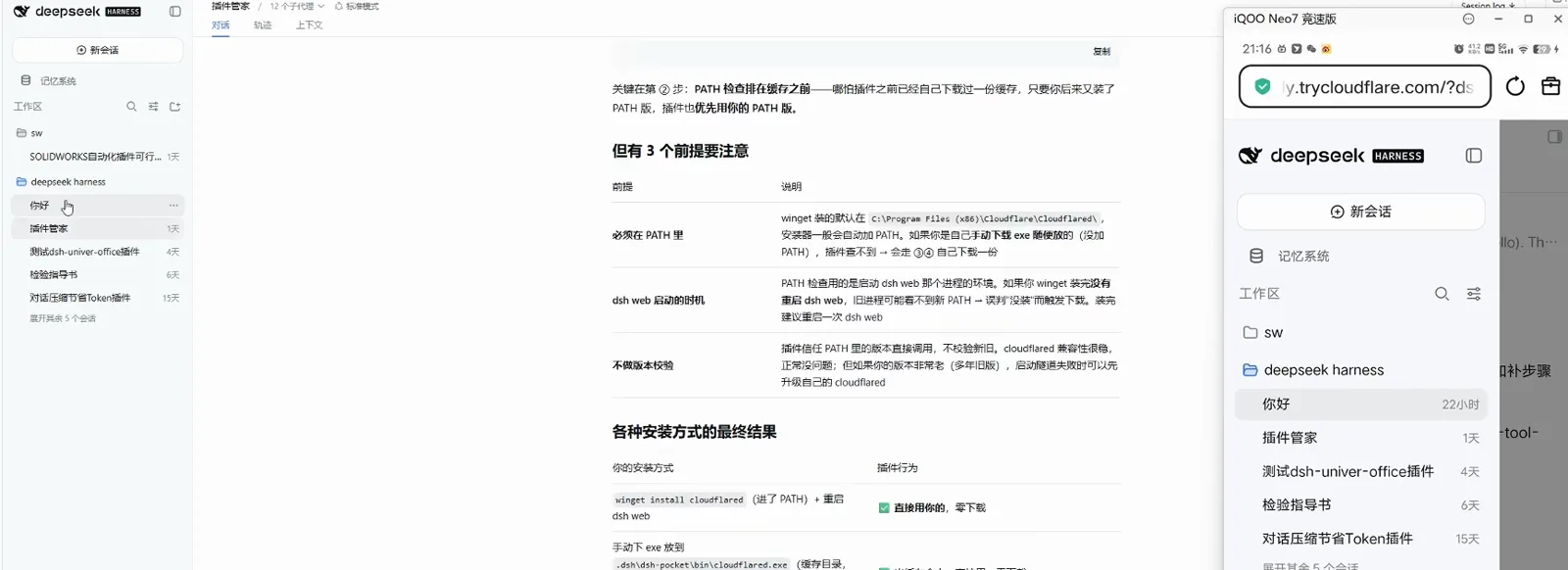
常见问题
这个插件的用户一直在问的事。
没有公网 IP、没有服务器,公网访问怎么实现的?
插件在你电脑上跑起 cloudflared(Cloudflare 的隧道客户端),它主动向 Cloudflare 边缘保持出站连接,访客访问随机分配的 trycloudflare.com 地址即可中转进你的 dsh web。快速隧道免费、不用注册 Cloudflare 账号。实测一个坑:代理/VPN 的 TUN 模式可能掐断隧道——给 argotunnel.com 和 trycloudflare.com 加直连规则,或改用手机热点连局域网模式。
把能执行代码的 DSH 挂上公网,安全吗?
公网密码默认 8 位随机数,每次开启换新,旧链接立即作废;免责声明由服务端强制校验;登录有限速——同一地址连错 5 次锁 60 秒;公网判定是 fail-closed,陌生域名指向你的机器也一律按公网处理。建议设强自定义密码,用完即关公网访问。
手机每次都要输密码吗?
不用。登录状态绑定在电脑上的 dsh web 进程:只要它一直开着,手机长期免输;重启或更新插件后需要再输一次。
局域网和公网隧道怎么选?
同一 Wi-Fi 下走局域网:直连、快、不依赖任何隧道。人在外面走公网隧道。另外注意 DSH 桌面版的 advanced 模式暂不支持手机访问——先切回 compatibility 模式再重启。
相关攻略
同一条工作流的其他角落。
dsh web 网页界面操作
这个插件所镜像的浏览器界面日常用法——会话、模式与设置都在大屏上。
阅读指南远程访问的旧打法
SSH、端口转发与早期远程控制方案——以及为什么上面的扫码路线一样都不需要。
阅读指南插件安装标准流程
profile、-w 参数与插件市场——第一步背后的机制。
阅读指南DSH 必装插件清单
dsh-pocket 在首批值得安装的插件里排在什么位置。
阅读指南DSH 常见报错与修复实操
按报错现象对照排查:安装失败、插件导致启动崩溃、更新后异常,全部步骤配真实录屏截图,命令与官方 Discussions 交叉核对。
阅读指南远程与手机访问合集
dsh-web、dsh-pocket、Agents-Anywhere、dsh-mobile——精选远程客户端一次看全。
阅读指南来源
画面与屏幕事实来自第一支录屏;安装命令、密码规则与安全说明引自插件官方 README;第三条为幻灯式综述,仅作事实参考——其画面不可用作截图。