
dsh で WSL を使う:2つのルート — 実録手順とプラグイン直結
ルート A は Kali WSL のライブ録画に沿って完走する手順——apt のミラー変更、nvm で Node、npm のミラー、初回起動の待ち時間まで。ルート B は dsh-wsl-workspace プラグイン(★69):コマンド1つで、WSL 内には何もインストールしません。
最終更新: 2026-10-06
「Windows の dsh で Linux ツールを使うには」には、正直な答えが2つあります。ルート A は WSL ディストリビューションの中に DeepSeek Harness(dsh)をインストールする方法で、本ページはライブ録画をフレームごとに追いかけます。apt ソースの書き換え、nvm による Node 24 の導入、npm レジストリのミラーへの切り替え、初回の遅い起動の乗り越え方、そして動き出した Web UI まで。ルート B は WSL 内に何もインストールしません。dsh-wsl-workspace プラグインが、既存の Windows 版 dsh から GUI のまま WSL ワークスペースを開けるようにします。
以下の10枚のフレームはすべて同じスクリーン録画から来ており、各スクリーンショットは元動画の正確な秒数に深リンクします。そもそも Windows を使わないなら、dsh は Linux にもネイティブにインストールできます。WSL 不要の同じ手順は、次のガイドで順を追って解説しています: DeepSeek Harness Linux インストール
TL;DR
- ▸まずルートを選択:Windows に dsh がある → ルート B。dsh-wsl-workspace プラグインを入れる(コマンド1つ、サイドバーの W ボタンから WSL ワークスペースを追加)。真っ新な環境か Linux ネイティブの dsh が欲しい → ルート A。下の実録手順へ。
- ▸ルート A の名前の罠:Kali のリポジトリで apt install dsh とすると入るのは dancer's shell という別プログラムです。DeepSeek Harness は npm の @deepseek-ai/dsh で、土台は nvm で入れた Node.js 24。
- ▸録画内でミラーを切り替えたのは3か所:apt の sources.list、Node ダウンロード用の NVM_NODEJS_ORG_MIRROR、パッケージ用の npm config set registry——すべて npmmirror か清華ミラーを指します。
- ▸最初の npx -y @deepseek-ai/dsh web は数十 MB をダウンロードするため、1〜5分のグルグルは正常です。最初の切り分けは npm config get registry でミラー設定を確認すること。
ルート A:WSL 内に dsh を入れる、実録ステップ
ルート A · 準備:計画、apt ミラー変更、dsh の名前罠
- 1
空のターミナルではなく、書かれた計画から始める
録画の冒頭は、chat.deepseek.com の「WSL安装dsh指南」というタイトルのチャットセッションです。ターミナル操作の前に全体の道筋が書き出されています。dsh は npm で入れるため、WSL ディストリビューションにはまずビルドツールチェーンと Node.js が必要——sudo apt update、build-essential と python3 のインストール、次いで nvm で Node 24 を入れ、node -v と npm -v で確認。こうした計画を AI に生成させるにせよ自分で書くにせよ、画面に置いておけば以後の各ステップに照らし合わせるリストになります。
$sudo apt update$sudo apt install -y build-essential python3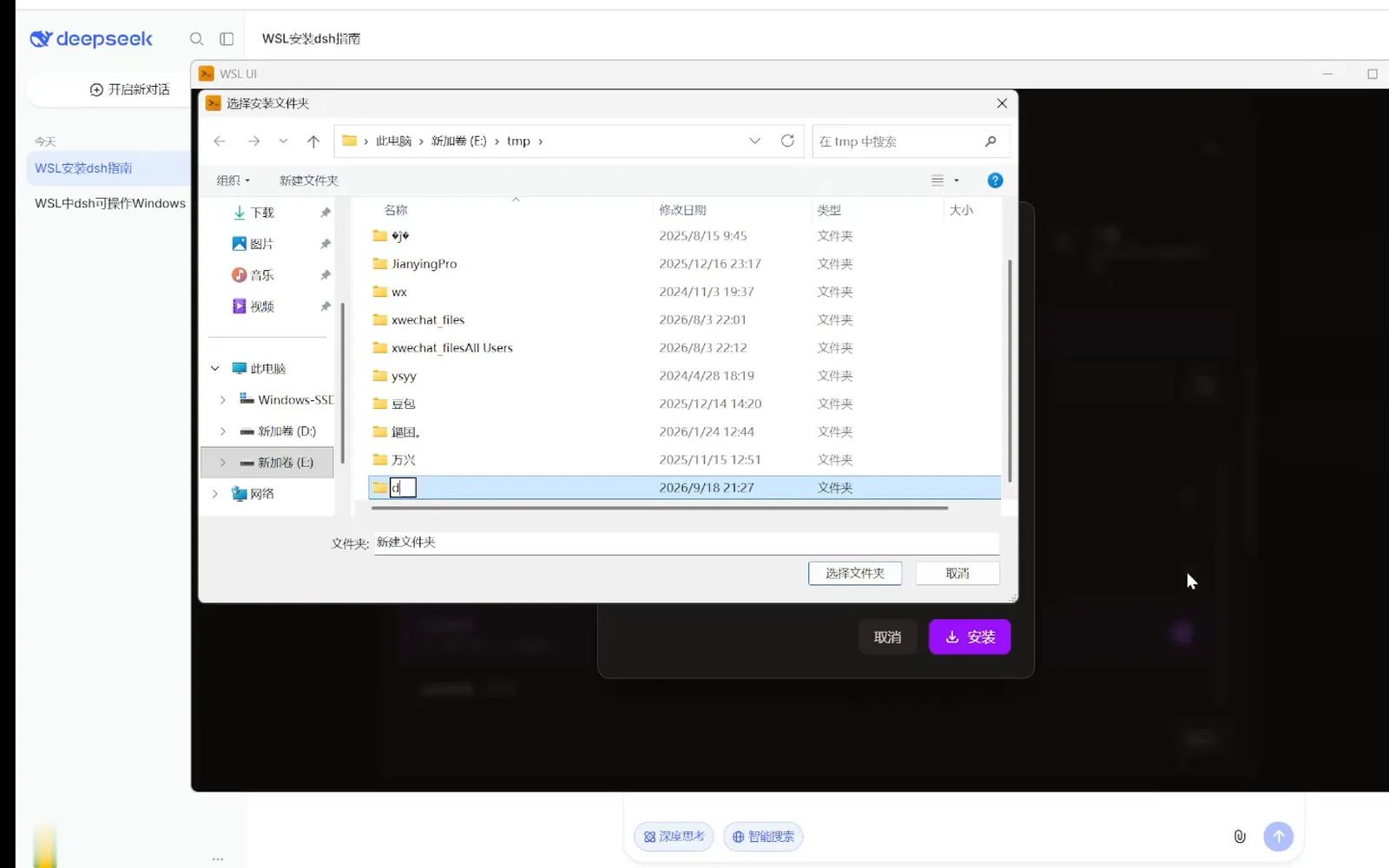
1つもコマンドを実行する前に、全体の道筋が画面に書かれています。前提が先、nvm で Node 24。動画の 1:00 から見る - 2
apt ソースをバックアップし、ミラーを交換して apt update
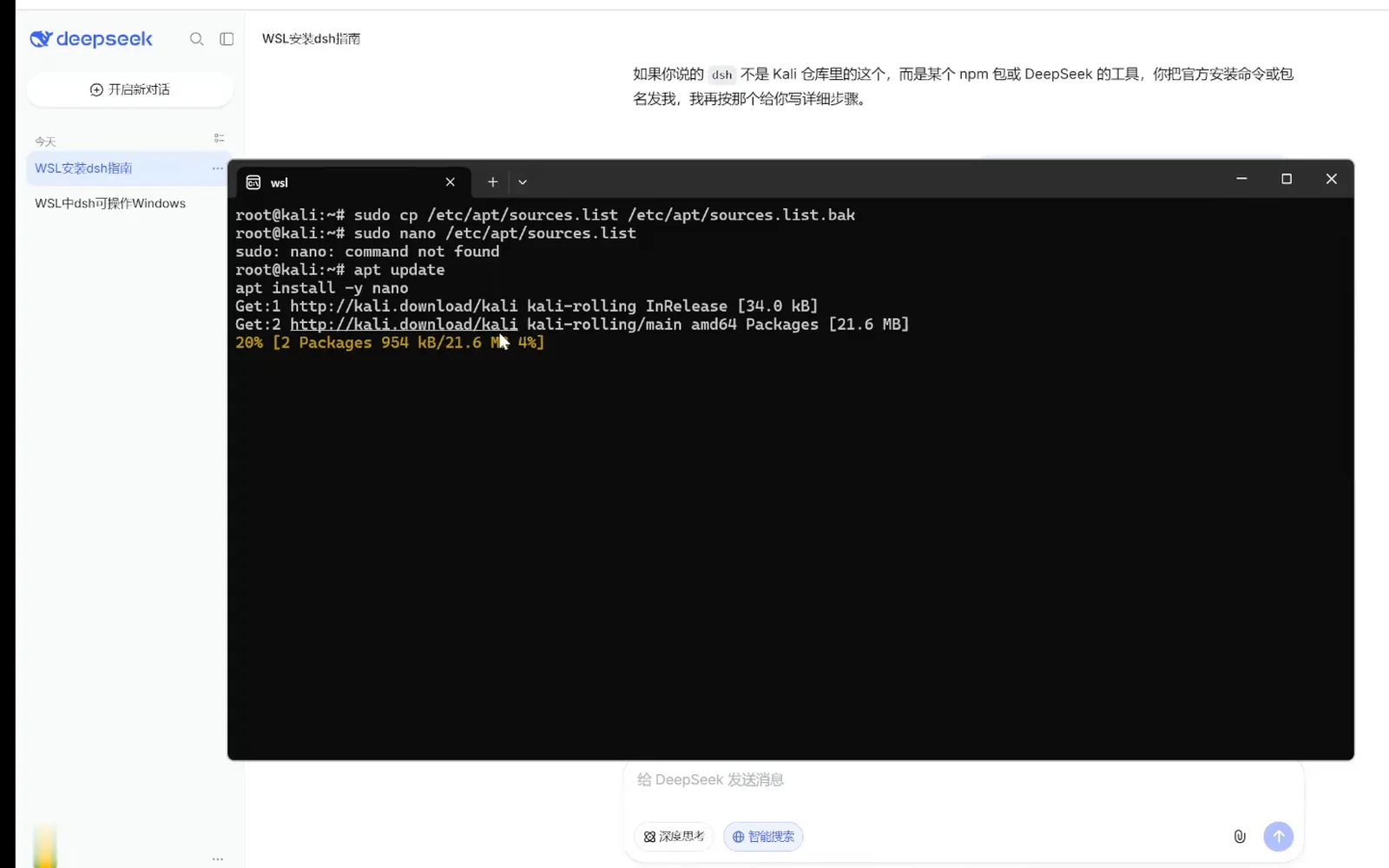
最初のターミナル操作は、Windows Terminal 内の Kali(kali-rolling)で行われます。/etc/apt/sources.list を sources.list.bak にバックアップし、ミラー行を差し替え——ガイドのチャットがエディタ不要の1行上書きコマンドを提供——して apt update を実行。フレームには実際の出力が写っています。kali-rolling の InRelease と 21.6 MB の Packages がダウンロード中。同じ録画には小さな注意点もあります。このミニマルな Kali イメージには nano がなく、最初の sudo nano は「command not found」で落ちたため、apt install -y nano を追加してから編集しました。
$sudo cp /etc/apt/sources.list /etc/apt/sources.list.bak$sudo nano /etc/apt/sources.list$apt update$apt install -y nanoまずバックアップ、それから編集。nano がなければ apt install -y nano で追加。動画の 5:10 から見る - 3
名前の罠:Kali の dsh は dancer's shell
録画の途中で、ガイドのチャットは全文で最も有用な警告を残します。Kali で apt install -y dsh を実行すると入るのは dancer's shell——-m オプションや /etc/dsh/machines.list を持つ分散シェルユーティリティで、画面のオプション表にもそれが列挙されています。名前がたまたま同じだけで、DeepSeek Harness とはまったくの別物です。ディストリビューションのリポジトリに DeepSeek Harness はなく、このフレームの内容で dsh の準備に属するのは apt update だけです。
$apt update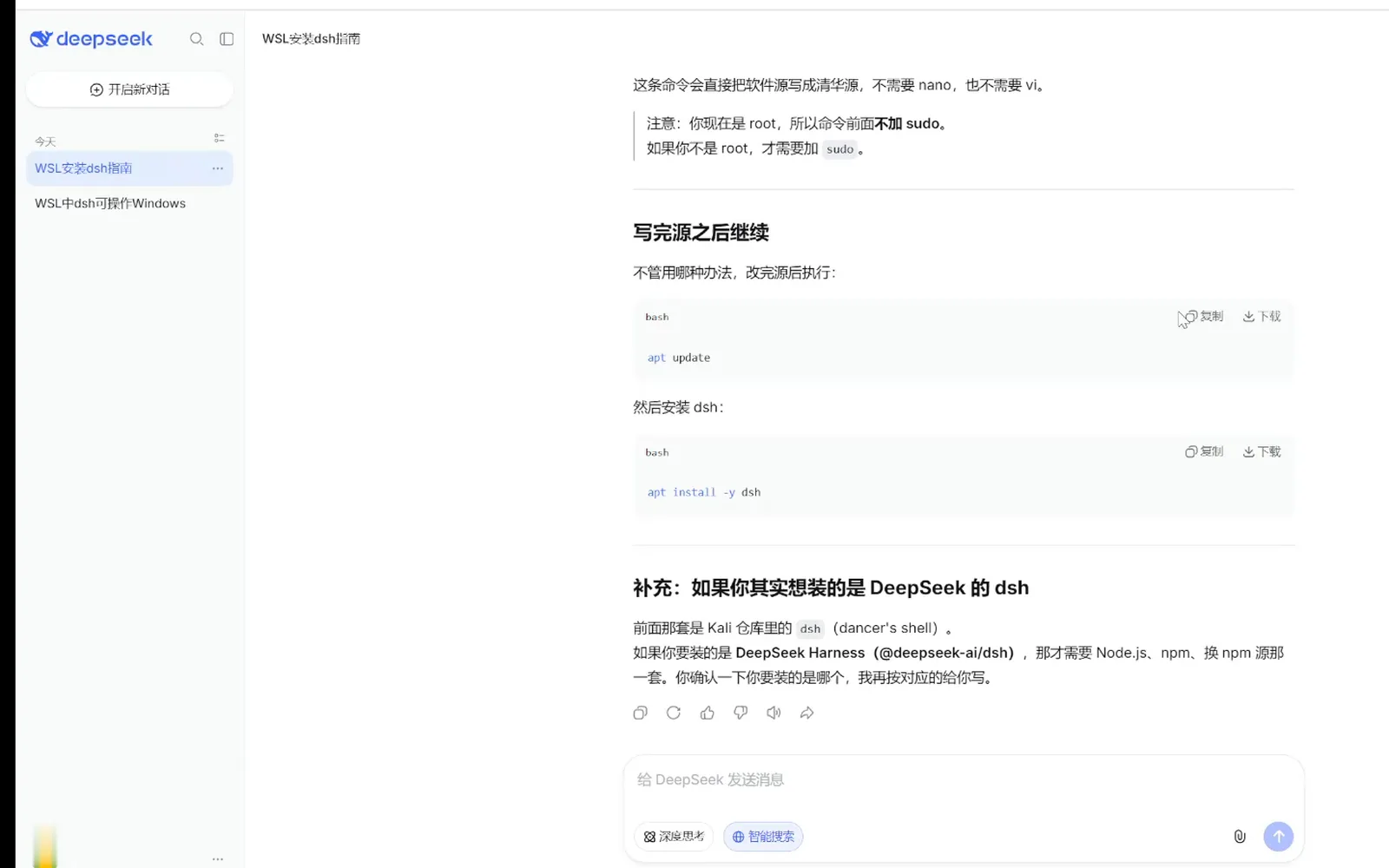
録画全体で最も価値ある警告:apt の dsh は別プログラムだということ。動画の 7:00 から見る - 4
誤って入れた dsh を削除し、npm ルートへ切替
ガイドの補足が修正を明快に示します。apt remove -y dsh で誤インストールを取り除き、Node.js + npm の手順で @deepseek-ai/dsh を入れる、と。同じメッセージは最終的に実行する起動コマンド——DeepSeek Harness の Web サービスである dsh web——も明示し、偽物と完全に区別しています。このフレーム以降、録画内のすべてのコマンドは npm パッケージを指します。
$apt remove -y dsh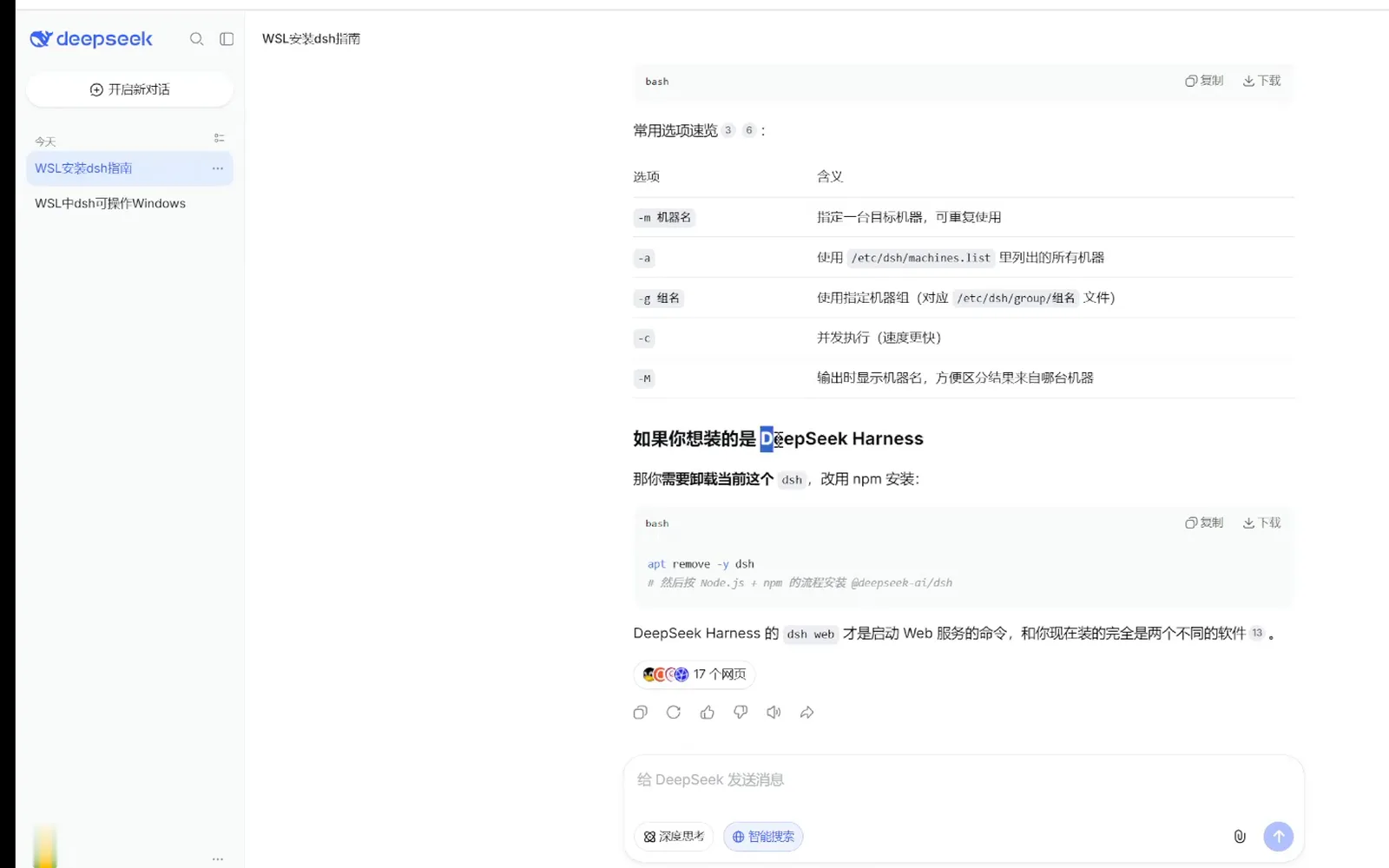
1回のアンインストールのあと、計画は npm ルートへ。起動コマンドは dsh web だと明示されます。動画の 8:40 から見る
ルート A · nvm で Node 24、npm ミラー、起動コマンド
- 5
nvm をインストール——ミラーがその場で失敗する場面も
curl の準備ができたら、録画では nvm v0.39.7 のインストールスクリプトを bash にパイプします。GitHub 経由は成功し「Downloading nvm as script to '/root/.nvm'」と表示。しかし同じフレームで直後に行われた gitee ミラーの再試行は「No such file or directory」を返しました。ミラーの可用性は時間単位で変わるため、代替経路の用意は必須です。source ~/.bashrc で現在のシェルに nvm を読み込み、nvm -v で 0.39.7 と表示されれば成功です。
$curl -o- https://raw.githubusercontent.com/nvm-sh/nvm/v0.39.7/install.sh | bash$source ~/.bashrc$nvm -v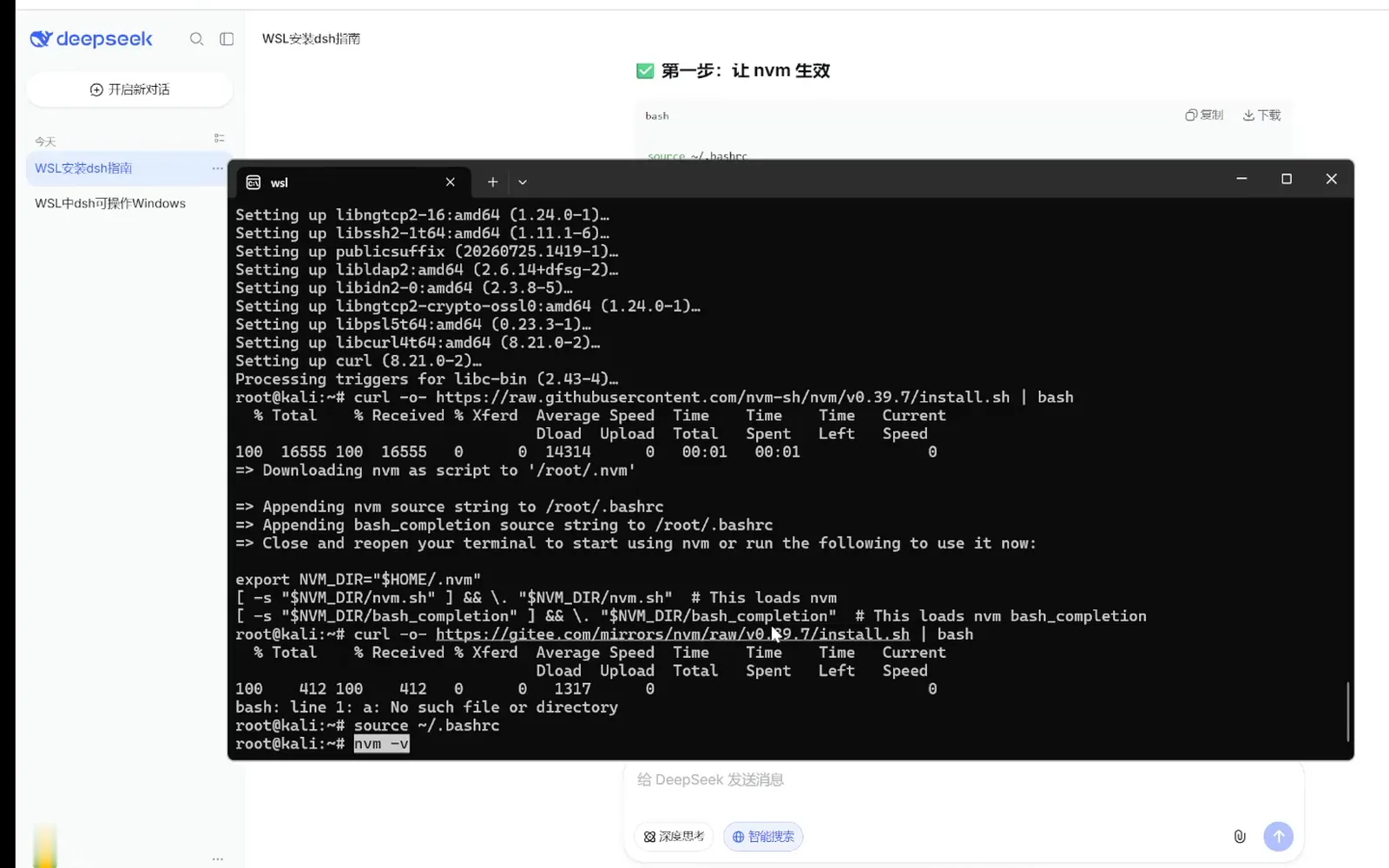
実録ならではの場面:GitHub は通った、gitee は通らなかった。動画の 10:20 から見る - 6
nvm install 24——Node ミラーに切り替えて再インストール
nvm install 24 はまず nodejs.org に直結し、1〜2% で足踏みしたところで Ctrl+C で中断。エイリアスがまだ何も指していないため「Version '24' does not exist」の警告が残ります。次のフレームが修正です。export NVM_NODEJS_ORG_MIRROR=https://npmmirror.com/mirrors/node を設定して再度 install——チェックサム不一致のキャッシュを nvm が削除してから npmmirror からクリーンに再ダウンロードする場面まで写っています。最後に nvm alias default 24 で、新しいシェルのデフォルトを Node 24 にします。
$nvm install 24$export NVM_NODEJS_ORG_MIRROR=https://npmmirror.com/mirrors/node$nvm alias default 24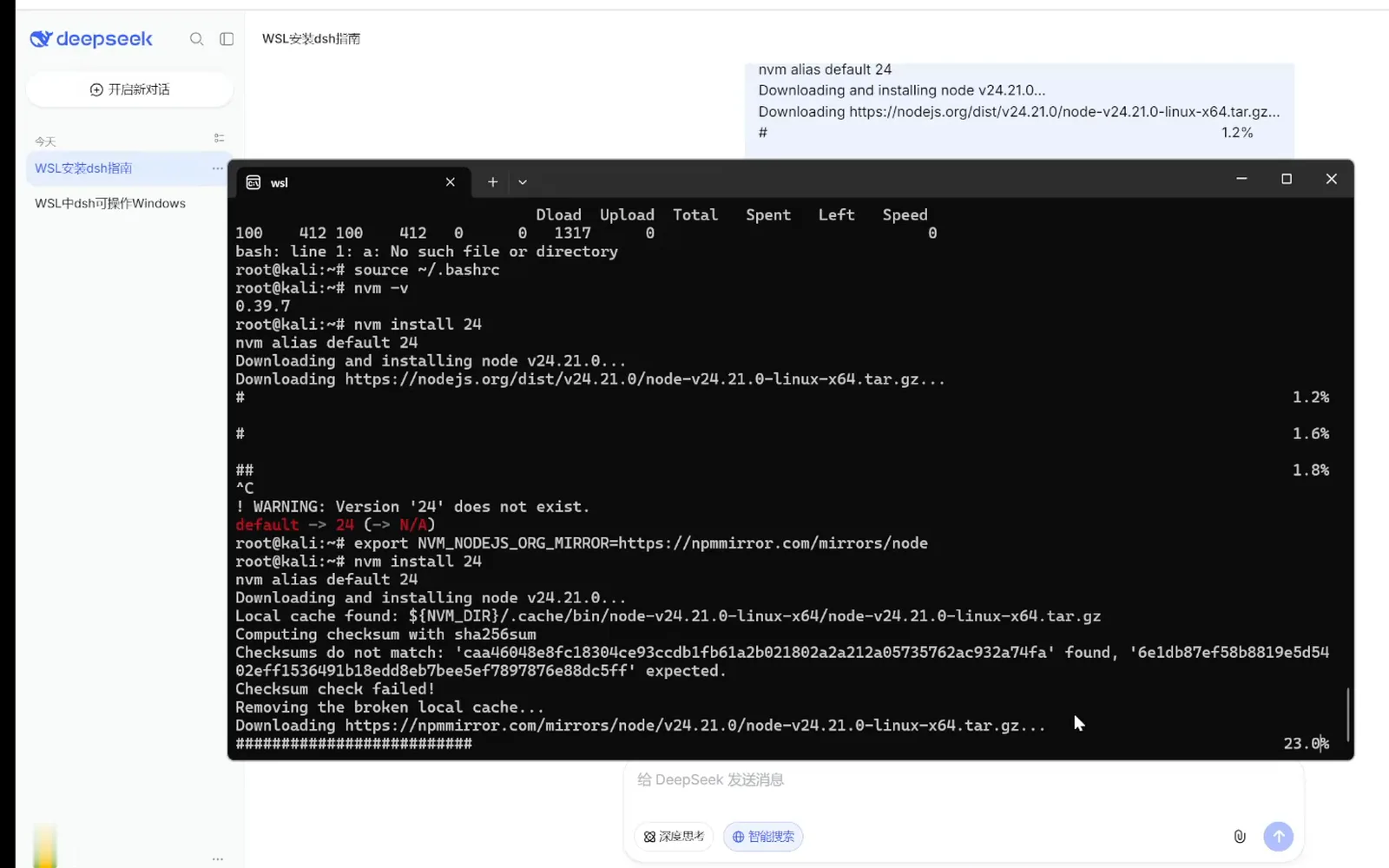
遅い nodejs.org、Ctrl+C、export で npmmirror へ——その後は一気に進みます。動画の 11:40 から見る - 7
Node を検証し、npm レジストリを設定して起動
ガイドのステップ5と6で全体が収まります。node -v が v24.x.x を表示することを確認し(隣に npm -v)、npm config set registry https://registry.npmmirror.com でパッケージミラーを npmmirror に向け、npx -y @deepseek-ai/dsh web でサービスを起動。ガイドは Node ダウンロード用の清華ミラーも併記し、ミラーについては「速い方を使えばいい」と正直に書いています。
$node -v$npm -v$npm config set registry https://registry.npmmirror.com$npx -y @deepseek-ai/dsh web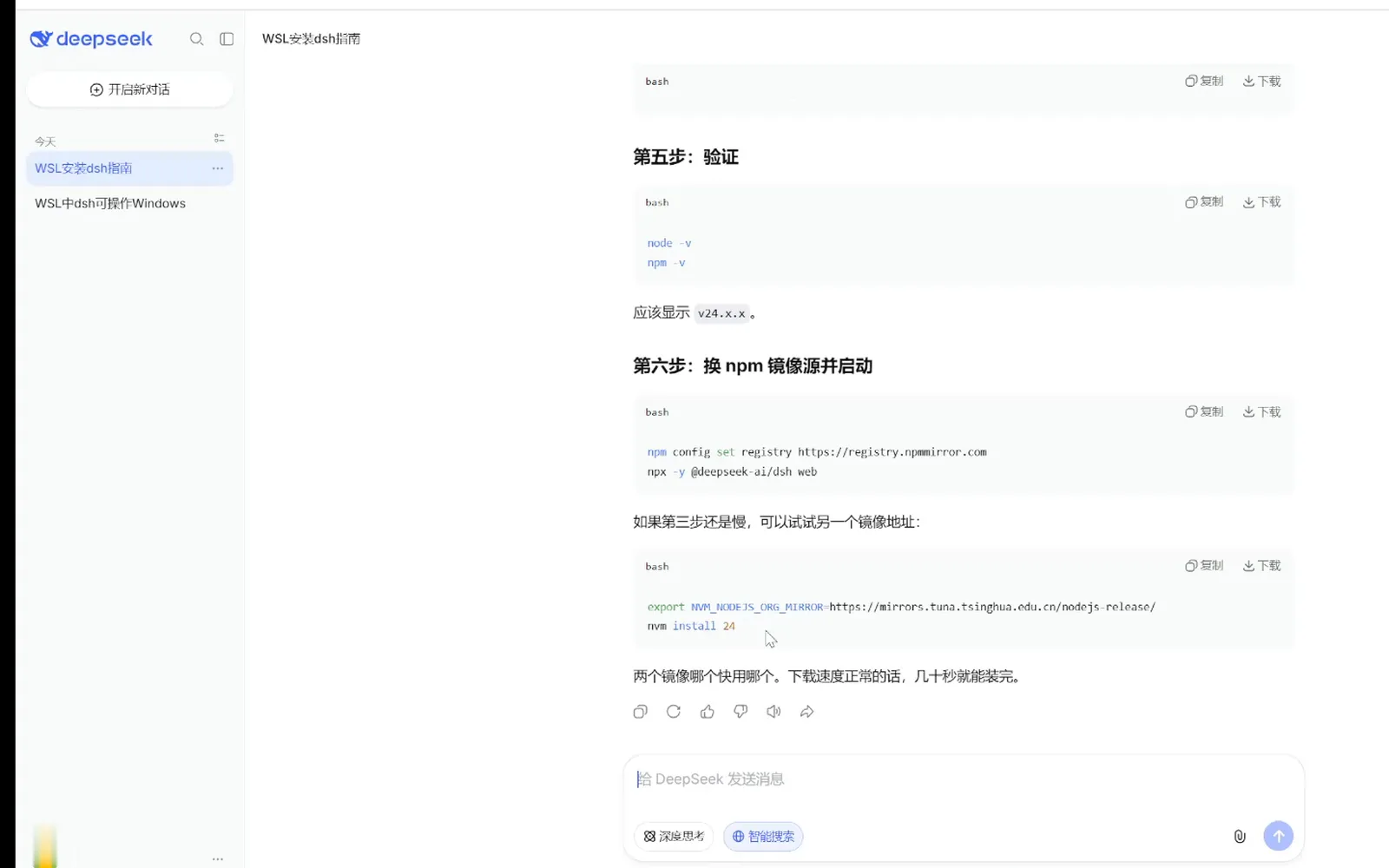
検証、npm ミラー設定、そして起動は npx の1行。動画の 13:00 から見る
初回起動、トラブル対応、動き出した画面
- 8
初回起動:グルグルは数分なら正常
npx は初回実行時に @deepseek-ai/dsh パッケージと依存関係を丸ごとダウンロードします。数十 MB に及ぶため、録画の操作者が「待つべき?」と尋ねたとき、ガイドの答えは肯定で、しかも定量的でした。エラーなしのグルグルは1〜5分が正常。5分以上動きがなければ Ctrl+C で中断して切り分けへ。最初の確認は、新しいターミナルでの npm config get registry。npmmirror の URL が出なければ、もう一度設定します。
$npm config get registry$npm config set registry https://registry.npmmirror.com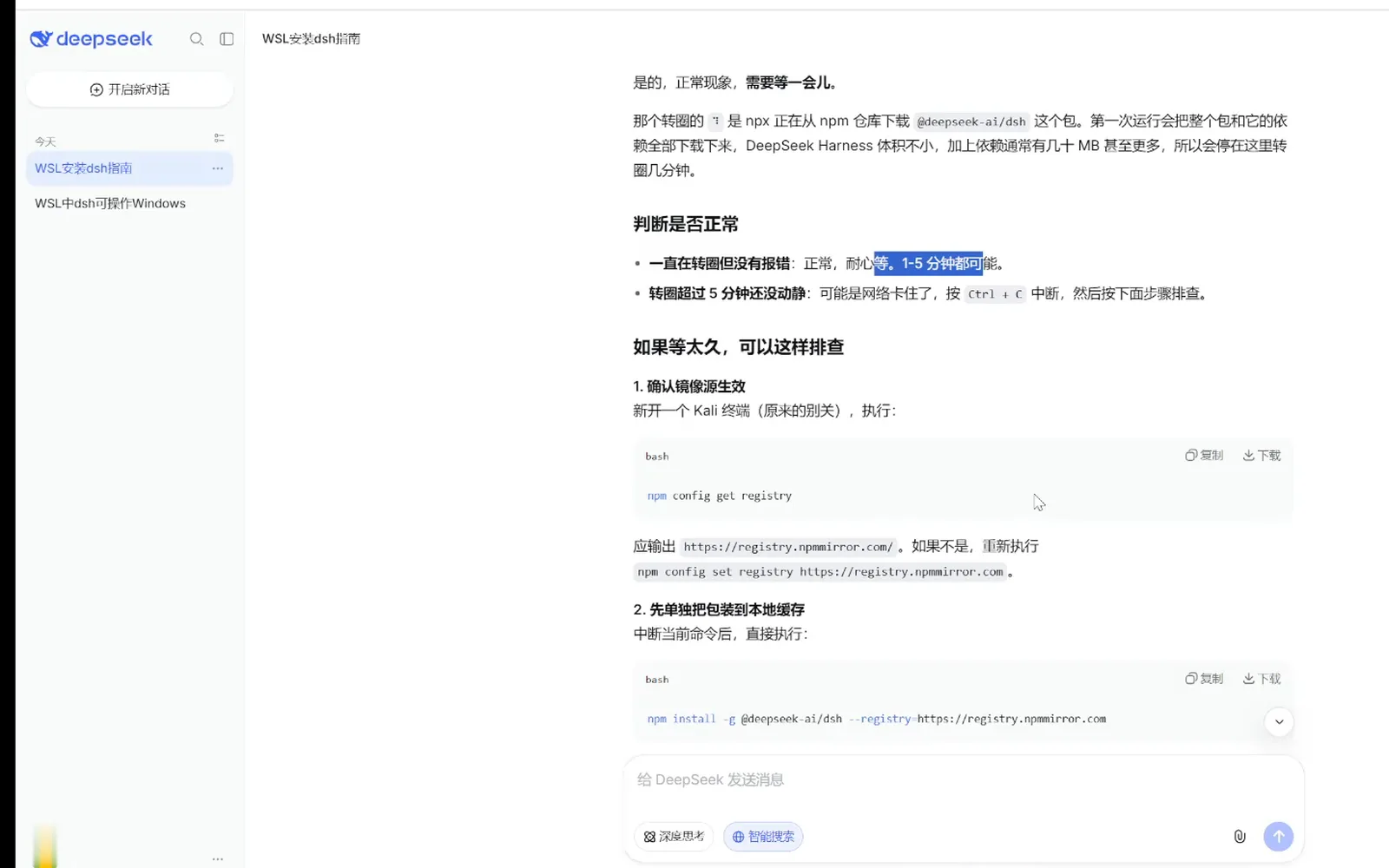
待つこと自体がステップ——時間の目安と、最初のチェック付き。動画の 13:35 から見る - 9
グローバルに入れてから dsh web
npx のグルグルを眺めるより堅実な方法として、ガイドは npm install -g @deepseek-ai/dsh --registry=https://registry.npmmirror.com を提案します。同じダウンロードに本物の進捗バーが付きます。完了したら素のコマンド dsh web で起動。依存関係の1つで止まったときの最後の手段は、--verbose を付けて詳細ログを見ることです。
$npm install -g @deepseek-ai/dsh --registry=https://registry.npmmirror.com$dsh web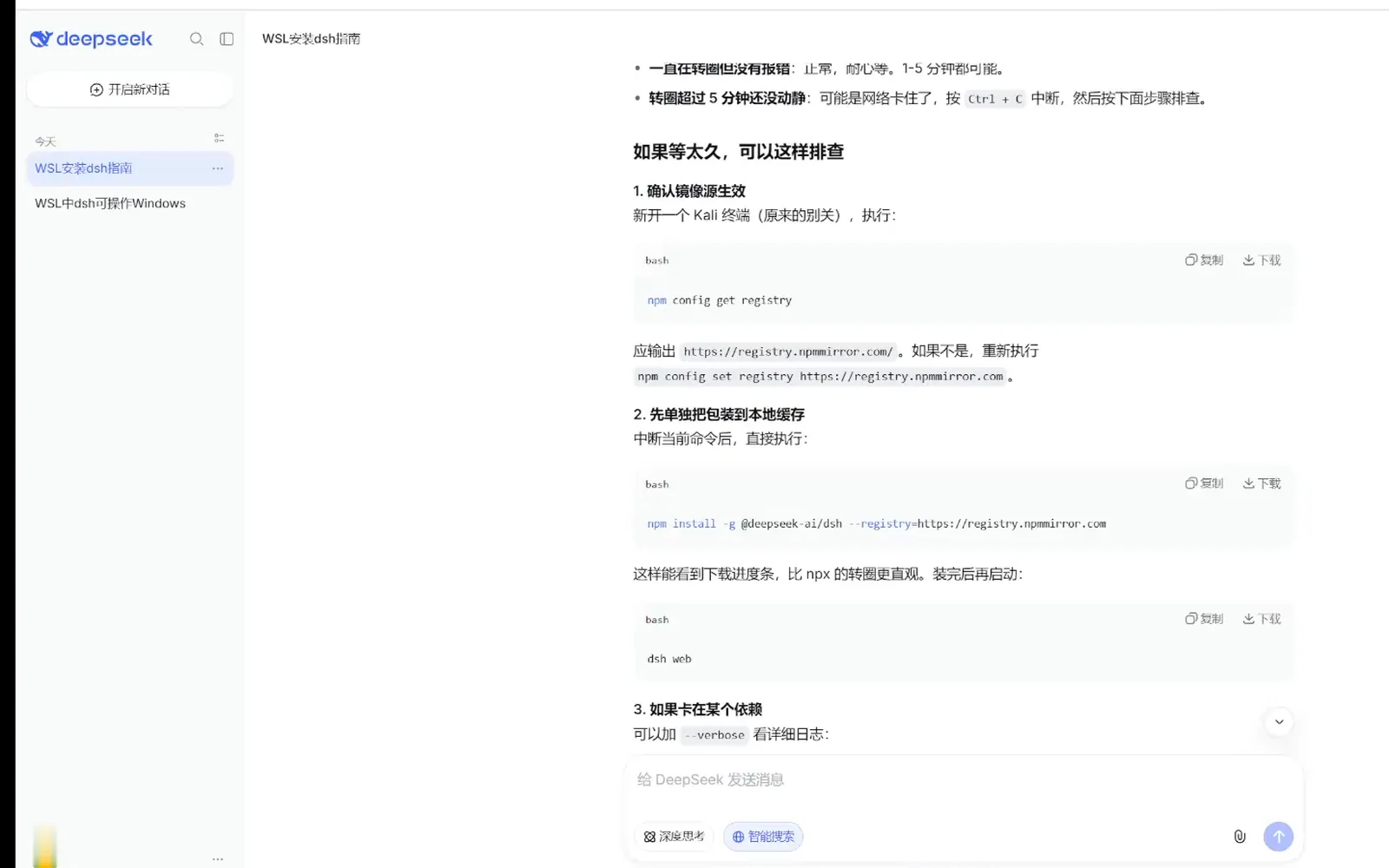
本物の進捗バーはグルグルに勝ります。グローバルに入れて、dsh web。動画の 14:10 から見る - 10
Web UI が動き出した——dsh は WSL に住む
録画は、あなたが到達したい場所で終わります。ブラウザに描画された DeepSeek Harness の Web UI——サイドバーにはワークスペース、スタンダードモード、選ばれているのは DeepSeek-V41-Flash。この瞬間から、セッションは WSL ディストリビューション内で本物の Linux パスとともに実行されます。完全な Linux ツールチェーンが、いつものチャットボックスの後ろに控えています。
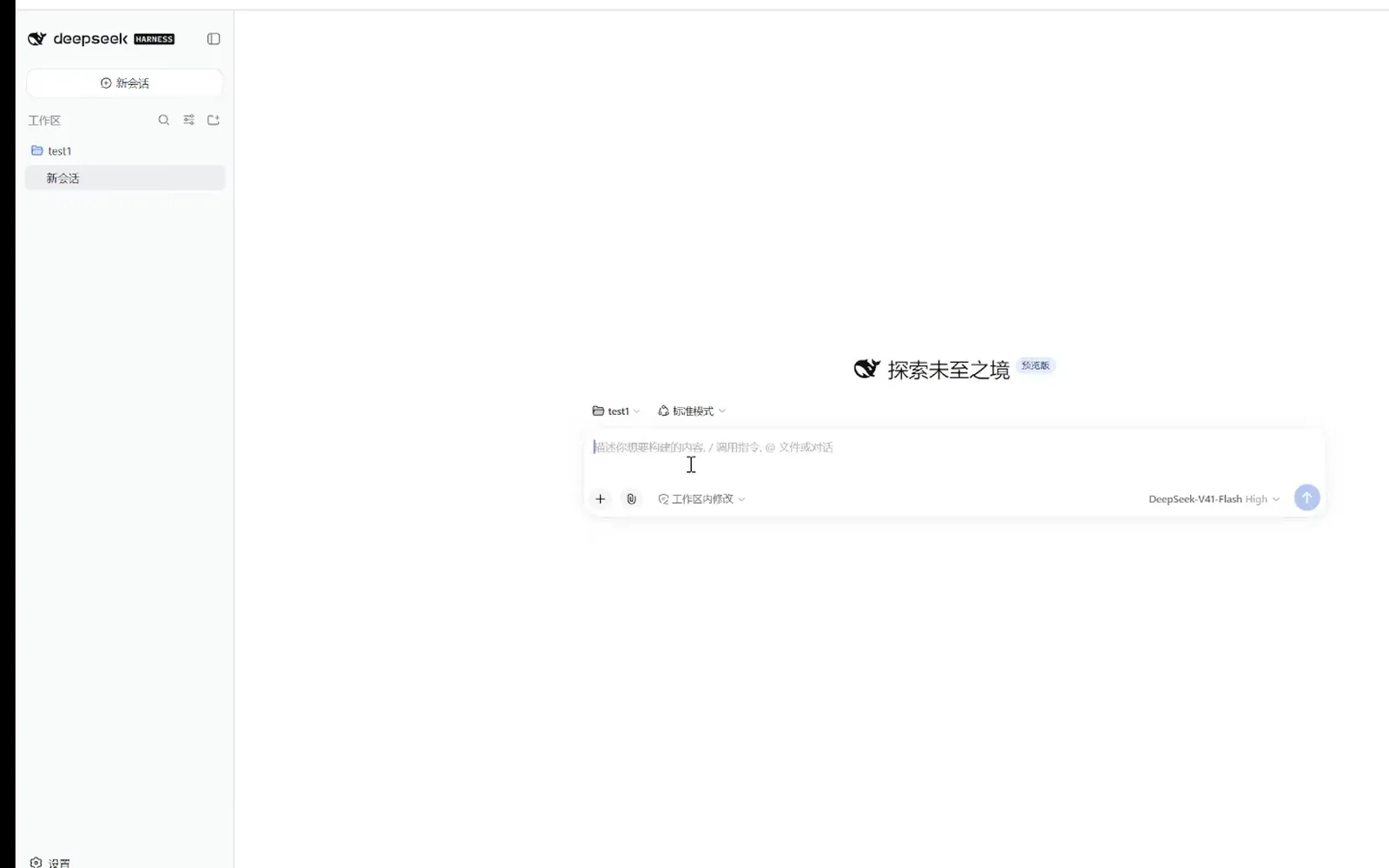
ゴールライン:dsh 本体の Web UI が、WSL の中に住み始めます。動画の 15:00 から見る
ルート B:dsh-wsl-workspace プラグイン——WSL 内に dsh は入れない
Windows で dsh がすでに動いているなら、コミュニティプラグインの dsh-wsl-workspace(★69、MIT、2026-10-06 検証)が近道です。README の言葉を借りれば「WSL 内に dsh をインストールする必要のない、シームレスな WSL ワークスペース体験」。下の3つのコマンドのいずれか1つを実行し、dsh web を再起動してください。WSL ディストリビューションの中には何もインストールされません。
再起動後、サイドバー下部の Settings の隣に W ボタンが現れます。これが「Add WSL workspace」ダイアログを開きます。インストール済みのディストリビューションから1つ選び、絶対パスの Linux パスを入力またはブラウズし(Check ボタンが検証)、任意で Linux ユーザー名を指定して Create & open。新しいセッションでは bash ツールがディストリビューション内で実行され、Windows のファイルには /mnt/<ドライブ> 経由で引き続きアクセスできます。Windows ACL サンドボックスは wsl.exe を包めないため、WSL 自体が分離境界になります。
ではどちらを選ぶか。動く Windows 版 dsh があって不足が Linux ツールだけなら B。コマンド1つ対、録画付きの全工程です。マシンが真っ新か、dsh 本体を Linux 側に住まわせたいなら A。プリセット派の第三の選択肢もあります。yukitakasama/dsh-wsl-preset(★2)はワークスペースプロバイダではなく「wsl」エージェントプリセットを入れます。
dsh と WSL:よくある質問
Windows が Linux と出会うとき、本当に聞かれる質問。
dsh を WSL 内にインストールするには?
録画どおりの手順です。ビルドツールを準備し(sudo apt update、次いで sudo apt install -y build-essential python3)、nvm で Node 24 を入れながら NVM_NODEJS_ORG_MIRROR を速いミラーに向け、npm config set registry https://registry.npmmirror.com を設定し、npx -y @deepseek-ai/dsh web で起動。または npm install -g @deepseek-ai/dsh でグローバルに入れて dsh web を実行します。名前の罠も忘れずに。Kali で apt install dsh とすると、DeepSeek Harness ではなく dancer's shell が入ります。
dsh に WSL は必要?
必要ありません。Windows では dsh はネイティブに動きます。Node.js、npm、ポート3080の Web UI がすべて PowerShell の中。Windows 向けインストールガイドがこの道を扱っています。WSL が価値を持つのは、bash・apt・Linux パスといった本物の Linux ツールチェーンをセッションの背後に置きたいときだけです。しかもその目的なら、プラグインのルート B で達成でき、WSL 内に2つ目の dsh は要りません。
WSL にはどのディストリビューションを入れればいい?
録画は Kali(kali-rolling)を使用し、最後の画面まで到達しています。その根拠となったガイド文は Ubuntu を例にしており、どちらでも動きます。要点は apt ベースのディストリビューションであること、ルート A なら Node.js 24 を追加することです。ルート B では問題さらに小さく、dsh-wsl-workspace のダイアログがインストール済みディストリビューションを一覧するので選ぶだけです。公式の推奨は存在しません。「録画で Kali が使われた」という事実の提示であり、推奨ではありません。
dsh-wsl-workspace プラグインとは何をするもの?
既存の Windows 版 dsh に WSL ワークスペースを追加します。セッションの bash はディストリビューション内で実行され、Linux パスを読み書きしますが、WSL 内には dsh を一切入れません(リポジトリ説明、2026-10-06 検証。★69、MIT)。インストールして dsh web を再起動すると、Settings の隣の W ボタンから Add WSL workspace ダイアログが開きます。ディストリビューションを選び、Linux パスを検証し、任意で Linux ユーザー名を設定して Create & open。同じセッション内で Windows のファイルには /mnt/<ドライブ> でアクセスできます。
Windows と WSL は互いのファイルにどうアクセスする?
WSL の内側からは、Windows のドライブが /mnt/<ドライブ> にマウントされます。/mnt/c/Users/... はどちらのルートでも使え、プラグインの README もセッションについて同じことを記しています。Windows の内側からは、ディストリビューションのファイルに \wsl.localhost\<ディストリビューション> のネットワーク共有でアクセスできます。両方の情報源に共通する習慣の話も。ビルドは対象のファイルシステムの中で行うこと。境界を何度もまたぐのが一番遅い道です。
apt install dsh ではだめなの?
Kali のリポジトリでは、その名前は dancer's shell のものだからです。録画のガイド表にあった -m/-a オプションと machines.list を持つ分散シェルユーティリティです。録画はまさにこの問題に途中で当たり、apt remove -y dsh で修正してから npm パッケージの @deepseek-ai/dsh に切り替えました。dancer's shell パッケージを抱えるディストリビューションなら同じ衝突が起きます。見慣れた名前でも、そのパッケージが何を入れるのか先に確かめる価値があります。
関連ガイド
同じ Windows–Linux の決断の、ほかの面。
DeepSeek Harness Windows インストールガイド
実機スクリーンショットでたどる 10 ステップ:Node.js、npm のグローバルインストール、ポート 3080 の Web UI、API キー。WSL 不要で Windows 10/11 に対応。
ガイドを読むDeepSeek Harness Linux インストール
実フレーム検証済みの Linux インストールガイド:Node.js、npx コマンド 1 つ、プロバイダー設定。Windows ユーザー向けの WSL 手順つき。
ガイドを読むDeepSeek Harness 使い方:dsh プラグインの入れ方・インストール方法
dsh でのプラグイン インストールの実際の仕組みと、サードパーティコードを見極めるチェックリスト。
ガイドを読むスマホからリモート操作
ngrok の無料トンネルで Web UI を公開 URL に。外出先のブラウザーから自宅のエージェントを操作、アプリ不要の全8ステップ。
ガイドを読むソースとクレジット
10枚のフレームはすべて上記の1本のスクリーン録画から来ており、ライブチャットパネル・ブラウザ枠・タスクバーはクロップで除去し、配信者の隅のアバターはぼかし処理しています。ルート B のコマンドは dsh-wsl-workspace の README から逐語引用、リポジトリに関する事実はすべて 2026-10-06 に GitHub API で検証しました。