
dsh の WeChat 連携実践:DeepSeek Harness を WeChat・Feishu につなぐ
dsh-im プラグインの全工程を実写スクリーンショット12枚でたどります:インストール、WeChat の QR コード読み取り、スマホでの認証、Feishu ボットの作成——外出先からでも自宅の DeepSeek Harness に指示を出せます。
最終更新: 2026-09-17
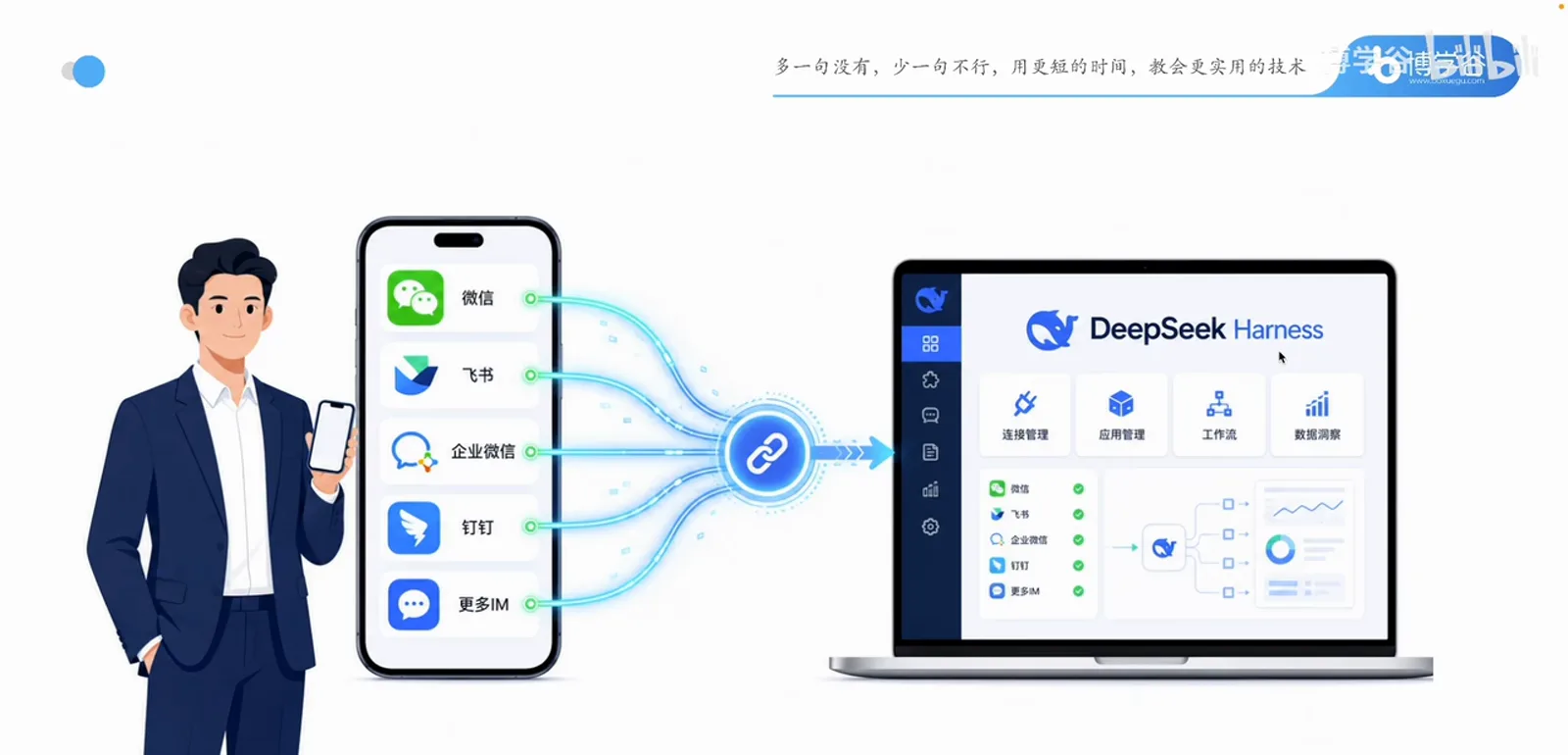
DeepSeek Harness は自分の PC の上で動いています——だからこそ、指示を出すには PC の前にいなければなりません。この回の解決策は、スマホのチャットアプリを取り込むこと。WeChat や Feishu がリモコンになり、自宅の PC で動く DeepSeek Harness にいつでも指示を出せます。
博学谷『保姆級 DeepSeek Harness システム講座』第9回では、2つのルートを完全デモ:WeChat は QR スキャンだけでつながり、Feishu はスキャン後に自分のボットを作成します。同じパネルには釘釘(DingTalk)、WeCom、QQ、Slack、Telegram、Discord、WhatsApp など計9チャネルが並び、枠組みは共通です。以下の12枚のスクリーンショットはすべてこのデモから取得したもので、各画像から元動画の該当時刻へジャンプできます。
要点まとめ
- ▸プラグイン1つで完結:マーケットで dsh-im を入れてページを再読み込み。再起動は不要。
- ▸WeChat が最短ルート:QR を生成(有効約4分)→ スマホでスキャンして認証するだけ。
- ▸Feishu はもう1ステップ:スキャン後にボットへ名前を付けて作成(QR はわずか60秒)。DingTalk など他のチャネルも同じ枠組みです。
10ステップで DeepSeek Harness を WeChat・Feishu につなぐ
- 1
プラグインマーケットで dsh-im を見つける
設定 → プラグインマーケットを開き、「通知と連携」カテゴリで dsh-im を探します。QR コードまたはボット資格情報を使って Feishu・WeChat・DingTalk・WeCom・QQ・Slack・Telegram・Discord・WhatsApp の9チャネルを DeepSeek Harness につなぐプラグインです。
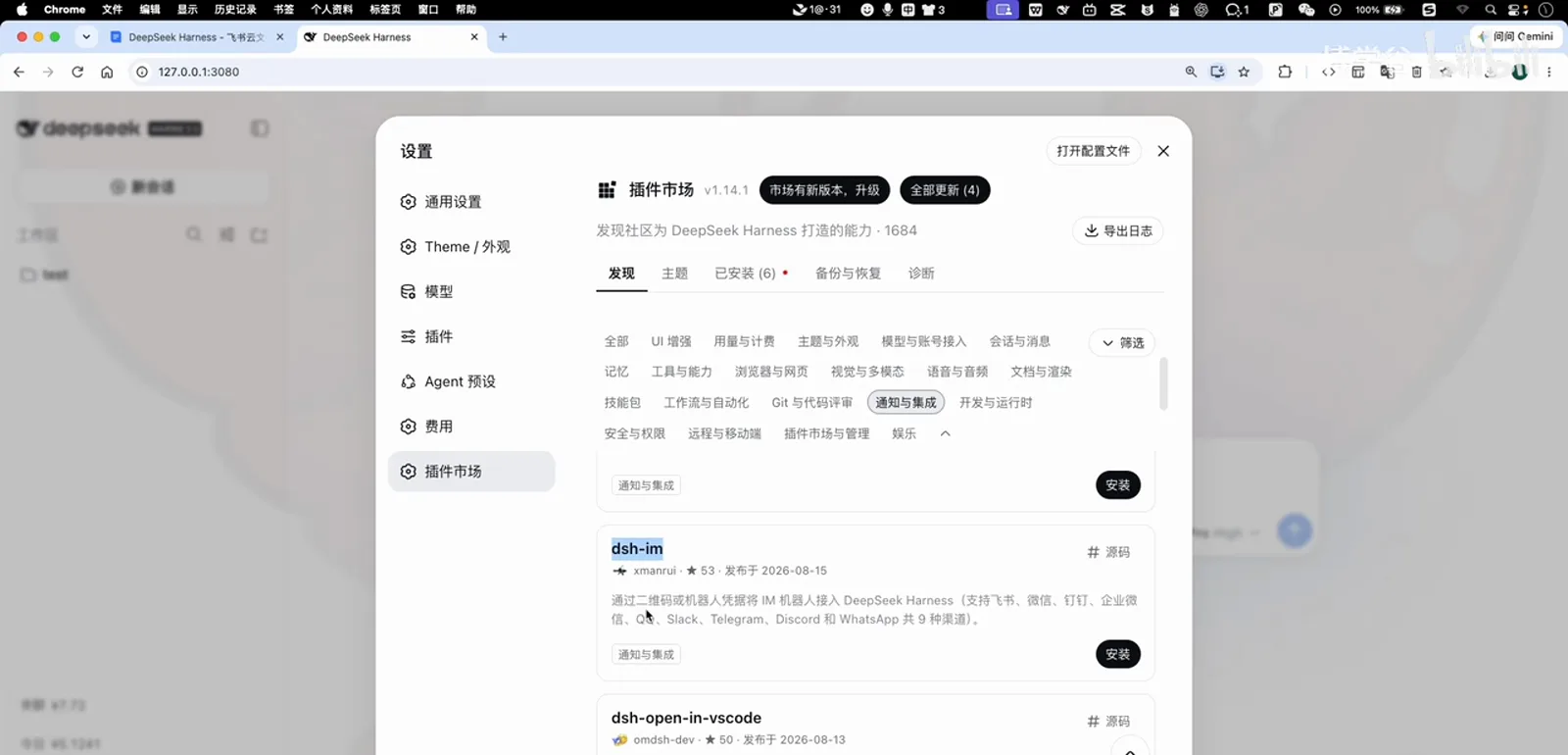
インストールすべきはこれ:dsh-im、チャットアプリと DeepSeek Harness をつなぐ橋。動画 0:50 あたりを見る - 2
インストールしたら再読み込みだけ
「インストール」をクリックすれば数秒で完了。最近のプラグインは再起動不要で、「ページを再読み込みすれば使えます」というバナーが出るので、再読み込みするだけです。
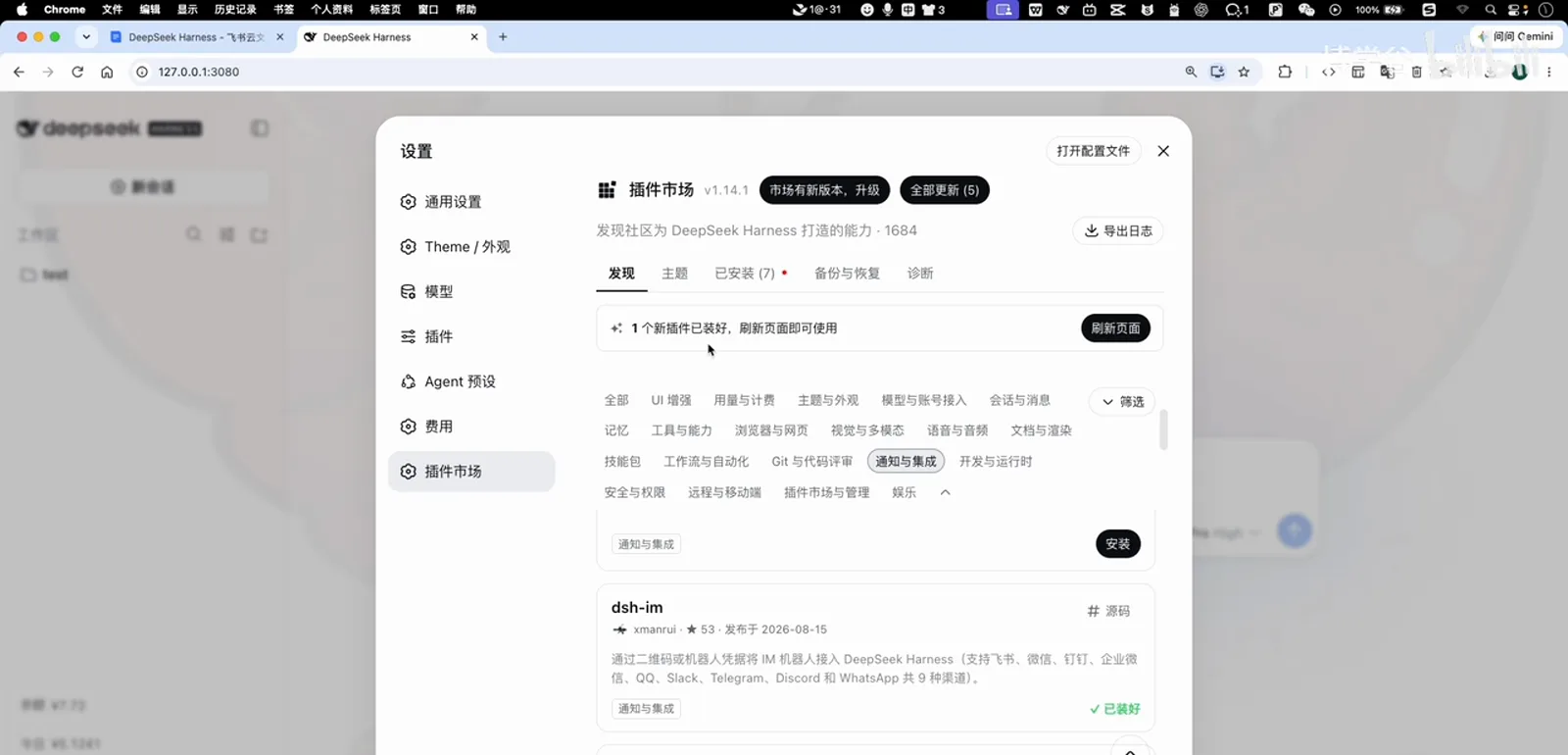
再起動は不要——ページを一度再読み込みすれば使えます。動画 1:15 あたりを見る - 3
IM ボットパネルを開いて WeChat を選択
再読み込み後、設定 → プラグイン → IM ボットを開くと、9チャネルがずらり並んでいます。動画ではまず WeChat を選択。右側に「スキャンすれば WeChat から Harness が使える」という文言と QR 生成ボタンが現れます。
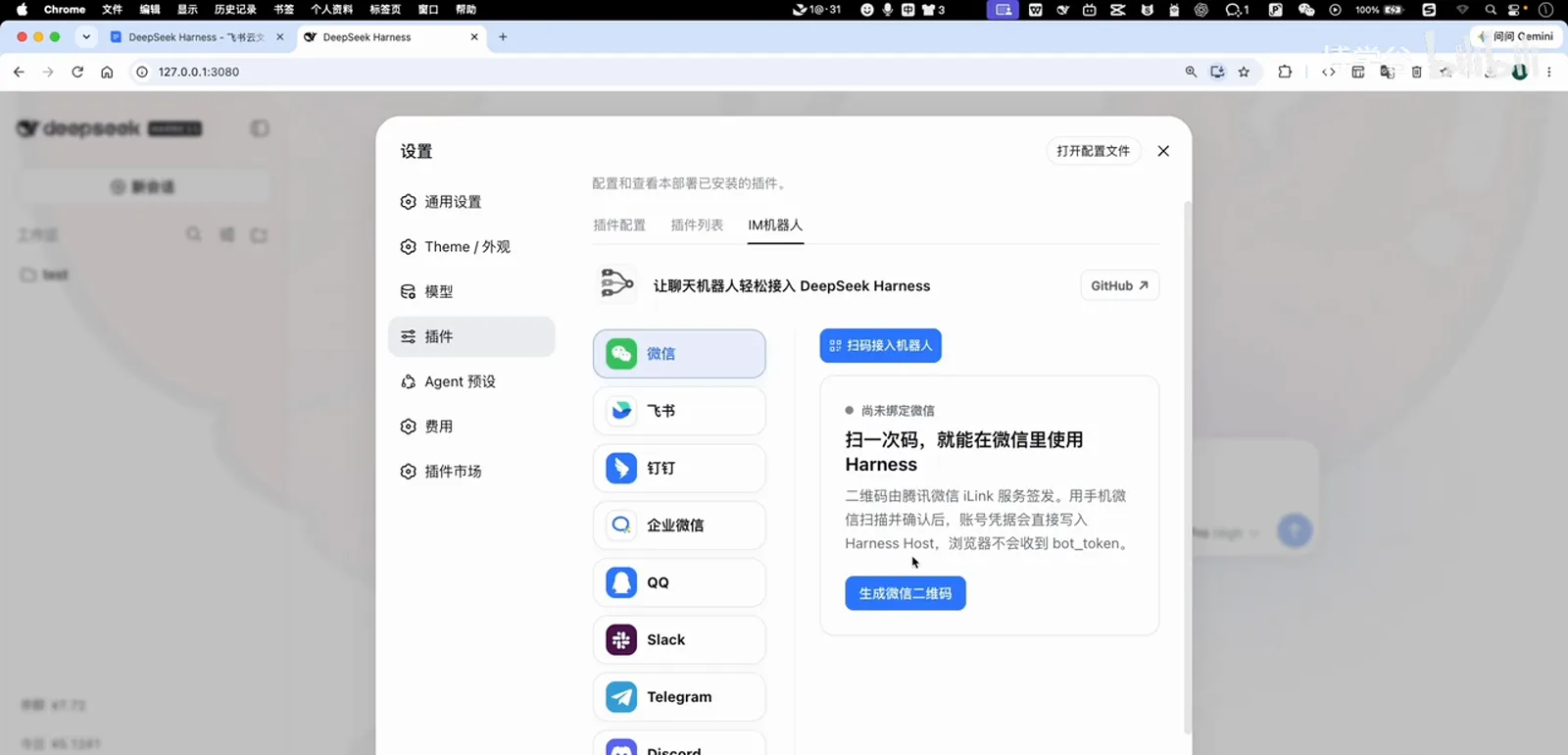
再読み込み後に増えた IM ボットの入口:チャットアプリを選べば連携が始まります。動画 1:40 あたりを見る - 4
WeChat の QR コードを生成(有効約4分)
「QR コードを生成」を押すと WeChat 用の QR コードが出てきます。有効期限は4分強。パネルには手順も明記されています:スマホの WeChat でスキャンし、スマホ上で内容を確認して認証。一部チャネルでは追加でペアリング数字が表示されるので、指示どおり入力します。うまくいかないときは「QR コードを変更」で作り直せます。
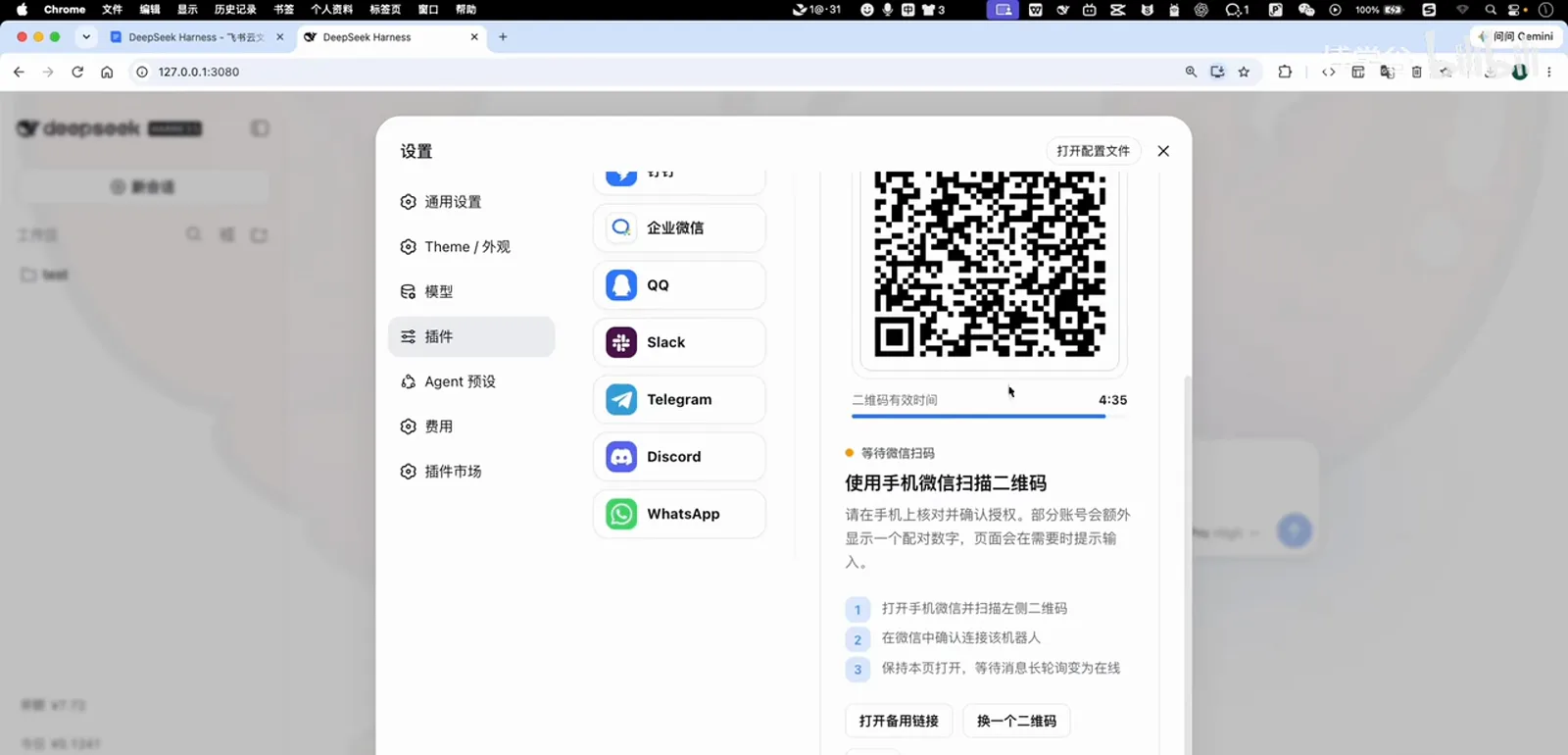
WeChat の QR は4分強で期限切れ。切れたらワンクリックで再生成できます。動画 2:10 あたりを見る - 5
スマホ側:WeChat を最新化してスキャン・認証
スキャンの前に、スマホの WeChat を最新版へ更新(マイ → 設定 → WeChat について → 更新の確認)。プラグイン内蔵の「WeChat 連携」ガイドにこの手順も載っています。あとは WeChat で QR コードをスキャンすれば、スマホに確認画面が出て、「接続」をタップするだけでペアリング完了です。
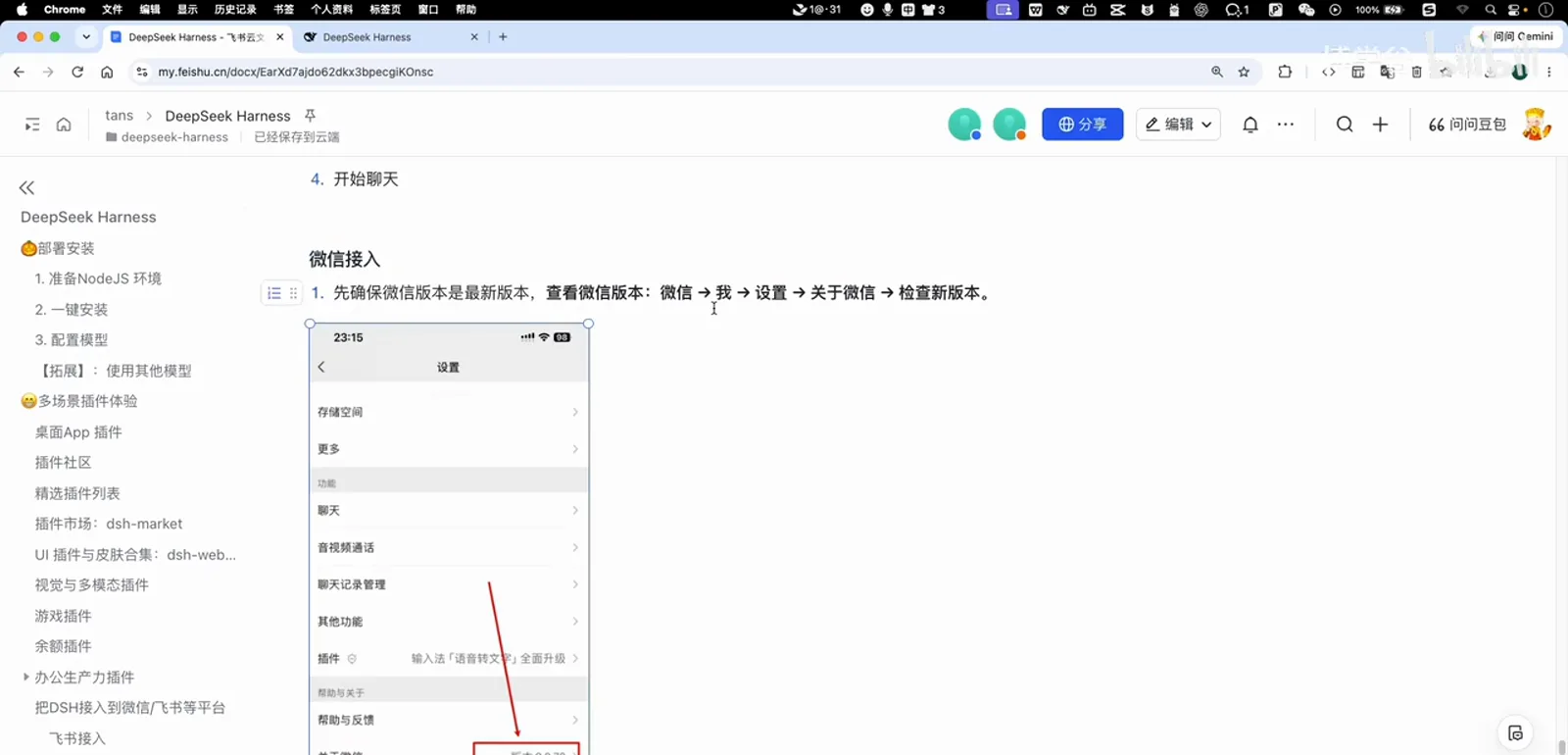
スキャンの前に、動画ではこの内蔵ガイドに沿って WeChat を最新化します。動画 2:30 あたりを見る - 6
接続できたらパネルで確認・管理
スマホで認証すると、IM ボットパネルに「接続済みの WeChat アカウント」が現れます。WeChat ボットはオンライン表示で、「接続チェック」や「接続を解除」もいつでも可能です。
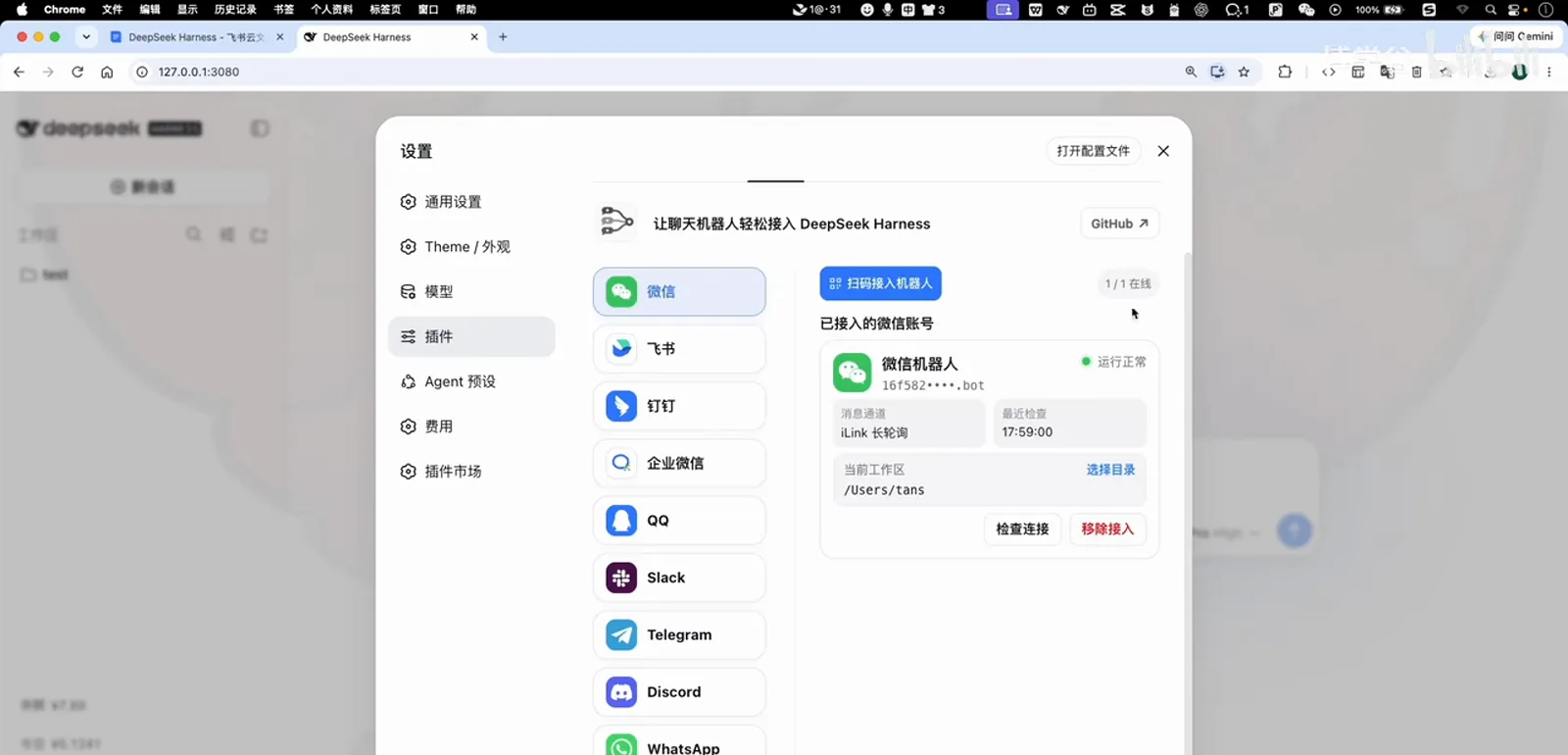
接続成功の証:WeChat ボットがパネルに入り、いつでも解除できます。動画 3:15 あたりを見る - 7
スマホから送信、Web UI に同時着信
WeChat でボットに「こんにちは、あなたは誰?」と送ると、Web UI に即座に新しいセッションが現れ、エージェントが自己紹介とできることのリストを返信。同じ返信はスマホの WeChat にも届きます。これで WeChat 連携は完了です。
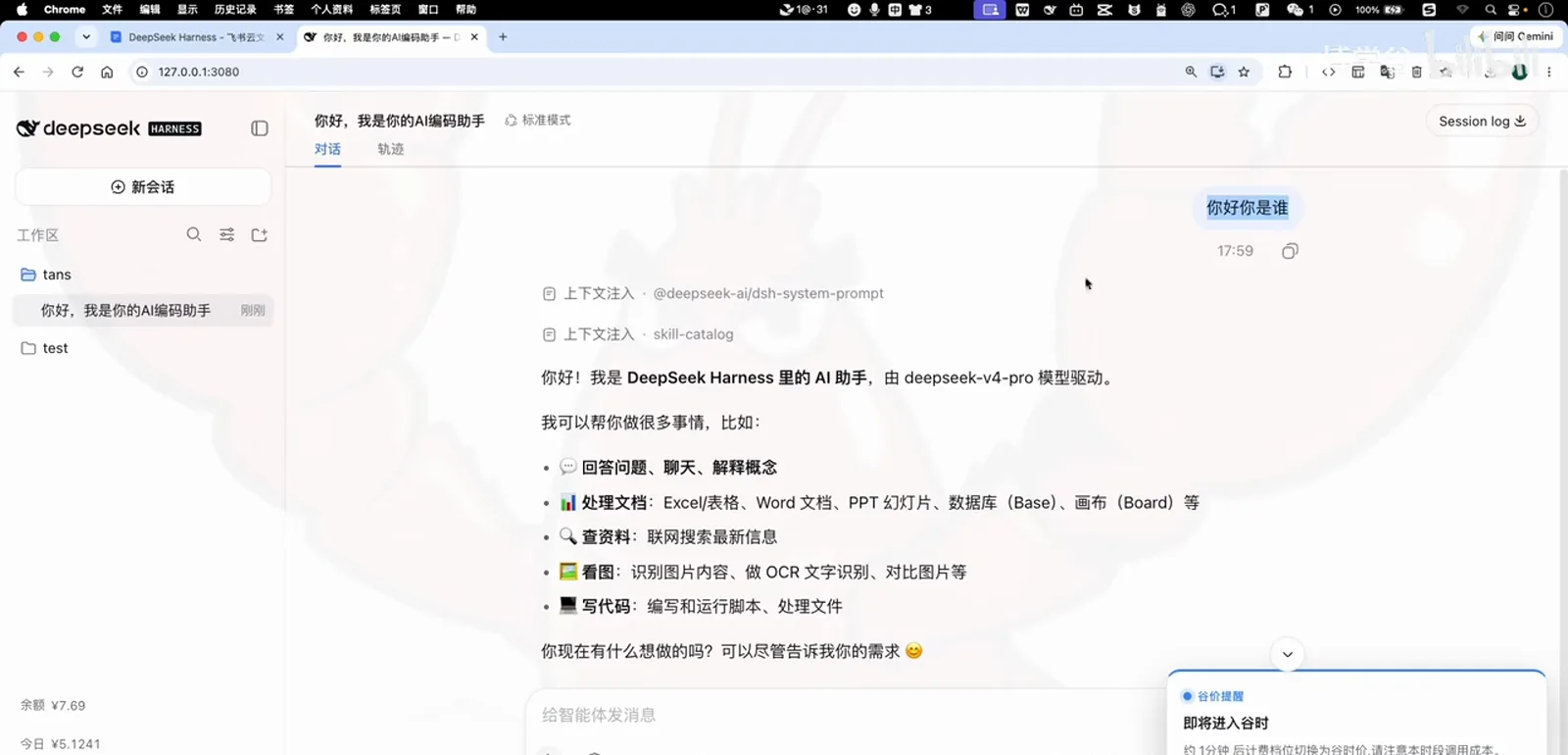
スマホのメッセージが Web セッションになり、返信はそのまま WeChat へ。動画 3:35 あたりを見る - 8
Feishu:QR を生成して60秒以内にスキャン
Feishu も同じ枠組みです。まず Feishu アカウントを登録し、パネルで Feishu を選んで「Feishu QR コードを生成」をクリック。Feishu の QR は有効期限がわずか60秒なので手早くスキャンを。期限切れなら作り直せばOKです。
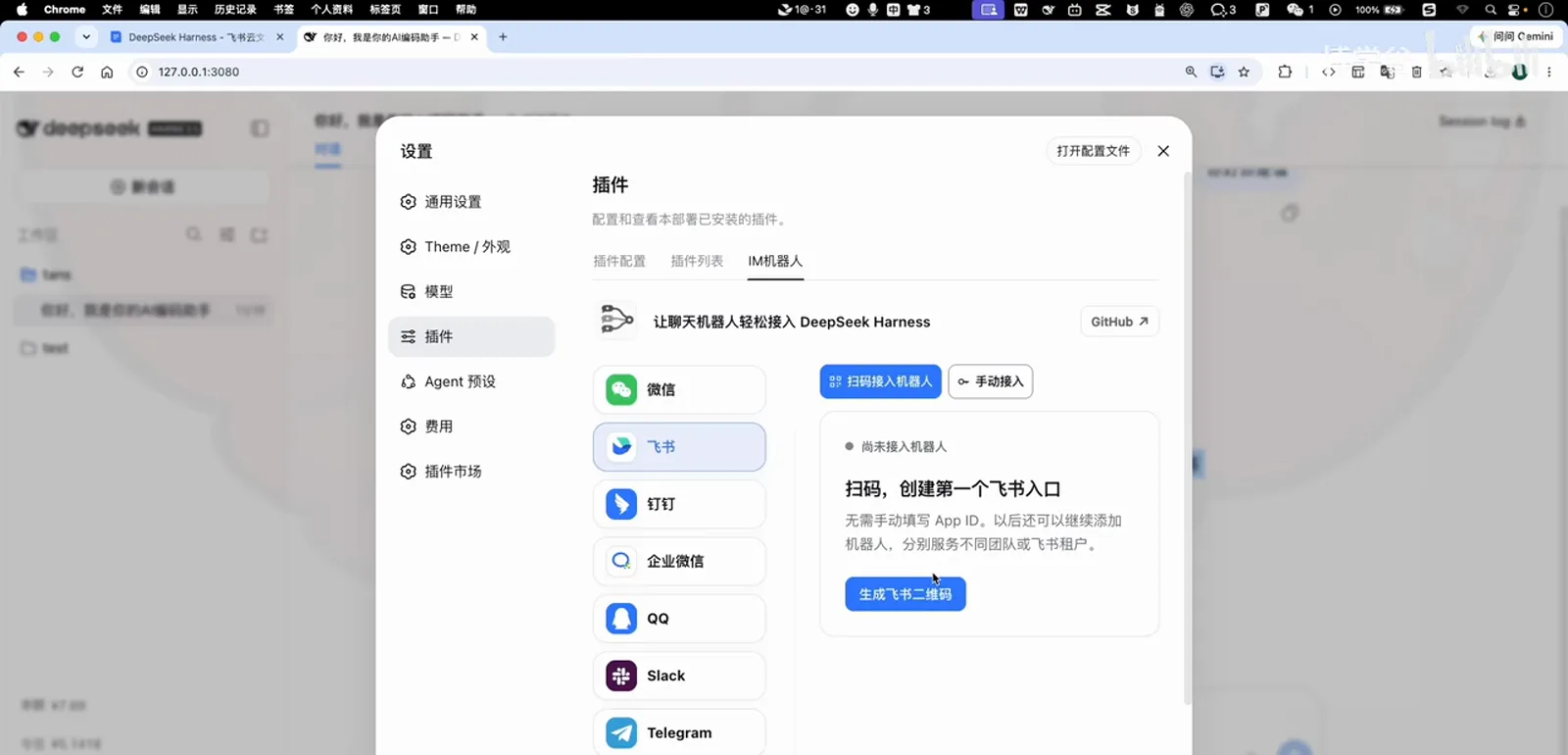
Feishu は別フロー:まずパネルで Feishu の QR を生成します。動画 4:50 あたりを見る 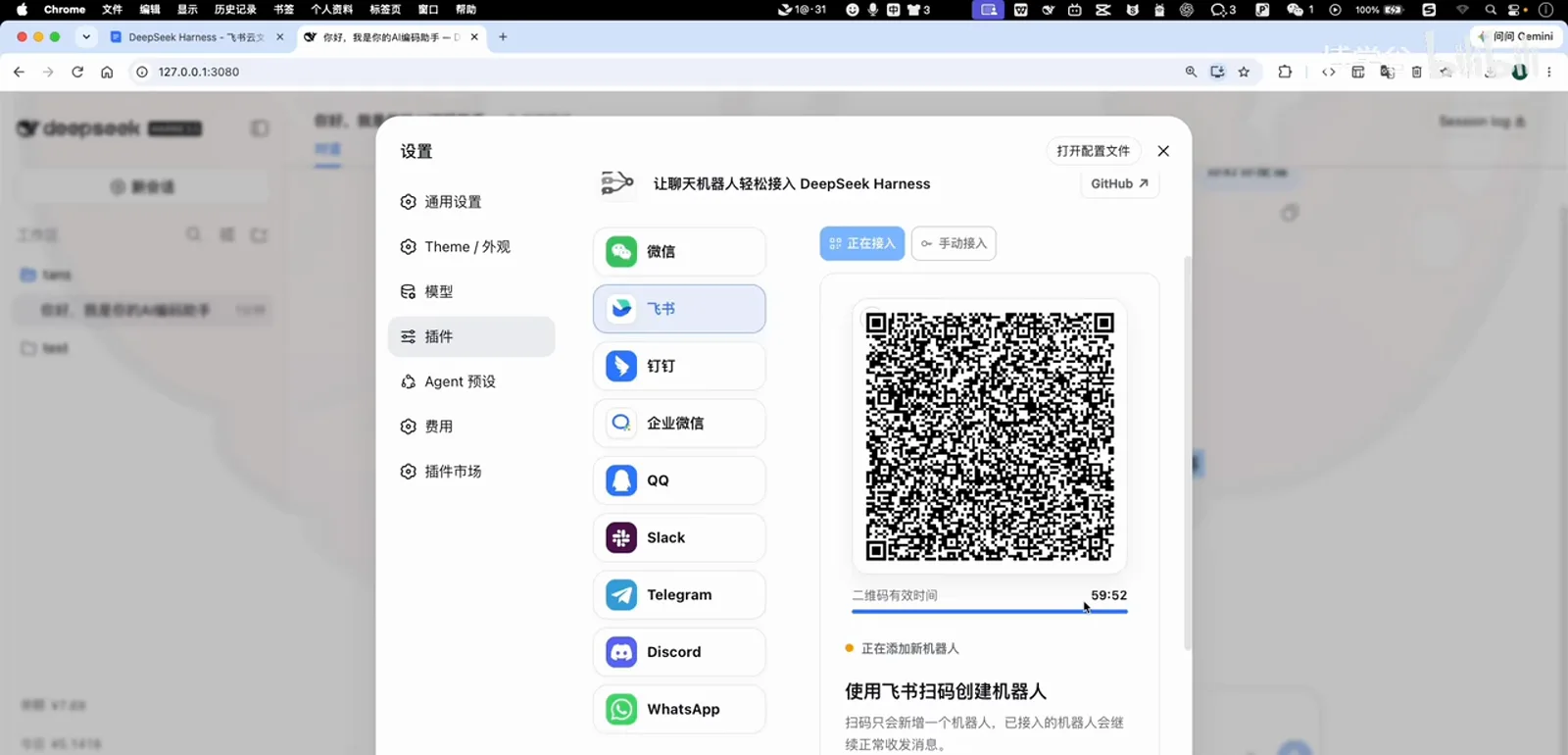
Feishu の QR は有効期限60秒だけ——手早く、再生成はひと手間。動画 5:00 あたりを見る - 9
Feishu:ボットに名前を付けて作成を確認
Feishu でスキャンすると、最初の画面でボットの名前を決めます。名前は完全に自由で、動画では「DSH のアシスタント」に変更。「今すぐ作成」を押すと安全確認のダイアログが出るので、確認して「作成を続ける」→「作成」。完了したらアプリを開いてそのままチャットできます。
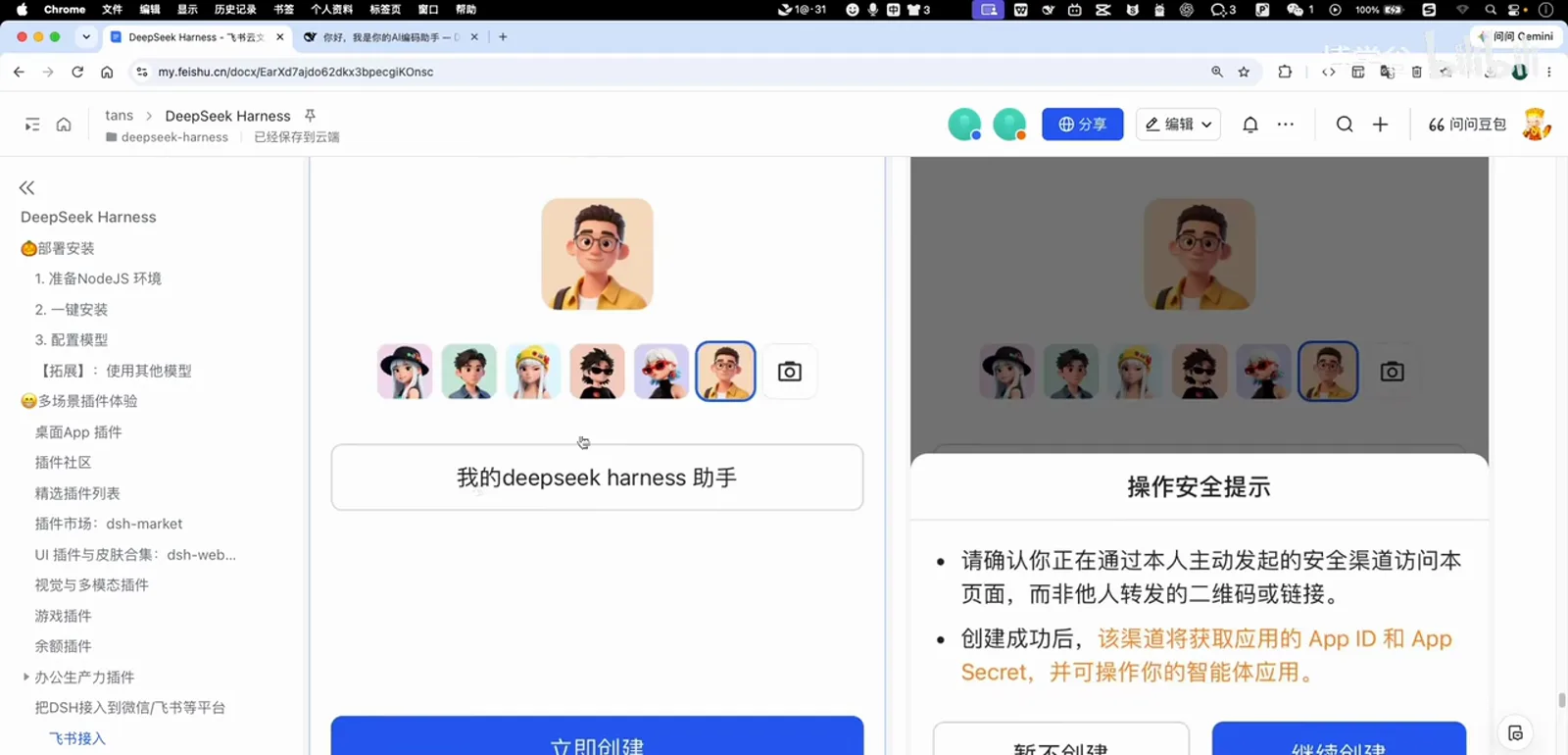
ボットに名前を付け(動画では「DSH アシスタント」に変更)、安全確認を進めれば作成へ。動画 4:18 あたりを見る - 10
チャット開始:スマホが指揮し、PC が働く
Feishu で「あなたは誰?」と聞くと、DSH アシスタントが deepseek-v4-pro モデルで動いていることに触れながら返信。Web UI を再読み込みすれば、Feishu からのこのセッションがそこにあります。WeChat と Feishu のセッションは別々なので混ざる心配もなし——もう PC の前にいなくても、スマホから DeepSeek Harness に指示を出せます。
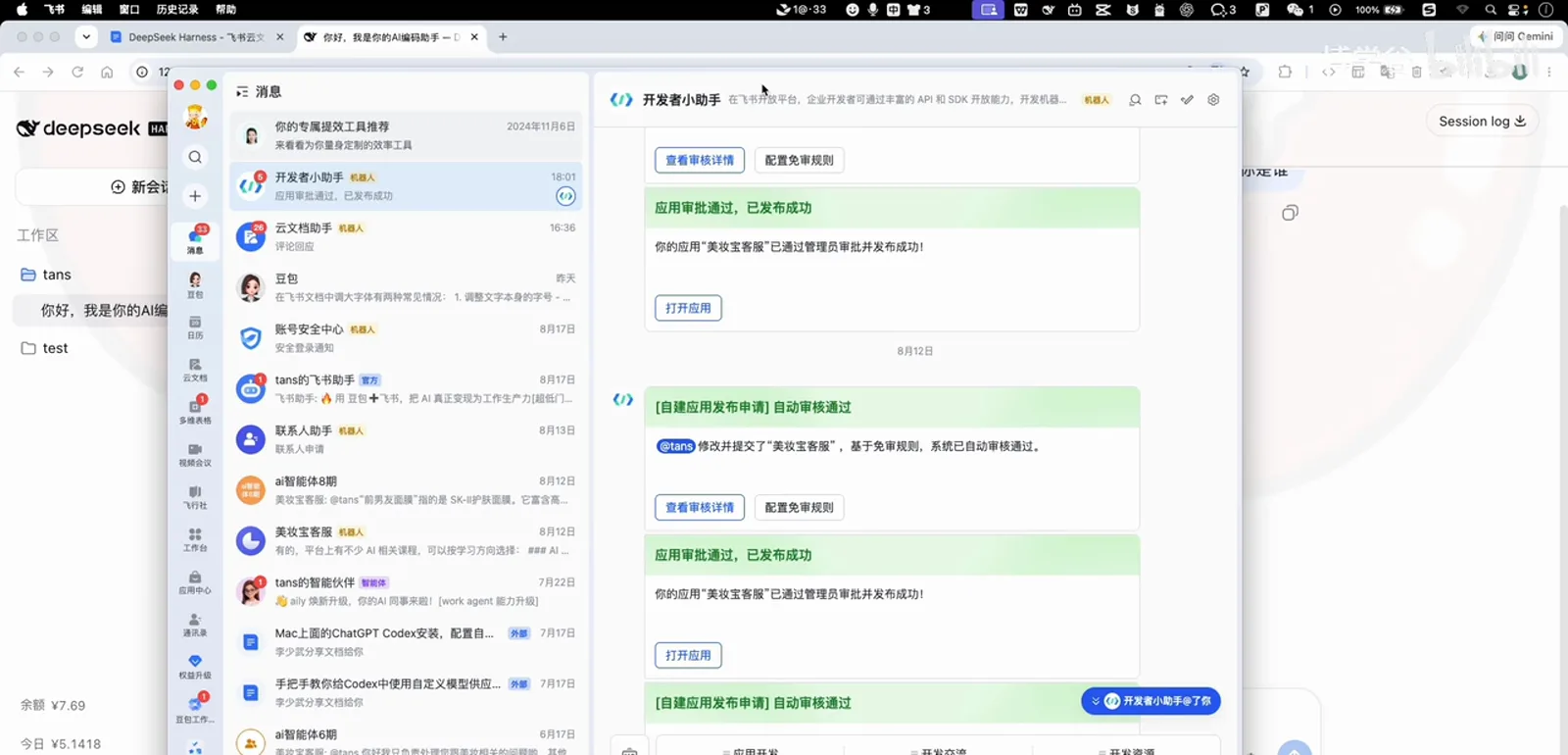
講師はデスクトップ版 Feishu を開いたまま:スマホで送り、リアルタイムで返信を受け取ります。動画 5:50 あたりを見る 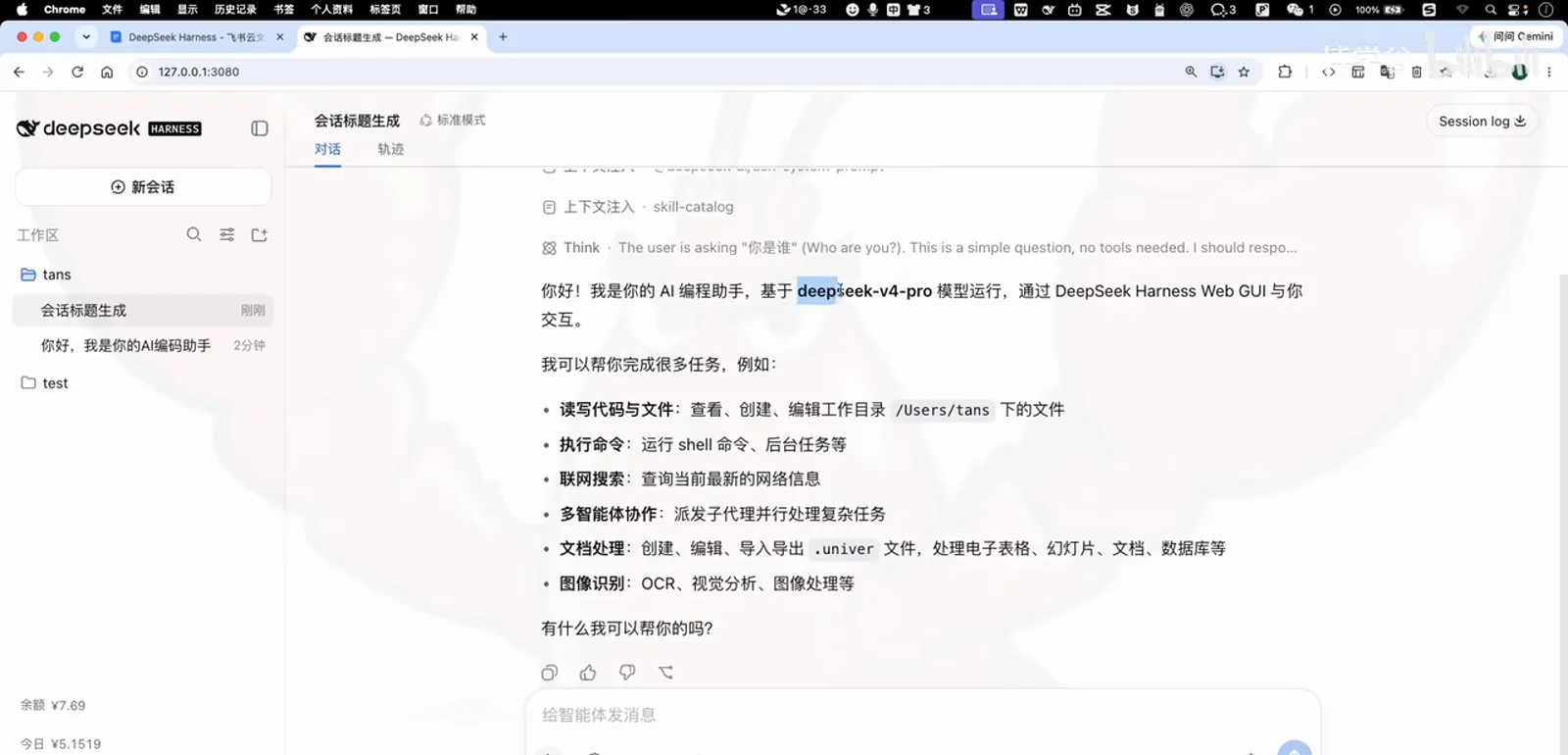
Web UI にもすべて同期——しかも Feishu セッションは WeChat と混ざりません。動画 6:15 あたりを見る
WeChat・Feishu 連携のよくある質問
QR の有効期限、認証の中身、対応チャネル、セッション分離について、手早くまとめたQ&A。
QR コードの有効期限はどのくらい?切れたらどうする?
チャネルによって異なります。WeChat の QR は4分強、Feishu の QR はわずか60秒なので手早くスキャンを。切れても問題なし——WeChat は「QR コードを変更」、Feishu は再生成で対応できます。
スマホでの認証や Feishu の安全確認通知は、何を確認しているの?
WeChat の QR をスキャンしたら、スマホ上で内容を確認して認証します(一部チャネルでは追加でペアリング数字の入力も)。Feishu ではボット作成時に安全確認の通知が出て、本人の操作であること、作成したボットがあなたの App ID / App Secret を使うことを確認して「作成を続ける」を押します。いずれも、あなた自身のチャットアカウントと、あなた自身の PC 上の DeepSeek Harness をつなぐ認証です。
DingTalk や QQ など、動画でデモされていないチャネルも接続できる?
パネルには9チャネル並んでいます:WeChat、Feishu、DingTalk、WeCom、QQ、Slack、Telegram、Discord、WhatsApp。動画が最初から最後までデモしているのは WeChat と Feishu で、残りも同じ QR/資格情報方式ですが手順は紹介されていません。チャネルごとの違いは公式ドキュメントを確認してください。
グループチャットには対応する?WeChat と Feishu のセッションは混ざらない?
動画でデモされているのは1対1のチャットのみで、グループチャット対応については紹介がありません。公式ドキュメントを基準にしてください。セッションは心配無用:WeChat と Feishu はそれぞれ独立したセッションになり、Web UI でも混ざりません。Feishu はボットを後から追加して、チームやアカウントごとに使い分けることもできます。
DeepSeek Harness の関連ガイド
この次は:リモートアクセス、タスク通知、そしてこの連携の土台になるプラグインと設定。
参考元・クレジット
本ガイドのスクリーンショットは下記動画(博学谷・bilibili)から取得したもので、著作権は元の作者に帰属します。各画像は取得した瞬間へリンクしています。パネル名やボタン名は画面上の UI に従っています。