
DeepSeek Harness とプラグインの更新方法(dsh)
バージョン確認から、dsh 本体のアップグレード、ターミナルまたは Web UI マーケットでのプラグイン更新、不具合時のバージョン固定とロールバックまで。
最終更新: 2026-09-09
DeepSeek Harness は開発者プレビューとして高速に反復しており、@deepseek-ai/dsh は公開初月に 15 個の npm リリースを出しました。公式 README も大文字で「互換性を壊す変更が起こる」と警告しています。定期的な更新は環境を正常に保つ前提であり、ロールバックの方法を知っていることは、リリースが裏目に出たときの保険です。
以下のコマンドはすべて、公式リポジトリ deepseek-ai/deepseek-harness と npm の @deepseek-ai/dsh パッケージに対して確認し、サイト内のプラグインインストールガイドと同じ書き方に揃えてあります。スクリーンショットは英語と中国語の2本の実際のチュートリアル録画から抽出したもので、コマンドが実際のターミナルと Web UI で動く様子を確認できます。
6 ステップで DSH とプラグインを更新
- 1
現行バージョンを確認する
記憶ではなく事実から。任意のターミナルで dsh --version(省略形は dsh -V)を実行すると、PATH 上の @deepseek-ai/dsh パッケージのバージョンが表示されます。プラグイン側は Web UI の Settings → Plugins パネルを開くと、Web プロファイルが読み込んでいるバンドルごとに Enabled / Disabled バッジが付いた一覧が出ます。更新後に比較するため、現状をメモしておきましょう。
$dsh --version$dsh plugin --profile web list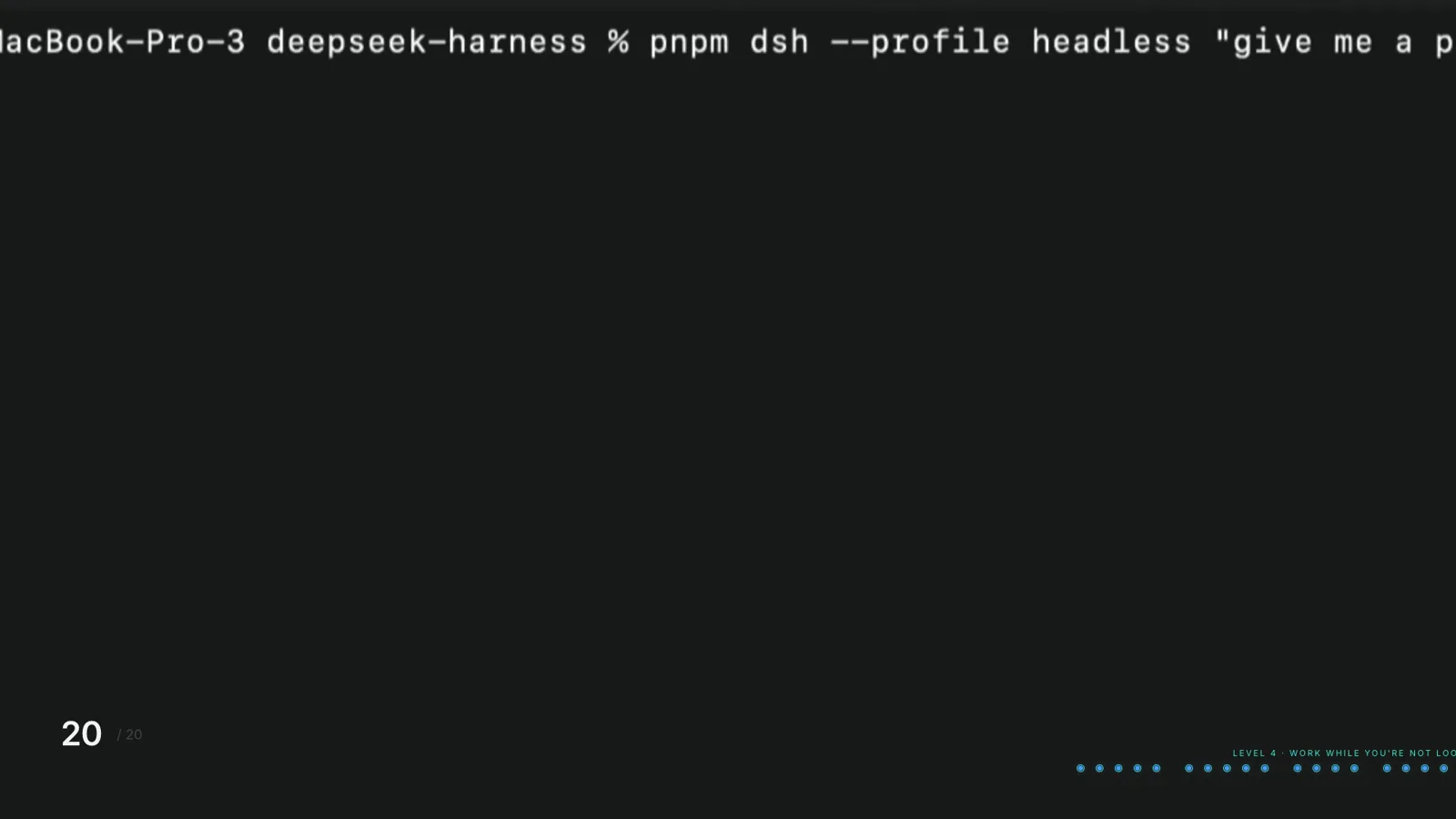
すべての dsh コマンド——バージョン確認も含めて——はこの同じコマンドラインから始まります。13:31 に視聴 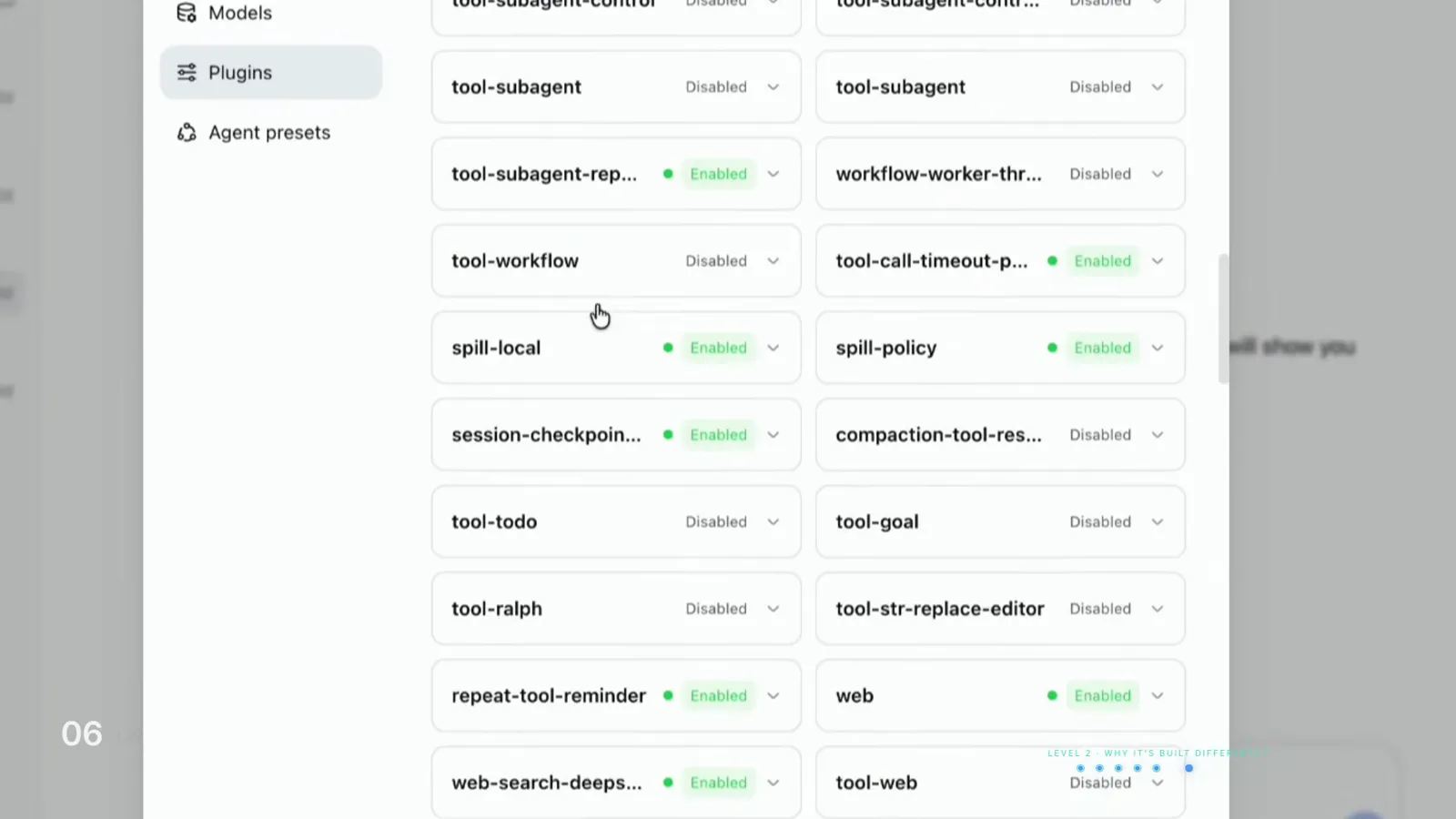
Plugins パネルは、Web プロファイルが実際に読み込んでいるものを最速で確認できる画面です。4:30 に視聴 - 2
dsh 本体をアップグレードする
更新方法はインストール方法に依存します。グローバルな npm インストールなら latest タグを付けてインストールコマンドを再実行し、npm が旧ビルドを置き換えます。npx で起動しているなら @latest を付けて、キャッシュ再利用ではなく最新パッケージを取得させます。git clone ならリポジトリを pull して、初回インストールと同じ手順で再ビルド。コマンドはリリース間で変わることがあるため、エラーが出たら公式の get-started ページが最終的な正です。
$npm install -g @deepseek-ai/dsh@latest$npx @deepseek-ai/dsh@latest web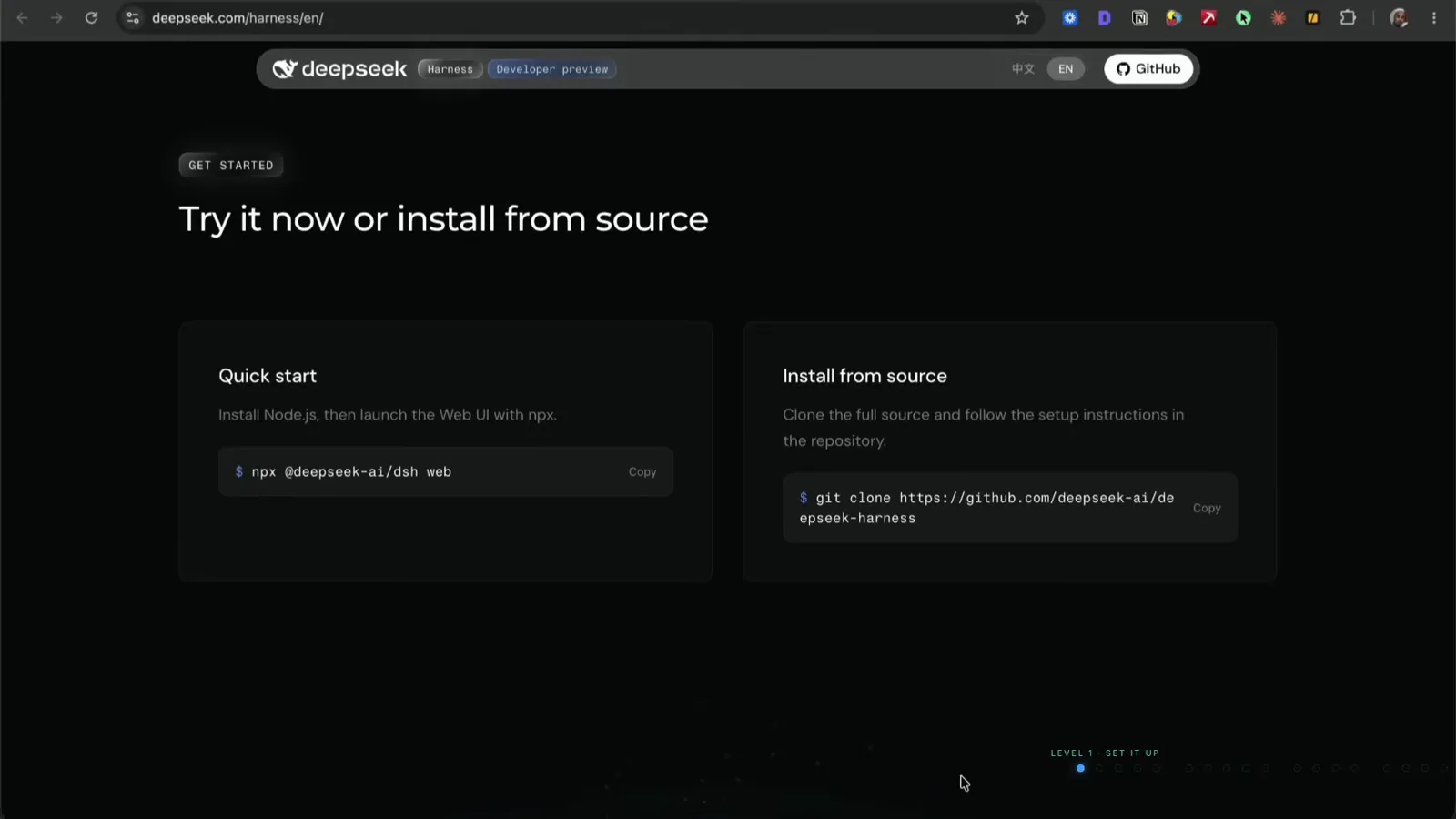
公式のインストール経路は2つ——そのどちらも、後日新しいビルドを取ってくるときの道筋です。1:15 に視聴 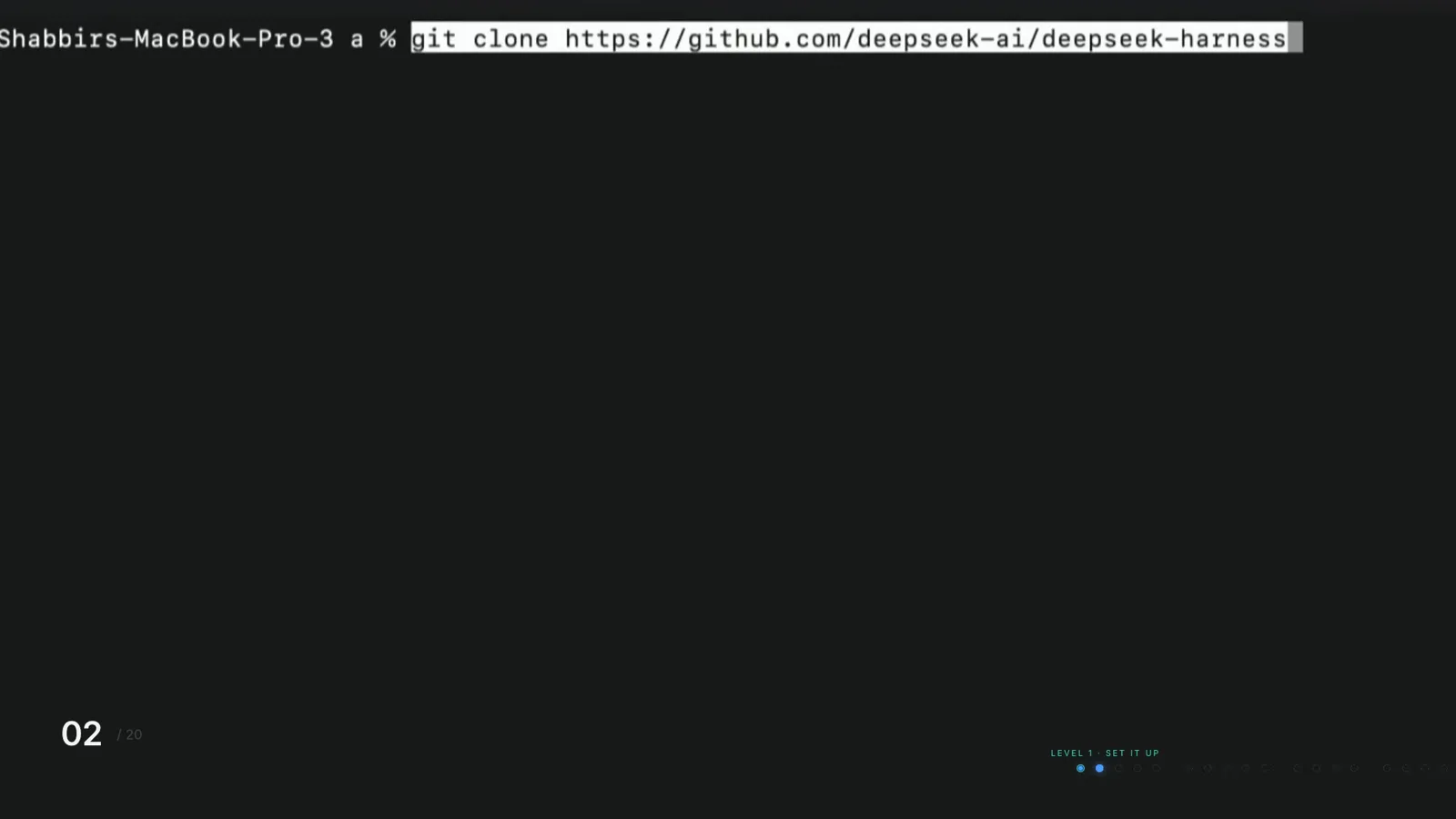
ソースから入れたなら、更新も同じ流れです:pull、再ビルド、再起動。1:25 に視聴 - 3
プラグインの更新:上書きインストール
プラグインに専用のアップグレード体系はありません——更新は再インストールです。dsh plugin は引数をプロファイルディレクトリ内の pnpm にそのまま転送するため、add を再実行すると最新の一致バージョンを取得してプロファイルを付け替えます。update も有効で、プロファイルが許容するバージョン範囲内でパッケージを更新します。下の中国語チュートリアルでは dshmarket プラグインを web プロファイルにインストールしています——同じコマンドを後日再実行すれば、新しい版が手に入ります。前提はひとつ:dsh plugin は pnpm を呼び出すため、pnpm が PATH 上に必要です。
$dsh plugin --profile web add dshmarket$dsh plugin --profile web update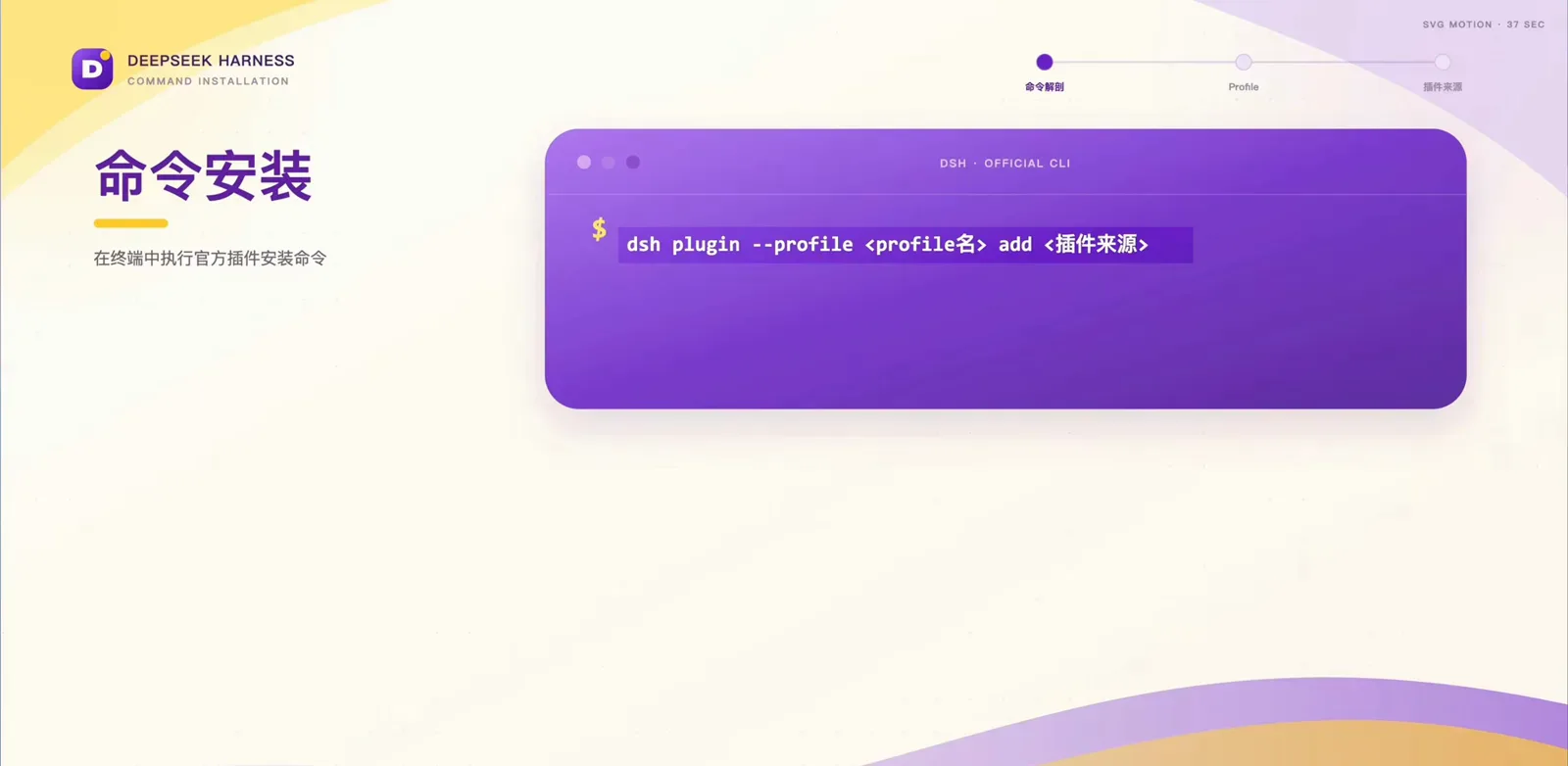
更新コマンドはインストールコマンドそのもの——形は同じ、パッケージが新しくなるだけ(中国語インターフェース)。2:45 に視聴 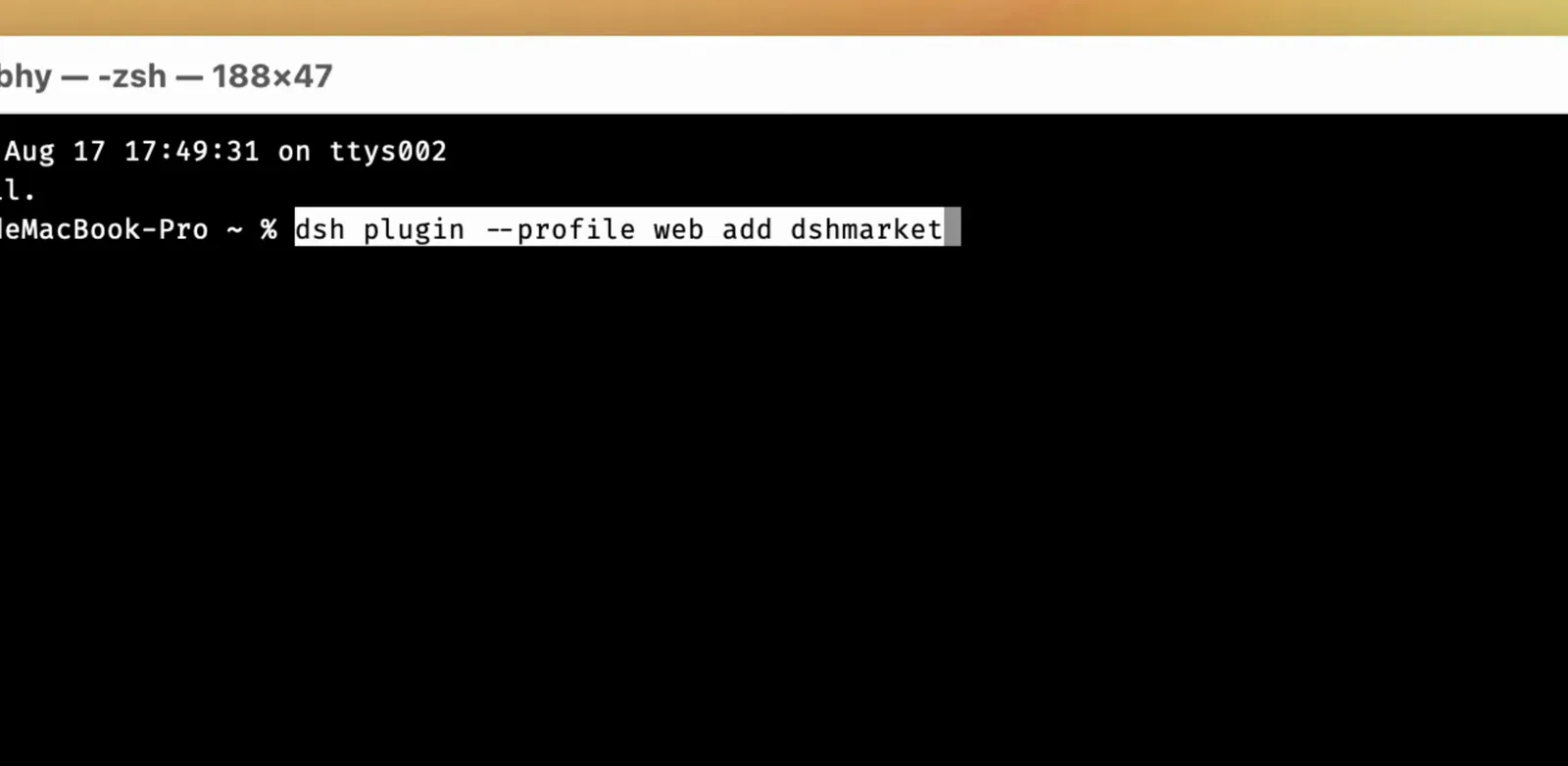
add コマンドの再実行が最新版の取得——動作は初回インストールと同じです(中国語インターフェース)。5:30 に視聴 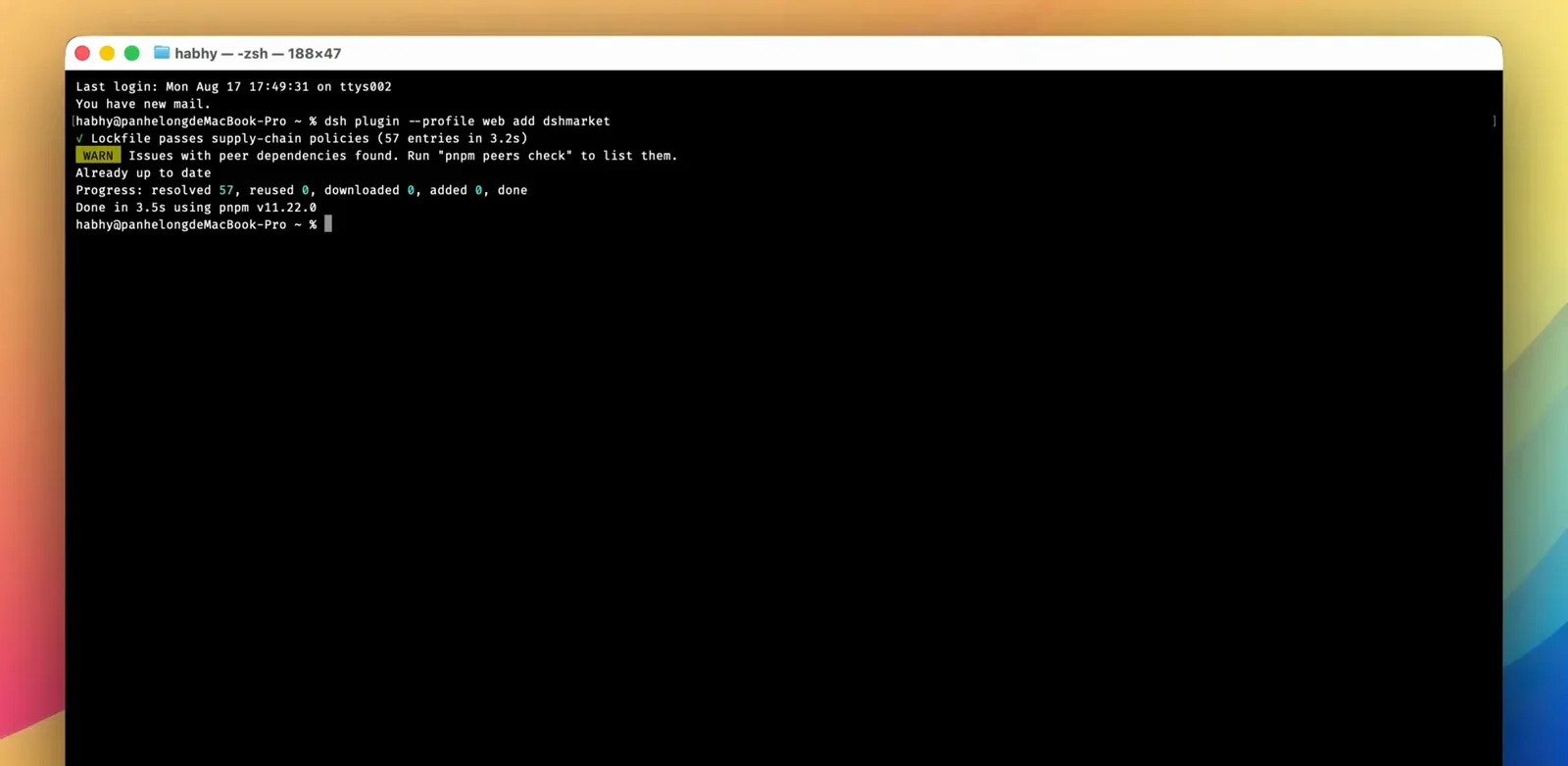
pnpm は変わった内容を正確に報告します——あるいは、既に最新だったと確認させてくれます(中国語インターフェース)。5:35 に視聴 - 4
または Web UI のプラグインマーケットで更新
コマンドよりクリックがいいなら、Settings には Plugin Market(插件市場)の項目があります。Discover タブは利用可能なプラグイン、Installed タブはプロファイルが既に持っているものを表示し、カードの Install ボタンで再インストールできます——マーケット経由でも CLI 経由でも、最終的に更新されるのは同じプロファイルです。中国語のスクリーンショットのとおり、マーケット自身の新バージョンまでもアップグレードバナーで告知してくれます。
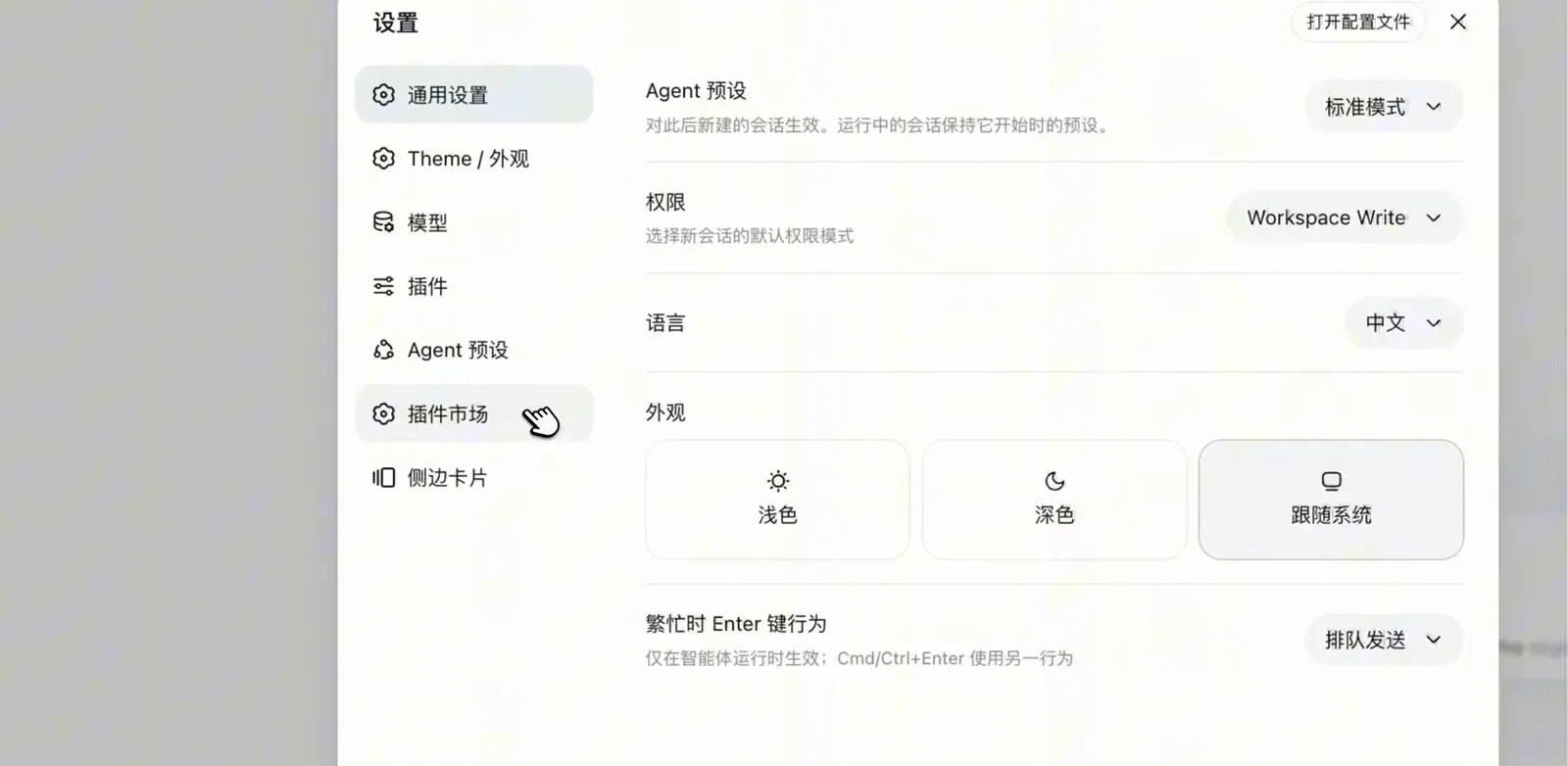
Web UI には Settings 内に専用のプラグインマーケットが付いています(中国語インターフェース)。5:40 に視聴 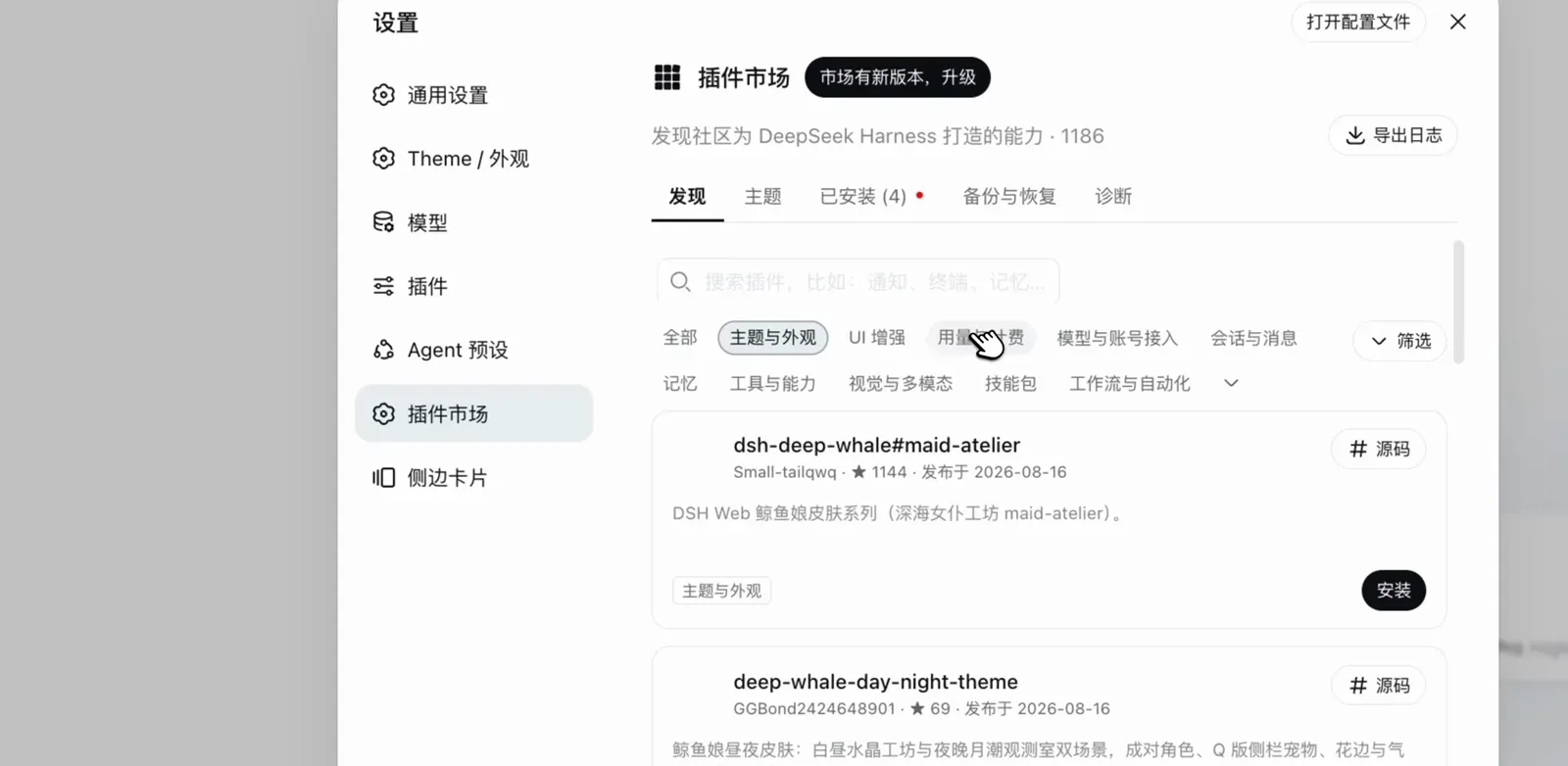
マーケットは自分自身の更新も告知し、Installed タブには既にあるプラグインが一覧されます(中国語インターフェース)。5:45 に視聴 - 5
再起動して、検証する
プラグインツリーは起動時に組み立てられるため、再起動するまで何も変わりません。旧プロセスを止め、dsh web を実行し、ローカルアドレスの表示を待ちます。そのうえで Plugins パネルに更新後の構成が表示され、半登録状態の項目がないことを確認し、捨て用の小さなタスクを1つ流してスタック全体が本当に動くことを確かめます。中国語チュートリアルの原則はそのまま習慣にできます——インストール前に最新 README を読み、終わったら再起動、それから信頼する。
$dsh web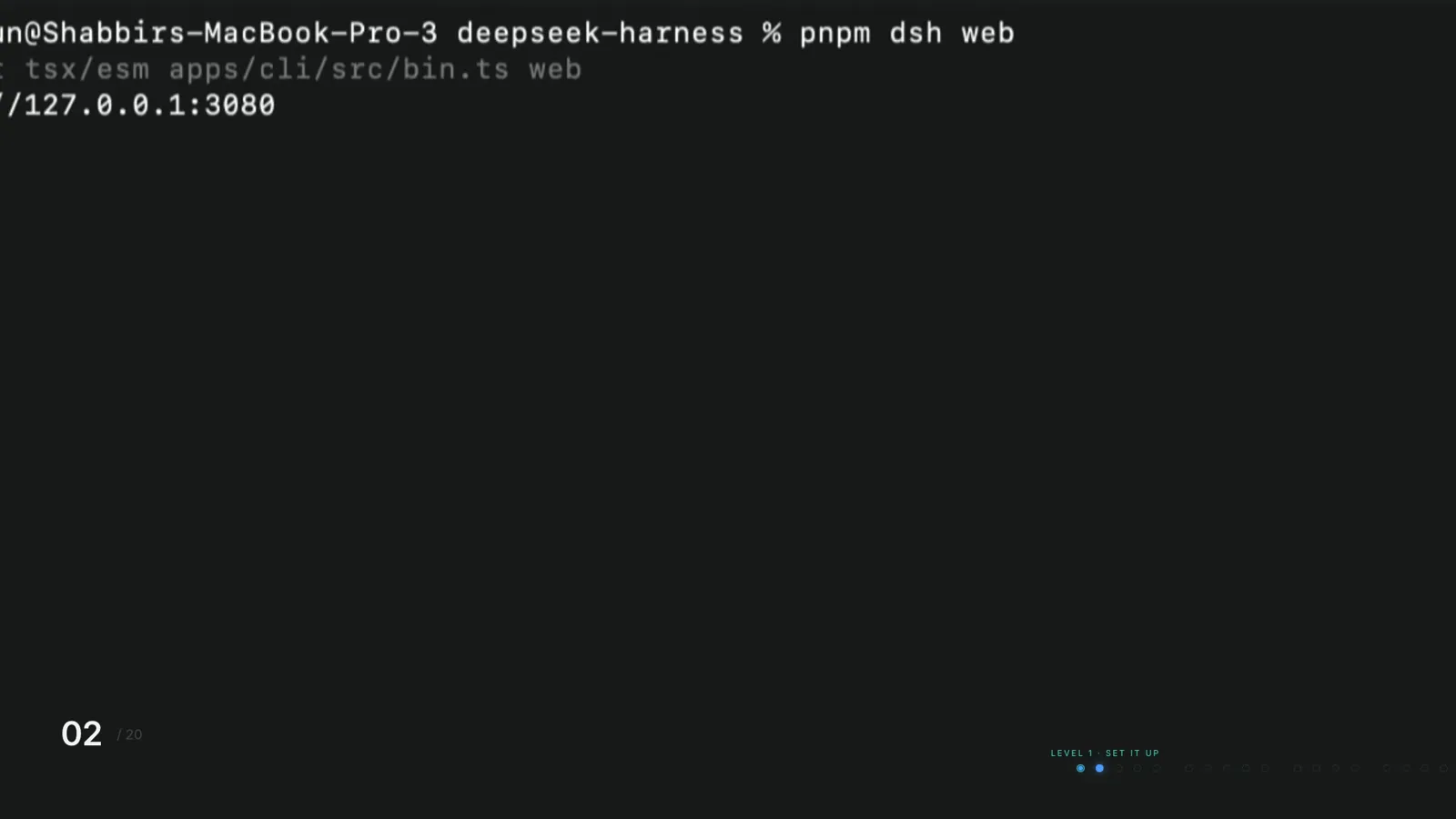
再起動に成功すれば、見慣れたローカル URL に戻ってきます。1:40 に視聴 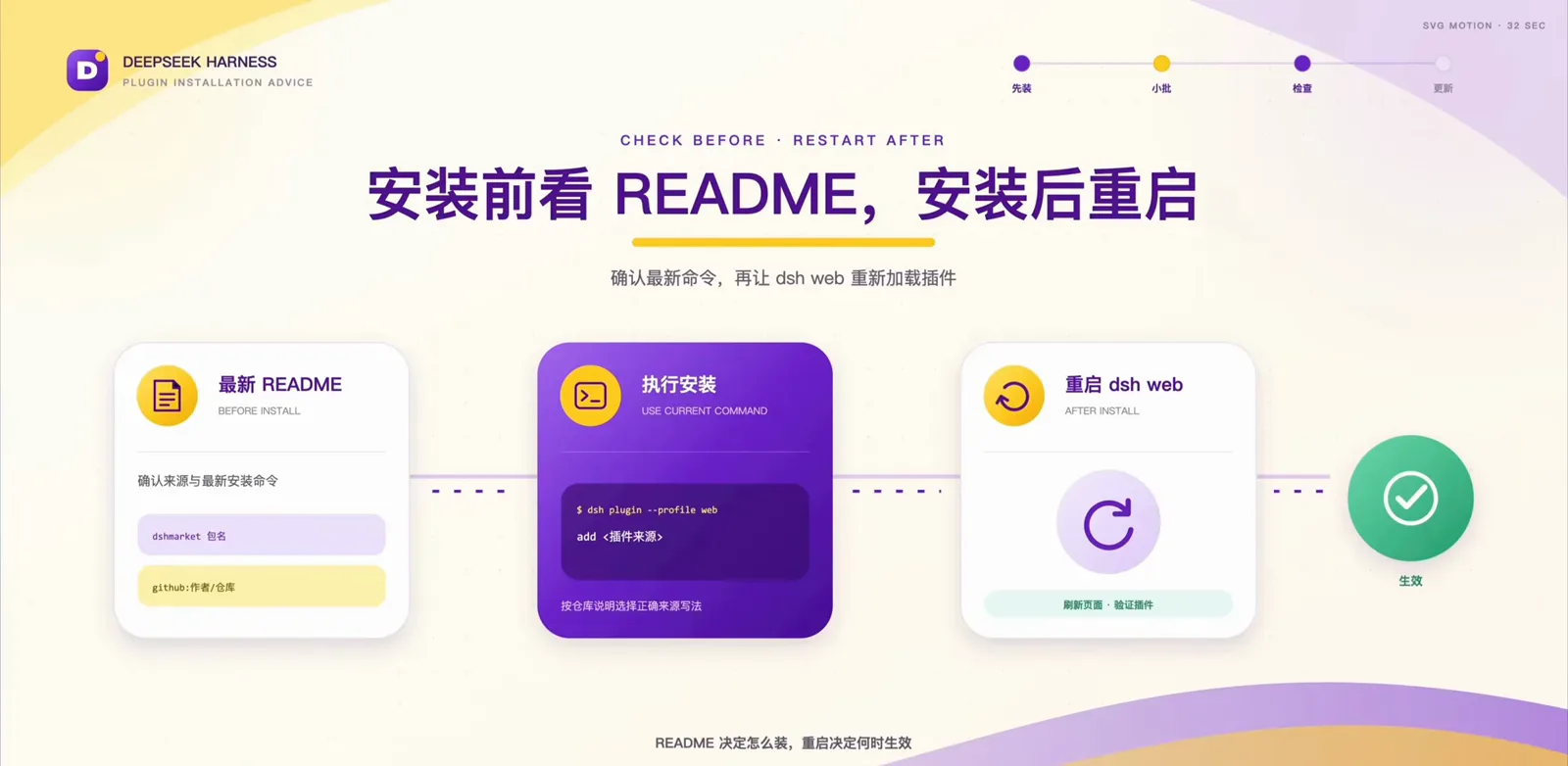
README を確認、インストール、再起動——更新のループ全体を3枚のカードで(中国語インターフェース)。16:30 に視聴 - 6
新バージョンが不調なとき:固定・分離・ロールバック
互換性を壊す変更は公式に織り込み済みなので、退路を先に把握しておきます。パッケージ名に @バージョン を付ければ正確なバージョンを固定できます——インストールガイドの dsh plugin add dsh-mnemon@^1.2.0 と同じ書き方です。リスクの高いアップグレードは使い捨てプロファイルでテストします:CLI は初回使用時に新プロファイルを自動初期化し、--from-default-profile web なら公式 web テンプレートを種にできます。ロールバックは旧バージョン番号での再インストール、あるいは remove で取り外して修正を待ちます。dsh-plugin トピック付きのコミュニティリポジトリは最終更新時刻が一覧でき、誰がメンテされているかひと目で分かります。
$dsh plugin --profile web add <package>@<version>$dsh --profile test --from-default-profile web$dsh plugin --profile test add <package>$dsh plugin --profile web remove <package>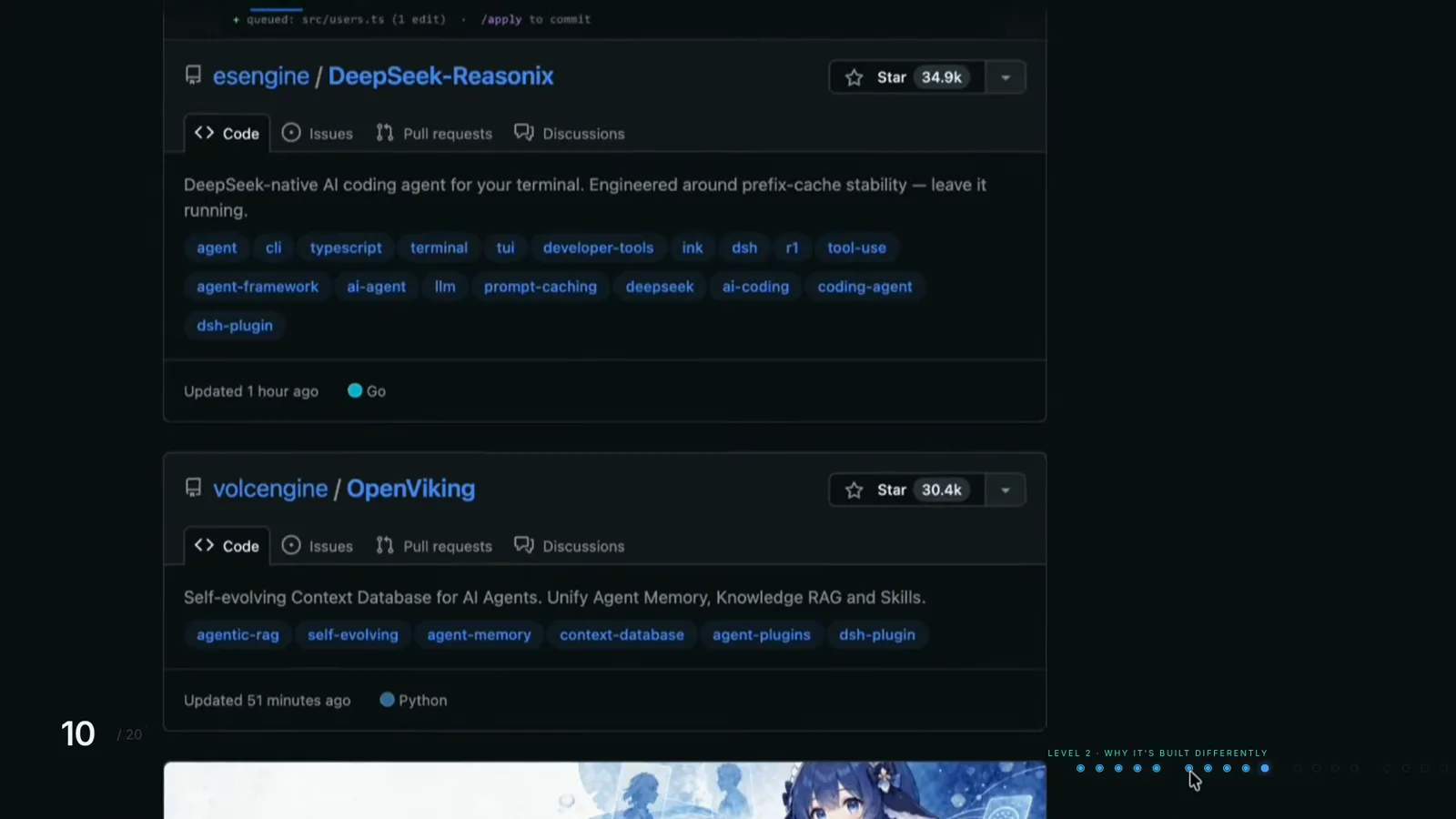
リポジトリカードにはプラグインの最終更新時刻が出ます——新リリースが待っている最初の合図です。7:02 に視聴
DSH 更新の FAQ
初めてアップグレードで痛い目を見る前に、確認しておきたい質問。
DeepSeek Harness のプラグインは自動更新されますか?
いいえ。インストール済みプラグインはプロファイルに記録された依存関係であり、あなたが動かない限り dsh はそのまま保持します。dsh plugin add の再実行が最新リリースを取得し、dsh plugin update は許可されたバージョン範囲内で更新し、Web UI マーケットは Install のクリックを待ちます。裏で勝手に更新されるものはありません——裏を返せば、勝手に直るものもありません。
更新で設定やセッションが消えますか?
更新が差し替えるのはパッケージの依存関係で、設定ではありません。プロファイルの上書き設定は cordis.patch.yml のユーザーレイヤー(プラグインインストールガイドで扱っている仕組み)にあり、セッションもプラグインとは別に保存されるため、再起動した Harness は設定どおりにプラグインツリーを組み立て直します。本当のリスクは意味の変化です。破壊的リリースはオプションの意味を変えることがあります。アップグレードするものの changelog か README を読み、ステップ1のメモを残して、「更新のせい」か「もともとの設定ミス」かを切り分けられるようにしてください。
プラグインを旧バージョンにロールバックするには?
新しい版の上に旧バージョンを上書きインストールします:dsh plugin --profile web add <パッケージ>@<バージョン>。プロファイルがその正確なリリースへ付け替えられます——インストールガイドの dsh plugin add dsh-mnemon@^1.2.0 と同じ構文(範囲指定)です。実際に何が入ったかは dsh plugin --profile web why <パッケージ> で確認できます。これは dsh のヘルプテキストが明示している転送コマンドのひとつです。
メイン環境に触れずに新バージョンを試せますか?
はい——プロファイルはまさにそのための仕組みです。dsh --profile test --from-default-profile web で公式 web テンプレートから test というプロファイルを作り、dsh plugin --profile test add <パッケージ> で候補ビルドをそこへインストールします(初回使用時にプロファイルが自動初期化されます)。判断が済むまで、メインの web プロファイルは旧バージョンを動き続けます。なお desktop プロファイルは Electron アプリ専用管理で、手動のプラグインコマンドを拒否します。
Harness を更新したらプラグインが壊れました。どうすれば?
これは開発者プレビューの公式ドキュメントに明記された代償です——README は互換性を壊す変更があるとはっきり述べています。まずプラグインのリポジトリに新しいリリースがないか確認します。コミュニティプラグインの多くは dsh-plugin トピックを持ち、リポジトリカードに最終更新時刻が表示されます。そのうえで、再 add して修正を取り込むか、動いていたバージョンへ固定するか、dsh plugin --profile web remove <パッケージ> で一旦外して両者のバージョンが揃うのを待ちます。
最新のバージョン番号はどうやって調べる?
2つの数字を比べます。インストール済みは dsh --version、最新の公開版は npmjs.com の @deepseek-ai/dsh ページ、またはターミナルで npm view @deepseek-ai/dsh version。GitHub の releases ページは日付付きで全タグを一覧でき、アップグレードに踏み切る前にプロジェクトの速度を測る最短ルートにもなります。
関連ガイド
このガイドが依存しているページと、次の一手。
DeepSeek Harness 使い方:dsh プラグインの入れ方・インストール方法
dsh でのプラグイン インストールの実際の仕組みと、サードパーティコードを見極めるチェックリスト。
ガイドを読むトラブルシューティング・エラー百科
症状 → 原因 → 対処法:インストール失敗、pnpm workspace allowlist エラー、cordis.patch.yml 競合、bundle 形式エラー、Profile が反映されない問題。
ガイドを読むDeepSeek Harness Windows インストールガイド
実機スクリーンショットでたどる 10 ステップ:Node.js、npm のグローバルインストール、ポート 3080 の Web UI、API キー。WSL 不要で Windows 10/11 に対応。
ガイドを読むDeepSeek Harness デスクトップアプリ:公式 vs コミュニティ製
公式 Web UI、DSHDesktop などのコミュニティ製クライアント、そして安全なダウンロードのチェックリスト。
ガイドを読むAwesome DeepSeek Harness
awesome DeepSeek Harness リストを、GitHub スターとメンテナンス情報付きの閲覧可能なライブ ディレクトリとして。
ガイドを読むソースとクレジット
コマンドは 2026 年 9 月に、公式リポジトリ deepseek-ai/deepseek-harness(README と CLI ソース)、npm の @deepseek-ai/dsh パッケージ、DeepSeek の get-started ページに対して検証しました。フレームは YouTube 上の2本のコミュニティチュートリアル録画から抽出——一部のスクリーンショットは中国語インターフェースです。