
AI で DeepSeek Harness の UI を美化する:外観プリセットスタジオと AI テーマ生成
wallpaper-plugin なら、dsh の着せ替えは 3 つの動きだけ。「ライト・ダーク・システムに従う」の切り替え、スタジオでのレイヤー合成壁紙、そして AI ひとこと頼むこと——すぐに 15 個の UI トークンを明暗両モードで覆う名前付きテーマが手に入ります。
最終更新: 2026-09-27
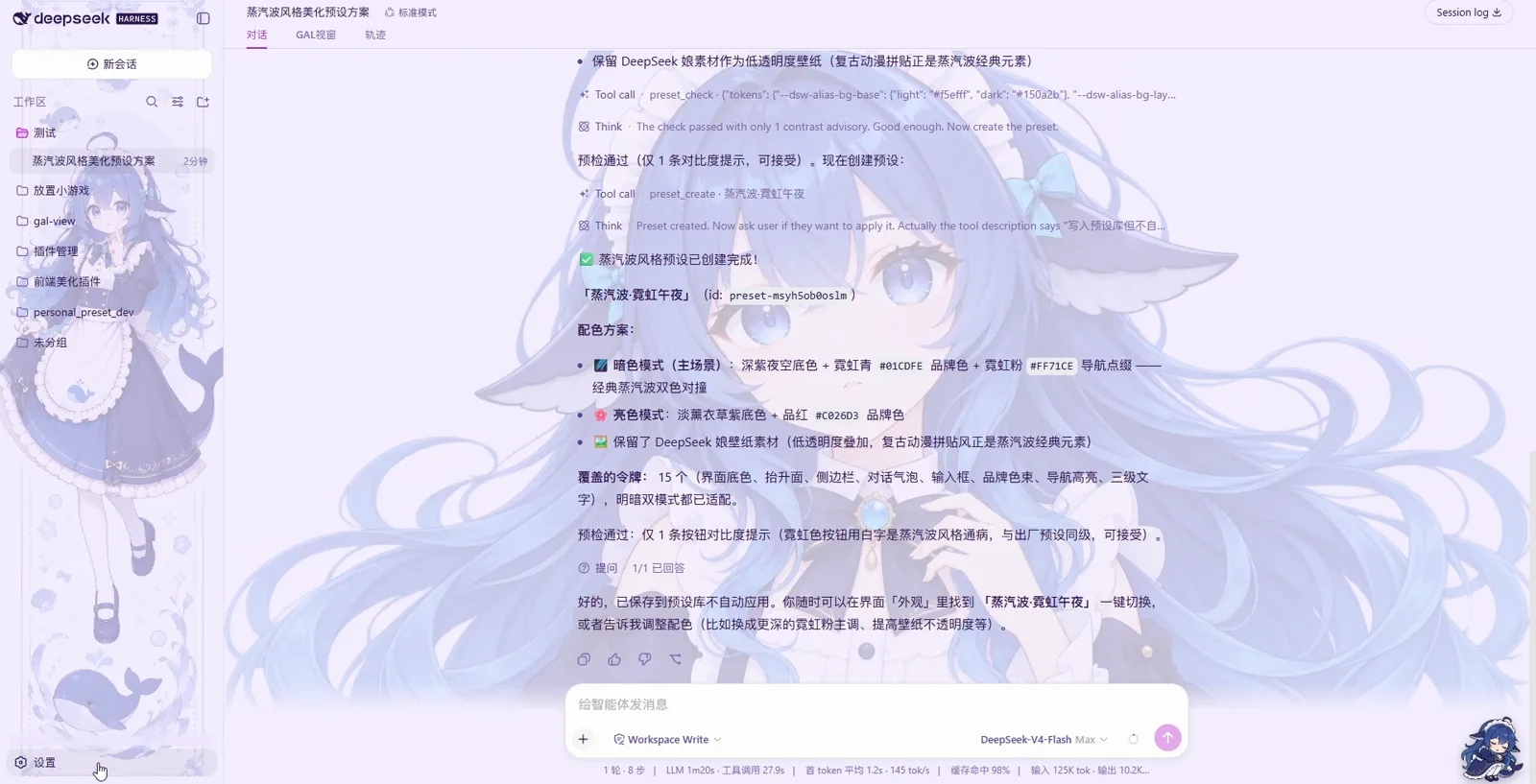
DeepSeek Harness の着せ替えは、たいてい最初の関門で挫折します。「テーマ」と聞いただけで CSS を手書きする気になってしまうからです。このページで扱うプラグイン——Bilibili の UP 主 优妮控 が自作した wallpaper-plugin(GitHub: Ayase34/wallpaper-plugin)——は別の道を行きます。設定に「外観プリセット」の入口を追加し、スタジオでは各プリセットを適用・編集・複製・バックアップ復元できるカードとして扱え、さらに一言からテーマ一式を組み上げる AI ツール群まで備えています。本ガイドは作者自身の録画を 1 コマずつ追いかけます。
以下のスクリーンショットはすべて同じ Bilibili 動画の 1 フレームで、固定レシピでブラウザー枠とチャンネル透かしを取り除き、それぞれ出自の秒数へ深リンクします。このページにモックは 1 枚もありません。見えている色値・トークン数・サイズ上限は、プラグインが実際に表示した数字です。プラグインの導入そのものは、インストールガイドの profile とリンクの項を参照してください。 dsh プラグインの導入方法
要点まとめ
- ▸プラグインは wallpaper-plugin(github.com/Ayase34/wallpaper-plugin、MIT)。dsh plugin --profile web add github:Ayase34/wallpaper-plugin の 1 行で入り、設定に「外観プリセット」の項目が増えます。
- ▸外観そのものは 3 状態の切り替え——ライト・ダーク・システムに従う。名前付きプリセットはそれぞれ、適用・編集・複製・削除・バックアップ復元のボタンを持つカードです。
- ▸壁紙はレイヤーエディターで組み立てます(16:9 キャンバス、回転、不透明度、ミラー、合成してアップロード)。素材ライブラリは 100 枚・1 枚 20MB までで、ライト用とダーク用を別々に指定できます。
- ▸チャットひとことで UI 全体のテーマが作れます:preset_check が事前チェックを行い、preset_create が「蒸汽波·霓虹午夜」を書き出す——369 個のトークンのうち 15 個を明暗両モードでカバー——ライブラリに保存されるだけで自動適用はされません。
ステップごとに見る
外観のスイッチを見つける
- 1
着せ替え後の dsh がどう見えるか
録画は作者の日々のホーム画面から始まります。すでにプリセットをまとった状態で、メイドクジラ娘の壁紙が低い不透明度でチャット領域を埋め、サイドバーは自分のポスターを保ち、入力欄は Workspace Write に DeepSeek-V4-Flash Max のまま。これがこのページでグレードアップする基線であり、壁紙が UI の上ではなく下に敷かれることを見て取れるいい例です。
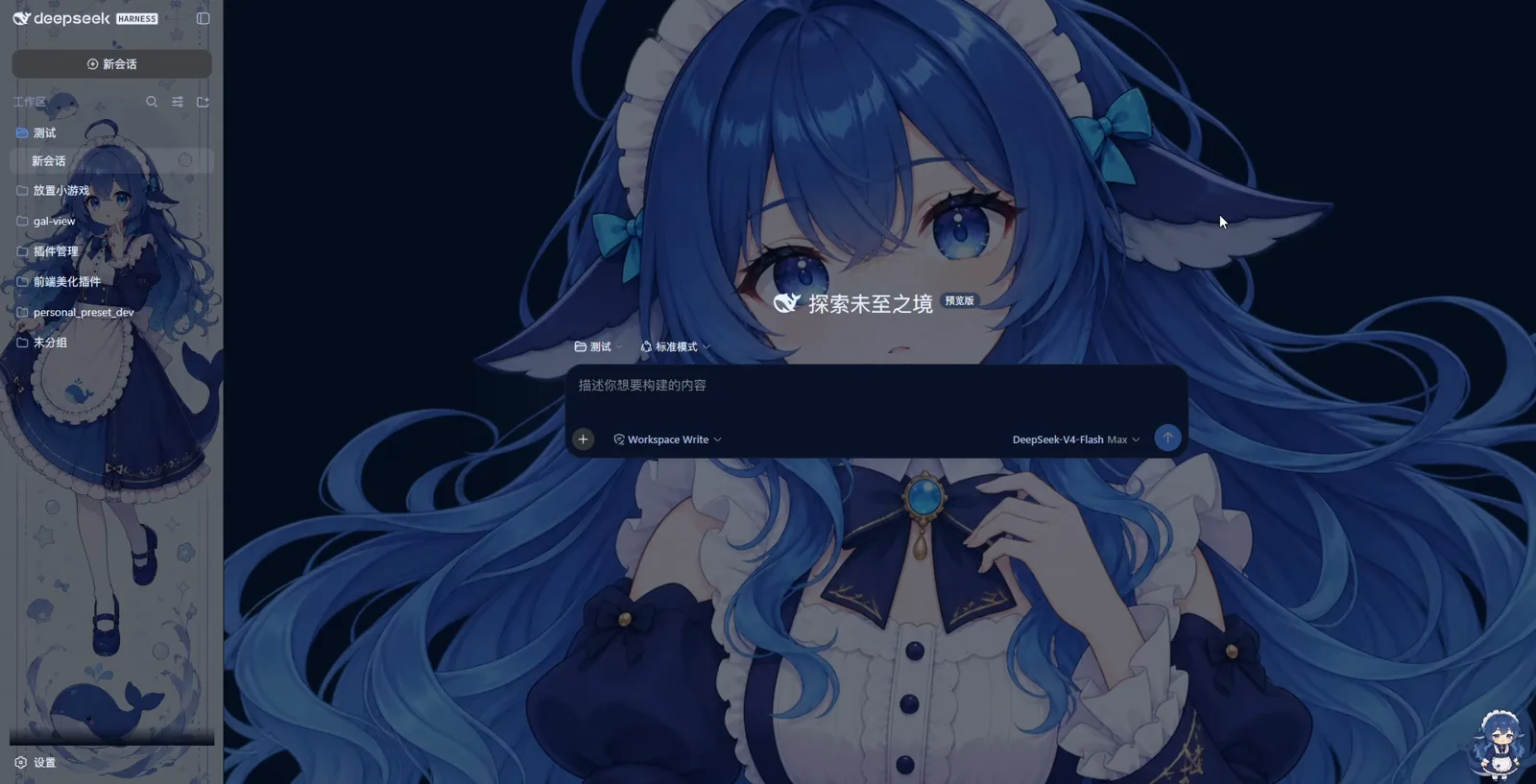
スタート地点:ダークモードの dsh に、作者自身の壁紙プリセットがすでにまとっています。0:40 から再生 - 2
設定を開いて、外観の 3 状態を知る
歯車アイコンで開く設定ダイアログのナビは「通用设置」「外观预设」「模型」「插件」「Agent 预设」の 5 項目。「外観」には 3 つの状態——ライト・ダーク・システムに従う——しかなく、これこそ後で AI 生成テーマがかみ合うスイッチです。その 1 つ下の「外観プリセット」タブがプラグインの入口です。
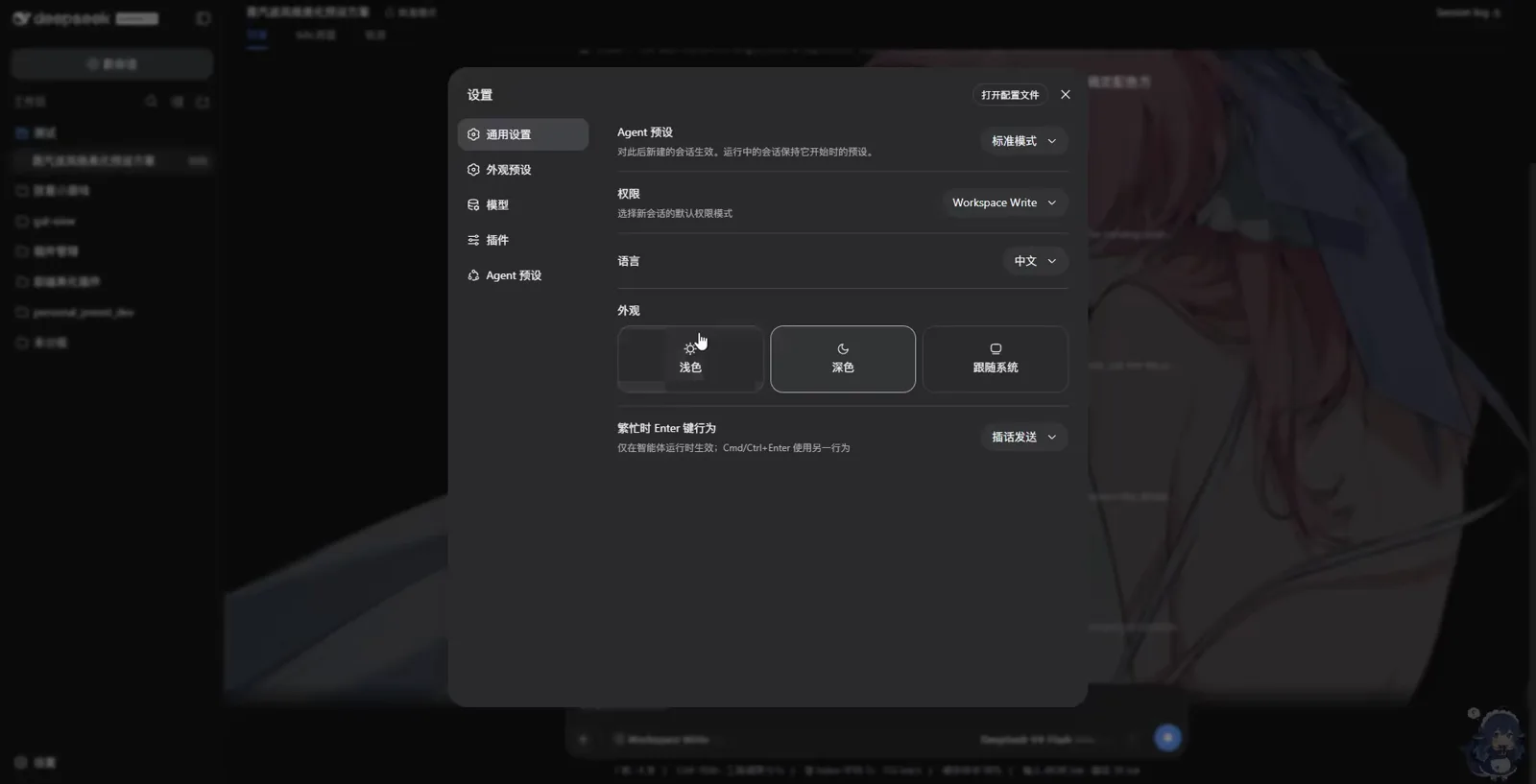
外観の 3 状態——そして 1 つ下のタブに、このページの主役「外観プリセット」の入口。1:40 から再生
外観プリセットスタジオ
- 3
プリセットスタジオをカード一覧として読む
スタジオはプリセットをカードで並べます——「默认」、作者の下書き、完成品「蒸汽波·霓虹午夜」——どのカードにも適用・編集・複製・削除・バックアップ復元が付きます。「新建」と「从当前外观新建」はゼロから、または現在のテーマから 1 枚作り、「导入」は共有された ZIP を復元。目玉機能は「素材与部件」の奥にあります。「图层合成壁纸」ダイアログは 1920×1080 の 16:9 キャンバスで、素材がレイヤーになり、回転・不透明度・重ね順・ミラーを操って「合成してアップロード」で締めくくれます。
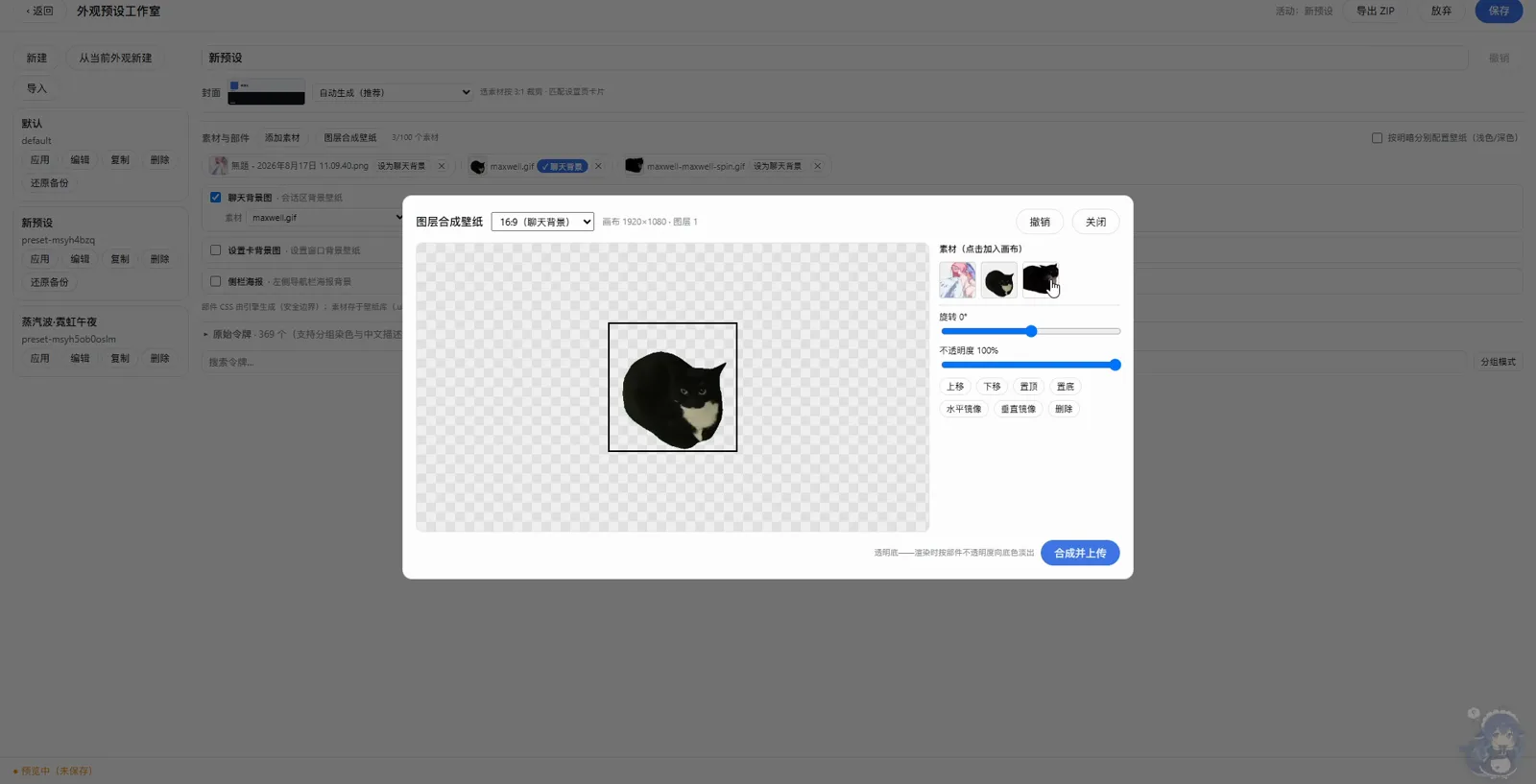
スタジオにレイヤーエディターを開いたところ:1 羽の猫が 16:9 キャンバスに乗り、「合成并上传」を待つだけ。2:20 から再生 - 4
ライブラリを満たす:3 パーツ、2 モード
素材は 100 枚・1 枚 20MB 上限のライブラリに置かれ、録画では 3/100、のちに 4/100 とカウントが増えていきます。アップロード 1 枚ごとに「设为聊天背景」のワンクリック chip になります。壁紙は 3 つの固定比率パーツ——16:9 のチャット背景、1:1 の設定カード背景、1:5 のサイドバーポスター——に割り当てられ、「按明暗分别配置壁纸」を入れると各パーツにライト用とダーク用の素材を別々に指定できます。
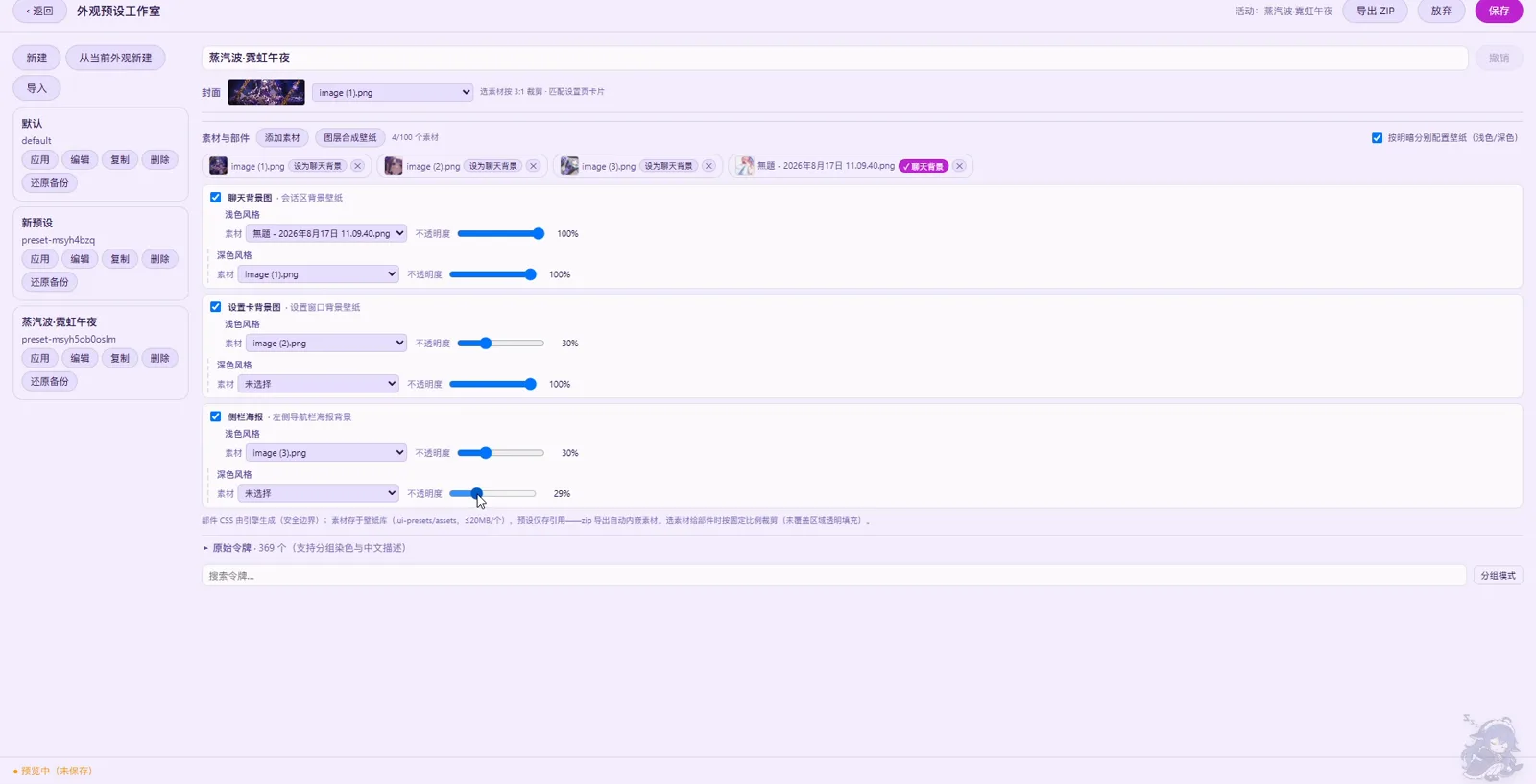
ライブラリは 4/100 使用——アップロード 1 枚ごとに、ワンクリックで「设为聊天背景」できる chip になります。5:20 から再生 - 5
安全な境界の中で要素単位に調整
不透明度はパーツ別・モード別に効きます。このフレームでは設定カード背景がライトモードで 30%、サイドバーポスターがダークで 29%。下部の注記は全文読む価値があります——パーツ CSS は AI が宣言された安全境界内で生成し、素材は .ui-presets/assets の下に置かれ、プリセットは参照だけを保存して ZIP 書き出し時に素材を埋め込む——そして「原始トークン 369 個(グループ着色と中国語説明に対応)」が深い調整の土台です。
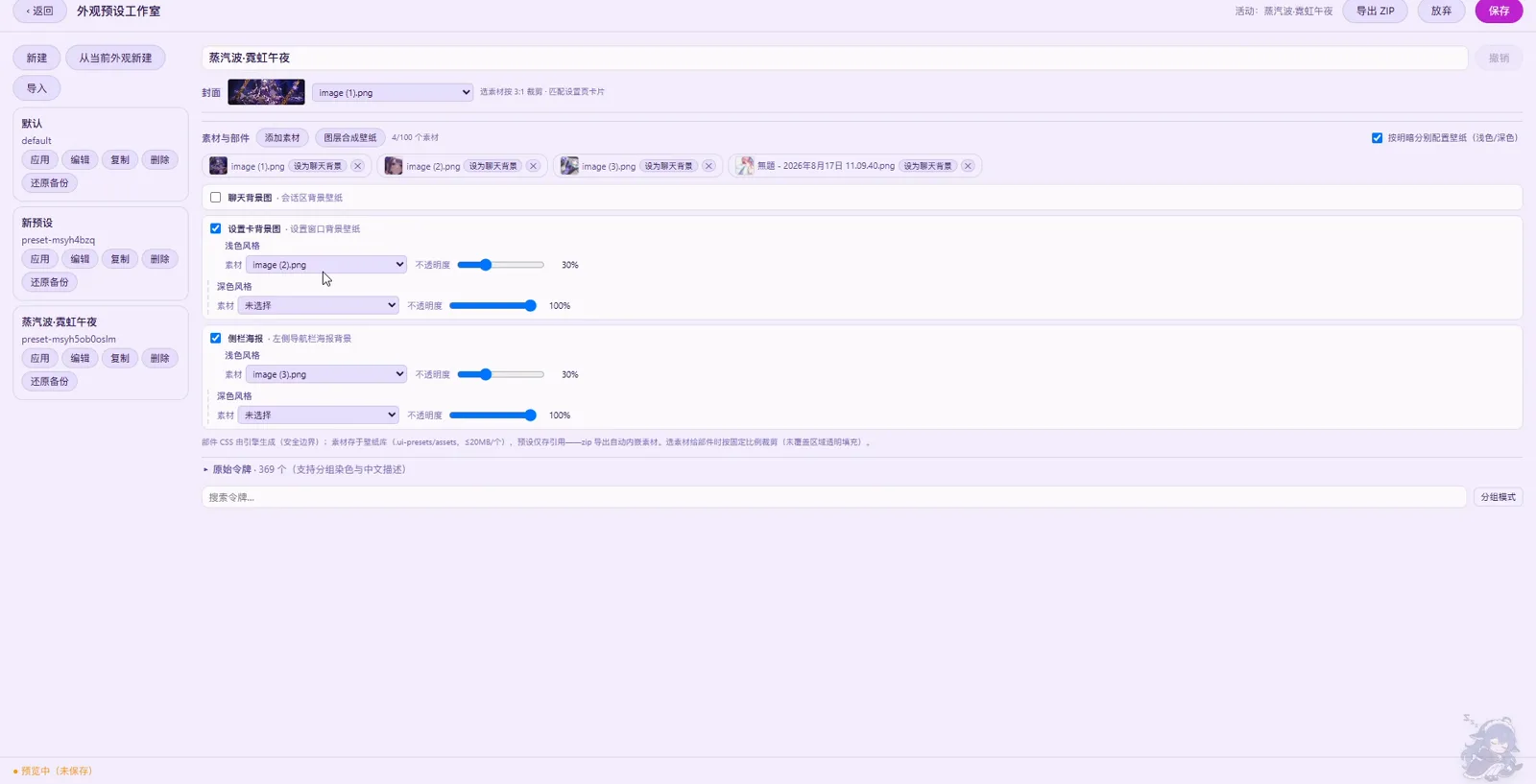
パーツ別・モード別の不透明度:ライトのカード背景 30%、ダークのサイドバーポスター 29%。5:00 から再生
AI にテーマを仕立ててもらう
- 6
テーマを頼んで、スイッチを切り替える
ページ最上部のヒーロー図はただのチャットです。作者が DeepSeek 娘の素材を低不透明度の壁紙として残すよう頼むと、preset_check が事前チェックを走らせ——コントラストの指摘 1 件のみで受容可——続く preset_create·蒸汽波·霓虹午夜 が配色(ネオンシアン #01CDFE、ネオンピンク #FF71CE、マゼンタ #C026D3)と 15 トークンのカバーリスト(明暗両モード)を返し、適用はせずライブラリに保存します。下のフレームは 1 分後の同じ会話がテーマをまとった姿:深紫の地、ネオンの縁取り、新しい壁紙。ヒーロー図と見比べてください——これぞ全体のビフォーアフターです。
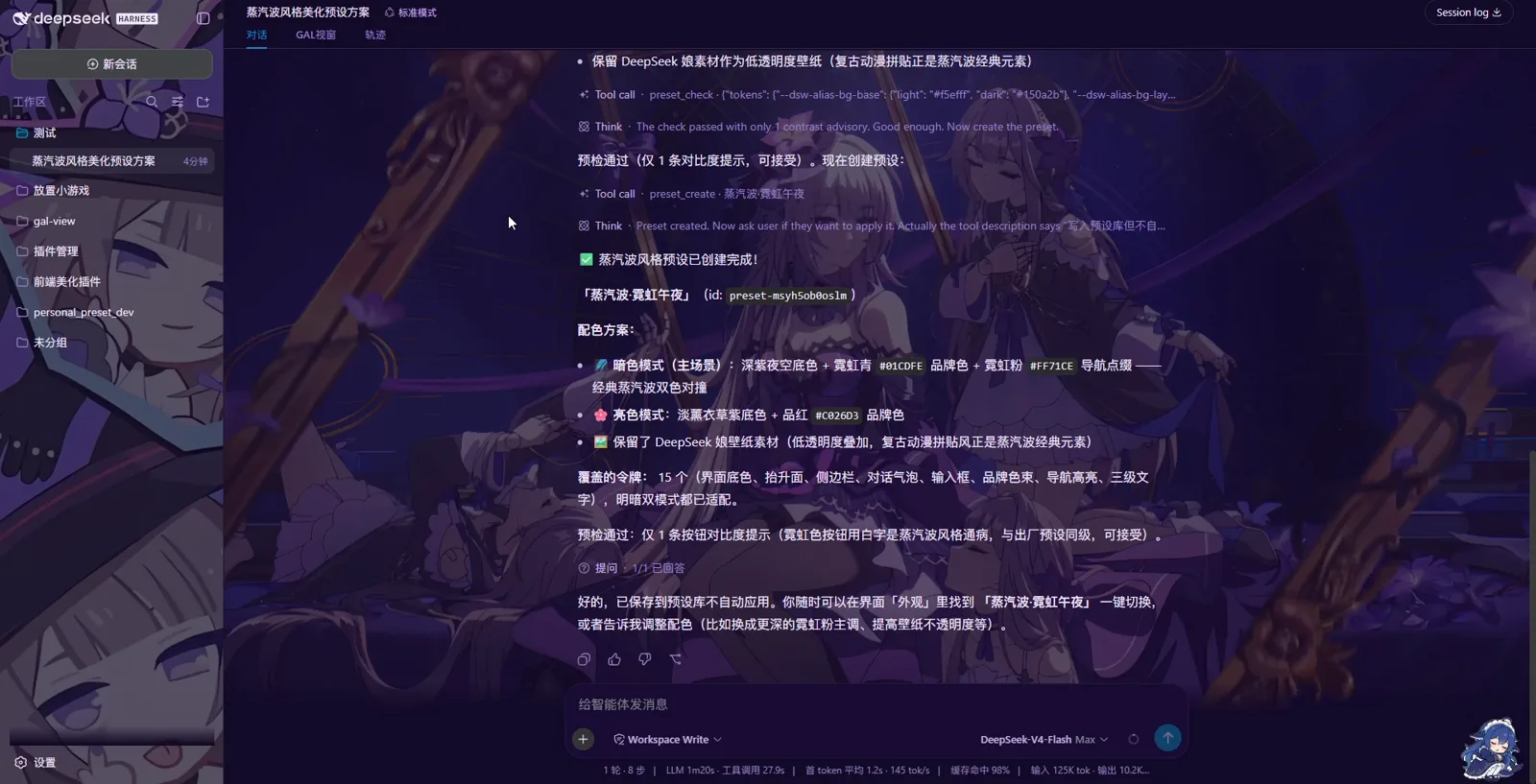
同じ会話が「蒸汽波·霓虹午夜」をまとった後——ページ上部のヒーロー図と見比べてください。5:42 から再生
wallpaper-plugin FAQ
プラグインを入れてから UI を任せていいと確信するまでに、よく出る質問。
このプラグインの名前は?導入方法は?
リポジトリは Ayase34/wallpaper-plugin(MIT)。動画の UP 主が自身の投稿の概要欄に直接リンクを書いており、それがまさにこのページの映像源です。コミュニティプラグインの普通のやり方で入ります:dsh plugin --profile web add github:Ayase34/wallpaper-plugin。導入後、設定ダイアログに「外観プリセット」タブが増えます。出ない場合は、プラグインを追加した profile が Web UI が動かしているものと同じか確認してください。
AI に UI の内装を任せて安全ですか?
録画には 3 つのガードレールが見えます。1 つ目は範囲:AI が書くパーツ CSS は宣言された安全境界の中で生成されます。2 つ目は事前チェック:毎回 preset_check を通過し、動画ではコントラストの指摘を正確に 1 件だけ——白文字にネオンピンクのボタンで、工場プリセットと同クラスと注記——報告してから生成しています。3 つ目は自動適用なし:完成したプリセットはライブラリに保存されるだけで、自分で切り替えるまで UI は 1 ミリも変わらず、各カードの「还原备份」で戻せます。
15 トークンと言ったり 369 トークンと言ったりするのはなぜですか?
別の 2 つの層です。AI がカバーするのはよく使われる 15 個のトークン——サーフェス、エレベーテッド面、サイドバー、チャット吹き出し、入力欄、ブランド、ナビのハイライト、補助テキスト——で、それぞれライトとダークに適応します。その下でスタジオは、グループ着色と中国語説明に対応した 369 個の原始トークンを露出しており、AI の選択が惜しいときの深い調整はこの層で行います。表面は小さく、底は深い。
素材の制限は?プリセットの共有は?
ライブラリは 100 枚・1 枚 20MB まで。各パーツの固定比率(16:9 チャット背景、1:1 設定カード、1:5 サイドバーポスター)にクロップされ、未充填の部分は透明のままです。プリセットはコピーではなく参照だけを保存するため、共有は「导出 ZIP」から——参照された全素材を埋め込んで書き出します。受け取った人はスタジオでその ZIP を「导入」すれば、プリセットとカバーと全素材をそのまま受け取れます。
関連ガイド
dsh がテーマをまとった次に読むべきもの。
チャット内で HTML を直接レンダリング
AI が UI を作るもう 1 つの形:アプリの肌に適用するのではなく、会話の中にページやウィジェットを描きます。
ガイドを読むプラグインマーケットを見る
壁紙エンジンから、このプラグインの隣に座るウィジェットまで、dsh のコミュニティプラグインを探せます。
ガイドを読むdsh プラグインの導入方法
このページが前提とする一般的な導入フロー:profile、plugin add コマンド、プラグインのディスク上の場所。
ガイドを読むdsh デスクトップアプリ
テーマをまとめた UI をブラウザーの外で?Web UI を運ぶデスクトップラッパーは、壁紙ごと持っていけます。
ガイドを読むソース
動画は字幕トラックのない中国語の Bilibili 録画で、上のステップはすべて画面の内容——スタジオ自身のラベル、AI 対話の原文、配色の値——から書きました。実演されているプラグインは wallpaper-plugin で、UP 主が動画の概要欄に GitHub リポジトリ(Ayase34/wallpaper-plugin)を直接リンクしています。一般的なプラグインの作業の流れは プラグイン導入ガイド