
DSH オフィスプラグイン実践:一文で DeepSeek Harness に発表できる PPT を作らせる
博学谷講座の第7回に沿って dsh-univer-office を最初から最後まで実操作:プラグインマーケットでインストールし、一言指示するだけで agent が相場データを調査し、Univer エディタで6枚のスライドを生成、マージして再生まで——検証済みスクリーンショット12枚でたどります。
最終更新: 2026-09-17
dsh オフィスプラグインの使い方を知る一番の近道は、実際に働く姿を見ることです。この296秒の講座録画では、博学谷の講師が DeepSeek Harness のプラグインマーケットから dsh-univer-office をインストールし、チャット欄にたった一言——「今日の中国 A 股相場を調べて、銘柄を3つ推薦して、PPT にして」——と入力するだけ。あとの調査も表作りもレイアウトも、すべて agent が自分で片付けます。
このガイドは録画を10ステップに分解したものです。マーケットで office を検索してワンクリックインストールするところから、Univer エディタでのスライド逐次生成、ワークスペースへのマージ、再生モードでの最終確認まで。12枚のスクリーンショットはすべてこの動画から取得したもので、各画像から該当の秒へジャンプできます。どのオフィスプラグインを入れるべきかは、姉妹ページの office-docs コレクションがまとめてくれています。
要点まとめ
- ▸プラグインは1つで十分:マーケットで office を検索し、dream-num 製の dsh-univer-office(スプレッドシート・ドキュメント・プレゼン・データベース表対応)をインストール。ページの再読み込みで有効化、API キー不要。
- ▸指示は一文で足りる:「今日の A 股相場を調べて銘柄3つ推薦し PPT にして」。agent は univer スキルを読み込み、Web 検索で日付と終値を確認してから6枚のスライドを生成します。
- ▸完成物はあなたが承認:スライドは独立した worktree ウィンドウで先に作られ(タイトルバーに「編集中」バッジ)、「現在のバージョンにマージ」ではじめてワークスペースに入ります。計画された6タスクがすべて完了、あとは再生で確認。
10ステップで dsh オフィスプラグインを完走する
- 1
マーケットで office を検索、dsh-univer-office を選ぶ
設定 → プラグインマーケット(コミュニティ登録1650件)を開き、検索欄に office と入力。上位の dsh-univer-office は dream-num 製(スター18、2026-08-19 リリース)で、「スプレッドシート・ドキュメント・プレゼンテーション・データベース表・キャンバスの作成・編集・チェック・納品。ライブプレビューと worktree レビューに対応」と説明されています。その下の dsh-office-tools は、Word/Excel/PowerPoint ファイルの読み書きに特化したより軽量なツールキット。動画では前者を選択です。
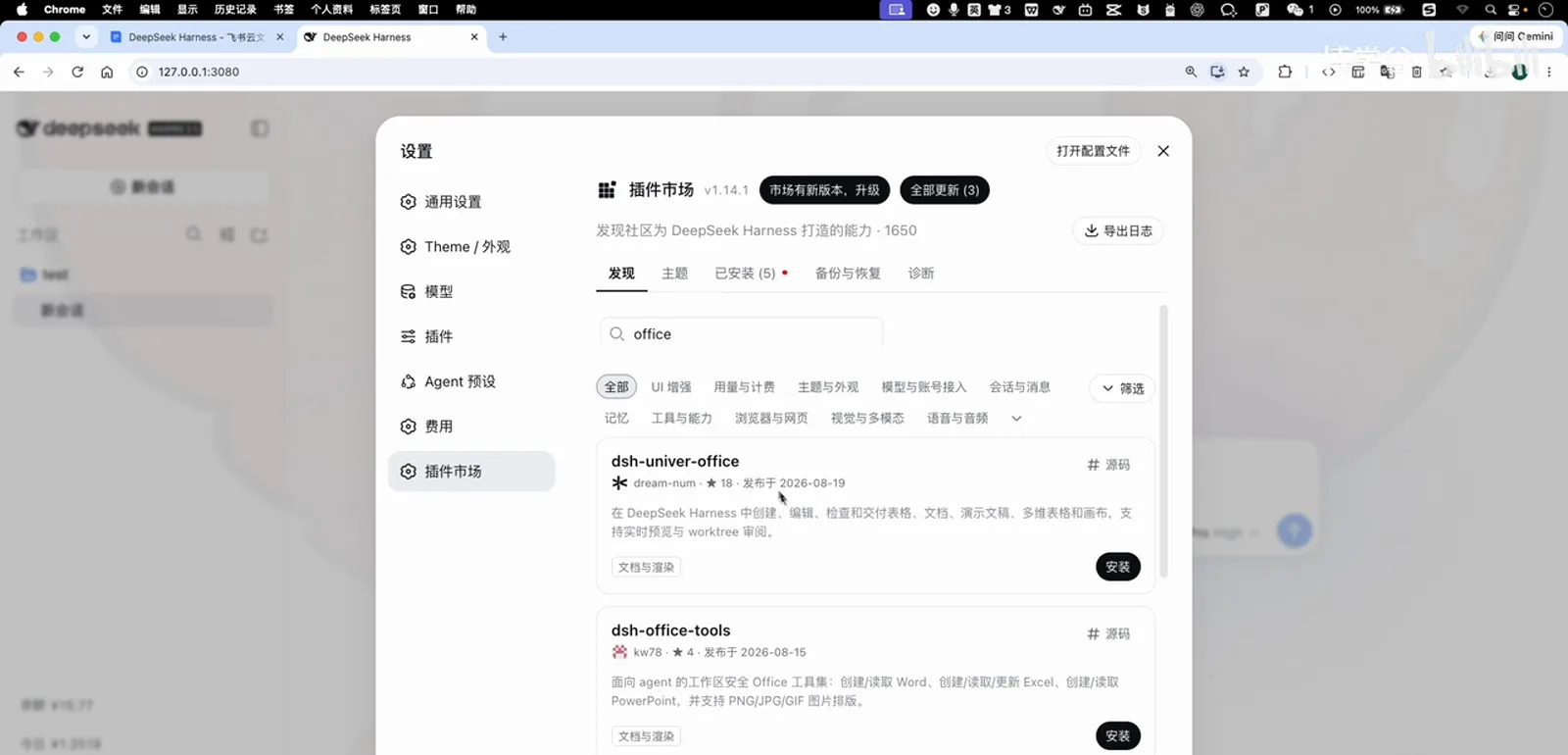
マーケットで office を検索。最初のヒットが dsh-univer-office動画 0:43 あたりを見る - 2
インストールして「インストール済み・有効」を待つ
dsh-univer-office カードの「インストール」を押して確認。プログレスバーが終わると新セッション画面に「dsh-univer-office はインストール済みで有効」というトーストが表示されます。ナレーションはページの再読み込みをすすめています——再起動も API キーの設定も一切なし。
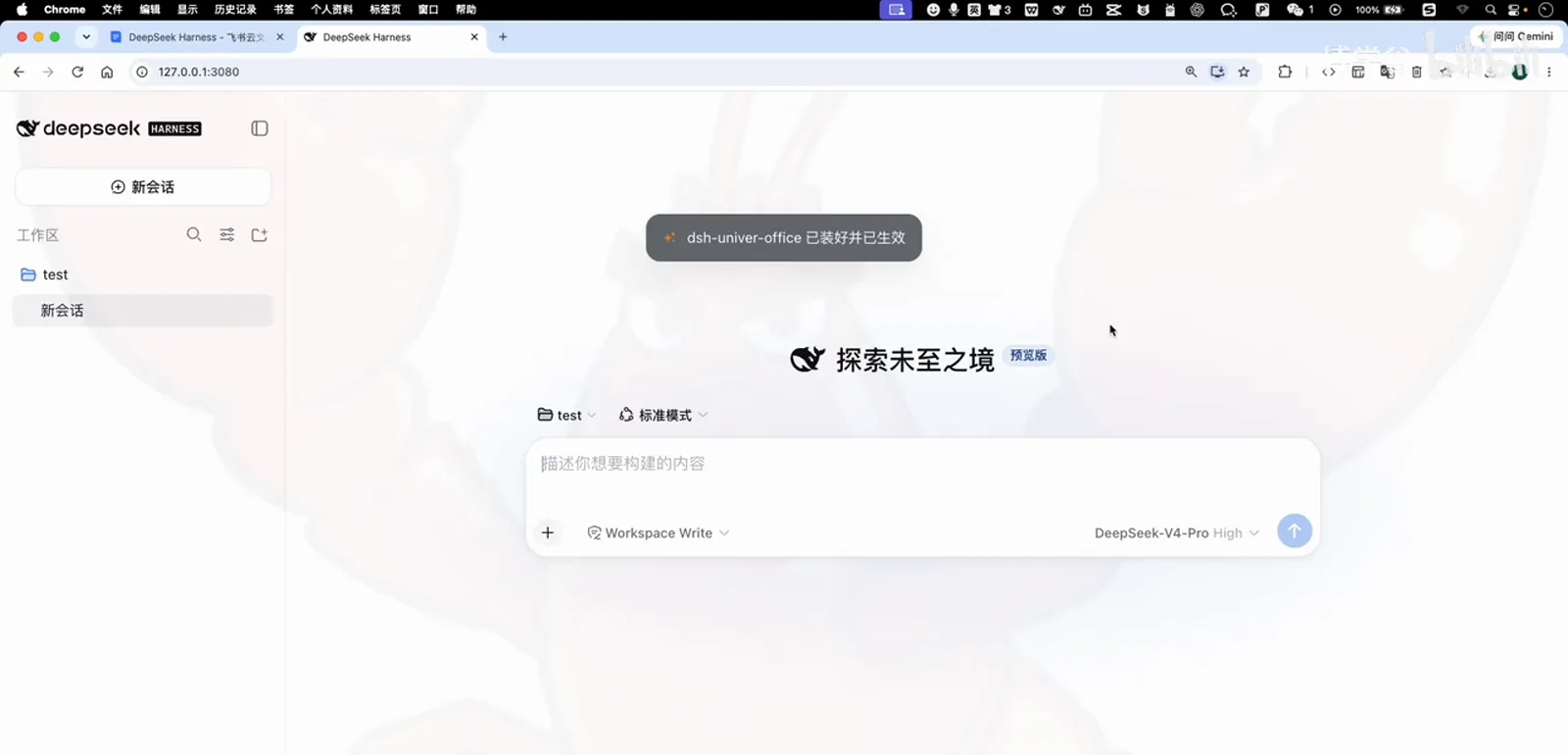
インストール完了。ページを再読み込みすれば使える状態動画 1:01 あたりを見る - 3
指示はたった一文
ワークスペースのチャット欄に自然文でこう入力します。「今日の中国 A 股相場を調べて、銘柄を3つ推薦して、ppt にして」。モデルは DeepSeek-V4-Pro を選択して送信。テンプレートもパラメータもなく、オフィス業務の意図はすべてこの一文に込められています。
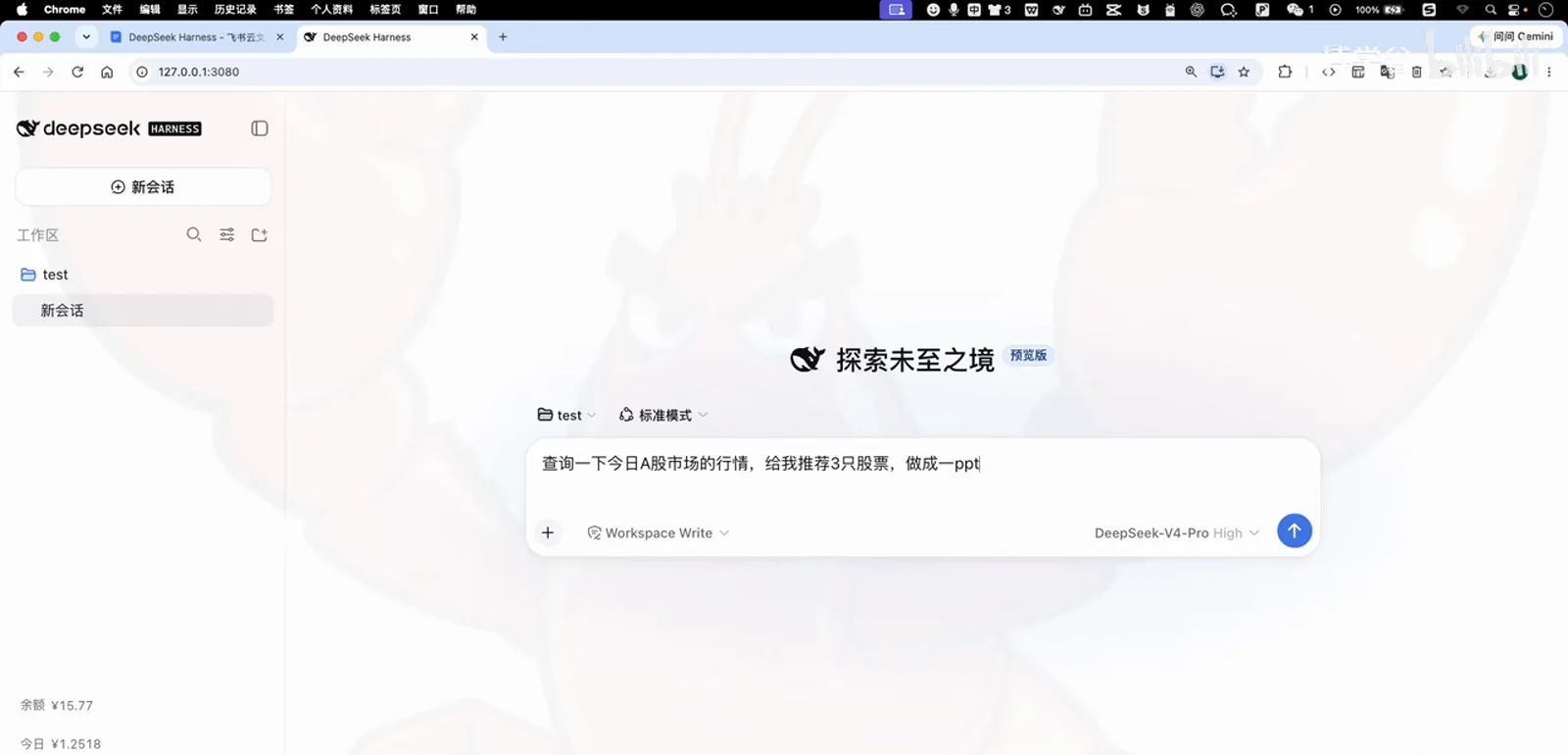
これ一枚で送信を押すだけ動画 1:29 あたりを見る - 4
agent が自力で相場をリサーチ
タスクログに全経路が現れます:skill-catalog の注入 → univer・univer-slide の2スキルを呼び出し → Bash で今日の日付を取得(2026-08-20)→ Web 検索3件(上証指数・深証成分指数・創業板指の相場、8月20日の行情、8月19日の終値)→ Deep diving で30秒以上の深掘り。検索結果に2025年の古いデータが混ざることに気づき、実日付で検索し直したあたりも見どころです。
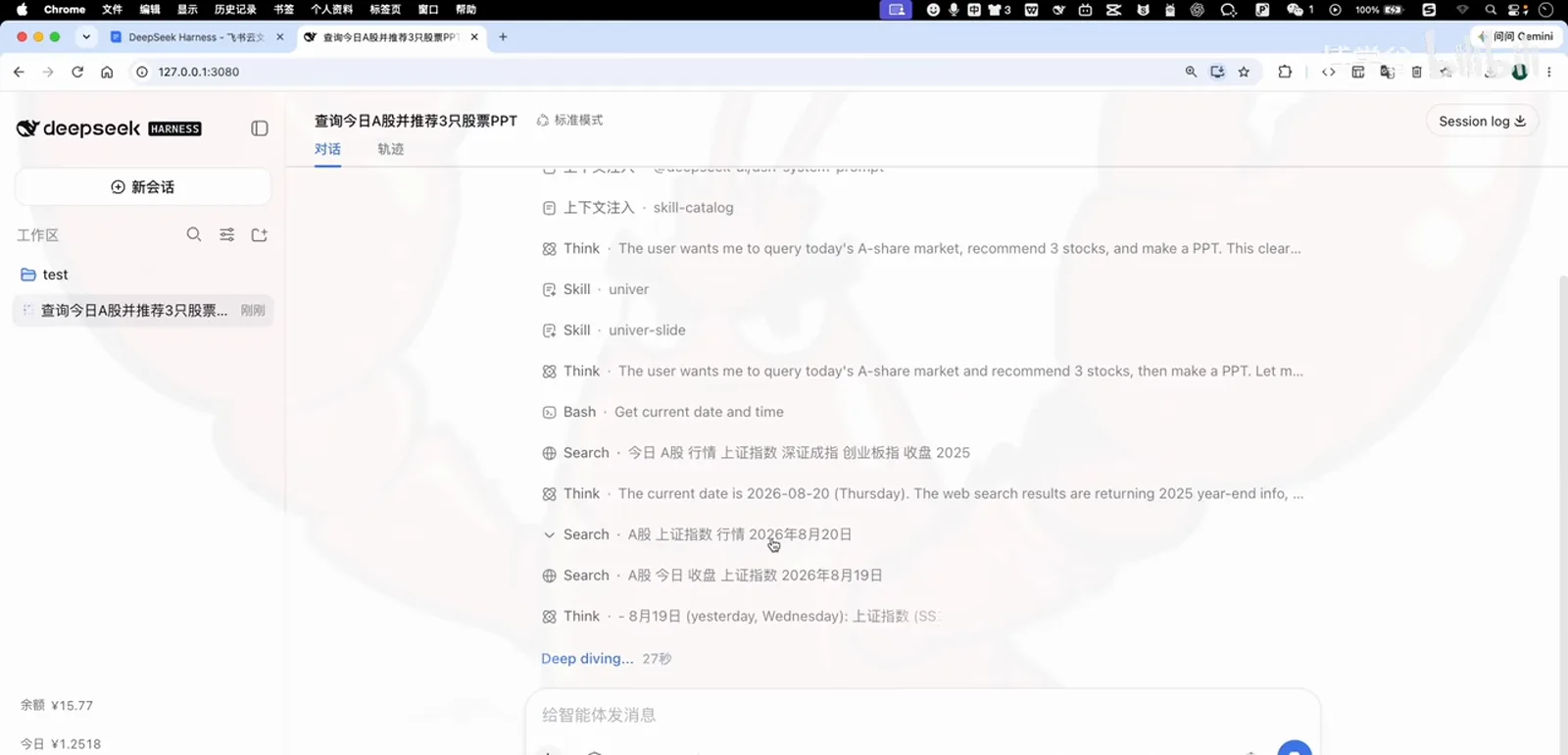
Web リサーチ:日付・指数・終値を一つずつ確認動画 1:57 あたりを見る - 5
Univer エディタがポップアウト、まず表紙が形に
リサーチが終わると、独立したエディタウィンドウ(ashare-deck · ashare-recommendations.univer)がポップアップし、タイトルバーに「編集中」バッジが付きます。最初に形になるのはダーク調の表紙スライド「今日の A 股相場と銘柄推薦」。副題は「主要3指数が寄り付き高・貴金属と創新薬(イノベーション薬)がけん引」。
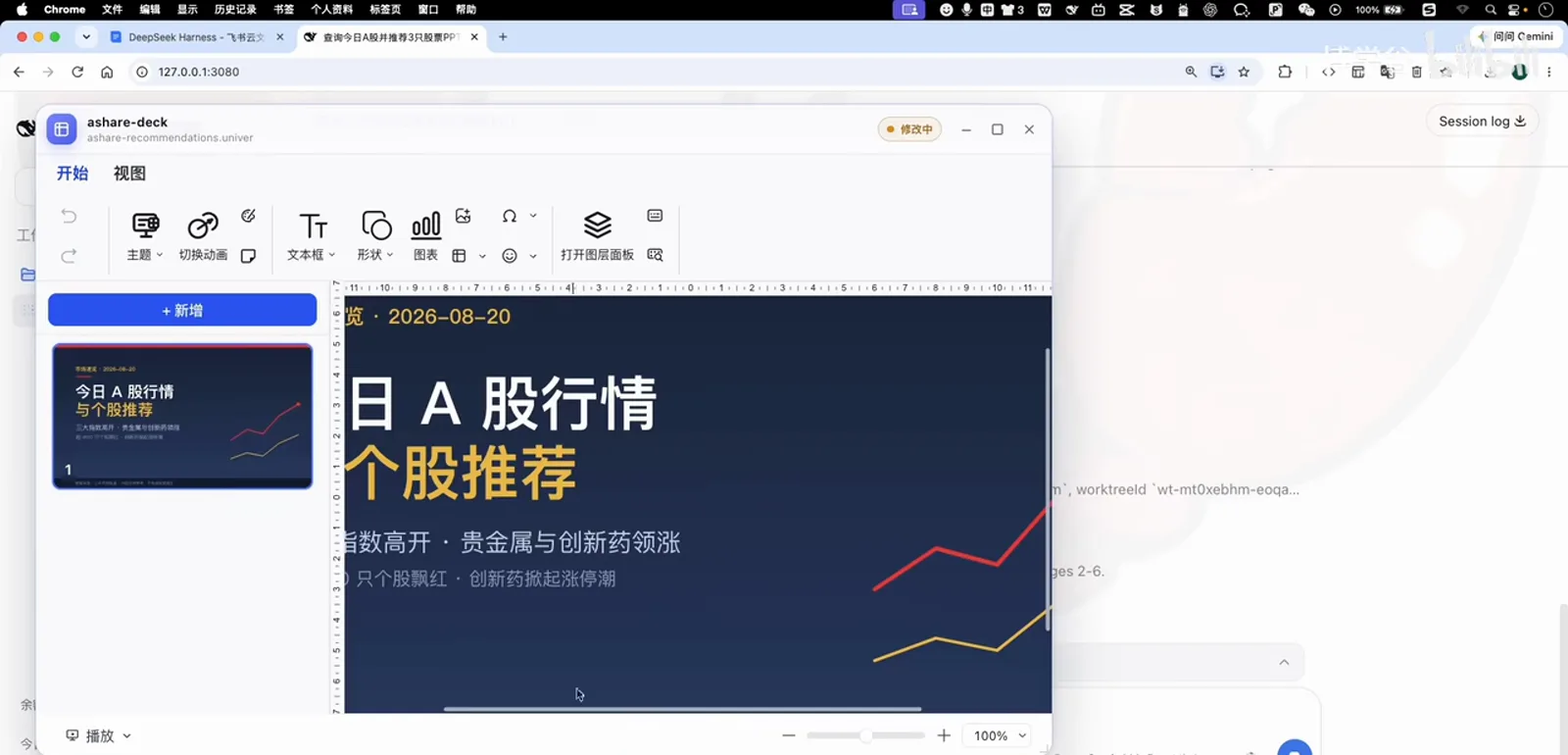
エディタがポップアップ。まず表紙スライドが形になる動画 2:30 あたりを見る - 6
相場概要と銘柄詳細のスライドが続く
続く相場概要スライドでは、上証総合指数 3894.42 が3900を割り込み、深証成分指数は寄り付きから反発、創業板指は +1.27% と寄り付き主導高。さらに銘柄詳細の表スライドへ——603259.SH 薬明康徳(CXO・イノベーション薬)、601899.SH 紫金鉱業(貴金属・ゴールド)、600276.SH 恒瑞医薬(イノベーション薬・リーディングカンパニー)と、1銘柄ずつ核心ロジックが添えられます。表もグラフもレイアウトも全部自動。
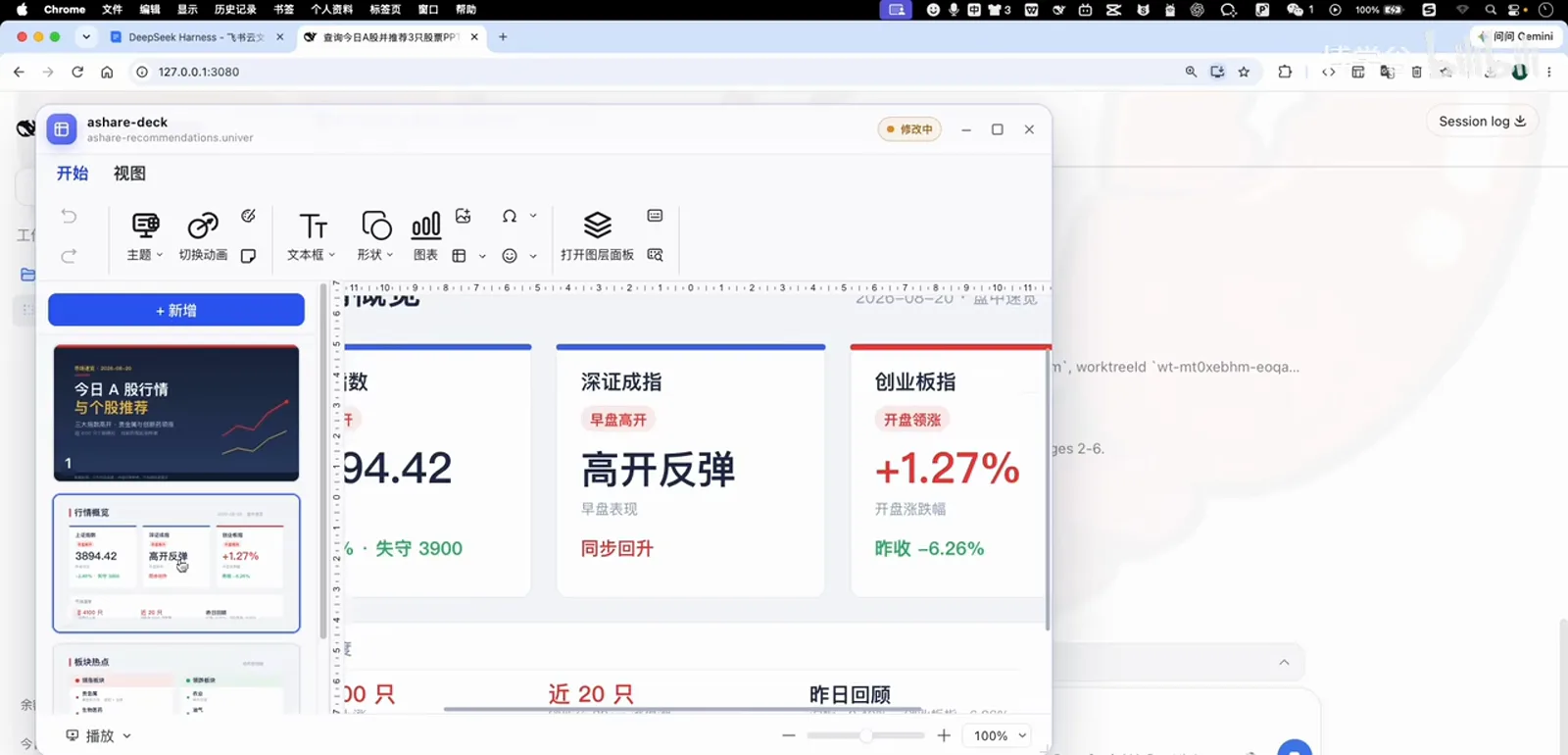
相場概要ページ:主要3指数を1画面で動画 2:40 あたりを見る 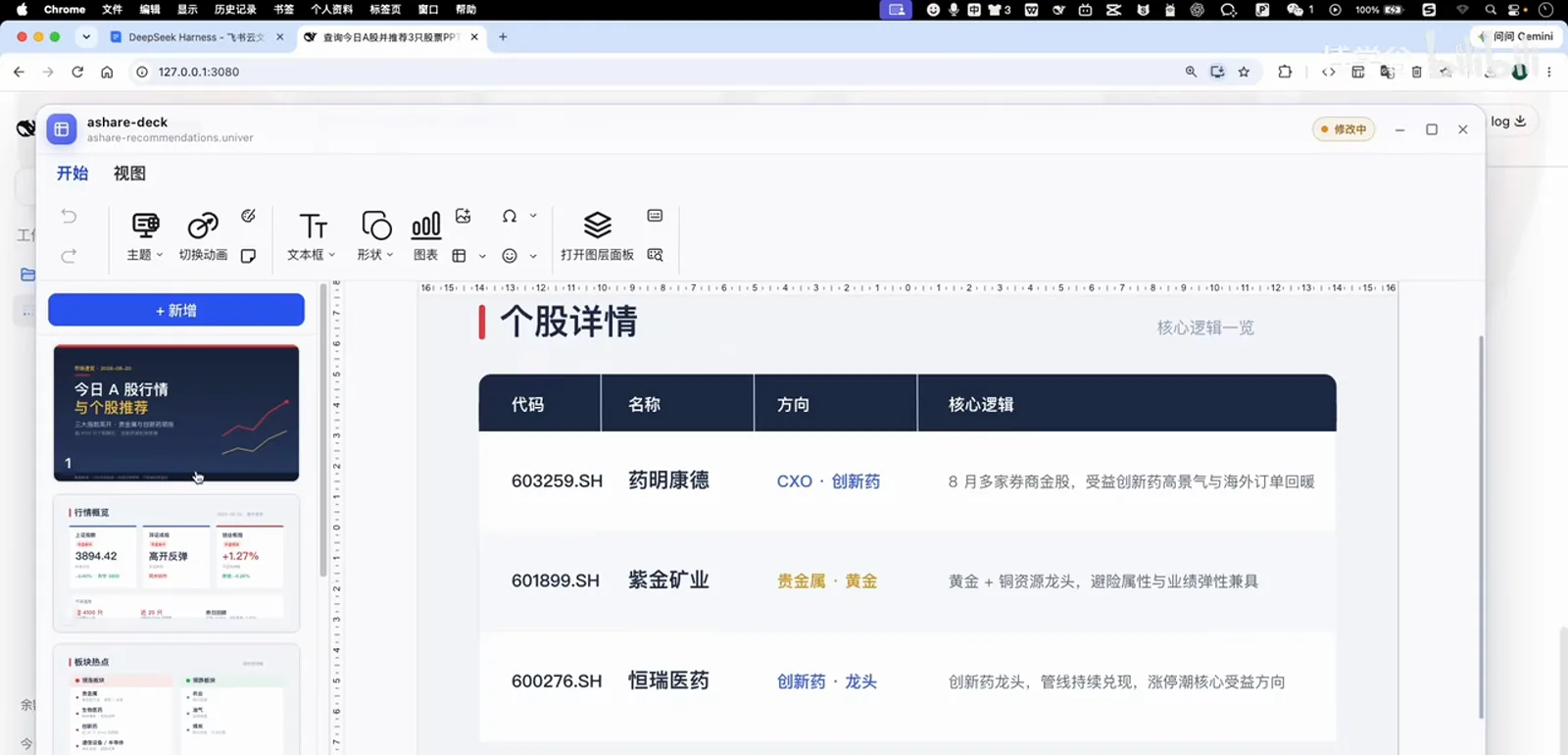
銘柄詳細表:ティッカー・方向・ロジックまで揃う動画 2:45 あたりを見る - 7
リスク開示ページはお願いしていないのに自動で追加
最後のページはリスク開示です。「研究参考のみ」「投資は慎重に」「データはザラ場速報のため遅延の可能性」「推奨銘柄は例示であり上昇を保証しない」の4項目並び、「理性ある投資・長期主義・高値掴みや投げ売りの回避」と締めくくられます。コンプライアンス文は誰も頼んでいないのに、agent が自分でスライドに書き込みました。
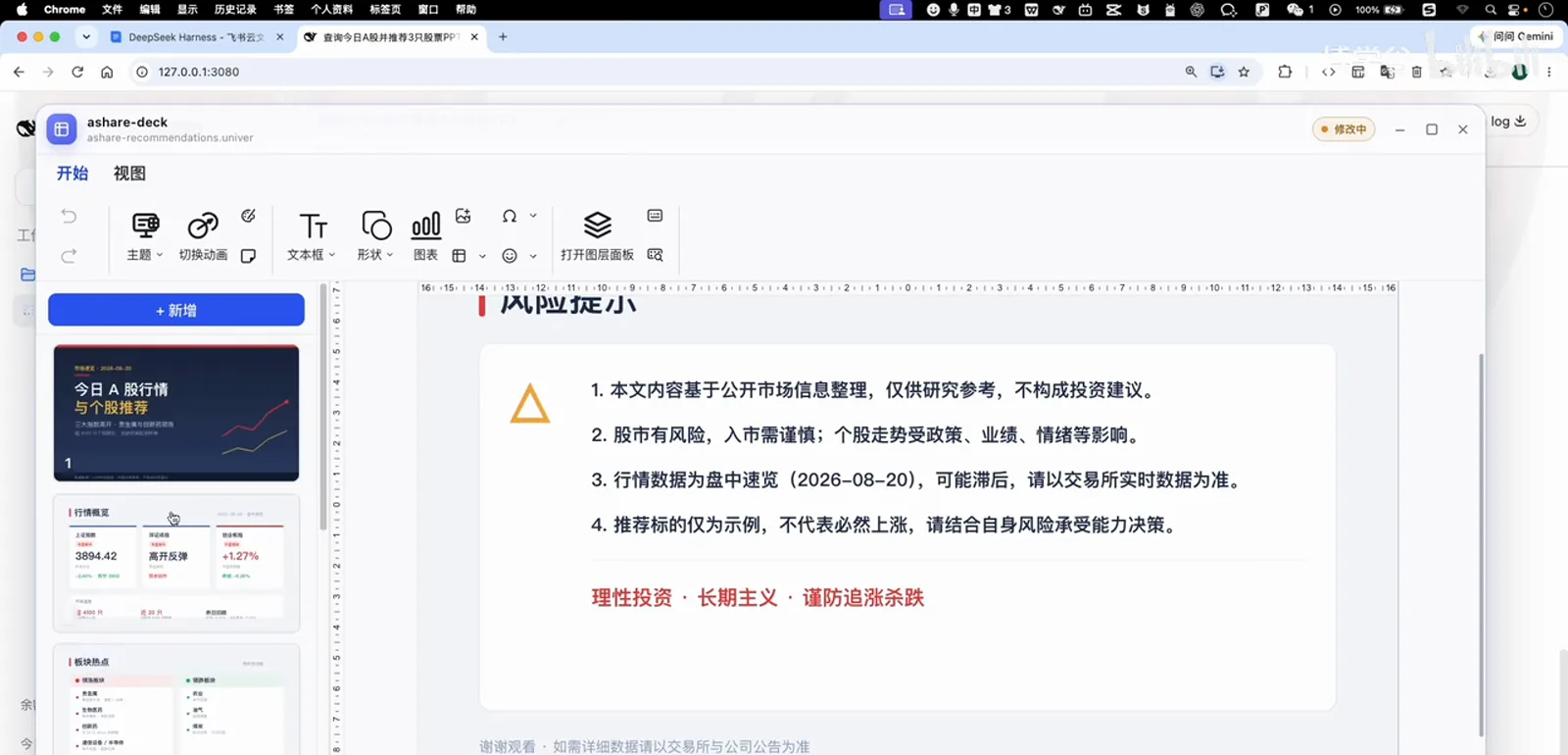
リスクページは頼まずとも自動で追加される動画 3:04 あたりを見る - 8
セッションに戻り、マージを承認する
完成すると、agent は参照ソースをセッションに列挙し、worktree レビューカードを表示します。ashare-recommendations.univer は「承認待ち」ステータスで、「現在のバージョンにマージ」と「破棄」の2つのボタンが並びます。ナレーションの説明では、まず独立した場所で仕上げ、あなたの承認を経てはじめてワークスペースへ入る仕組みです。
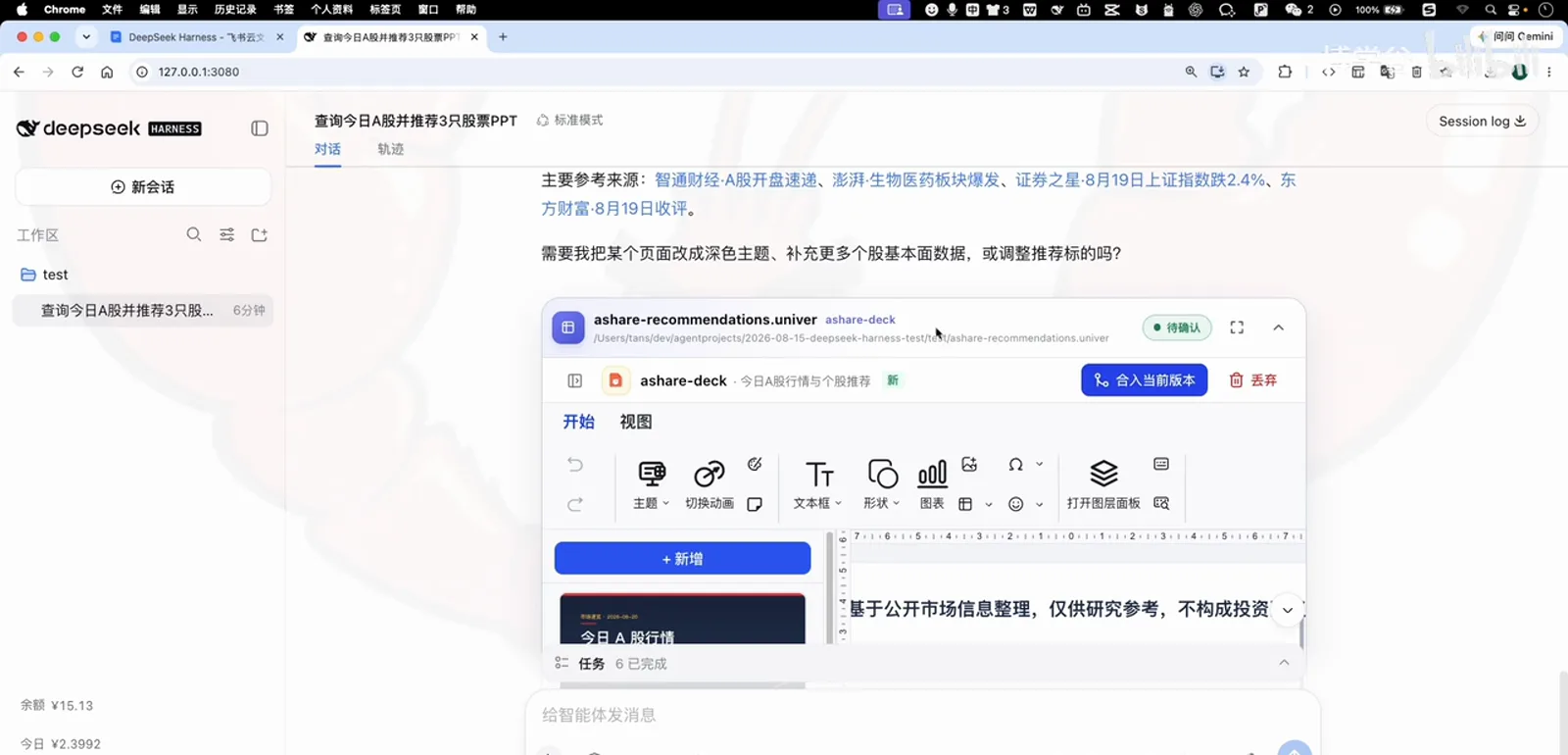
マージを承認して、はじめてワークスペースに入る動画 3:34 あたりを見る - 9
6タスクすべてにチェック
タスクパネルを開くと6項目すべてにチェック——相場の調査・分析、銘柄詳細の取得、univer タスクの作成、スナップショットの実行、ワークスペースへの取り込み、成果物の書き出し。ナレーションいわく「6つのタスクを計画し、その6つを一気にやり遂げた」。人間が貢献したのは、あの一文ただひとつです。
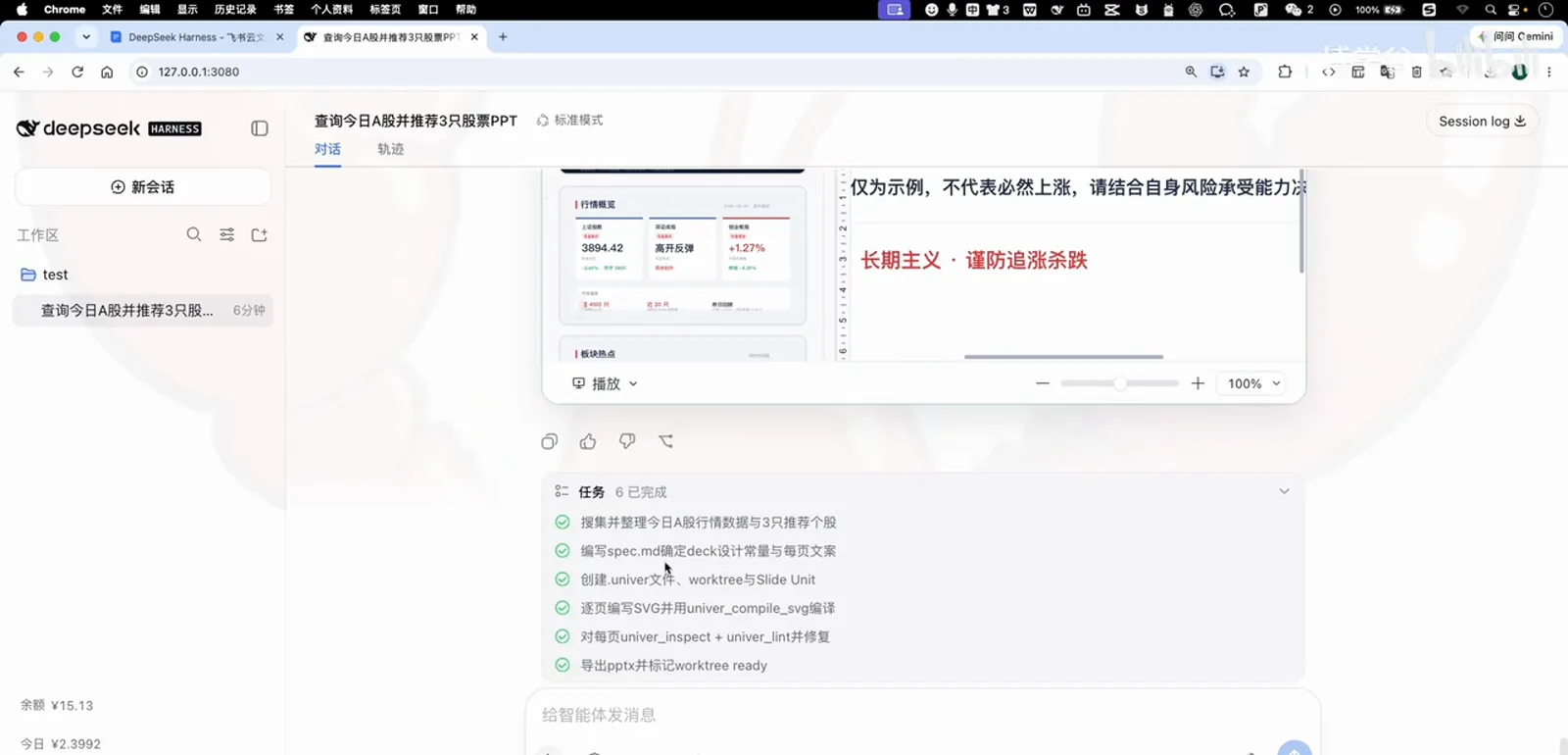
計画された6タスクが一気にすべて完了動画 3:58 あたりを見る - 10
再生で仕上げ確認
エディタの「再生」を押すとプレゼンテーションモードへ切り替わります。1/6 のページ送り、6枚のスライドが並ぶフィルムストリップ、全画面・ページ送り・終了も完備。「これぞ生産性だ」とナレーションが締めくくります——PPT だけでなく、表もドキュメントも同じ流れ。あなたの仕事のシーンをそのまま当てはめるだけです。
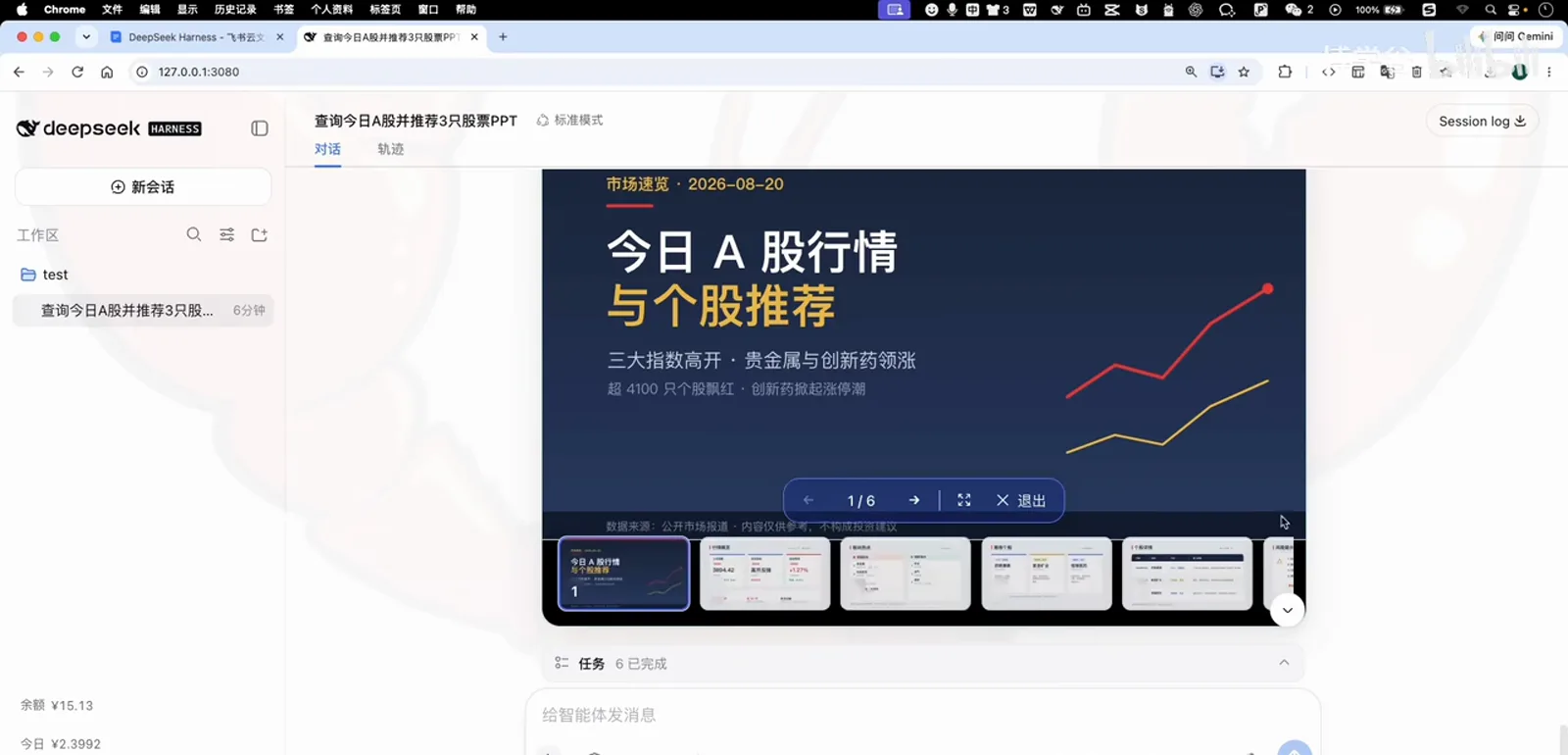
仕上げ確認:6枚をそのまま発表できる動画 4:08 あたりを見る
dsh オフィスプラグイン FAQ
univer-office、API キー、完成物の行き先、コレクションとの関係についてのよくある質問。
dsh-univer-office とは何ですか?
Univer オフィススイートを DeepSeek Harness に組み込むコミュニティプラグイン(メンテナーは dream-num)です。agent がスプレッドシート・ドキュメント・プレゼンテーション・データベース表・キャンバスを作成・編集でき、ライブプレビューと worktree レビューに対応します。動画でインストールするのはこのプラグイン。.docx/.xlsx/.pptx ファイルの読み書きだけでよいなら、同じ検索結果にある dsh-office-tools のほうが軽量な選択肢です。
API キーや追加設定は必要ですか?
必要ありません。動画の中でインストールから完成まで、キーの設定画面は一度も登場しません——インストールして再読み込みすれば動きます。消費するのは DeepSeek Harness で設定済みのモデルの呼び出しクレジットで、このデモでは画面左下の残高が ¥15.77 から ¥15.13 へ。費用は1元未満でした。
生成された PPT はどこに保存されますか?
生成の間は独立した worktree レビューウィンドウ(ashare-recommendations.univer)の中にあり、「現在のバージョンにマージ」を押してはじめてワークスペースに書き込まれます。その後はエディタでそのまま再生できる(この例では6枚)ほか、手動で編集を続けたりファイルとして書き出したりもできます。
このページと /collections/office-docs コレクションの関係は?
補完関係です。コレクションページは「どれを入れるべきか」——編集部が厳選した18のオフィスプラグインを一望できます。このページは「どう使うか」——講座の録画に沿って、dsh オフィスプラグインをインストールから完成物まで一気に走り抜けます。
DeepSeek Harness の関連ガイド
何を入れるか、どう入れるか、どんな人に向くか——1記事ずつ。
office-docs プラグインコレクション
編集部厳選の Word/Excel/PPT プラグイン18選——何を入れるかはこちら、使い方はこのページで。
ガイドを読むDSH プラグインの正しいインストール
マーケットの検索・インストール・トラブルシューティングの詳細。ステップ1の完全版です。
ガイドを読むDSH 必須プラグインリスト
オフィス業務以外の必携プラグインを総点検。DeepSeek Harness をフル装備に。
ガイドを読む小説執筆ワークベンチ
「一文で完成品」と同じ発想の別シーン:長編小説とショートドラマ制作。
ガイドを読むExcel まとめ:1,800行をプロンプト1つで
3つの経費シートが集計ブックに統合——プラグインも数式も不要。
ガイドを読むソースとクレジット
本稿のスクリーンショットはすべて下記の講座録画から取得したもので、著作権は博学谷に帰属します——各画像は取得時刻へリンクしています。プラグイン名・指示の文言・UI 状態は画面のとおりです。