
DeepSeek Harness を Windows にインストールする方法 — 10 ステップ完全ガイド
Node.js のインストールから最初のタスク実行まで:DeepSeek Harness(dsh)を Windows 10/11 に導入する手順を、10 ステップ・17 枚の実機スクリーンショットで解説します。各画像から元動画の該当シーンへジャンプできます。
最終更新: 2026-08-30
DeepSeek Harness(dsh)は現在開発者プレビューですが、Windows へのインストールは普通の npm パッケージと同じ要領です。Node.js をインストールし、PowerShell でグローバルインストールを一行実行し、http://127.0.0.1:3080 の Web UI を開くだけ。WSL は不要です。
このガイドは全体を 10 ステップに分解し、スクリーンショットはすべて実際のインストール録画から切り出しています。画像にはタイムスタンプ付きのリンクがあり、画面が本文と違うときは元動画の該当シーンをすぐ確認できます。
10 ステップでインストール(実機スクリーンショット付き)
- 1
まずは Node.js をインストール
DeepSeek Harness には Node.js 20 以上が必要です(Node 22 LTS 推奨)。nodejs.org から Windows 向けインストーラーをダウンロードして既定の設定で実行し、任意のターミナルで node --version を実行して v20 以上と表示されれば OK です。
$node --version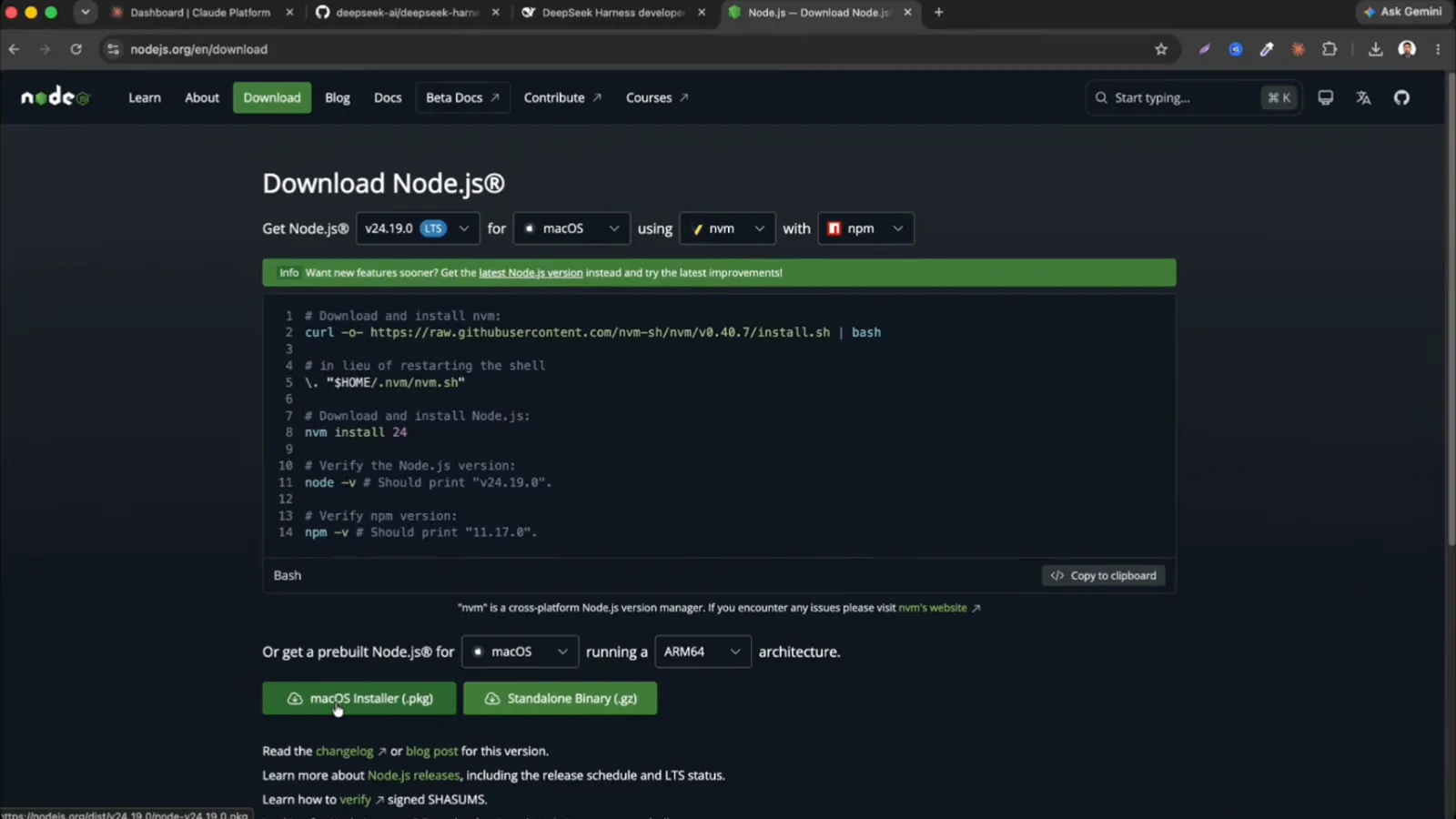
nodejs.org のダウンロードページ——Windows 向け Prebuilt Installer を選びます。動画の 1:01 から見る - 2
PowerShell を開いて DSH をグローバルインストール
スタートメニューから PowerShell を開き、次のグローバルインストールコマンドを実行します。-g フラグ付きなので、dsh コマンドはどのフォルダーからでも使えます。npm は 30 秒ほどで added 454 packages と表示して終了。続けて dsh web を実行すると、dsh web: http://127.0.0.1:3080 と表示され、既定ではブラウザーも自動で開きます。
$npm install -g @deepseek-ai/dsh$dsh web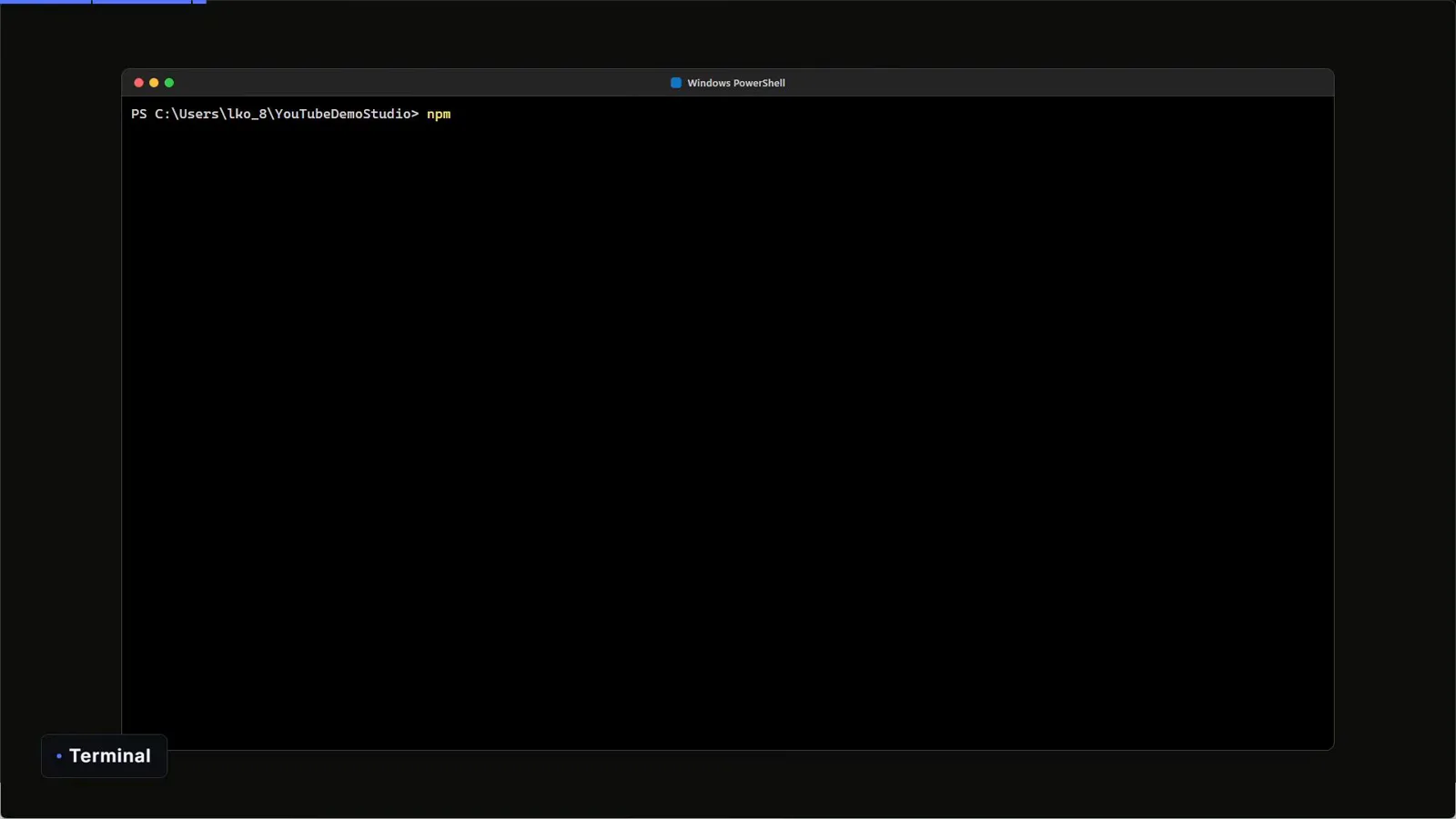
PowerShell の準備完了。インストールコマンドはここに入力します。動画の 1:27 から見る 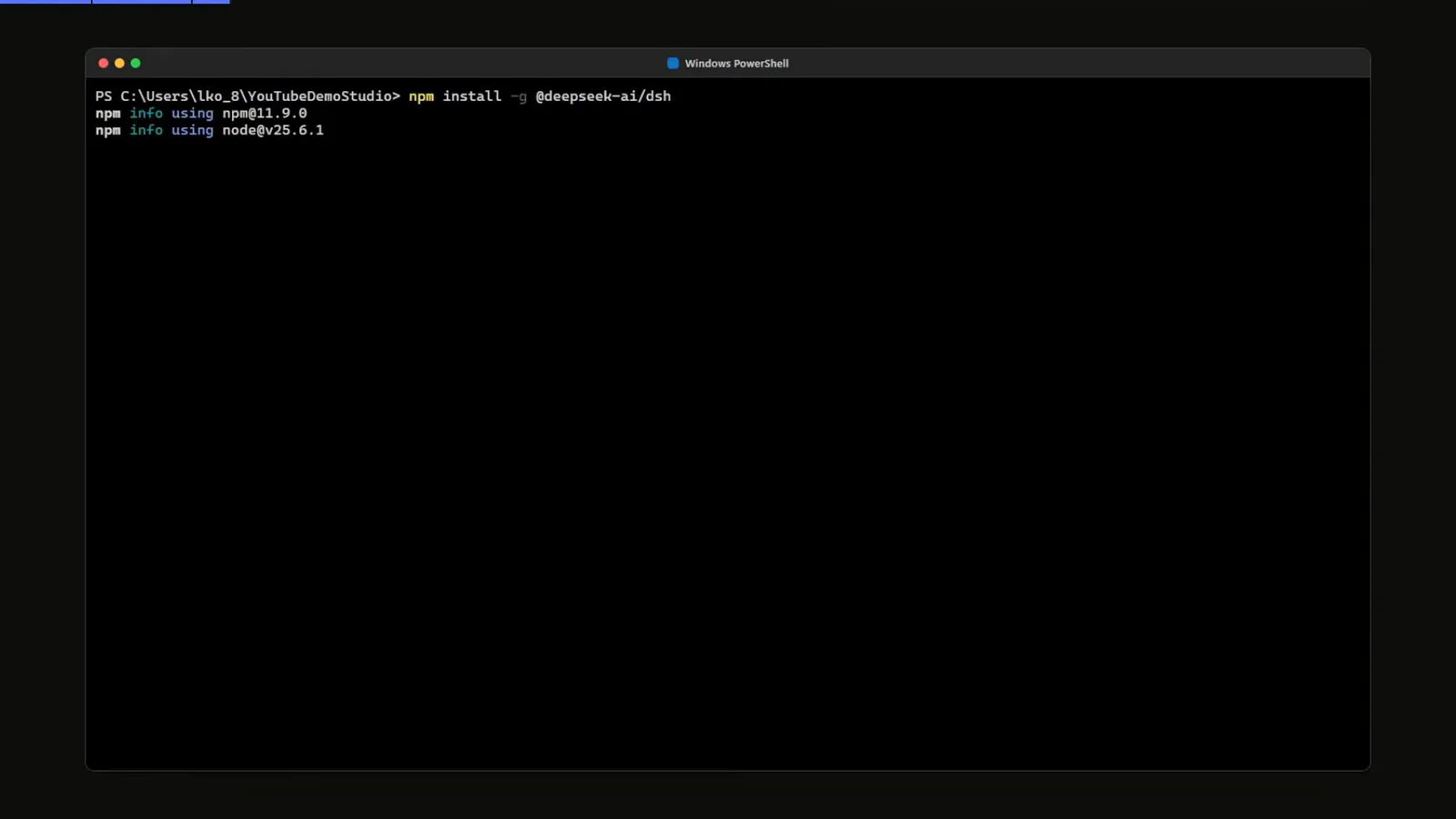
グローバルインストールのコマンド:npm install -g @deepseek-ai/dsh。動画の 1:37 から見る 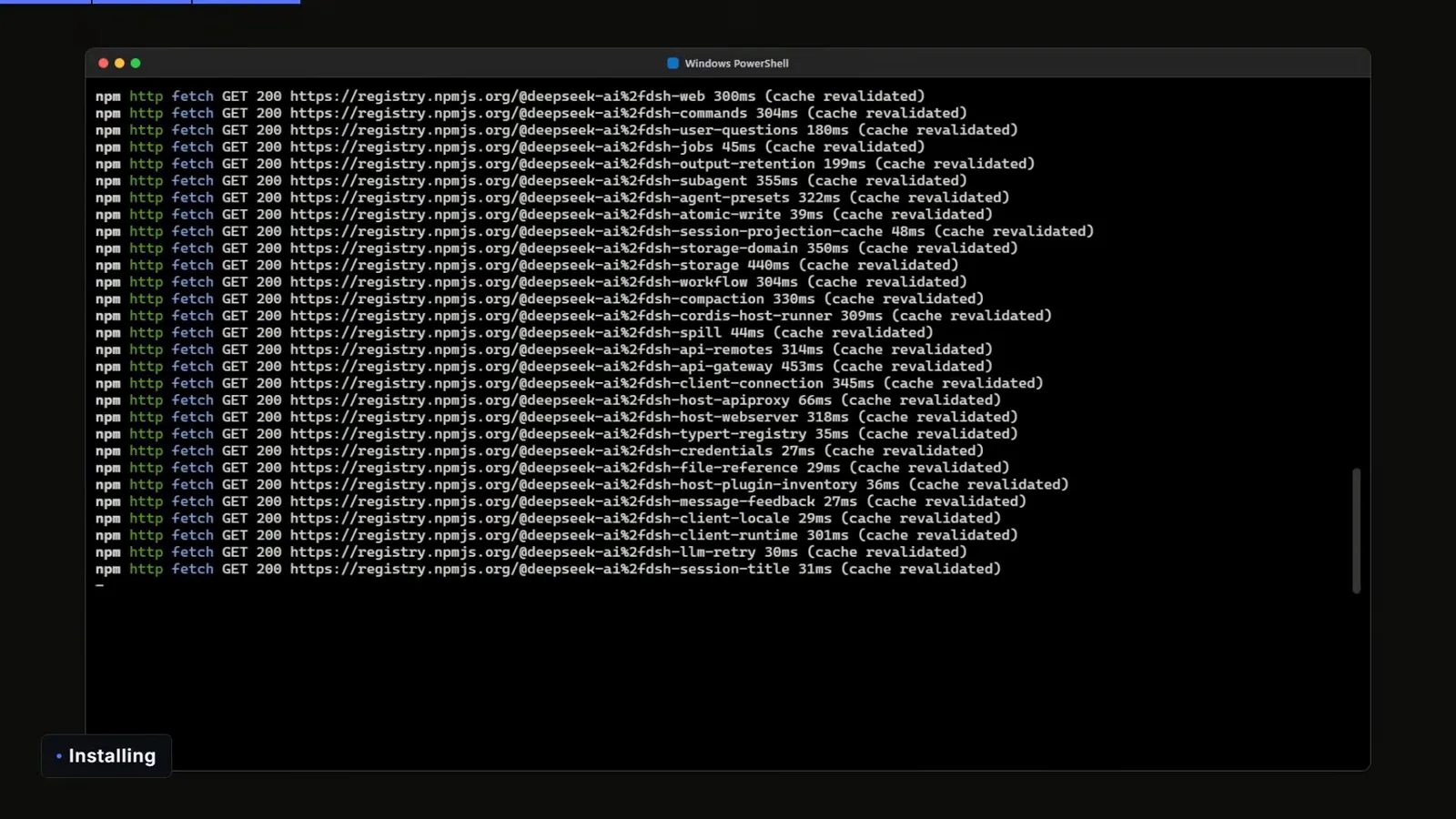
npm が registry から DeepSeek Harness のパッケージを取得中。動画の 2:07 から見る 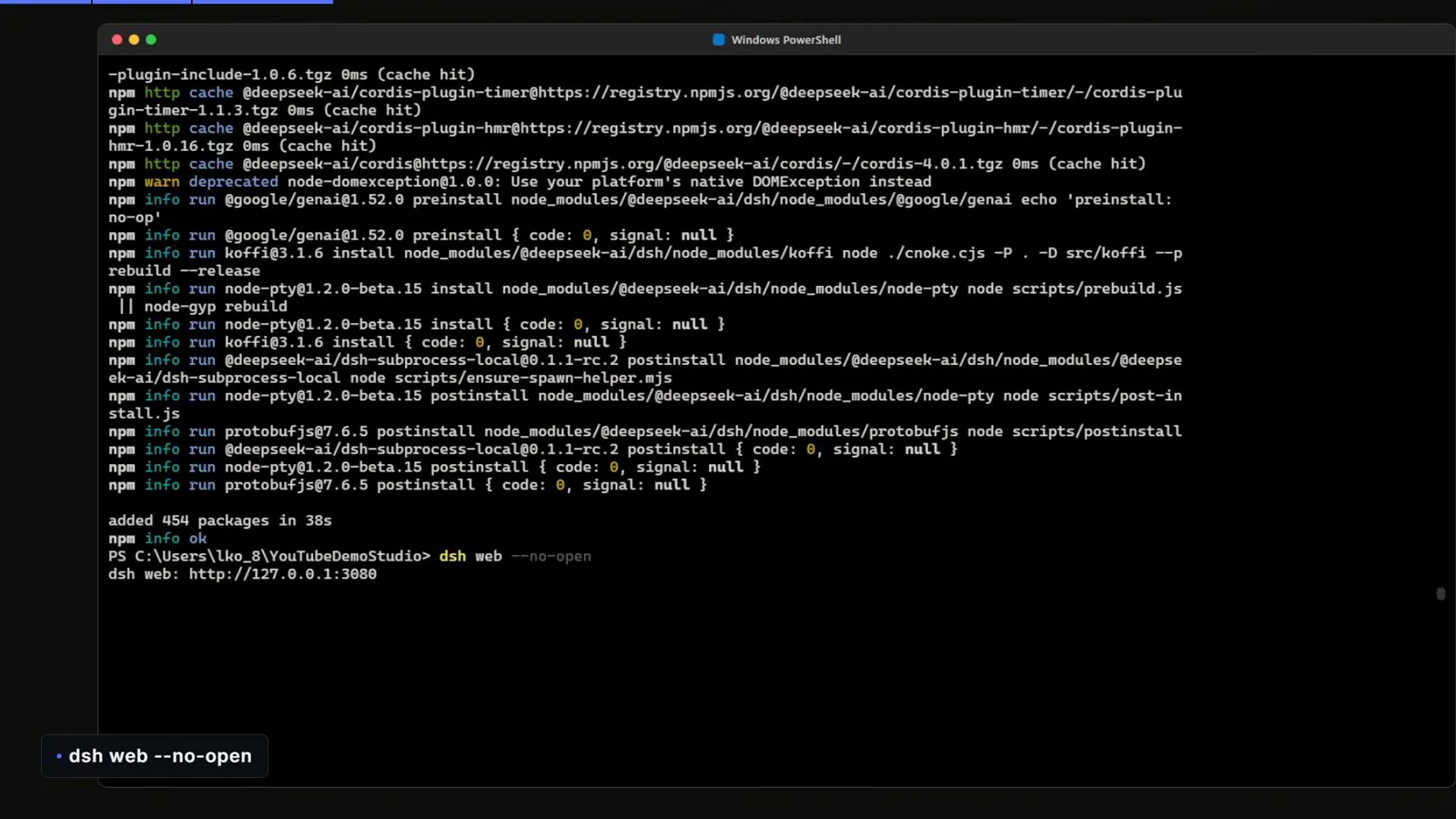
added 454 packages が出たら、続けて dsh web がローカル URL を表示します。動画の 2:21 から見る - 3
インストールしたくない?npx なら一行
とりあえず試したいだけなら npx @deepseek-ai/dsh web を実行し、'Ok to proceed?' と聞かれたら y を入力します。DSH はその場でダウンロードされて起動し、システムには残りません。なお、下のスクリーンショットは macOS のターミナルですが、コマンドは PowerShell と完全に同じです。
$npx @deepseek-ai/dsh web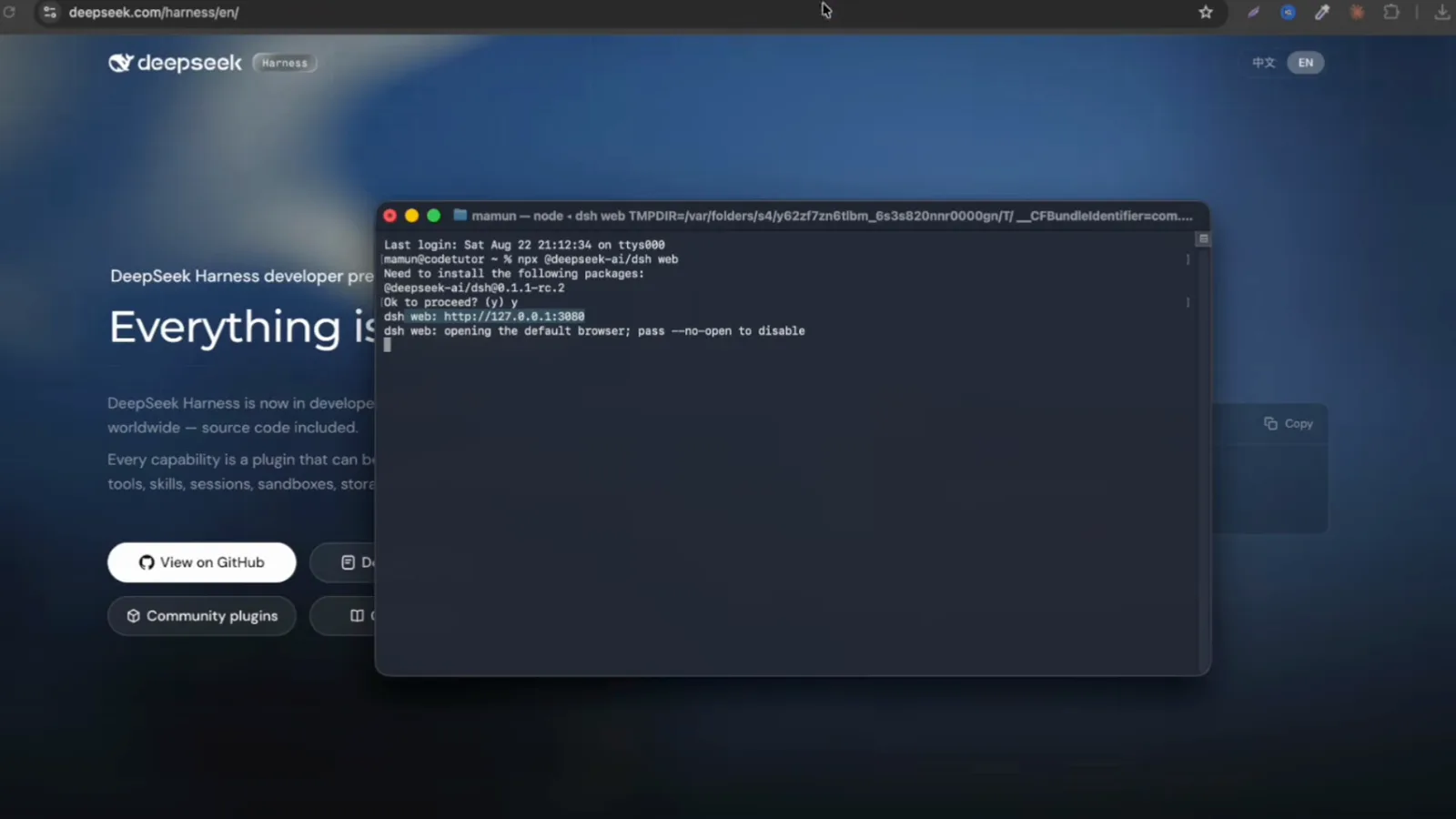
一行で試す代替手段:npx @deepseek-ai/dsh web(PowerShell でも同じコマンド)。動画の 1:51 から見る - 4
初回起動:テスト告知と API キー
Web UI の初回起動時には Internal Testing Notice(内部テストの告知)が表示されます。DSH は開発者プレビューなので、Continue を押して進みます。次に DSH は公式 DeepSeek プロバイダーの設定として API キーを求めてきます。platform.deepseek.com でキーを作成し(モデル利用は DeepSeek への従量課金)、貼り付けて Save and continue を押せば完了です。API キーはパスワード同様に扱ってください。
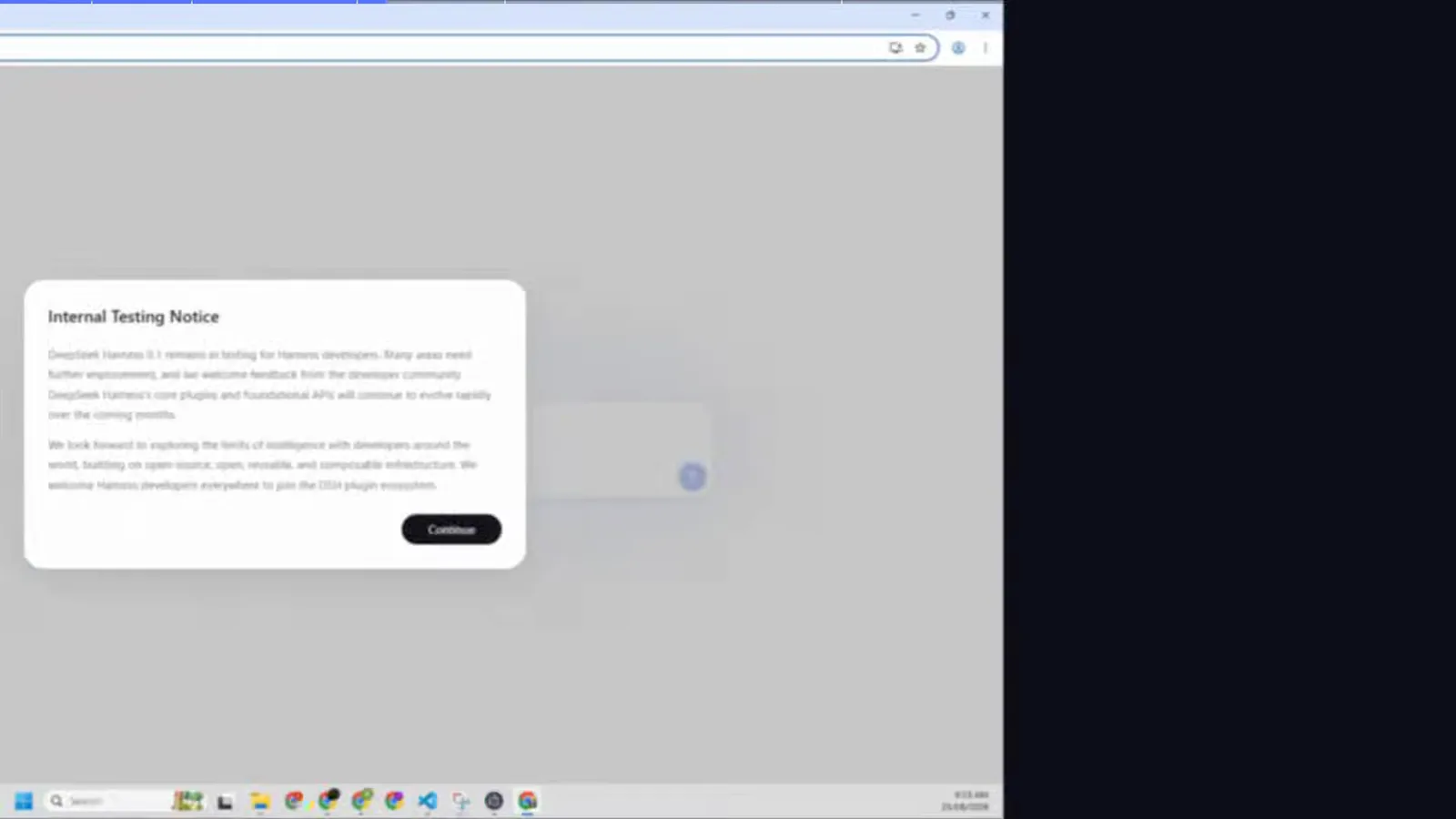
初回起動では Internal Testing Notice が出るので Continue を押します。動画の 2:43 から見る 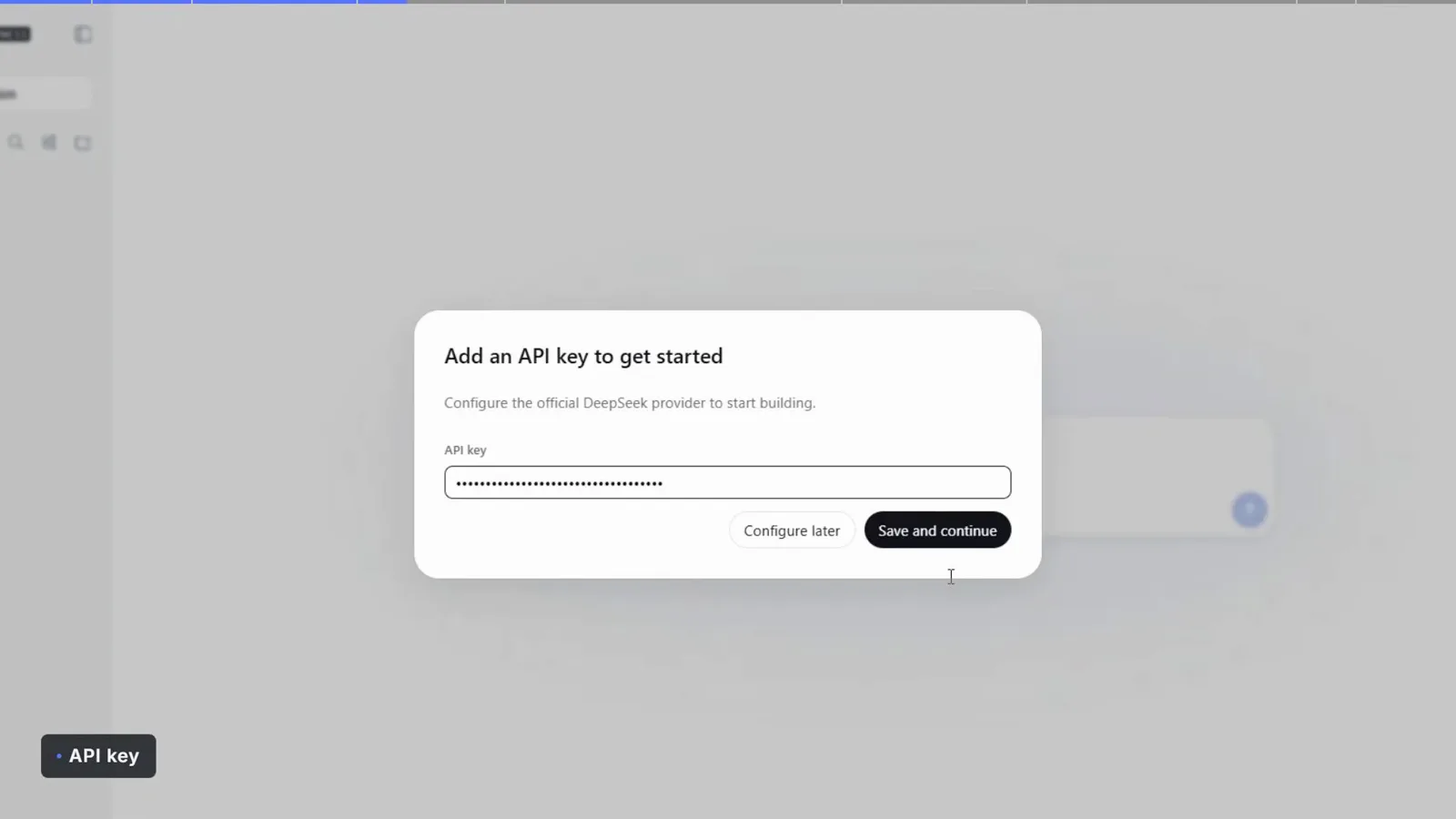
DeepSeek API キーを貼り付けて Save and continue。動画の 2:52 から見る - 5
ワークスペースとモードを選ぶ
ワークスペースは、agent が変更してよい作業フォルダーのことです。Workspace Write モードでは、ここがまさに権限の境界になります。大切なプロジェクトのフォルダーを選び、モードは既定の Standard のままで OK。フル機能のコーディング agent 用プリセットです。
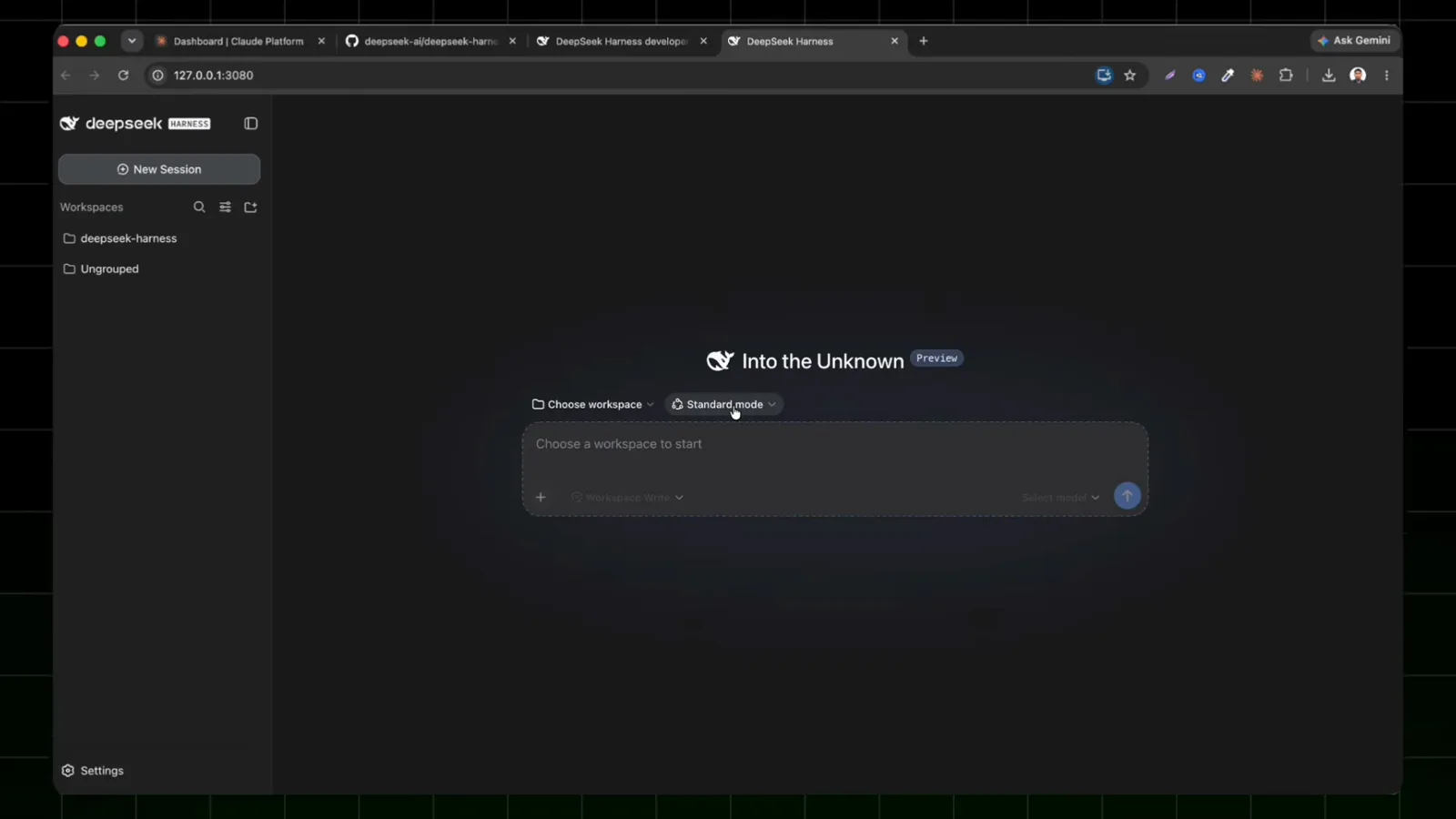
ワークスペースのフォルダーを選び、モードは Standard のまま。動画の 2:01 から見る - 6
Settings でモデルを接続
Settings → Models を開くと DeepSeek プロバイダーが並んでいるので、同じ API キーを貼って Apply を押します。別のモデルも使いたい場合は + Add provider から anthropic、openrouter、ollama など数十社を選べます。
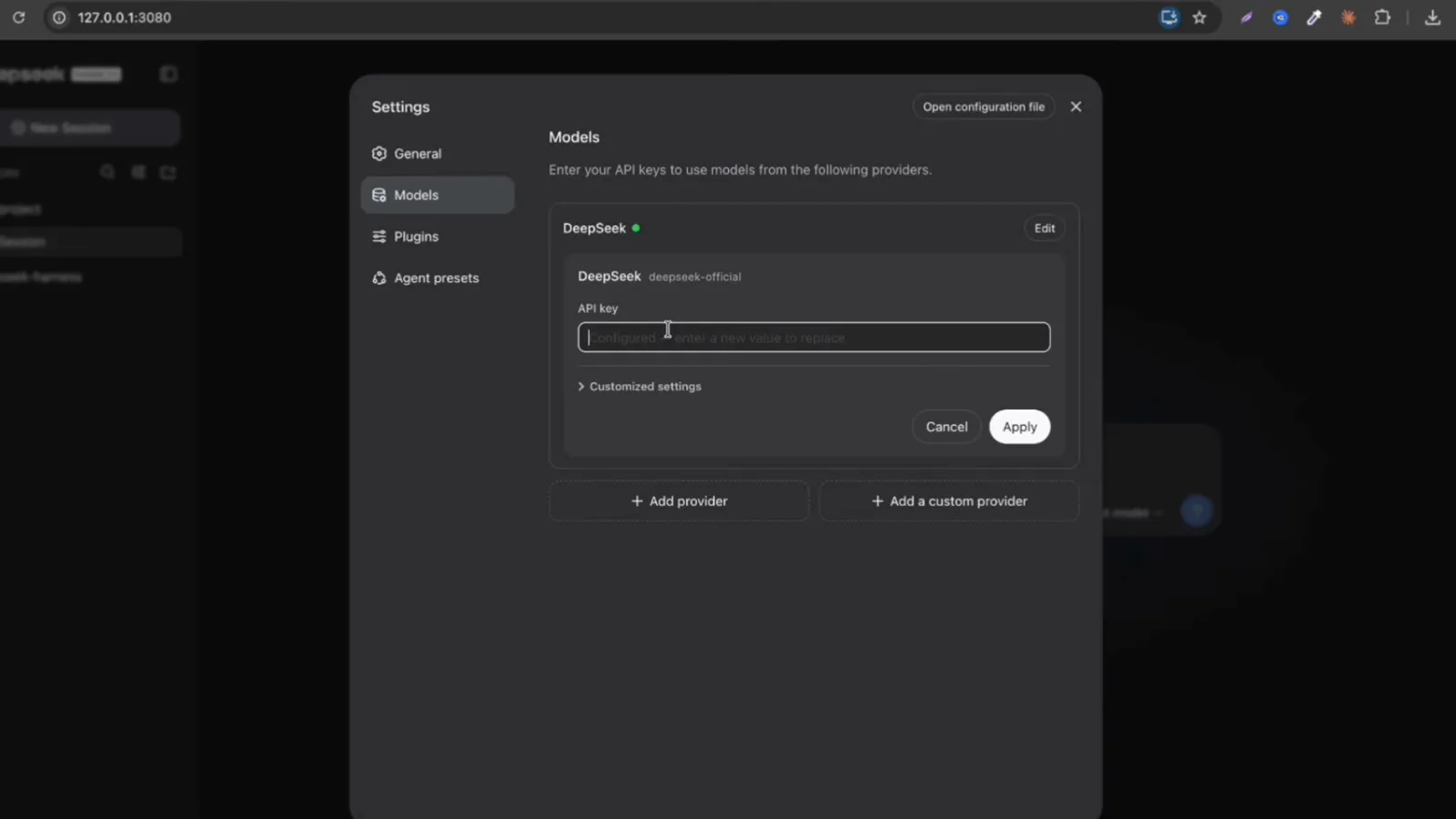
Settings → Models:キーを貼って Apply を押します。動画の 2:43 から見る 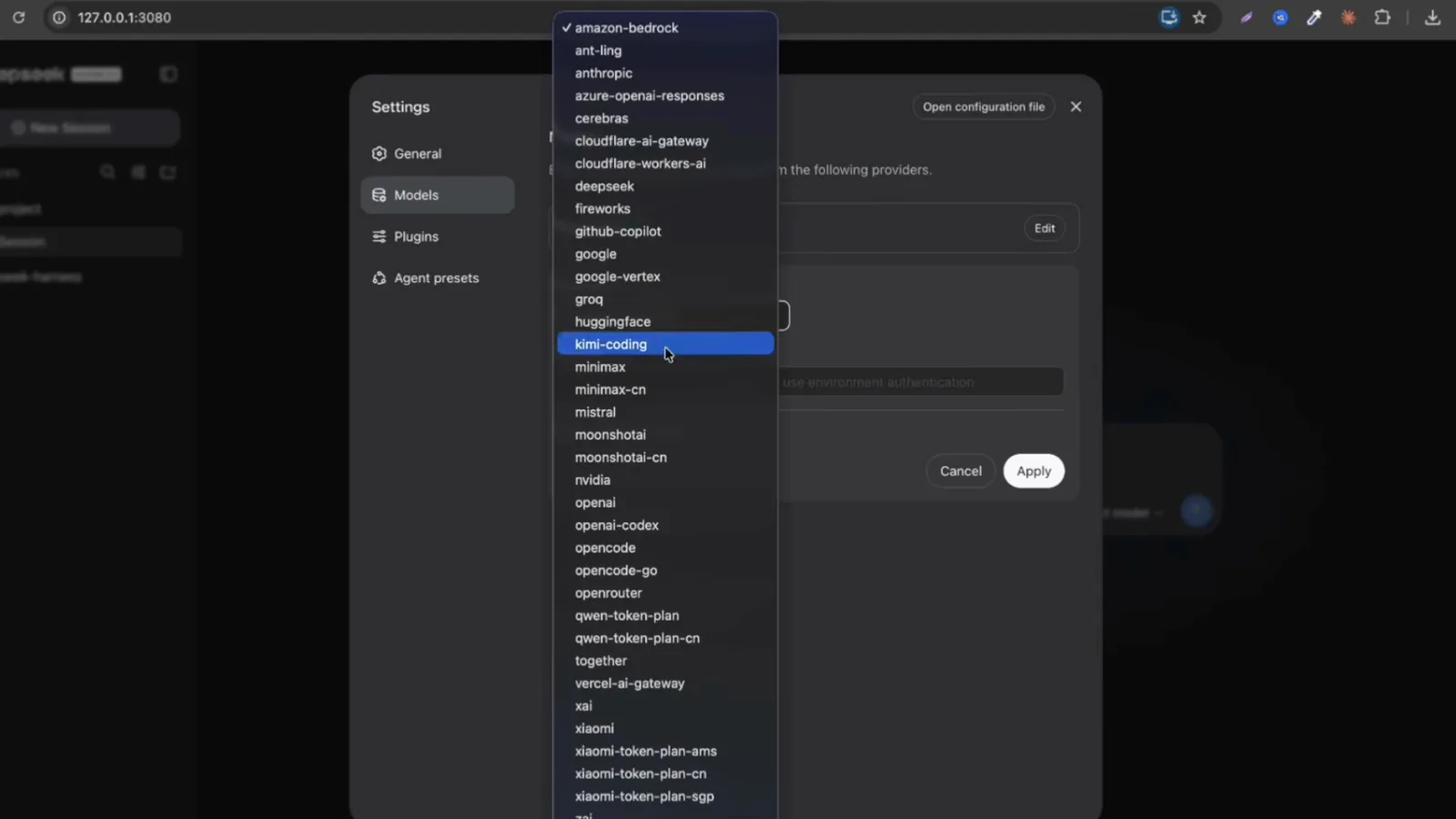
+ Add provider:anthropic、openrouter、ollama など数十社。動画の 2:59 から見る - 7
4 つの agent プリセットを知る
DeepSeek Harness には 4 つの組み込みプリセットがあります:Standard(フル機能のコーディング agent)、PTC(同じツール群を Code-Mode TypeScript SDK でつなげたもの)、Minimal(常駐シェルとファイルエディターのみ)、Creator(自分でプリセットを書く)。Settings からいつでも切り替えられます。
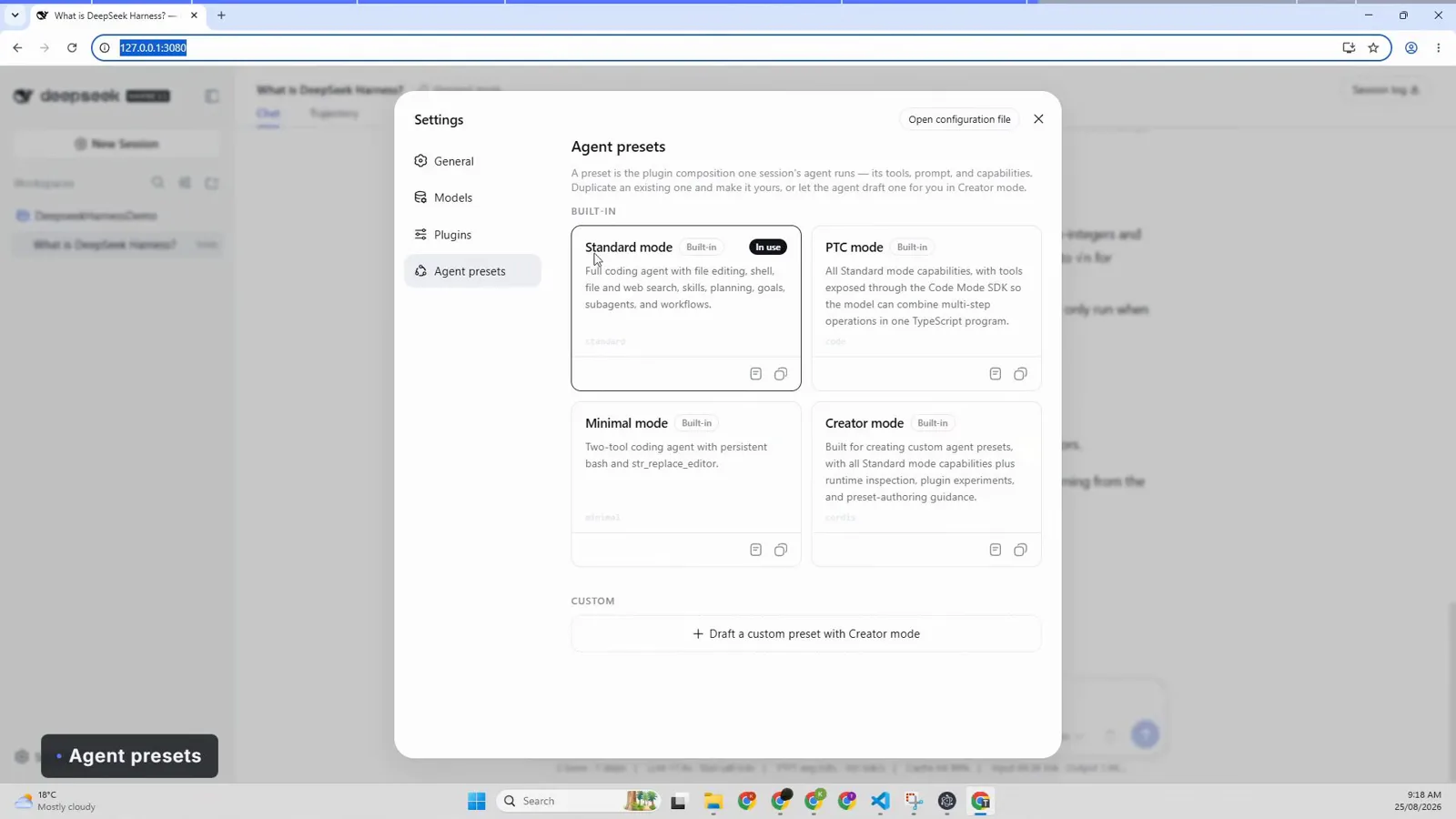
4 つの組み込みプリセット:Standard、PTC、Minimal、Creator。動画の 7:20 から見る - 8
権限を設定し、モデルを選ぶ
権限は Read Only、Workspace Write(推奨の既定値)、Full access の 3 段階です。モデルピッカーには、日常タスク向けに高速な DeepSeek-V4-Flash、難しいタスク向けに DeepSeek-V4-Pro が並み、reasoning Effort(推論の強さ)も調整できます。
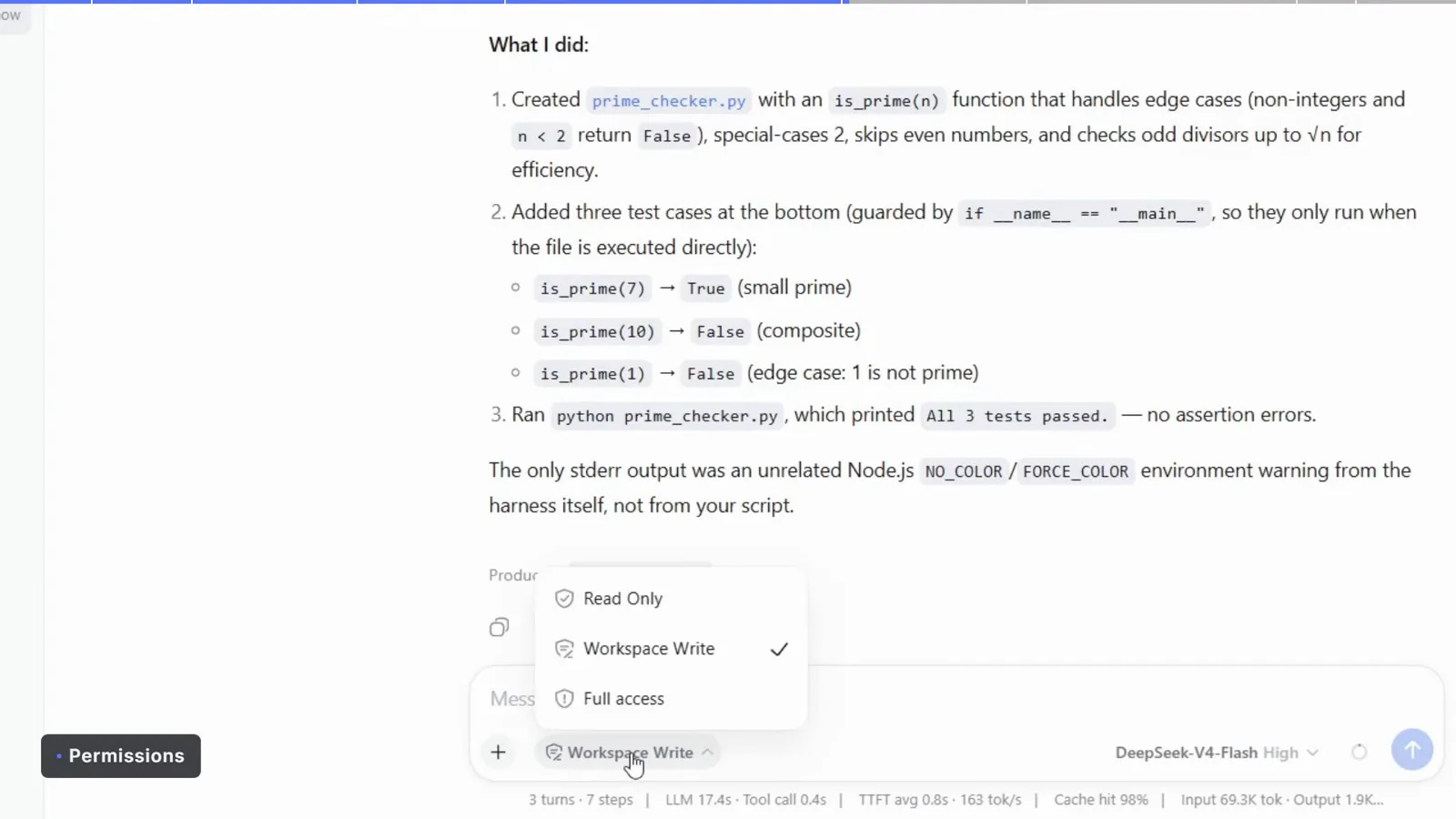
権限は 3 段階——推奨は既定の Workspace Write。動画の 6:00 から見る 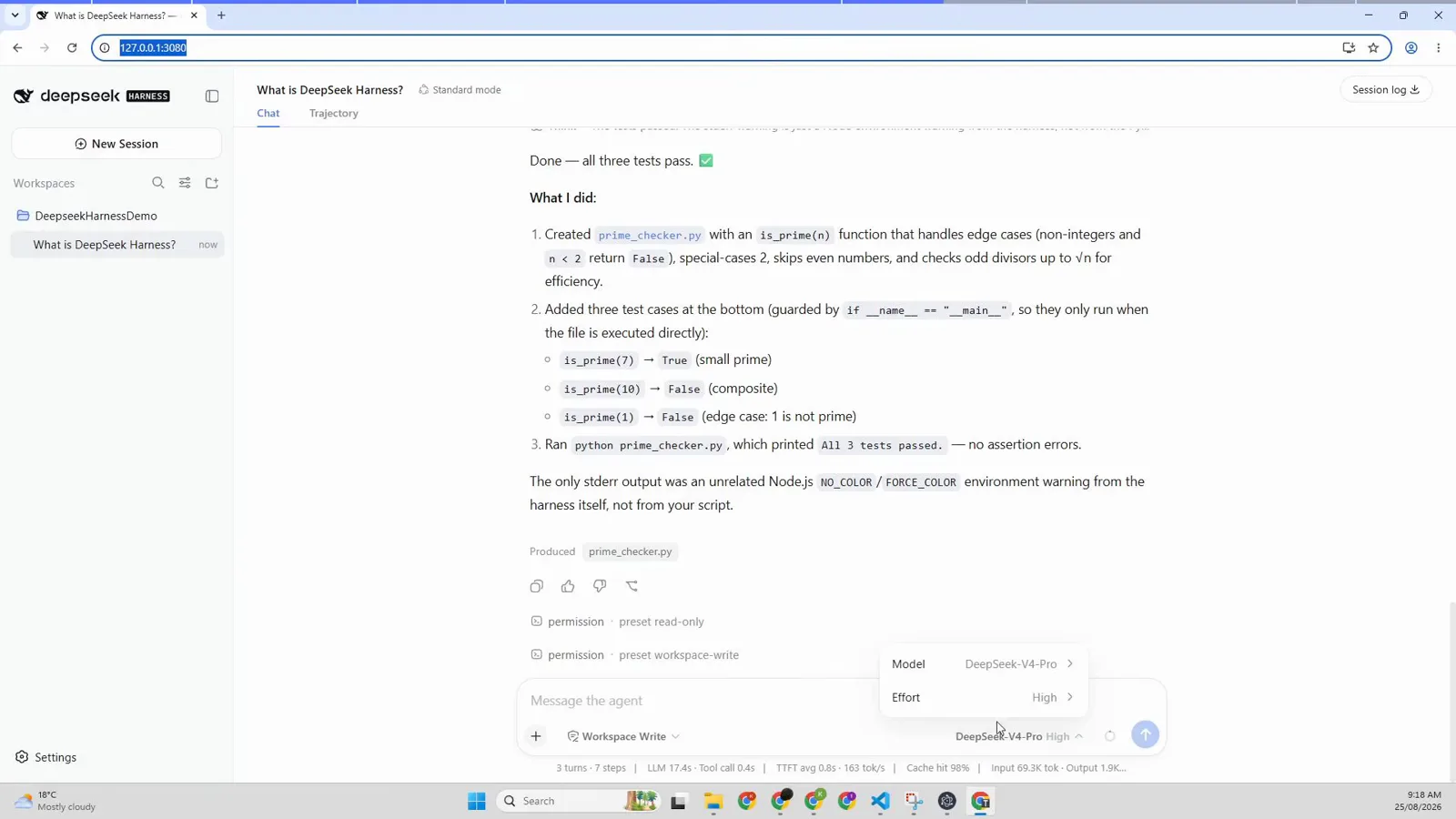
速さなら DeepSeek-V4-Flash、難所は DeepSeek-V4-Pro。動画の 6:40 から見る - 9
すべてはプラグイン
Settings → Plugins を開くと、Shell、Agent loop、Web search など 160 以上のプラグインが agent を構成しているのが分かります。どれも中身を確認・設定・差し替えできます——これが harness の設計思想です。インストール可能なコミュニティプラグインは、当サイトのプラグインディレクトリで探せます。
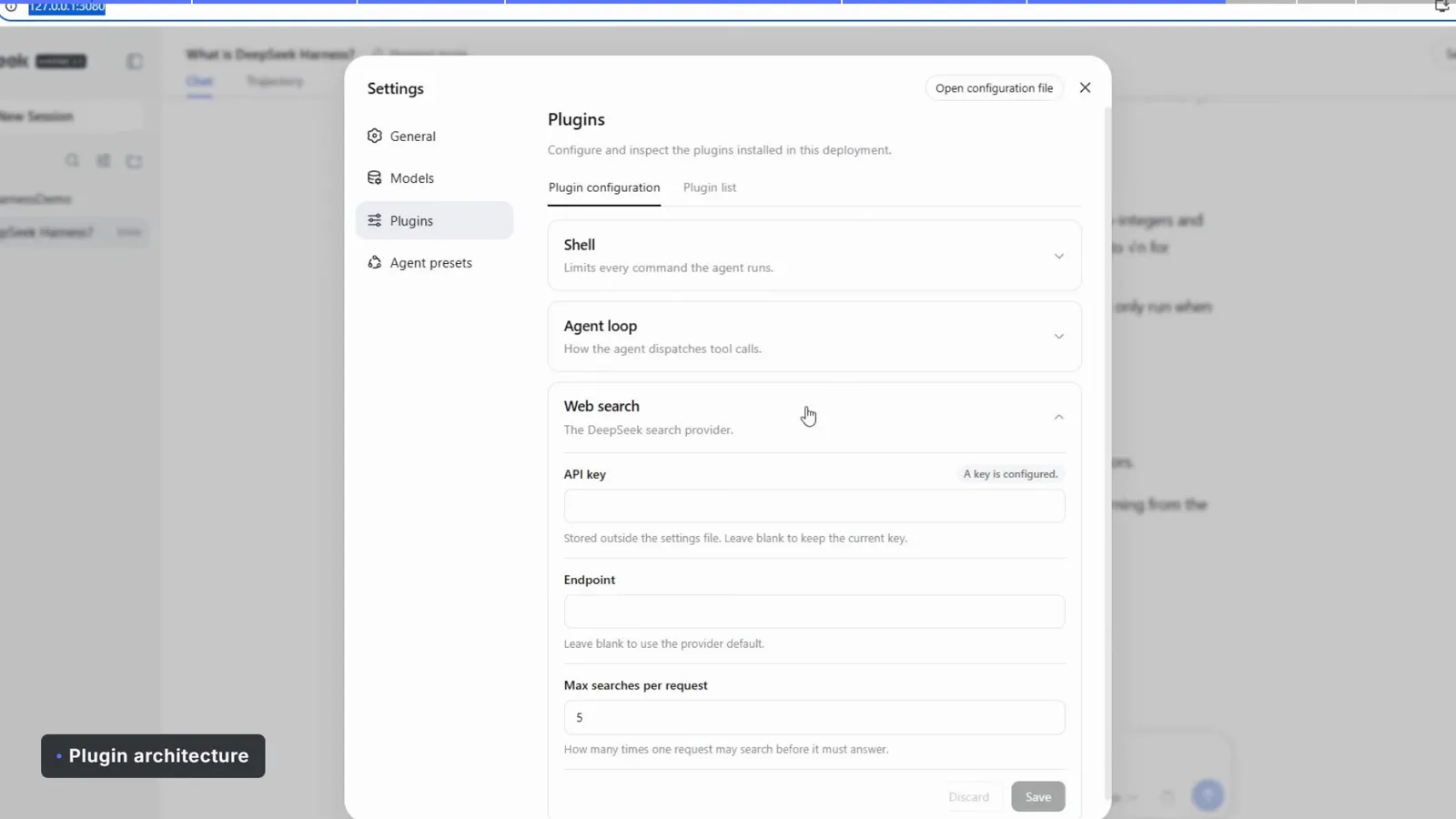
Settings → Plugins:Shell、Agent loop、Web search など。動画の 8:40 から見る - 10
最初のタスクを実行し、Trajectory を見る
何でも聞いてみましょう。たとえば 'DeepSeek Harness を一言で説明して'。Trajectory タブにはすべてのステップ、ツール呼び出し、トークン数が記録され、タスクトラッカーは CREATE FILE → WRITE CODE → RUN TESTS の形で進行を表示します。動いたら、プラグインをいくつか入れて harness を自分仕様にしていきましょう。
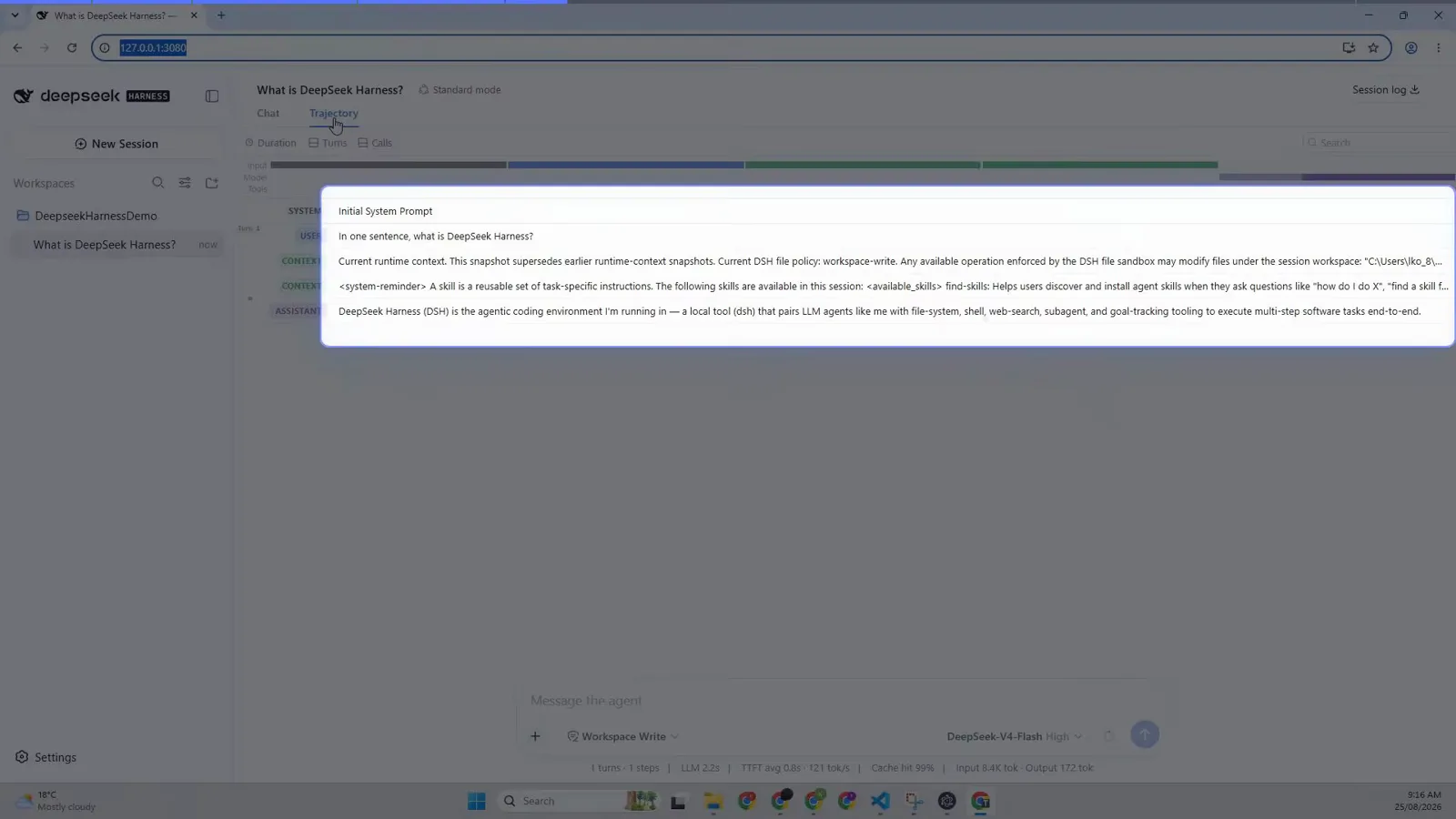
Trajectory タブには各タスクの Initial System Prompt も記録されます。動画の 4:00 から見る 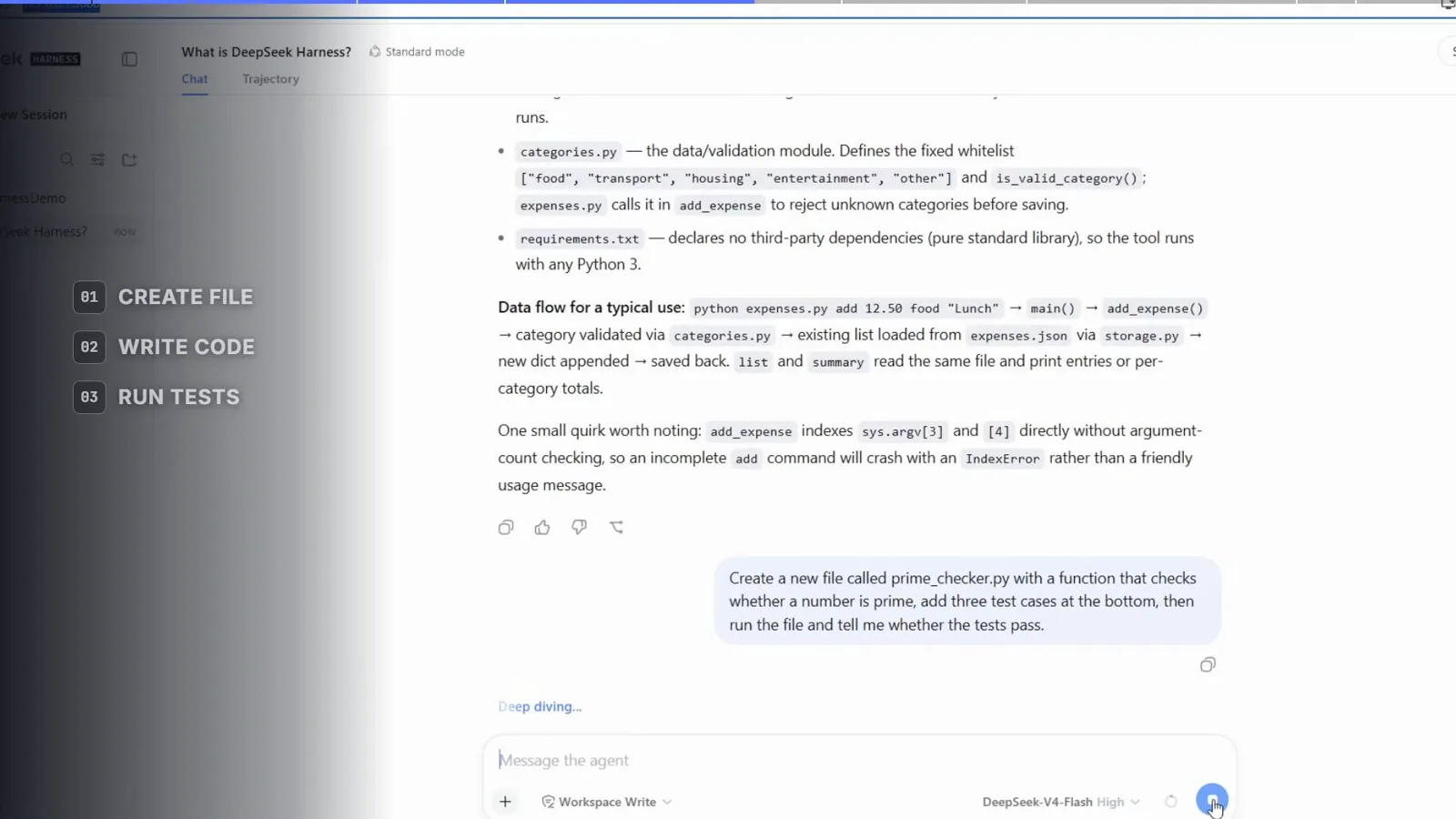
タスクトラッカー:CREATE FILE → WRITE CODE → RUN TESTS。動画の 5:20 から見る
Windows インストールのよくある質問
Windows 10/11 対応、WSL の要否、料金など——DeepSeek Harness を Windows にインストールするときによくある質問をまとめました。
DeepSeek Harness は Windows 10 / 11 で動きますか?
動きます。DeepSeek Harness は Node.js 上の npm 経由でインストールでき、Windows 10 と Windows 11 のどちらでも WSL なしで利用できます。開発者プレビューのため、リリース間で挙動が変わる可能性はあります。
Windows で dsh を動かすのに WSL2 は必要ですか?
必要ありません。PowerShell だけでインストールから実行まで完結します。ただし DSH は更新の速いプレビュー版なので、今後プラットフォーム要件が変わった場合は公式 README を正としてください。
npm install -g が PowerShell の実行ポリシーエラーで失敗するときは?
running scripts is disabled on this system といった赤いエラーが出る場合、npm 自体は正常で、PowerShell の ExecutionPolicy がグローバルインストール時に作られるスクリプトをブロックしています。一般的な対処は Set-ExecutionPolicy -Scope CurrentUser RemoteSigned の実行、または npx @deepseek-ai/dsh web でインストールせずに実行する方法です。
DeepSeek Harness は Windows で無料ですか?
harness 本体はオープンソースで無料です。モデルの利用は別で、自分の DeepSeek API キーを接続し、トークン代は DeepSeek に従量課金されます。DeepSeek の料金体系なら、日常的な利用のコストはかなり低く抑えられます。
Web UI が自動で開きません。どこで確認できますか?
dsh web は http://127.0.0.1:3080 で Web UI を提供します。ブラウザーでこのアドレスを手動で開けば OK で、PowerShell にも URL が表示されます。dsh web --no-open を付けた場合は、ブラウザーを自動で開かず URL の表示だけを行います。
インストールの次は何をすればいいですか?
プラグインを入れましょう。当サイトのプラグインディレクトリには 1 万件以上のコミュニティプラグインが掲載されており、インストールガイドではサードパーティコードの見極め方を解説しています。
関連ガイド
dsh が動き始めたら、次はこのガイドを。
DeepSeek Harness 使い方:dsh プラグインの入れ方・インストール方法
dsh でのプラグイン インストールの実際の仕組みと、サードパーティコードを見極めるチェックリスト。
ガイドを読むトラブルシューティング・エラー百科
症状 → 原因 → 対処法:インストール失敗、pnpm workspace allowlist エラー、cordis.patch.yml 競合、bundle 形式エラー、Profile が反映されない問題。
ガイドを読むサンドボックス・承認・シークレット
dsh の安全モデル:3 段階のサンドボックス、承認ポリシー、ガード、シークレットの扱い。
ガイドを読むDeepSeek Harness とは
エージェント = モデル + ハーネス。プロファイルとパッチ、プリセット、4 つのモードを解説します。
ガイドを読むDeepSeek Harness プラグイン一覧|dsh プラグイン おすすめ — DSH Plugins
DeepSeek Harness(dsh)プラグインを 12400 件以上収録。UI スキン、ツール、ワークフロー、エージェント、MCP サーバーまで。GitHub から同期し、カテゴリ・スター数・更新日で検索できます。
ガイドを読む出典とクレジット
本ページのスクリーンショットは、以下の 2 本の動画の実機デモから切り出し、1 枚ずつ確認したものです。各画像から元動画の該当する時間点へジャンプできます。