
dsh Creator モード実践:会話から独自の Agent プリセットを組み上げる
検証済みスクリーンショット 9 枚で Creator モードの全工程をなぞります。4 つの内蔵モードの把握から、coffee-operations-analyst プリセットの会話による生成、一度きりのサンドボックス昇格とマウント検証、そしてコーヒーショップの新商品試験分析を実際に走らせて Excel の数式エラーを摘出するまで。
最終更新: 2026-09-28
DeepSeek Harness(dsh)では、セッションがどのツールとプロンプトで動くかは Agent プリセットで決まります。内蔵のスタンダード・PTC・ミニマルは「作業用」モード、そして 4 つ目の Creator モードは「プリセットを作る」ためのモードです。欲しい Agent を自然言語で伝えれば、dsh がスタンダードから新しいプリセットをコピーし、能力の記述を書き込み、1 回のサンドボックス承認を経てディスクに保存、マウント検証を通過してプリセット一覧に加わります。本ガイドは暢的科技工坊の 10 分の録画をなぞったもの:作者は Creator モードで「経営分析・報告アシスタント」(プリセット ID coffee-operations-analyst)を組み上げ、コーヒーショップの新商品パイロット分析を丸ごと走らせます。動画に字幕トラックはないため、本文中の UI 文字はすべてフレームから読み取りました。
本ページはサイト内の 2 本と役割を分けています:《Agent プリセット実践》が初回のセットアップと生成ファイルの確認を担うのに対し、本ページは Creator モードならではの記録——サンドボックス承認、マウント検証のレシート、Excel 監査——に踏み込みます。別ドメインの単一 Agent カスタマイズ全工程は、末尾の関連ガイドへ。 Agent プリセット実践:初めてのカスタムプリセット
要点まとめ
- ▸Creator モードは dsh の 4 つの内蔵プリセットの 1 つ。会話でカスタム Agent プリセットを作れ、産物は agent.cordis.yaml と preset.yml の 2 ファイルだけ。
- ▸承認は 1 回だけ:プリセットフォルダはセッションのワークスペース外にあるため、最初の書き込みで danger-full-access への昇格を「許可(1 回のみ)」する。
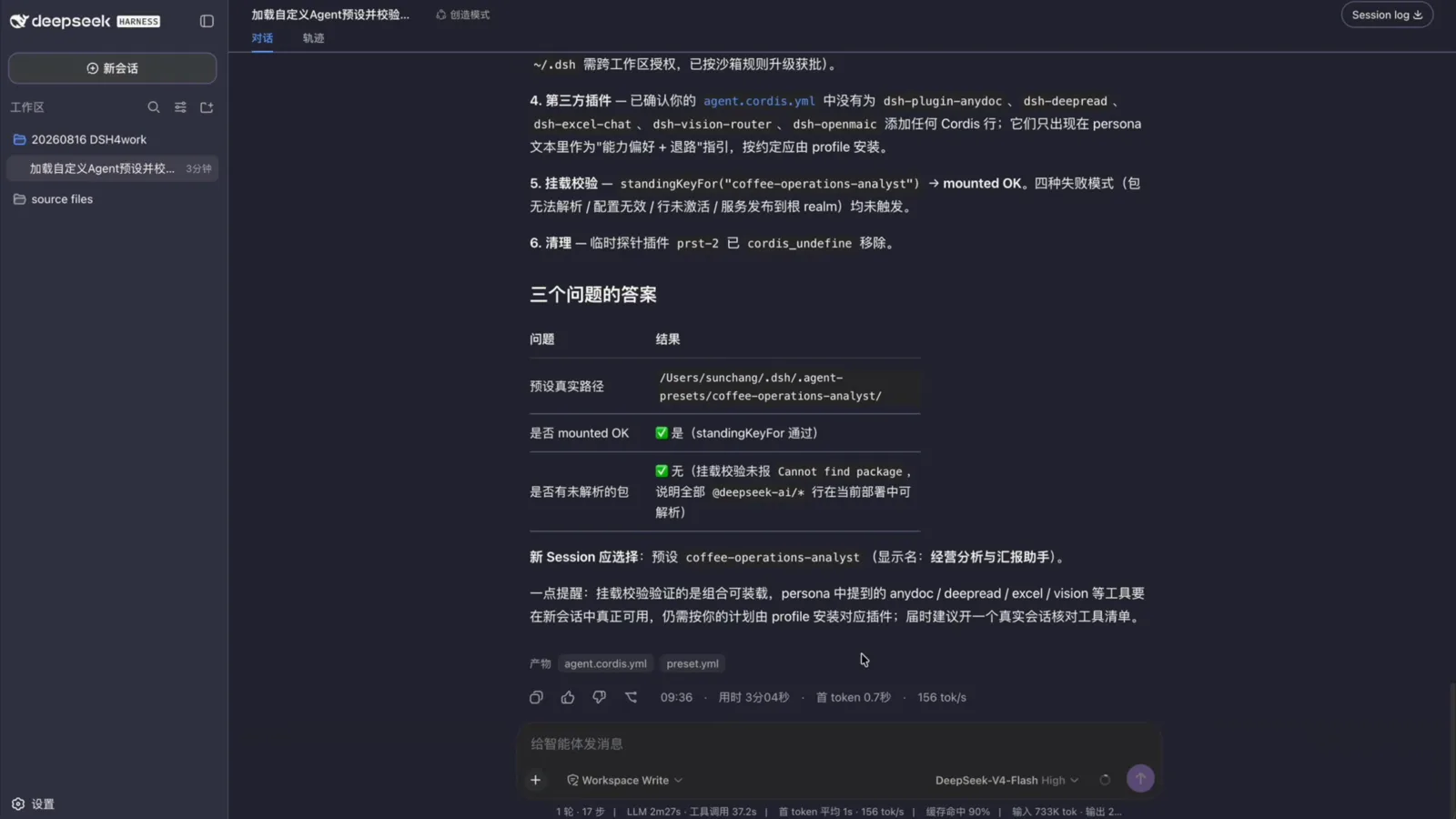
- ▸作ったら検証:マウント検証の会話が standingKeyFor で mounted OK を確認し、「3 つの質問への回答」表でパスと依存を確認できる。
- ▸実戦で本領発揮:「経営分析・報告アシスタント」プリセットは 7 つの素材を取り込み、25 ステップで分析レポートを納品し、デモ Excel から M17 の数式エラーを摘出した。
Creator モードでカスタム Agent プリセットを作る 8 ステップ
プリセットと Creator モードの入口を知る
- 1
まずプリセットドロップダウンの中身を知る
ホーム画面のプリセットドロップダウンが全モードの入口です。スタンダードはファイル編集・Shell・ファイルとウェブ検索・Skills・プラン・ゴール・サブエージェント・ワークフローを備えた完全なコーディング Agent。PTC はその能力を保ったまま、Code Mode SDK でツールを 1 本の TypeScript プログラムに公開し、複数ステップをまとめて実行させます。ミニマルは永続 bash と str_replace_editor の 2 ツールのみ。Creator モードは「カスタム Agent preset の作成用」で、スタンダードの全能力に加え、実行時チェック・プラグイン実験・preset 作成のガイドを提供します。ドロップダウン最下部の「経営分析・報告アシスタント」が、この動画で最終的に作られるカスタムプリセットです——このページを読み終えるころには、あなたの環境にも 1 つできています。
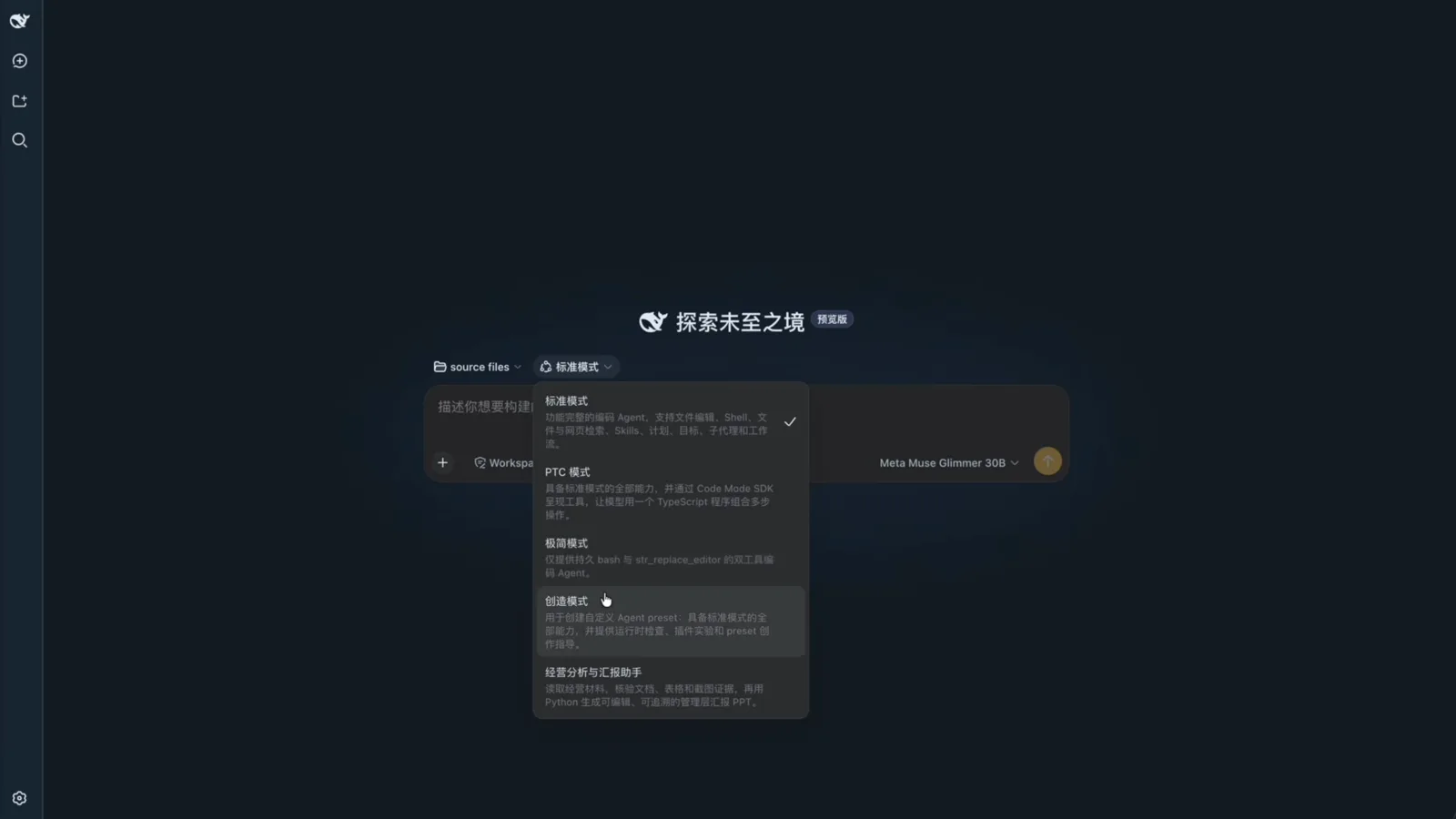
ホームのドロップダウン:内蔵 4 モードとカスタム 1 つ1:00 の場面を見る - 2
設定パネルで「使用中」を Creator モードへ切り替える
設定 → Agent プリセットの冒頭文が概念を一言で言い切ります:「プリセットとは、セッションの Agent が動くためのプラグイン群——ツール・プロンプト・能力の集合です。」4 枚の内蔵カードにはそれぞれ完全な説明が付き、「使用中」バッジはクリックに従って移動します。動画の作者は最初 PTC にいましたが、Creator モードのカードをクリックするとバッジが移り、リスト最下部に「+ Creator モードでカスタムプリセットを作る」ボタンが現れます。設定を開かずともホームのドロップダウンから Creator モードを選べば結果は同じです。カードのコピーアイコンで既存プリセットを雛形にでき、右上の「設定ファイルを開く」はプリセットの保存先フォルダへの近道です。
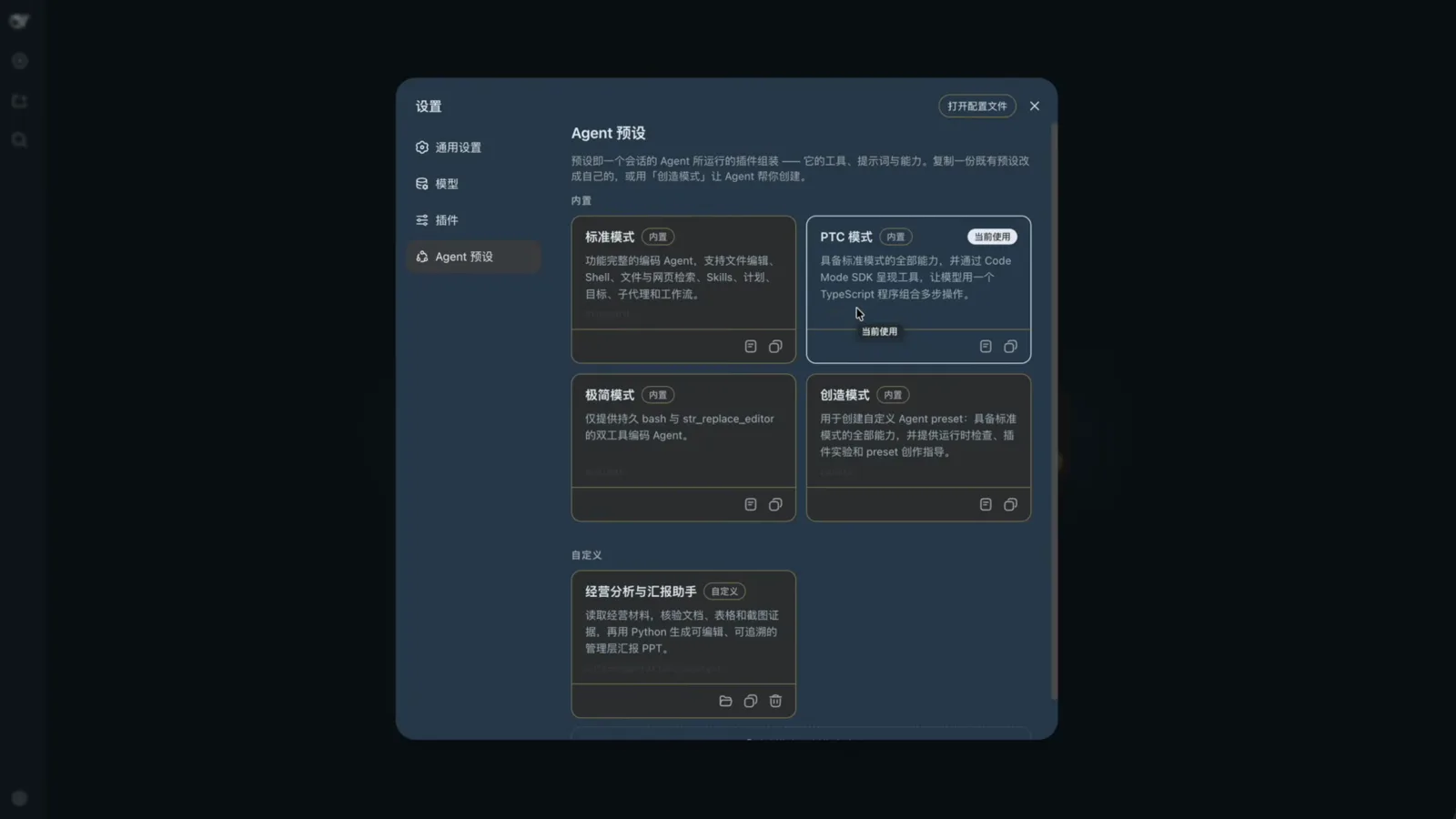
設定 → Agent プリセット:「使用中」バッジはクリックに従う1:40 の場面を見る
会話でプリセットを作り、マウントを検証する
- 3
1 つの会話に連なるツールチェーン:コピー → 読み取り → 書き込み → 昇格
セッションを Creator モードにしたら、欲しい Agent を普通の言葉で伝えるだけです。録画には生成の会話が丸ごと残っています。Agent はまず preset_list で coffee-operations-analyst が存在しないことを確認し、preset_copy で standard から骨格をコピー、preset_resolve が実パスを特定したうえで書き込みの前に両ファイルを読みます——agent.cordis.yml はまだ standard の原文、preset.yml には表示名が付済みです。その後、完成した 2 ファイルを ~/.dsh/.agent-presets/coffee-operations-analyst/ へ書き込みに行きますが、このフォルダはセッションのワークスペース外のため、2 回とも workspace-write サンドボックスに拒否されます(赤い Write · Error の行)。Agent は規則に従って即座に昇格を要求し、「承認待ち」カードが danger-full-access が必要な理由を示します。「許可(1 回のみ)」を押せばよく、グローバルなサンドボックス設定を変える必要はありません。
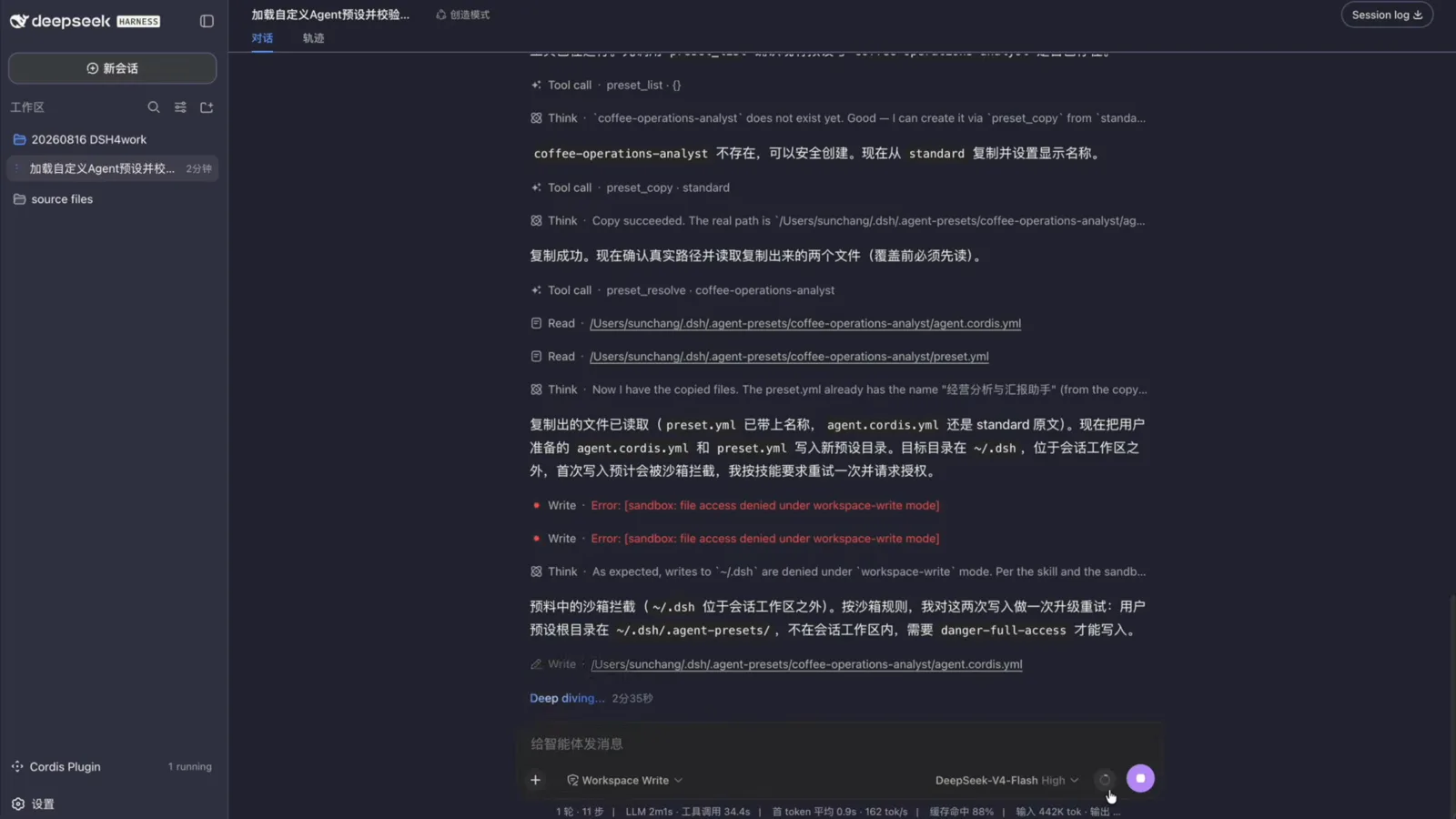
standard からコピー、書く前に読む、拒否されたら昇格5:38 の場面を見る - 4
マウント検証を通したら、新しいセッションでプリセットを選んで開始
承認の直後、作者は「カスタム Agent プリセットの読み込みと検証」の会話を走らせます——ページ先頭の大きいスクリーンショットがそれです。Agent は standingKeyFor("coffee-operations-analyst") でマウントを検証し、mounted OK を返す。4 つの失敗モード(パッケージ解決不可・設定無効・行が非アクティブ・サービスの誤 realm 公開)はすべて未発火。「3 つの質問への回答」表はプリセットの実パス ~/.dsh/.agent-presets/coffee-operations-analyst/ を示し、成果物チップには agent.cordis.yaml と preset.yaml が並びます。同じレシートには注意点もあります:persona に名前だけ出てくる anydoc・deepread・excel・vision などの能力は好みとフォールバックの指針でしかなく、セッションで本当に使えるようにするには profile 経由で対応プラグインを入れる必要があります。これで準備完了——新しいセッションのプリセット一覧に「経営分析・報告アシスタント」が現れるので、選んで作業を始めましょう。
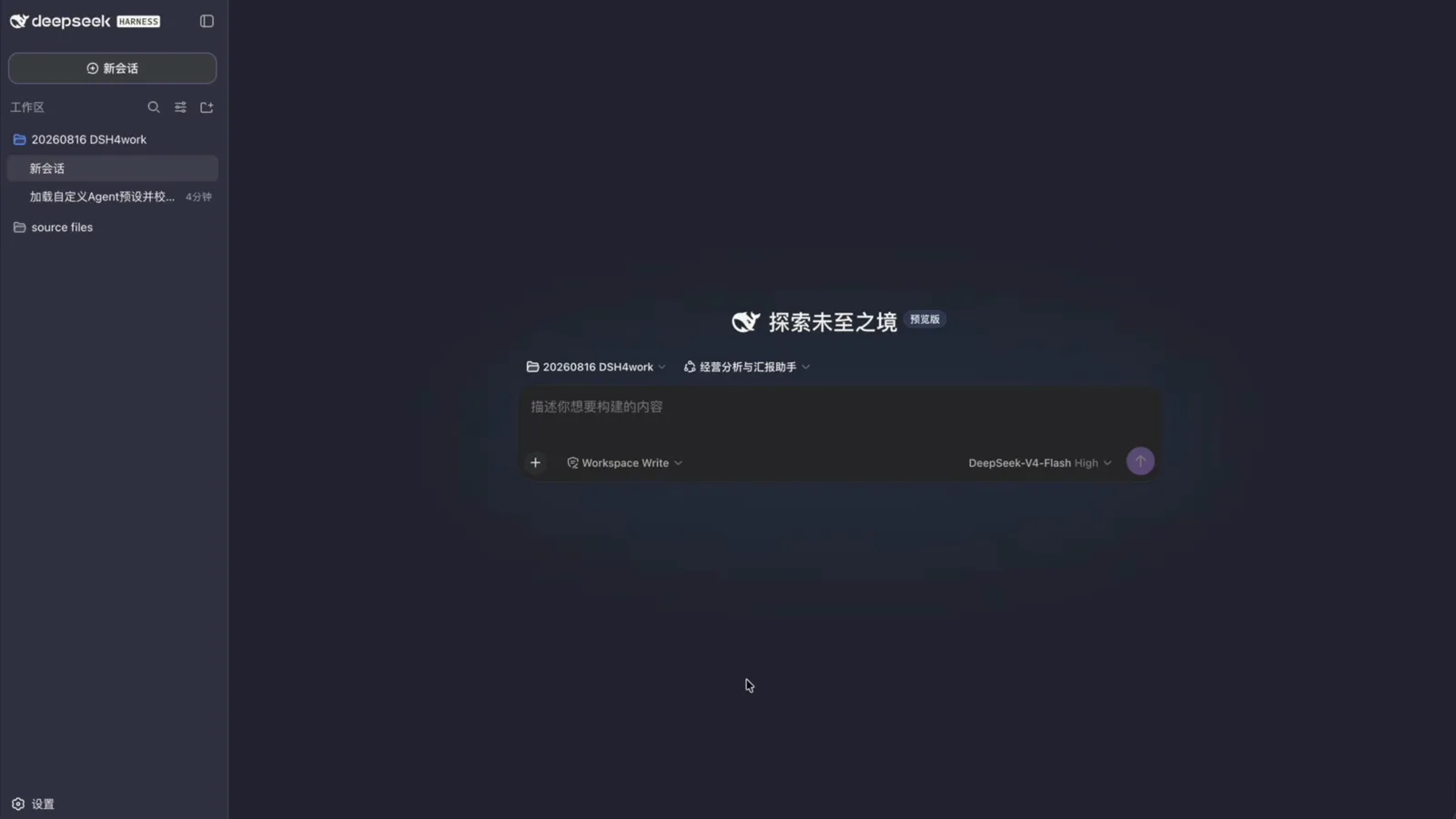
検証を経て、カスタムプリセットがセレクターに仲間入り6:20 の場面を見る
実戦:経営分析と Excel 監査
- 5
素材を整える:7 ファイル、すべて架空のデモデータ
分析の素材は source files ワークスペースに置かれます。コミュニティストア試験レポートの PDF、boss_request.txt の依頼書、6 週間の売上 xlsx、6 月の経営レビュー pptx テンプレート、さらに競合のモック画像 3 枚(小紅書と瑞幸のアプリ画面)——計 7 ファイルです。PDF の注記・Excel Dashboard の備考・スクリーンショット自体の声明の 3 箇所で、すべてが演出用の架空素材だと明言されています。続く数字を実際の事例として読まないでください。とはいえ流れはデータの真偽に無関係で、自分の業務ファイルに差し替えても同じ手順がそのまま動きます。
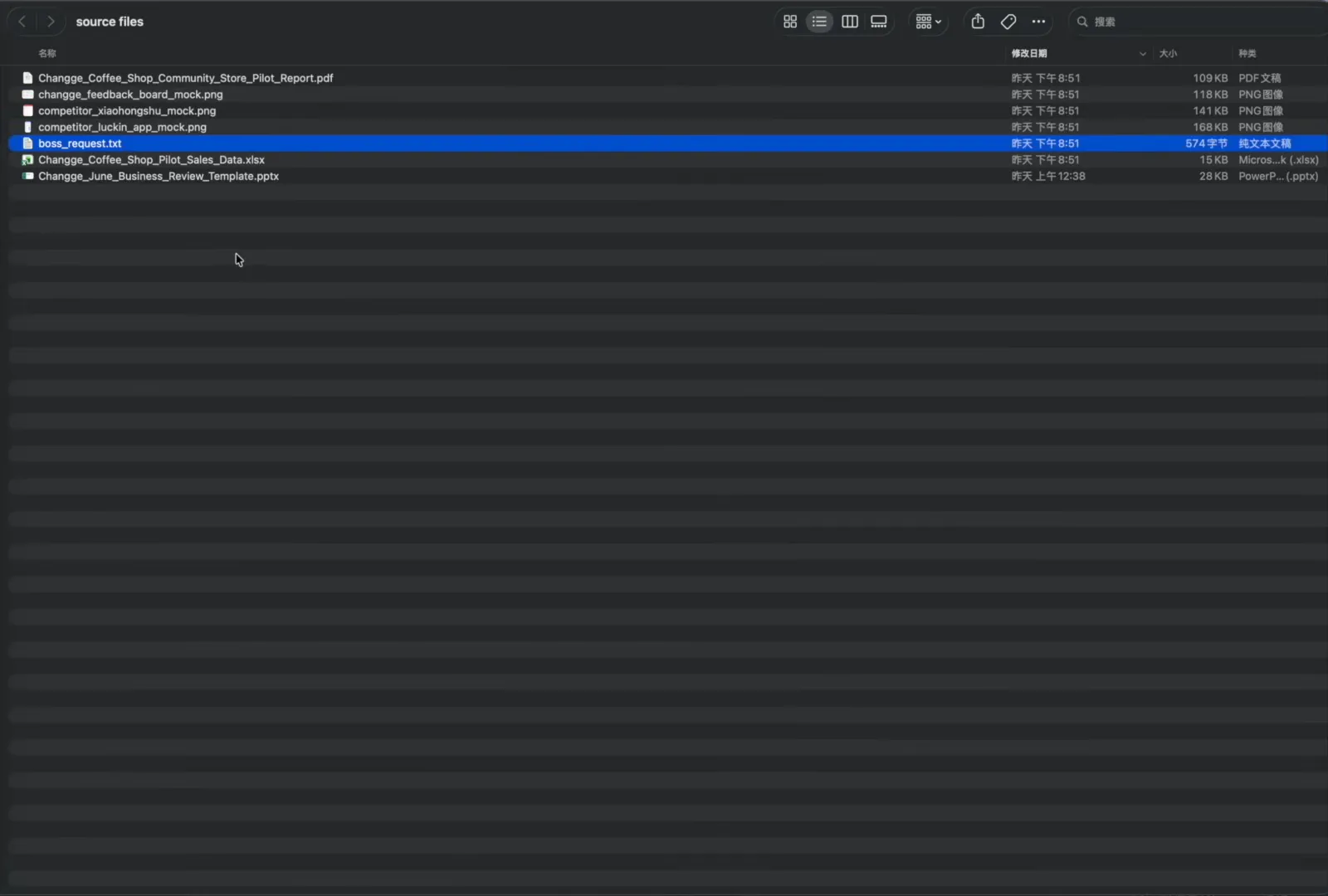
7 ファイル:レポート・依頼書・売上表・テンプレート+モック 3 枚7:00 の場面を見る - 6
タスクブリーフに検収条件を書き込む
「コーヒーショップ新商品試験経営分析タスク」の発令時には、検収基準がタスクに組み込まれます。主要な数字は必ずファイル・ページ・シート・セル範囲を引用すること。素材の事実・分析上の推論・推奨アクションを混ぜないこと。データ検証が終わるまで最終レポートページを作らないこと。元ファイルは改変しないこと。専門プラグインが欠けている場合はプリセットのフォールバックで続行し、能力の欠落を記録すること。成果物は 2 つ——outputs/coffee_pilot_analysis.md(分析レポート本体)と outputs/coffee_pilot_evidence_register.md(証拠と出典の台帳)——とし、openmaic_slide が実際に .pptx を返した場合にのみ編集可能な PowerPoint を名乗れるという条項まで決まっています。セッションには @deepseek-ai/dsh-system-prompt と skill-catalog のコンテキストが自動注入され、Agent は "Let me start by performing the startup checks as requested." と一言添えて作業を始めます。
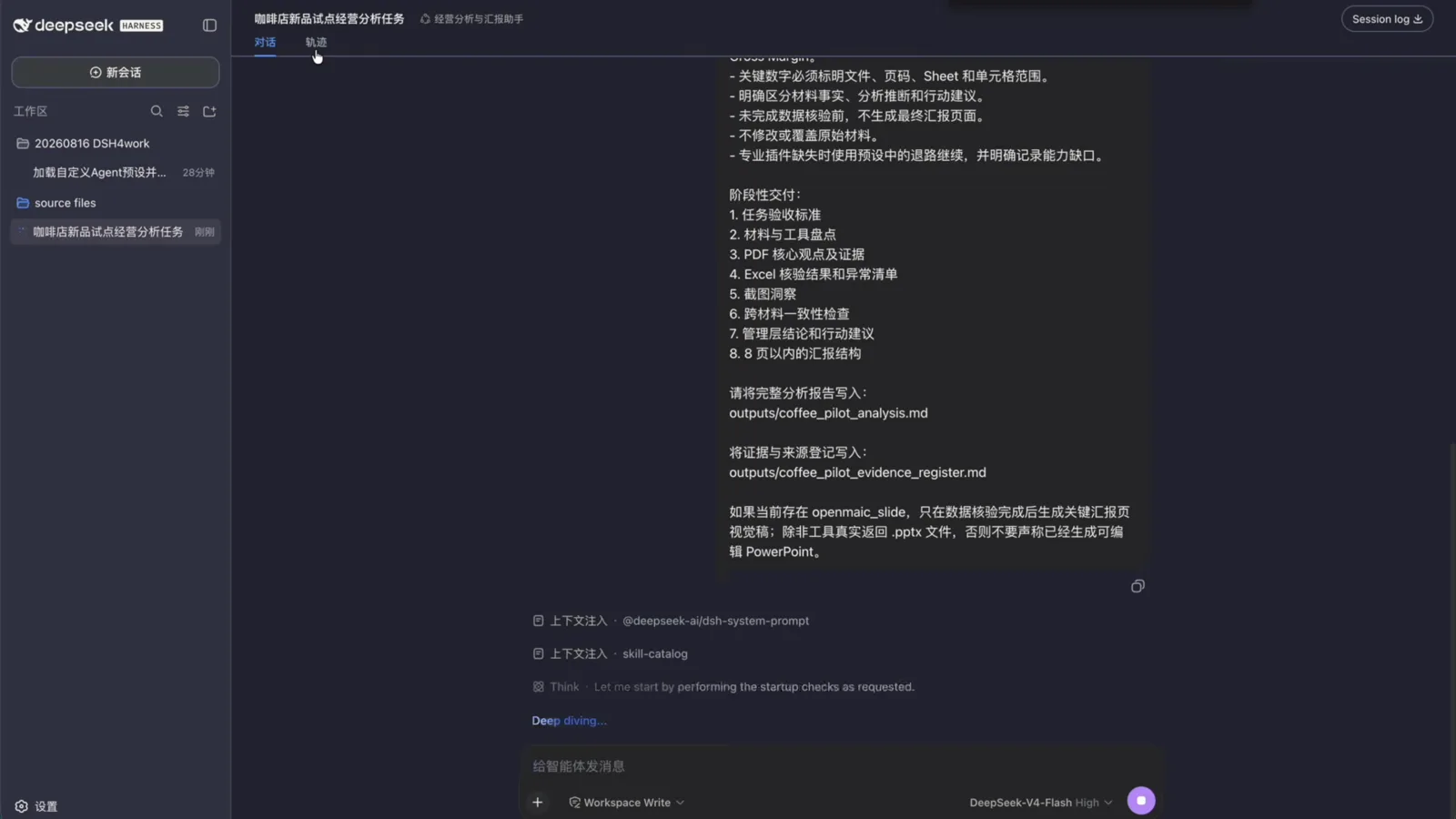
検収条件はタスクと一緒に:8 納品、検証してから報告7:40 の場面を見る - 7
軌跡ビューで全工程を復唱:25 ステップのツールチェーン
「軌跡」タブには全記録が残ります。vision_describe が 2 回呼ばれて競合スクリーンショットを読み、todo_write が 9 タスクを整理し、mkdir が outputs フォルダを作り、2 回の write で分析本体と証拠台帳を保存。PDF の変換と PPTX テンプレートの解析は anydoc が担い、Excel は Python の zipfile+xml による読み取り専用パース(openpyxl 未インストールでも元ファイルは無変更のフォールバック経由)で処理されます。その後 openmaic-slide スキルを読み込み、「核心指標:试点有效,但不能低估继续放大(パイロットは有効だが、拡大は慎重に)」「渠道表现决定下月预算怎么调(チャネル実績が来月の予算配分を決める)」の 2 枚の報告ビジュアルをレンダリングし、最後に wc -c でファイル完全性を再確認。締めの行は「6 週間の注文 898→1,258(+40.1%)、総合粗利益率 56.78%、リピート率 28.17%」。ステータスバー:1 ターン・25 ステップ、LLM 5m57s・ツール呼び出し 11m30s、140 tok/s、キャッシュヒット 91%、入力 1.2M トークン。
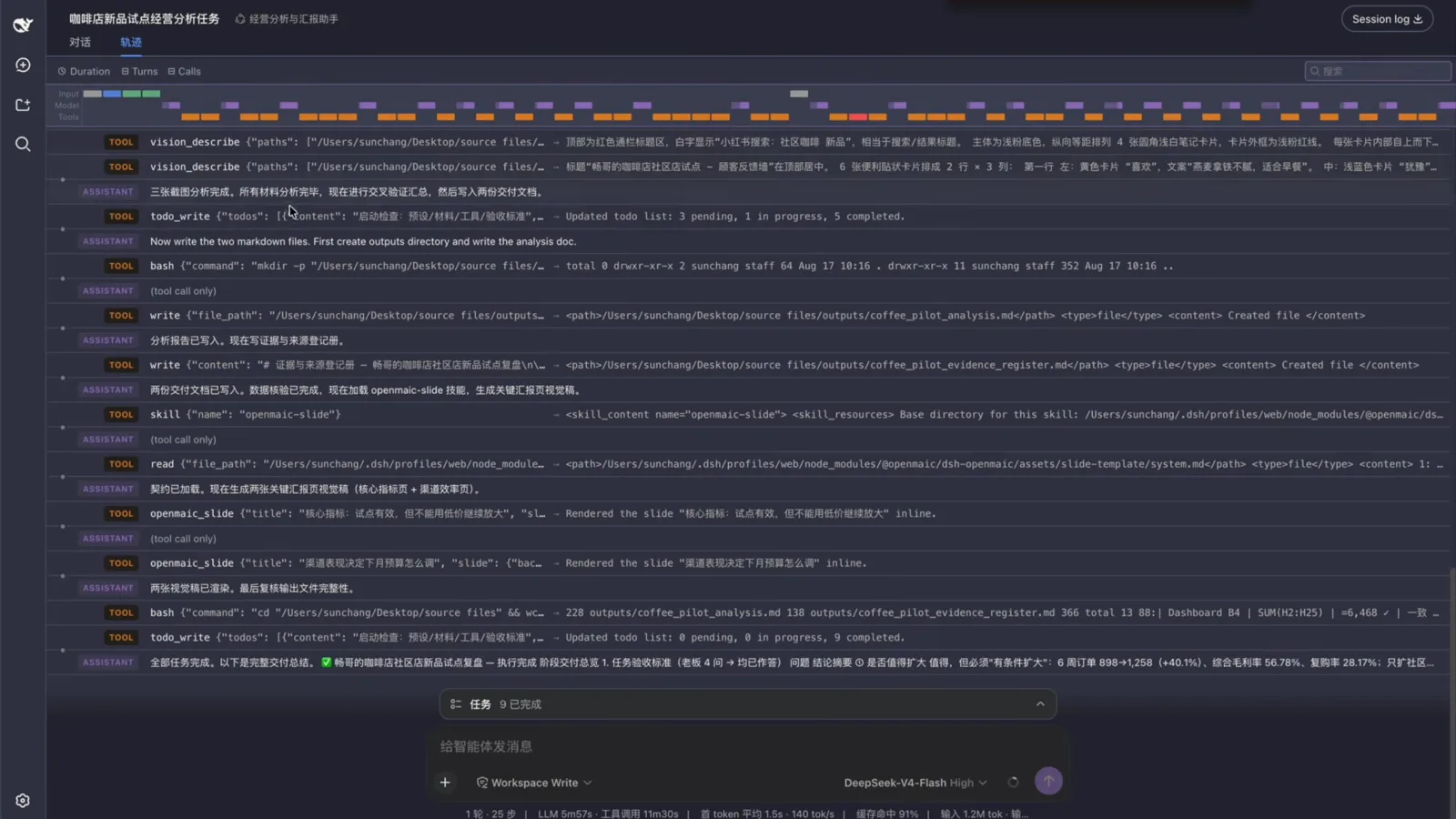
25 ステップ:画像を読み、レポートを書き、スライドを生成9:00 の場面を見る - 8
成果物で最も価値が高い:Excel 監査の異常リスト
レポート第 3 節がこのデモの白眉です。数式を再計算した Agent は、Source Data!M17 が I17−J16(正しくは J17)と書かれていることを確認。1 行あたりの粗利益が ¥32.79 水増しされ、その誤りが Channel Analysis!I06 と Dashboard!F4(56.8049%→56.7843%)へ波及していると突き止めます。PDF と Excel の食い違いはさらに 8 件——粗利益率 52.9% 対 56.78%、週次注文 2,410 対 1,078 など。ブック自身の Dashboard!A15 が「既知のデモ用仕込み」だと認めているほどです。ツール総括のセクションも事実を並べます:7 ファイルすべて解析成功——anydoc、読み取り専用 zip パース、vision_ocr/vision_describe(添付モードがタイムアウトしファイルパスモードで成功)、openmaic_slide(ビジュアルのみ)がそれぞれの役目を果たした。デモデータからでも数式エラーを 1 件摘出できるなら、実際の帳簿ならなおさら、この監査の価値は上がるはずです。
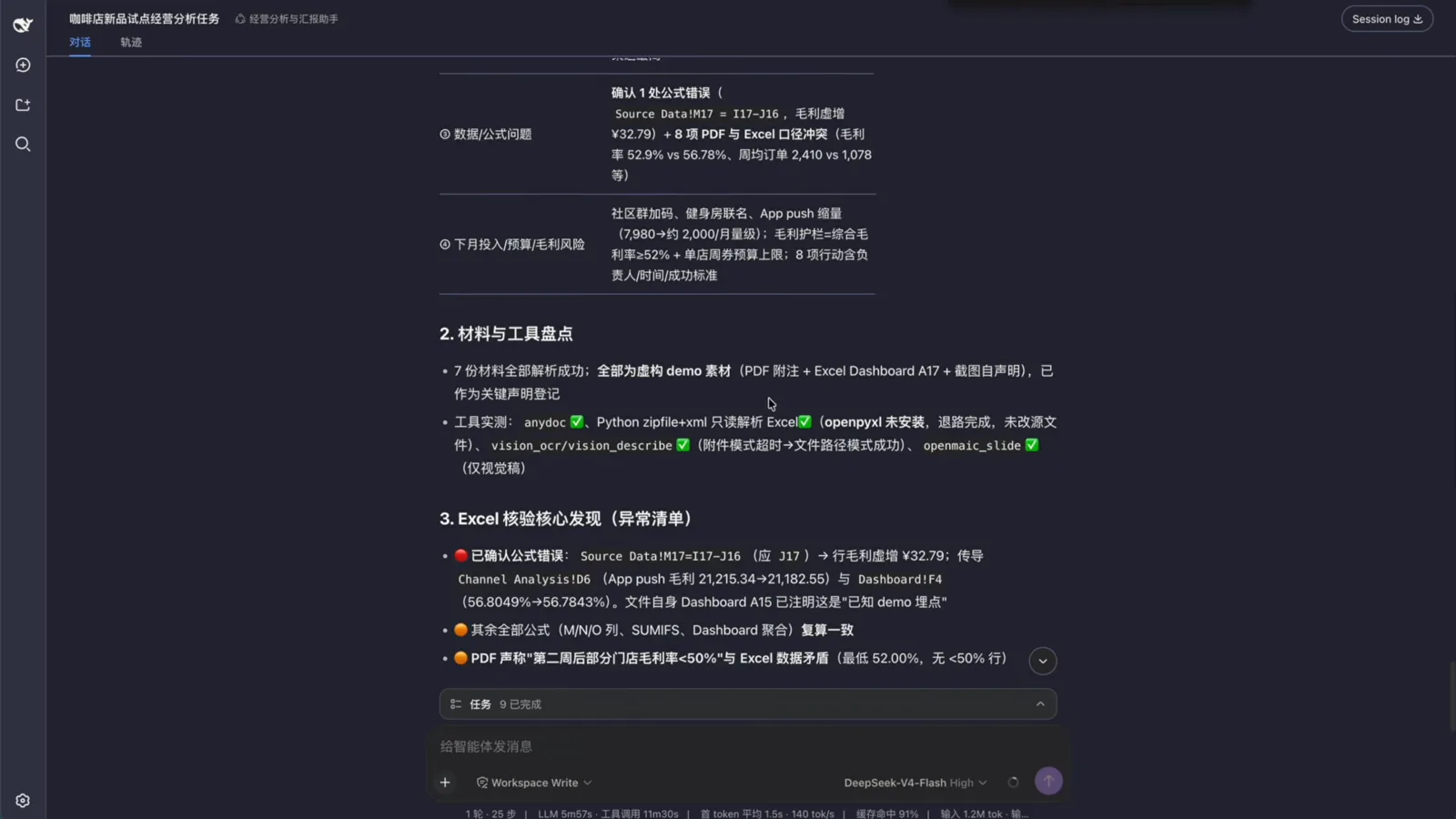
数式エラー 1 件、食い違い 8 件——デモデータも監査対象9:40 の場面を見る
よくある質問
dsh の Creator モードとカスタムプリセットについてよく寄せられる 4 つの質問。
Creator モードはスタンダードや PTC と何が違う?
スタンダードは完全なコーディング Agent です。PTC はスタンダードの全能力を保ちつつ、Code Mode SDK でツールを公開し、複数ステップのツール呼び出しを 1 本の TypeScript プログラムにまとめられます。ミニマルは永続 bash と str_replace_editor の 2 ツールのみ。Creator モードは「プリセットを作るモード」で、スタンダードの全能力に実行時チェック・プラグイン実験・preset 作成ガイドを加えたものです。日々の作業はスタンダード、自分の Agent を定義したいときは Creator へ。
カスタムプリセットはどこに保存される?バックアップは?
~/.dsh/.agent-presets/<プリセット名>/ の 1 フォルダ 2 ファイルです:agent.cordis.yaml(プラグイン群と能力の宣言)と preset.yml(名前とプロンプトの設定)。設定 → Agent プリセットの「設定ファイルを開く」で直接開けます。バックアップはフォルダごとコピーするだけ。同じパスに戻せば新しいセッションから認識します。動画のマウント検証で mounted OK を確認したのはまさにこのパスです。
動画のコーヒーショップデータは実在する?自分の業務データに置き換えられる?
実在の事例ではありません。PDF の注記・Excel Dashboard の備考・スクリーンショットの声明の 3 箇所で、すべて架空のデモ素材だと明言されています(ブックには監査のデモ用に「既知のデモ用仕込み」の数式エラーまで仕込まれています)。流れはデータに依存しません:自分の PDF レポート・売上 xlsx・pptx テンプレート・スクリーンショットをワークスペースに置けば、同じプリセットが同じ検証→報告の流れで動きます。実データなら、ステップ 8 の数式監査の価値はさらに高まります。
Creator モードは公式機能?バージョンで注意すべきことは?
公式機能です。0.2.0 以降のリリースノートは Creator モードを主要能力として明記しています。動画に映るバージョン文字列やモデル名(DeepSeek-V4-Flash High など)は録画時点のスナップショットにすぎず、自分の dsh バージョンと利用可能なモデルを基準にしてください。プリセットフォルダの構成が変わった場合は、設定 → Agent プリセットの「設定ファイルを開く」が常に現在地を指します。
関連ガイド
プリセット体系の残りのピース。
Agent プリセット実践:初めてのカスタムプリセット
同じプリセット体系の入門編:内蔵 4 プリセットの概念、プラグイン導入、生成ファイルの確認、ワンクリックでの切り替え。
ガイドを読む業務 Agent のカスタマイズ全工程
別の業務ラインをエンドツーエンドで:要件からプラグインのパッケージング、再起動後の検証、検収まで。
ガイドを読むdsh の 4 つの実行モード比較
スタンダード・PTC・ミニマル・Creator、それぞれが適する場面を 1 ページで。
ガイドを読むプラグインのインストール
persona に名前だけ出る画像認識やドキュメント変換は、該当プラグインを入れて初めて動きます。まずはこのガイドから。
ガイドを読む出典とクレジット
本ページのスクリーンショット 9 枚はすべて下記動画(YouTube・1080p・字幕トラックなし、画面文字はフレーム単位で照合)から取得したもので、各画像に元のタイムスタンプへのリンクを付けています。動画中の業務データは演出用の架空素材です。プリセット体系の前提知識は Agent プリセット実践