
DeepSeek Harness 模型切換指南
把 NVIDIA NIM、Anthropic 或本機 Ollama 接成自訂 Provider,在工作階段中途隨時切換模型——七個步驟全部來自兩支完整影片實測,逐格截圖核對。
最近更新: 2026-10-25
DeepSeek Harness 開箱即接官方 DeepSeek API,但 Models 面板從不挑 Provider:內建項目涵蓋 Amazon Bedrock、Anthropic、Azure OpenAI、Cloudflare、DeepSeek、Fireworks、GitHub Copilot、Google、Groq、HuggingFace、Kimi、MiniMax 等,而自訂 Provider 表單則接受任何 OpenAI 相容端點——NVIDIA NIM 的金鑰、公司閘道,或你自己機器上的 Ollama。
本指南跟隨兩支完整實測影片:Leon van Zyl 把 Ollama(http://localhost:11434/v1)註冊為自訂 Provider,搭配專門裁剪的 Local Models 預設,並用 qwen3.8:latest 驗證切換;Vassity 產生 NVIDIA NIM 金鑰,把 Base URL 指向 integrate.api.nvidia.com/v1,新增 MiniMax 3,又在本地拉取 gemma4:12b。12 張截圖、7 個步驟、每條指令都擺在眼前。
七步完成模型切換
- 1
開啟 Settings → Models:兩個新增入口
Models 面板是總控台:DeepSeek 項目在金鑰生效後亮起綠點,每個已連線的 Provider 各佔一張卡片。內建 Provider 收在下拉式選單裡——amazon-bedrock、anthropic、azure-openai-responses、cerebras、cloudflare-ai-gateway、deepseek、fireworks、github-copilot、google、groq、huggingface、kimi-coding、minimax 等;不在名單裡的,走正下方的 Custom provider 表單:一個小寫的 Provider ID、顯示名稱、Base URL、通訊協定和 API key。
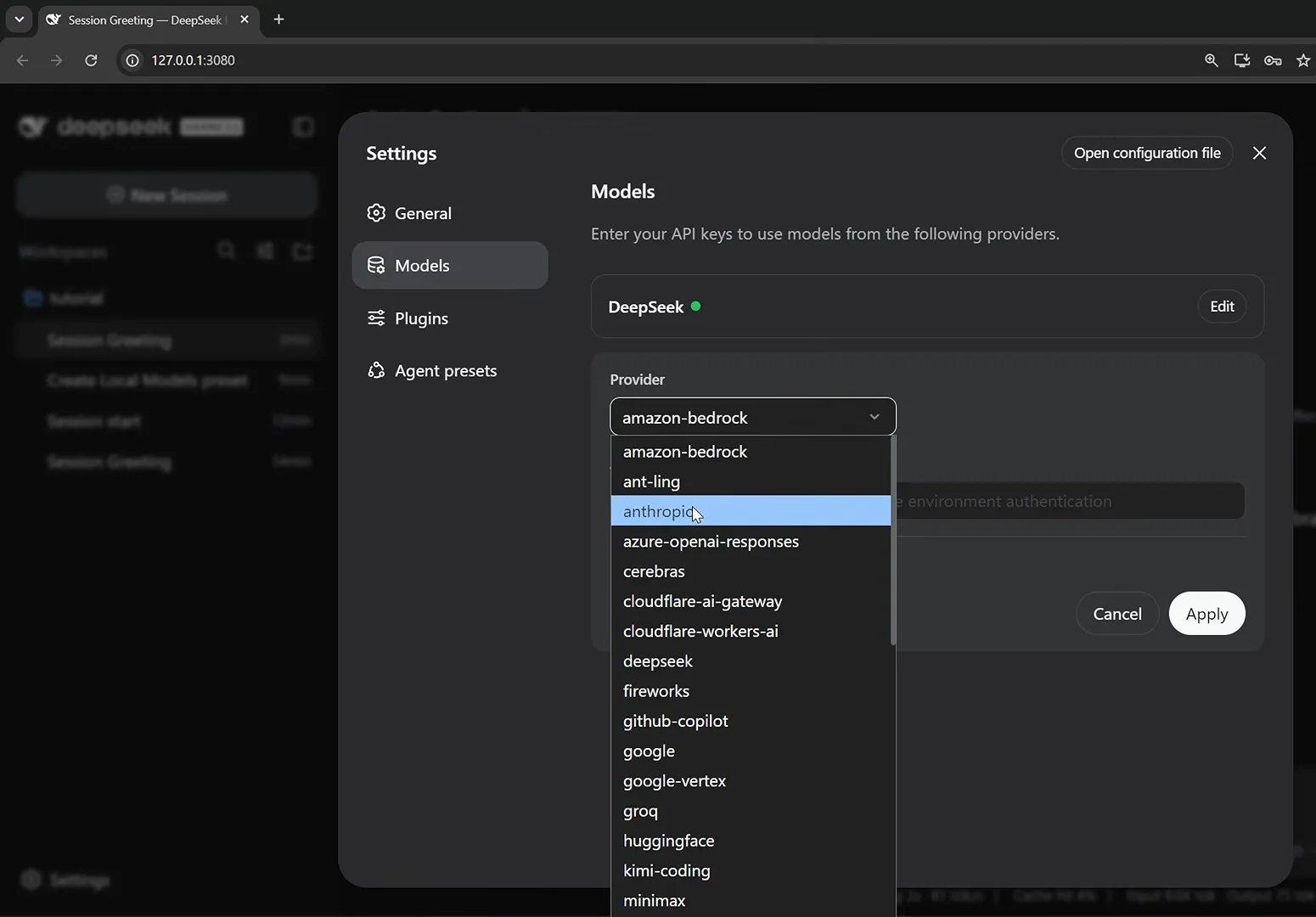
Models 面板的兩個入口:內建 Provider 下拉,和下方的自訂表單。觀看 10:50 處 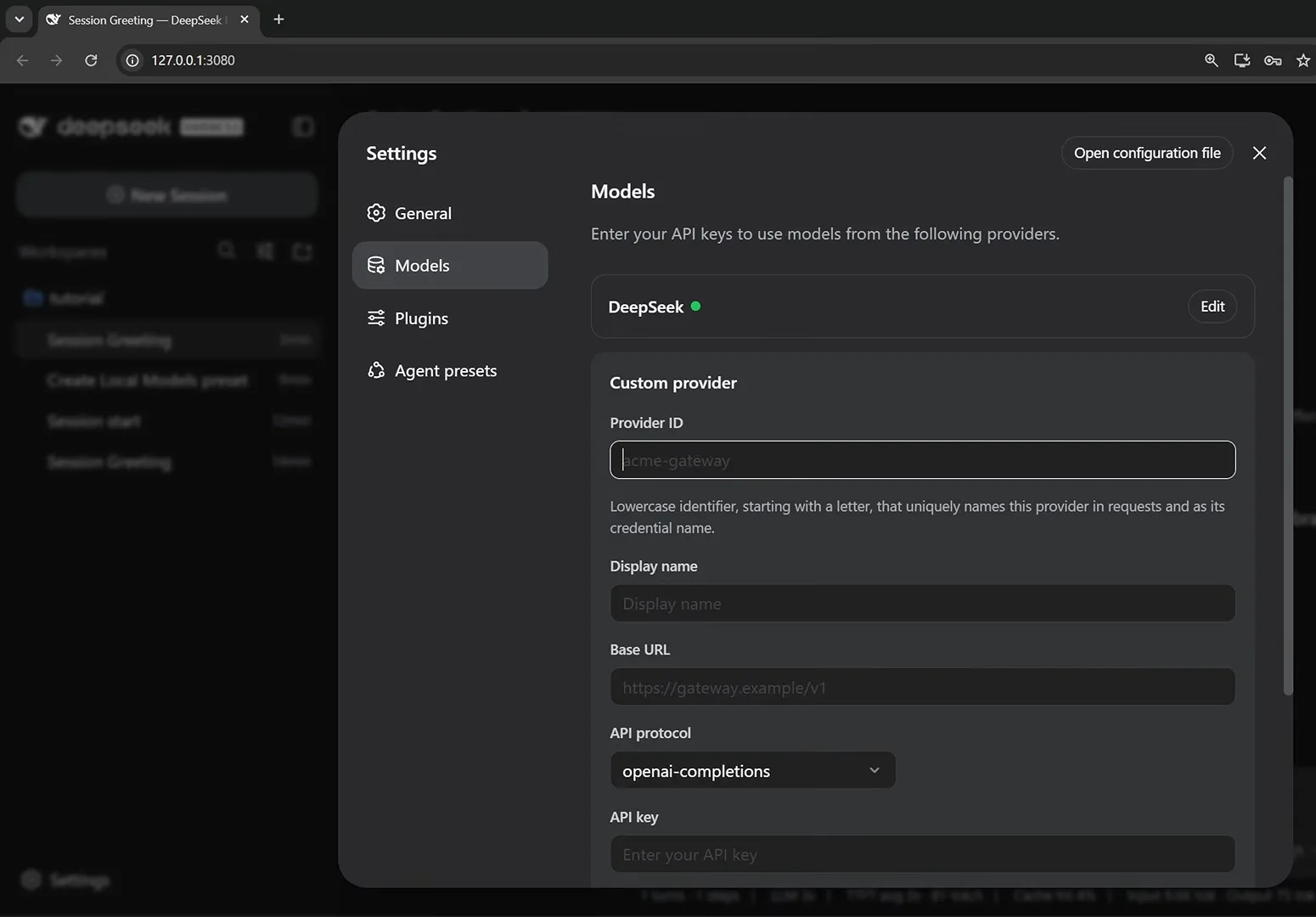
還沒填任何內容——需要的欄位全在這一屏。觀看 11:00 處 - 2
接上內建 Provider:貼上 API key
在下拉裡選取 Provider,貼上金鑰,點 Apply——輸入框的佔位提示寫得很清楚:留空則回退到環境變數驗證。金鑰來自 Provider 自己的主控台:Vassity 在 NVIDIA 帳戶的 API key 頁面產生金鑰、依專案命名、設 12 個月有效期,並立刻複製——離開該頁面就再也看不到了。Customize settings 保持摺疊即可,除非你要覆蓋預設值。
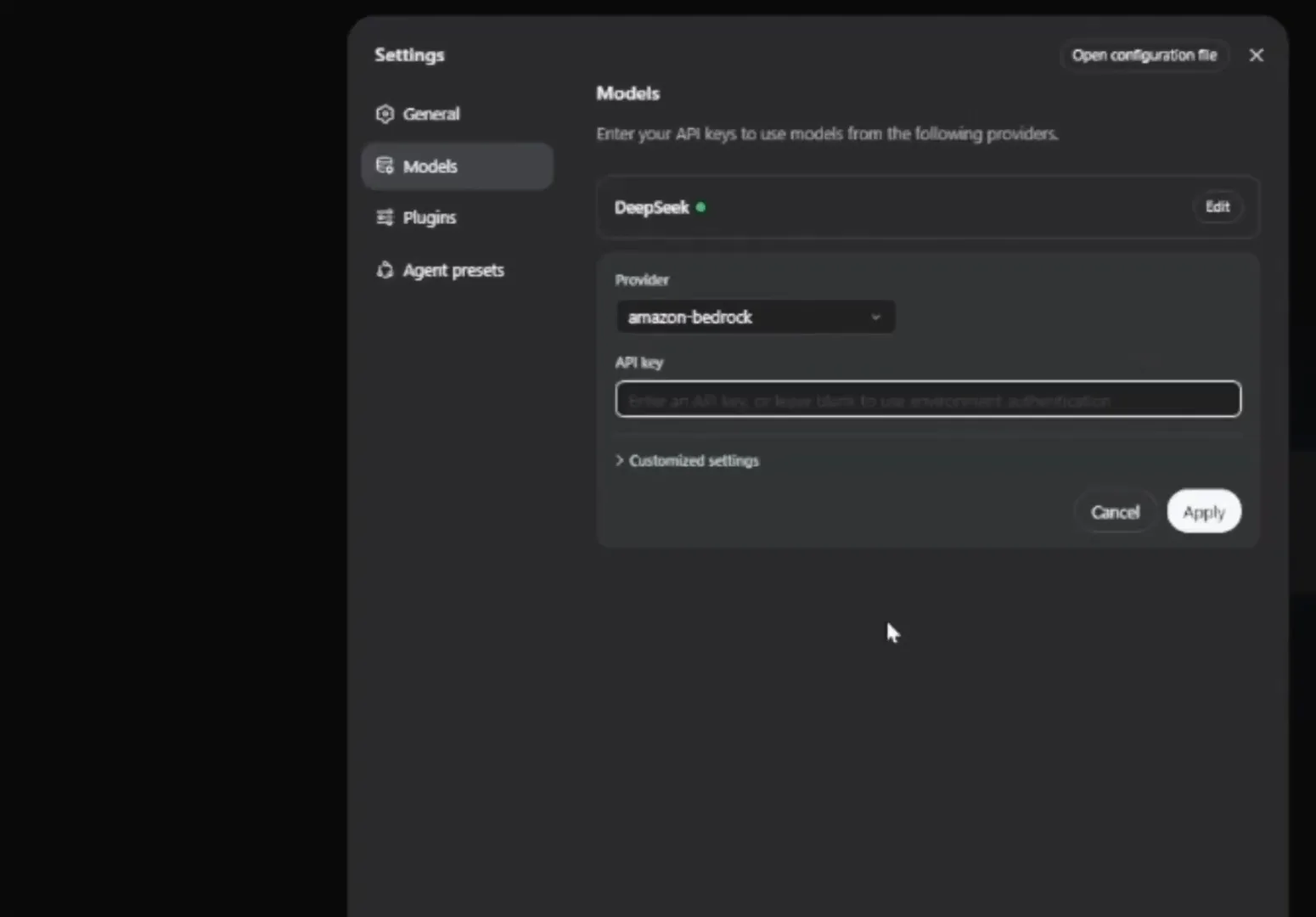
一把 key 涵蓋該 Provider 下的所有模型,不必逐個設定。觀看 4:20 處 - 3
把 Provider 指向任何 OpenAI 相容端點
展開 Customized settings,Base URL 欄位讓整個面板變成萬用轉接器:NVIDIA NIM 填 https://integrate.api.nvidia.com/v1,任何講 OpenAI chat-completions 方言的服務同理。下方的自訂模型目錄接受 Model ID + Display name 組合:Vassity 直接從 NVIDIA 模型清單複製 MiniMax 3 的 ID,取個顯示名稱,點 Apply。空列會報 "Model ID is required",填上或刪掉即可。
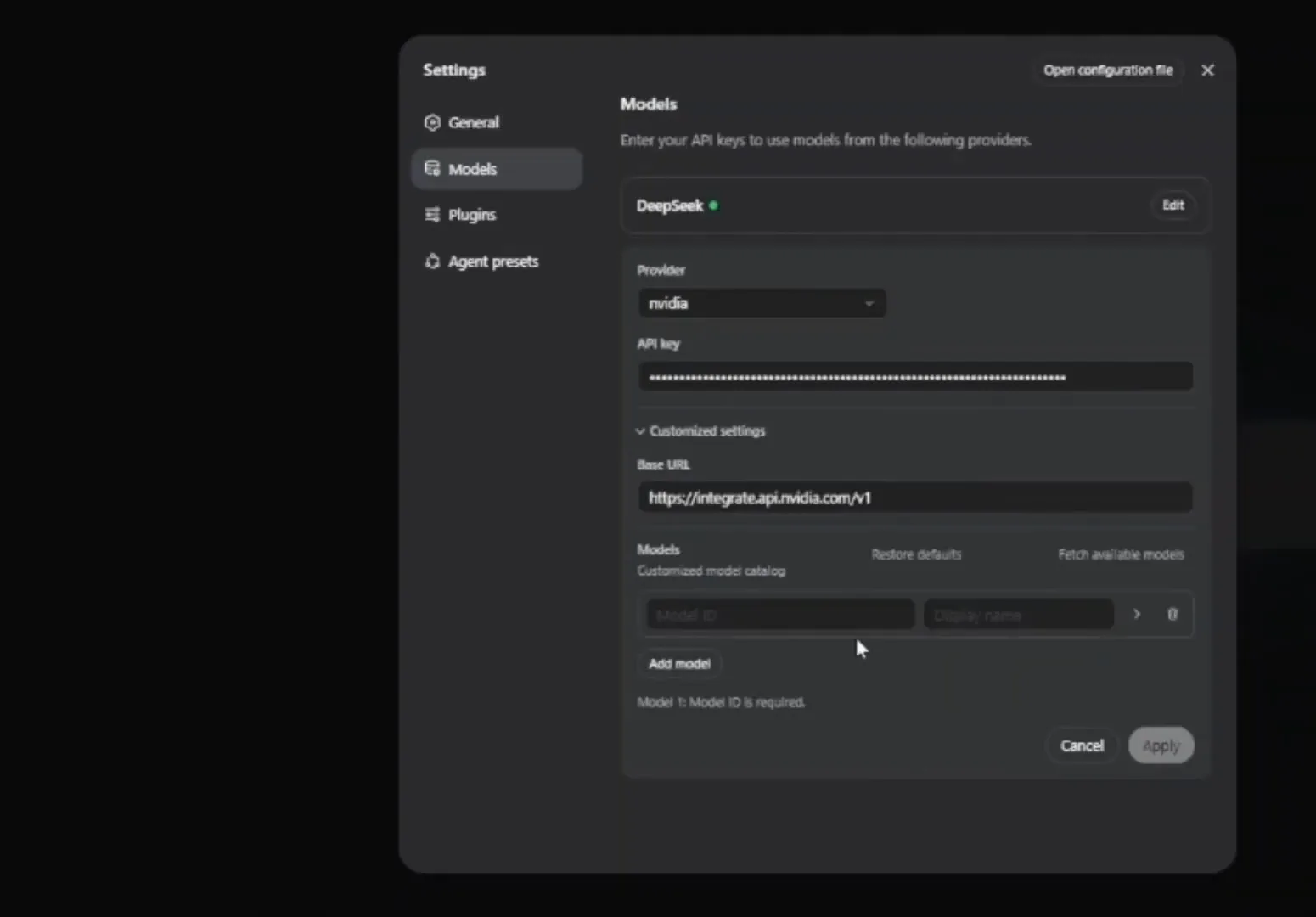
Base URL 是關鍵:任何 OpenAI 相容端點都照此辦理。觀看 4:40 處 - 4
本機 Ollama 也只是一個自訂 Provider
從 ollama.com 安裝 Ollama,依自己的硬體拉模型——Leon 跑 qwen3.8(約需 16 GB 顯示卡記憶體),Vassity 從 ollama.com 模型庫挑了 gemma4:12b,兩人都用 ollama list 確認。回到 DeepSeek Harness 填 Custom provider 表單:Provider ID 必須小寫(填 "Oll" 會被 "Start with a lowercase letter…" 攔下),Display name 隨意——寫 Ollama,Base URL 填 http://localhost:11434/v1,API protocol 保持 openai-completions,API key 隨便填個佔位字串即可:照抄 ollama。
$ollama pull qwen3.8$ollama list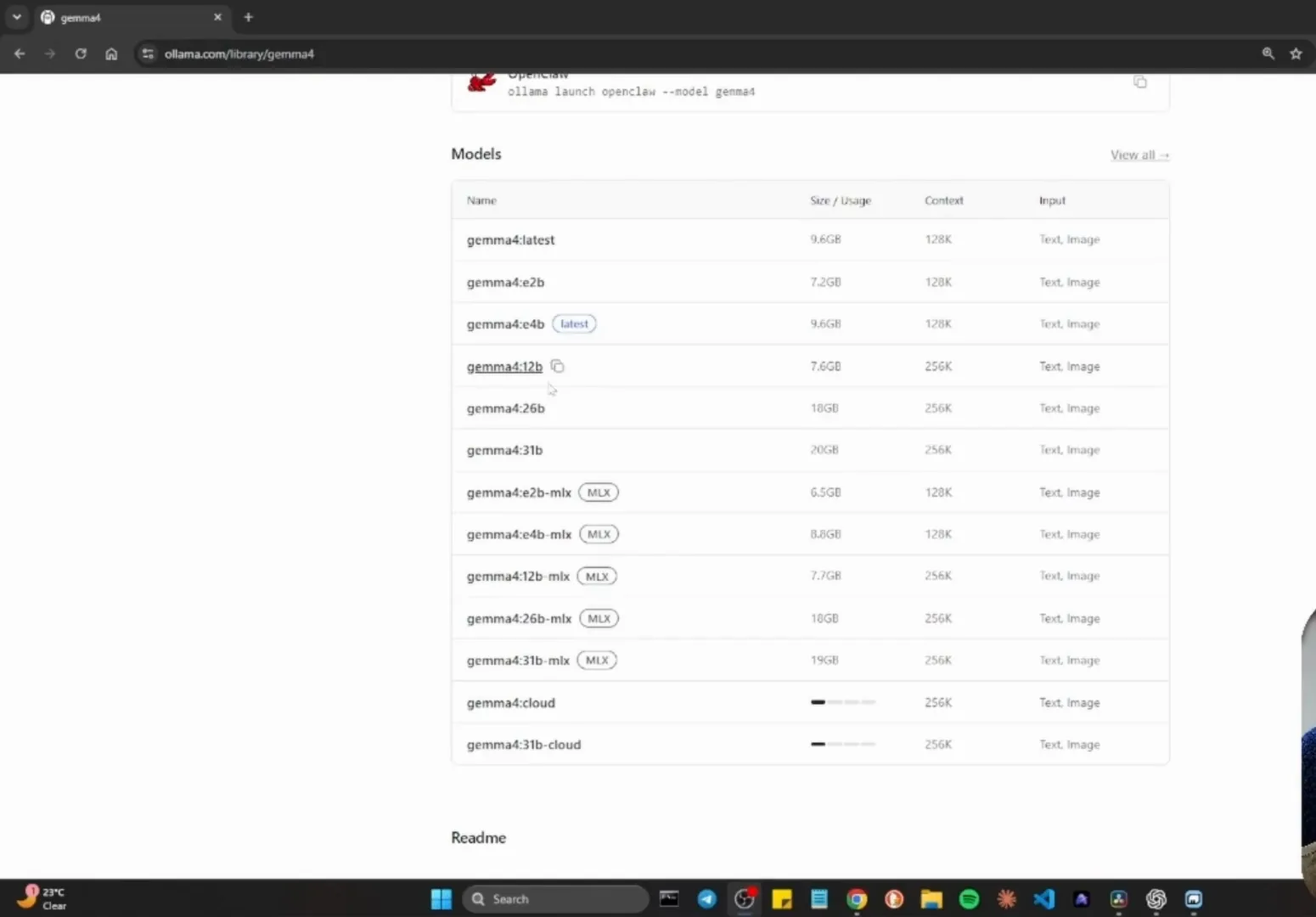
先挑一個你的硬體跑得動的標籤,再複製去執行 pull 指令。觀看 11:30 處 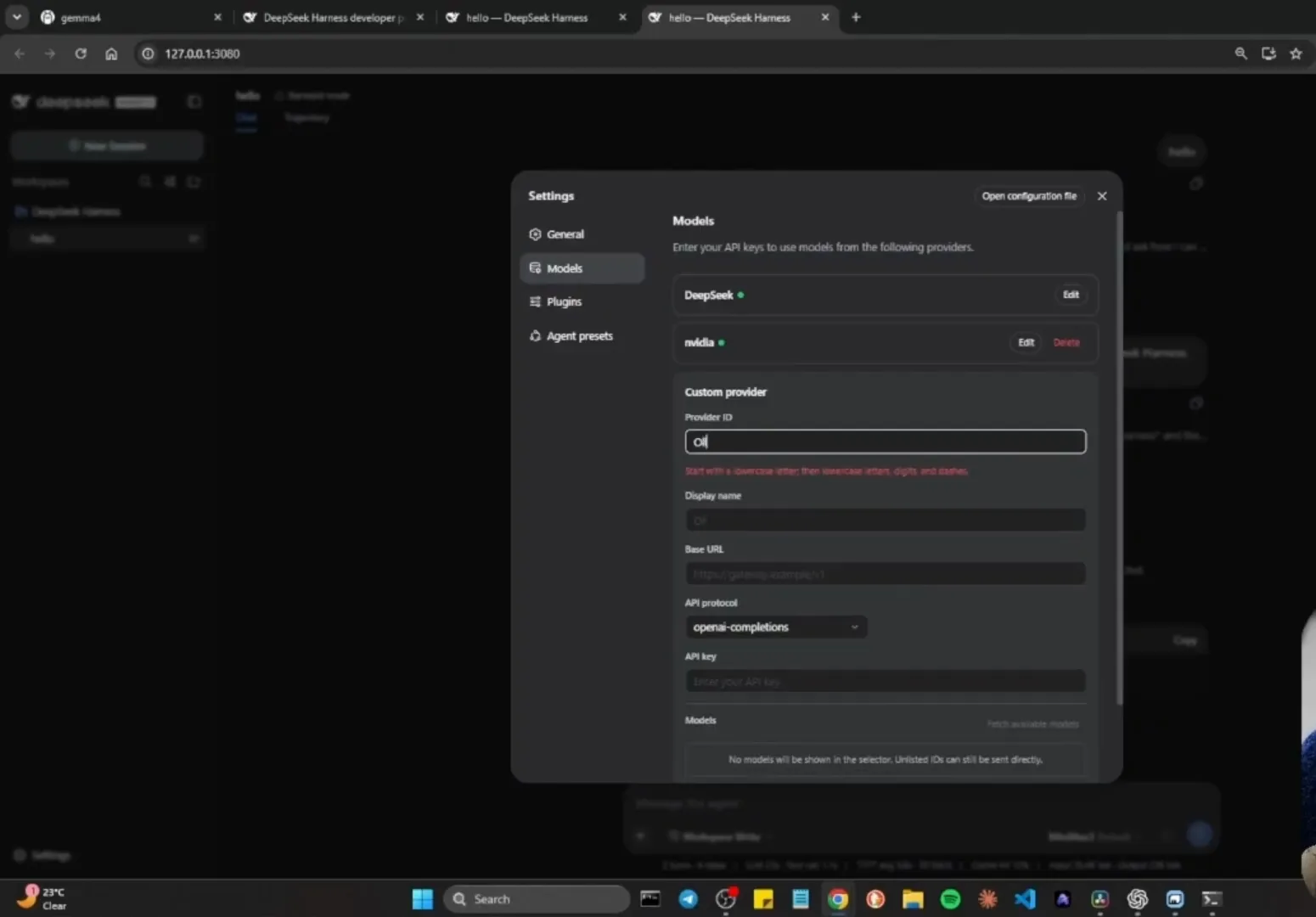
表單會在非法 ID 惹麻煩之前把它攔下來。觀看 11:52 處 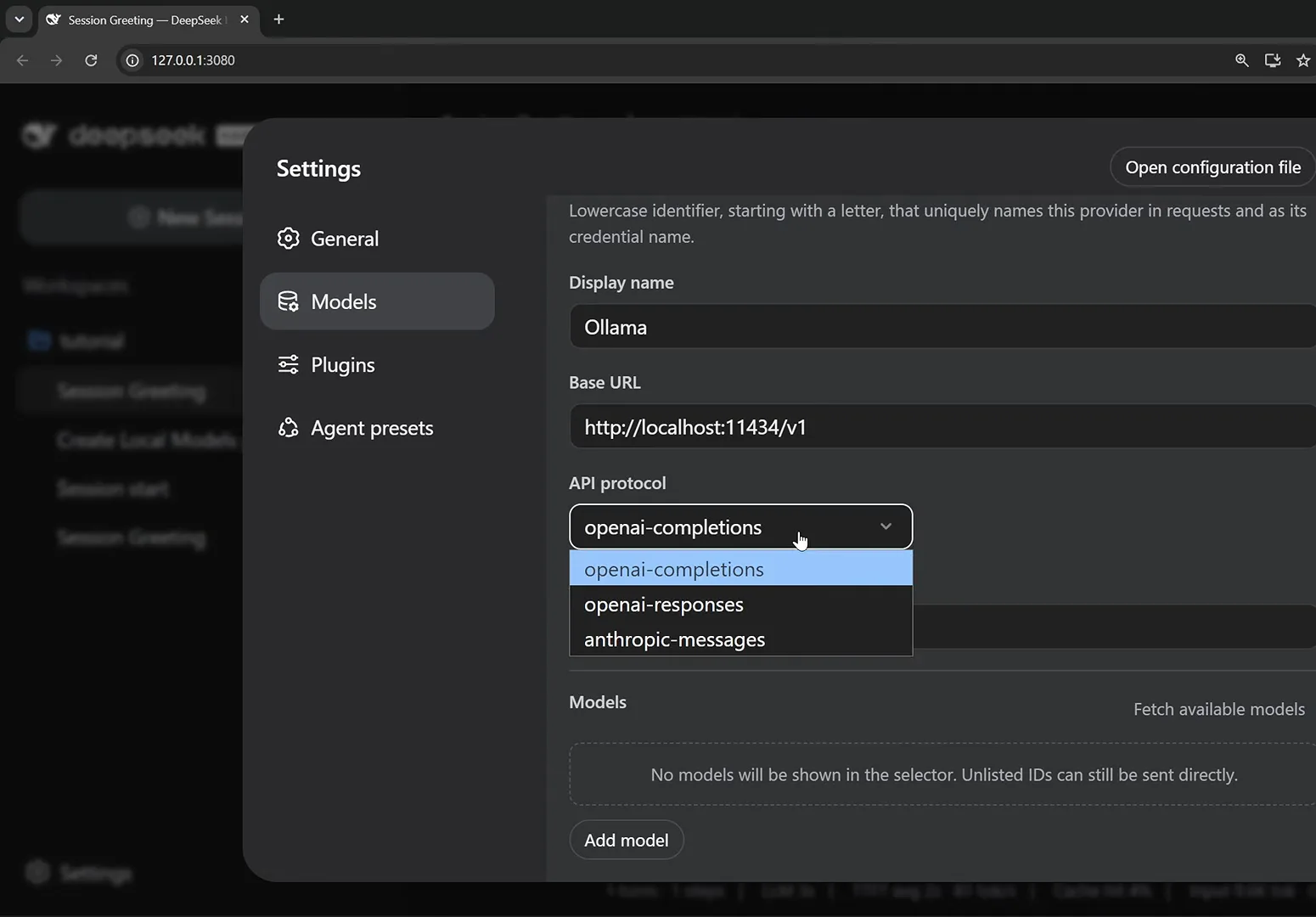
Ollama 說 OpenAI 方言——通訊協定保持預設即可。觀看 11:20 處 - 5
Fetch available models:勾選要公開的模型
點 Fetch available models,Harness 會查詢端點上已下載的全部模型——Vassity 拉到了 qwen3.8 和 gemma4,點 add selected 把想要的加入目錄。顯示名稱完全自由:可以堆多個模型,命名為 agent one、agent two、agent three 都行。Create provider 儲存卡片,旁邊的綠點表示連線正常。
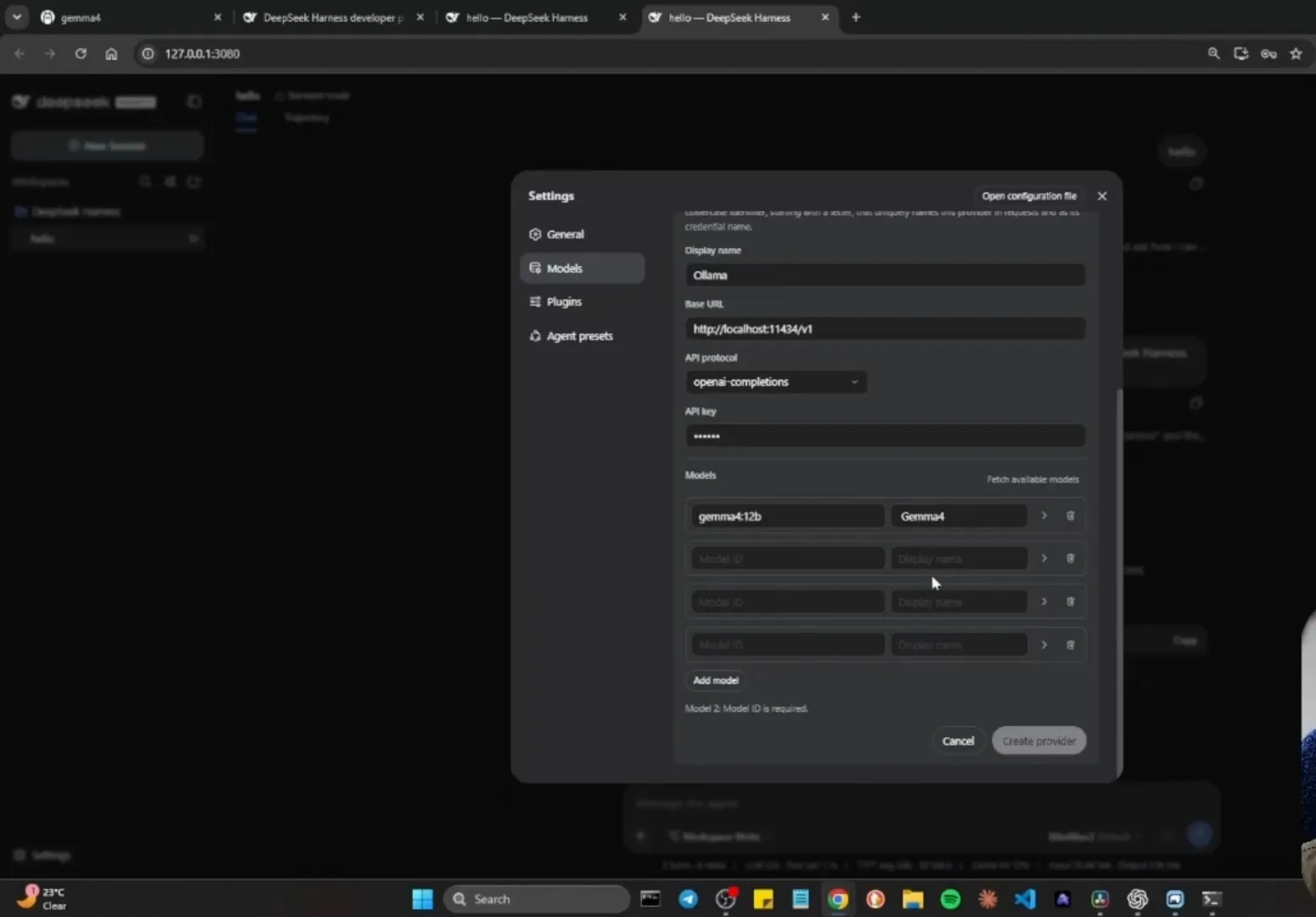
拉取到的模型落在這個清單裡——命名隨意,然後建立 Provider。觀看 12:50 處 - 6
在工作階段中隨時切換模型
無需重啟、無需新工作階段:輸入框右下角的選擇器按 Provider 分組列出全部模型——DeepSeek、nvidia、Ollama——對話中途即可在雲端與本地之間跳轉。加號按鈕的指令選單裡,/model 也能從鍵盤直達同一選擇器。模型與模式互不干擾:Leon 在他的 Local Models 預設(在 creator mode 中停用 Ralph loop 與 sub-agents 外掛起後建立)下新開工作階段,再從同一個下拉裡選取 qwen3.8。
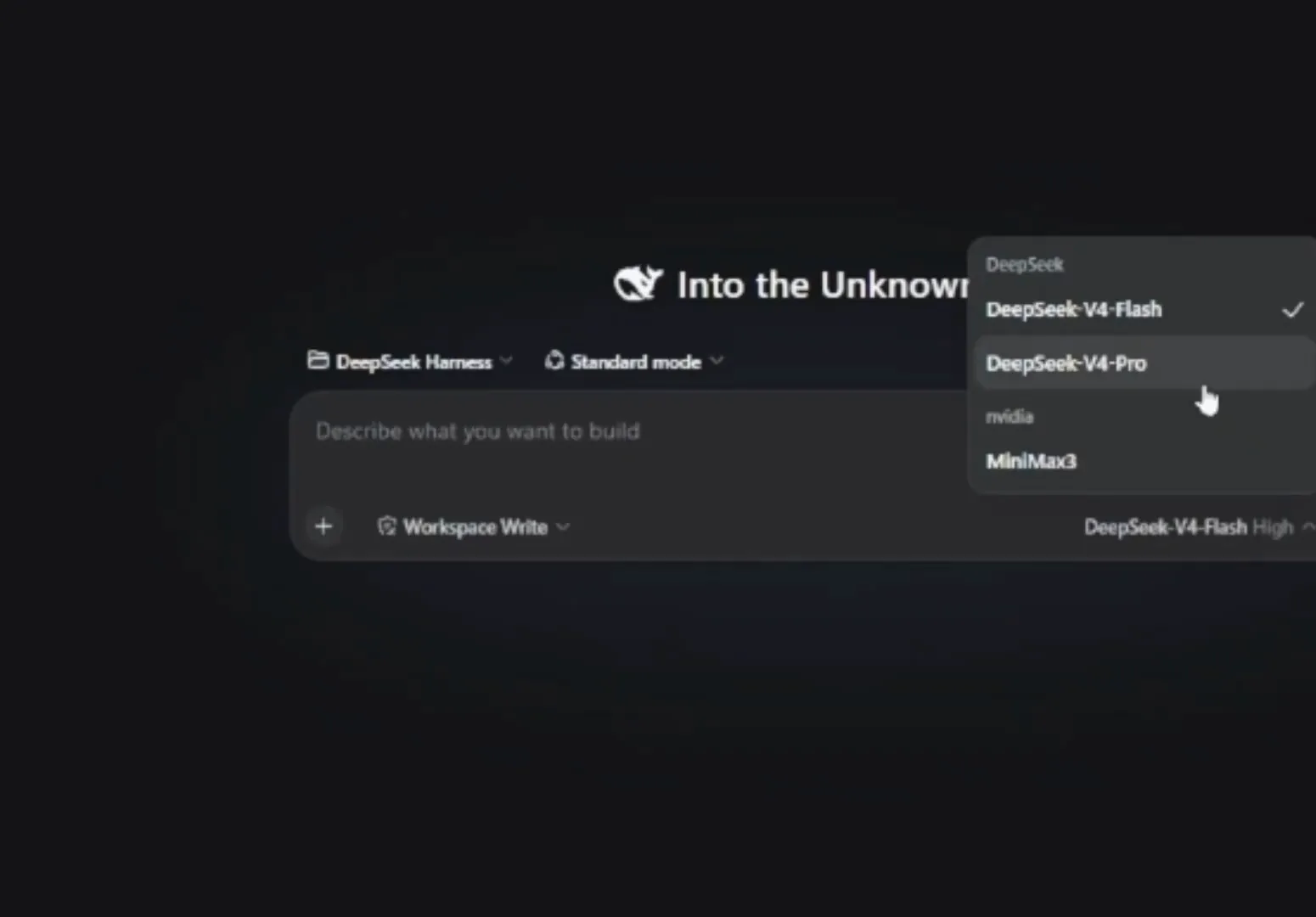
分組跟著 Provider 走,勾號標出正在使用的模型。觀看 7:20 處 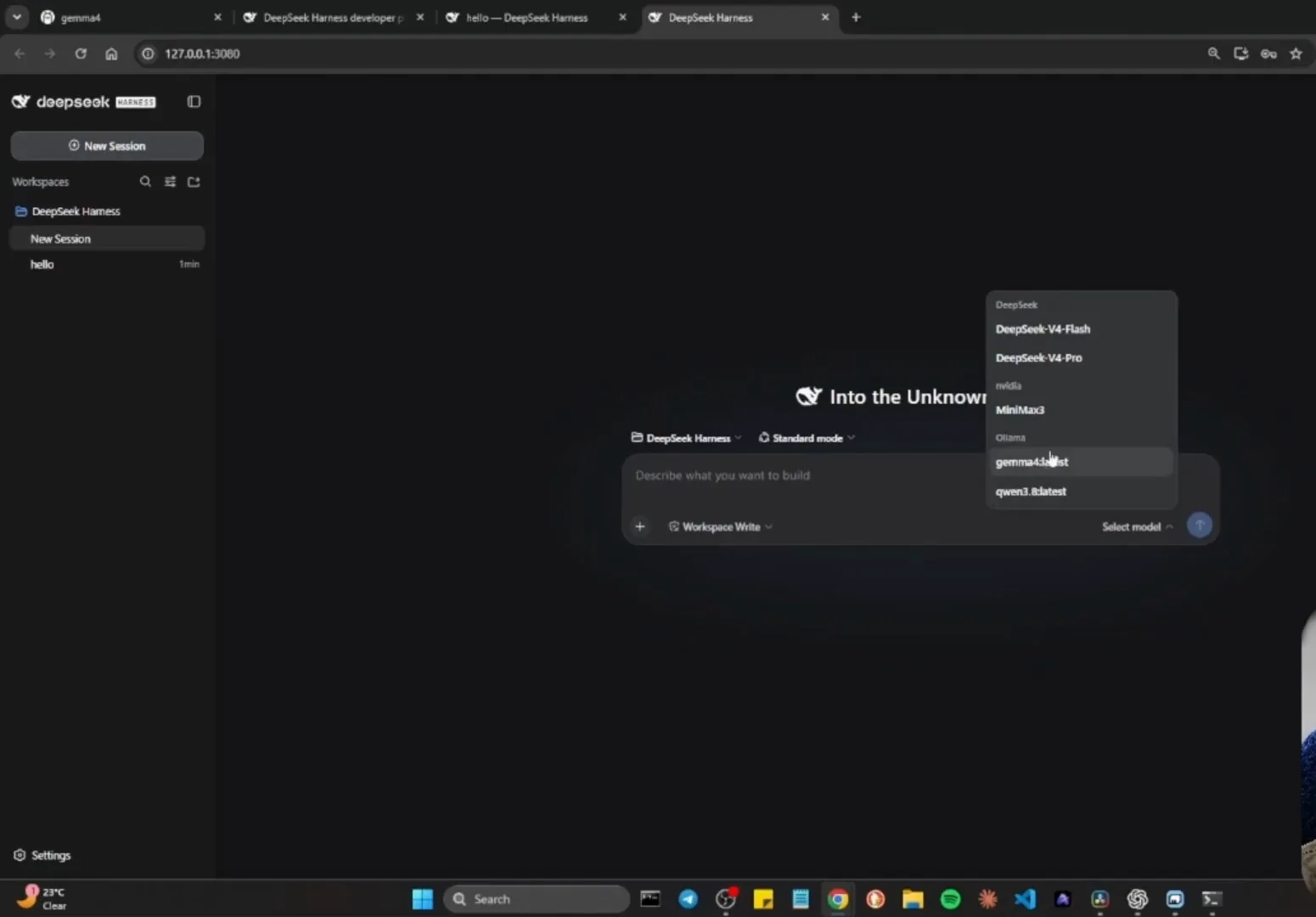
本地拉取的模型無需重啟,就能和雲端模型同場較勁。觀看 13:30 處 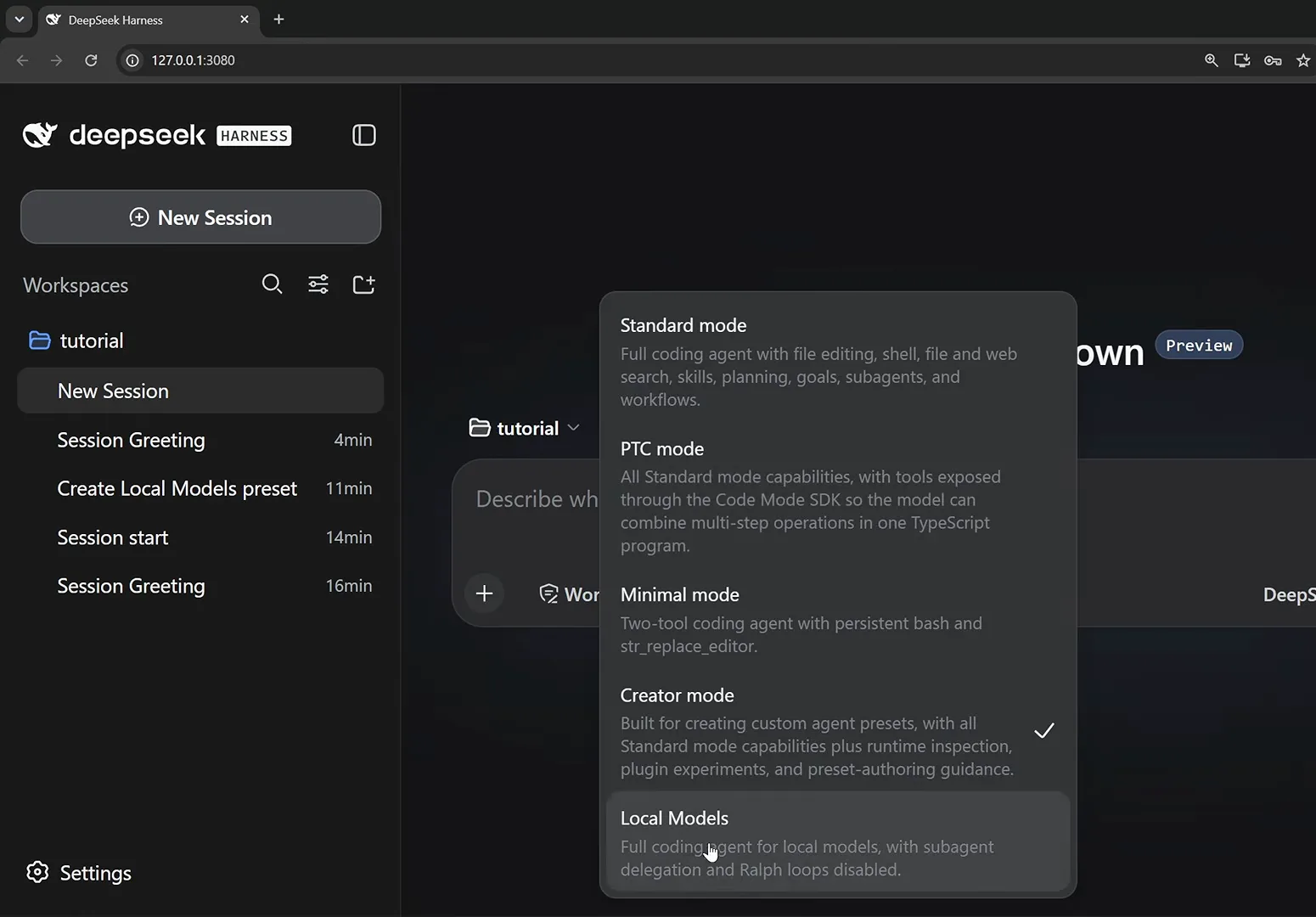
給本地模型配上裁剪過工具清單的預設,跑得更穩。觀看 11:40 處 - 7
驗證切換結果,順手設好推理力度
最省事的冒煙測試就是問它自己:Leon 的本地模型回答 "I'm qwen3.8:latest — a coding agent running inside DeepSeek Harness (DSH)"。工作階段標題旁顯示目前預設徽章(Local Models),輸入框下方顯示目前模型名稱。送出第一則訊息前,還可以把推理力度(reasoning effort)從 low 調到 max——Leon 保持 high。
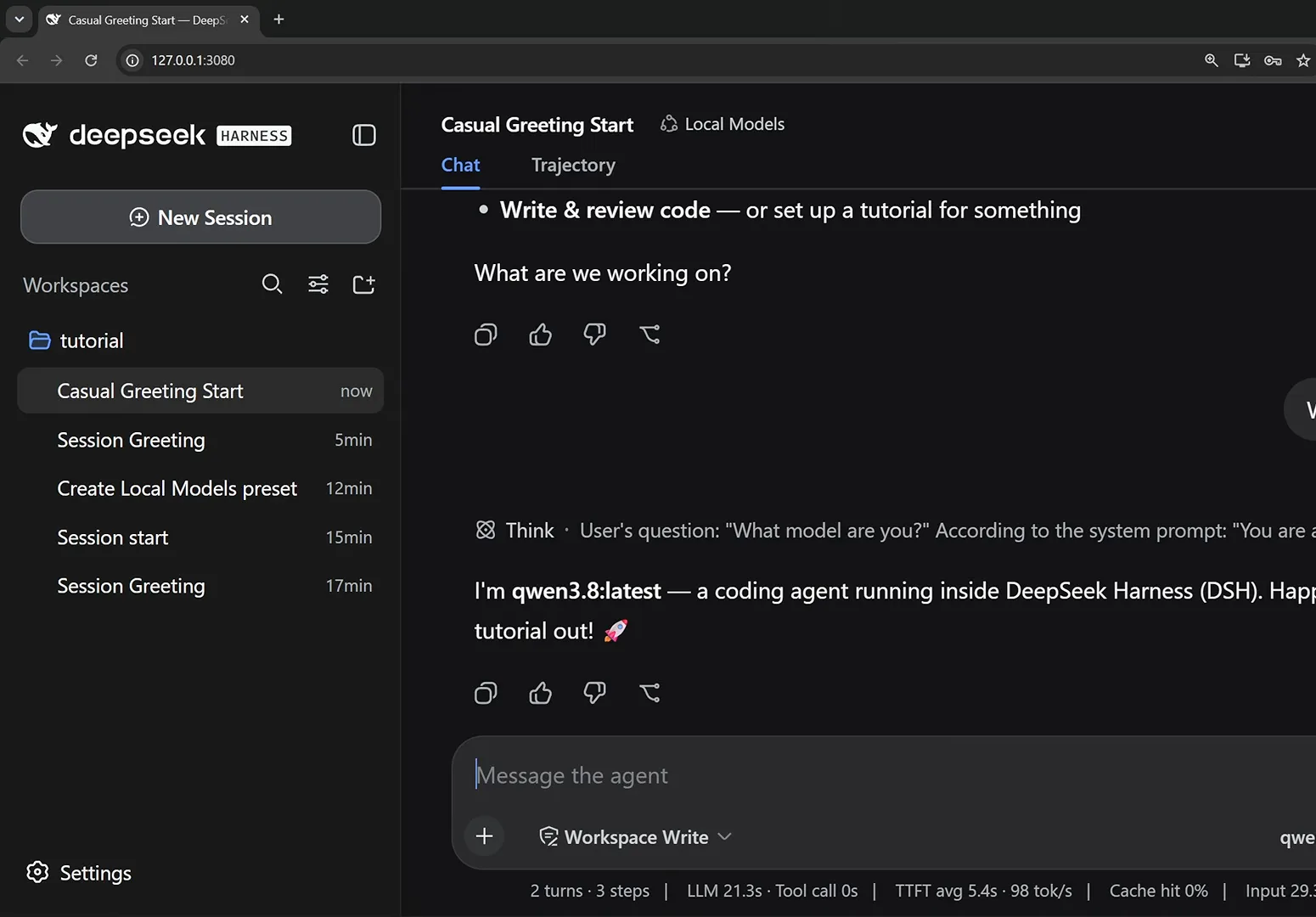
讓 agent 自報家門——最省事的冒煙測試。觀看 12:00 處
免費通道與帳號池
上面講的自訂 provider 解決的是「怎麼把 DSH 接到某個模型」,這一節解決「怎麼少花錢」:匿名免費通道、一池多帳號,以及某個 key 撞到限流時的輪換。三塊本輪都已實測——「dsh 輪換 key」18.4,是這一批裡第二容易的詞。
免費通道
zouyuxuan122/dsh-our-free-model(★214)不用登入、不用註冊、不用填 API Key,並列出它能接到的模型。fishbottle7/opencode2dsh(★87)把 OpenCode Zen 的匿名免費通道做成 DSH 原生 provider,xiaozhe7772222/dsh-opencode-zen(★23)打包了六個免費模型。可用性和條款都會變,請當成「可試的通道」而不是「可依賴的訂閱」。
帳號池
aitabby/dockyard-dsh(★79)是 macOS 原生的帳號池加 provider 切換器,edison7009/echobird(★3,275)管理 ChatGPT、Codex、Claude 多帳號額度。wink-run/tokenbank(★101)和 superdesigndev/treg(★3,465)在前面當本機閘道,在多個憑證之間調度。
key 輪換與限流退避
xiaozhe7772222/dsh-opencode-zen(★23)支援多 Key 輪換,撞到限流時自動退避——手上握著好幾個免費 key 的話,就該抄這個模式。把輪換放在閘道裡,別寫進自己的指令碼:上面那些閘道存在的理由,正是這個失敗模式。
推理強度(reasoning effort)檔位與思考級別
切換模型決定哪個大腦來回答,推理強度檔位決定它想多深。官方支援隨自訂供應商設定落地——GitHub 討論 #1247(「自訂模型現已支援 thinking levels (Reasoning Effort)」)、#4499 與 #122 串起這條功能線——官方討論 #3180 則是社群持續打磨每次請求強度行為的地方。「dsh reasoning efforts」一詞 2026-10-04 實測 20.1(容易);本節是速查手冊,獨立頁會隨需求落地從這裡生長。
滑桿皮膚
HanaAyane/dsh-reasoning-effort(★177,2026-10-04 核驗)為 DSH 會話加了 Codex 風格的思考強度滑桿,kingOfSoySauce/dsh-liang-skin(★219)把檔位選擇器重做成社群喜愛的滑動變阻器樣式。兩者都是良性的化妝:強度值一直在協定裡——它們只是讓它夠得著。
第三方模型
討論 #122 是痛點:第三方模型選不了推理強度。兩個外掛補上了缺口——HaoyueQin/dsh-better-reasoning-effort(★42)以知識庫維護按模型的思考檔位,hytime/dsh-thinking-effort(★40)設定推理強度預設值並為自訂供應商提供協定感知的閘道相容。 很多人問的滑桿其實有兩個名字——dsh 的 reasoning efforts 設定和「thinking effort」的叫法,同一個設定,怎麼搜都會找到這裡。
官方原生方案已在 0.2.1-alpha.4 落地:自訂模型 API 可直接在 UI 裡逐模型設定推理等級,無需再手動改設定檔。alpha 線的內建控制項涵蓋日常場景——上面的外掛在「按知識庫給預設值」「按協定配合閘道」上仍有價值。
滑桿之外
Tiger3807861189/J-Space-Cognition-Suite(★3,003)把推論時控制做成整套套件:深度推理、長程任務、驗證與恢復模式,套在你切換進來的任何模型上。路由負責選模型,思考等級負責調檔位——上面的帳號池負責讓它便宜。
模型切換常見問題
關於 Provider、API key 與工作階段中途切換的簡短回答。
每個模型都要單獨配 API key 嗎?
不用——每個 Provider 一把 key,而不是每個模型一把。在 Provider 卡片上貼一次,該 Provider 下的所有模型(比如 NVIDIA NIM 上的 MiniMax 3)就都能選了。Ollama 更是根本不需要真 key:隨便填個 ollama 之類的佔位字串即可。
內建 Provider 和自訂 Provider 有什麼區別?
內建 Provider 出現在下拉式選單裡,只需要 API key——DeepSeek、Anthropic、Google、Groq 等等。自訂 Provider 留給其他一切:你提供小寫的 provider ID、Base URL 和通訊協定,NVIDIA NIM、OpenAI 相容閘道和本機 Ollama 都是這麼接進來的。
自訂 Provider 為什麼儲存不了?
先檢查 Provider ID:必須以小寫字母開頭,且只能含小寫字母、數字和連字號——表單會直接拒絕大寫 ID,而且 Harness 還把它用作憑證名稱。顯示名稱則完全自由。
雲端模型和本地模型能同時設定嗎?
能。兩支影片都讓 DeepSeek、NVIDIA NIM 和 Ollama 並存;工作階段選擇器按 Provider 分組,從 DeepSeek-V4-Pro 換到 gemma4:latest 只是點一下的事,對話中途也行。
Ollama 該選哪個通訊協定?
保持 openai-completions——這正是 Ollama /v1 端點說的方言。同一個下拉裡還有 openai-responses 和 anthropic-messages,留給基於這兩類 API 的端點。
工作階段開始後還能換模型或調推理力度嗎?
模型可以——選擇器(或 /model 指令)能在對話中途切換。推理力度隨模型一起設定,從 low 到 max 任選;Leon 保持 high。預設則作用於新工作階段——送出第一則訊息前,在同一個下拉裡挑一個即可。
升級之後模型選擇器裡少了一批模型,是我弄壞了什麼嗎?
不是,這是模型目錄更替的正常現象。0.2.0-rc.2 發布說明寫明:第三方模型目錄與相容層更新到 pi-ai 0.87.1,部分舊模型 ID 被移除,已保存的選擇可能需要重新選。討論串 #8227 記錄了機制:模型列表來自內建的供應商目錄,目錄一過期,選擇器就安靜地變短——沒有任何錯誤訊息。處理:重新打開「設定 → 模型」,重新擷取或按 ID 重新選擇;ID 真的沒了,就找供應商問替代型號。
相關指南
更多 DeepSeek Harness 實測教學
dsh 白嫖免費模型:OpenRouter 實戰
跳過 DeepSeek 金鑰,在設定裡接入 OpenRouter 的 :free 免費模型,再用一個真實的 README 任務驗收——逐幀截圖攻略。
閱讀教學Ollama 與免費模型
把 DeepSeek Harness 指向 OpenRouter 免費模型或本地 Ollama 服務,不用付費 API key 也能跑會話。
閱讀教學四種模式:Standard、PTC、Minimal、Creator
每種 agent preset 包含什麼、什麼情境用哪一種,以及怎麼在 Creator 模式裡做自己的 preset。
閱讀教學安全地安裝外掛
dsh 裡「安裝外掛」到底發生什麼,附一套第三方程式碼審查清單。
閱讀教學dsh 對比 Claude Code
客觀比較:開放程度、價格、模型自由度與可擴充性。
閱讀教學讓便宜模型聽懂話:提示詞注入實錄
輪次中自動補注你的提示詞:手動一次性注入、條件注入與視窗判據,讓便宜模型做好指令遵循——帶真實錄影幀的圖文攻略。
閱讀教學來源與致謝
本指南所有截圖均來自這兩支公開影片。每張圖都能跳回影片中的精確時刻——想聽完整解說,值得一看。