
dsh セッション履歴の再生:Trajectory で実行内容を振り返る
セッション履歴の一覧から実行トレースの読み方、ツール呼び出しの詳細調査、分岐による再実行、ログの書き出しまで、dsh の振り返り手順を完全解説。
最終更新: 2026-09-15
DeepSeek Harness は実行結果を破棄しません。すべてのセッションが保存され、追記専用の実行ログ(Trajectory)——モデルが何を見て、何をしたかのレシート——が書き込まれます。今日閉じて、明日開き直しても、履歴はサイドバーにそのまま残っています。
このガイドでは再生の流れを通しで解説します。履歴の場所、過去セッションの開き方、Trajectory パネルの読み方、1 回のツール呼び出しの調べ方、同じタスクからの分岐、そしてログの書き出しまで。
dsh セッション再生の手順
- 1
まず知っておく:セッションはすべて保存される
dsh のセッションは永続化されています。ハーネスを閉じて翌日開き直しても、これまでの作業が左サイドバーに表示されたままです。セッションはワークスペースごとにグループ化され、「2d」「10min」のような相対時刻が付きます。永続化は内蔵プラグインなので、設定は不要です。
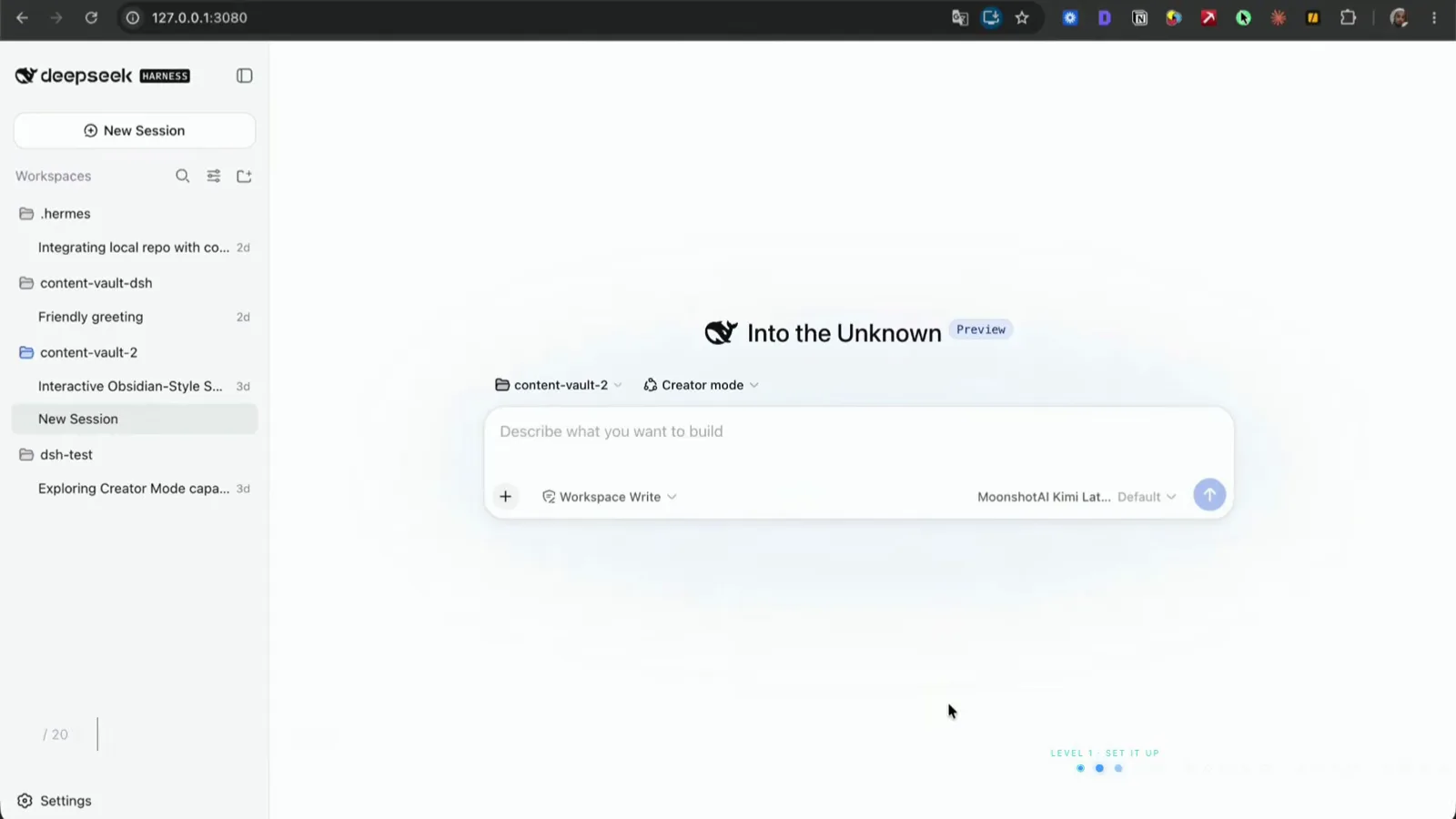
履歴は設定不要——セッションはワークスペース別に保存され、経過時刻もひと目で分かります。動画 1:46 付近を見る - 2
サイドバーから過去セッションを開き直す
サイドバーのセッションをクリックすると、チャット履歴全体が開きます。承認プロンプトやそのとき提示された選択肢を含むすべての回答を読み返せるうえ、同じスレッドの続きから質問することもできます。
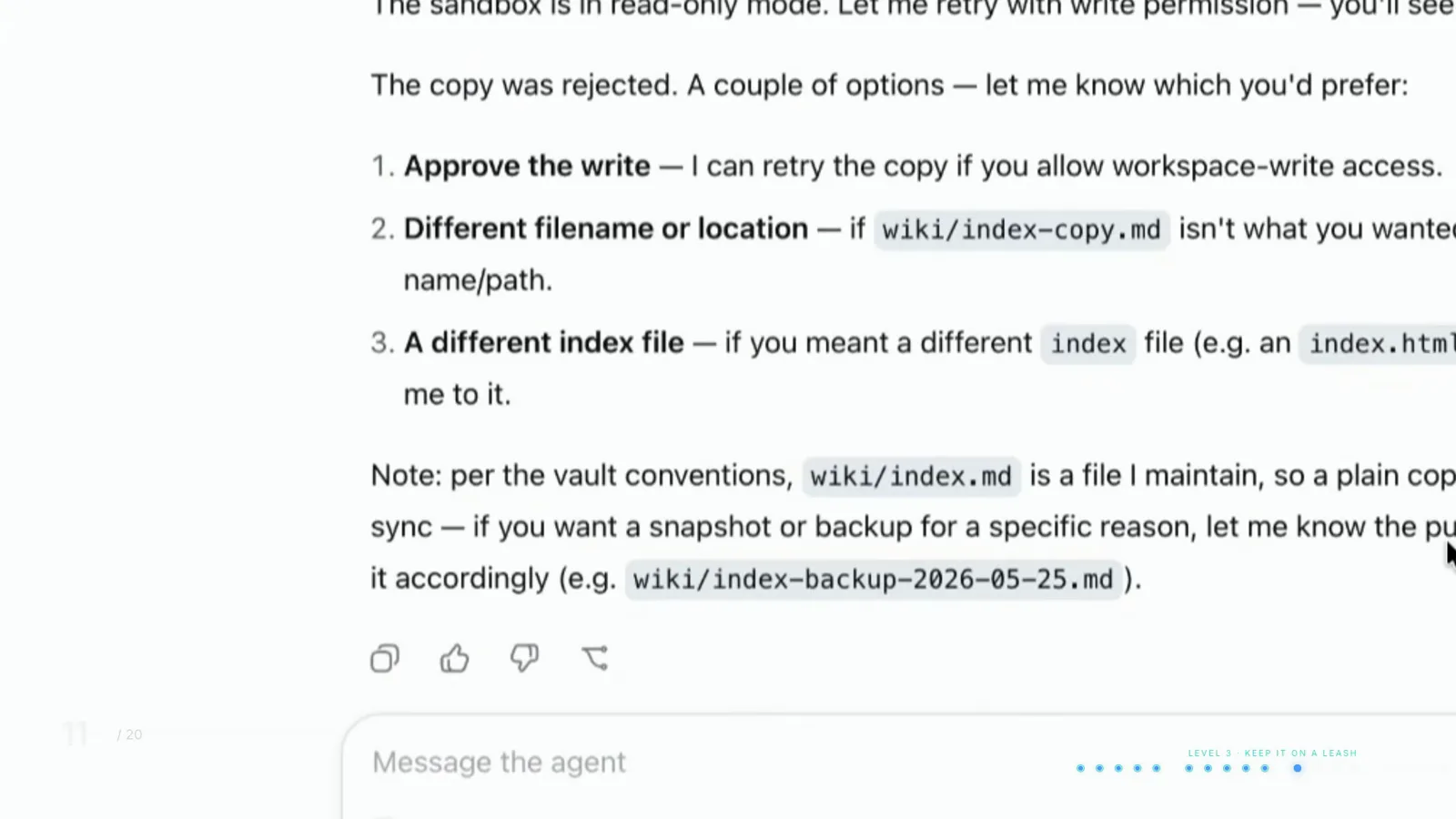
開き直したセッションでは、過去の回答・承認・選択肢まで全部スクロールして読み返せます。動画 8:25 付近を見る - 3
Trajectory タブに切り替える
セッションヘッダーには Chat と Trajectory の 2 つのタブがあります。Trajectory はそのセッションのレシートです。Duration・Turns・Calls の統計、Input・Model・Tools を重ねたタイムライン、下端のステータスバー——このセッションは 7 ターン 38 ステップ、LLM 21 分 26 秒、49 tok/s、キャッシュヒット 93% でした。
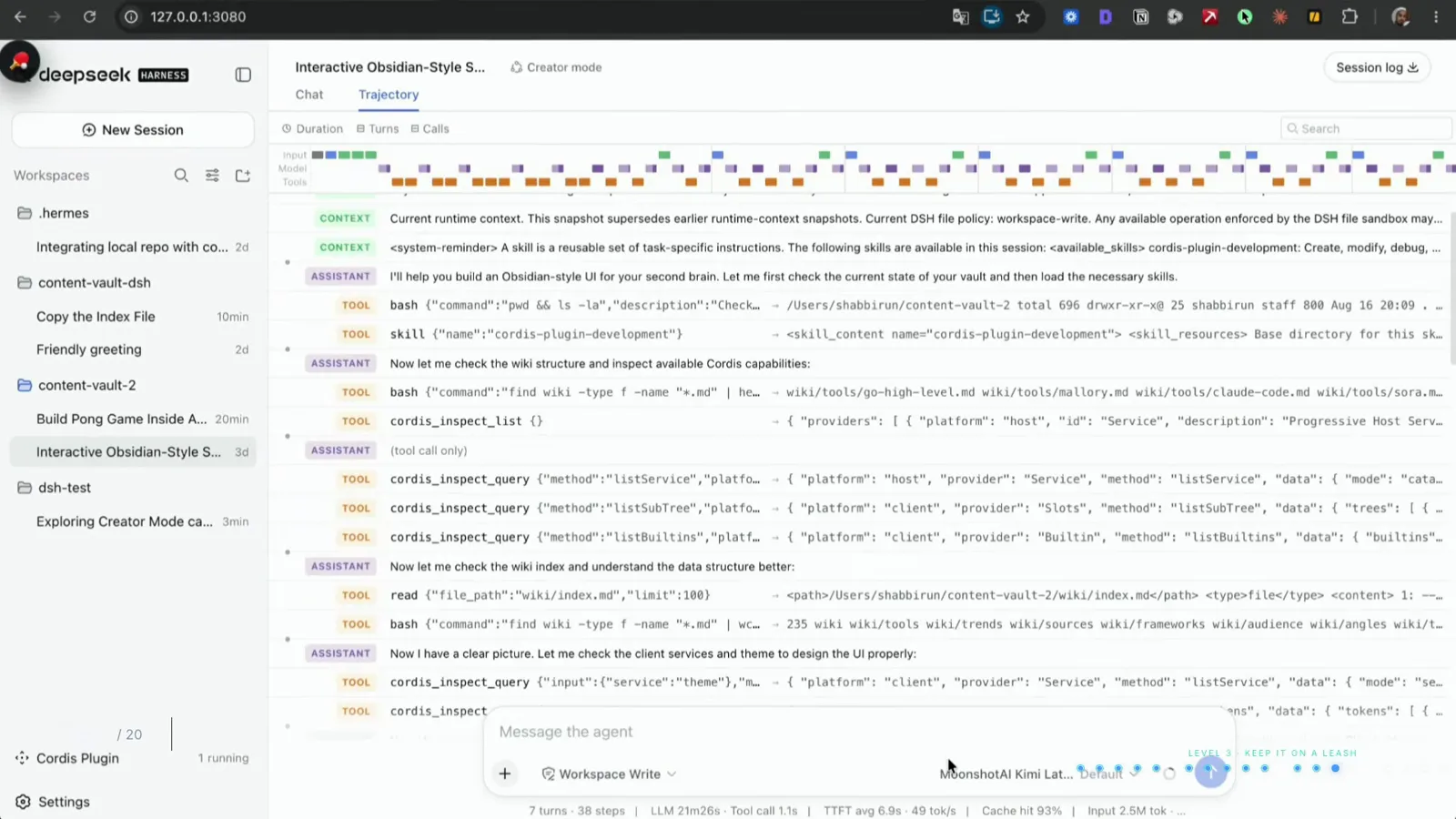
1 つのタブに実行の全体像:統計、タイムライン、ステータスバー、そしてその下の全行がレシートです。動画 9:27 付近を見る - 4
レシートを 1 行ずつ読む
ログは追記専用で、編集も上書きもされません。行は役割でラベル付けされます。SYSTEM は初期システムプロンプト、CONTEXT は実行時に注入されたスナップショットや注意書き、USER はあなたの入力(エラーも)、ASSISTANT はモデルの推論、TOOL は呼び出しとその結果です。種類ごとに色分けされ、最初の行をクリックするとデフォルトのシステムプロンプト全文をサイドパネルで開けます。
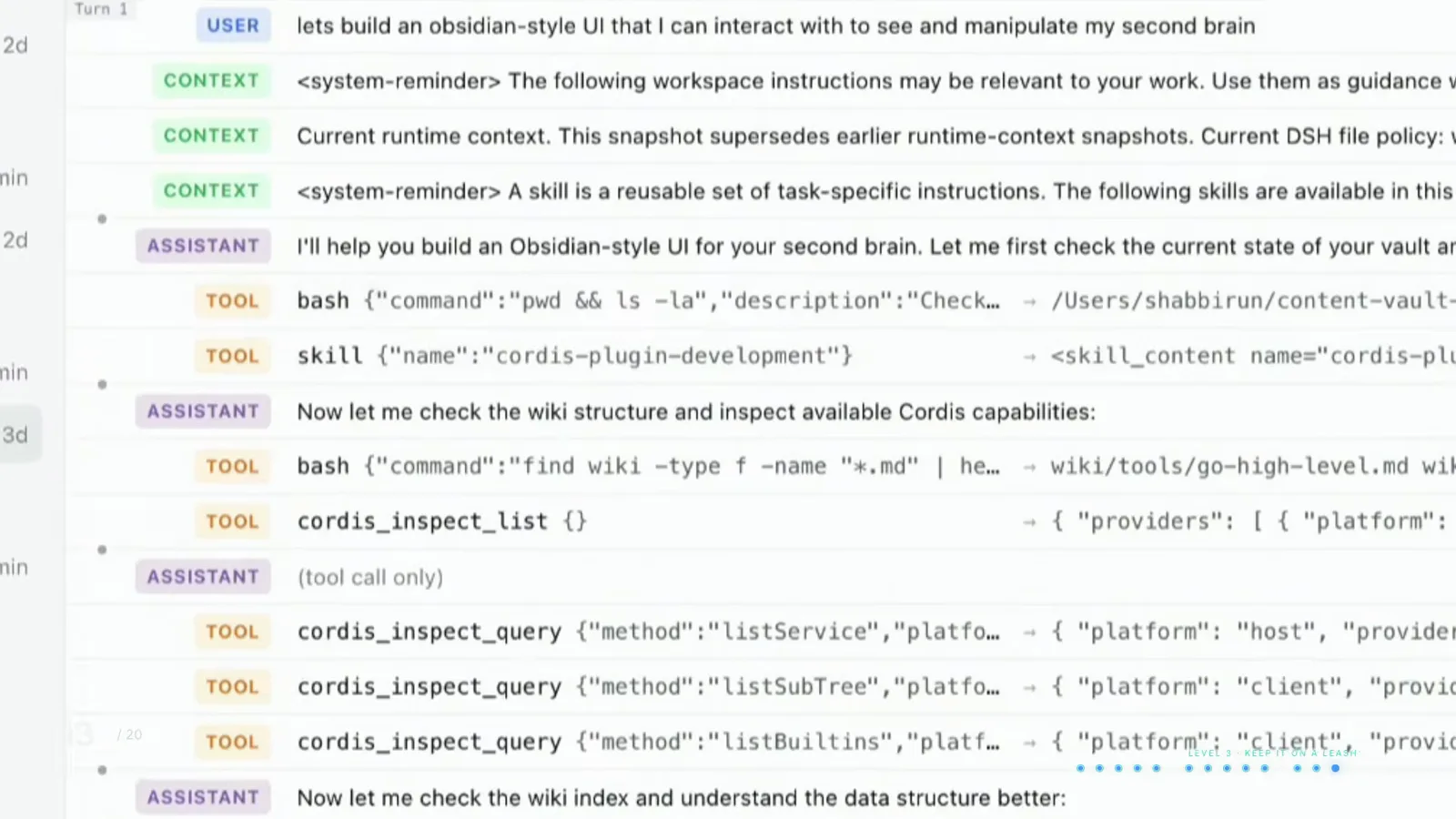
SYSTEM・CONTEXT・USER・ASSISTANT・TOOL——各呼び出しに Payload と結果が付き、追記専用です。動画 9:38 付近を見る - 5
ツール呼び出しを 1 件ずつ掘り下げる
TOOL 行はすべて展開できます。クリックすると Summary、送信した Payload、返ってきた生の結果、実行時間が表示されます。この画面では bash 呼び出しの完全な出力——次の判断の材料になったディレクトリ一覧——がそのまま見えます。
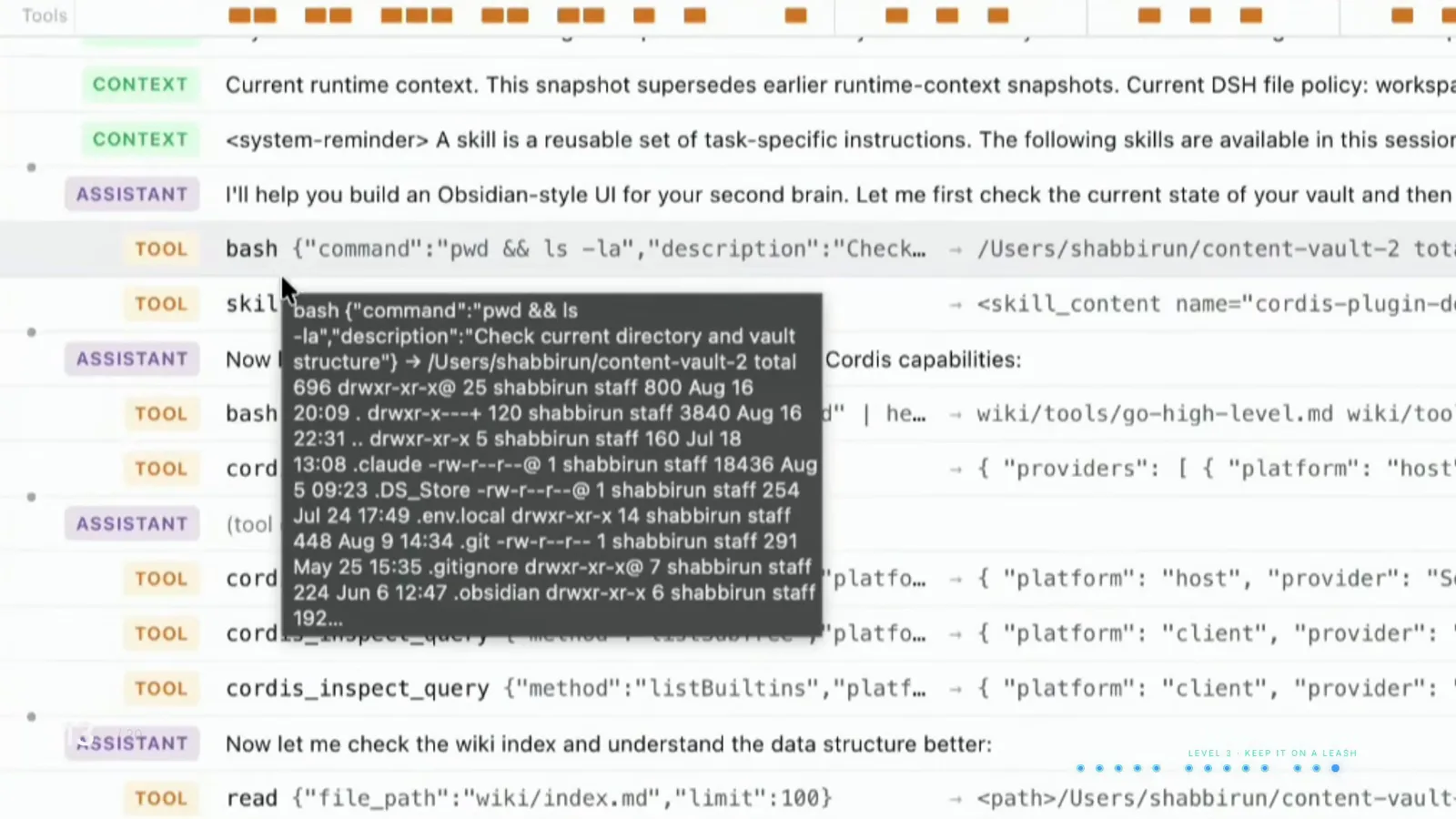
TOOL 行を開けば生の結果もその場で確認できます——これがあの bash 呼び出しの完全なディレクトリ一覧です。動画 9:35 付近を見る - 6
ターンをたどって問題の箇所を特定する
行はターン(Turn)ごとに番号付きでまとめられているため、失敗を特定のやり取りまで追跡できます。USER 行がエラーをそのままエージェントへ返す場面も表示されます。実行が迷走したとき、レシートはモデルに何が与えられたかを正確に示します。
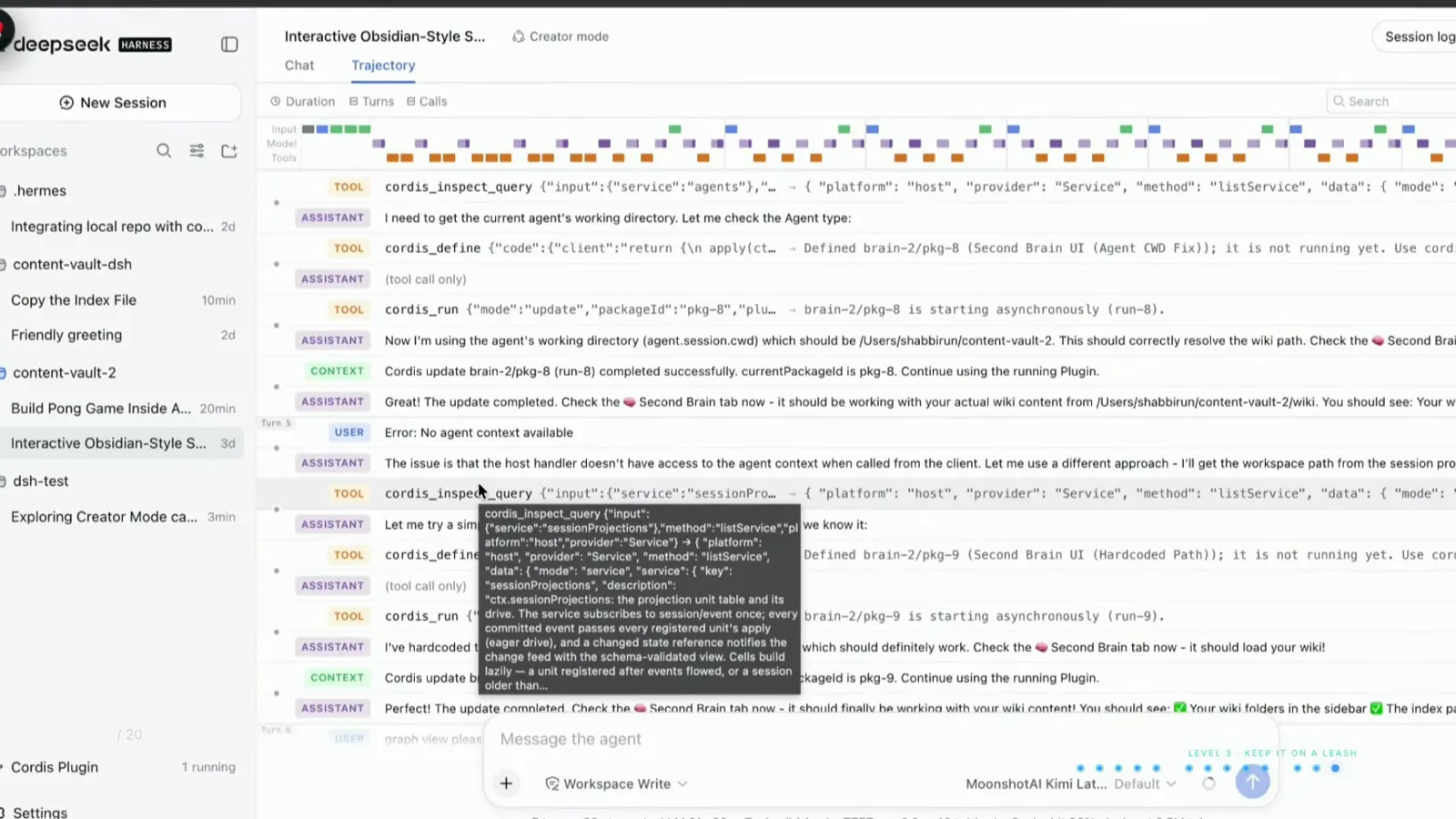
ターン単位のまとまりで失敗を追跡——この USER 行はエラーをそのままエージェントへ返しています。動画 9:50 付近を見る - 7
同じタスクから分岐してやり直す
別のアプローチを試すとき、最初からやり直す必要はありません。チャットで分岐アイコンをクリックすると、そのタスクを新しいセッションに続けられます。元のセッションはそのまま動き続けるため、「既存の修正 PR を探す」分岐と「ゼロから修正を書かせる」分岐を並行して進められます。
- 8
ツール面を監査し、ログを書き出す
トレースを一通り見れば、そのタスクで実際に使われた能力の一覧になります——ツール一覧にないことは実行できません。オフラインで分析するには、セッションヘッダーの Session log ボタンでログをダウンロードするか、スラッシュメニューのセッション書き出しコマンドを使います。
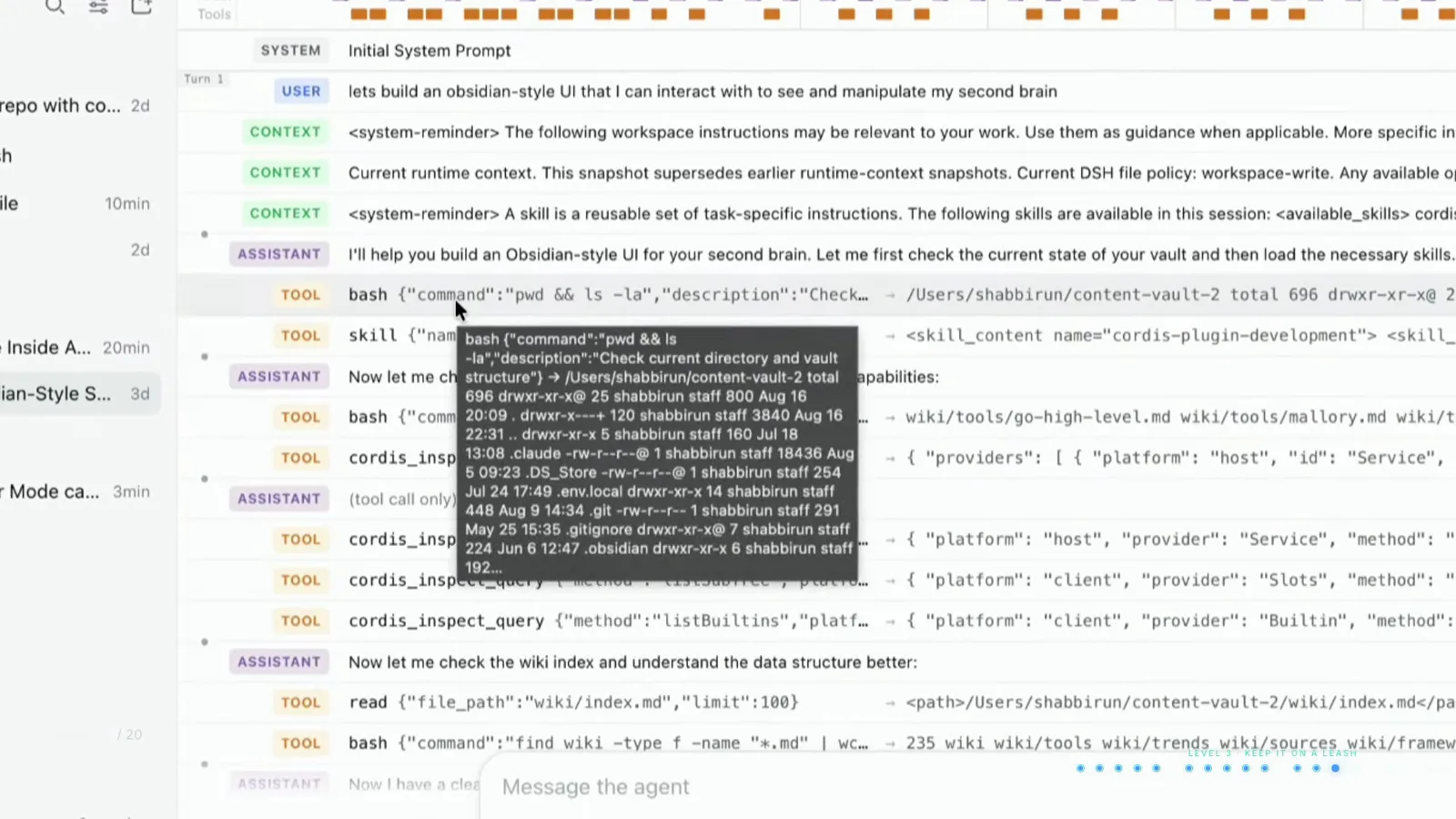
過去セッションのリストはツール面の監査にも使えます——bash・skill・read・cordis_inspect を使用順に一望。動画 9:41 付近を見る
dsh セッション再生の FAQ
履歴・レシート・分岐・書き出しについてよくある質問。
dsh のセッション履歴はどこにありますか?書き出し方は?
すべてのセッションは追記専用の実行トレースを書き込み、Trajectory パネルがそれを読み返します。書き出し方法は 2 つあります。セッションヘッダーの Session log ボタンでログをダウンロードするか、スラッシュメニューのセッション書き出しコマンドを実行します。共有しやすいファイルが欲しい場合は、後述の再生プラグインがワンクリック HTML 書き出しに対応しています。
ブラウザを閉じてもセッションは残りますか?
残ります。セッションは既定で永続化されています。DeepSeek Harness を閉じて翌日開き直しても、すべての過去セッションがワークスペース別にサイドバーに並び、クリックすれば続きから再開できます。
SYSTEM・CONTEXT・USER・ASSISTANT・TOOL のラベルの意味は?
レシート上の役割です。SYSTEM は初期システムプロンプト、CONTEXT は実行時に注入された内容(ファイルポリシー、スキルの注意書き、スナップショット)、USER はあなたの入力、ASSISTANT はモデルの推論、TOOL は各呼び出しとそのペイロード・結果です。行は色分けされ、追記専用です。
途中のステップから分岐して再実行できますか?
はい、それが分岐(ブランチ)機能です。メッセージの分岐アイコンをクリックすると、そのタスクを新しいセッションに続けられます。元のセッションも動き続けるため、同じ問題に対して 2 つの解き方を並行して試せます。
再生や共有を強化するプラグインはありますか?
あります。プラグインディレクトリには再生系の拡張が複数あります。dsh-replay(Web UI での再生・監査・比較・書き出し)、dsh-agent-replay(トレースを単体で動くインタラクティブ HTML に書き出し)、dsh-session-lens(セッション分析と共有用 HTML 再生)などです。
トークン使用量の表示と何が違いますか?
トレースは「何が起き、なぜそうなったか」——ステップ、ツール呼び出し、結果、所要時間——を答えます。使用量ビューは「いくらかかったか」——リクエストごとのトークン、レイテンシ、スループット——を答えます。同じ数字をコストとして読むには、トークン計測のガイドをどうぞ。
関連ガイド
再生できるセッションの各要素を、もう一段深く。
DeepSeek Harness チュートリアル
初心者から上級者までの完全ツアー。トレース表示には 1 コマだけ触れたので、本ガイドがその深掘りです。
ガイドを読むdsh のトークン使用量トラッキング
トレースのリクエスト統計をコストの視点に変える——予算、セッション別支出、安いモデルへの切り替え。
ガイドを読むdsh のトラブルシューティング
レシートで異常が分かったら、よくある故障の診断と修正はこちら。
ガイドを読むdsh サブエージェントガイド
サブエージェントはクリーンなコンテキストで新しいセッションを開きます。その作業が履歴にどう残るかを解説。
ガイドを読む入れるべき dsh スキル
導入価値のあるスキル一覧——トレースによく現れるあの skill 呼び出しの中身です。
ガイドを読むdsh のリモートアクセス
同じウェブ UI とセッション履歴に、スマホや別のマシンからアクセスする方法。
ガイドを読む出典とクレジット
スクリーンショットは Shab Noor のクリーンな screencast から。トレースの読み解きと新セッションへの分岐デモは、AI超元域の中国語ハンズオン(ウェブカム映り込みがあるためフレームは未使用)に拠りました。Session log ボタンのダウンロード動作は、本サイトのトークン計測ガイドの検証と一致しています。各画像は元動画の該当時刻へディープリンクします。