
DeepSeek Harness で Excel をまとめる:1,800行をプロンプト1つで
3部門の経費明細シート・約1,800行・完全なプロンプト1つ。DeepSeek Harness がフィルタリング・計算・ソート・重複排除を自動で行い、統計ダッシュボード付きの集計ブックまで仕上げます。プラグインも数式もVBAも不要。
最終更新: 2026-09-20
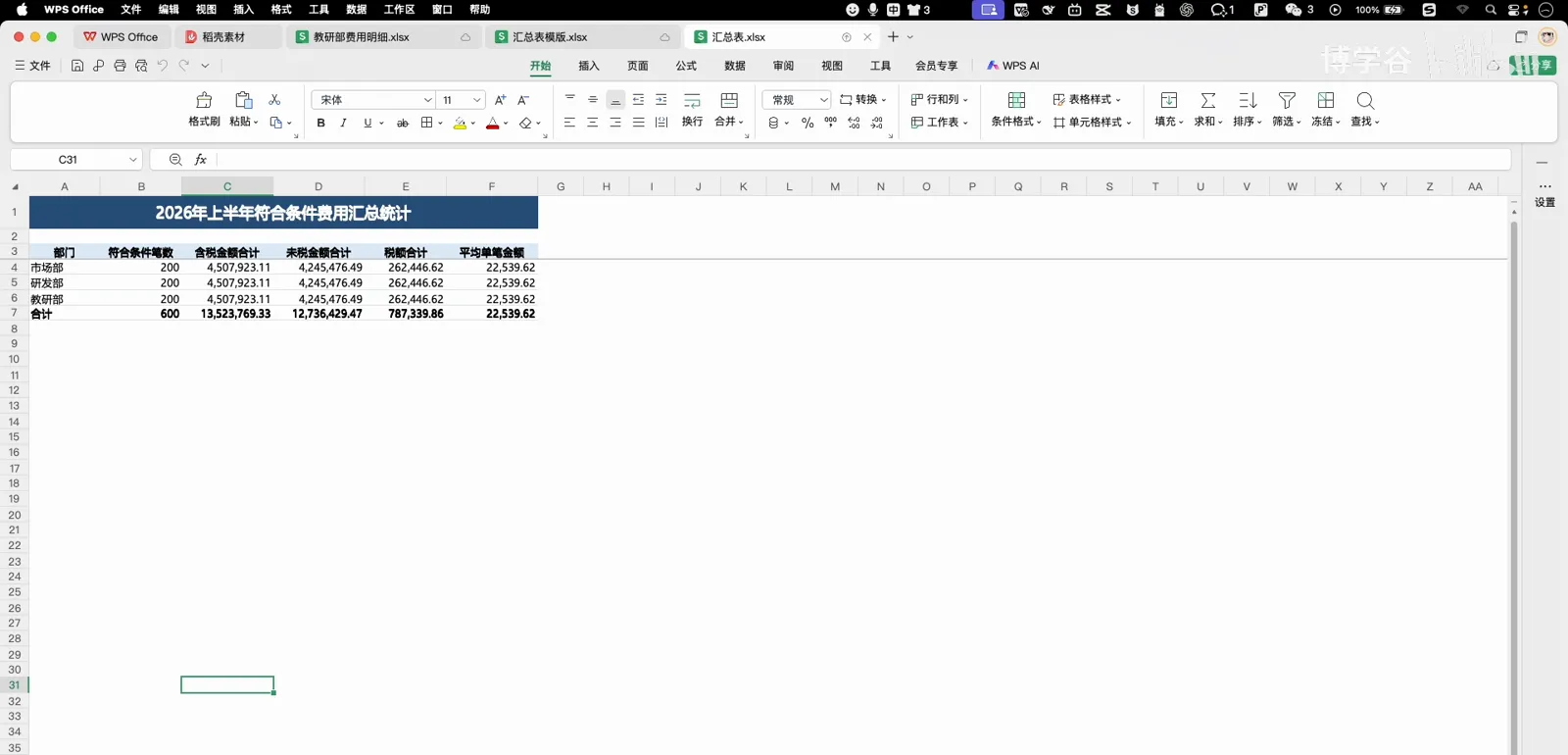
経理業務には定番の形があります。同じ種類のレコードがいくつものシートに分かれ、「何を集計してよいか」の条件が山ほどあり、計算がいくつかあって、ソート順の指定がある。このガイドは、そんな実録ケースを丸ごとたどります。マーケティング・教研・開発の3部門の経費シート約1,800行が、明細シートと統計ダッシュボードを持つ1つの集計ブックにまとまるまでです。
結論を先に。Excelプラグインも数式も1行も不要です。結果の質を左右するのは、エージェントに話しかける前にビジネスルールを書き出しておけるかどうか。ファイルはエージェントが読み、コードもエージェントが書きます。
要点
- ▸3シート1,800行の生データが入り、検証済み600行が出力。明細シートと統計ダッシュボード付きのブックに統合されます。
- ▸Excelプラグインは不要。標準モードで十分です。シートの読み取りも統合コードの作成もエージェント自身が行います。
- ▸質の決め手はルールリスト。フィルタ条件・フィールド対応・計算・ソートと重複排除・検収基準を、プロンプトの前に書き出しておくこと。
散らばるシートから、検収を通る集計表へ
- 1
まずビジネスルールを書き出す
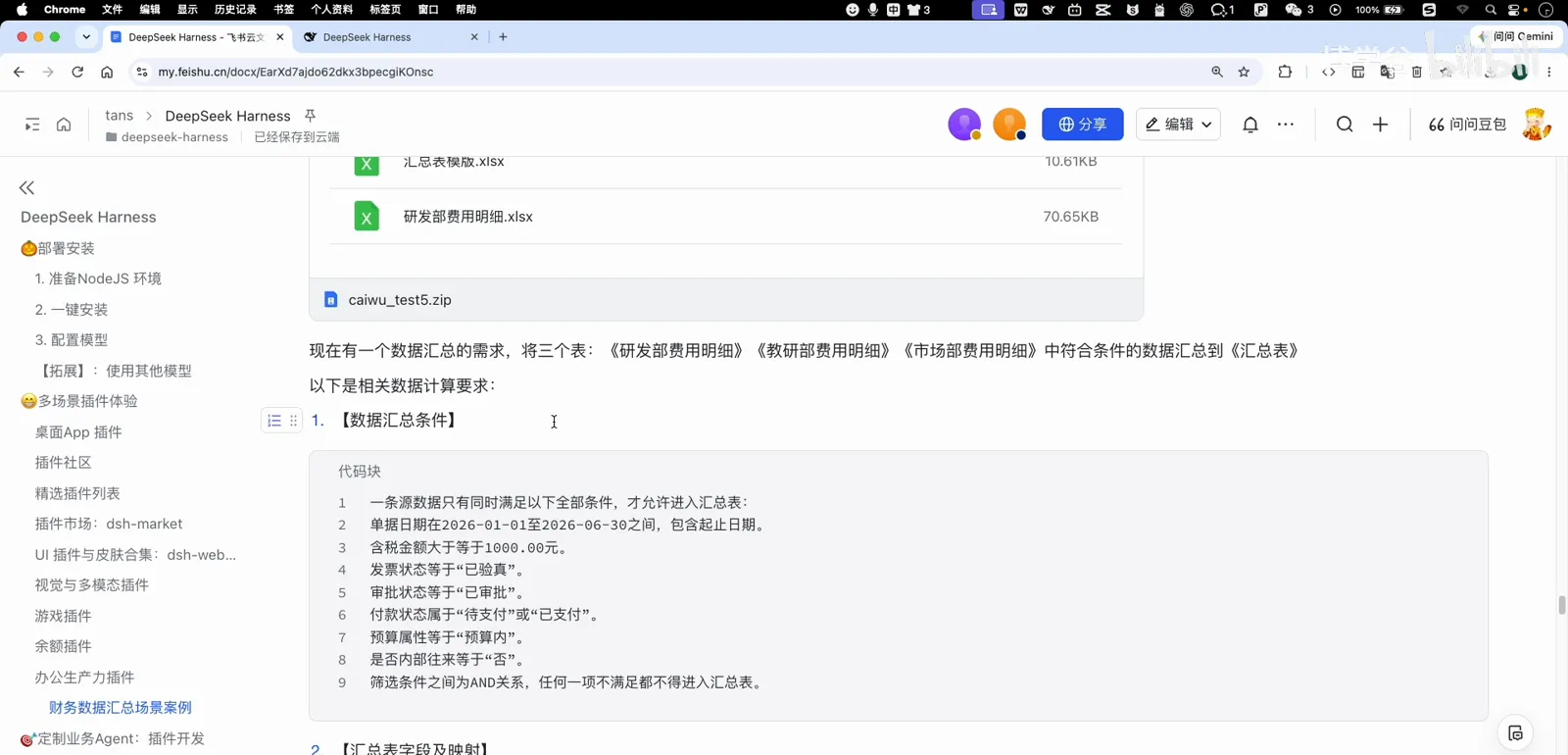
AIに触れる前に、講義のテキストは統合ルールをチェックリストにしています。どの行が集計に入れる資格を持つか——伝票日付・金額・発票状態・承認状態・支払状態、すべての条件が同時に満たされること。1つでも欠けたら集計表には入らない。このリストを自分で書けなければ、エージェントにも正しくはできません。
ルールが先。どの行が集計に入れるかを定義します。1:20 から視聴 - 2
集計フィールドをソースに対応させる
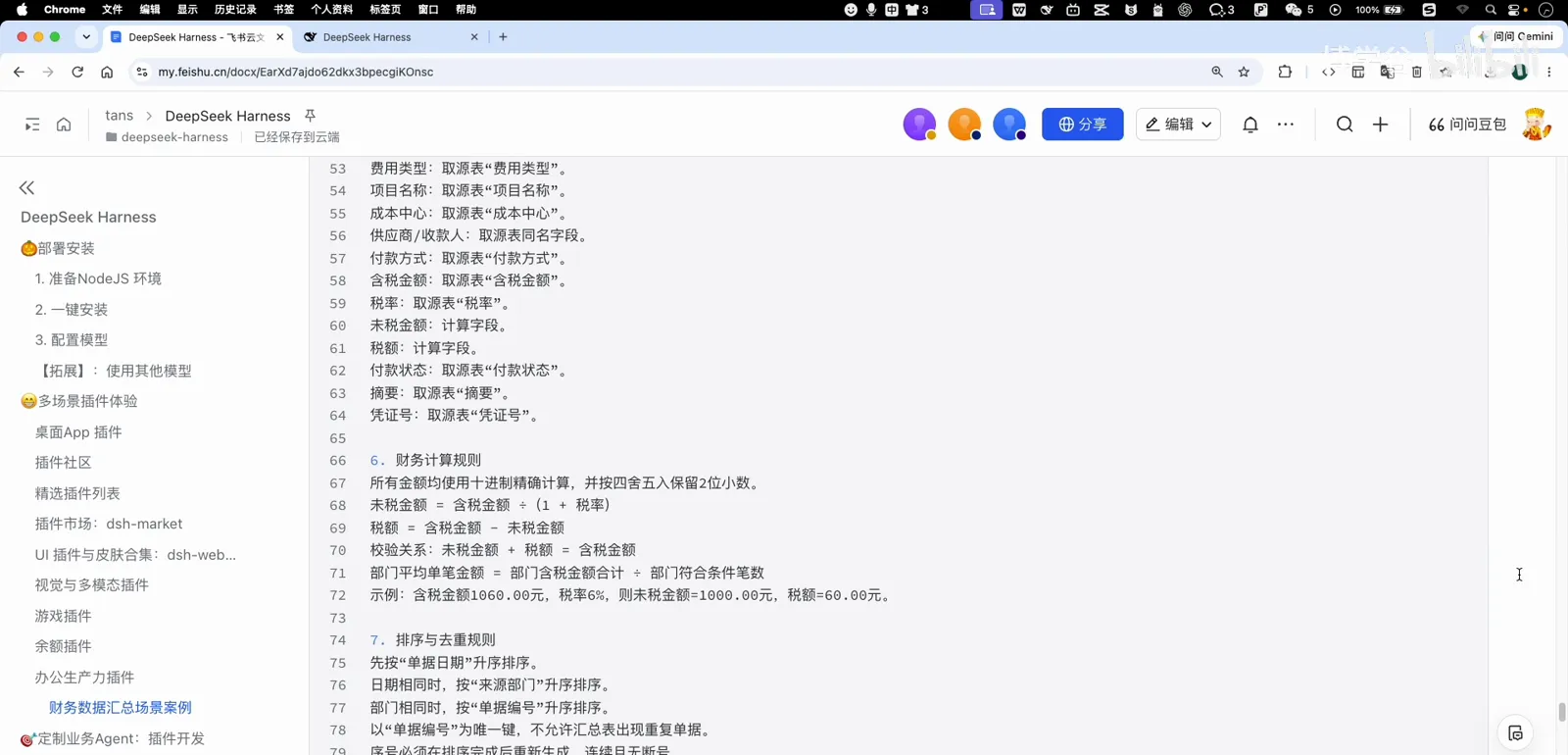
次に、集計表の各フィールドが元シートのどの列から来るかを対応づけ、金額の計算ルール、ソートと重複排除の扱いを定めます。統合の失敗はほぼここ、フィールドの曖昧さで起きます。全フィールドを書き出しましょう。
フィールド対応:集計表の全列がソースに追跡できる。1:40 から視聴 - 3
ソースファイルとテンプレートを準備する
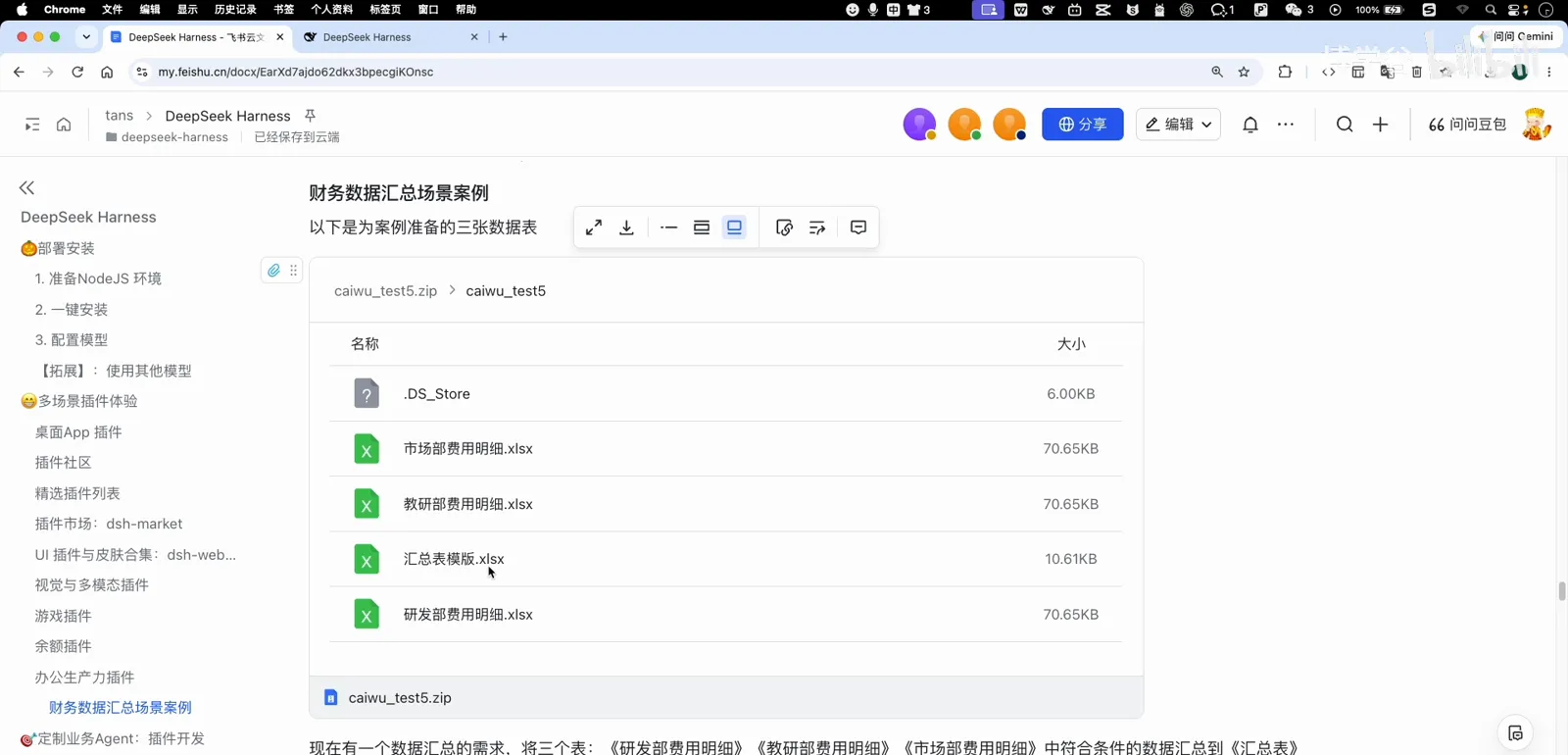
3枚の経費シートと集計テンプレートを同じフォルダに置きます。テンプレートには明細シートと統計ダッシュボードの2シートが既にある——生データだけでなく「答えの形」まで渡すわけです。フォルダはハーネスのワークスペースから届く場所に。
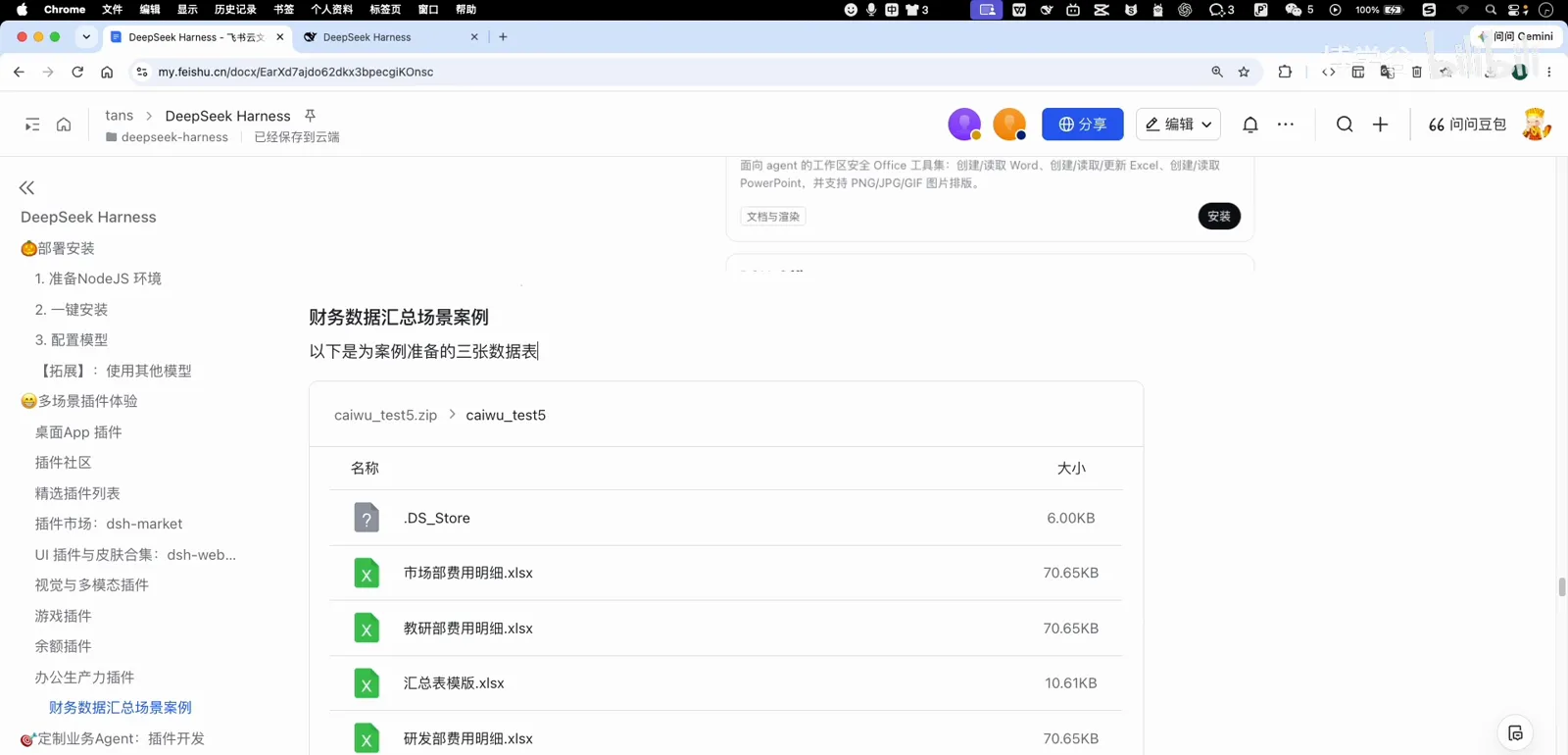
ファイル準備完了:ソース3枚とテンプレート。3:04 から視聴 - 4
生データの中身を把握する
各シート約600行の経費レコード。伝票番号・日付・部門・申請者・金額に、状態を示す列がいくつか。合計1,800行です。手作業では絶対にやりたくない量ですが、エージェントには日常業務です。
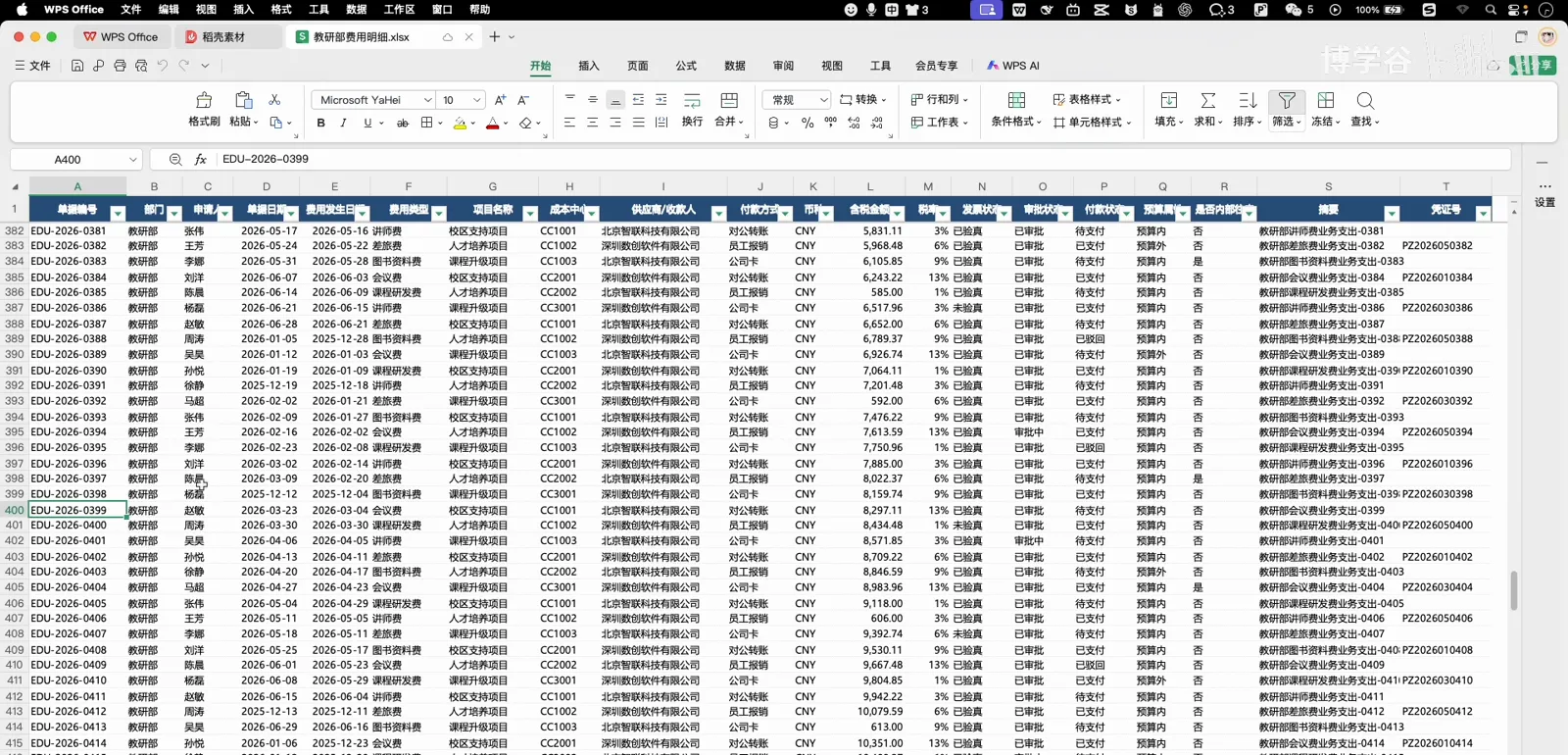
3枚のソースシートのうちの1枚——各約600行。3:20 から視聴 - 5
ゴールを見せる:集計テンプレート
テンプレートは出力の列構成とダッシュボードのレイアウトを固定します。具体的なテンプレートを指し示すことで、「このファイルをまとめて」という曖昧な頼み方が、検証可能な仕様に変わります。正確性への寄与はどんな上手い言い回しより大きい一歩です。
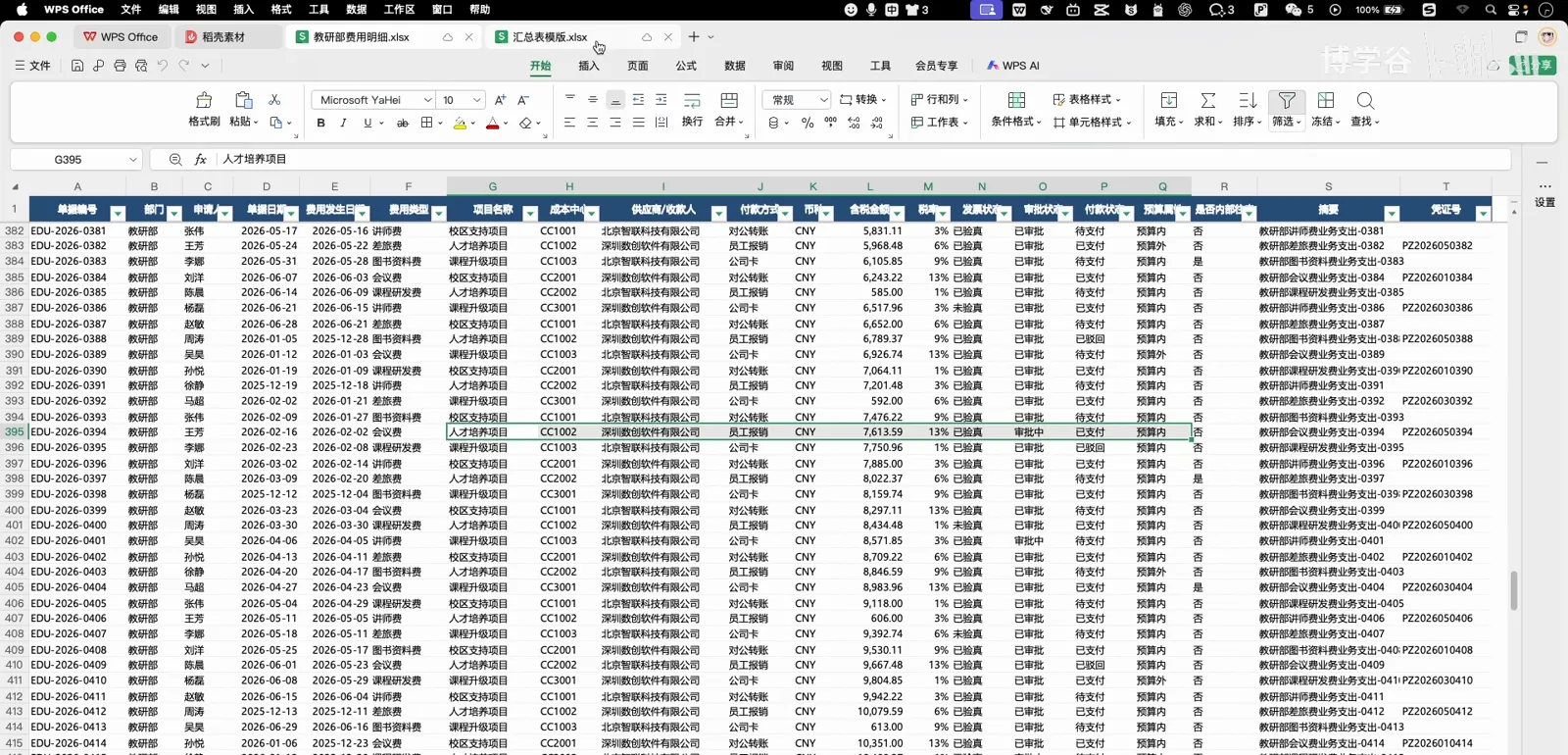
テンプレートが出力の形を定めます:明細シートとダッシュボード。3:44 から視聴 - 6
完全なプロンプトを1つ書く
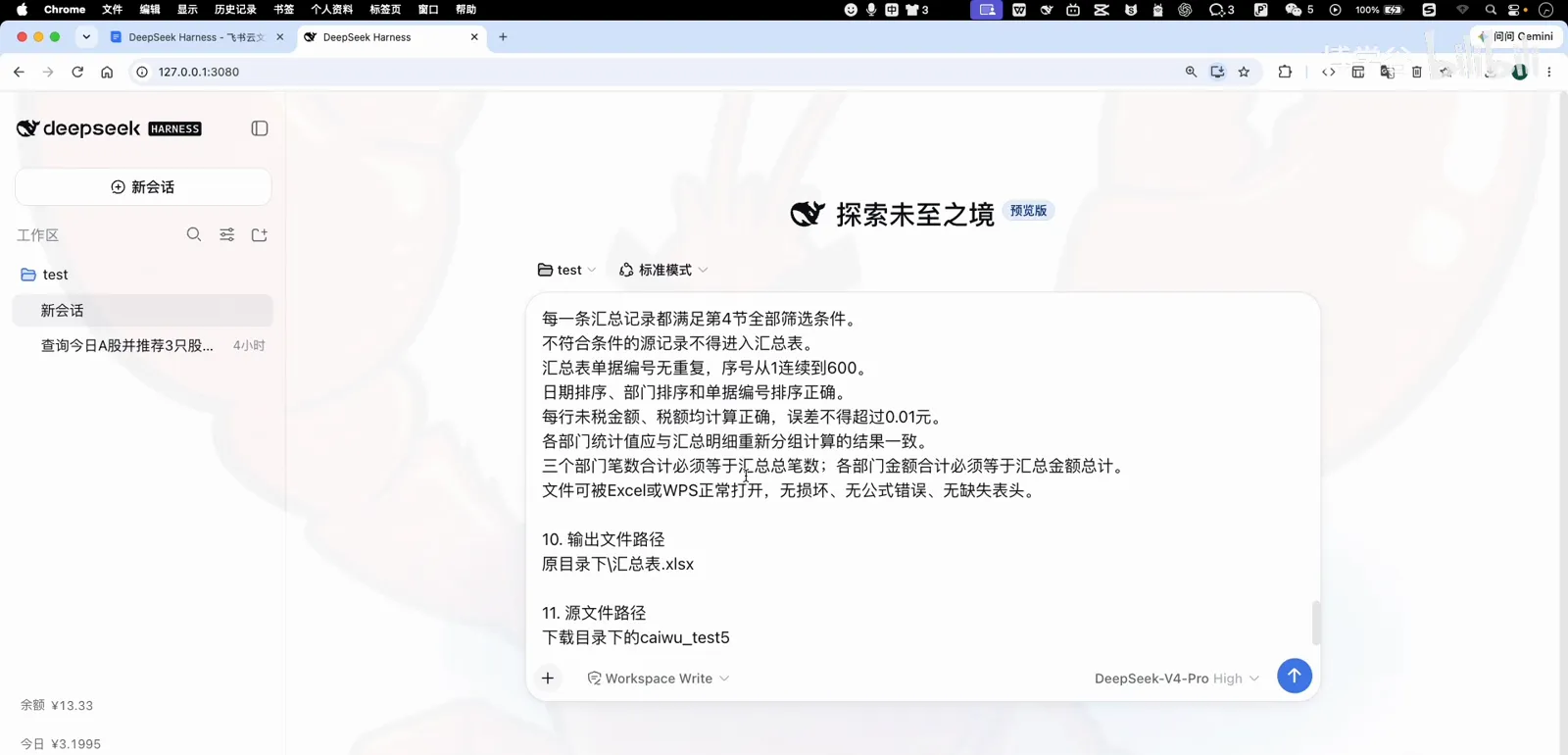
テキスト最終版のプロンプトには、すべてが順番に入っています。背景、ファイルパス、行数、フィールド定義、フィルタ条件、フィールド対応、計算ルール、ソートと重複排除、2シート構成の要件、テンプレート参照、検収基準、そして出力ファイルの書き込み先まで。
仕様の全部を1つのプロンプトに——そのままコピー。5:00 から視聴 - 7
新しいセッションに貼り付ける
同じワークスペースで新しい会話を開き、プロンプトを貼ってEnter。エージェントがワークスペースを探索し、3枚すべてのシートを読み、実行計画を立てます。アップロードも設定も不要です。
新セッション、同じワークスペース。貼って Enter。5:15 から視聴 - 8
長いタスクはゲームで待つ
この規模の統合には時間がかかります。講師はミニゲームプラグインを入れていて、待ち時間に恐竜ランをプレイ。ひとつ注意:完成ブックの書き込み先がワークスペース外(ダウンロードフォルダ)のため、エージェントは書き込み許可を求めて一度止まります。許可すれば続行です。
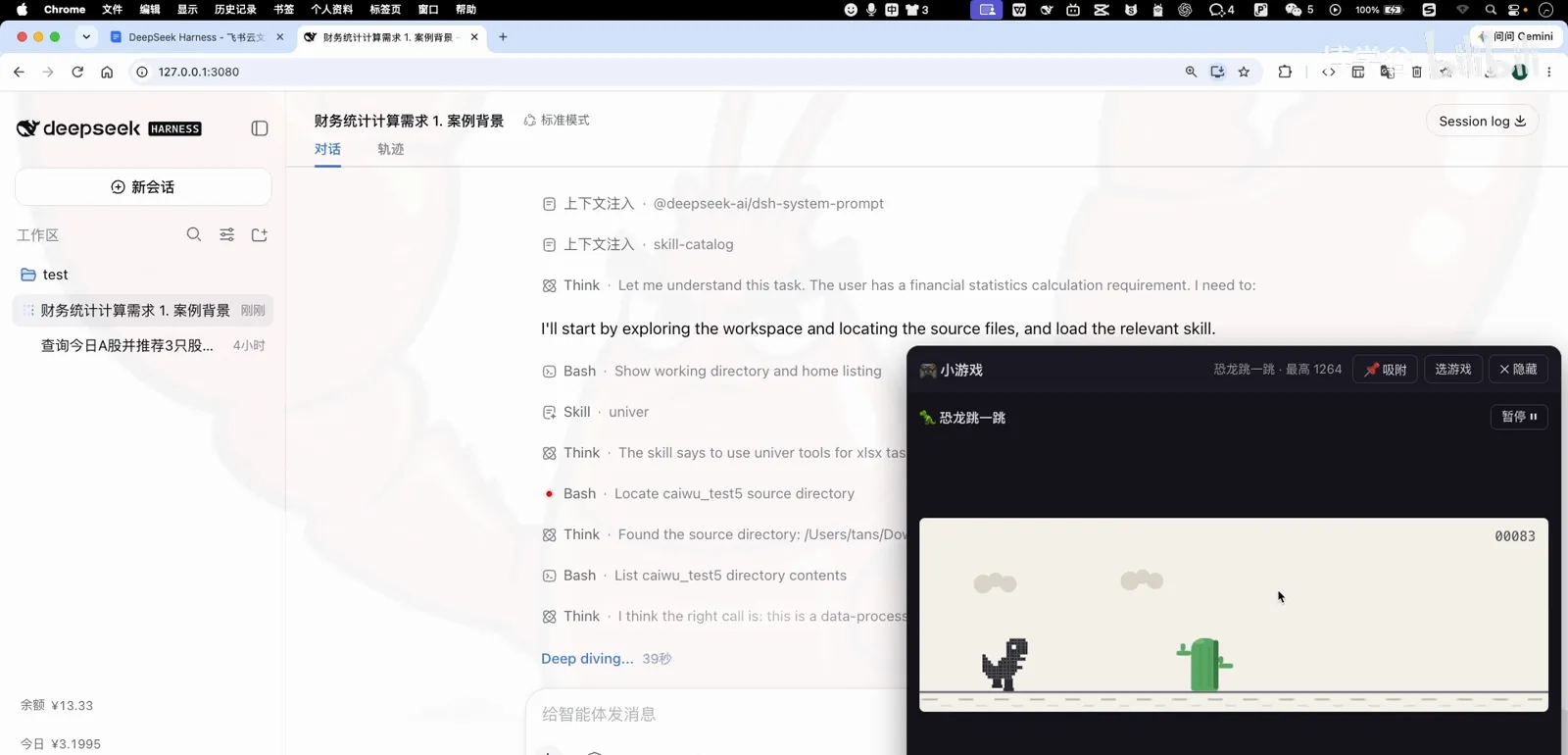
長いタスク——待ち時間に恐竜ゲーム。5:30 から視聴 - 9
結果レポートを読む
エージェントは沈黙ではなくレポートで締めます。3シート合計1,800行のうち、フィルタ通過が600行、部門別・費目別の集計、検証を通らなかった行のメモまで。数字の妥当性がひと目で確認できます。
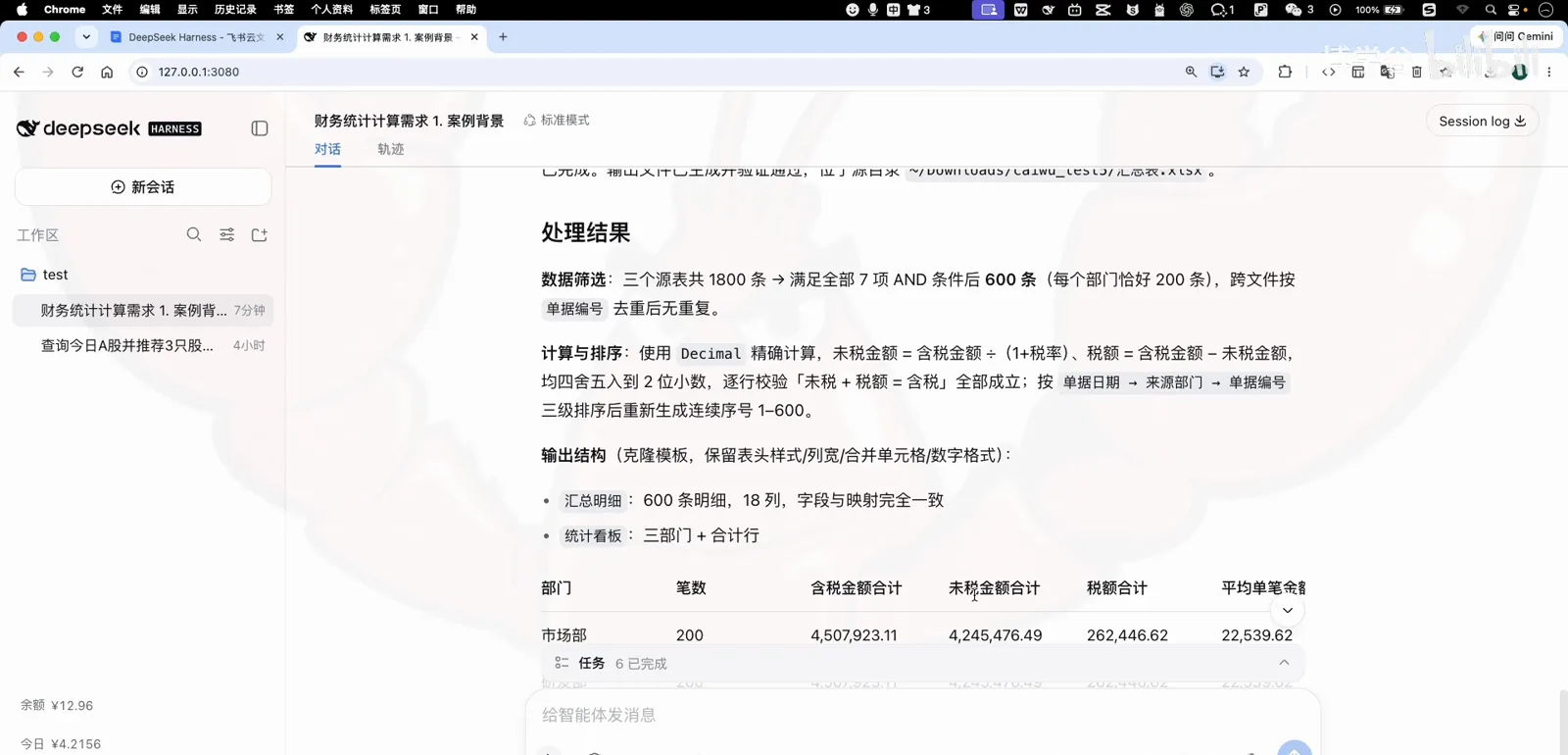
受領書:入力行、出力行、部門別合計。6:10 から視聴 - 10
検収メモを確認する
レポートの最後は、プロンプトに書いた検収チェックリストを出力に対して再検証する節です。全項目パス。完成ブックを開けば、明細シートは部門ごとに埋まり、ダッシュボードも生成済み。そのままレビューに出せます。
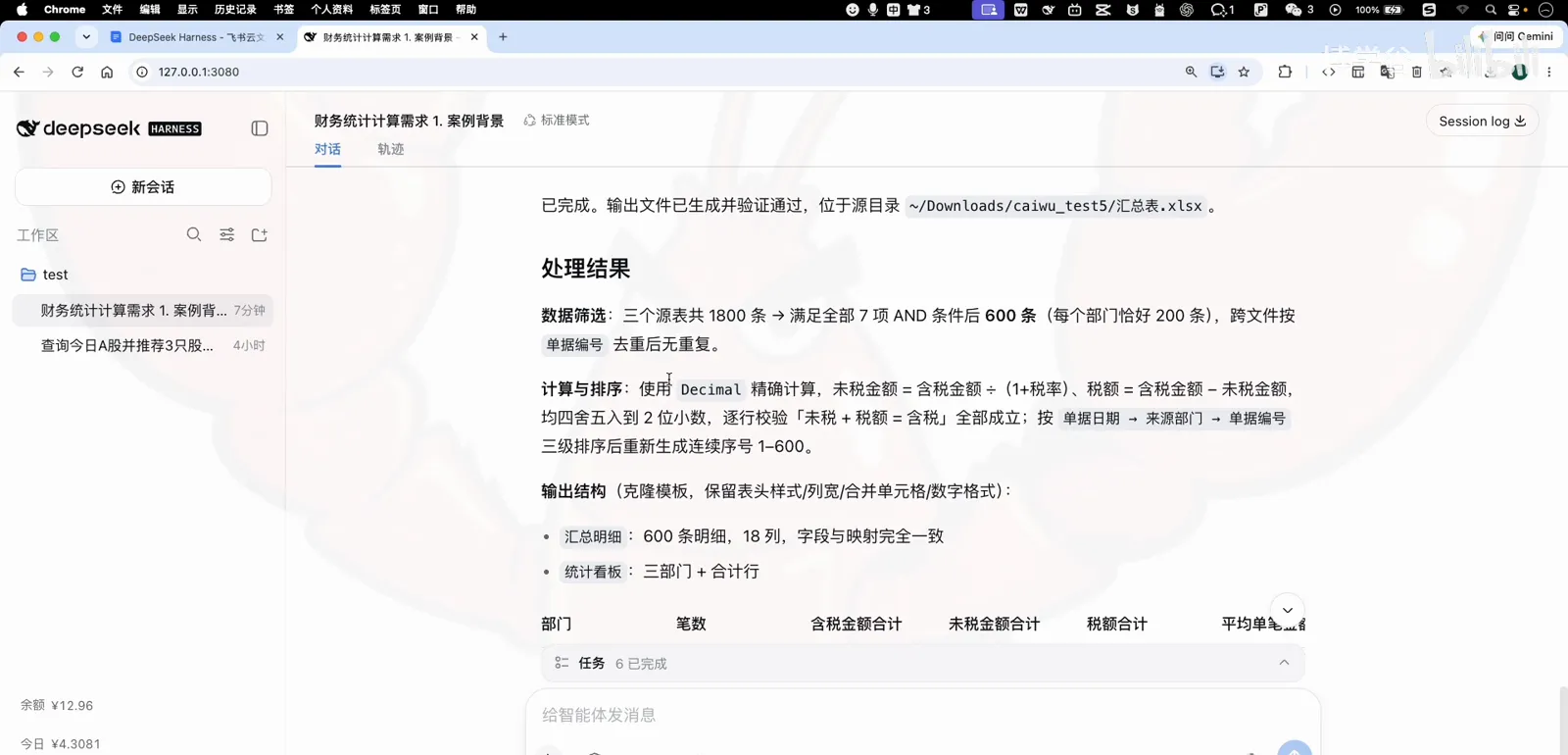
検収チェックリスト:全ルール再検証、全パス。6:20 から視聴
FAQ
初めてのスプレッドシート統合前によくある質問。
DeepSeek Harness でシートを統合するのにプラグインは要りますか?
不要です。ハーネスは .xlsx を直接読め、集計コードも自身で書きます。このケースは標準モードのみで完結しました。dsh-univer-office などのオフィススイートはオプションで、主にウェブUI内でのドキュメント閲覧・編集に便利です。
表のデータはクラウドに上がりますか?
ファイルは置いたままです。エージェントはワークスペースから読み、統合コードも自分で書きます。モデルに送られるのは、推論のために選んだテキスト断片です。結果をワークスペース外(ダウンロードなど)に書くときは、書き込み許可を一度だけ求められます。
ルールがもっと複雑でも——多段承認や複数通貨——大丈夫?
複雑さは問題ではありません。曖昧さが問題です。条件をフィールド名付きの AND/OR リストとして明示的に書けばOK。ルールが明確なほど結果は安定し、検収チェックリストがズレを教えてくれます。
経費以外にどんな仕事に使えますか?
「ルールで大量の行をまとめる」仕事すべてです。営業リスト、勤怠記録、在庫棚卸、アンケート集計。パターンは同じ——ルールリスト、ソースファイル、テンプレート、検収基準。
関連ガイド
この次は、オフィス作業・プロジェクト遂行・トラブル対応へ。
出典とクレジット
本ガイドのスクリーンショットは下記講義動画からの引用で、出典を明示のうえ操作説明に使用しています。各ステップから動画の該当時刻へ深リンクできます。