
dsh-context 実録:コンテキストウィンドウの中身を可視化する(図解付き)
dsh-context プラグインのフレーム検証済みウォークスルー。セッションの Context タブ、/context コマンド、構成モーダル、リクエストごとのトレンドグラフ、リクエストブラウザー——掲載画像はすべて、録画の中の本物のプラグイン UI から切り出したものです。
最終更新: 2026-10-15
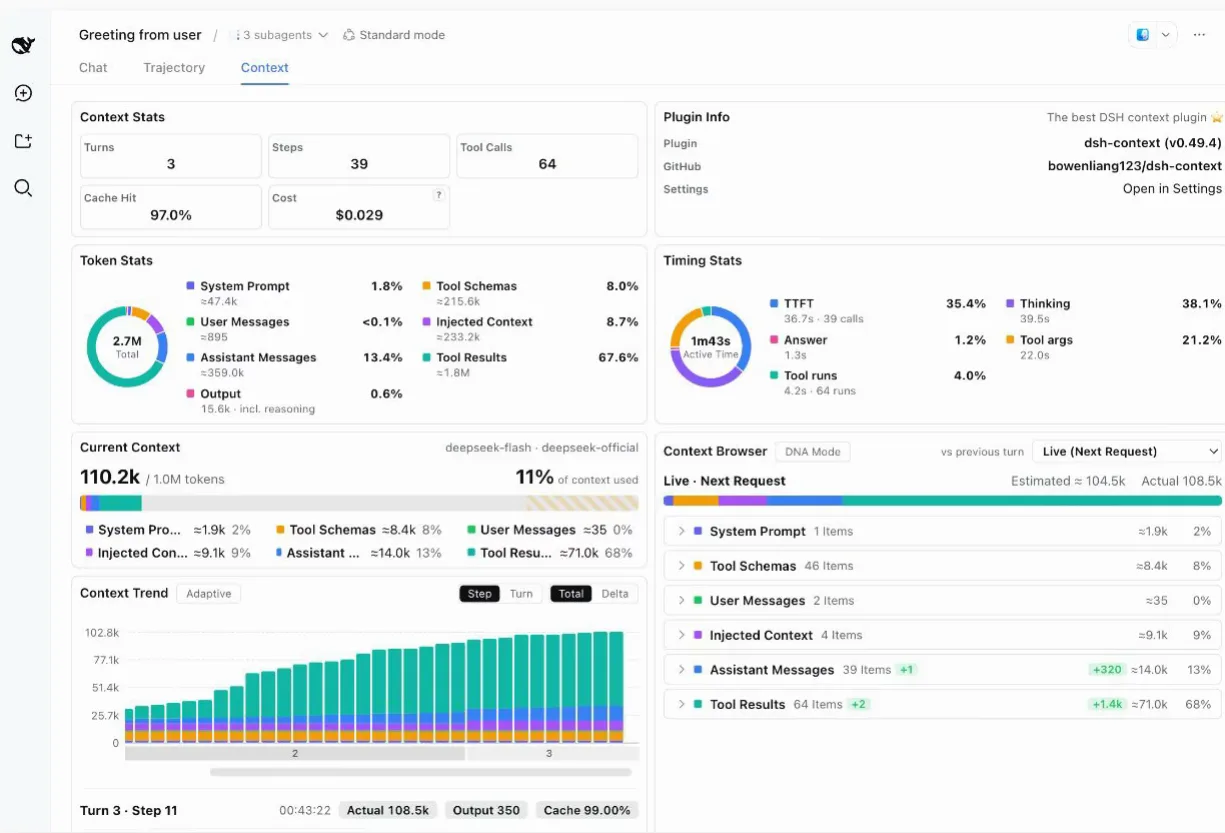
長いセッションが暴走し始めたとき、定番の対応は「勘で決める」ことです。履歴が多すぎた?ツールが暴走した?dsh-context プラグインは、この推測を計測器に置き換えます。モデルリクエストごとのコンテキストウィンドウを、システムプロンプト・ツールスキーマ・ユーザーメッセージ・注入コンテキスト・アシスタント応答・ツール結果に分解し、それぞれのおおよそのトークン量に換算して表示します。ヒーロー画像はその計測パネルのセッション途中の姿:110.2k トークンで 1M ウィンドウの 11%、その下には心電図モニターのようにスクロールするリクエストごとのトレンドグラフが流れています。
このページはコンテキスト可視化の深掘り——ウィンドウの中身が何でできているかを眺める話です。DSH がそのウィンドウをいつ縮めると判断するかについては、こちらをどうぞ: コンテキスト圧縮と長時間タスク
TL;DR
- ▸ビルド不要でインストール:Add-plugin ウィザードで dsh-context を検索して Install を押すか、dsh plugin --profile web add dsh-context の一発だけ。README はビルドも再起動も不要と明言しています。
- ▸五つの入り口、一つの物語:サイドバー並みの階層にある Context Insights ページ、セッションごとの Context タブ、エージェントのファミリーを見る Fleet タブ、右サイドバーパネル、そして /context コマンドのセンターモーダル。
- ▸数値はリングと一致:占有率と構成は、入力欄のコンテキストリングと同じ公式トークン計測の投影値で、トレンドをホバーするとプロバイダー報告の Actual Prompt / Output / Cache も見えます。
- ▸差分には符号が付きます:ブラウザーのカテゴリ別バッジ(+1 件、−2.8k トークン)が、そのターンで何が加わり何が解放されたかを語ります。録画のモーダルでは、たった 1 ターンで注入コンテキスト 2.8k とツール結果 7.7k が解放されました。
フレーム検証済みの 5 ステップ
パート 1 · インストールして呼び出す
- 1
Add-plugin ウィザードからインストール
DSH ウェブ UI の Plugins ページで Add plugin を開くと、パッケージ名・GitHub アドレス・ローカルディレクトリのいずれかを受け付けるダイアログが出ます。dsh-context と打ち込めば十分——ウィザードが npm レジストリを検索し(入力欄の横には「中国本土ミラー」レジストリ選択肢)、黒い Install ボタンで締めくくります。録画は DSH Local Build 0.1.7-rc.2 のバッジで動いています。リポジトリの README は同じ動作を 1 コマンドとして示しています:dsh plugin --profile web add dsh-context。ビルドも再起動も不要です。
$Settings → Plugins → Add plugin$dsh-context$Registry: Mainland China mirror$Install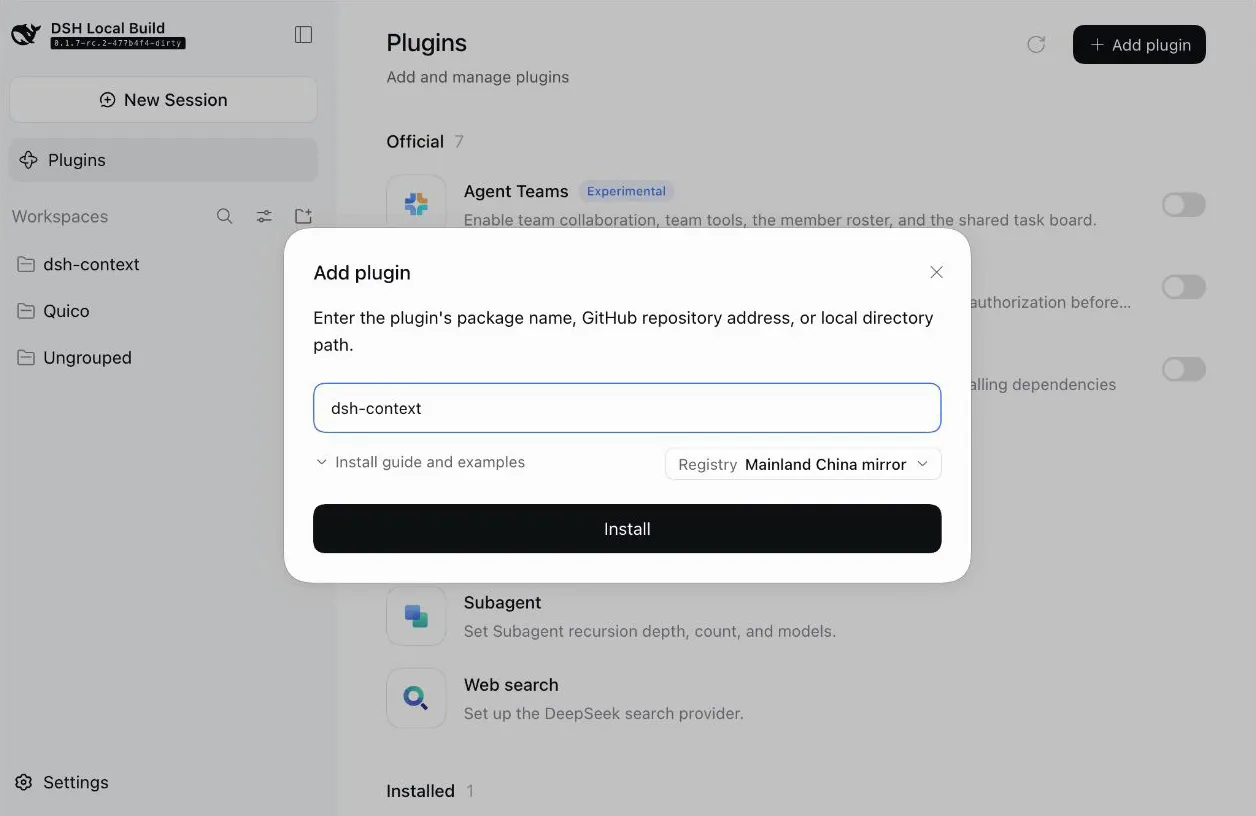
名前を入れて Install を押す——ビルドも再起動も不要。2:06 の場面を見る - 2
チャットで /context と打つ
このプラグインの最短の扉はスラッシュコマンドです。入力欄に /context と打つと、候補行が 1 つ浮かび上がります——Context、View current context makeup, browse per-step composition——その隣にはいつもの Workspace Write 権限チップとモデルピッカー(画面では DeepSeek-V41-Flash High)。Enter でセンターモーダルが開き、会話を離れる必要はありません。
$/context$Context — View current context makeup, browse per-step composition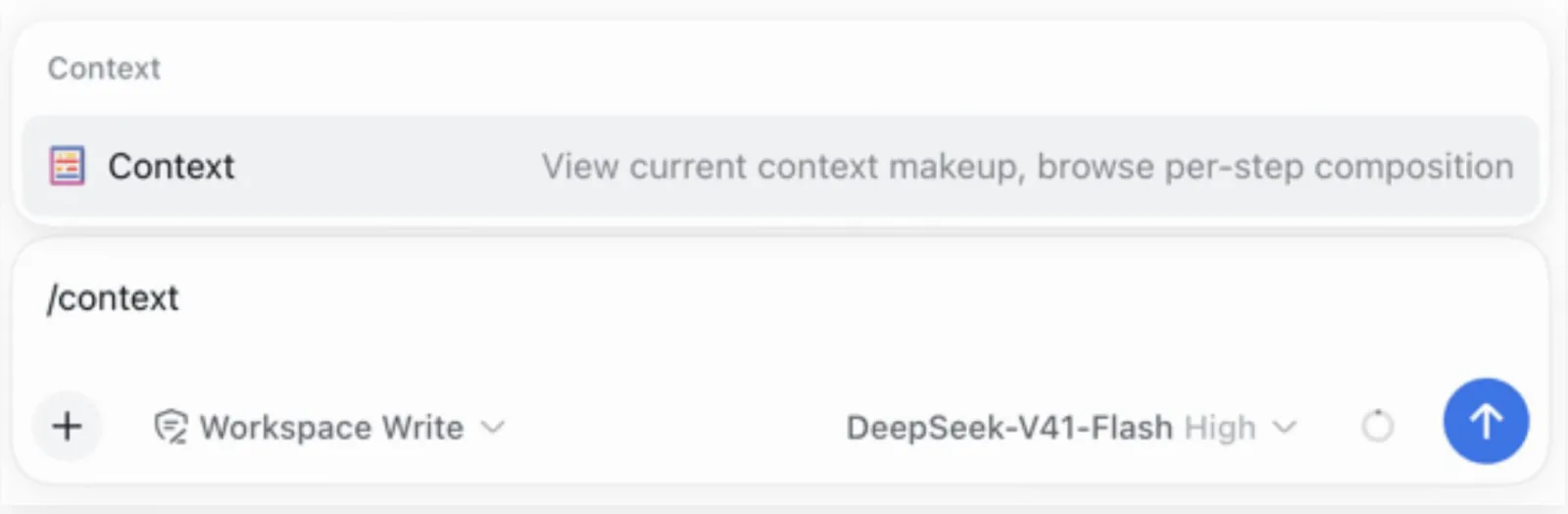
スラッシュコマンドひとつで、チャットを離れずにビューを開けます。2:12 の場面を見る
パート 2 · ウィンドウの構成を読む
- 3
ウィンドウを読む:構成と符号付きの差分
モーダルは Current Context から始まります。この新規セッションは 1.0M ウィンドウのうち 11.5k——使用率 1%——で、System Prompt ≈1.8k(15%)、Tool Schemas ≈8.2k(70%)、Injected Context ≈1.6k(13%)、Assistant Messages ≈184(2%)、User Messages と Tool Results はまだ空です。その下の Context Browser は前ターンとの比較を符号付きバッジで示します:User Messages −1 件(−36 トークン)、Injected Context −3(−2.8k)、Assistant Messages −1(+42)、Tool Results −3(−7.7k)——コンテキストを主に返したターンです。
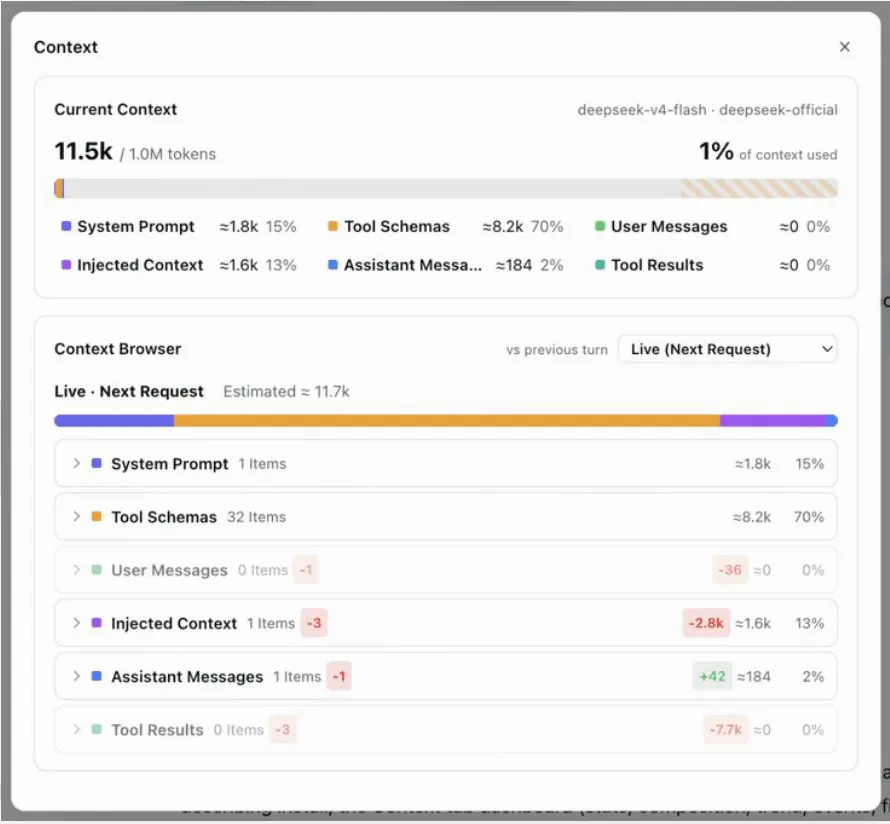
次のリクエストが運ぶもの——そして前のターンが変えたもの。2:14 の場面を見る - 4
リクエストごとにウィンドウが育つのを見る
Context Trend カードは、モデルリクエストごとに 1 本の積み上げバーを描きます——メッセージ単位より細かい。録画された長時間実行は Turn 5 · Step 41 of 41 に達し、00:06:19 時点で Actual 152.6k、Output 4.5k、キャッシュヒット 99.70%。凡例は System Prompt ≈1.7k(1%)、Tool Schemas ≈6.8k(5%)、Skill Injections ≈4.7k(3%)、User Messages ≈50(0%)、Assistant Messages ≈49.2k(36%)、Tool Results ≈66.4k(48%)に分かれます。スキルの内容は独立したバケツに入るので、こっそりコンテキストを食べるスキルも注入コンテキストの中には隠れられません。Step/Turn 粒度と Total/Delta モードで、累積構成とリクエストごとの増減を切り替えられます。
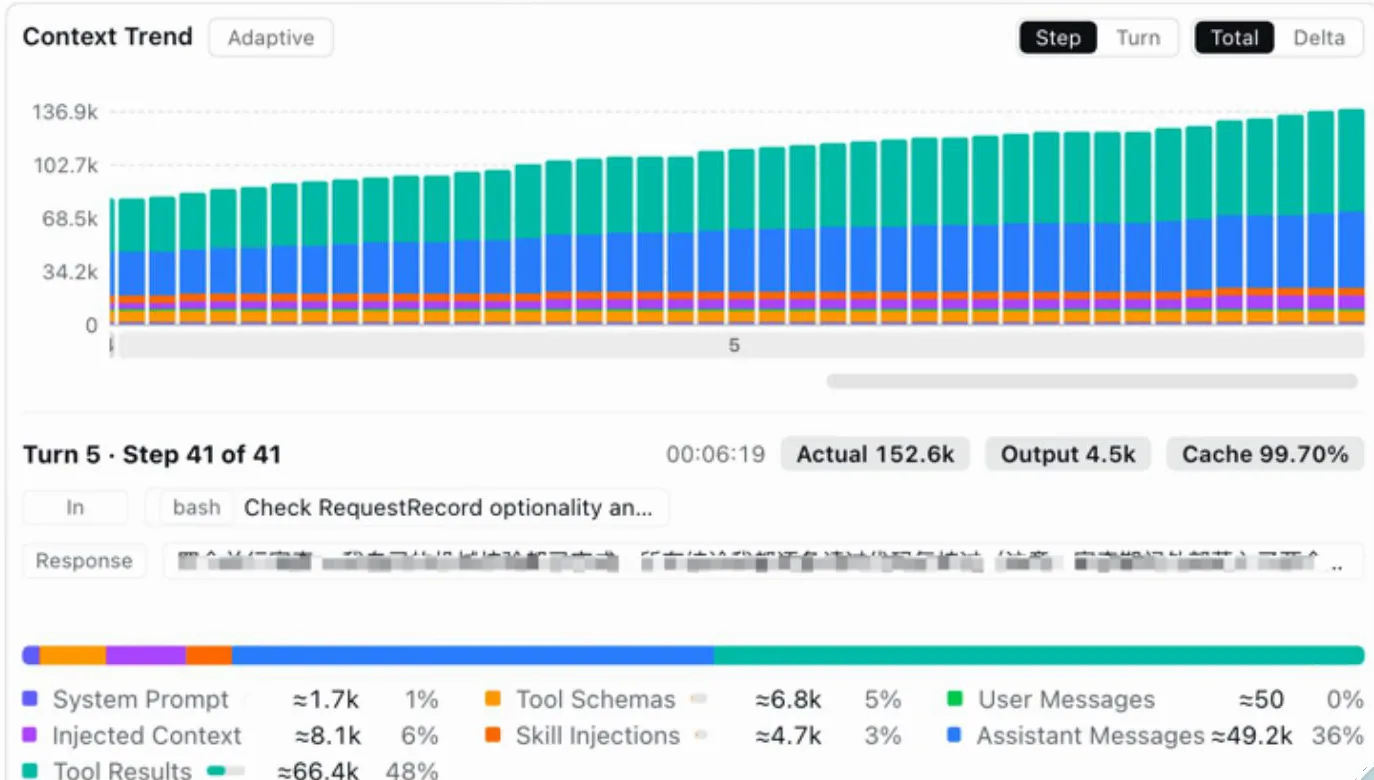
リクエスト 1 本にバー 1 本——ウィンドウの心電図モニター。2:04 の場面を見る - 5
任意のリクエストを開き、何から組み立てられたかを見る
Context Browser は「箱を開ける」操作です:Live (Next Request) または保持済みの任意のステップを選ぶと、7 つの折りたたみ可能なカテゴリが、要素ごとの行にトークン価格付きで展開されます。画面では Tool Results(21 件、60%)が開かれ、タイムスタンプとサイズ付きの bash・read・tool_write 呼び出しのフィルタ可能なリストが並びます。そのうち git diff HEAD の 1 件は、コマンド・説明・作業ディレクトリ(/Users/bw/dev/dsh-context)・Raw/Markdown 切り替え付きの 882 行の結果まで展開可能です。この作業ディレクトリはプラグイン自身の開発リポジトリで、作者が自分の道具をドッグフーディングしている様子がうかがえます。
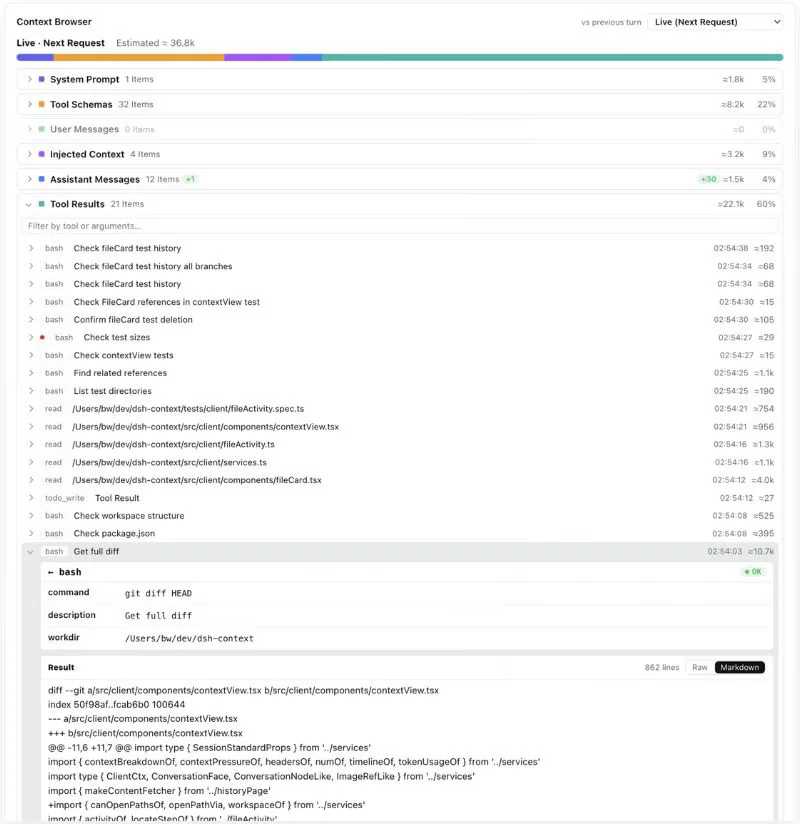
すべての要素に価格が付き、すべての結果が開けます。0:48 の場面を見る
FAQ
このページによく寄せられる質問に、録画とプラグインのリポジトリに基づいてお答えします。
dsh-context とは何ですか?映像は本物ですか?
サードパーティーの DeepSeek Harness プラグインで、コンテキストの洞察と管理を担います。npm パッケージは dsh-context、GitHub リポジトリは bowenliang123/dsh-context(★2,114、Apache-2.0、2026-10-15 時点で pushed 2026-10-14)。投稿者の説明はこのリポジトリを指しており、録画内の Plugin Info カード自身も dsh-context(v0.49.4)と同じ GitHub パスを表示しているため、映像とリポジトリは相互に裏付け合います。本ページの 6 枚はすべて、録画内の本物のプラグイン UI から切り出したもので、投稿者の手描き図解・デザイン済み棒グラフ・隅のマスコットは一切入れていません。インストール:dsh plugin --profile web add dsh-context。
コンテキスト圧縮とどう違うのですか?
圧縮はメカニズム、こちらは顕微鏡です。80% トリガーや /compact、ツール結果の刈り込みは、ウィンドウに何を残すかを決めます。dsh-context はリクエストごとにウィンドウの中身を見せ、Context Events ログは圧縮を発生したバーの位置にピン留めするので、減りの理由が自分で説明します。両者は自然に組み合わさります:安全のため圧縮を入れたら、イベントとトレンドを読んで、実際にどれだけ回収されたかを確認する。メカニズム本体の解説は context-compaction ページにあります。
それはトークンコストのダッシュボードでは?
違います——ここではコストは脇役です。Context Stats カードは確かに定価ベースでコストを見積もります(録画のセッションでは $0.029)が、主軸は構成です。どのバケツがウィンドウを食いつぶしているか、リクエストごとにどう移り変わるか。請求・台帳・節約レバーは usage-tracking ページの領分で、このページはモデルが実際に受け取るものを理解するためのものです。
正確には何を測っていて、数値は信用できますか?
コンテキストウィンドウの構成と変遷です。リポジトリの README によれば、占有率と構成の見出し数値は、入力欄のコンテキストリングと同じ公式トークン計測の投影(contextPressure / contextBreakdown)を読んでいるため、DSH 自身の表示と一致します。見積もりには ≈ 印が付きます。トレンドカードのホバーでは、プロバイダー報告の Actual Prompt / Output / Cache がその横に現れます——画面の 152.6k がその実測値です。このほか Timing Stats、File Activity、エージェントのファミリーを見る Fleet タブもあります。
セッションのリプレイと同じものですか?
いいえ。セッションリプレイは起きたことを再生します——ターン、ツール呼び出し、レシート。dsh-context は別の問いに答えます:モデルがこれから受け取るものは何か、その各片はどこから来たか。Context Browser の Live (Next Request) モードは、送信前の次リクエストの組み立てをプレビューでき、リプレイツールは事後的に過去を振り返ります。互いを代替するものではありません。
支出を減らす助けになりますか?
間接的には。リクエストごとにバケツへ値付けすることで、どこを切れば効くかが見えます——ウィンドウの 1% しか使わないセッションに 8.2k のツールスキーマがぶら下がっているなら、軽い設定に変える第一候補です。実際に切る作業——モデル選択、出力の削減、運用プラグイン——は治療にあたり、token-optimization ページで扱います。このページは、どこを手術するかを教える画像診断です。
関連ガイド
コンテキスト系クラスターの隣人たち——それぞれの本当のテーマ。
出典とクレジット
録画は Bilibili クリエイター 阿梨Aria早鳥報 によるものです(2026-10-12 公開、145 秒、2026-10-15 の API 確認で 826 回再生)。動画の説明欄にプラグインの GitHub リポジトリが自己申告されており、フレーム内の Plugin Info カードも同じパスを示しています——身元は自己申告として記載し、独立検証はしていません。素材はいずれも DSH チームのものではありません。スター数とライセンスは 2026-10-15 に GitHub API で確認しました。上の各フレームは元動画の該当時刻へジャンプできます。