
DSHビジネスエージェントをカスタマイズする:要件から検収までの全記録
スクリーンショット検証つきの12ステップ。ふわっとした業務要件を、実際に使える財務エージェントまで育てます——エージェントプリセット、プラグインのパッケージ、danger-full-access承認は一度だけ、再起動検証、1800行のソースから600行を抽出。
最終更新: 2026-09-23
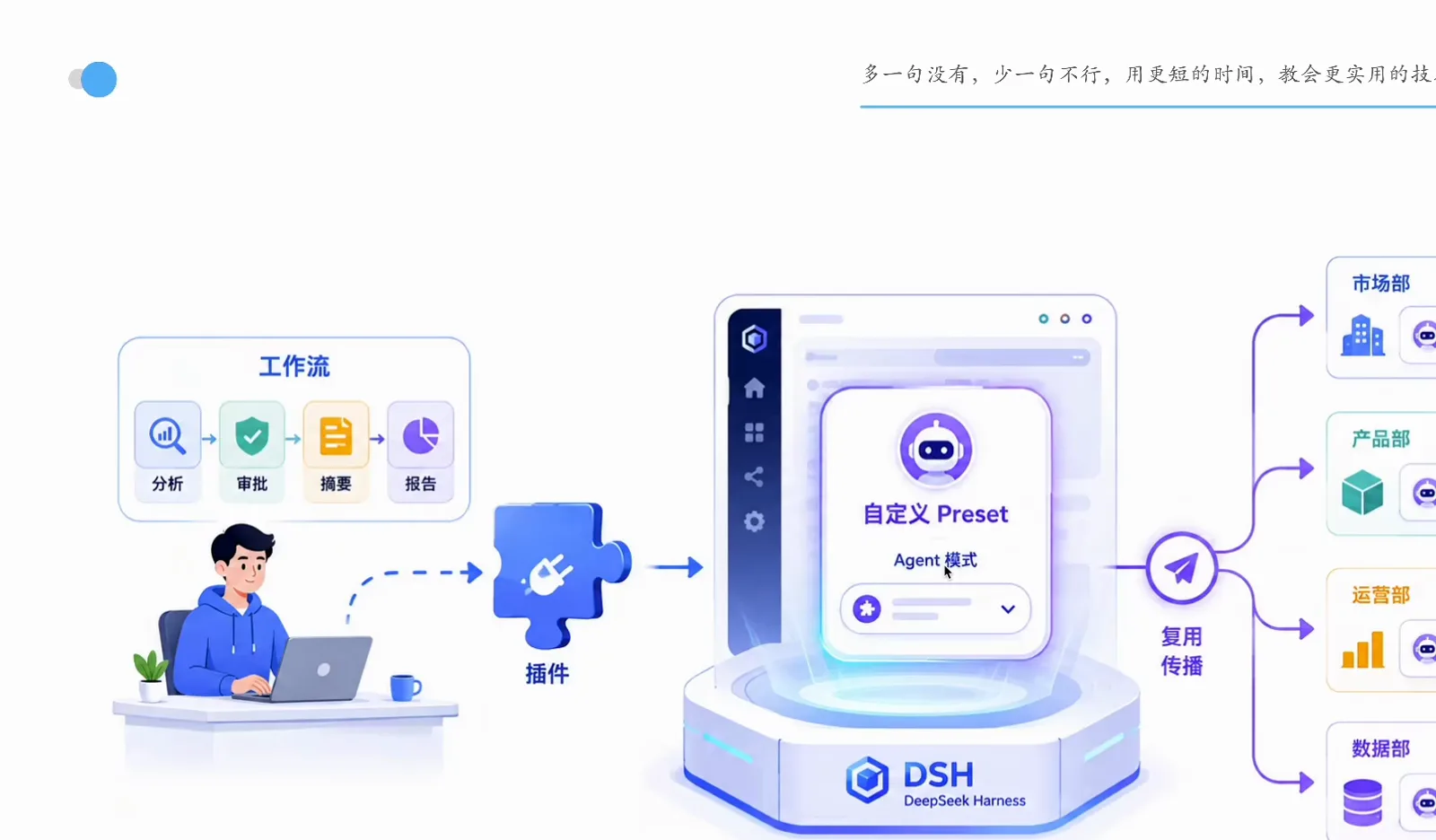
このガイドは、博学谷のレッスンで行われたカスタマイズ実録を丸ごとなぞります。ひとつのビジネスエージェント——経費集計アシスタントを、平易な言葉の要件から、インストールされ、再起動にも耐え、検収に合格するまで。レッスンは字幕なしのため、ページ内の画面引用はすべてフレームから読み取り、各ステップに元スクリーンショットを添えています。
位置づけを先に:このページは単一のビジネスエージェントのカスタマイズ(プリセット1つ+プラグイン1つ)の話です。公式のAgent Teamsマルチエージェント実験パッケージではなく、代替でもありません。複数の専門エージェントを並列に動かしたい場合は、末尾のサブエージェントガイドへ。
先に結論
- ▸ひとつの会話で、ざっくり要件が検収チェックリスト付きの仕様に変わります——エージェントはコードの前に基準を書く。
- ▸成果物はポータブルなtar.gz:プラグイン+「財務模式」プリセット+README。別のDSHなら一言で入れます。
- ▸インストールに必要なdanger-full-access承認は一度だけ。再起動後はプリセットが自ら現れ、1800行の実行は600行の一致で検証を終えます。
カスタマイズの全工程を順番に
要件から検収基準まで
- 1
業務要件をドキュメントとしてエージェントに渡す
レッスンの冒頭は平易な財務要件です:経費明細シートを『集計表.xlsx』にまとめる。エージェントはそれを仕様に整理します——検収ベースライン、AND条件7つのフィルタ(日付範囲2026-01-01〜2026-06-30、税込金額1,000以上など)、出力フィールドの対応表。この文書が以降すべての唯一の根拠になります。
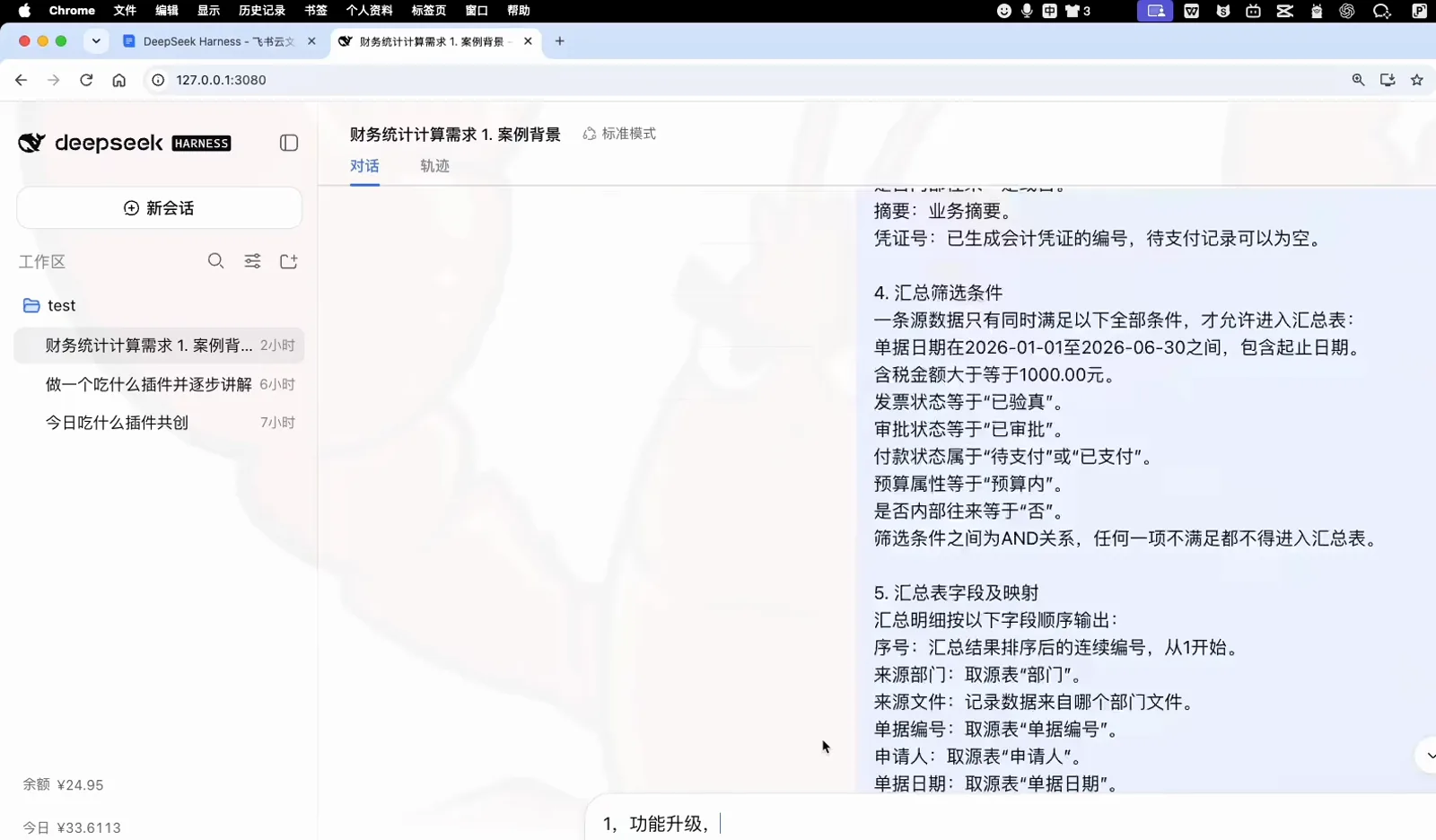
要件ドキュメント:フィルタを先に、出力列を後に1:40 の場面を見る - 2
コードの前に、検収チェックリストを固める
エージェントは実装に飛びつかず、自分が採点される基準を提示します:ヘッダ除く600行の明細(最低300行の要件を満たす)、全フィルタ条件の通過、重複のない単票番号と1〜600の連番、1行ごとの税額計算誤差ゼロ、部門合計=総合計、openpyxl・Excel・WPSで開けるzip。
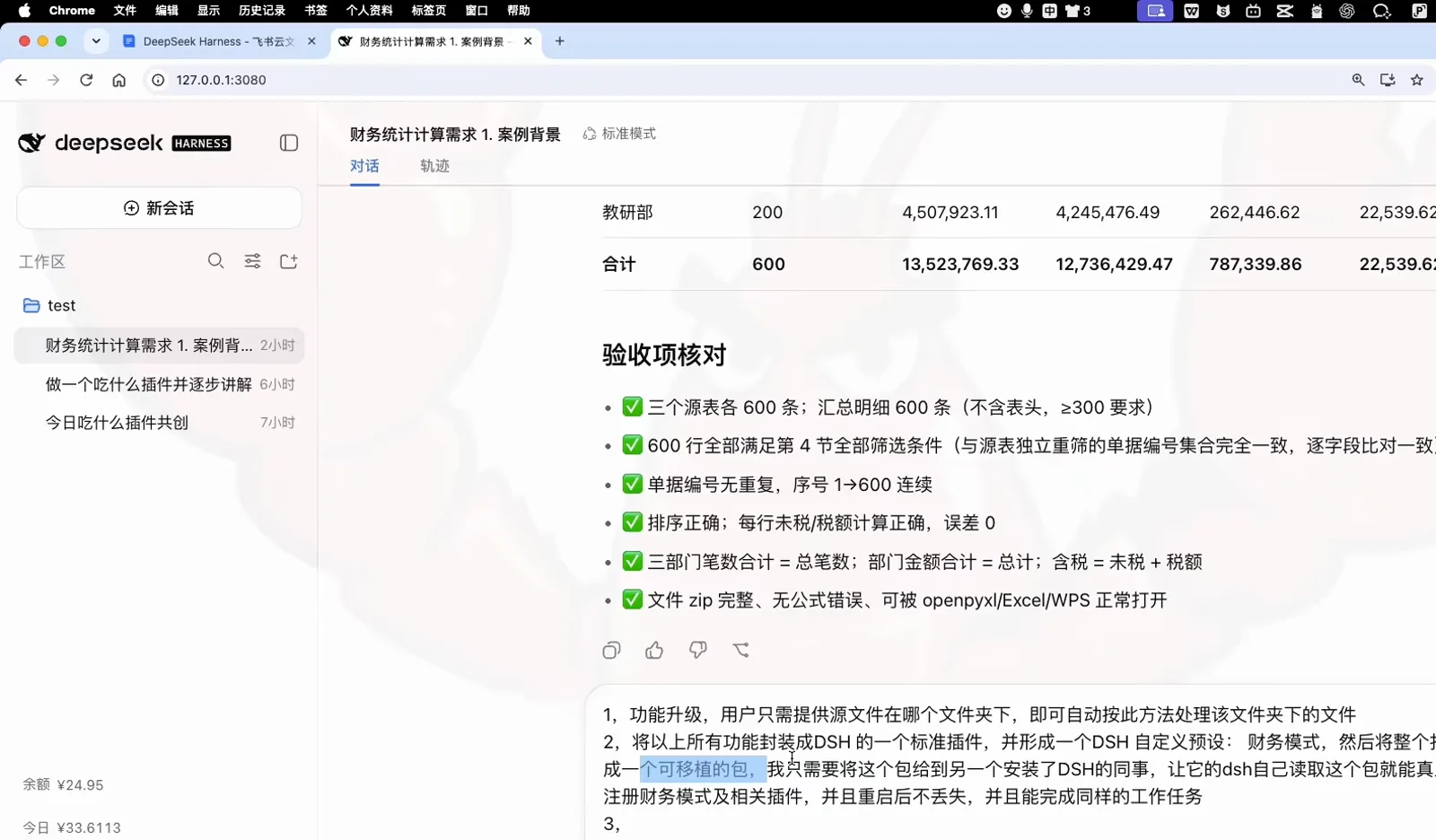
エージェントが合意基準で自分の仕事を採点4:05 の場面を見る
プランからポータブルパッケージまで
- 3
コードの壁ではなく、3点プランをもらう
エージェントの答えは計画です:ソースシートのフォルダを走査して集計するfinance_summarizeツールの追加、cordis.patch.yamlとlib/index.jsで登録する標準プラグイン化、そして~/.dshにプリセットとプラグインをコピーしpnpm installを実行するinstall.sh付きのポータブルアーカイブ。
finance_summarize.pycordis.patch.yaml + lib/index.jsinstall.sh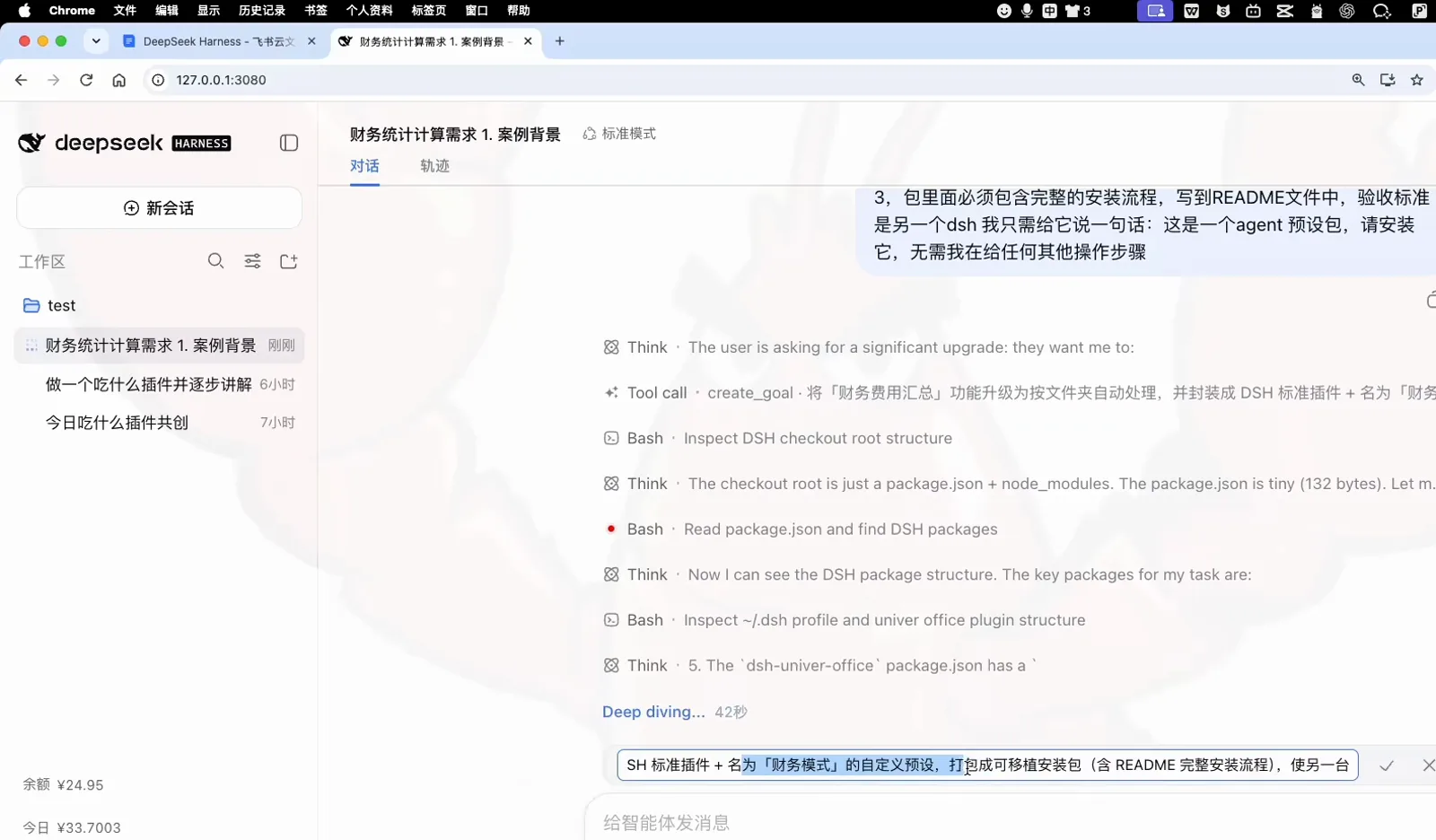
ツール・プラグイン・ポータブルパッケージ——1つの計画、3つの成果物5:35 の場面を見る - 4
ゴールを固定し、「一言インストール」の基準を刻む
create_goalの呼び出しが目標を釘付けにします:フォルダ駆動の財務集計を、DSH標準プラグイン+「財務模式」プリセットへパッケージ化。READMEには完全なインストール手順を書き、別のDSHがたった一言のメッセージで導入できることを検収基準にします。手動ステップは不要です。
这是一个 agent 预设包,请安装它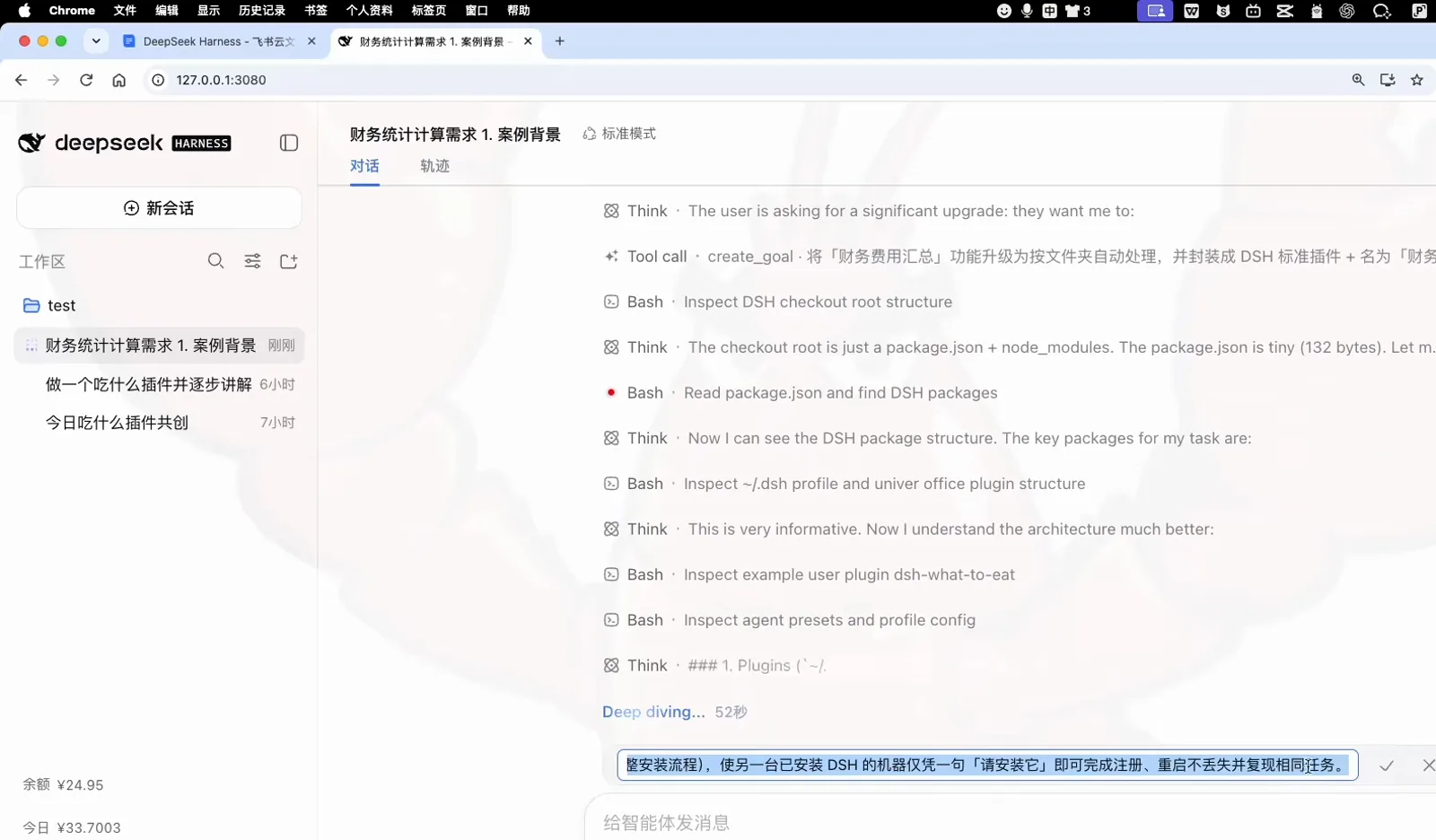
ゴール固定。READMEはインストールを一言で終わらせなければならない5:45 の場面を見る - 5
ワークスペースで成果物を受け取る
完成品はワークスペースのtestフォルダに着地します:推奨納品のdsh-finance-mode.tar.gzと、dsh-finance-mode/ソースツリー——README.md、install.sh、pluginフォルダ、package.json、ローダーを登録するcordisパッチ。
dsh-finance-mode.tar.gzdsh-finance-mode/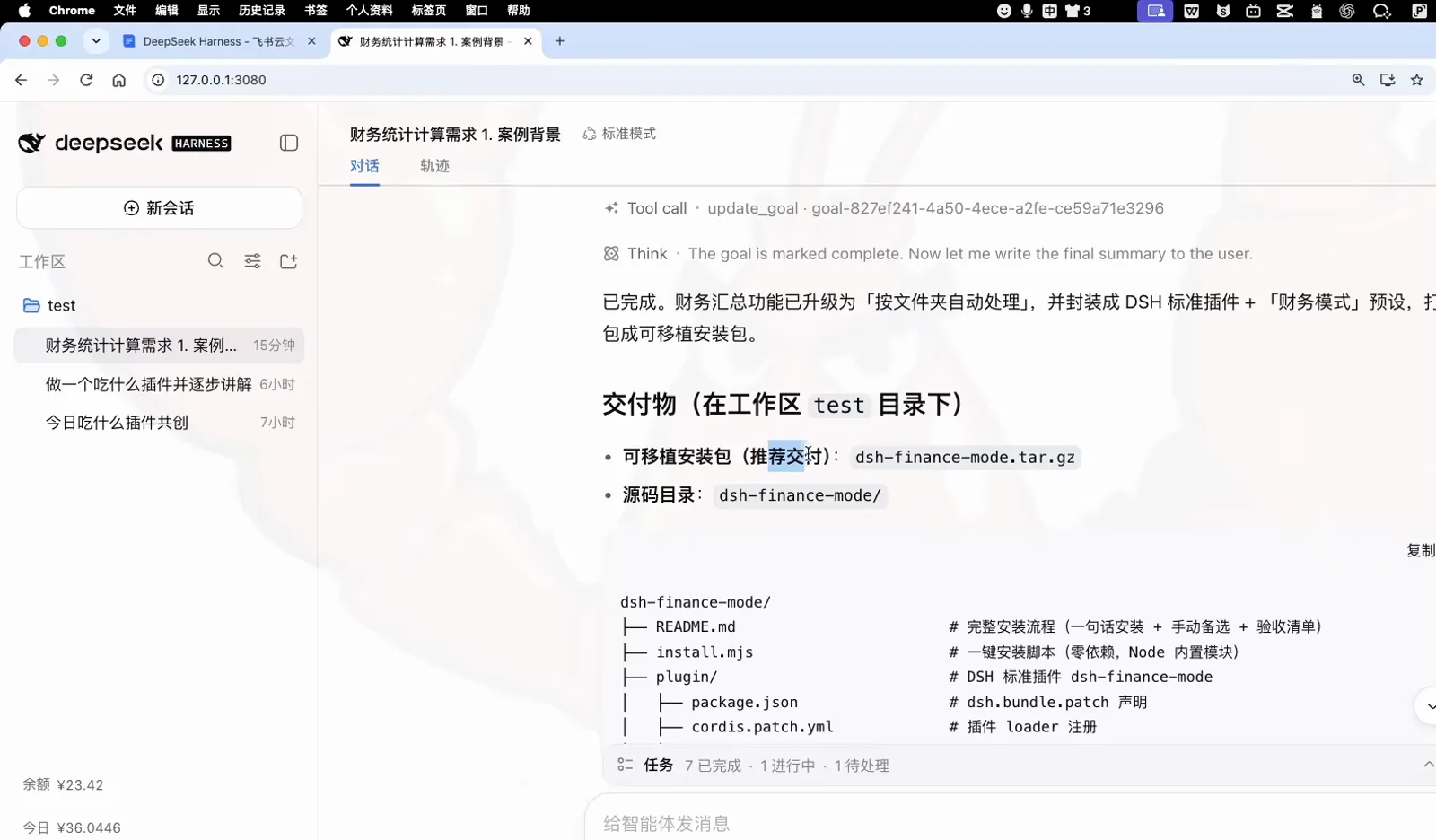
ワークスペースに着地するもの:アーカイブ1つと読めるソース1式6:05 の場面を見る
権限昇格・インストール・再起動
- 6
一度きりのdanger-full-accessを承認する
エージェントは生きている~/.dshに勝手に触りません。インストーラは~/.dsh/plugins、~/.dsh/agent-presets、profileのpackage.json——現在のワークスペース外——に書き込む必要があると説明し、昇格を申請します。ダイアログはワークスペース書き込みのみか完全権限かを選べます。完全権限は一度だけ許可され、その前にエージェントはprofileをワークスペースへバックアップします。
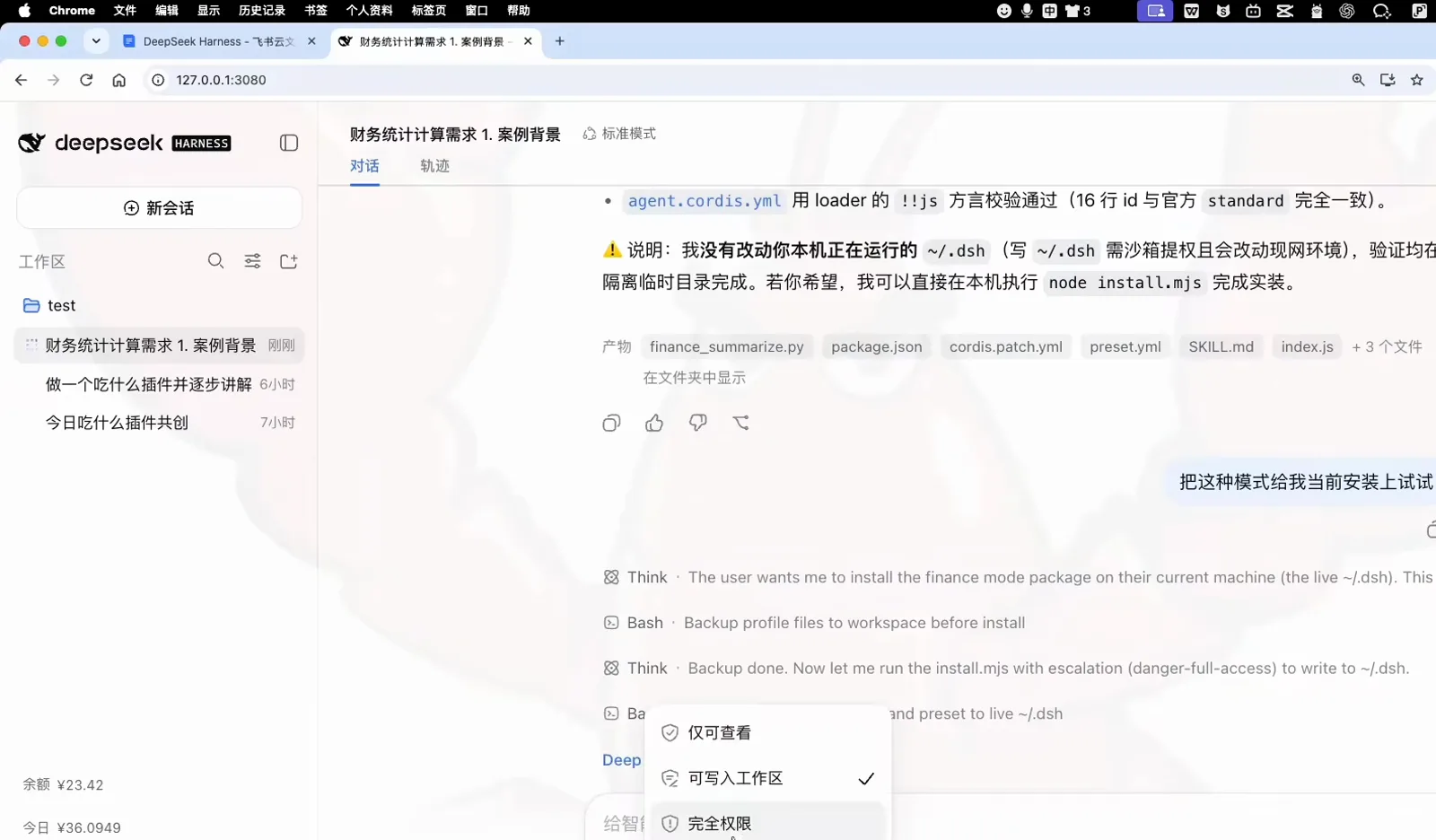
唯一の権限ダイアログ:ワークスペース書き込みか完全権限か8:04 の場面を見る - 7
再起動後、「財務模式」プリセットが自ら現れる
再起動後に設定のAgentプリセットパネルを開くと、新しいプリセットが内蔵モードの隣に並んでいます。経費明細フォルダを見守り集計ブックを作るアシスタント、という説明付き。手動設定は一切ありません。
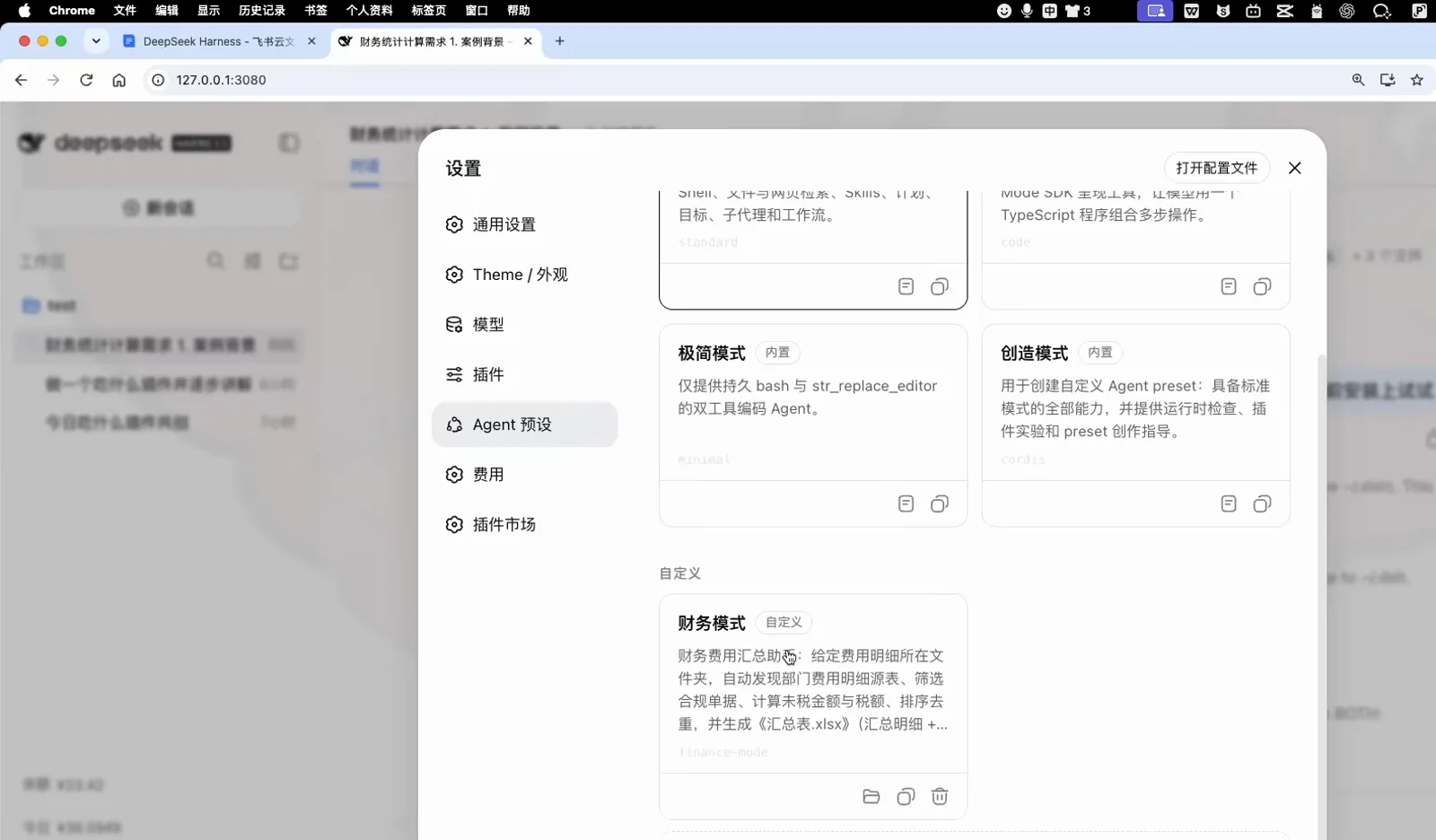
再起動後の証拠:プリセットは内蔵と並んでいる8:20 の場面を見る - 8
インストール検証ログを読む
インストール会話は自ら証拠を印字します:プラグインモジュールがapply / inject / nameエクスポートで読み込み成功、cordis.patch.yamlの解析OK、agent.cordis.yamlは公式standardプリセットと同方言、Node・pnpm・Python+openpyxlまで全て揃っています。
apply / inject / name ✓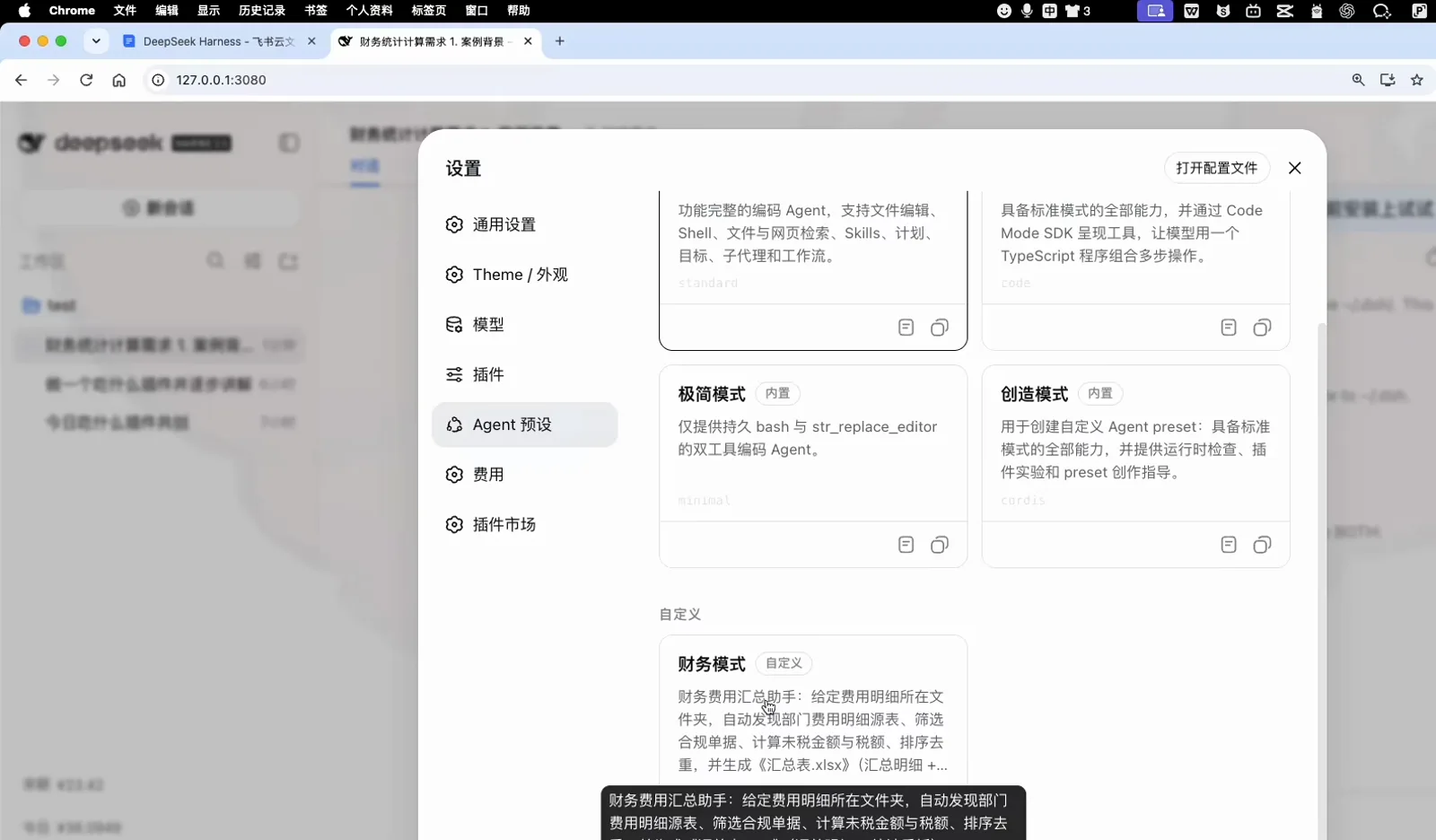
登録は感覚ではなく、緑のランプの集合8:35 の場面を見る - 9
プラグインの有効化を確認する
設定のプラグイン一覧にfinance-modeが現れ、有効トグルが入っています——プリセットと同じく、プラグイン側も無事に再起動をくぐり抜けました。
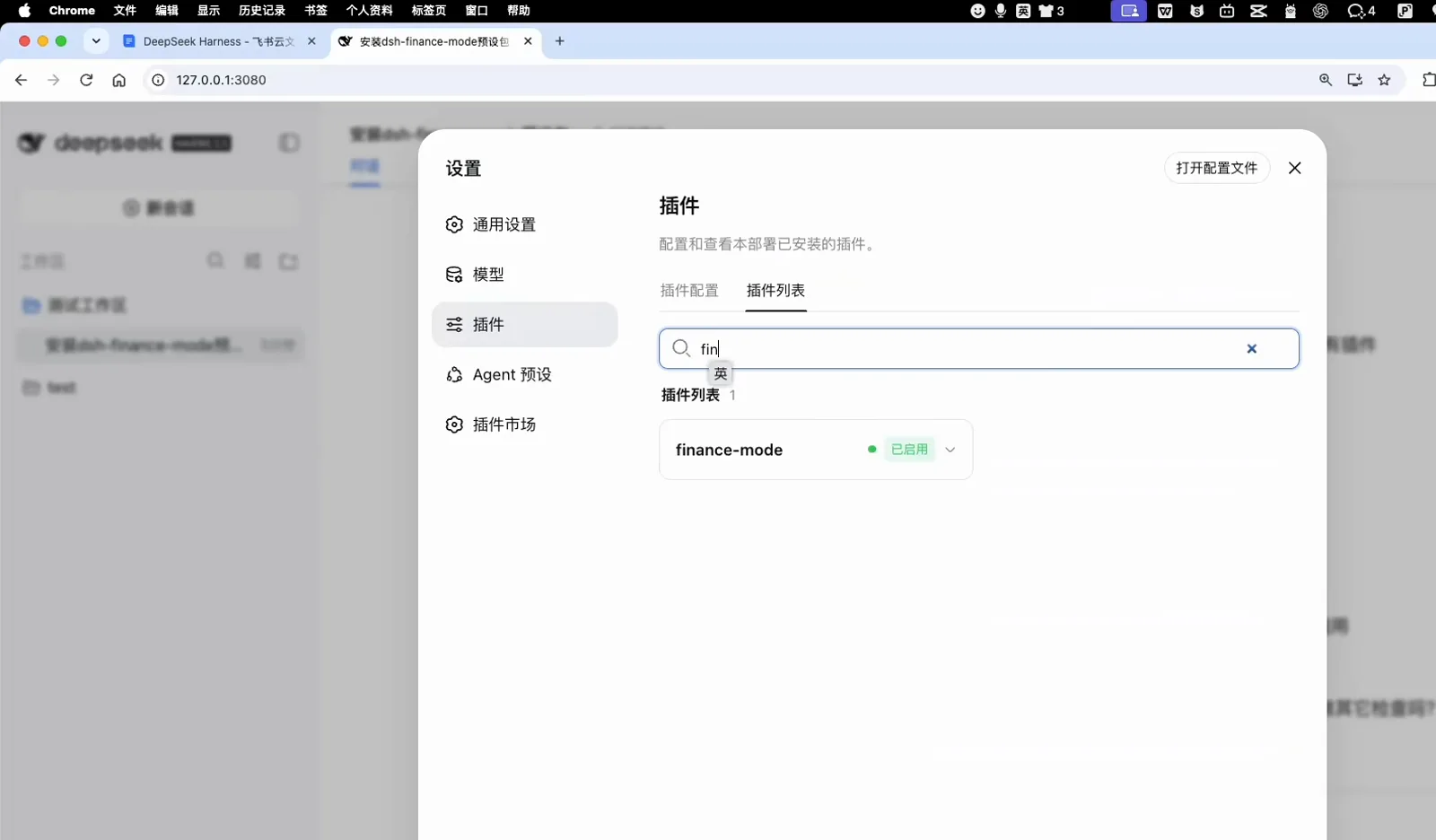
パッケージのプラグイン側も無事に再起動をくぐり抜けた13:03 の場面を見る
実機での実行と結果チェック
- 10
探索画面からタスクを投げる
「探索未至之境」ホームの新規チャットには既に「テストワークスペース」と「財務模式」プリセットのチップが付いています。平易な一文——現在のワークスペースの財務集計を完了して——を打ち込むだけで、タスクの送り出しは完了です。
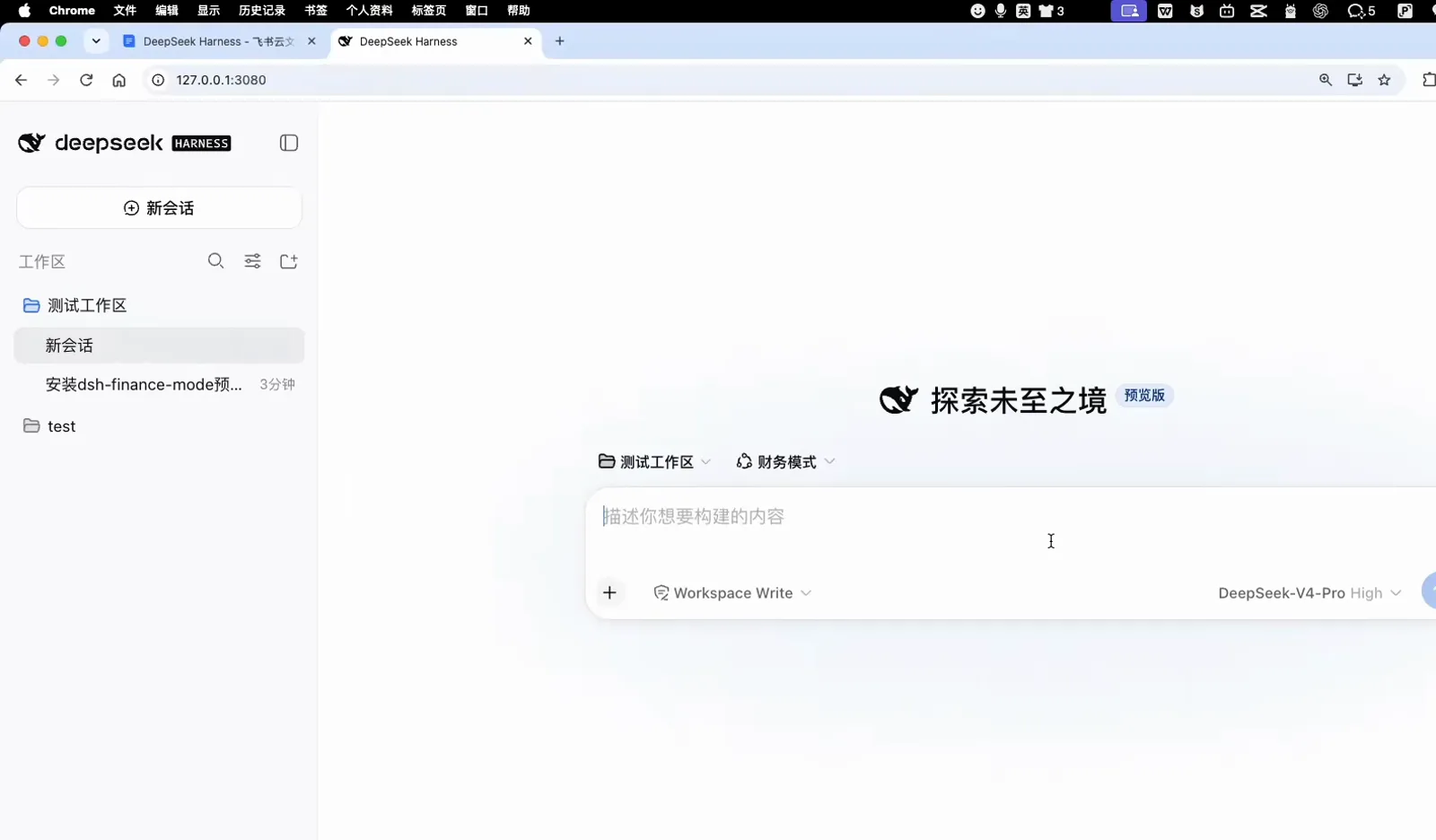
新しいチャット、正しいワークスペース、正しいプリセット——あとは入力だけ13:23 の場面を見る - 11
結果レポートの数字を突き合わせる
実行終了のレポートは明快です:集計表.xlsxはワークスペースに生成、ソースファイルは3つ自動認識、1800行のソースレコードが全7フィルタ条件を経て600行に。続いて部門別統計が表示されます。
汇总表.xlsx · 源记录 1800 条 → 符合 600 条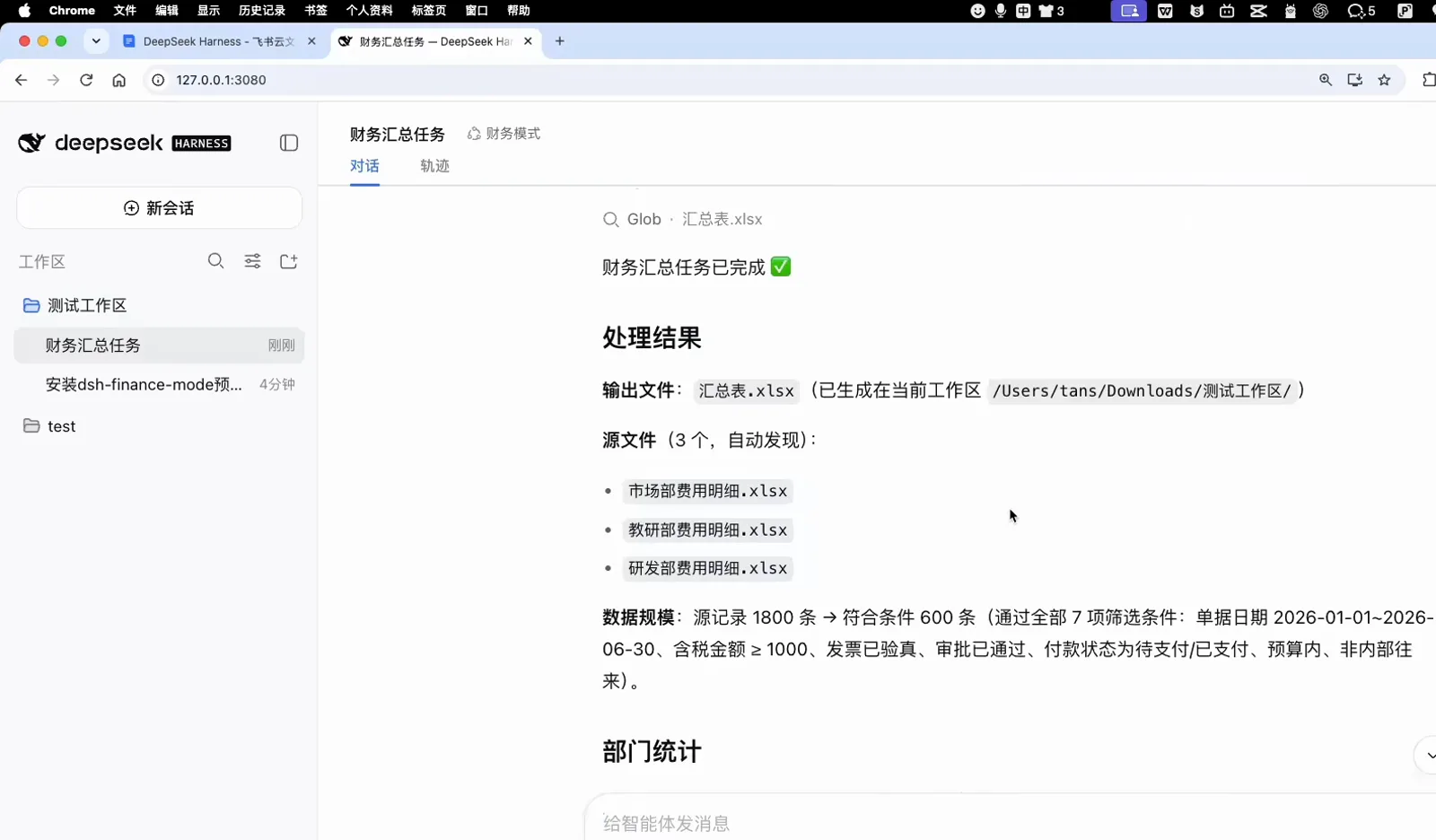
1800行が入って600行が出る——全フィルタの行き先が見える14:05 の場面を見る - 12
ツールトレースでループを閉じる
タスクチャットには全軌跡があります——投げた一文、finance_summarizeツール呼び出し、生成された集計表.xlsx、そして緑の完了チェック。ステップ2のチェックリストが実機で通過した瞬間です。
finance_summarize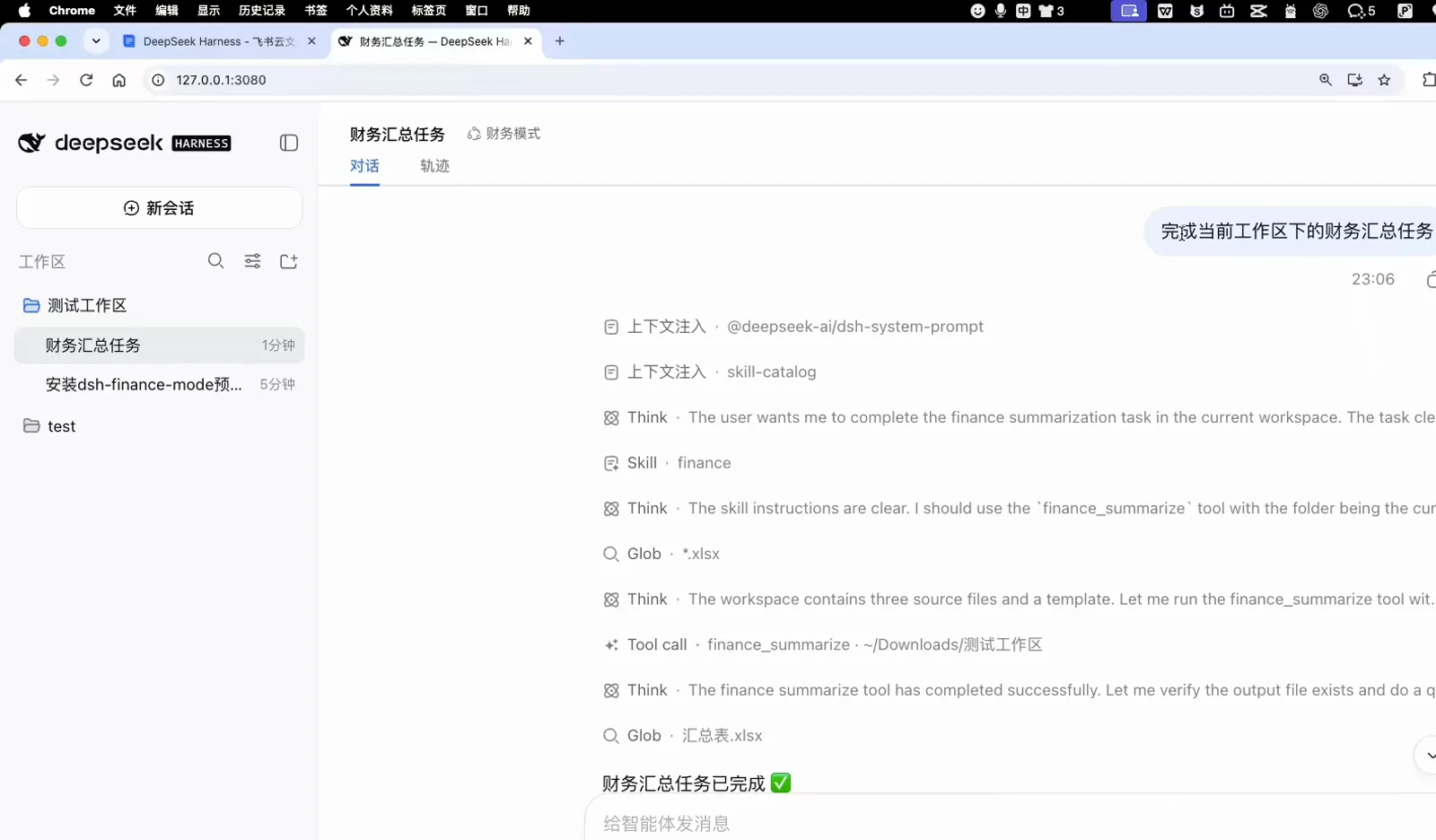
送信、ツール呼び出し、完了——一画面で全ループ15:05 の場面を見る
動画のように結果を採点する
レッスンの検収チェックリストは、あらゆるエージェント成果物に転用できます。特に流用価値が高い4つ:
行数と一意性
集計はヘッダ除くちょうど600行。単票番号は重複なし、1〜600の連番に隙間がありません。
誤差ゼロの計算
税抜額・税額・合計を行ごとに再計算して誤差はちょうど0。部門合計の積み上げが総合計と一致します。
再生可能なフィルタ
出力の全行が7つのAND条件を通過し、一致集合は3つのソースシートを独立に再フィルタした結果と完全一致します。
運べるパッケージ
zipはopenpyxl・Excel・WPSで正常に開け、READMEがあれば別のDSHへ一言で全件インストールできます。
同じ1800行の財務ケースは単独のガイドにもなっています—— Excelレポート手順を読む
よくある質問
スクリーンショットだけでは答えられない疑問。
このフローにコーディングは必要ですか?
不要です。仕様もツールもプラグインもインストールスクリプトも、すべてエージェントが会話の中で作ります。あなたの仕事は4つ:要件を語ること、一度きりの権限ダイアログを承認すること、DSHを再起動すること、検証ログを読むこと。
danger-full-accessの昇格ダイアログは安心して承認できますか?
これは本物の昇格です。インストーラはワークスペース外の~/.dsh/plugins、~/.dsh/agent-presets、profileのpackage.jsonに書き込みます。動画ではちょうど1回だけ現れ、エージェントは承認前にprofileをワークスペースへバックアップし、インストールログは触った全パスを列挙します。パスに見覚えがなければ拒否し、ワークスペースのみのドライランを要求しましょう。
「財務模式」プリセットとプラグインの違いは?
プラグイン(dsh-finance-mode)はfinance_summarizeツールとローダーパッチを運びます。プリセットは、エージェントにそれを使わせるためのプロンプトと初期設定をひとまとめにしたものです。tar.gzは両方を同梱し、検証ログは両方を別々に確認します。
財務以外の業務にもこの流れを使えますか?
使えます。骨格は汎用です:要件ドキュメント、検収チェックリスト、3点プラン、ポータブルパッケージ、一度きりの昇格、再起動検証。フィールド対応とフィルタ条件を差し替えれば、同じ12ステップが請求書・チケット・在庫にそのまま使えます。
タスクの実行に探索画面は必須ですか?
必須ではありません。再起動後はどのチャットでも「財務模式」プリセットを選び、処理するフォルダを一言で指定できます。探索画面はワークスペースとプリセットを事前接続してくれる便利な入口にすぎません。
これはAgent Teams/マルチエージェントと同じものですか?
違います。このページは単一ビジネスエージェントのカスタマイズ——1つのプリセットと1つのプラグインで一つの仕事をきちんとやる話です。複数の専門エージェントを並列実行するのは別機能で、サブエージェントガイドを見てください。
関連ガイド
DSH学習パスの隣接トラック。
DeepSeek Harness エージェントプリセット入門
Creatorモードの基本:カスタムプリセットをゼロから作り、プラグインを接続する。
ガイドを読む会話だけでDSHプラグインを作る(ノーコード)
ひらめき一文が仕様・バージョン承認・動くプラグインになる——このレッスンの背後にある共創フロー。
ガイドを読むDeepSeek HarnessでExcelレポートを統合
同じ1800行の財務ケースを単独ガイドに:3部門シートの結合・フィルタ・合計。
ガイドを読むDeepSeek Harnessで実際のプロジェクトを作る
一行の要件からCLIツールの納品まで——このレッスンが属する大きなワークフロー。
ガイドを読むDeepSeek Harness サブエージェント実践チュートリアル
ひとつではなく複数の専門エージェントが必要?それはマルチエージェントの道——本レッスンとは別機能です。
ガイドを読む出典とクレジット
スクリーンショットはすべてBilibiliの博学谷レッスンからの引用で、各画像はディープリンクで元動画の該当秒に直接飛べます。こんなプラグインをゼロから作りたいですか? プラグイン作成ガイドを読む