
DeepSeek Harness 接入本地模型:Ollama 与免费额度
把 DeepSeek Harness 接到 OpenRouter 免费模型或本机 Ollama 服务上,不花 API 费用也能跑真实任务。
最近更新: 2026-09-09
DeepSeek Harness 默认走 DeepSeek 官方 API,但这不是唯一的路。Models 面板接受任意 provider——接上 OpenRouter 的免费模型,或者本机的 Ollama 服务,整个会话可以零成本运行。
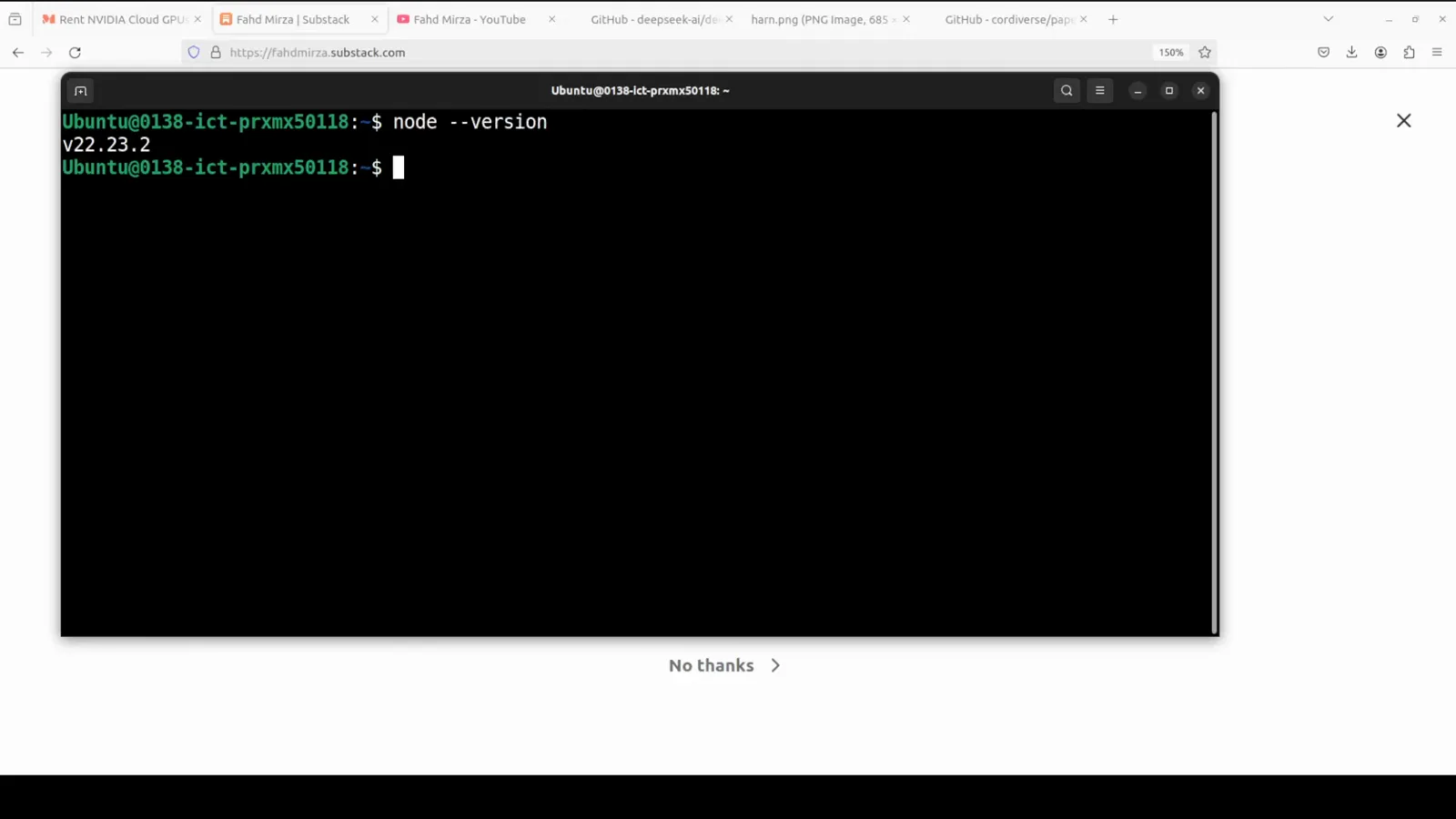
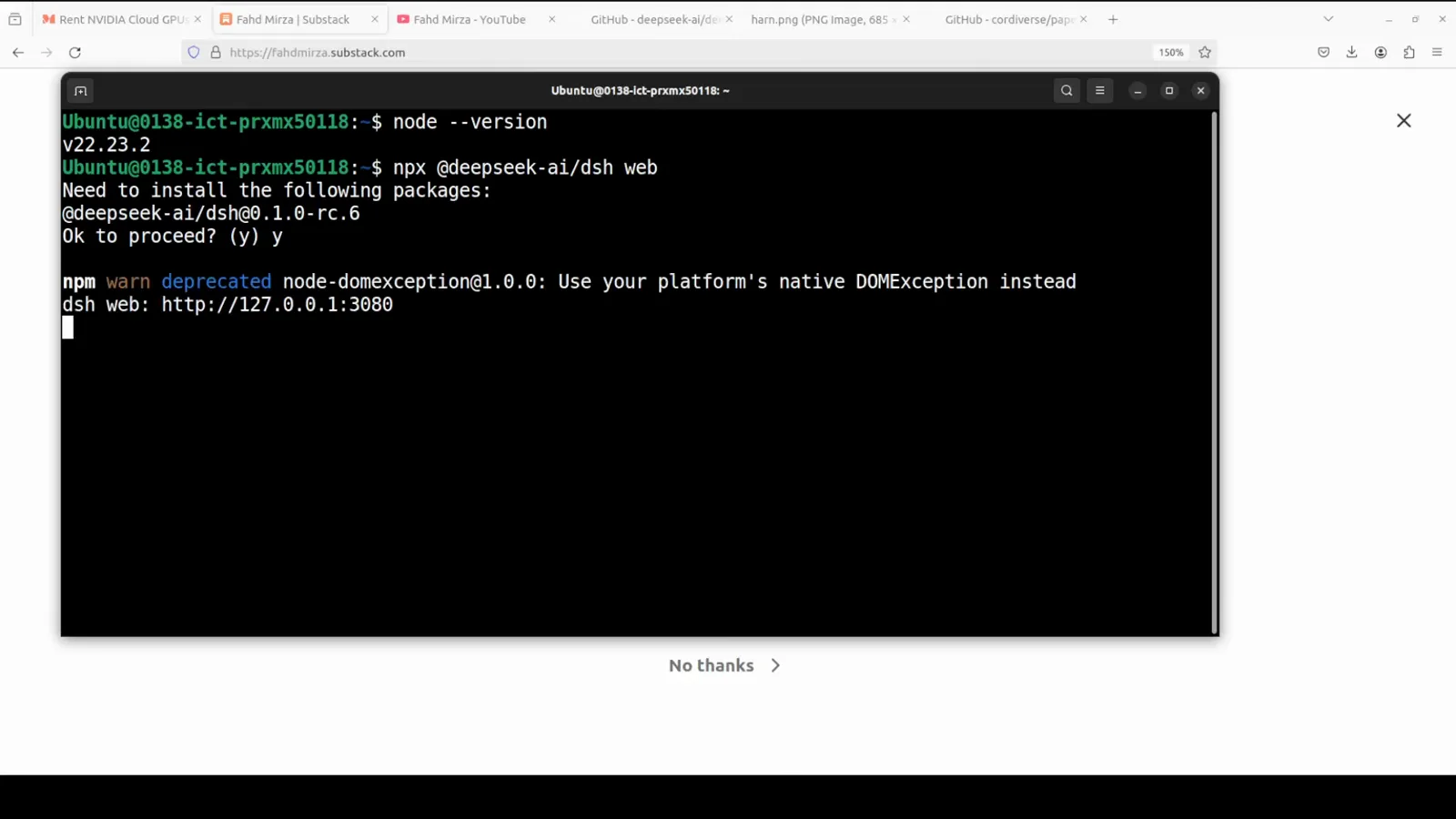
本攻略按下面两支视频演示的完整流程走一遍:安装 Harness、接入 OpenRouter、在 localhost:11434 挂上 Ollama,最后用真实任务验证模型确实跑在你自己的机器上。
七步接好模型
- 2
打开 Settings → Models:三条接入路线
首次启动会弹出 DeepSeek API key 对话框,点 Configure later 跳过也没问题。Models 面板里摆着三条路:内置的 DeepSeek 官方 key、下拉列表里的托管 provider,以及留给其他服务的自定义 provider——Ollama 就走第三条。
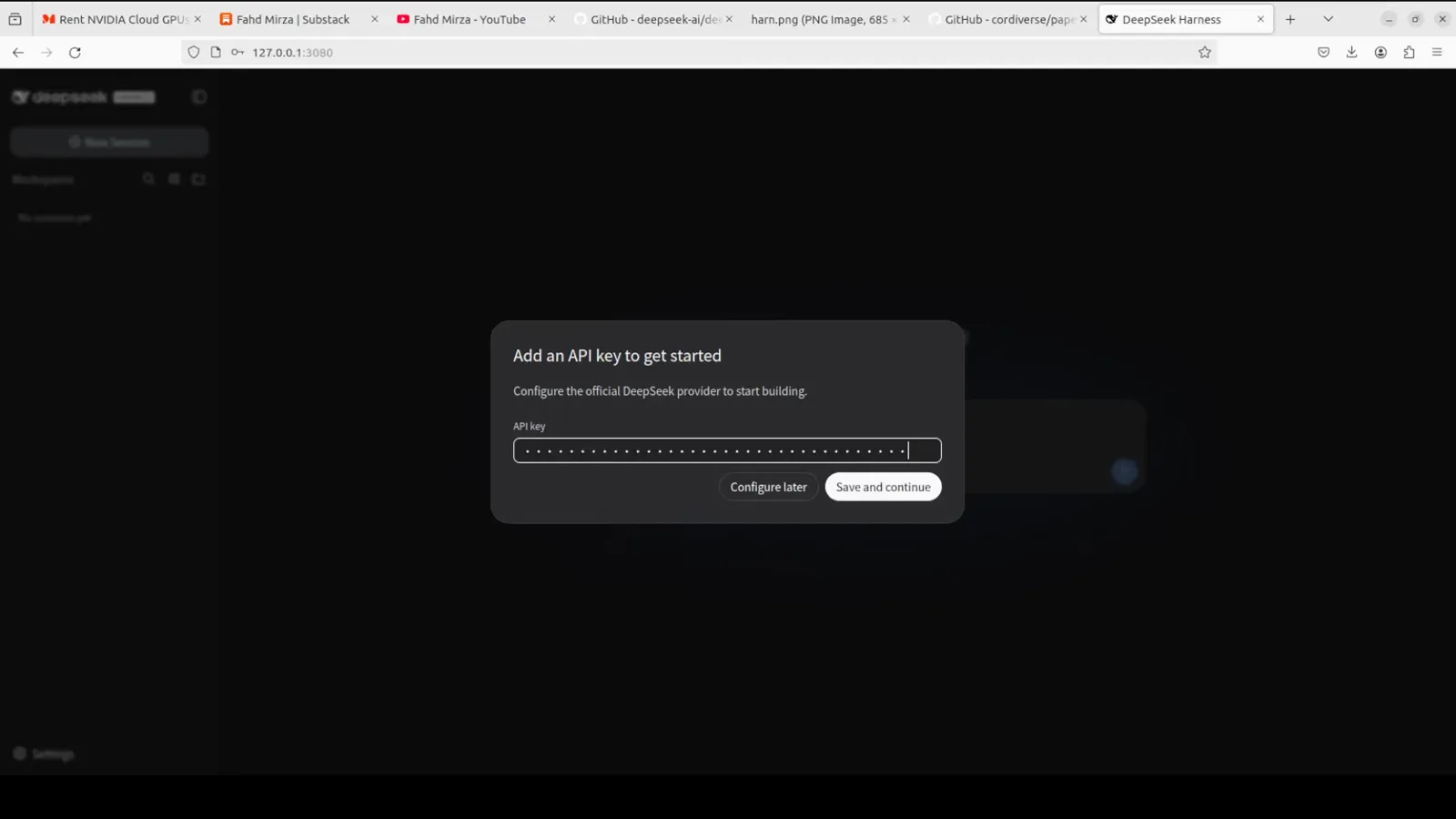
首次启动会要 DeepSeek key——点 Configure later 跳过也行,接下来就能添加免费 provider。回看视频 1:36 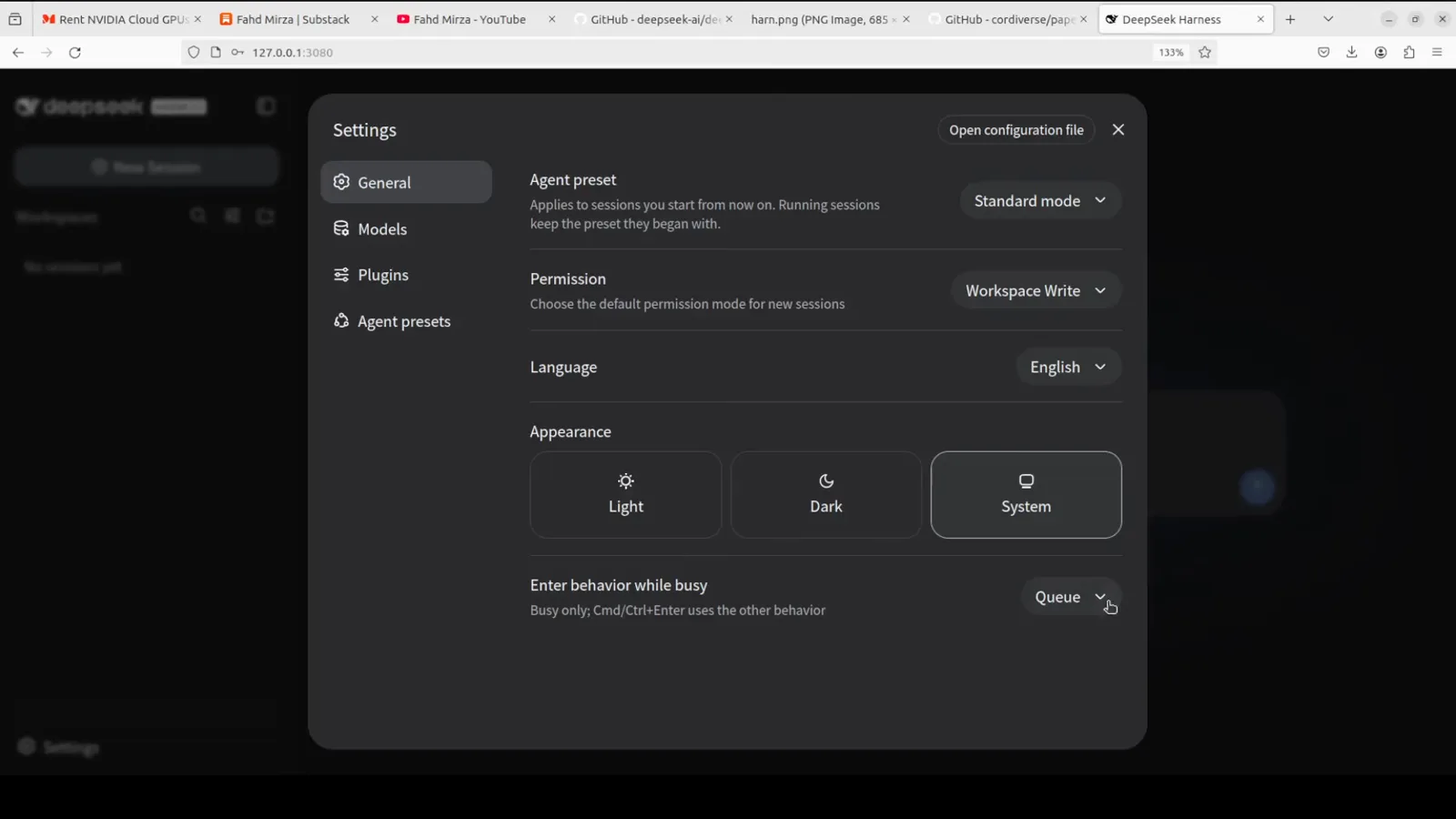
所有 provider 都在 Models 面板里:官方 DeepSeek key、托管 provider,或者你自己的自定义端点。回看视频 2:40 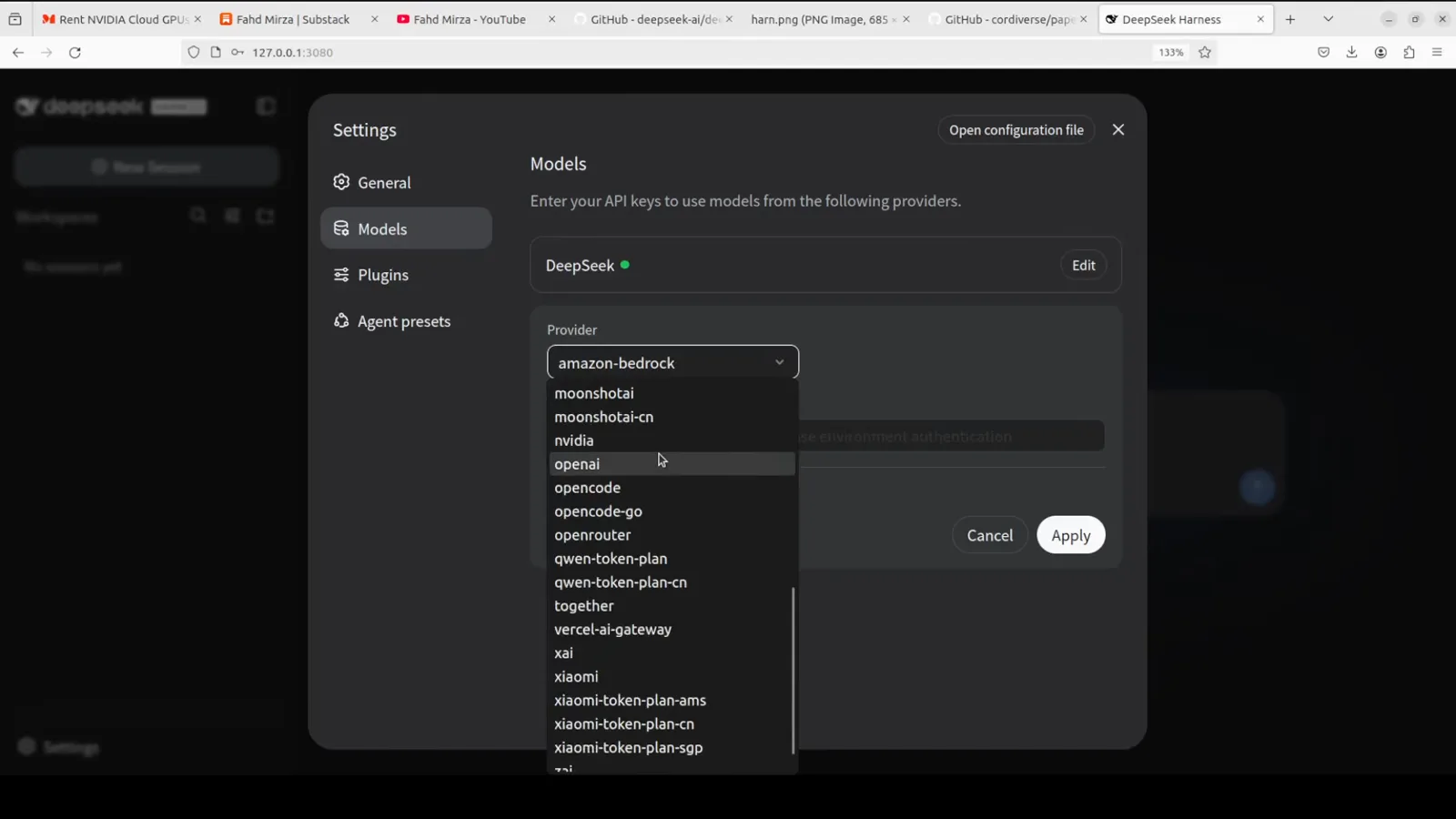
OpenRouter 是内置 provider——在同一个下拉里选中它就行。回看视频 2:59 - 3
先薅免费额度:接入 OpenRouter
在 OpenRouter 的 API keys 页面创建一个 key,回到 Harness 的 provider 下拉里选 openrouter 并粘贴。展开 Customize settings 后用 Add model 可以按模型 ID 固定某个模型——在 OpenRouter 搜“free”能看到全部免费型号。视频里固定的是免费的 NVIDIA Nemotron,并提到免费模型每天限约 50 次请求。
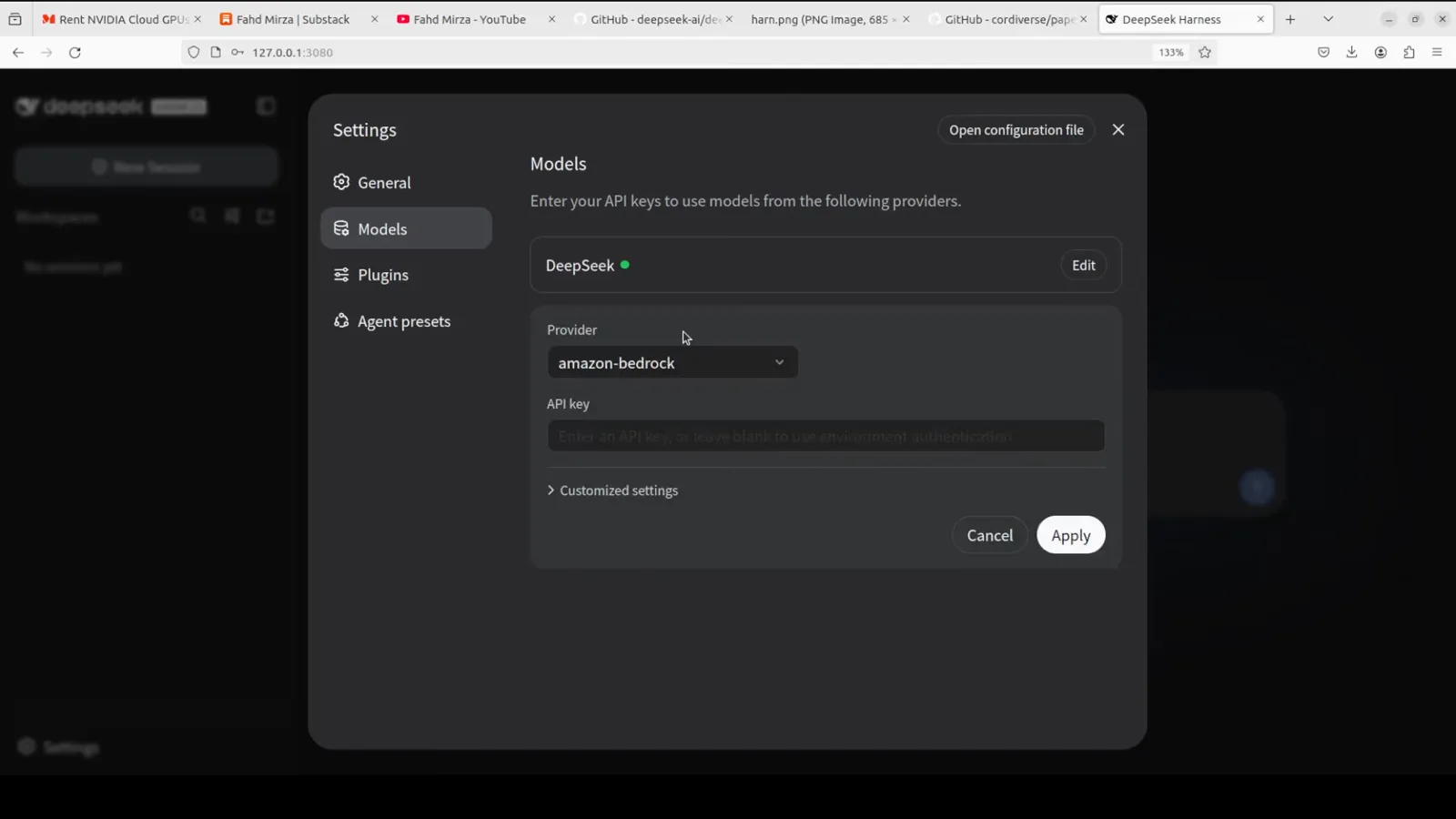
把在 OpenRouter API keys 页面创建的 key 粘进来,再展开 Customize settings 固定免费模型。回看视频 2:55 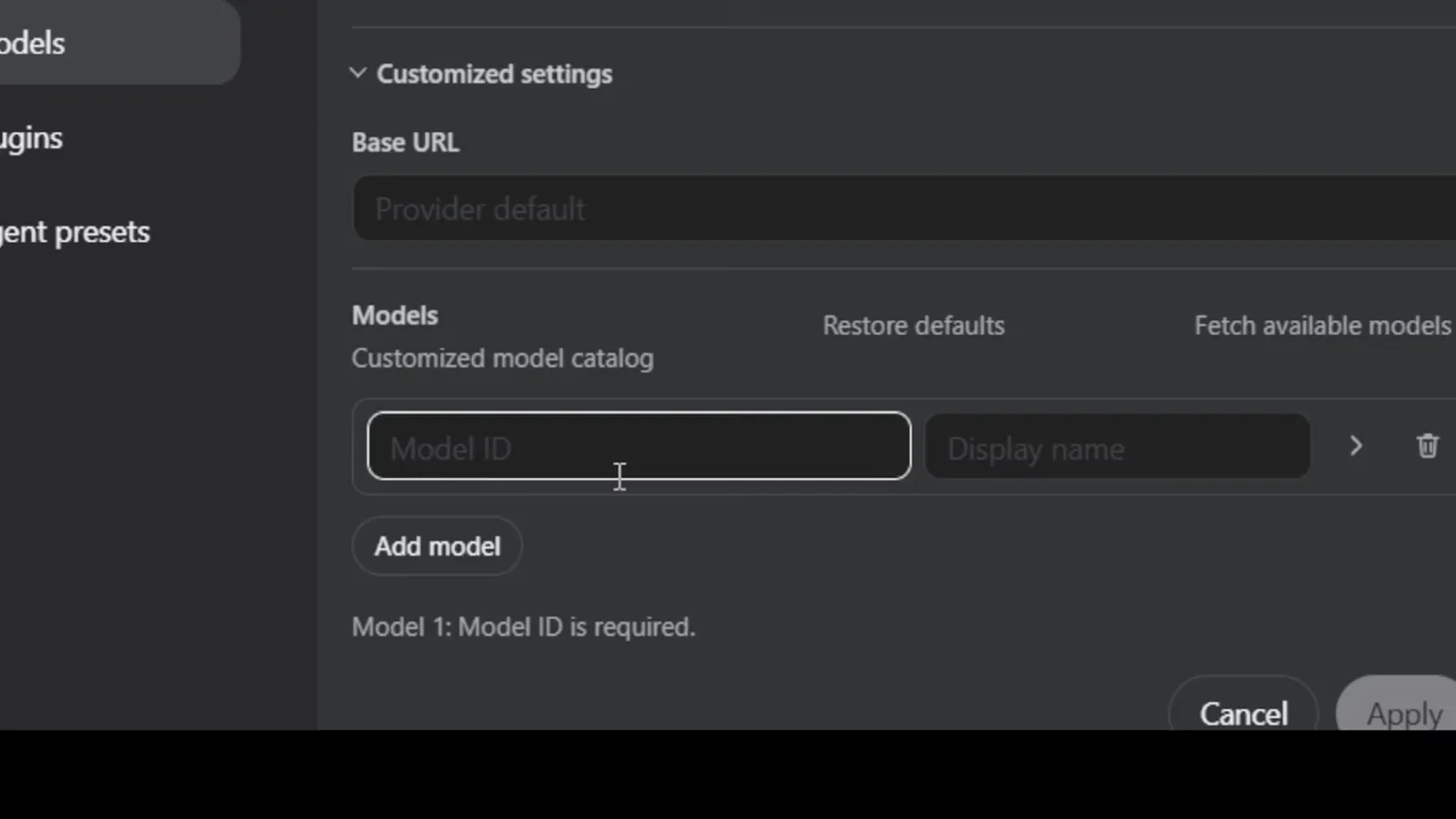
Add model 可以按 ID 固定任意 OpenRouter 模型——比如免费的 NVIDIA Nemotron——显示名随你起。回看视频 3:30 - 4
安装 Ollama 并拉一个本地模型
从 ollama.com 装好 Ollama,拉取想要的模型,再用 ollama list 确认——视频里拉的是 qwen3.8:latest(17 GB)。如果提示 could not connect to ollama server,先把服务起起来:Linux 上执行 sudo systemctl start ollama.service。
$ollama list$sudo systemctl start ollama.service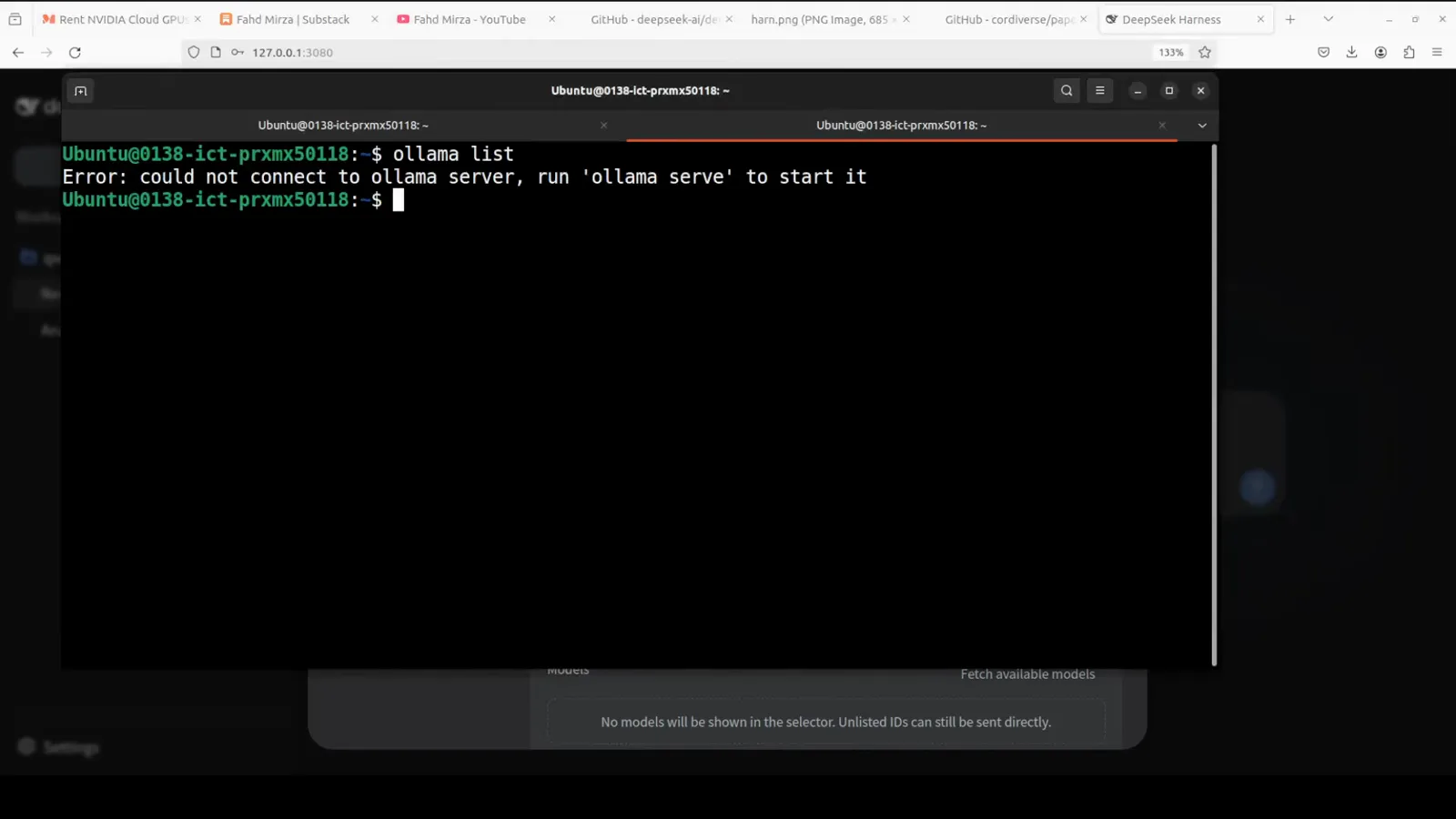
Ollama 没运行就先把服务起起来——否则 DeepSeek Harness 连不上 localhost:11434。回看视频 6:31 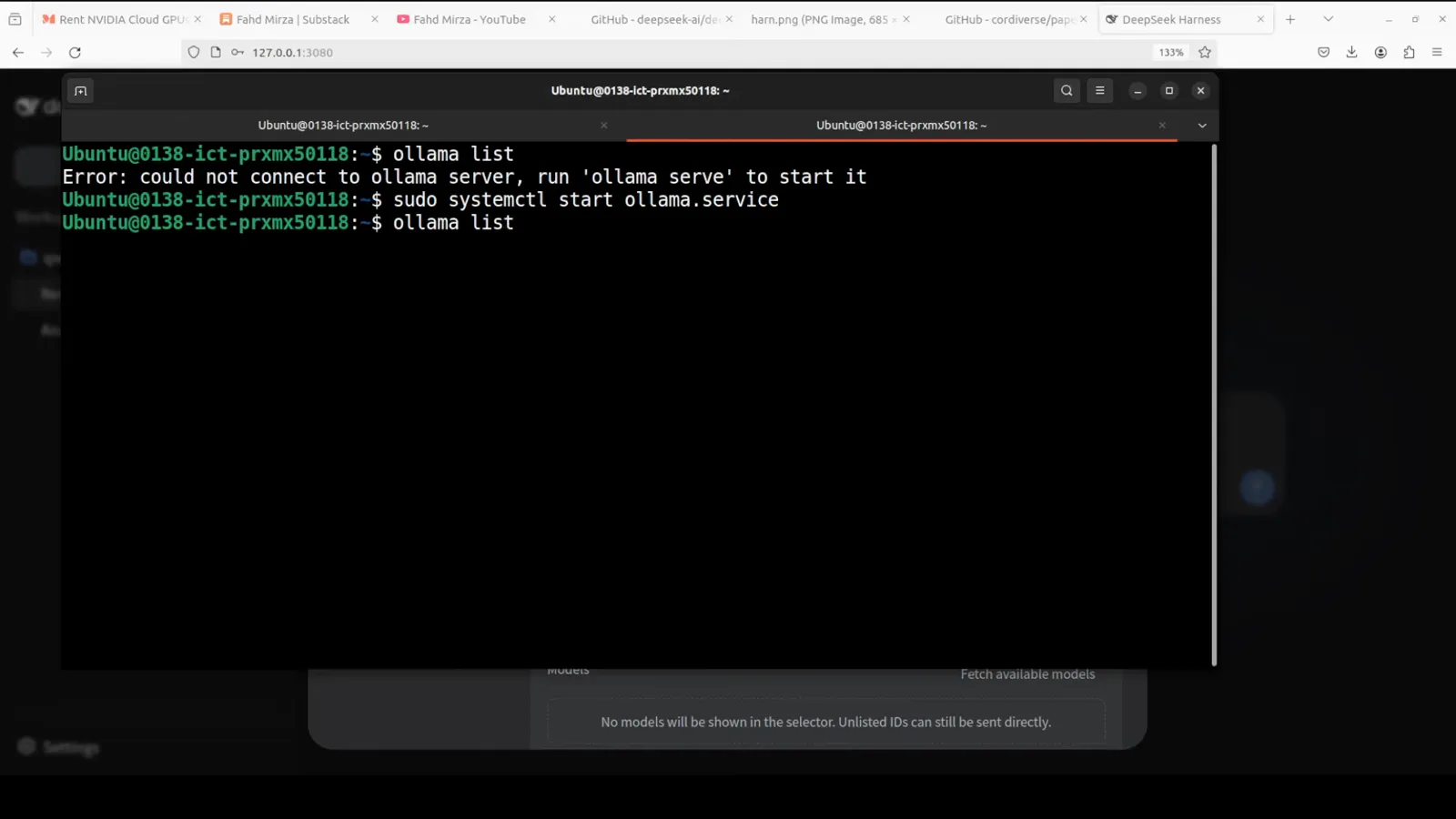
拉取任意 Ollama 模型——图中是 17 GB 的 qwen3.8:latest——之后就能在本地服役。回看视频 6:41 - 5
把 Ollama 添加为自定义 provider
回到 Settings → Models,点 Add a custom provider:provider ID 和显示名都填 ollama,Base URL 填 http://localhost:11434/v1,协议选 openai-completions,API key 一栏随便填个 ollama 占位即可。点 Fetch available models 会列出本地已装的模型,勾选自己的,再点 Create provider。
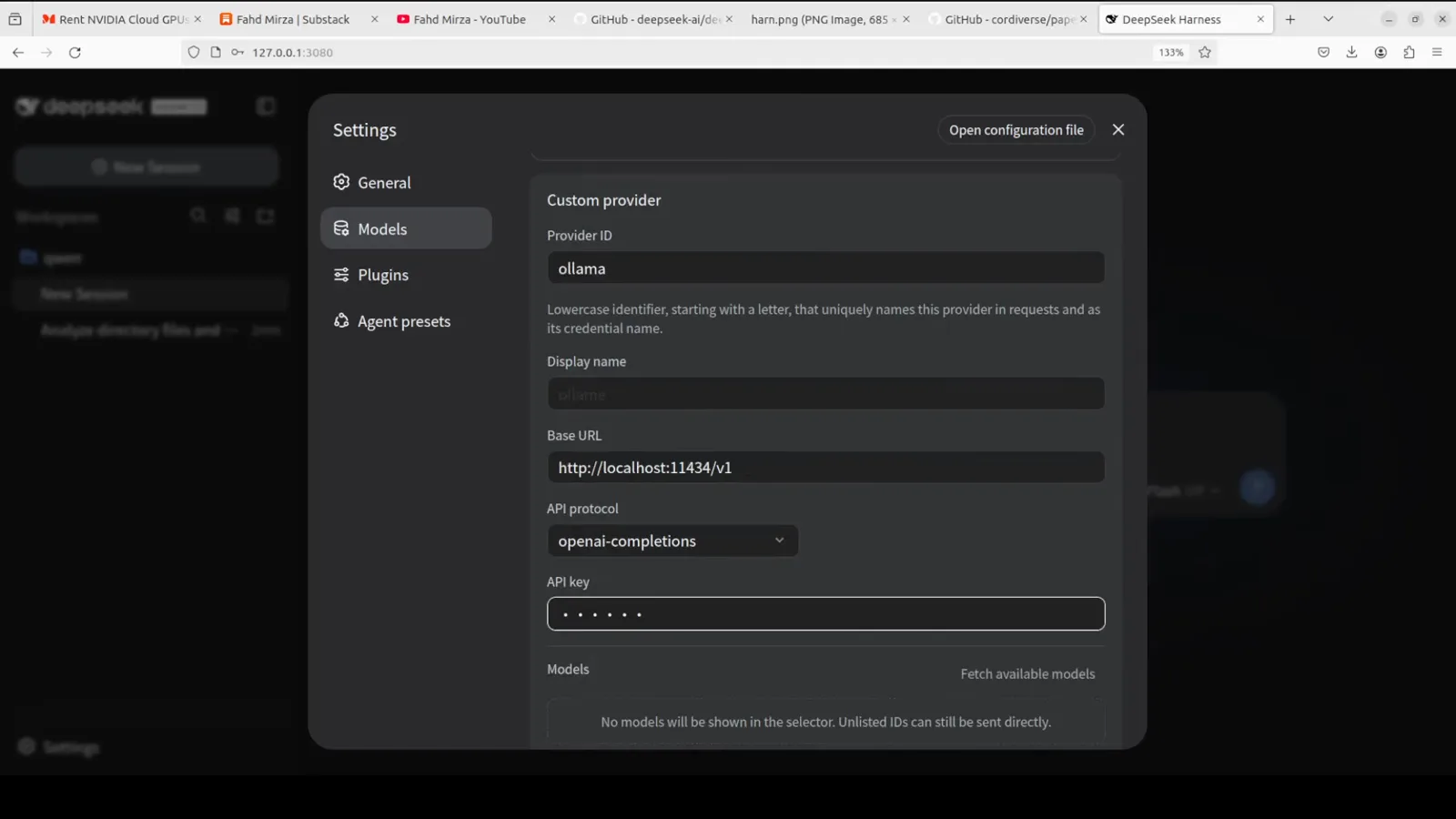
添加一个叫 ollama 的自定义 provider:端点和协议保持默认,API key 随便填个占位符就行。回看视频 6:23 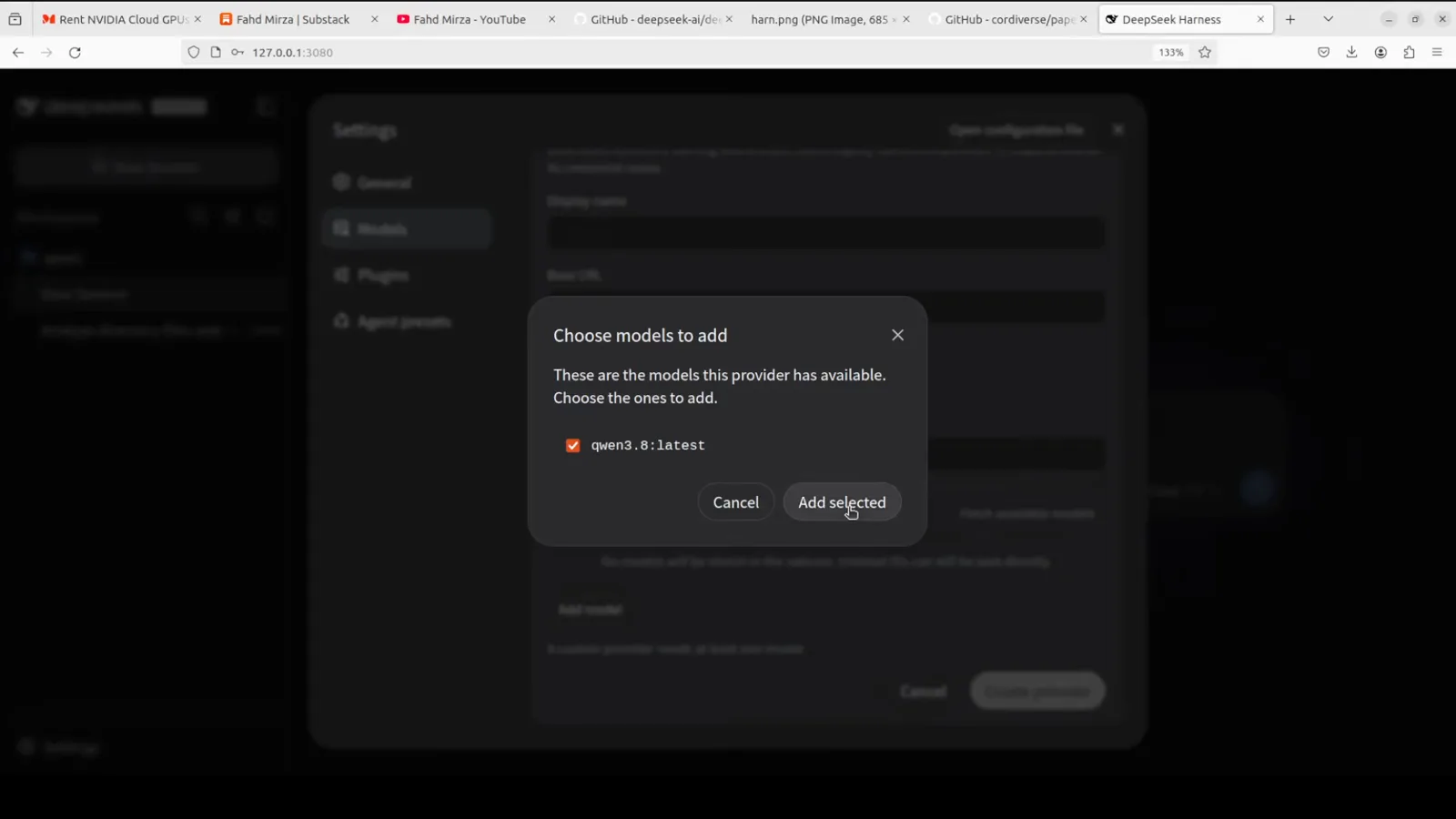
Fetch available models 会直接从你的 Ollama 拉模型列表——勾选想要的即可。回看视频 6:55 - 6
在会话里选模型
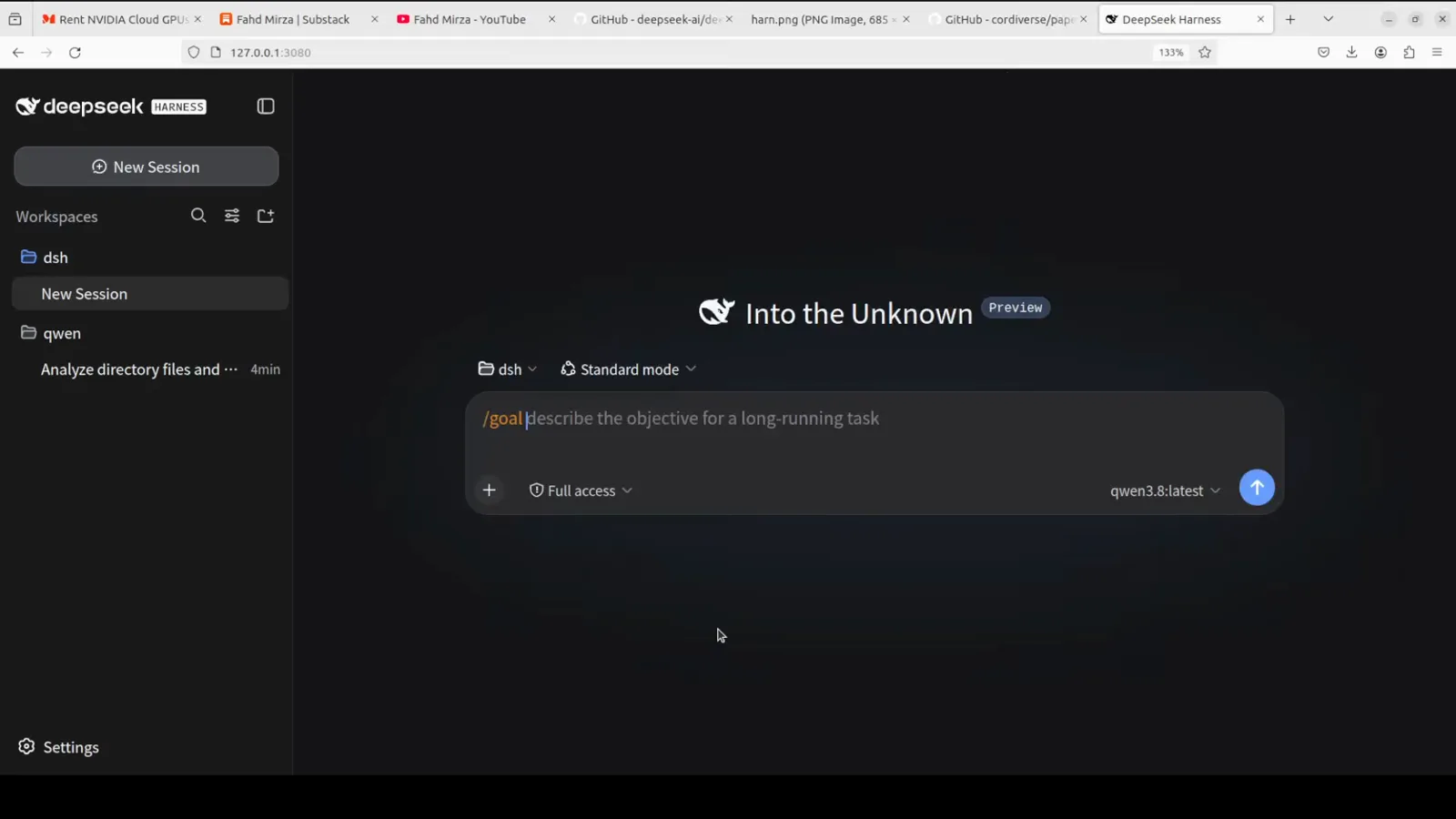
输入框旁的模型选择器按 provider 分组——DeepSeek、openrouter、ollama 各占一组。想让这次运行留在本机就选本地模型;换 provider 只是点开下拉的事,会话中途也能换。
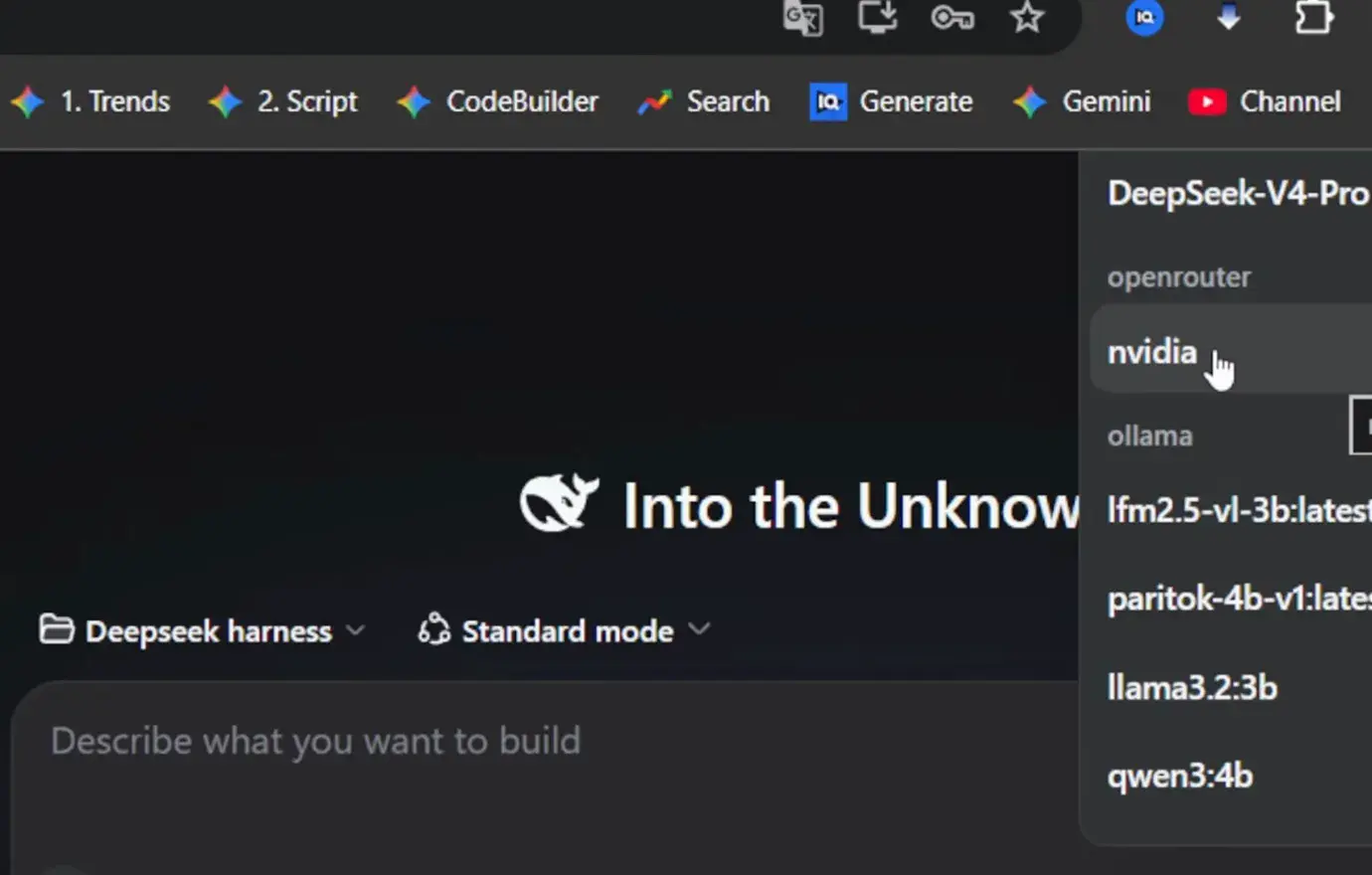
每个已接入的 provider 在模型选择器里各占一组——本地和托管模型之间一键切换。回看视频 4:57
本地模型常见问题
拉一个 17 GB 的模型之前,先看看这几个问题。
跑本地模型需要什么配置的机器?
取决于你拉什么模型。两支视频用的是中小型模型——llama3.2:3b、qwen3:4b 和 qwen3.8:latest(最后一个下载体积 17 GB)——16 GB 内存或同级别显存的 GPU 是个舒服的起点。3B-4B 的小模型普通笔记本就能跑,更大的模型再往上加配置。
为什么 Fetch available models 报错或列表为空?
几乎都是 Ollama 服务没起来。先在终端跑 ollama list——如果看到 could not connect to ollama server,就执行 ollama serve(或 Linux 上的 sudo systemctl start ollama.service)。然后核对 Base URL 是 http://localhost:11434/v1、协议是 openai-completions。
OpenRouter 免费模型和本地 Ollama 模型能混着用吗?
能。两支视频都同时配了 DeepSeek、OpenRouter 和 Ollama,模型选择器会按 provider 分组。免费托管模型和本地模型随时可切——同一场会话里换也行。
还需要 DeepSeek API key 吗?
不需要。首次启动的对话框会要 key,但点 Configure later 就能跳过;Models 面板允许你完全跑在 OpenRouter 免费模型或本地 Ollama 上。只有想用 DeepSeek 官方模型时才必须填 key。
OpenRouter 上有哪些免费模型可用?
在 OpenRouter 的模型列表里搜“free”——视频里用的是 NVIDIA Nemotron 3 Ultra (free),上下文窗口 1M。免费模型有限额(录制时约每天 50 次请求),所以和本地 Ollama 模型搭配着用正合适。
本地模型和 API 模型的效果差距有多大?
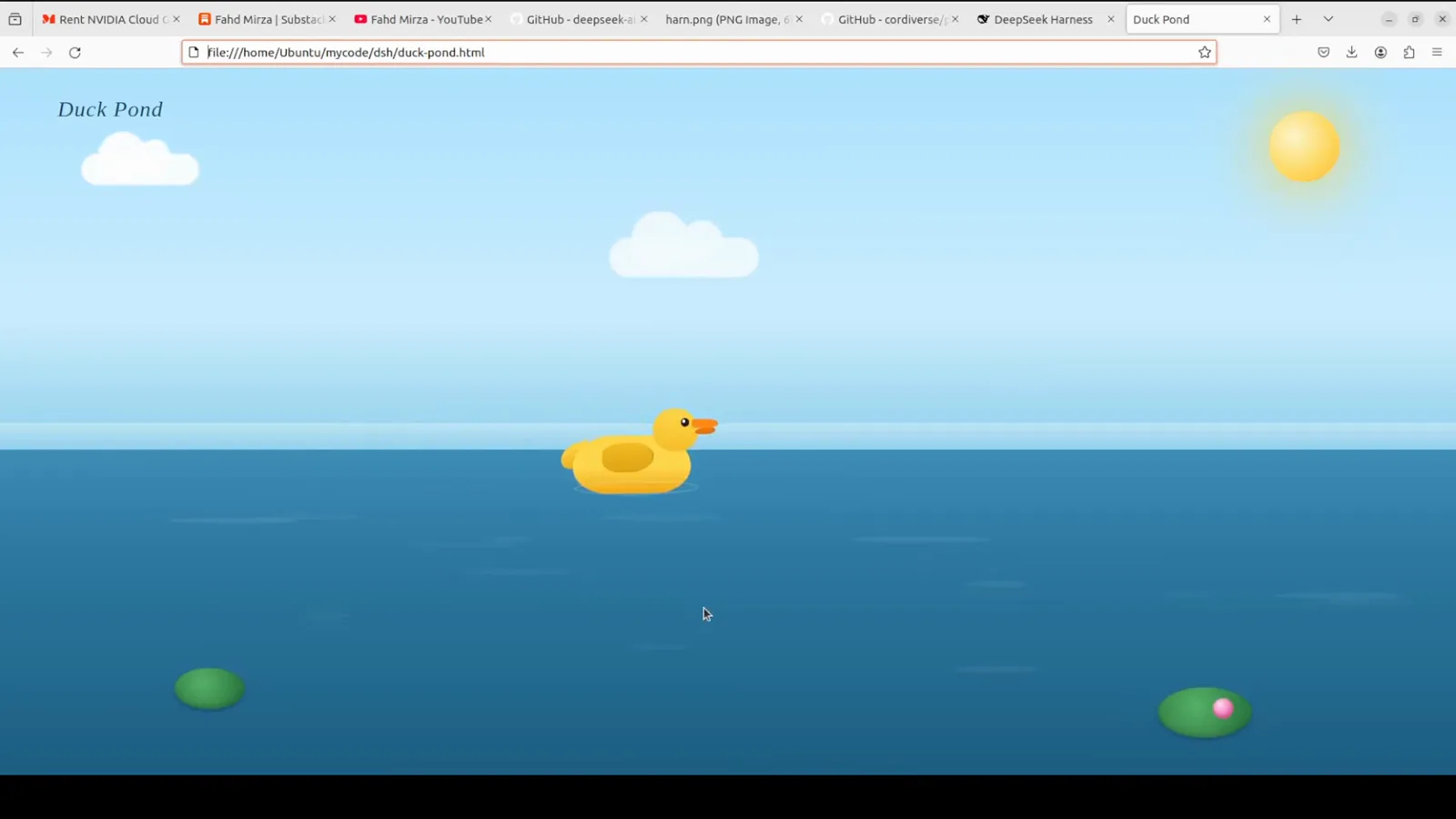
难任务上差距明显,但日常改文件没想象中那么大。视频里 4B 级别的本地模型完成了目录分析和完整的动画 HTML 页生成。隐私、成本、离线场景用本地模型;最难的步骤切到托管模型——选择器里两下就切过去了。
相关教程
更多 DeepSeek Harness 实操教程
DeepSeek Harness Windows 安装教程
10 步实机截图安装教程:Node.js、npm 全局安装、3080 端口的 Web UI、API key,Win10/11 免 WSL。
阅读指南Profile、Patch 与 Preset
一个 dsh 进程如何由层层配置组装而成——以及怎么把它调成你的形状。
阅读指南安全地安装插件
dsh 里“安装插件”到底发生什么,附一套第三方代码审查清单。
阅读指南DSH MCP 与工具插件(DeepSeek Harness)
MCP 服务器与工具,给 DSH agent 装上新能力。
阅读指南dsh 对比 Claude Code
客观对比:开放程度、价格、模型自由度与可扩展性。
阅读指南来源与致谢
本页所有截图取自这两支公开教程视频,每张图都能点回视频里对应的时刻。