
DeepSeek Harness Windows 安装教程(2026 图文版)
从装 Node.js 到跑通第一个任务:DeepSeek Harness(dsh)在 Windows 10/11 上的保姆级图文安装教程,10 个步骤配 17 张实机截图,每张图都能一键跳回来源视频对应的时间点。
最近更新: 2026-10-09
DeepSeek Harness(dsh)目前是开发者预览版,但在 Windows 上的安装和普通 npm 包没什么区别:先装 Node.js,再在 PowerShell 里跑一条全局安装命令,然后打开 http://127.0.0.1:3080 的 Web UI,全程不需要 WSL。
这篇图文教程把整个过程拆成 10 步,截图全部来自真实安装录屏,每张都带时间戳链接——如果你的画面和教程对不上,点一下就能跳回视频看实机操作。
10 步装完 DeepSeek Harness(全程截图)
- 1
先装 Node.js
DeepSeek Harness 需要 Node.js 20 以上(推荐 Node 22 LTS)。去 nodejs.org 下载 Windows 安装包,按默认选项一路装完,然后在任意终端里敲 node --version 回车,输出 v20 及以上就说明装好了。
$node --version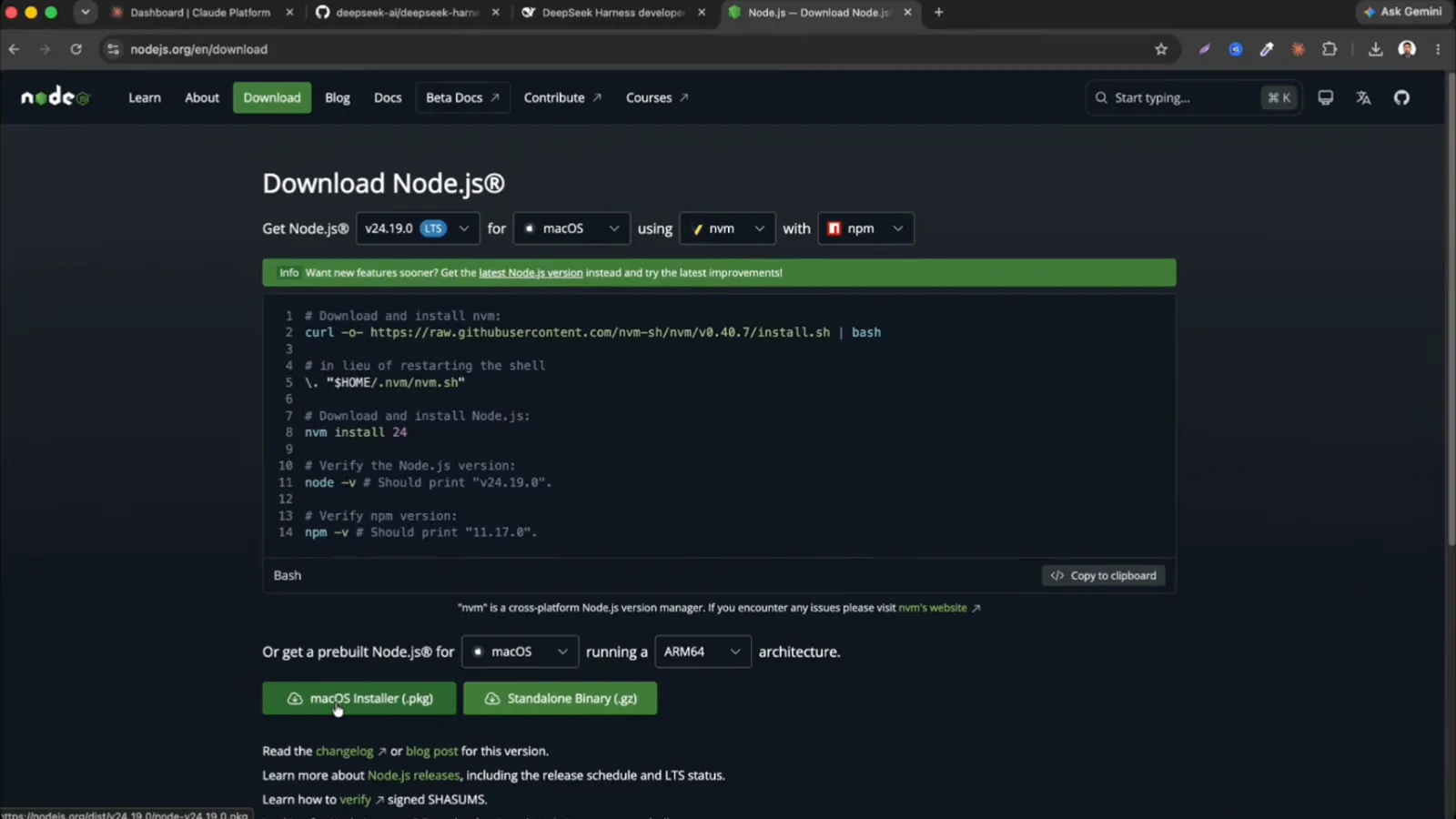
nodejs.org 下载页——选 Windows 的 Prebuilt Installer。回看视频 1:01 - 2
打开 PowerShell,全局安装 DSH
从开始菜单打开 PowerShell,运行下面的全局安装命令。-g 表示全局安装,装完在哪个文件夹都能直接用 dsh 命令。npm 大概半分钟跑完,最后输出 added 454 packages;接着敲 dsh web 回车,终端会打印 dsh web: http://127.0.0.1:3080,并默认自动打开浏览器。
$npm install -g @deepseek-ai/dsh$dsh web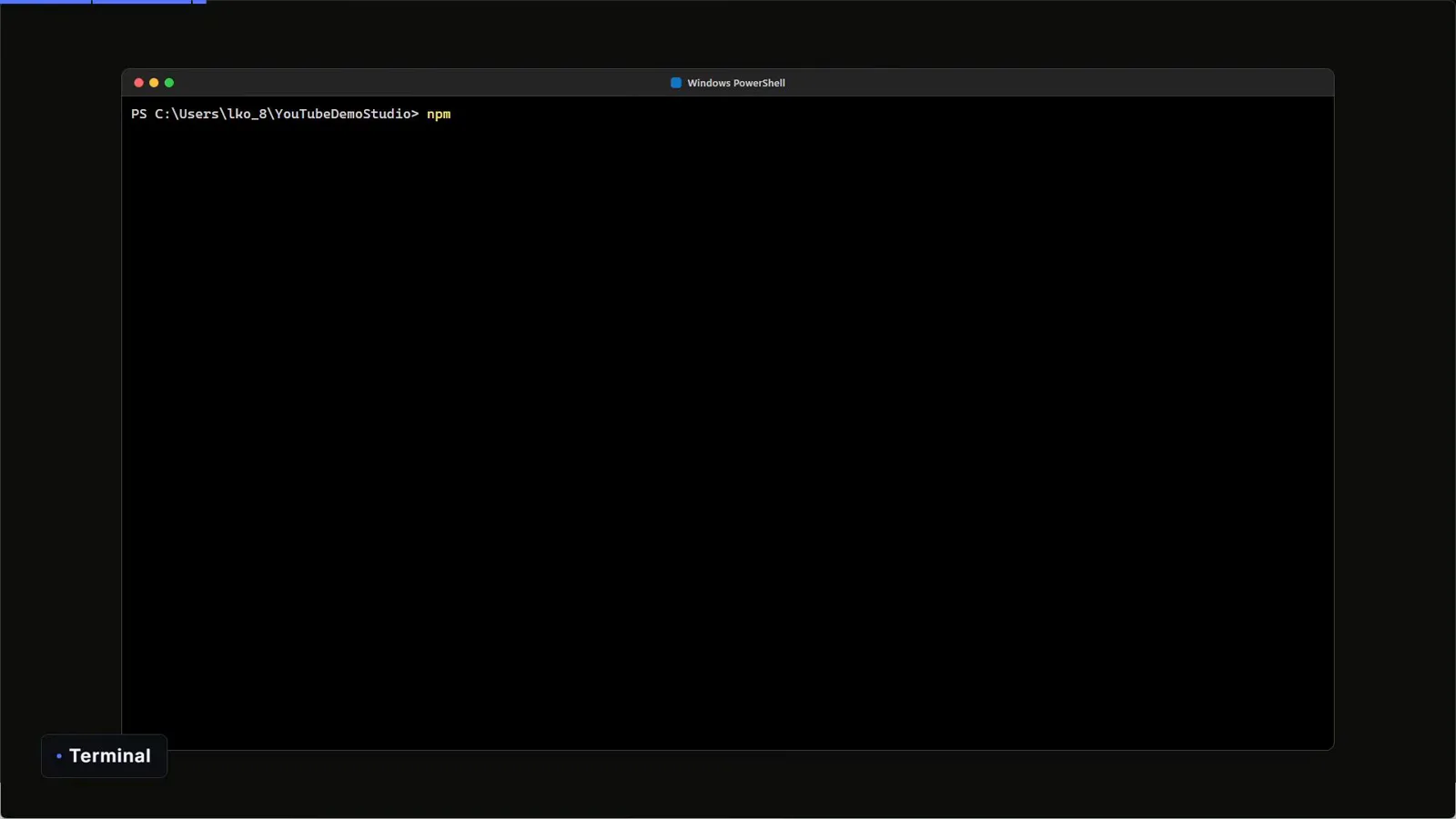
PowerShell 已就绪,安装命令就敲在这里。回看视频 1:27 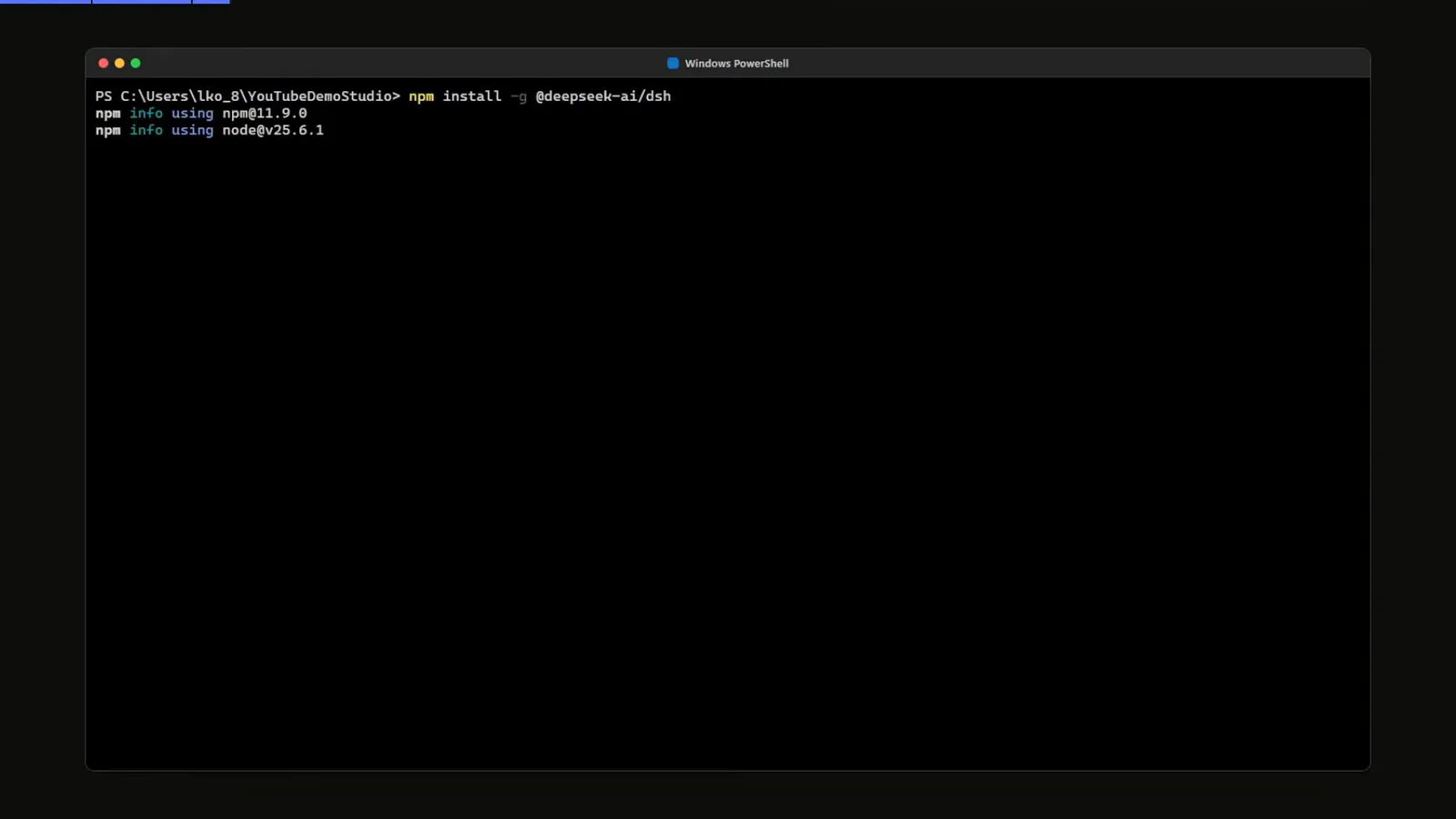
全局安装命令:npm install -g @deepseek-ai/dsh。回看视频 1:37 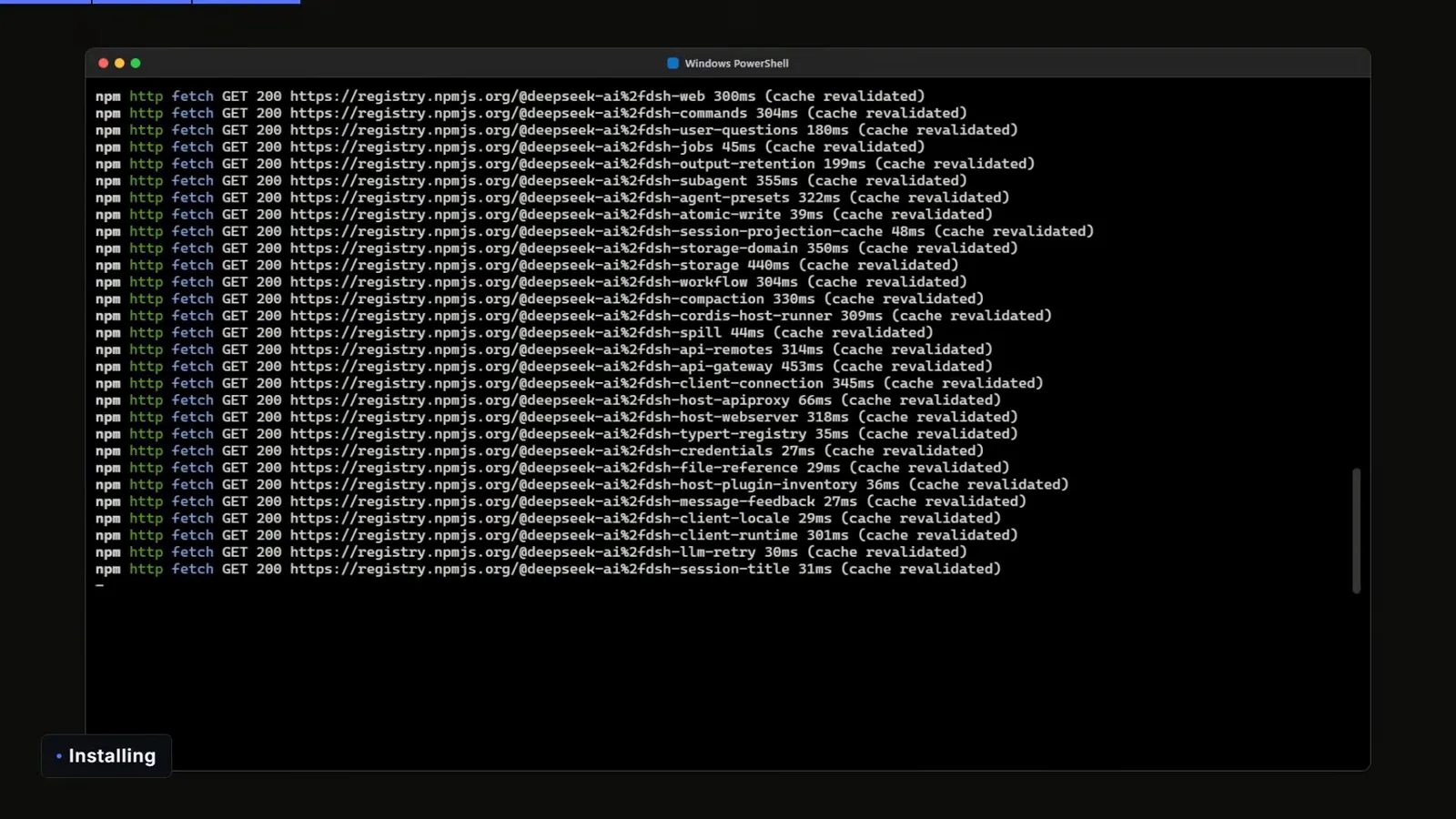
npm 正在从 registry 拉取 DeepSeek Harness 的包。回看视频 2:07 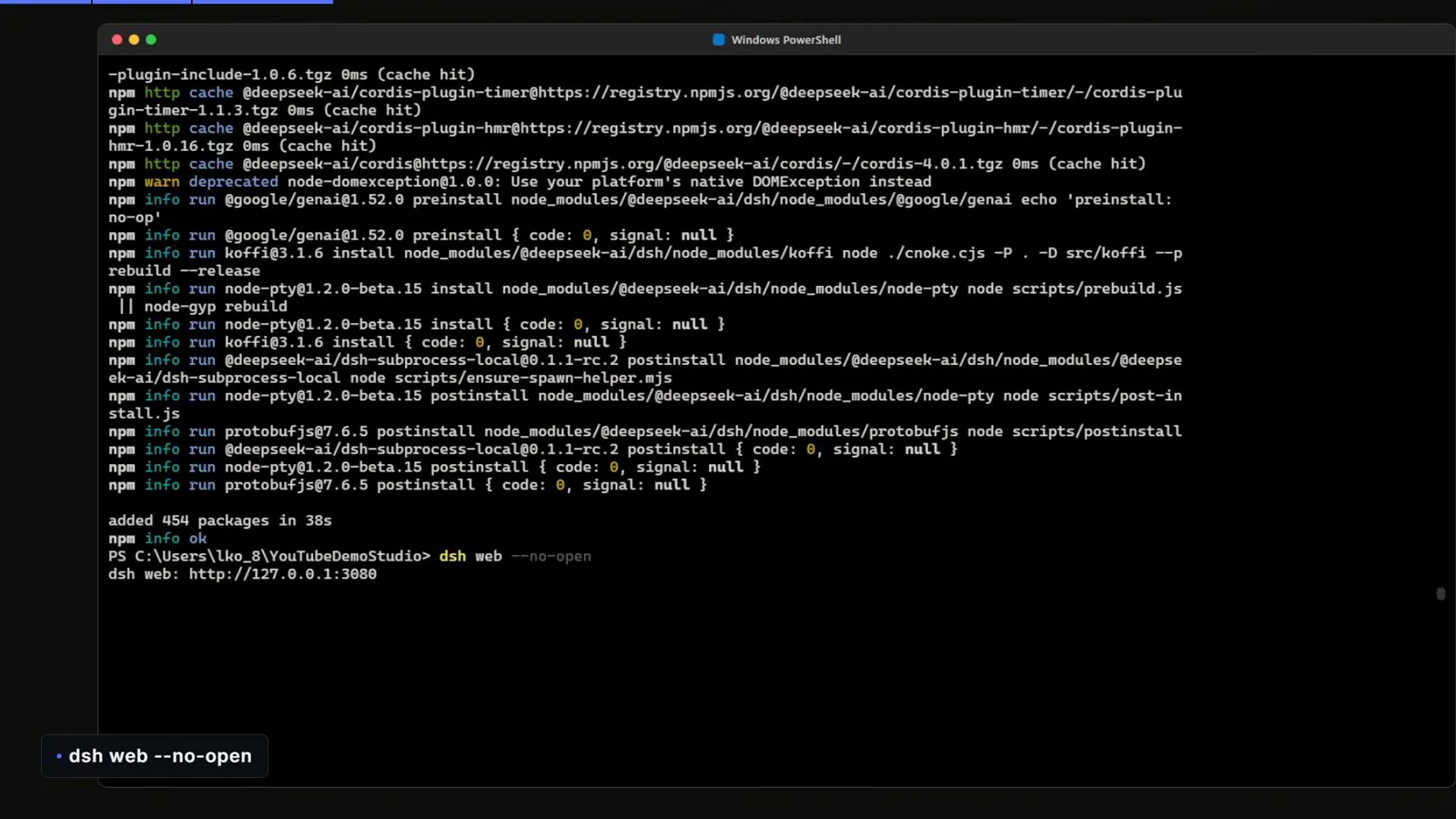
出现 added 454 packages,接着 dsh web 打印本地地址。回看视频 2:21 - 3
不想安装?用 npx 一行搞定
只是想先试试?不用装,直接跑 npx @deepseek-ai/dsh web,它问 'Ok to proceed?' 时敲个 y,DSH 就会临时下载并启动,不会在系统里常驻。注意:下面这张截图来自 macOS 终端,但命令和 PowerShell 里完全一样。
$npx @deepseek-ai/dsh web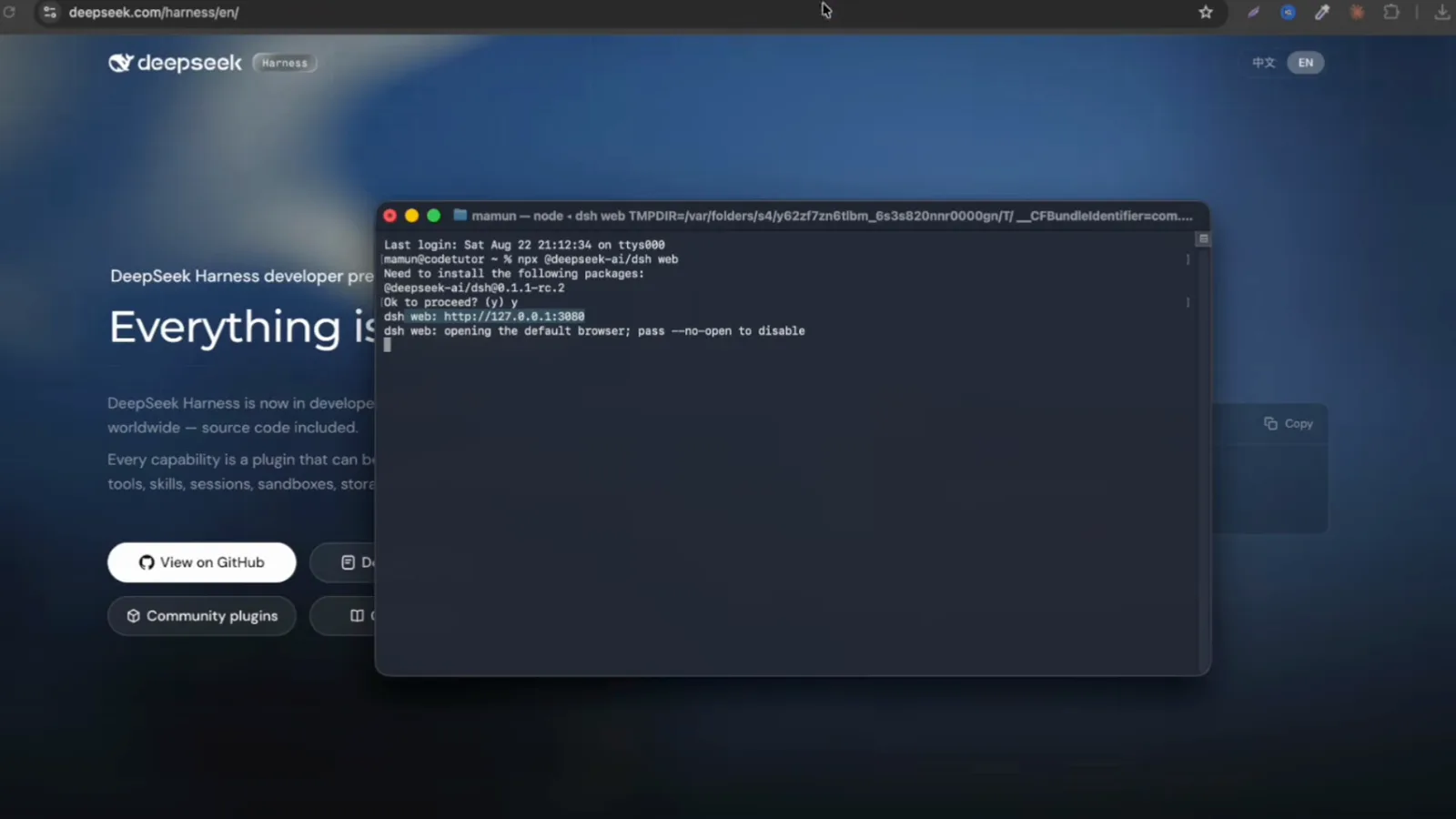
一行命令的替代方案:npx @deepseek-ai/dsh web(与 PowerShell 中完全一致)。回看视频 1:51 - 4
首次启动:测试提示和 API key
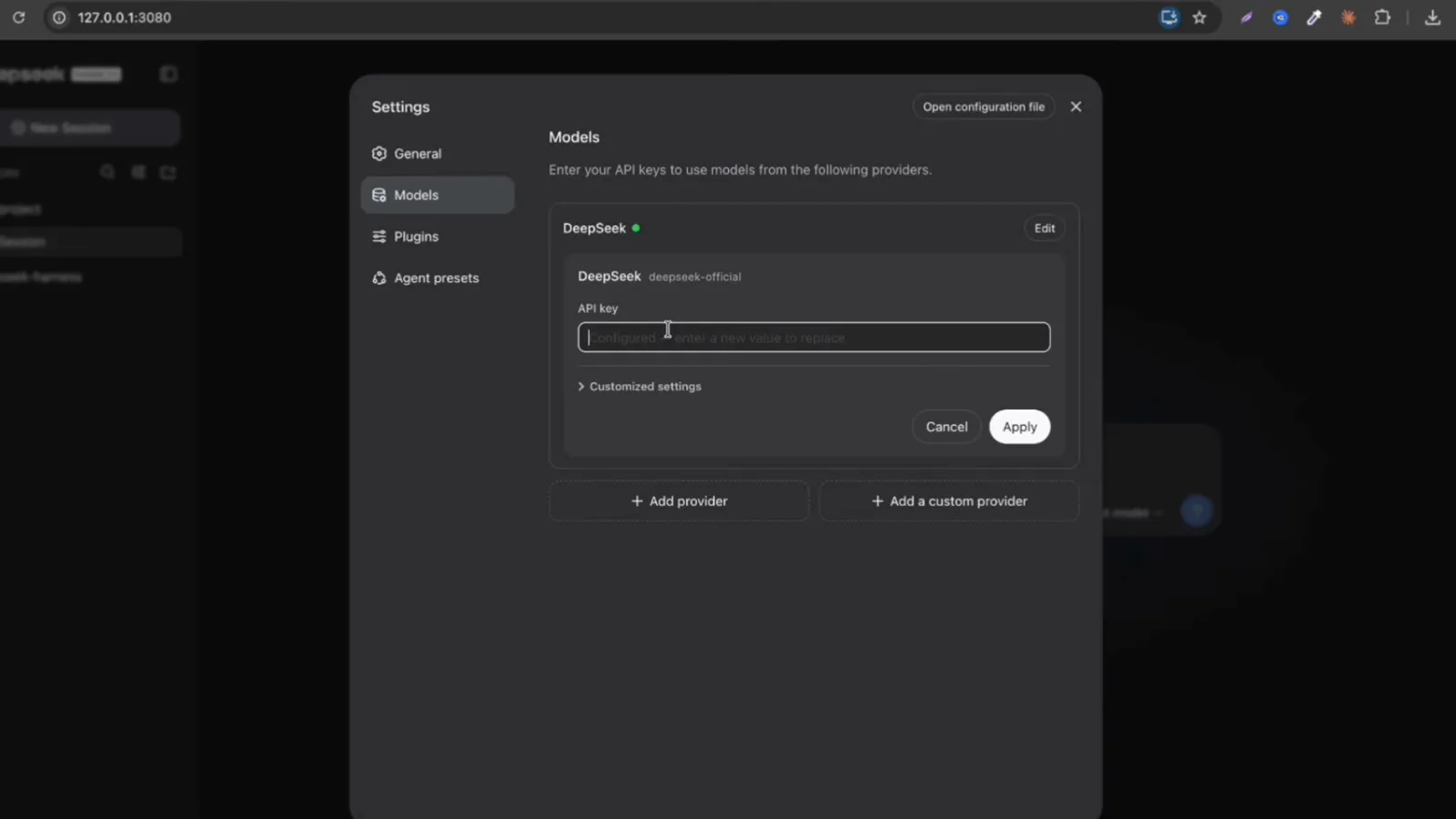
Web UI 第一次打开时会先弹出 Internal Testing Notice(内部测试提示)——DSH 目前是开发者预览版,点 Continue 继续即可。接下来 DSH 会要求配置官方 DeepSeek provider:去 platform.deepseek.com 创建一个 API key(模型调用由 DeepSeek 按量计费),粘贴进去点 Save and continue。API key 等同于密码,注意保管。
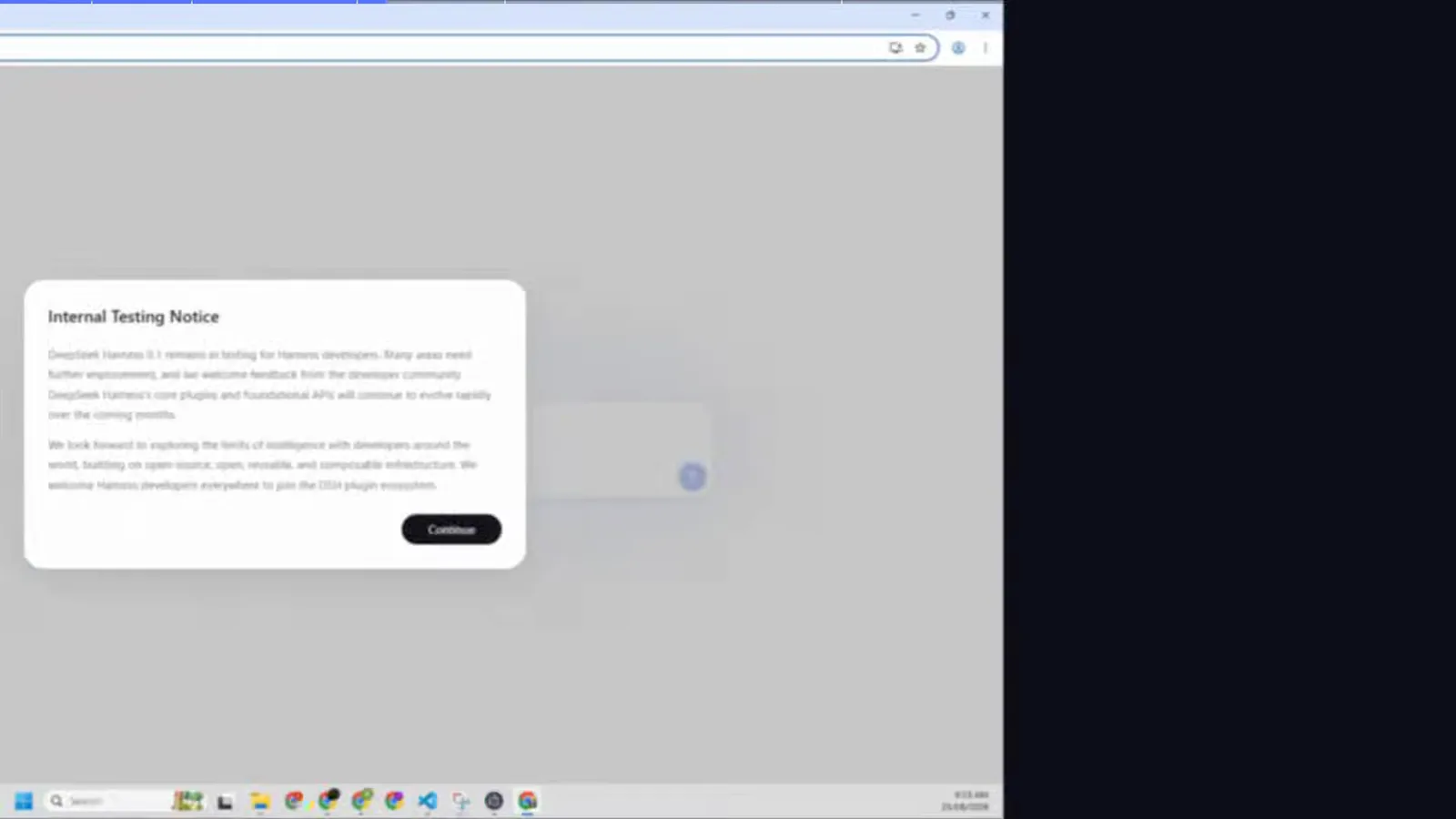
首次启动先出现 Internal Testing Notice,点 Continue。回看视频 2:43 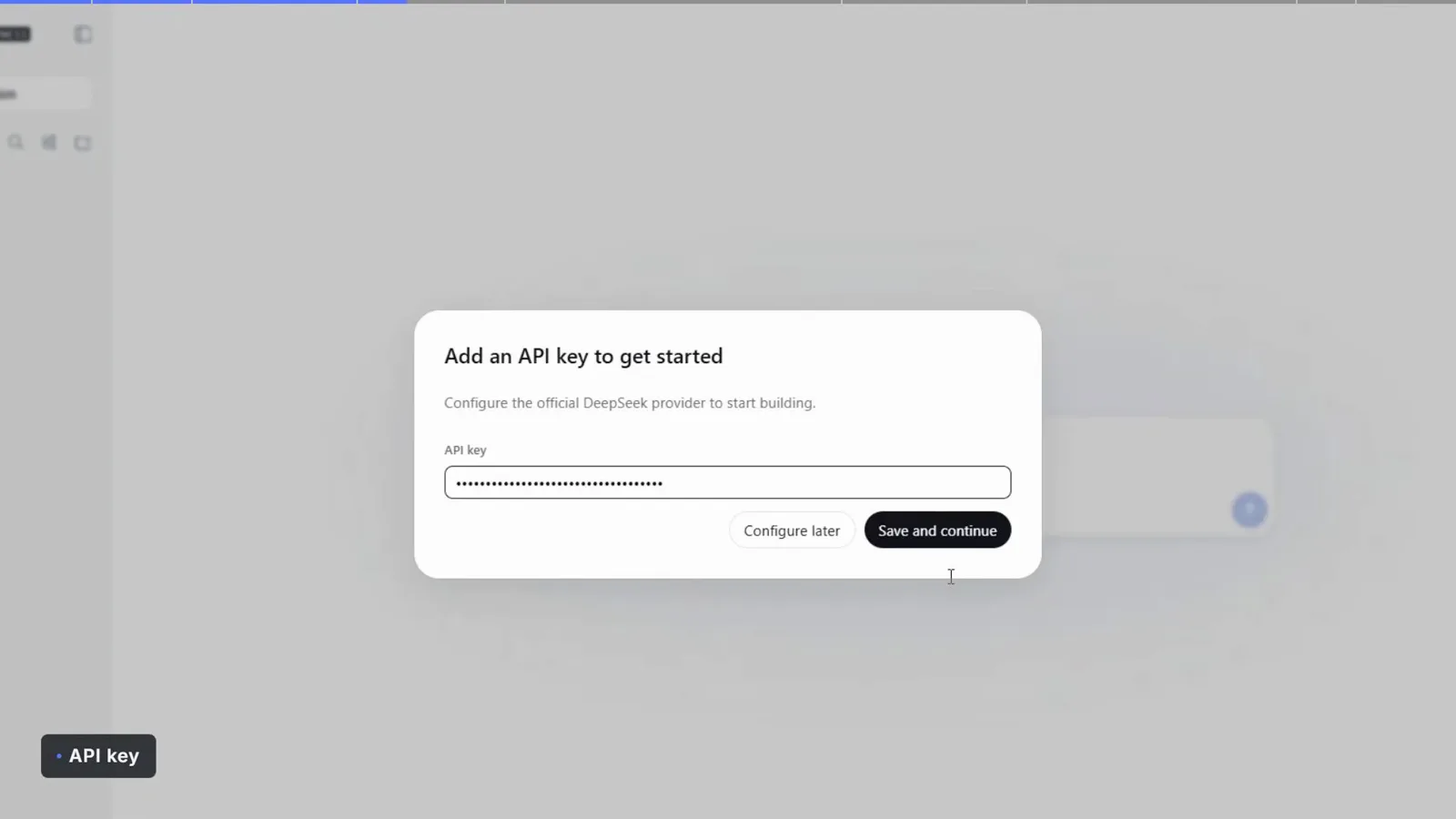
粘贴 DeepSeek API key,点 Save and continue。回看视频 2:52 - 5
选择工作区和模式
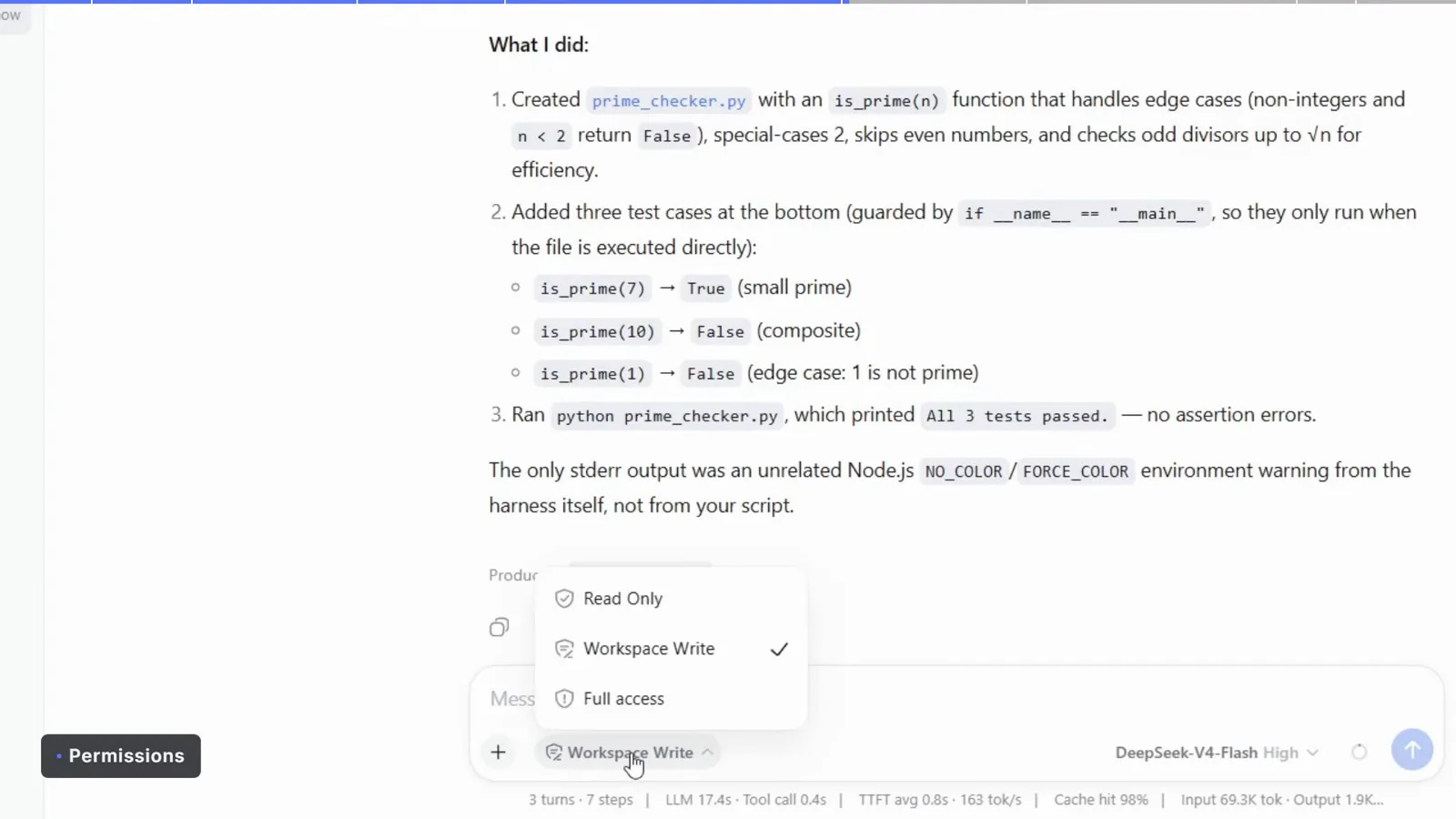
工作区(workspace)就是允许 agent 修改的文件夹——在 Workspace Write 权限模式下,它是权限的边界。选一个你在意的项目文件夹,模式保持默认的 Standard 即可,它是完整的编码 agent 预设。
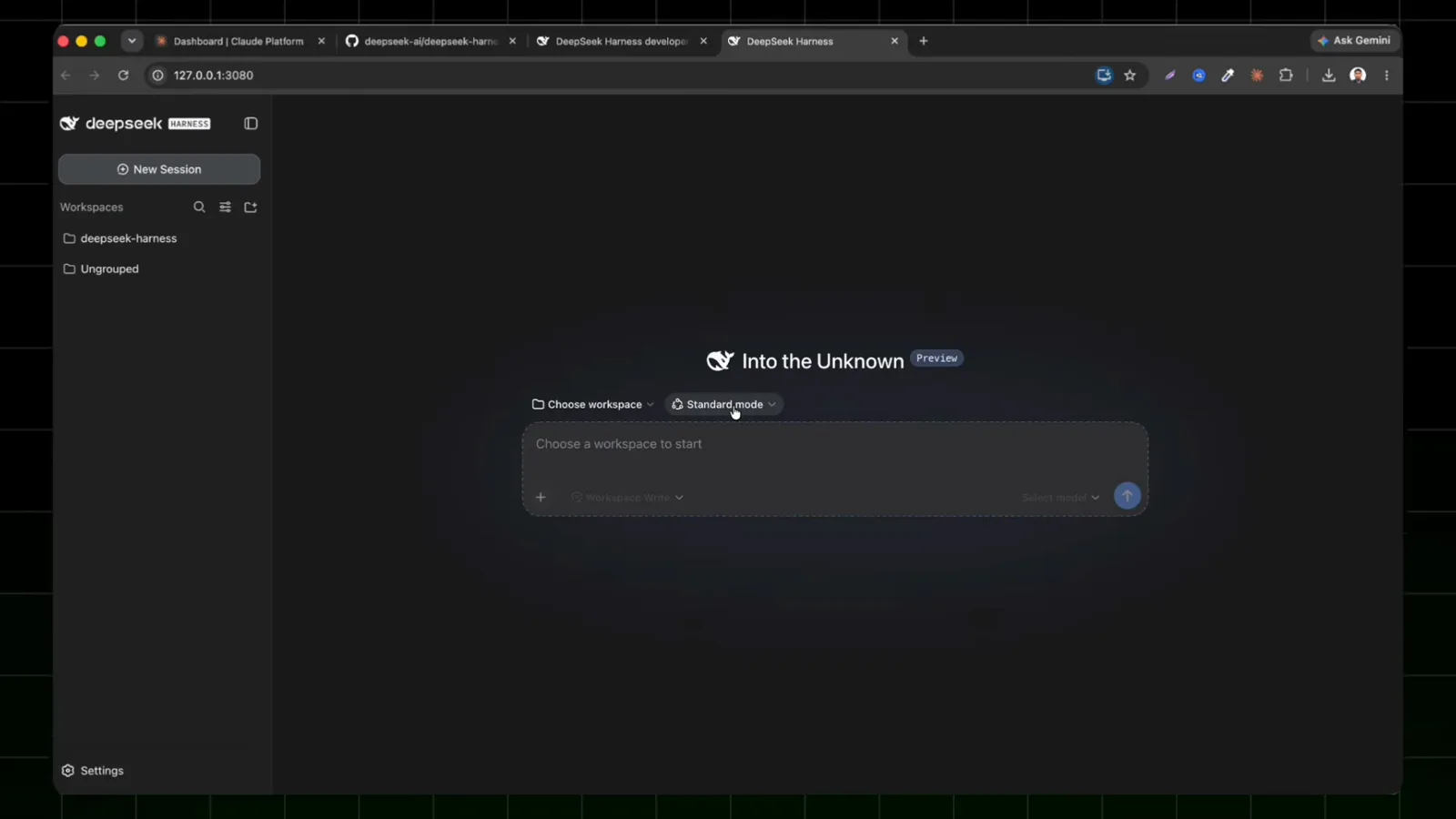
选好工作区文件夹,模式保持 Standard。回看视频 2:01 - 7
认识四个 agent 预设
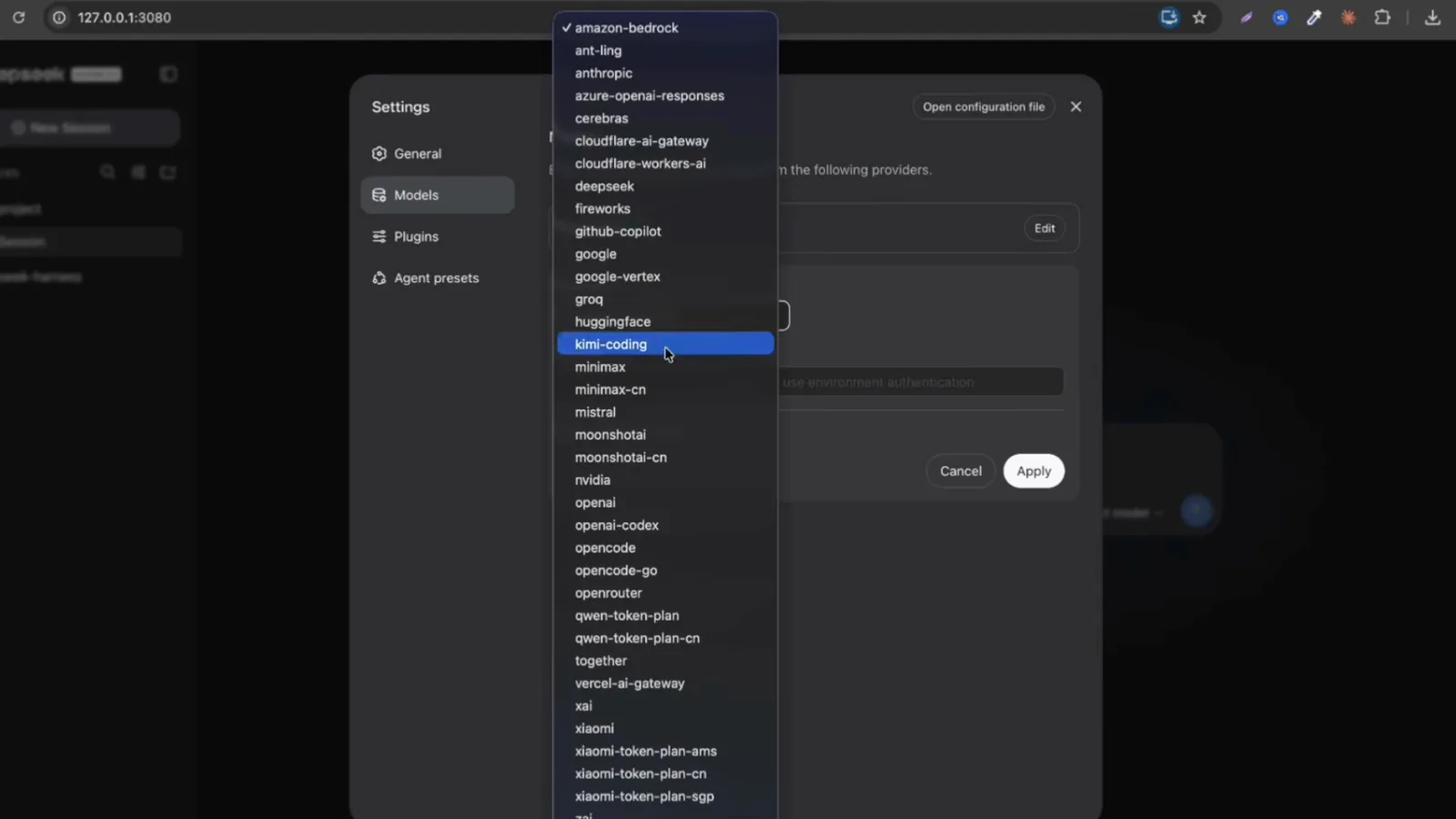
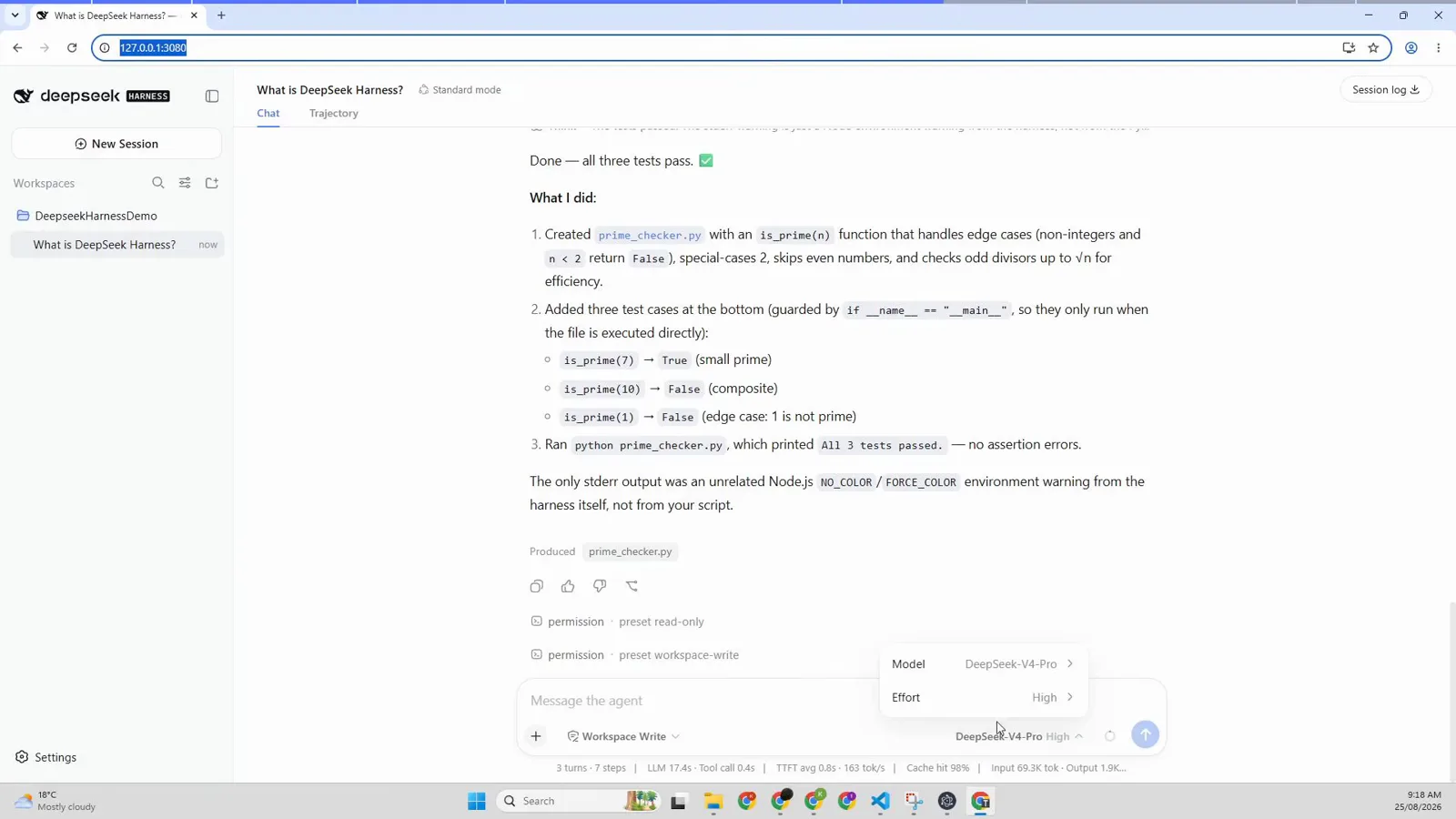
DeepSeek Harness 内置四个 agent 预设:Standard(完整的编码 agent)、PTC(同样的工具,通过 Code-Mode TypeScript SDK 串联)、Minimal(只保留常驻 shell 和文件编辑器)、Creator(自己编写预设)。在 Settings 里随时可以切换。
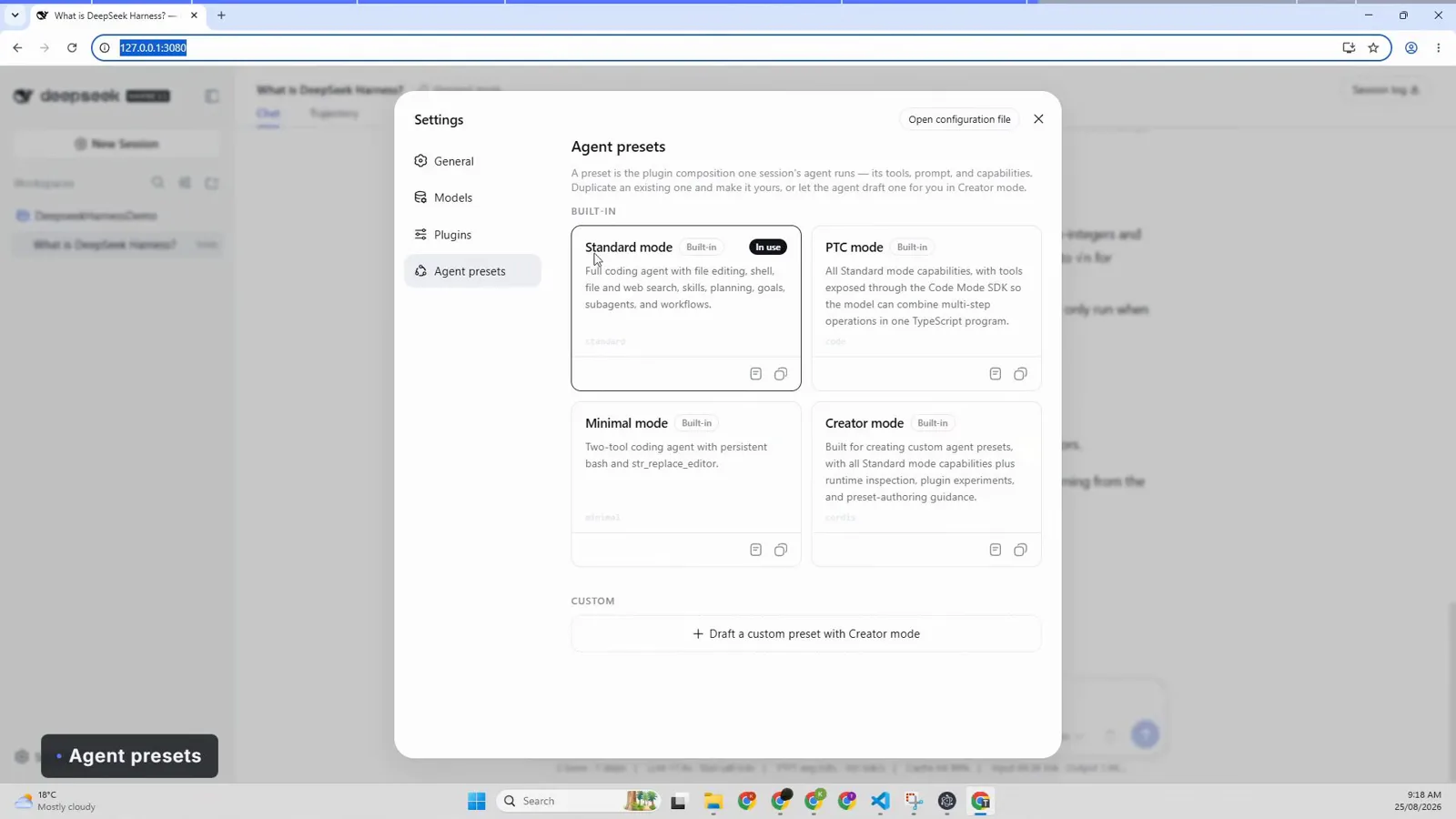
四个内置预设:Standard、PTC、Minimal、Creator。回看视频 7:20 - 9
一切皆插件
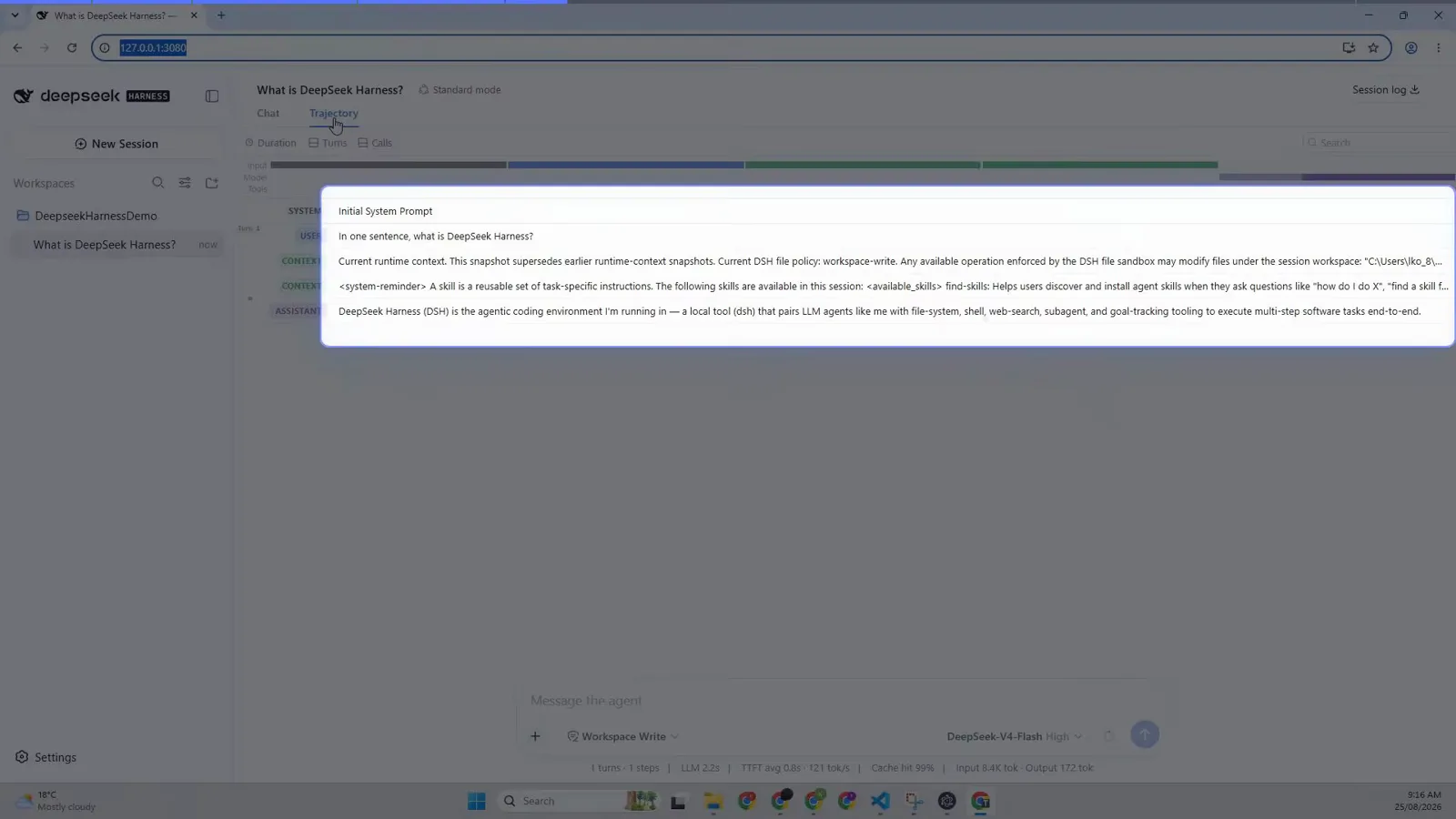
打开 Settings → Plugins:Shell、Agent loop、Web search 等 160 多个插件共同拼成这个 agent。每个插件都能查看、配置甚至替换——这就是 harness 的设计思路。可安装的社区插件可以在我们的插件目录里逛。
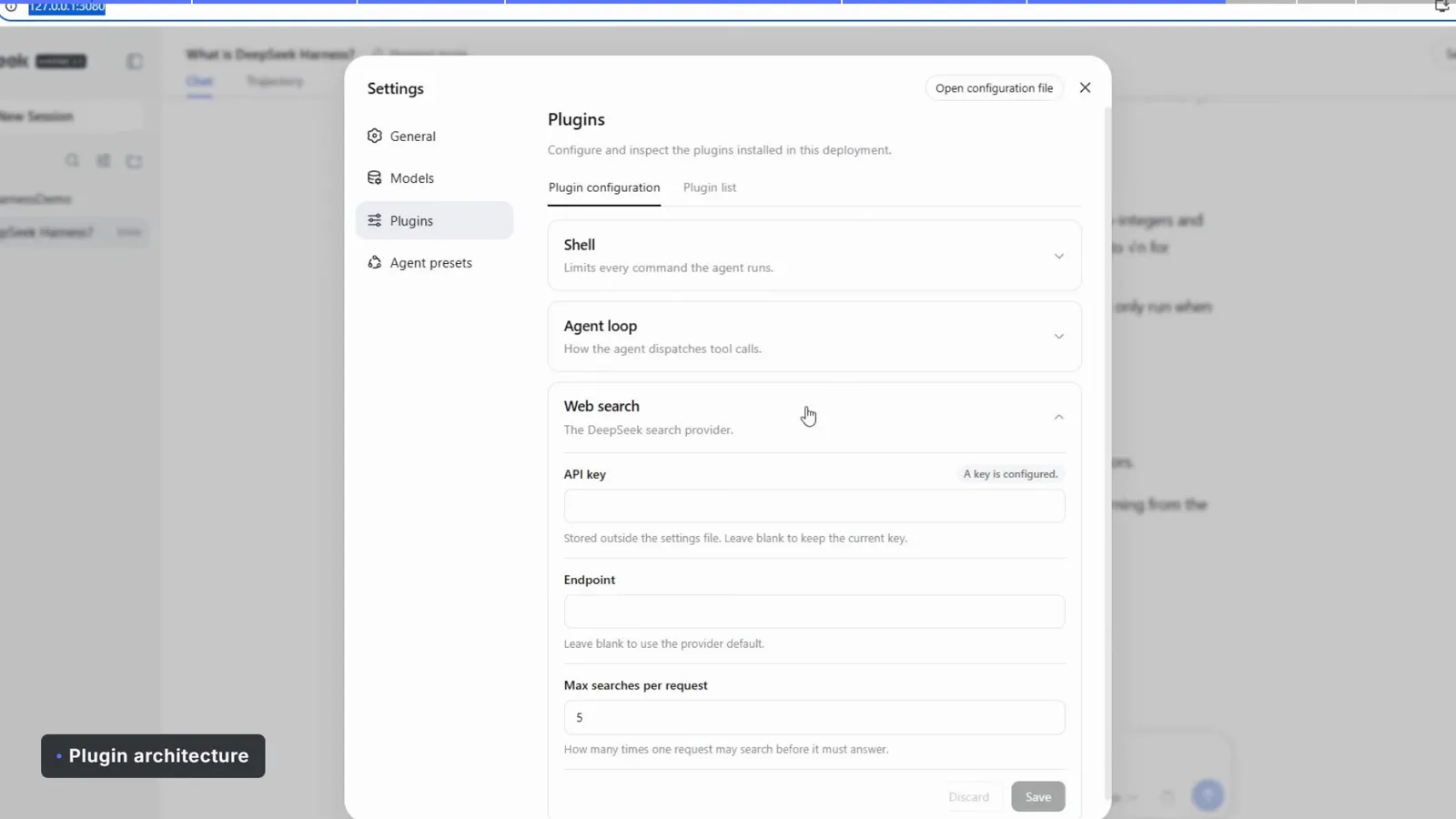
Settings → Plugins:Shell、Agent loop、Web search 等。回看视频 8:40
Windows 安装常见问题
在 Windows 上安装 DeepSeek Harness 时最常被问到的问题。
DeepSeek Harness 支持 Windows 10 和 11 吗?
支持。DeepSeek Harness 走 npm 基于 Node.js 安装,Windows 10 和 Windows 11 都能直接装,不需要 WSL。它目前还是开发者预览版,不同版本之间行为可能有变化。
在 Windows 上运行 dsh 需要 WSL2 吗?
不需要,PowerShell 就能完成安装和运行,不用折腾 WSL2。不过 DSH 是迭代很快的预览版,如果后续版本的平台支持有变化,以官方 README 为准。
npm install -g 报 PowerShell 执行策略错误怎么办?
如果你看到 running scripts is disabled on this system 之类的红色报错,npm 本身没问题——是 PowerShell 的 ExecutionPolicy 拦掉了 npm 全局安装生成的脚本。常见做法是执行 Set-ExecutionPolicy -Scope CurrentUser RemoteSigned,或者干脆用 npx @deepseek-ai/dsh web 免安装运行。
DeepSeek Harness 在 Windows 上免费吗?
harness 本身开源免费。模型调用是另一笔账:用你自己的 DeepSeek API key,token 费用由 DeepSeek 按量计费——按 DeepSeek 的定价,日常用下来成本通常很低。
浏览器没有自动打开 Web UI,怎么找到它?
dsh web 会在 http://127.0.0.1:3080 提供 Web UI,手动在浏览器打开这个地址即可,终端里也会打印这个 URL。如果用 dsh web --no-open 启动,DSH 会刻意不自动开浏览器,只打印地址。
装好之后下一步做什么?
去装插件:我们的插件目录收录了上万个社区插件;安装插件教程会教你在动手前怎么甄别第三方代码。
在 Windows 11 上安装有什么不一样吗?
安装路径与 Windows 10 相同:下载 Node、跑 npm 安装命令,不需要 WSL。Windows 11 的差异大多在底层:SmartScreen 对安装器和 PowerShell 的审查方式不同;目前真正成片的故障是全新 Windows 环境下的沙箱 0xC0000142 错误族。如果 dsh 能启动但工具一跑就报 0xC0000142,直接翻排障手册——该问题已有根因分析和已验证补丁(官方讨论 #9038)。本指南其余内容在 Windows 11 上原样适用。
Windows 上 dsh 安装卡住了怎么办?
慢不等于卡死。首次安装要拉取完整的 dsh 包和依赖,官方讨论区记录过首跑静默 8 分钟以上的案例。先多等一会儿;想看到进度,可以改用 npmmirror 镜像重装(npm install -g --registry=https://registry.npmmirror.com @deepseek-ai/dsh),并用 npx --verbose @deepseek-ai/dsh web 启动,让日志显示每一次抓取。真正的失败一定会打出明确的报错——按报错本身处理,或查常见报错指南的安装词条。
Windows 上 dsh plugin add 挂起不退出,是已知问题吗?
是。官方讨论 #9261 记录了 Windows 上 dsh plugin add 挂起不退出、profile 的 bundles 一直不 reconcile 的情况。可行的处理:重跑 add 命令(瞬时网络中断是常见诱因),并检查到 registry 的网络链路,直连慢就换镜像。如果干净重装并重启后插件仍未出现,接着查排查手册的安装词条。
为什么 dsh 悄悄装上了比已发布最新版更旧的插件版本?
按官方讨论 #9178,大概率是 pnpm 11 的新默认值:minimumReleaseAge 默认 24 小时,今天发布的版本对解析器不可见,安装会静默降级到旧版本——随后旧版本又可能被判不兼容。解法:安装时写明确版本(package@version),让解析目标没有歧义;或者如果你确实要追新,调低 minimumReleaseAge 设置。
相关教程
dsh 跑起来之后,接着看这几篇。
安全地安装插件
dsh 里“安装插件”到底发生什么,附一套第三方代码审查清单。
阅读指南故障排查与报错百科
症状 → 原因 → 修复:安装失败、pnpm workspace allowlist 报错、cordis.patch.yml 冲突、bundle 格式错误与 Profile 不生效。
阅读指南沙箱、审批与密钥
dsh 的安全模型:沙箱三档、审批策略、守卫,以及你的密钥去了哪里。
阅读指南什么是 DeepSeek Harness?
Agent = Model + Harness 的思路、Profile 与 Patch、Preset 与四种模式。
阅读指南dsh 插件市场与商店 — DeepSeek Harness 插件目录
在开放的插件市场与商店浏览 dsh 插件:19,789+ 个 DeepSeek Harness 插件与 GitHub 同步——插件管理面板、UI 皮肤、工作流,可按分类、星标与更新时间搜索。
阅读指南来源与致谢
本页截图来自以下两段视频的实机演示,已逐张人工核对;每张截图都会深链回原视频的对应时间点。