
如何更新 DeepSeek Harness 与插件(dsh)
查当前版本、升级 dsh 本体、在终端或 Web UI 插件市场更新插件,出新问题时固定版本或回滚。
最近更新: 2026-09-09
DeepSeek Harness 还处于开发者预览阶段,迭代非常快:@deepseek-ai/dsh 上线第一个月就发了 15 个 npm 版本,官方 README 也用大写字明确警告「会出现破坏兼容性的改动」。定期更新是整套环境能持续正常运转的前提,而会回滚,是在某个版本翻车时保住自己的办法。
下文每条命令都对照了 deepseek-ai/deepseek-harness 官方仓库、npm 上的 @deepseek-ai/dsh 包核实,写法与站内《插件安装指南》保持一致。截图来自两支真实录屏——一支英文、一支中文,你既能看到命令在真实终端里的执行过程,也能看到 Web UI 的实际界面。
六步更新 DSH 与插件
- 1
先查清自己在跑什么版本
用事实说话,别凭记忆。在任意终端里执行 dsh --version(简写 dsh -V),会打印当前 PATH 上 @deepseek-ai/dsh 包的版本号。插件这边,打开 Web UI 的 Settings → Plugins 面板,列表里每个随 Web 配置文件加载的组件都带 Enabled 或 Disabled 状态。把现状记下来——更新之后你要靠它对比。
$dsh --version$dsh plugin --profile web list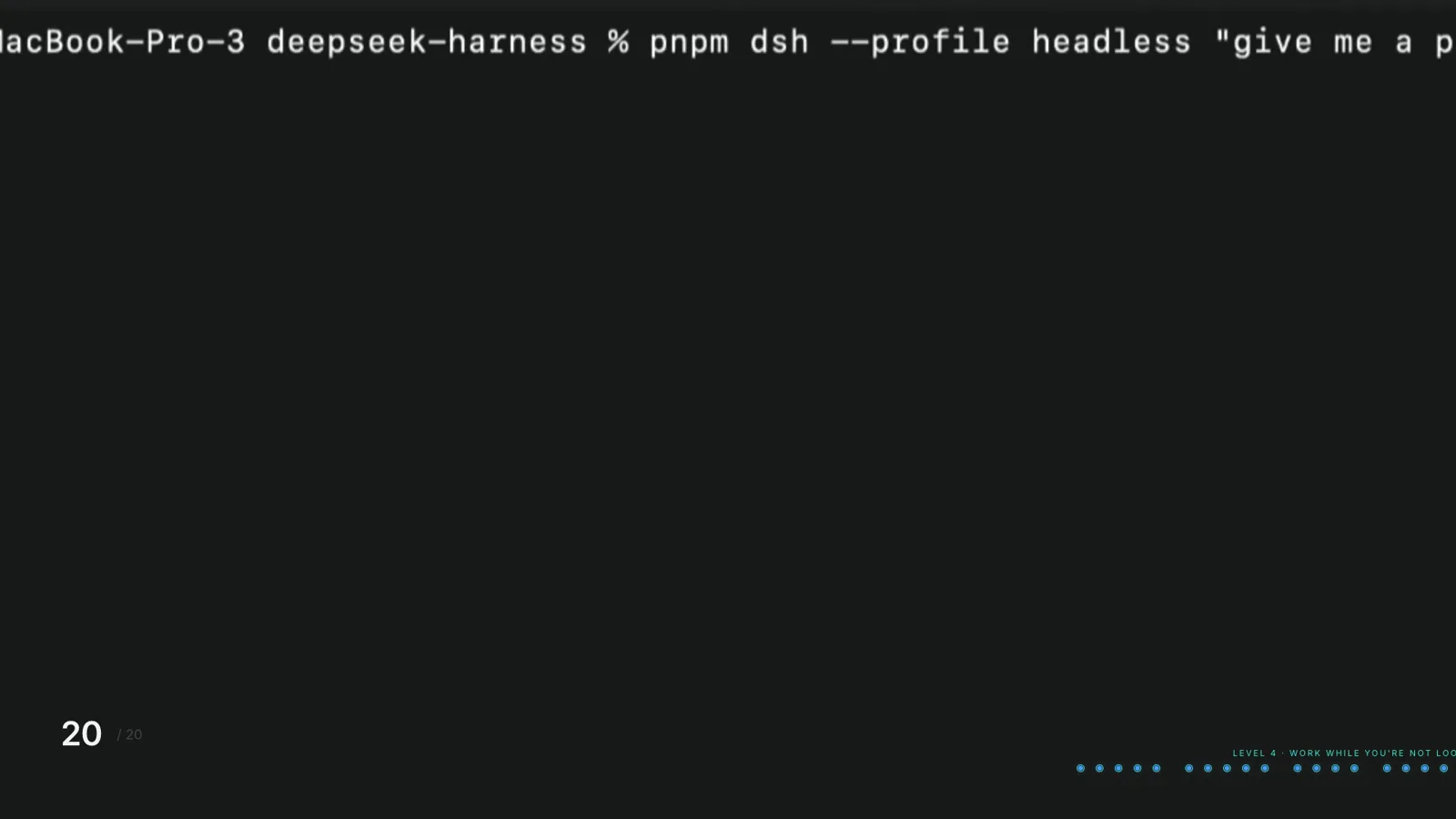
所有 dsh 命令——包括查版本——都从同一条命令行出发。在视频 13:31 处观看 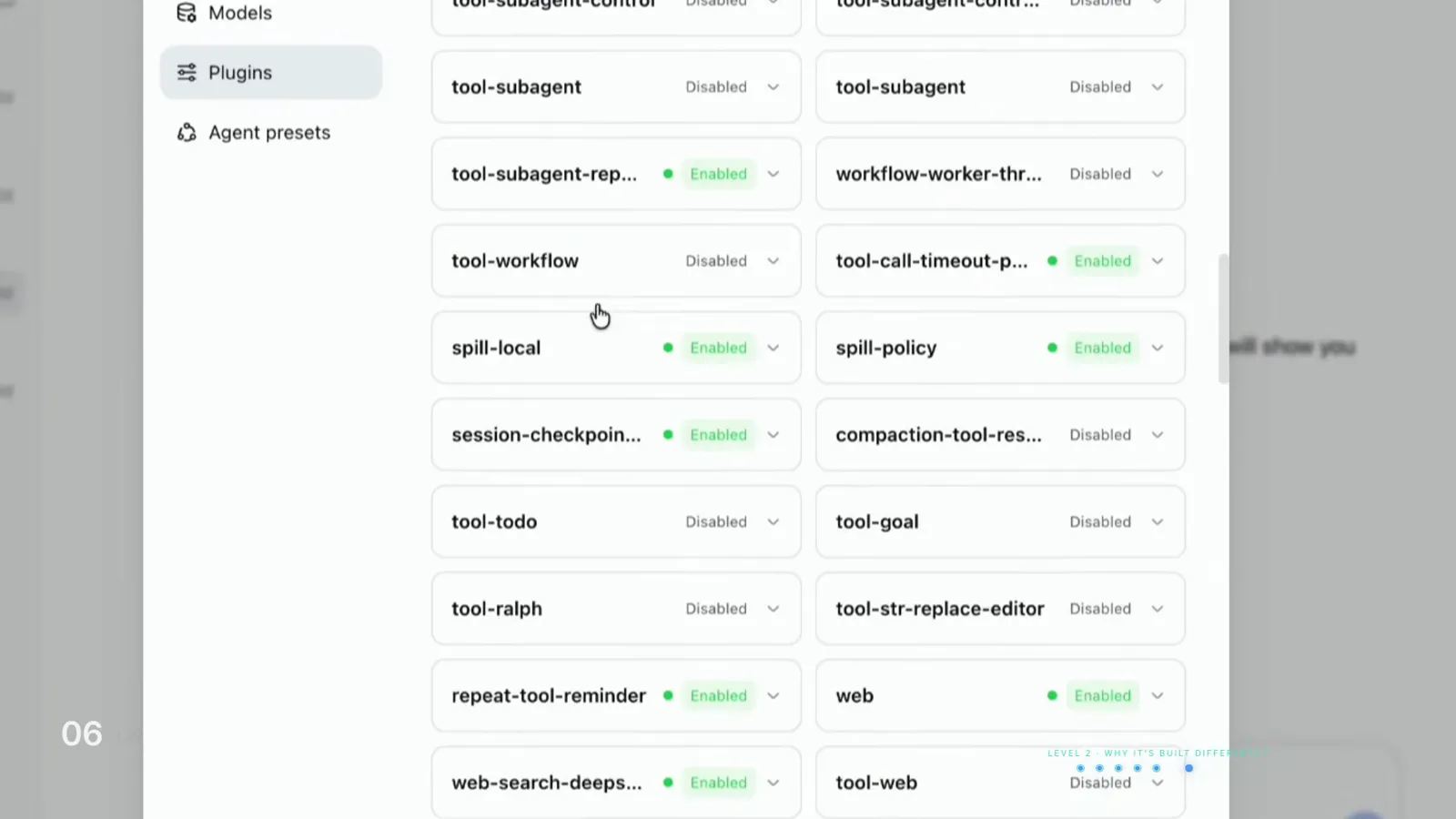
Plugins 面板是查看 Web profile 实际加载了什么的最快方式。在视频 4:30 处观看 - 2
升级 dsh 本体
刷新方式取决于当初怎么装的。全局 npm 安装:带上 latest 标签重跑安装命令,npm 会替换旧版本。用 npx 启动:加上 @latest,让 npx 拉取最新包而不是复用缓存。git clone 装的:拉取仓库后按首次安装的方式重新构建。命令在版本之间有过变动,遇到报错时以官方 get-started 页面为准。
$npm install -g @deepseek-ai/dsh@latest$npx @deepseek-ai/dsh@latest web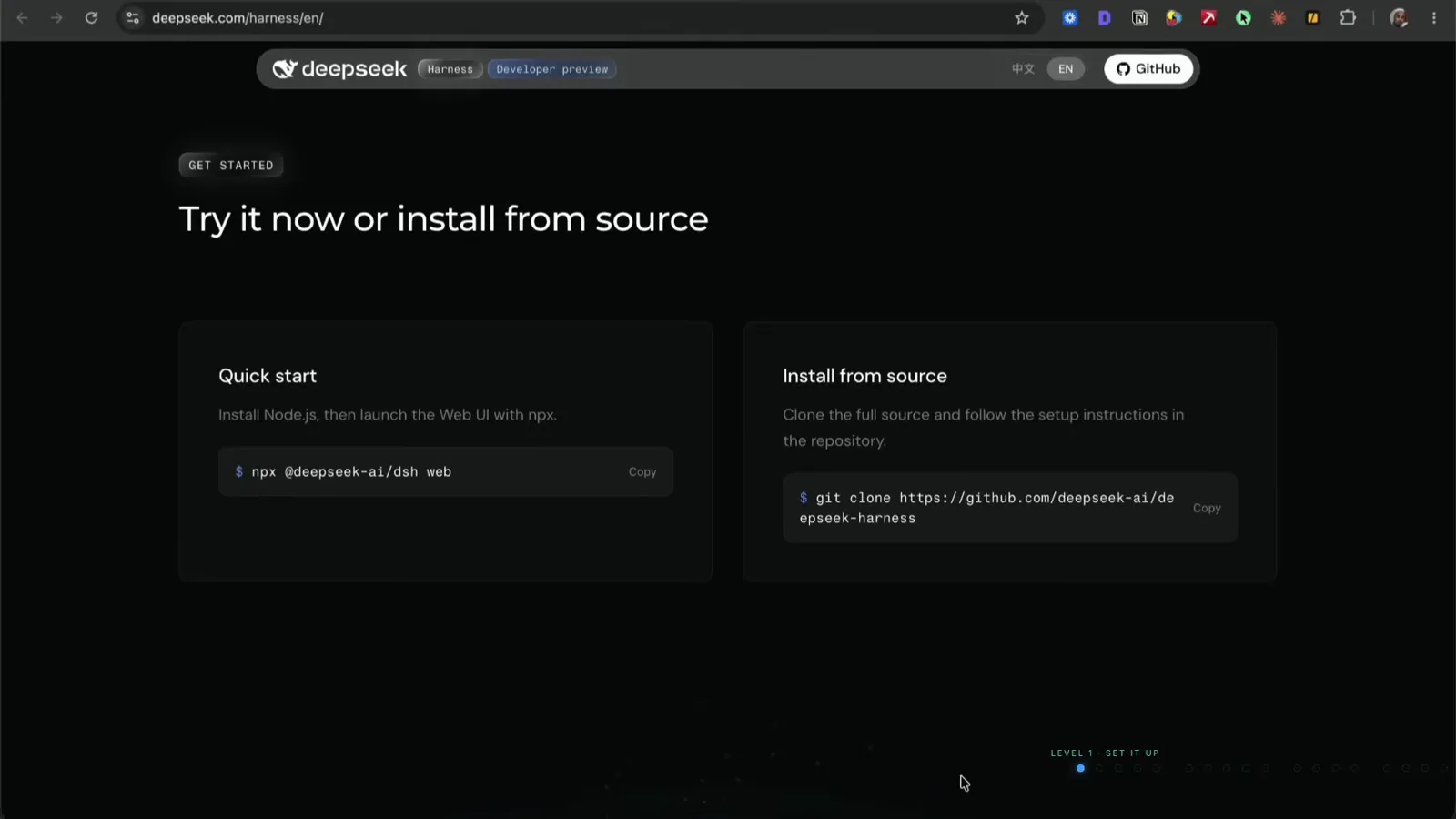
两条官方安装路径——日后拉取新版本走的也是它们。在视频 1:15 处观看 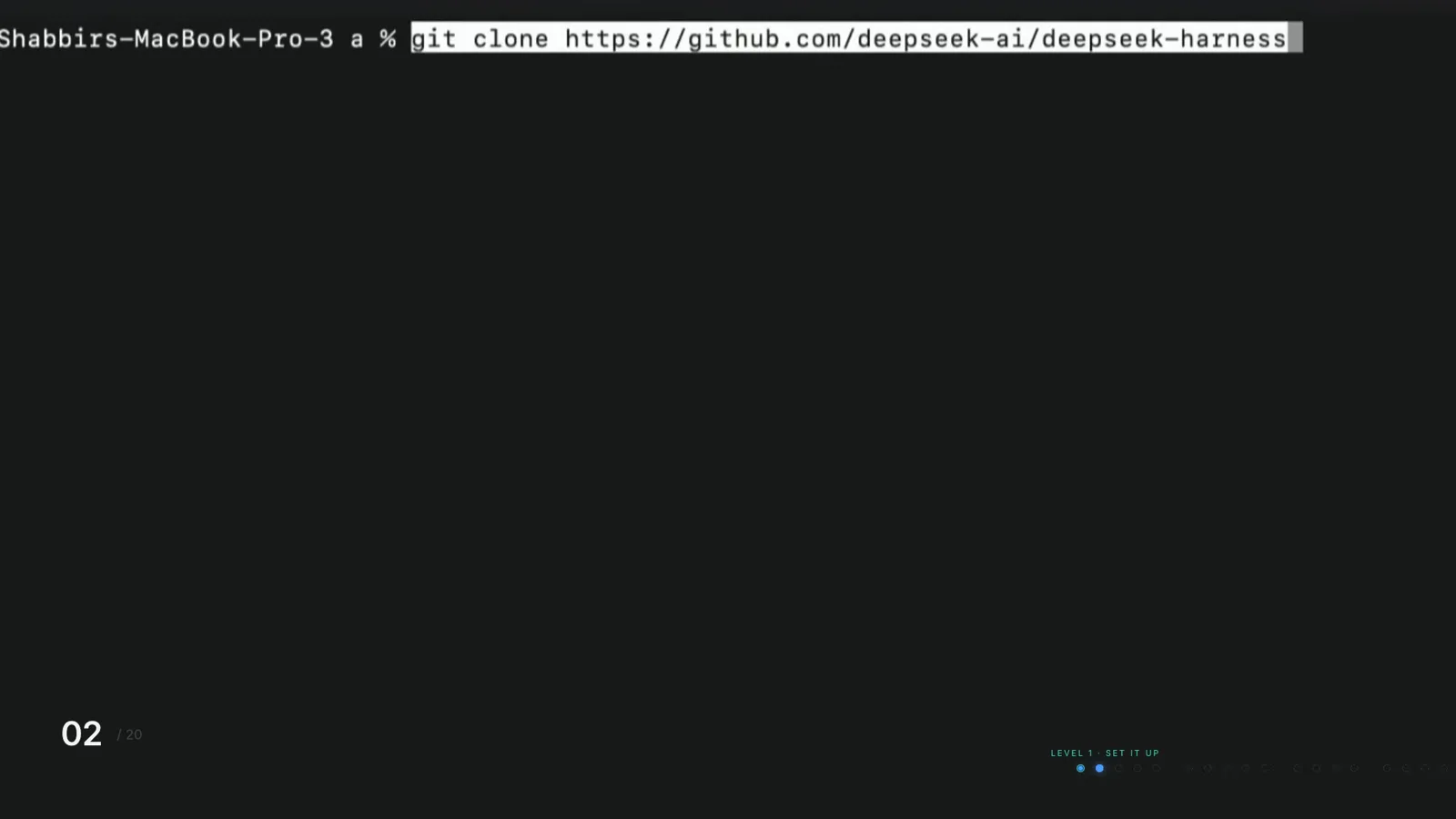
源码方式安装的,升级也是同一套:拉取、重新构建、重启。在视频 1:25 处观看 - 3
更新插件:覆盖安装即可
插件没有单独的「升级体系」——更新就是再装一遍。dsh plugin 会把参数原样转发给配置目录里的 pnpm,所以重跑 add 就会拉取最新的匹配版本并把配置指过去。update 同样可用:它会在配置允许的版本范围内刷新包。下面中文录屏演示了把 dshmarket 插件装进 web profile——同一条命令以后再跑一次,拉到的就是新版本。前提只有一个:pnpm 必须在 PATH 上,因为 dsh plugin 要调用它。
$dsh plugin --profile web add dshmarket$dsh plugin --profile web update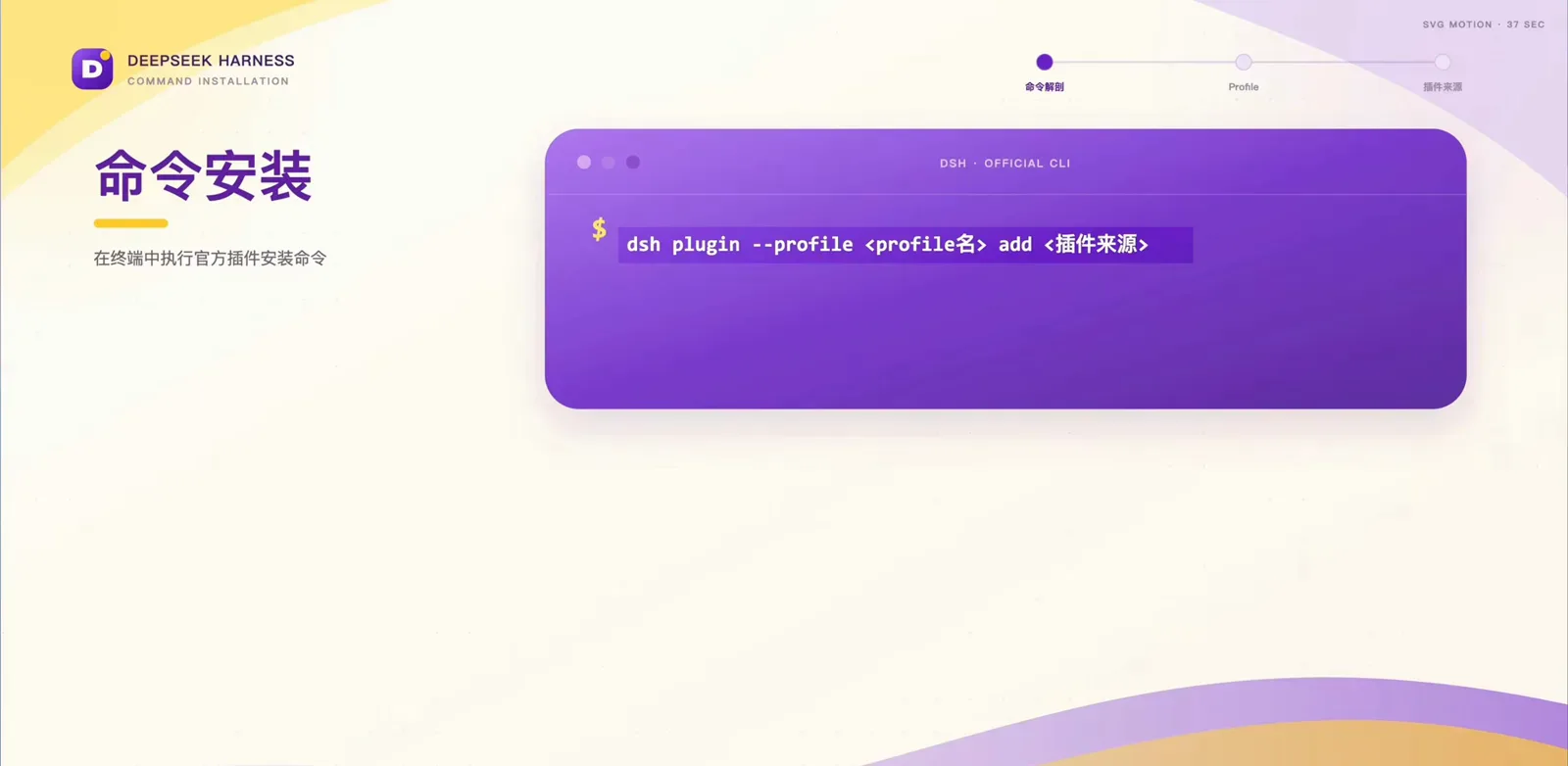
更新命令就是安装命令——形状不变,包更新(中文界面)。在视频 2:45 处观看 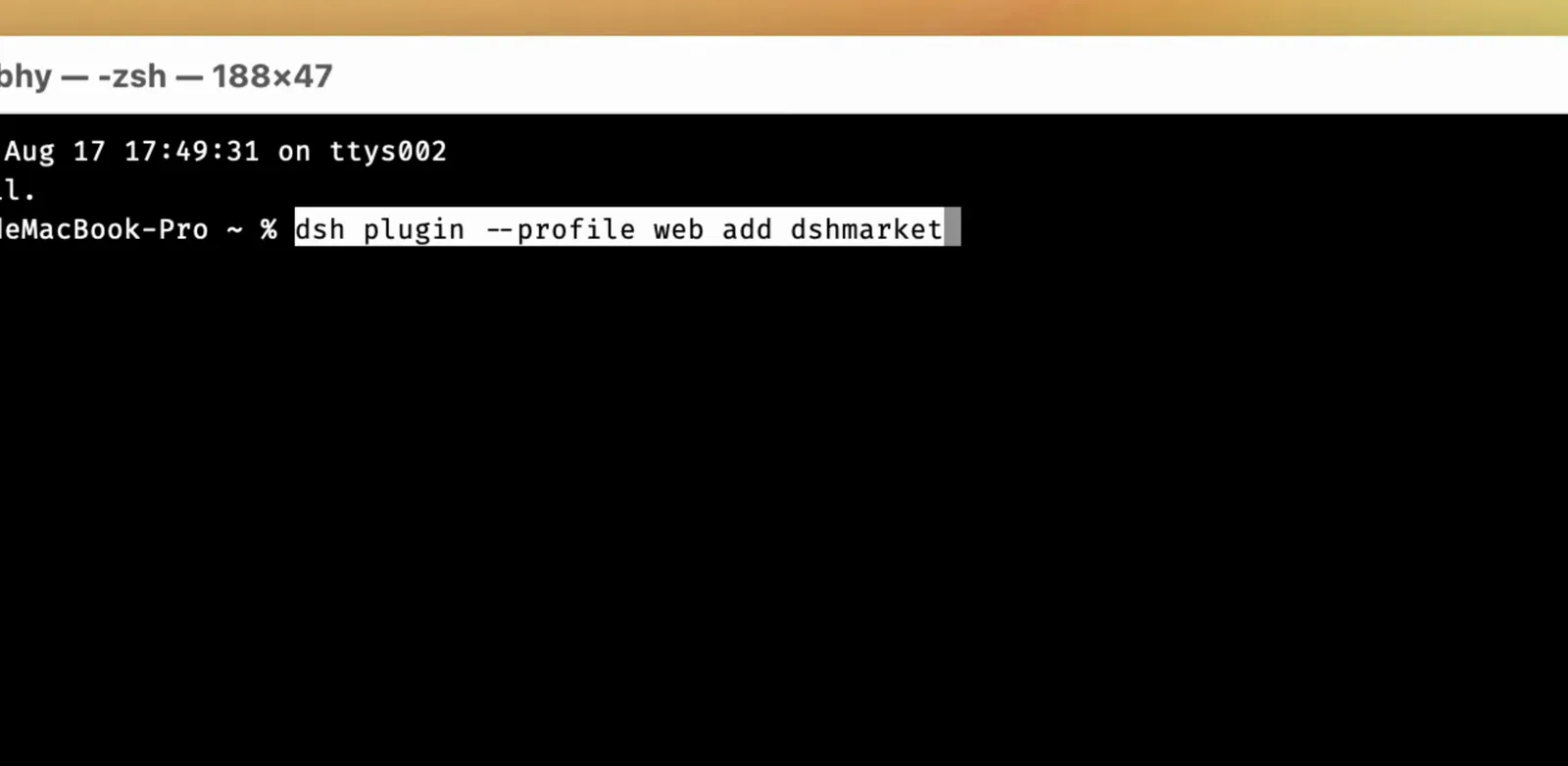
重跑 add 命令就会拉取最新版本——动作和首次安装一模一样(中文界面)。在视频 5:30 处观看 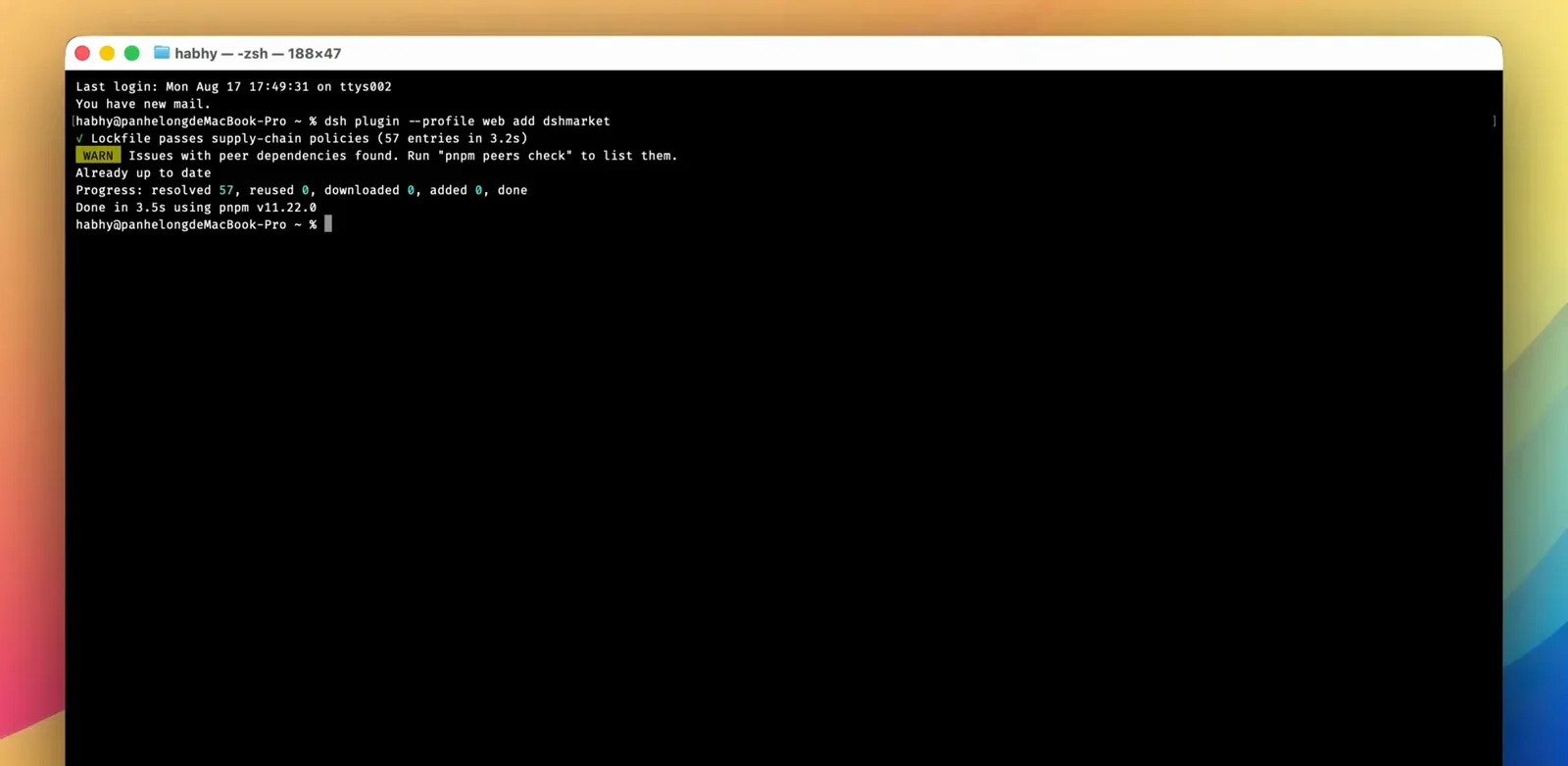
pnpm 会如实报告改了什么——或者确认你本来就是最新(中文界面)。在视频 5:35 处观看 - 4
或者在 Web UI 插件市场里更新
不想敲命令的话,Settings 里有「插件市场」入口。发现页列出可装的插件,已安装页显示 profile 里已有的,卡片上的安装按钮点下去就是重新安装——市场路径和命令路径最终改的是同一个 profile。中文截图里还能看到:市场连自己有新版本都会用横幅提示升级。
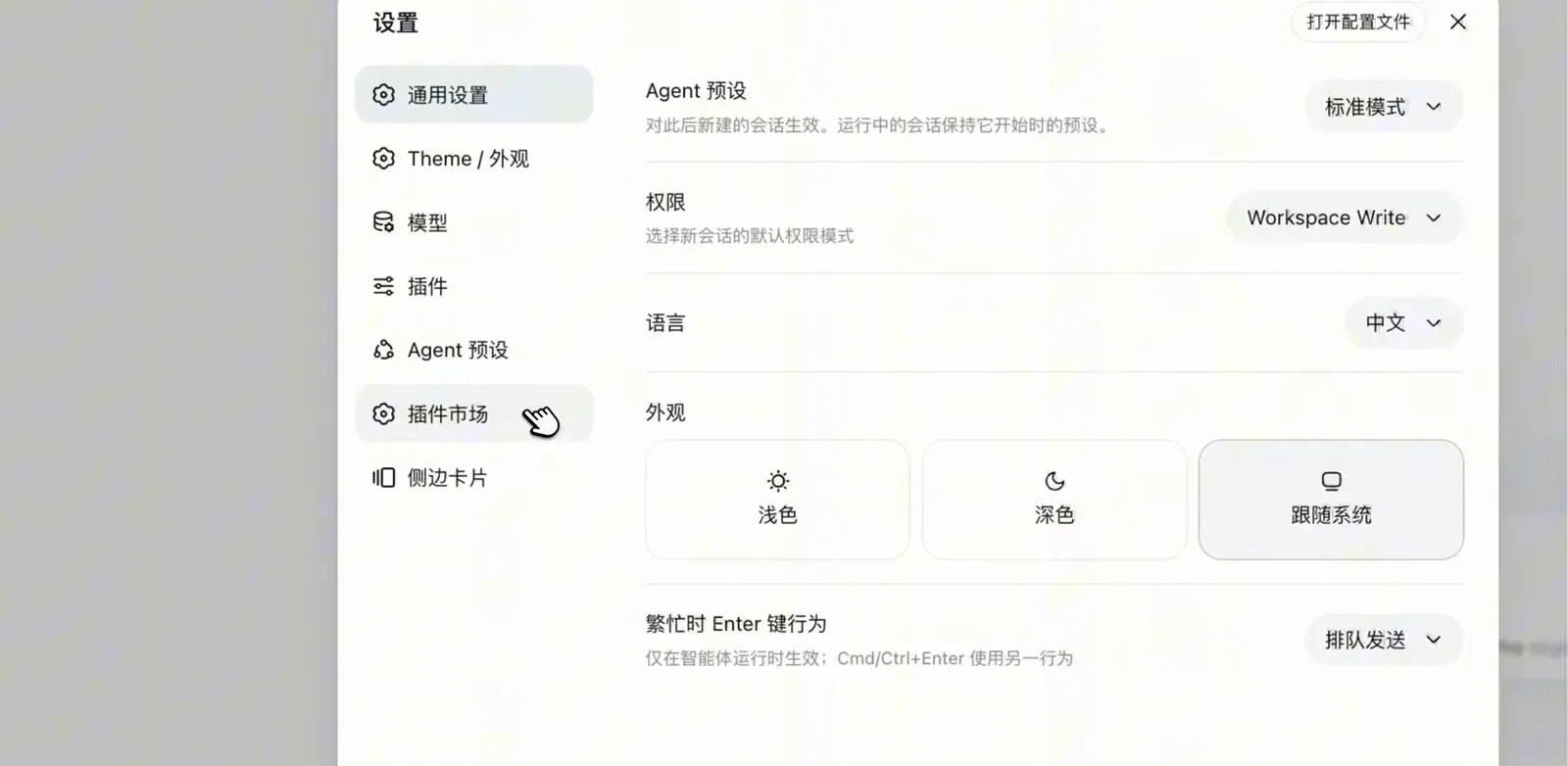
Web UI 在设置里自带插件市场(中文界面)。在视频 5:40 处观看 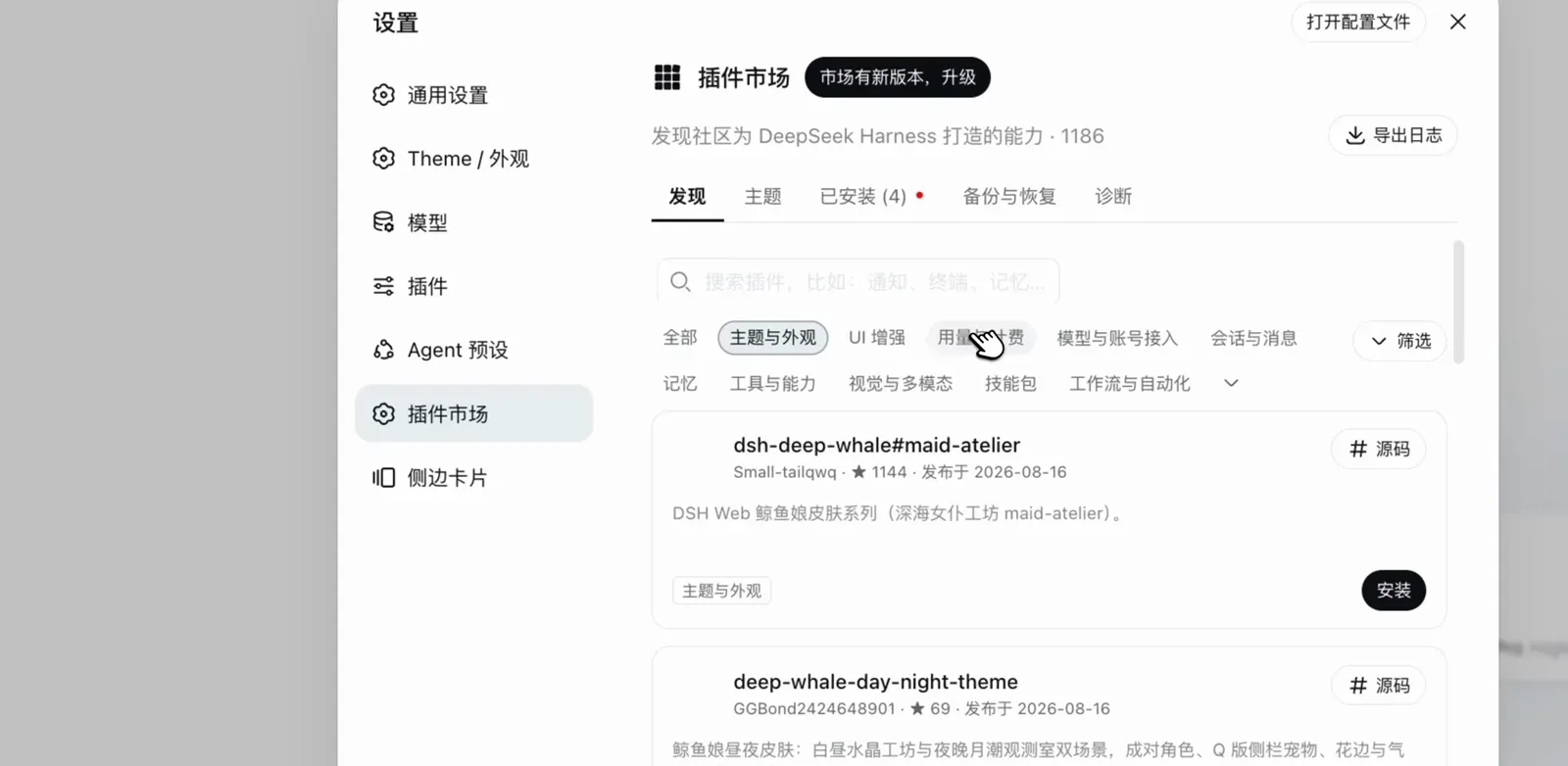
市场会提示自身的新版本;已安装页列出你现有的插件(中文界面)。在视频 5:45 处观看 - 5
重启,然后验证
插件树是启动时装配的,不重启就不生效。停掉旧进程,运行 dsh web,等本地地址打印出来。然后检查:Plugins 面板应显示更新后的插件集合,没有卡在半注册状态的项;再丢一个无关紧要的小任务进去,确认整条链路真的能跑。中文录屏里的口诀值得养成习惯——装前看最新 README,装完重启,再开始信任它。
$dsh web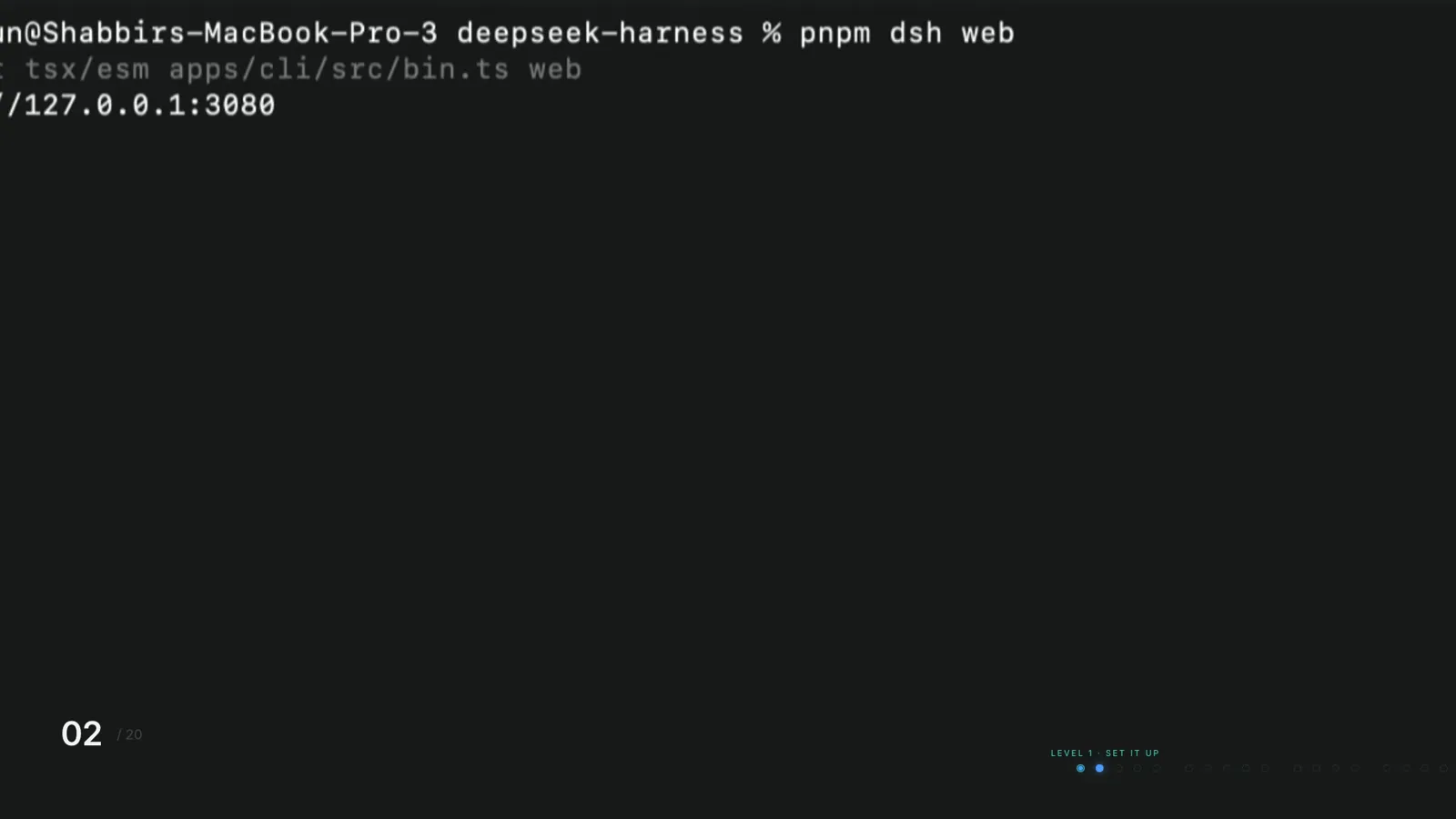
重启成功后,你会回到熟悉的本地地址。在视频 1:40 处观看 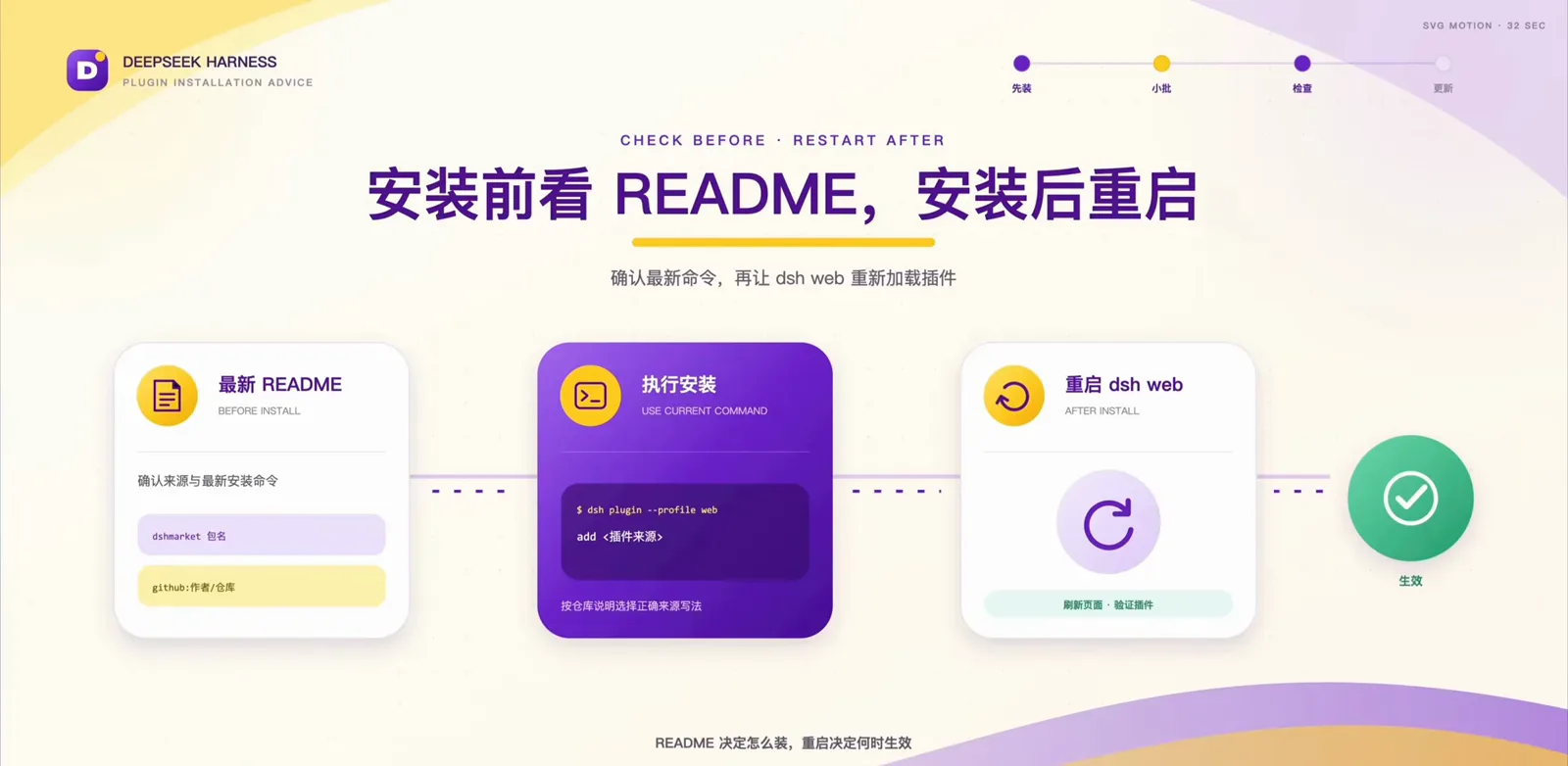
看 README、安装、重启——完整更新循环三张卡讲完(中文界面)。在视频 16:30 处观看 - 6
新版本出问题时:固定、隔离、回滚
破坏性变更是官方明示的常态,所以要提前想好退路。在包名后面加 @版本号 可以钉住精确版本——站内安装指南里 dsh plugin add dsh-mnemon@^1.2.0 就是这种写法。有风险的升级放进一次性 profile 里测:CLI 首次使用时会自动初始化新 profile,--from-default-profile web 还能用官方 web 模板做种子。回滚就是把旧版本号重装一遍,或者先 remove 掉等修复。带 dsh-plugin 主题标签的社区仓库都显示最近更新时间,一眼就能看出谁还在维护。
$dsh plugin --profile web add <package>@<version>$dsh --profile test --from-default-profile web$dsh plugin --profile test add <package>$dsh plugin --profile web remove <package>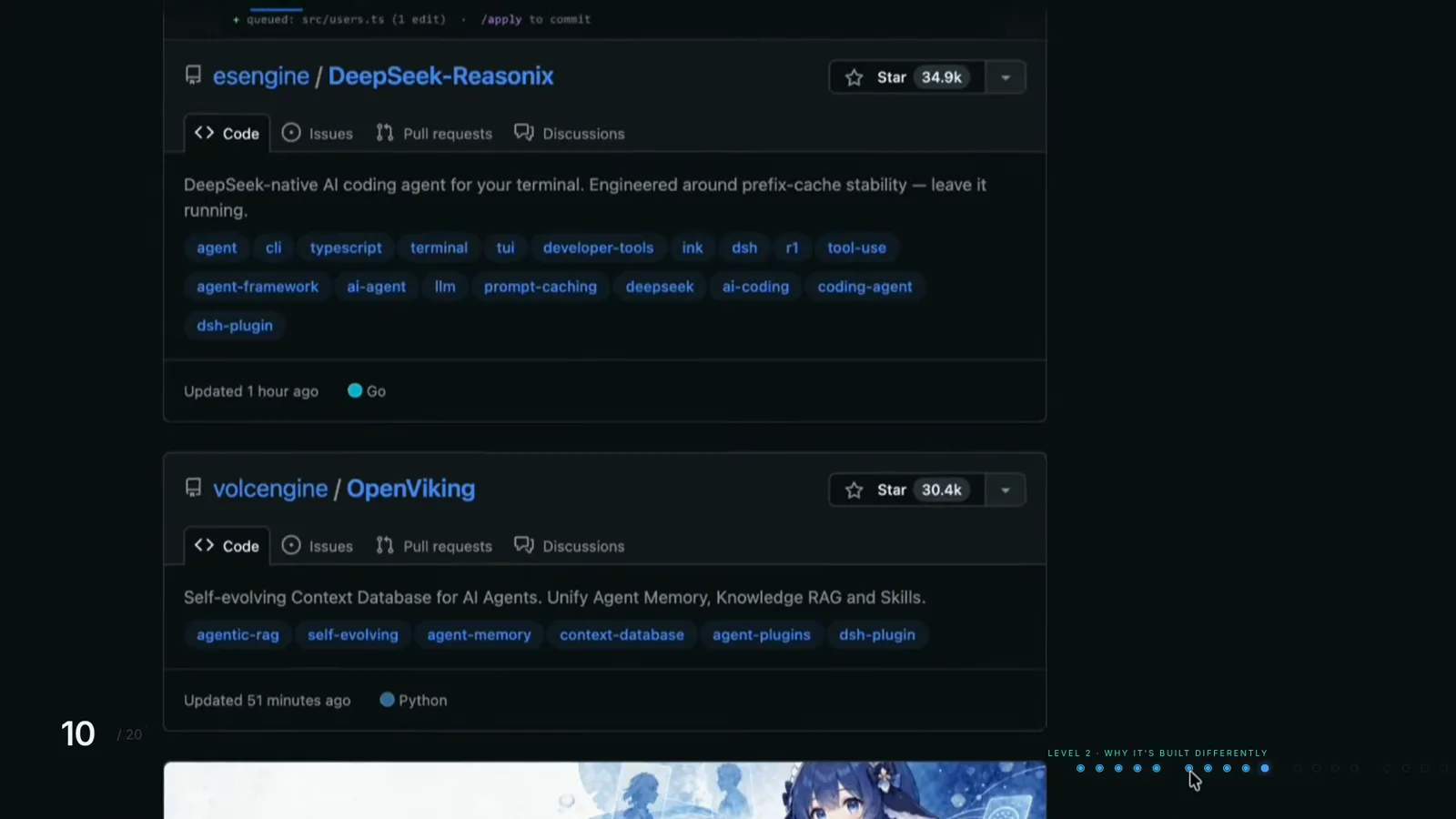
仓库卡片能看到插件最近一次动静——新版本在等的第一个信号。在视频 7:02 处观看
更新 DSH 常见问题
第一次被升级坑到之前,值得先想清楚的问题。
DeepSeek Harness 插件会自动更新吗?
不会。已安装的插件是记录在 profile 里的一条依赖,在你动手之前 dsh 会原样保留它。重跑 dsh plugin add 会拉取最新版本,dsh plugin update 会在允许的版本范围内刷新,Web UI 插件市场则等你自己点安装。没有东西会在背后偷偷升级——同理,也没有东西会自己修好自己。
更新会弄丢我的配置或会话吗?
更新替换的是包依赖,不是你的设置。profile 的自定义内容存放在自己的 cordis.patch.yml 用户层(站内《插件安装指南》讲的正是这套机制),会话也与插件分开存储,重启后 Harness 会按你的配置重新装配插件树。真正的风险在语义层面:破坏性版本可能改变某个配置项的含义。所以升级前读一遍 changelog 或 README,并保留第一步的记录,才能分清「更新搞坏了」和「配置本来就不对」。
怎么把插件回滚到旧版本?
把旧版本号盖装上去:dsh plugin --profile web add <包名>@<版本号>。这会把 profile 重新指到那个精确版本——站内安装指南里 dsh plugin add dsh-mnemon@^1.2.0 就是同样的写法(范围语法)。装完用 dsh plugin --profile web why <包名> 确认实际安装的版本,这是 dsh 帮助文本里明确列出的转发命令之一。
能在不动主力环境的前提下测试新版本吗?
可以——profile 就是为这个准备的。dsh --profile test --from-default-profile web 会用官方 web 模板创建名为 test 的 profile,然后 dsh plugin --profile test add <包名> 把候选版本装进去(首次使用时自动初始化)。在做出决定之前,主 web profile 一直跑旧版本。注意一个边界:desktop profile 由 Electron 应用专门管理,会拒绝手动插件命令。
Harness 升级后某个插件坏了怎么办?
这是开发者预览阶段白纸黑字写明的代价——README 直说会有破坏兼容性的改动。先去插件仓库看有没有更新:社区插件大多带 dsh-plugin 主题标签,仓库卡片直接显示最近更新时间。然后三选一:重新 add 让插件拿到修复、钉回能用的旧版本,或者用 dsh plugin --profile web remove <包名> 先移除,等两边版本对齐再装回来。
怎么查最新版本号?
对比两个数字。已安装的用 dsh --version 查;最新发布版看 npmjs.com 上的 @deepseek-ai/dsh 页面,或在任意终端执行 npm view @deepseek-ai/dsh version。GitHub releases 页面按日期列出每个 tag——也是判断这个项目节奏快不快、要不要现在升级的最快途径。
相关指南
本篇依赖的页面,以及接下来该去哪。
安全地安装插件
dsh 里“安装插件”到底发生什么,附一套第三方代码审查清单。
阅读指南故障排查与报错百科
症状 → 原因 → 修复:安装失败、pnpm workspace allowlist 报错、cordis.patch.yml 冲突、bundle 格式错误与 Profile 不生效。
阅读指南DeepSeek Harness Windows 安装教程
10 步实机截图安装教程:Node.js、npm 全局安装、3080 端口的 Web UI、API key,Win10/11 免 WSL。
阅读指南DeepSeek Harness 桌面版:官方 vs 社区
官方 Web UI、DSHDesktop 等社区客户端,以及一份安全下载清单。
阅读指南Awesome DeepSeek Harness
「Awesome DeepSeek Harness」清单的在线目录版——可浏览、带 GitHub 星标与维护状态数据。
阅读指南来源与致谢
命令于 2026 年 9 月对照官方 deepseek-ai/deepseek-harness 仓库(README 与 CLI 源码)、npm 上的 @deepseek-ai/dsh 包以及 DeepSeek 官方 get-started 页面核实。截图截取自 YouTube 上的两支社区录屏——上文部分截图为中文界面。