
Mac 安装 DeepSeek Harness 指南
七个步骤,从空白的终端到能用的本地控制台——不需要 DeepSeek API key。
最近更新: 2026-09-11
DeepSeek Harness 的安装只有一个 npm 命令,而 macOS 是最顺手的平台之一:终端、Safari 和本地控制台的表现与官方 README 描述完全一致。
下面每张截图都来自一次真实的 macOS 安装(取自公开的装机实测视频,来源见页尾)。做完最后一步,控制台就会跑在 127.0.0.1:3080,并且已经接好一个可用的模型服务商。
七步在 macOS 上装好 DeepSeek Harness
- 1
从官网拿到运行命令
打开 DeepSeek Harness 官网——首页写着 "Everything is a plugin"(一切皆插件)是有原因的。Quick start 面板就是你要的唯一命令,复制它,或者照着这一页继续往下做。
$npx @deepseek-ai/dsh web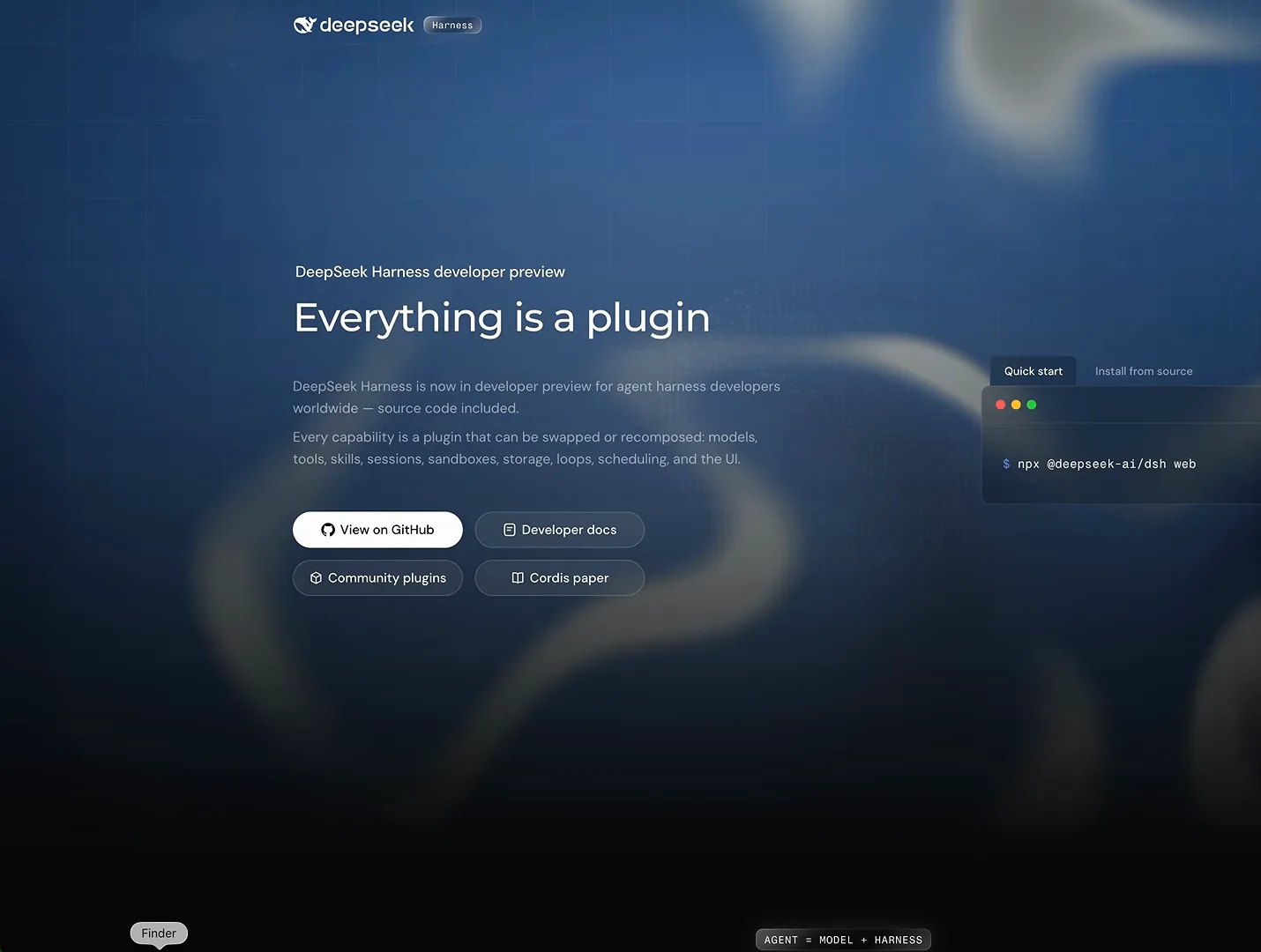
官网首页直接把唯一需要的命令递到你面前——从 Quick start 面板复制即可。在视频 2:06 处观看 - 2
看一眼 README 的两种运行方式
GitHub README 在 Run from npm 下记录了同一条命令;想改 Harness 本身的开发者可以用 Run from source(git clone、pnpm install、pnpm build)。普通的 Mac 安装,npx 一条命令就够了。
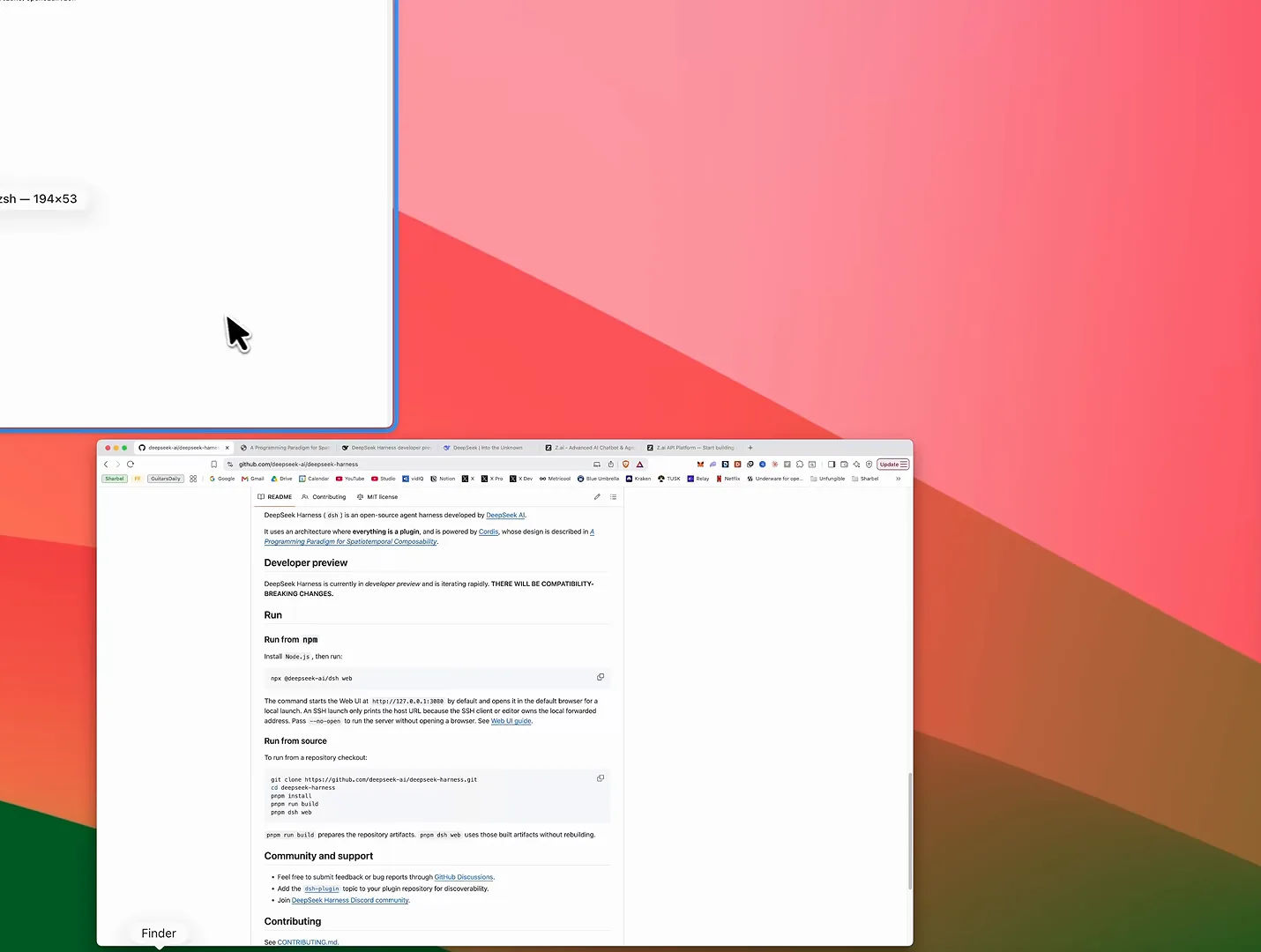
同一条命令、两种交付方式:图省事用 npx,想改源码就 clone 仓库。在视频 2:25 处观看 - 3
在终端运行,等本地服务起来
需要 Node.js 22 或更高版本——先用 node --version 确认。把命令粘进终端回车:首次运行会下载依赖并构建几分钟,然后输出 dsh web: http://127.0.0.1:3080,并自动打开默认浏览器。
$node --version$npx @deepseek-ai/dsh web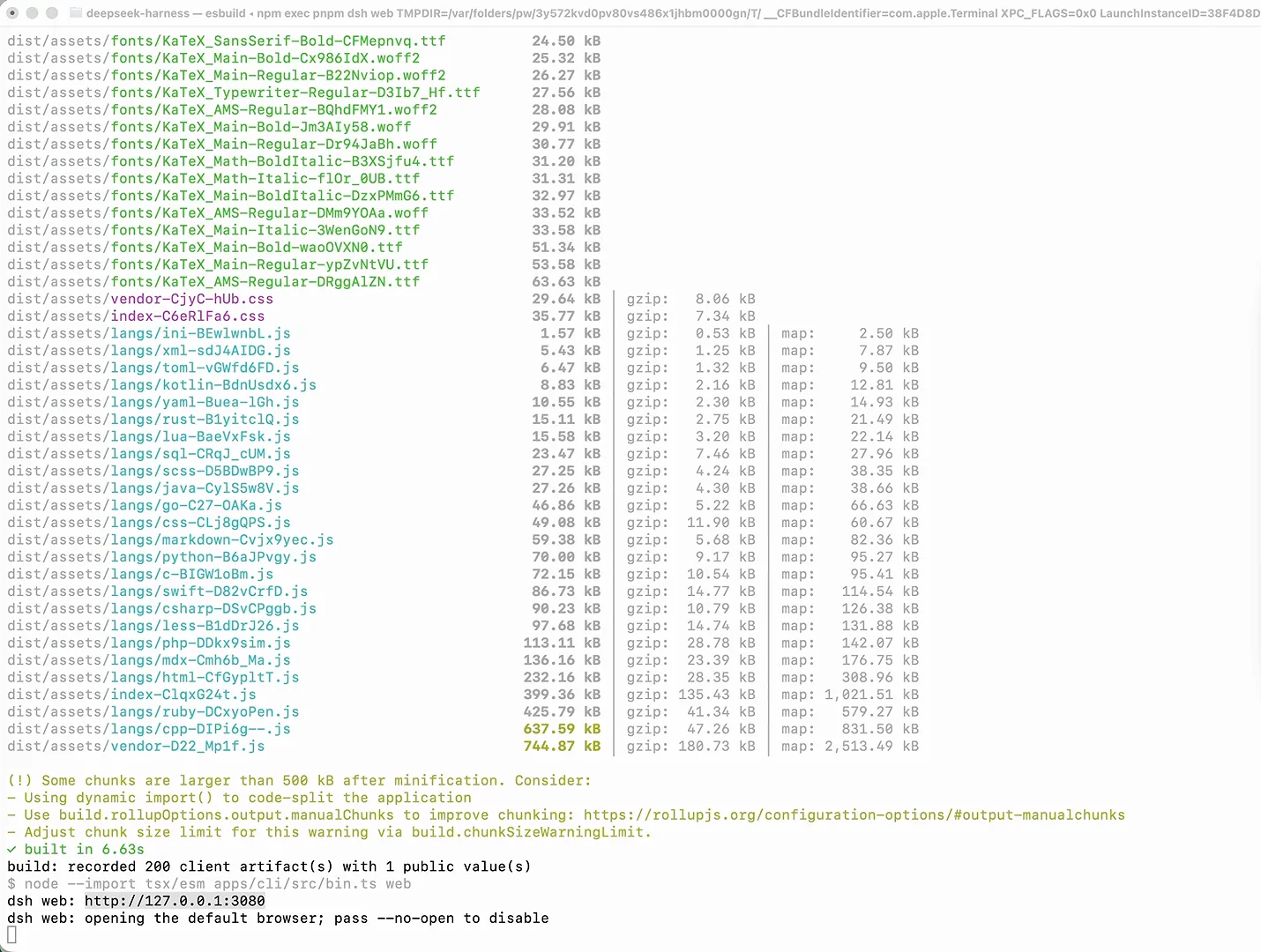
首次安装要构建几分钟——本地 URL 一出现,服务就绪,浏览器会自己打开。在视频 2:38 处观看 - 4
接受通告,再决定要不要填 API key
首次启动会显示 Internal Testing Notice——Harness 还是开发者预览版,官方明说会有破坏性变更,点 Continue 即可。接着的 Add an API key 弹窗要 DeepSeek key,直接点 Configure later 完全没问题,之后随时可以接入任何服务商。
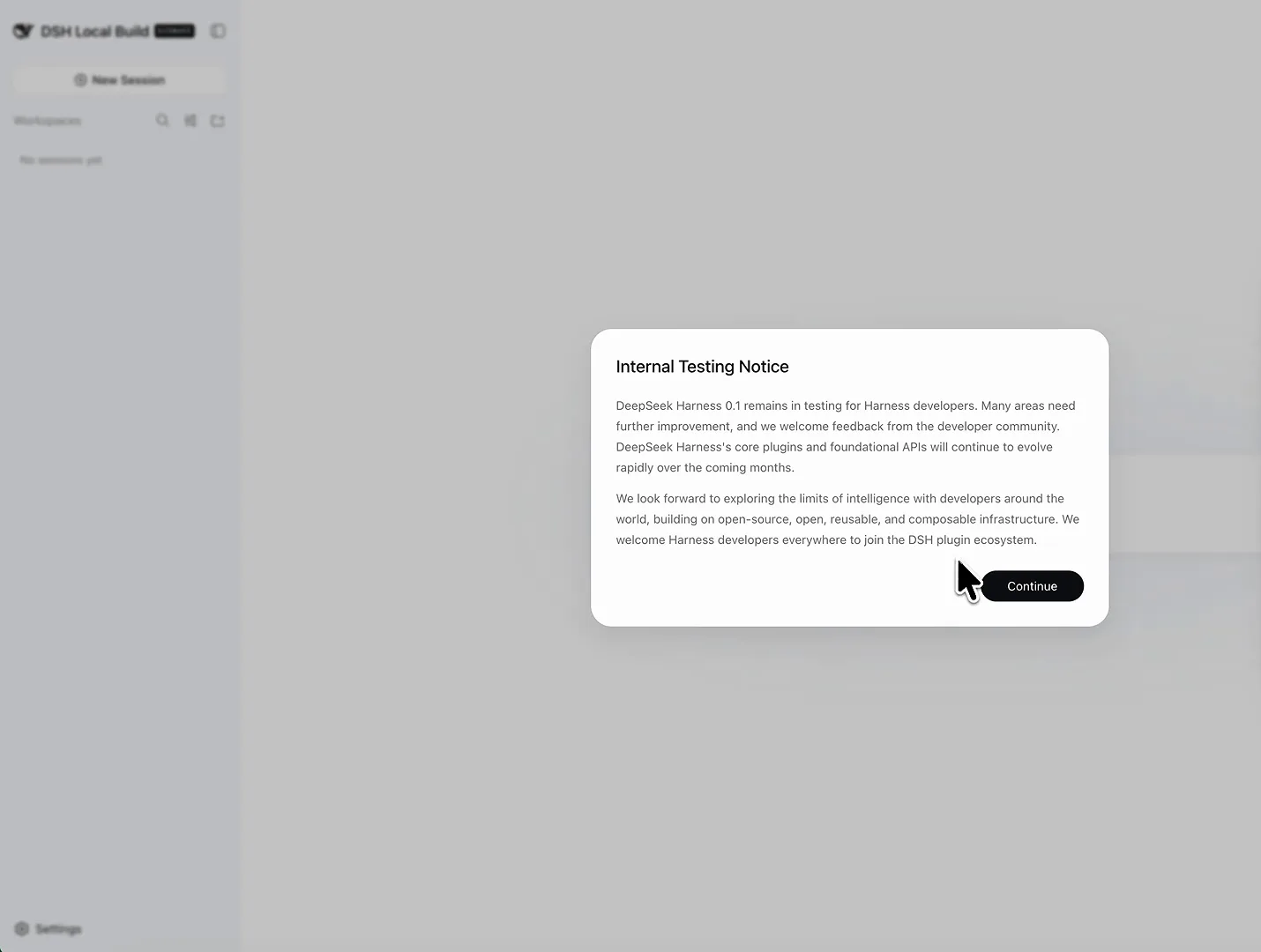
开发者预览版通告把破坏性变更讲在前面——接受,继续。在视频 2:50 处观看 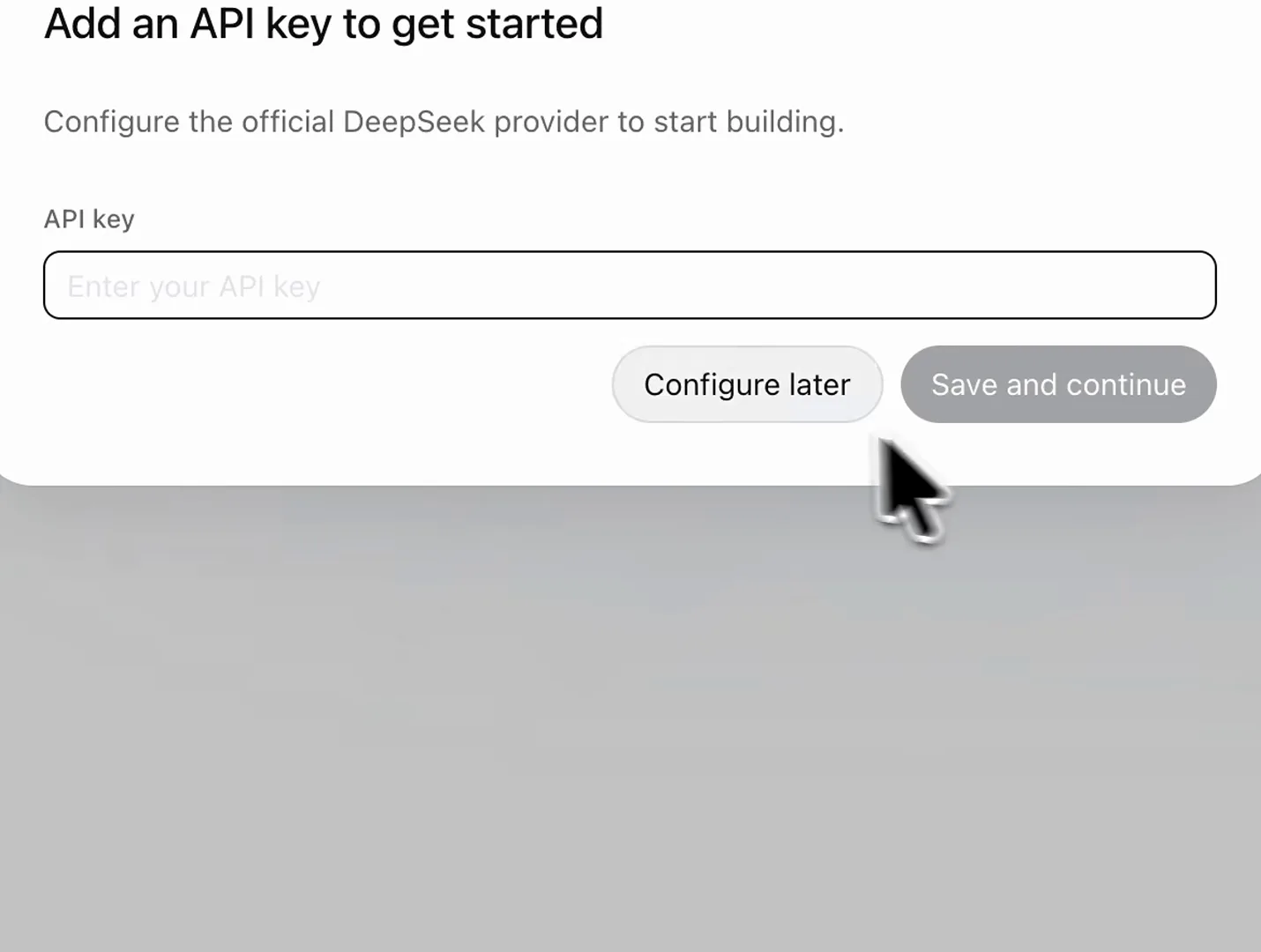
DeepSeek key 不是必需品——Configure later 跳过,进去再接任何服务商都行。在视频 2:55 处观看 - 5
认识一下控制台
安装到此结束。控制台首页就是工作区选择器和输入框的 Standard mode 选择器——每个会话都从这里开始。
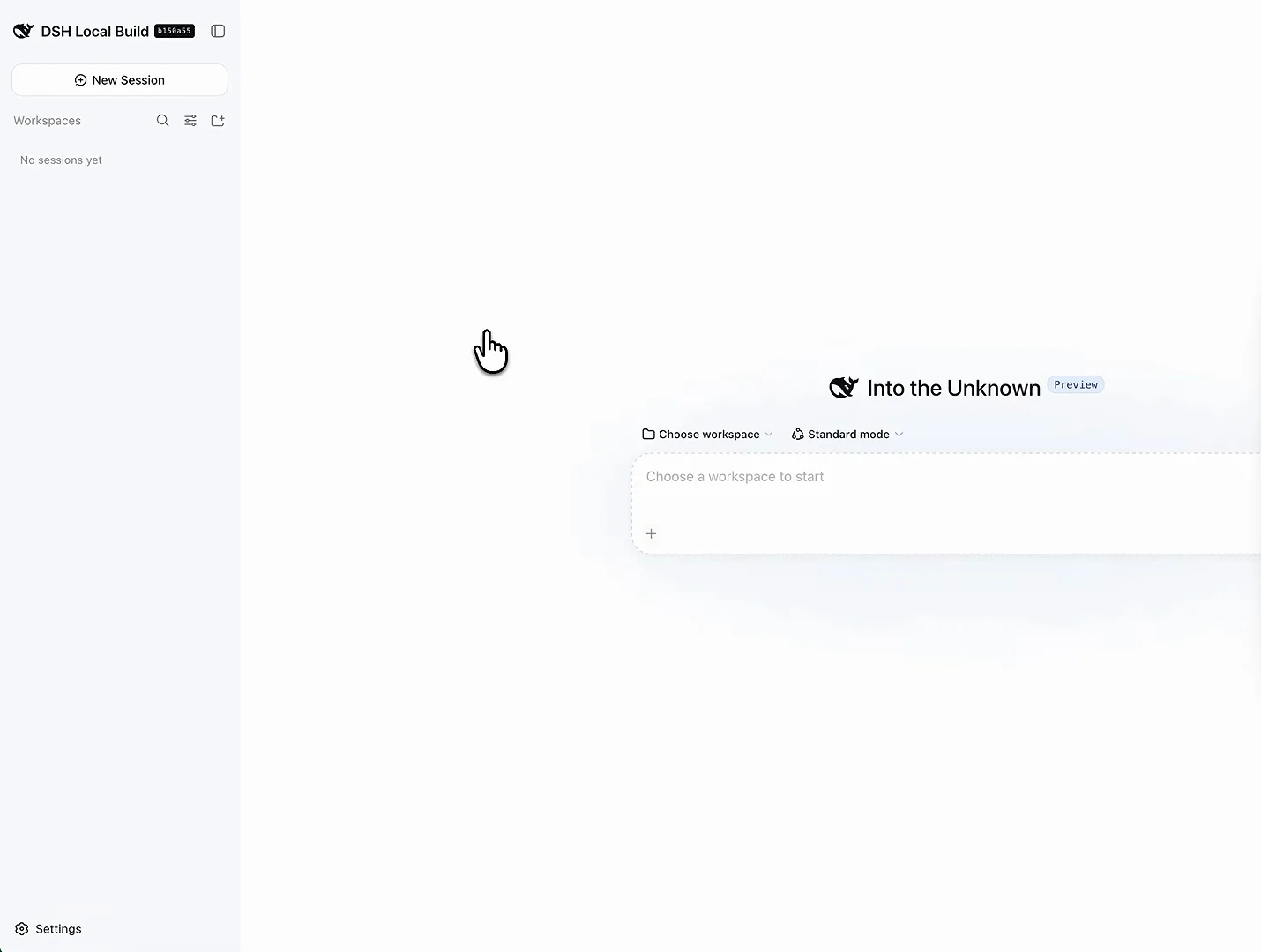
安装到此为止:选个工作区就能开工,Standard mode 是默认档。在视频 3:00 处观看 - 6
打开 Settings → Models
点侧边栏的 Settings,切到 Models。这个面板放着官方 DeepSeek API key 输入框,还有两扇门:Add provider 通向内置服务商,Add a custom provider 通向任何 OpenAI 兼容端点。
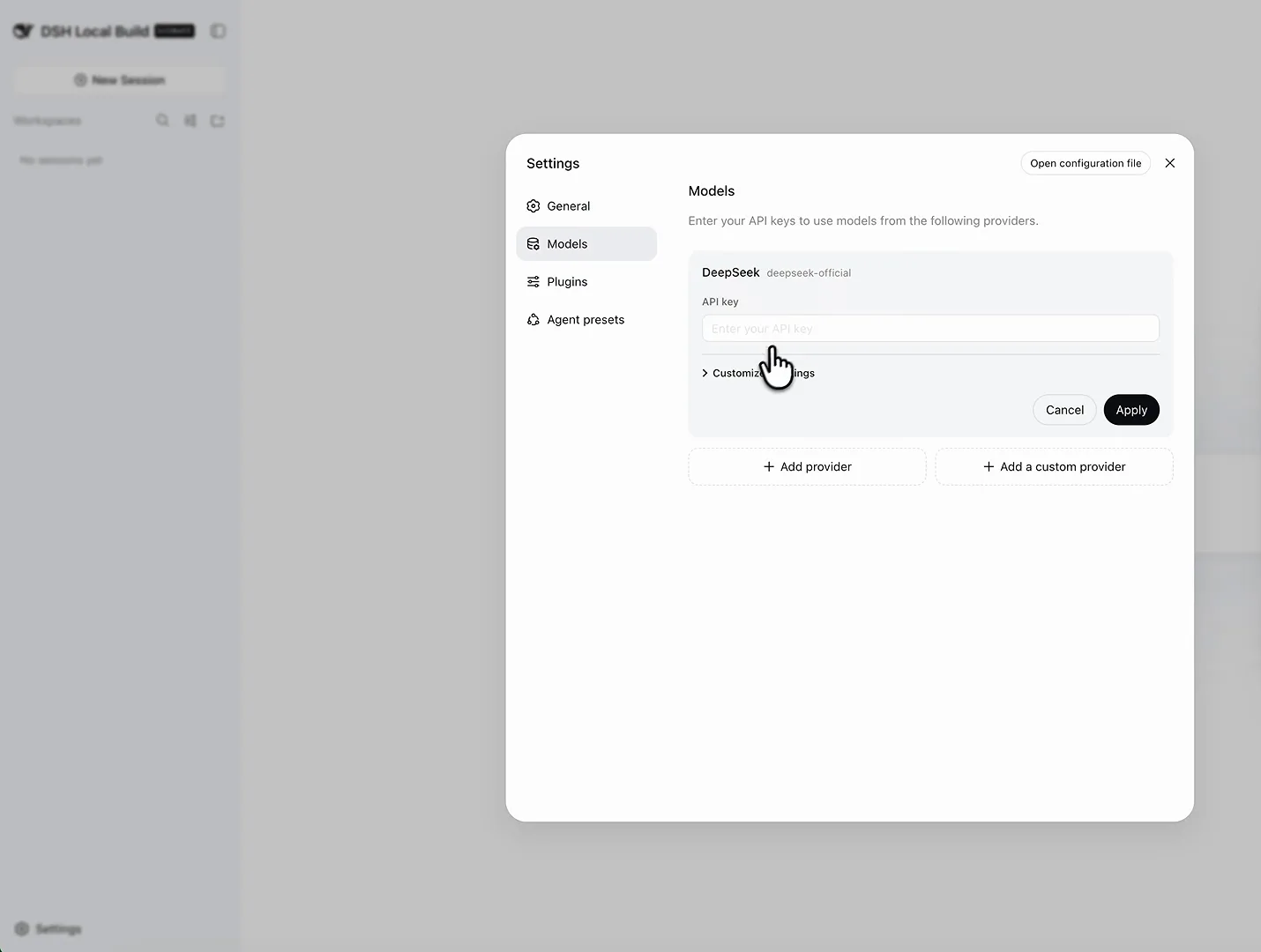
API key 填在这里——或者在这里接入其他任何服务商。在视频 3:07 处观看 - 7
接上第一个服务商,开始干活
实测视频里接的是 zai 服务商(GLM)——绿点亮起就代表 key 有效、模型可用。OpenRouter、Anthropic、OpenAI 或本地 Ollama 的接法完全一样,《切换模型》一篇有每种方式的详细截图。
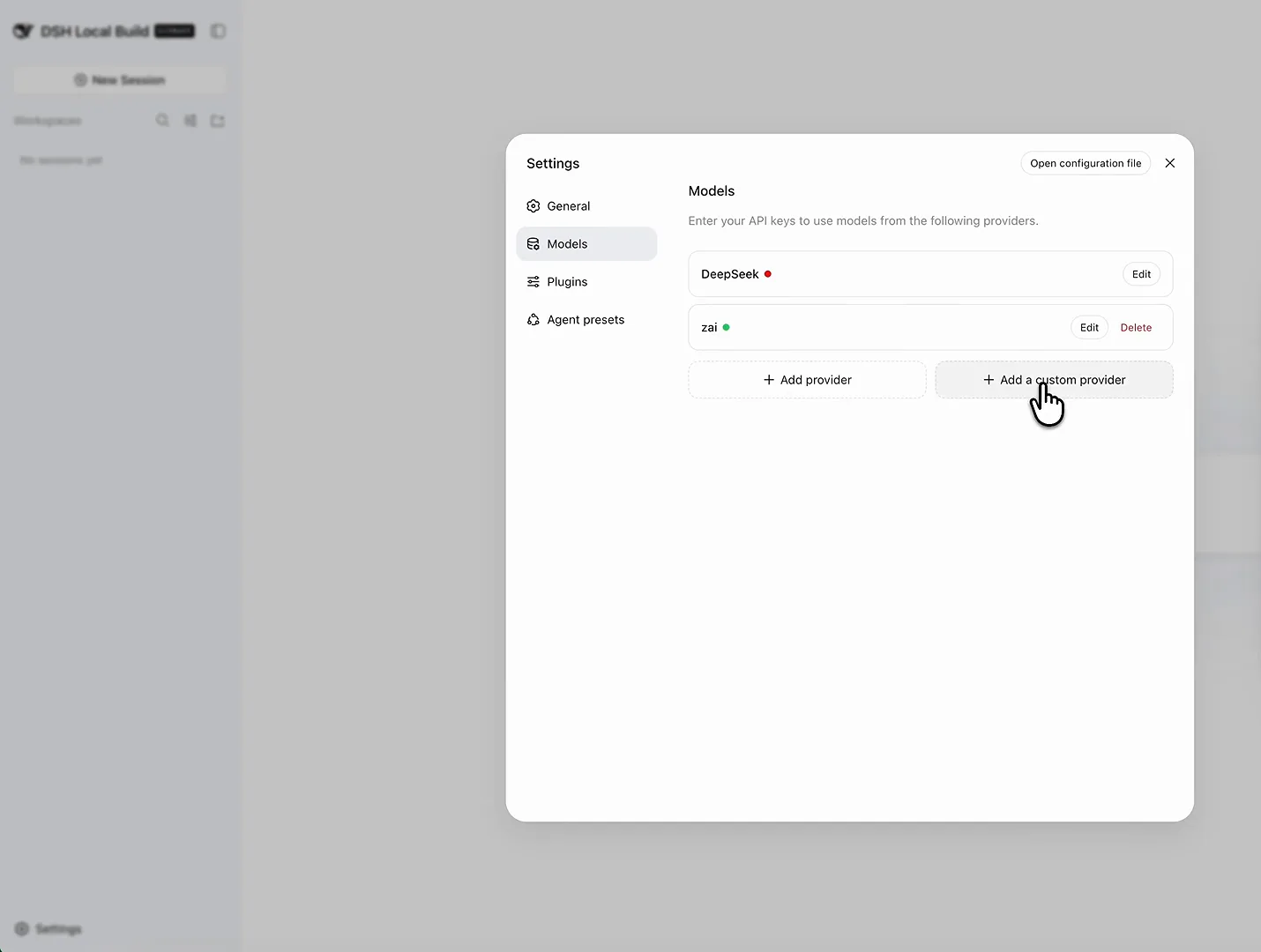
一个绿点之后,Mac 上的 Harness 就能干活了——这套接的是 zai 服务商的 GLM 模型。在视频 3:39 处观看
Mac 上安装 DeepSeek Harness:常见问题
Mac 用户在敲安装命令之前最常问的几个问题。
DeepSeek Harness 能在 Apple Silicon Mac 上运行吗?
可以。Harness 是 Node.js 应用,在 Apple Silicon(M 系列)和 Intel Mac 上都能原生运行。确认装了 Node.js 22 或更高版本(node --version 可查),同一条 npx @deepseek-ai/dsh web 命令在任何芯片上都能用。
在 Mac 上用必须填 DeepSeek API key 吗?
不用。首次启动会问,但 Configure later 可以跳过。之后可以在 Settings → Models 里接入任意服务商——GLM、OpenRouter、Anthropic、OpenAI 或本地 Ollama。
Mac 上安装要多久?
一般网络下,下载加首次构建大约五分钟(实测视频也是如此)。之后再启动就很快了,因为构建产物已经就位。
Mac 安装和 Windows 有区别吗?
命令完全一样,区别只在 shell:Mac 用终端(zsh),Windows 用 PowerShell。如果你还要装一台 PC,我们的 Windows 图文教程用 Windows 截图讲了同样的步骤。
装完之后控制台在哪?
Harness 的 Web UI 跑在 http://127.0.0.1:3080,并且会自动用默认浏览器打开。没弹出来的话,重新跑一次命令,或手动在浏览器输入这个地址。
装完之后怎么更新?
重新运行安装命令就能拉到最新版;开发者预览版官方明说会有破坏性变更——我们的更新指南整理了经过核实的升级与回滚命令。
相关教程
Mac 环境跑起来之后,接下来看什么。
DeepSeek Harness Windows 安装教程
10 步实机截图安装教程:Node.js、npm 全局安装、3080 端口的 Web UI、API key,Win10/11 免 WSL。
阅读指南切换模型与自定义 Provider
会话中途换模型、接入 NVIDIA NIM 或 Ollama 自定义 Provider,并验证自己到底在和哪个模型说话。
阅读指南四种模式:Standard、PTC、Minimal、Creator
每种 agent preset 包含什么、什么场景用哪种,以及怎么在 Creator 模式里做自己的 preset。
阅读指南安全地安装插件
dsh 里“安装插件”到底发生什么,附一套第三方代码审查清单。
阅读指南DeepSeek Harness 桌面版:官方 vs 社区
官方 Web UI、DSHDesktop 等社区客户端,以及一份安全下载清单。
阅读指南来源与署名
本页所有截图来自这支公开的 macOS 实测视频。每张图都深链回源视频的对应时间点。