
Linux 安装 DeepSeek Harness 指南
七个步骤,从裸终端到能用的本地控制台——Windows 用户走 WSL 路线也能到同一终点。
最近更新: 2026-09-13
Linux 是 Harness 的主场:npx 运行时、本地服务、浏览器控制台,全都和官方 README 描述的一致。整个安装只有一条命令,任何装得上 Node.js 22 的发行版都能跑。
下面每张截图都来自一次真实的安装实测(来源见页尾),终端流程另行对照了 Ubuntu 实机安装视频核实。做完最后一步,控制台就会跑在 127.0.0.1:3080,并且已接好一个可用的模型服务商。
七步在 Linux 上装好 DeepSeek Harness
- 1
先装 Node.js 22 或更高版本
Harness 是 Node.js 应用,运行时先到位。Debian/Ubuntu 用户照 nodejs.org 给的 NodeSource 一行命令装,然后用 node -v 确认。实测视频也是先查版本:22 及以上就可以。
$node -v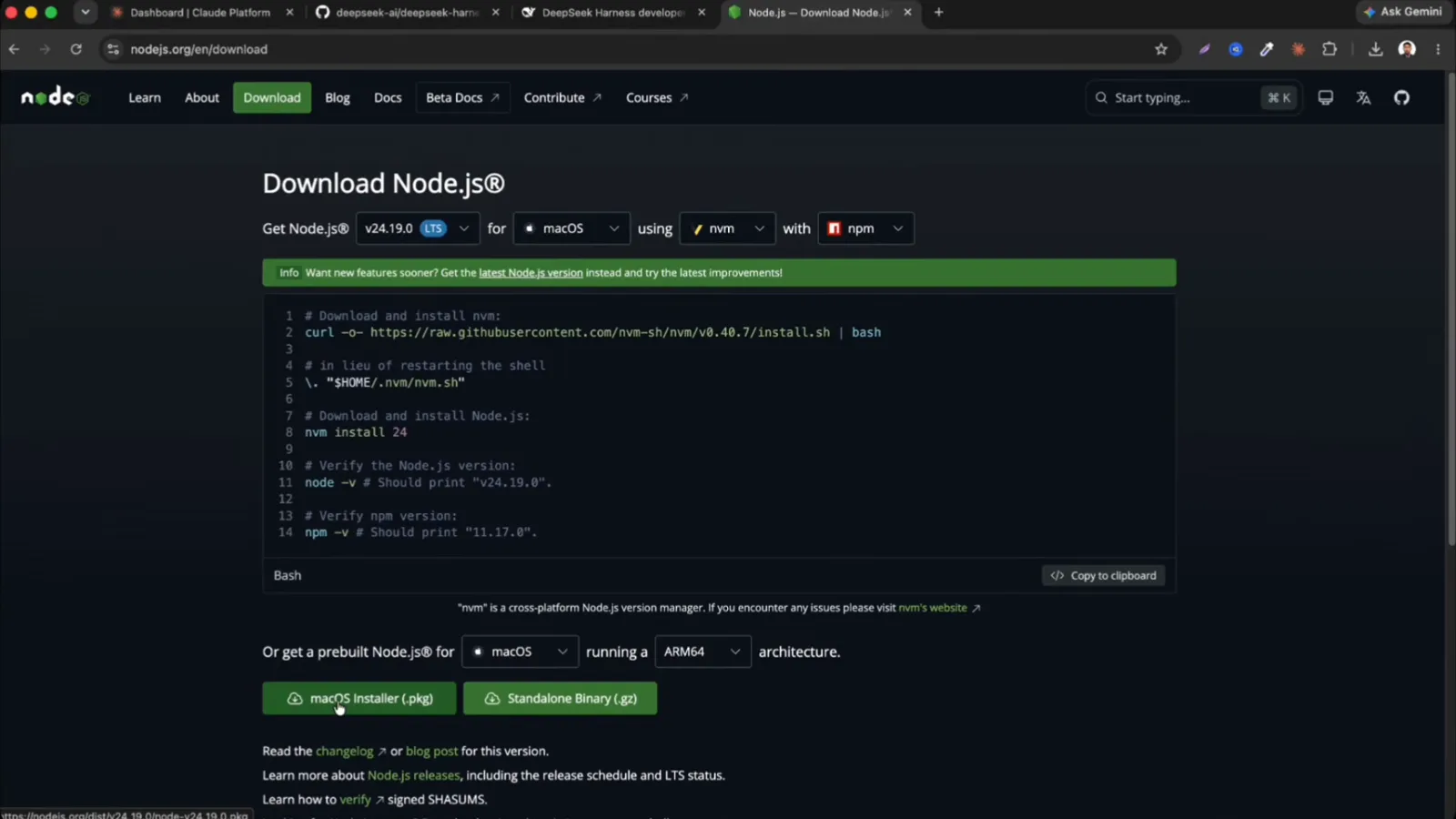
Node.js 官网为 Debian/Ubuntu 准备了一行式安装命令——这就是 Harness 需要的全部运行时。看视频第 1:03 - 2
从 README 复制运行命令
GitHub README 写了两条路。你要的是 Run from npm 下的一行命令:npx @deepseek-ai/dsh web。Run from source(git clone、pnpm install、pnpm build)留给想改 Harness 本体的开发者。README 还标注了 --no-open 参数——只起服务不开浏览器,SSH 场景很好用。
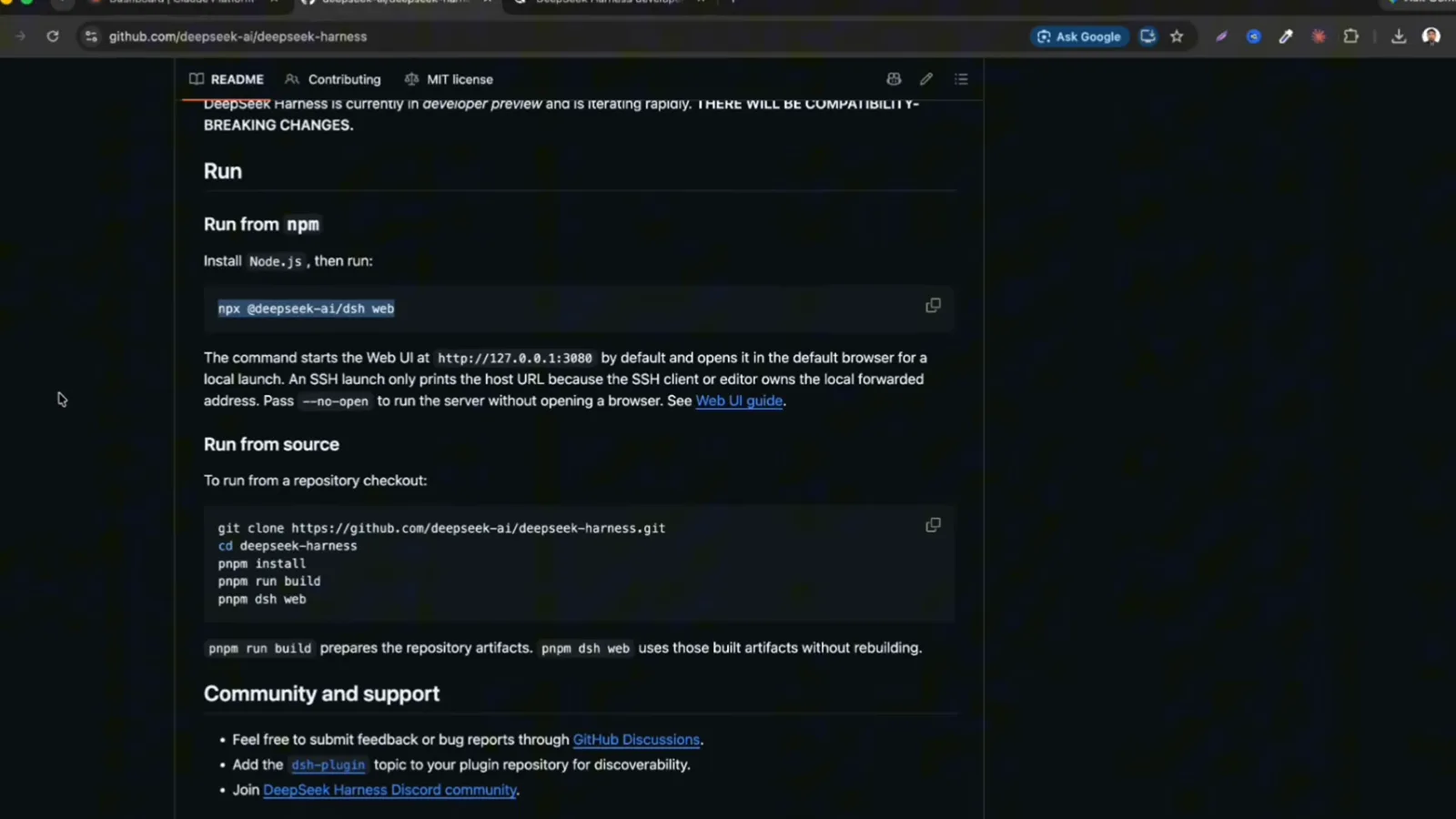
一条命令直接跑,一条路径克隆源码——README 把两种方式都写在明面上。看视频第 0:48 - 3
在终端运行,等首次构建
把命令粘进终端回车,npm 会问 "Ok to proceed?",输入 y。首次运行要下载依赖并构建两三分钟,然后输出 dsh web: http://127.0.0.1:3080,并自动打开默认浏览器。之后再启动就快了,构建产物已经就位。
$npx @deepseek-ai/dsh web - 4
接受通告,DeepSeek key 可以先不填
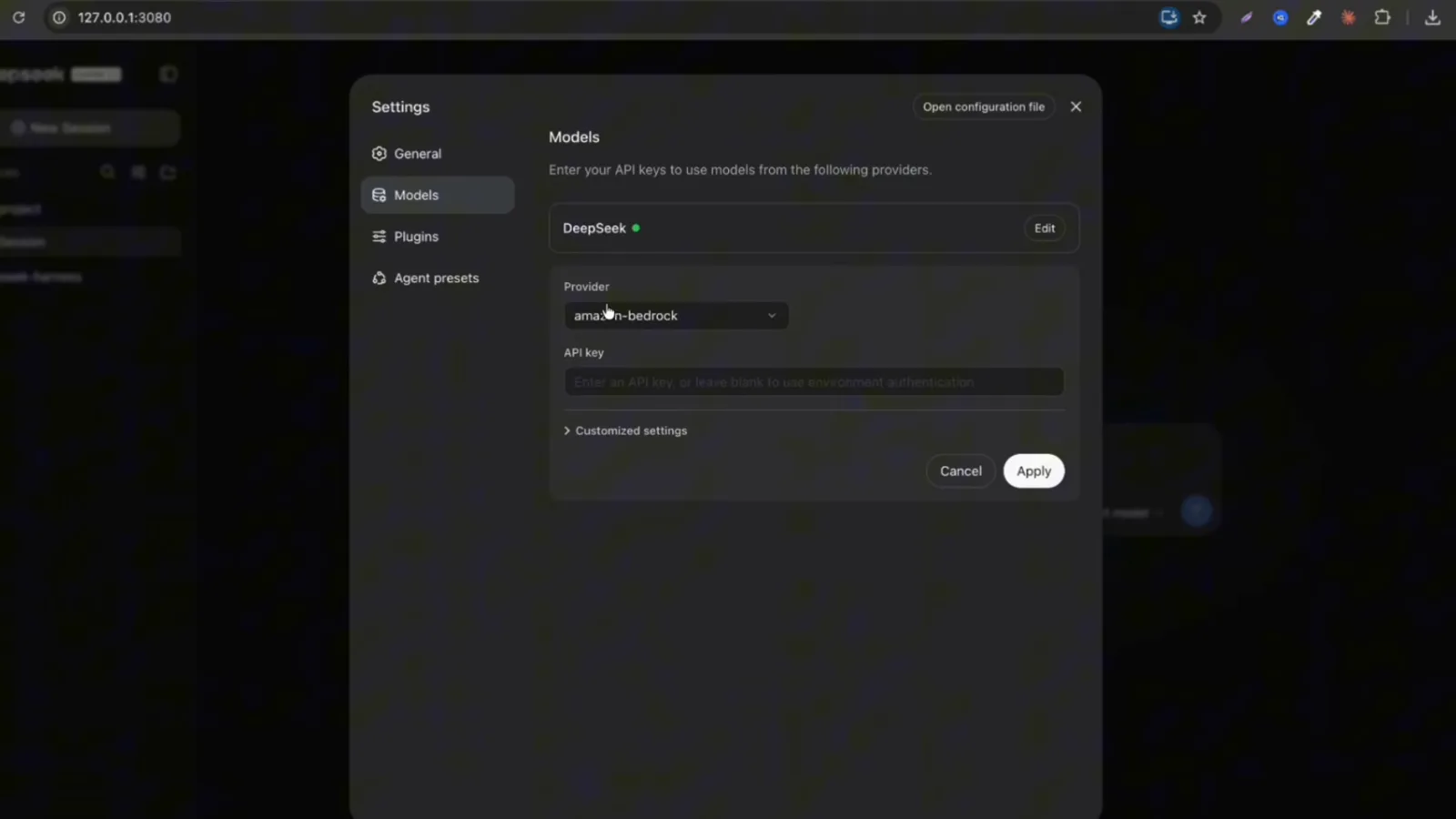
首次启动会弹 Internal Testing Notice——Harness 还是开发者预览版,点 Continue 即可。接着它问你要 DeepSeek API key,点 Configure later 完全没问题:官方 key 以后从 Settings → Models 填,或者直接接其他服务商。
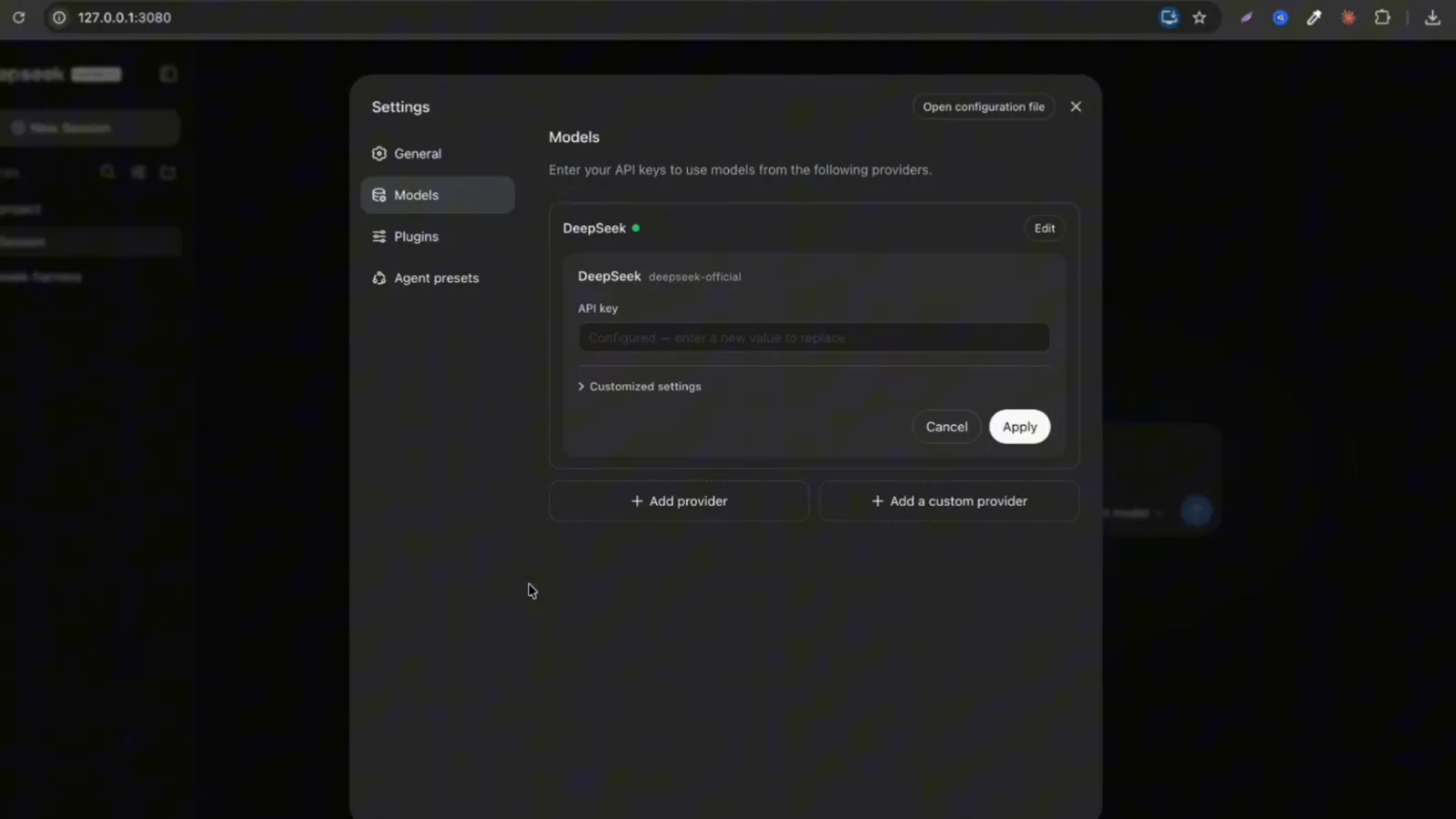
官方 DeepSeek key 填在这里——现在填或以后再来都行。看视频第 2:48 - 5
给 Harness 指定一个工作区文件夹
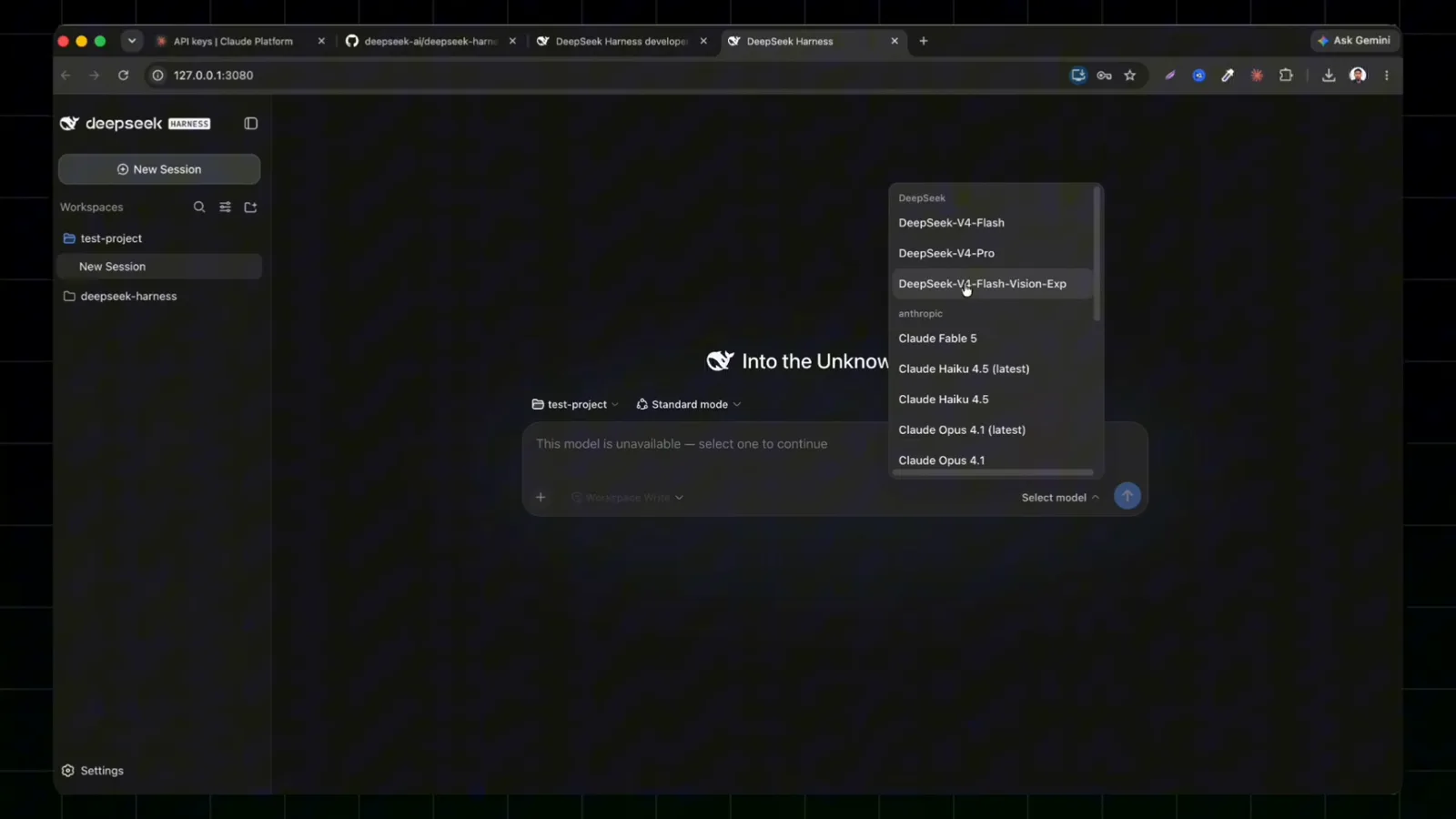
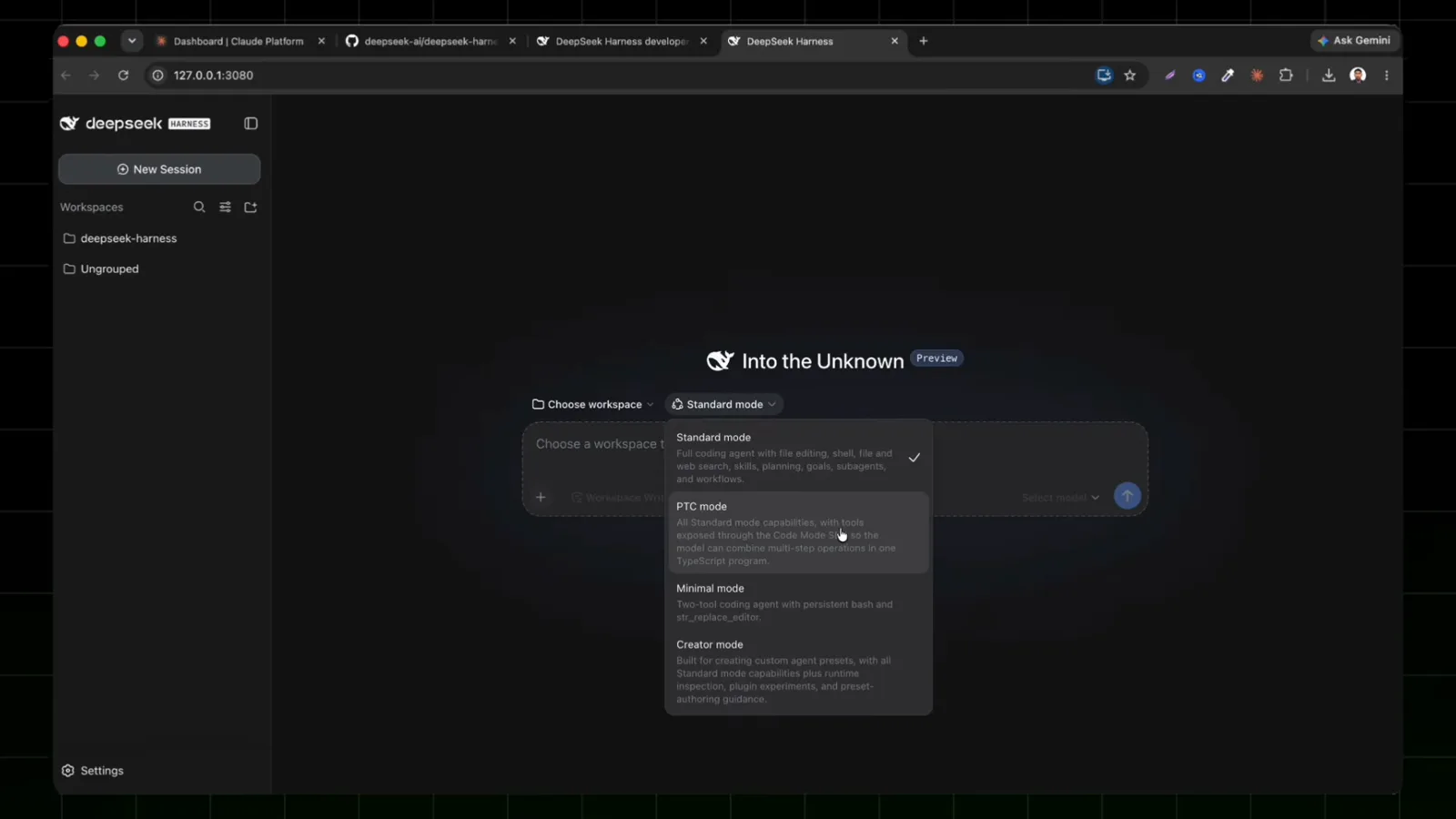
第一次输入提示词之前,打开 Choose workspace → Add workspace,选一个目录。Ubuntu 实测视频的建议是新建一个专用文件夹,别把整个 Downloads 交出去——Harness 会往这个文件夹里写文件,权限之后也能在 Settings 里调。
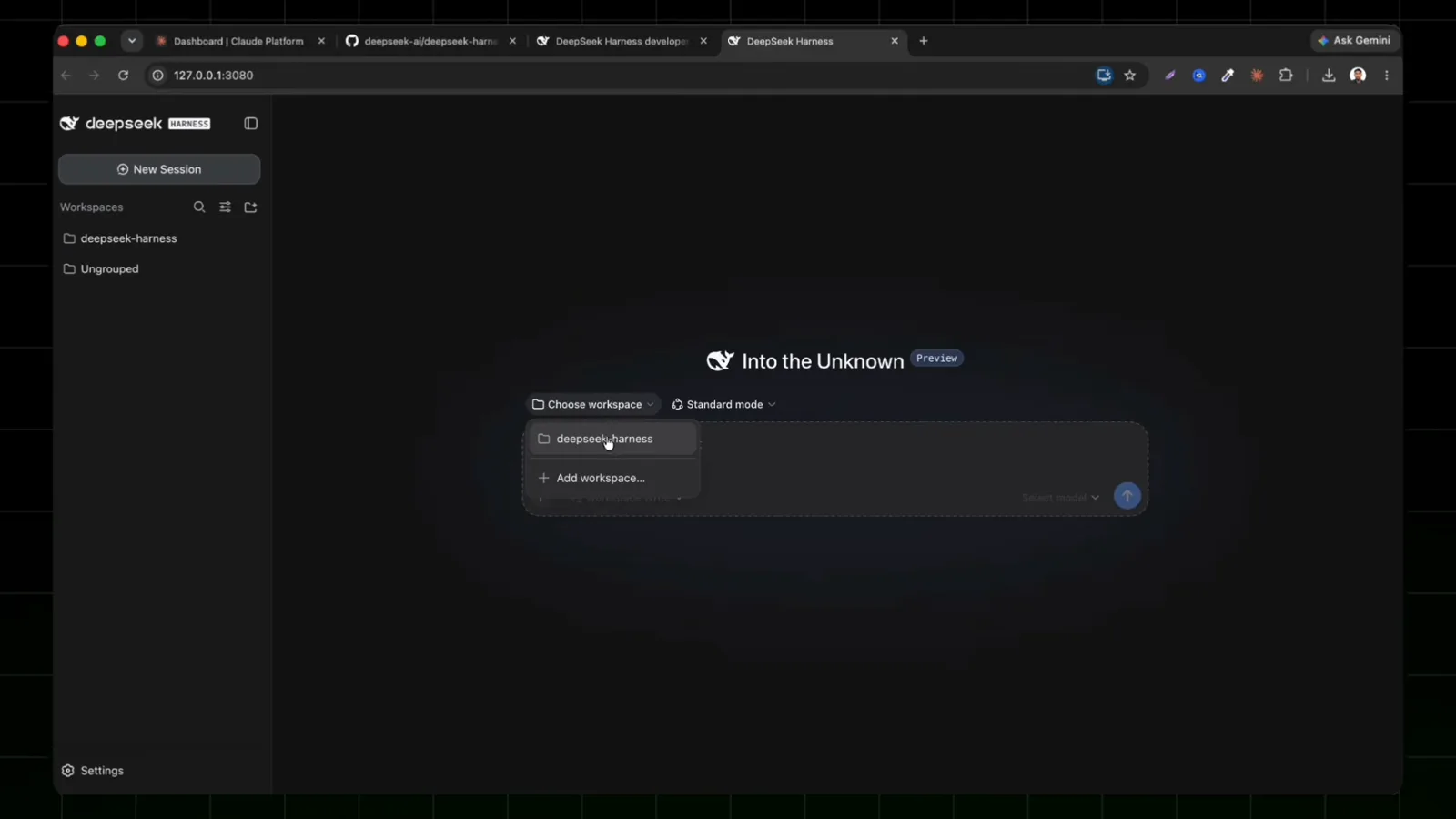
第一句提示词之前,Harness 会先问你在哪里干活——给它一个专属文件夹。看视频第 2:15
手边是 Windows?走 WSL 路线
不用另找机器:Windows Subsystem for Linux 能跑一个真正的 Ubuntu 环境,里面的安装命令和原生 Linux 一字不差。三条命令,Windows 电脑就能到同一个控制台。
- 8
用一条命令装好 WSL + Ubuntu
在管理员 PowerShell 里运行下面这条命令,Windows 会装好 WSL 和 Ubuntu 发行版。装完重启,Ubuntu 让你建一个 Linux 用户名和密码——从这一步起,所有命令都跑在真正的 Linux 里。
$wsl --install -d Ubuntu - 9
在 Ubuntu 里装 Node.js
进入 Ubuntu 终端,用 nodejs.org 给 Debian/Ubuntu 的同一套 NodeSource 命令。下面三条命令装好 Node.js 22 并验证——你的 Windows 机器从此有一个真正的 Linux 运行时。
$curl -fsSL https://deb.nodesource.com/setup_22.x | sudo -E bash -$sudo apt-get install -y nodejs$node -v - 10
跑和任何 Linux 一样的命令
WSL 里的安装命令和原生 Linux 一字不差。控制台跑在 http://127.0.0.1:3080,WSL2 的 localhost 转发让 Windows 浏览器直接打开——之后本站其他教程对你同样适用。
$npx @deepseek-ai/dsh web
Linux 上安装 DeepSeek Harness:常见问题
Linux 用户在敲安装命令之前最常问的几个问题。
Ubuntu 和 WSL,该怎么选?
有 Linux 机器或双系统就用原生 Ubuntu,性能最好;日常主力是 Windows 的话,WSL2 路线完全够用,命令和本页完全一致,控制台照样在 Windows 浏览器里打开。两边装的都是同一个 Node.js 22+ 运行时,之后随时可以迁移。
在 Linux 上用必须填 DeepSeek API key 吗?
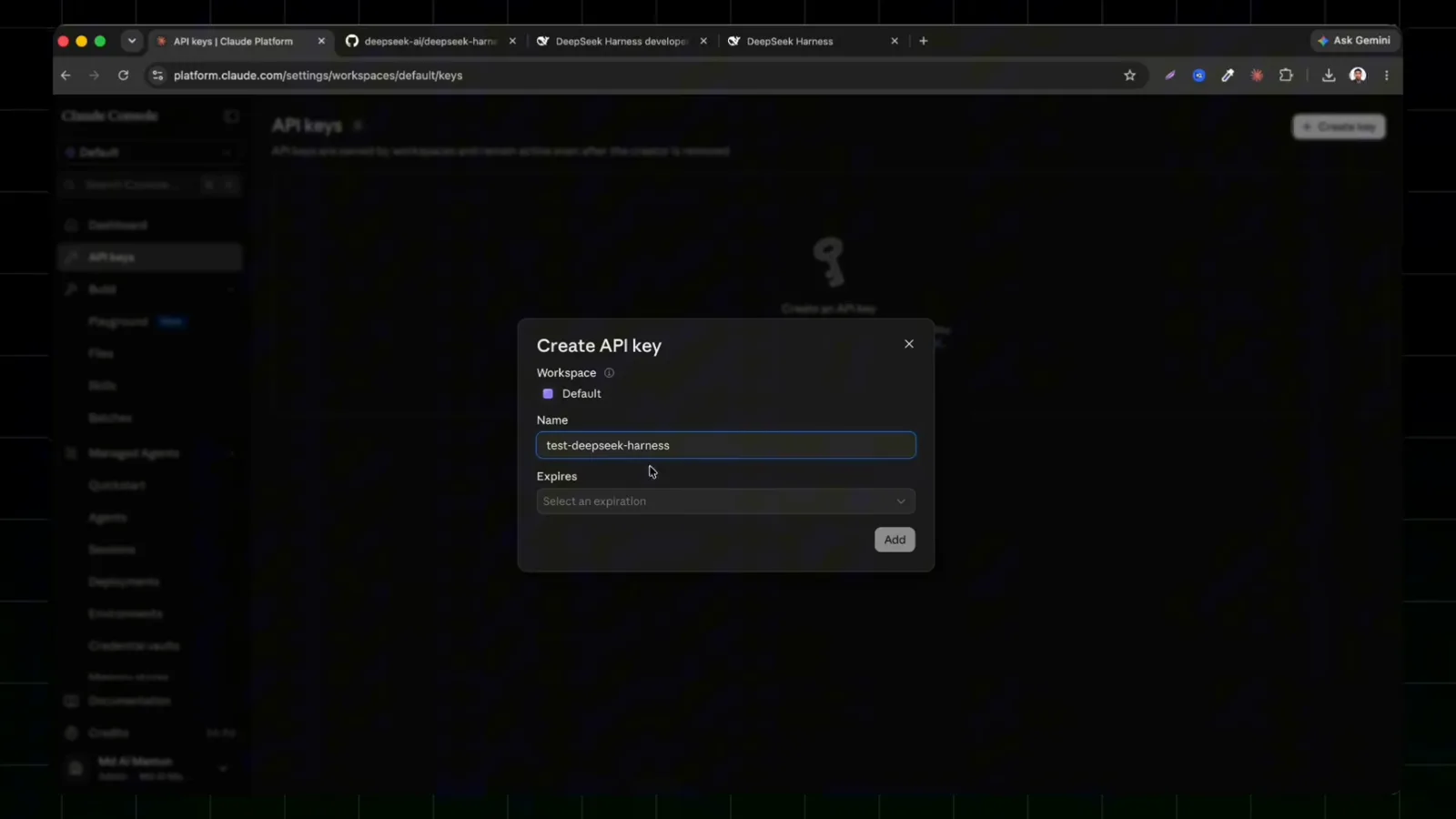
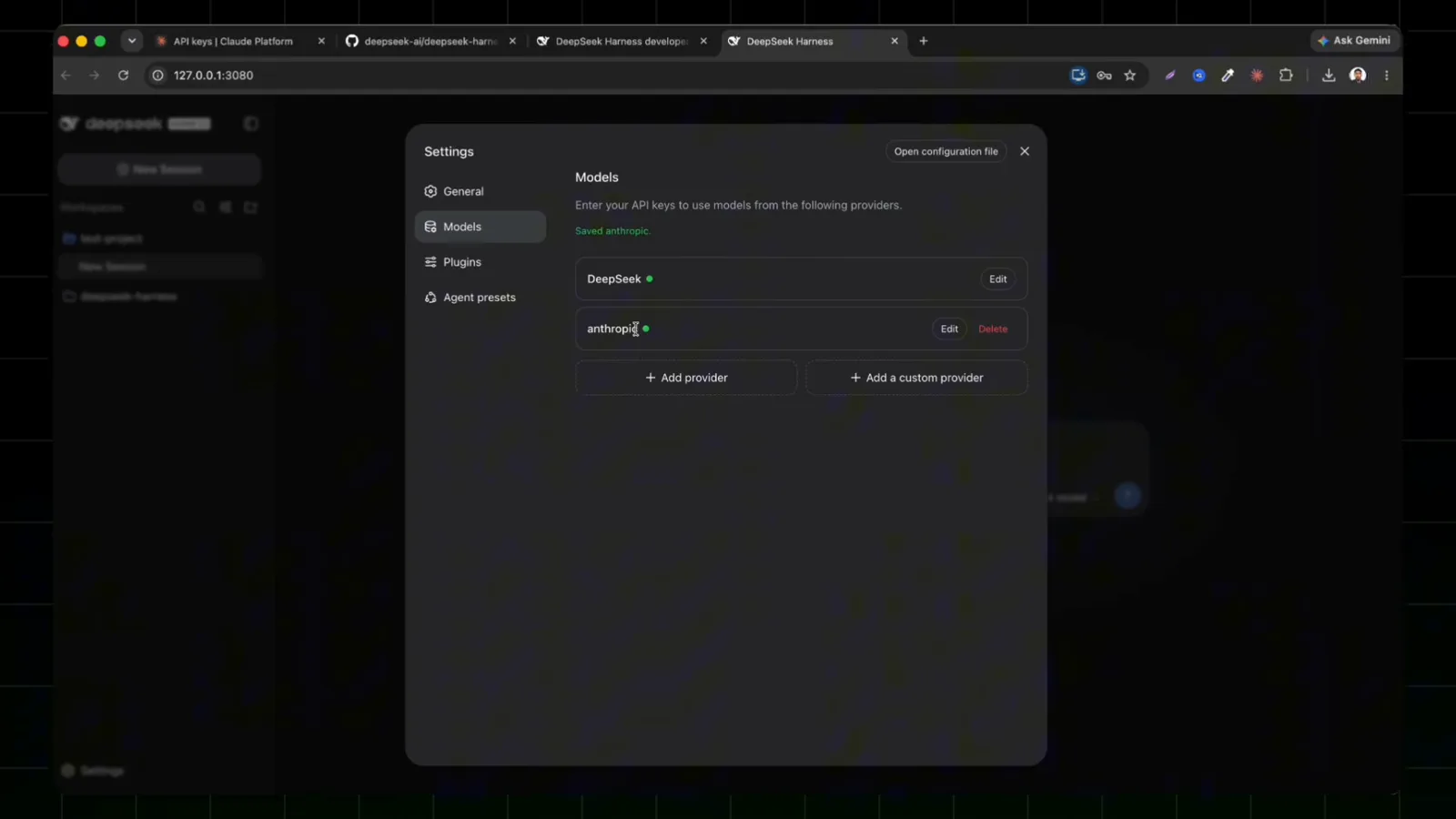
不用。首次启动会问,Configure later 可以跳过。之后在 Settings → Models 里随时填官方 DeepSeek key,或者接入 GLM、OpenRouter、Anthropic、OpenAI、本地 Ollama。
Linux 上安装要多久?
首次 npx 运行要下载依赖并构建两三分钟(两支实测视频都差不多)。之后再启动很快,包已经缓存。
Linux 安装和 macOS、Windows 有区别吗?
命令完全一样,区别只在你在哪里敲它:Linux 和 Mac 都在终端里,Windows 用 PowerShell。WSL 则把这条缝隙彻底抹平——Windows 电脑跑在 Ubuntu 里的 Harness 表现和原生 Linux 一样。
装完之后控制台在哪?
Harness 的 Web UI 跑在 http://127.0.0.1:3080,并自动用默认浏览器打开。加 --no-open 可以跳过开浏览器(SSH 远程时好用),之后手动输入地址即可。
装完之后怎么更新?
重新运行 npx @deepseek-ai/dsh web 就能拉到最新版;开发者预览版官方明说会有破坏性变更——我们的更新指南整理了经过核实的升级流程。
相关教程
Linux 环境跑起来之后,接下来看什么。
来源与署名
截图全部来自 Md Al Mamun 的纯净录屏;Linux 终端流程另行对照 Programador Novato 的 Ubuntu 原生安装视频核实。每张图都深链回源视频的对应时间点。