
DSH Excel 表格汇总实战:1800 行财务流水一次合并
三个部门费用明细表、约 1800 行数据、一段完整提示词——DeepSeek Harness 自动筛选、计算、排序去重,产出带统计看板的汇总表。不装插件、不写公式、不碰 VBA。
最近更新: 2026-09-20
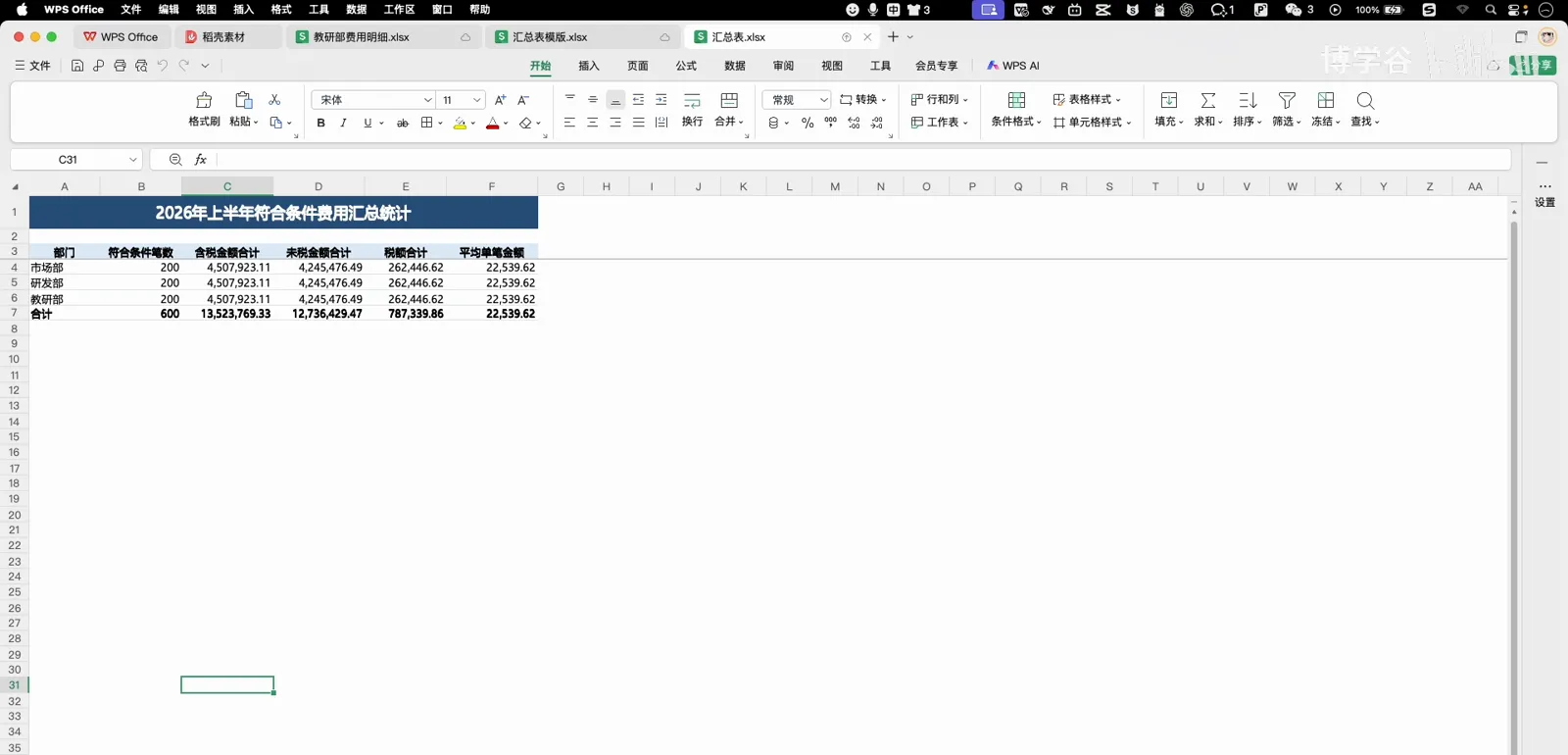
财务工作有个经典形状:几张同类型的记录表、一堆「什么数据允许合并」的条件、几条计算规则、一个排序要求,外加一个死线。这篇图文完整还原一个真实录屏案例:市场部、教研部、研发部三张费用明细表,约 1800 行数据,最终合并成一本带「汇总明细 + 统计看板」两个工作表的汇总账。
先说结论:全程不需要 Excel 插件,也不用写一行公式。真正决定结果质量的是你能不能把业务规则提前梳理清楚——文件让 agent 自己读,代码让它自己写。
速览
- ▸三个表 1800 行原始数据进,600 条验证通过的记录出,合并为带统计看板的汇总工作簿。
- ▸不需要 Excel 插件:标准模式就够,读文件和写合并代码都是 agent 自己来。
- ▸质量杠杆是规则清单——筛选条件、字段映射、计算规则、排序去重、验收标准,贴提示词之前先写下来。
从散表到过验收的汇总表
- 1
第一步:先把业务规则写下来
动手之前,课程讲义先把合并规则整理成了清单:哪些行允许进入汇总——单据日期、金额、发票状态、审批状态、付款状态,多个条件是「并且」关系,任何一项不满足都不得进表。这一步写不出来,agent 一定做不到位。
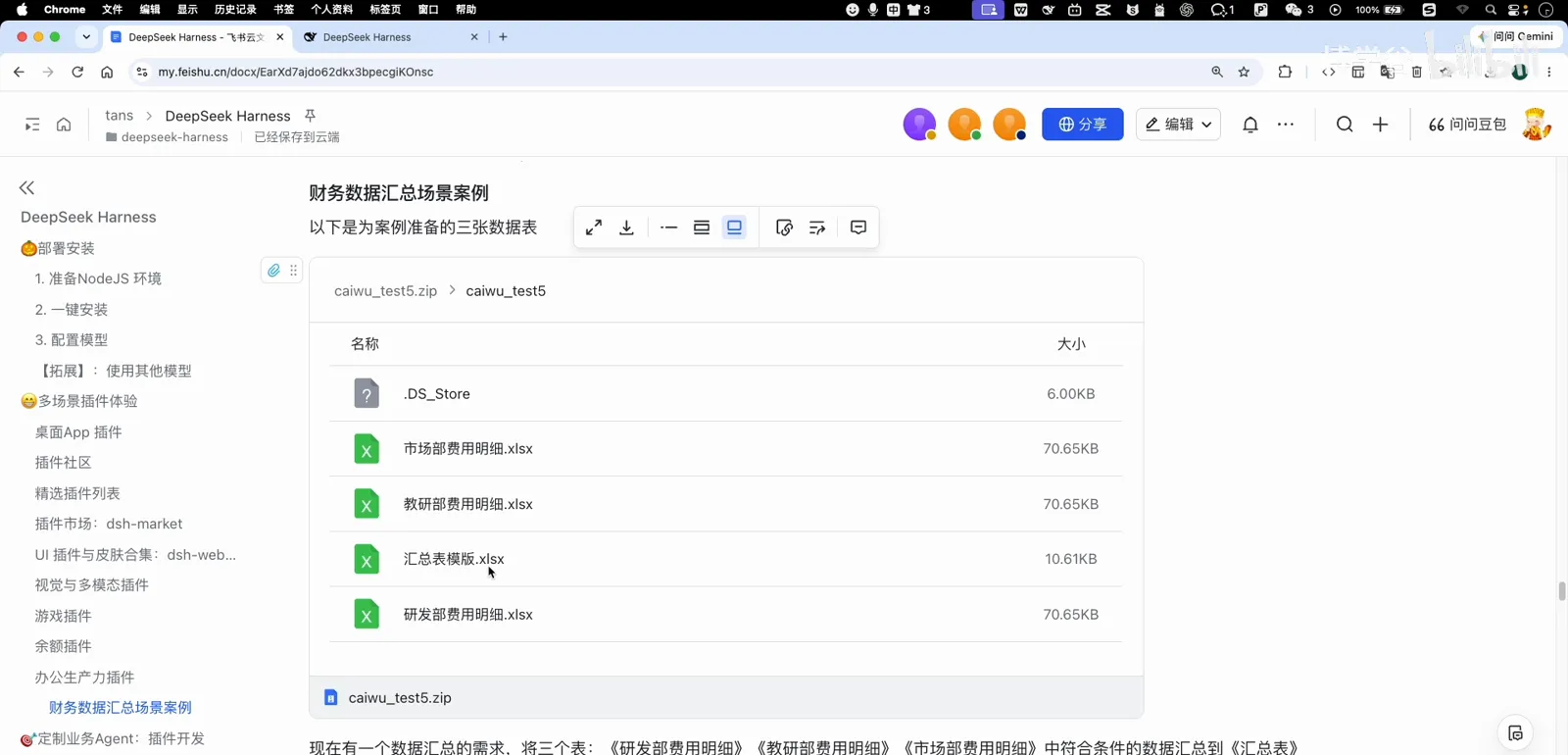
规则先行:讲义定义了哪些行允许进汇总表。看视频 1:20 - 2
把汇总字段映射回源表
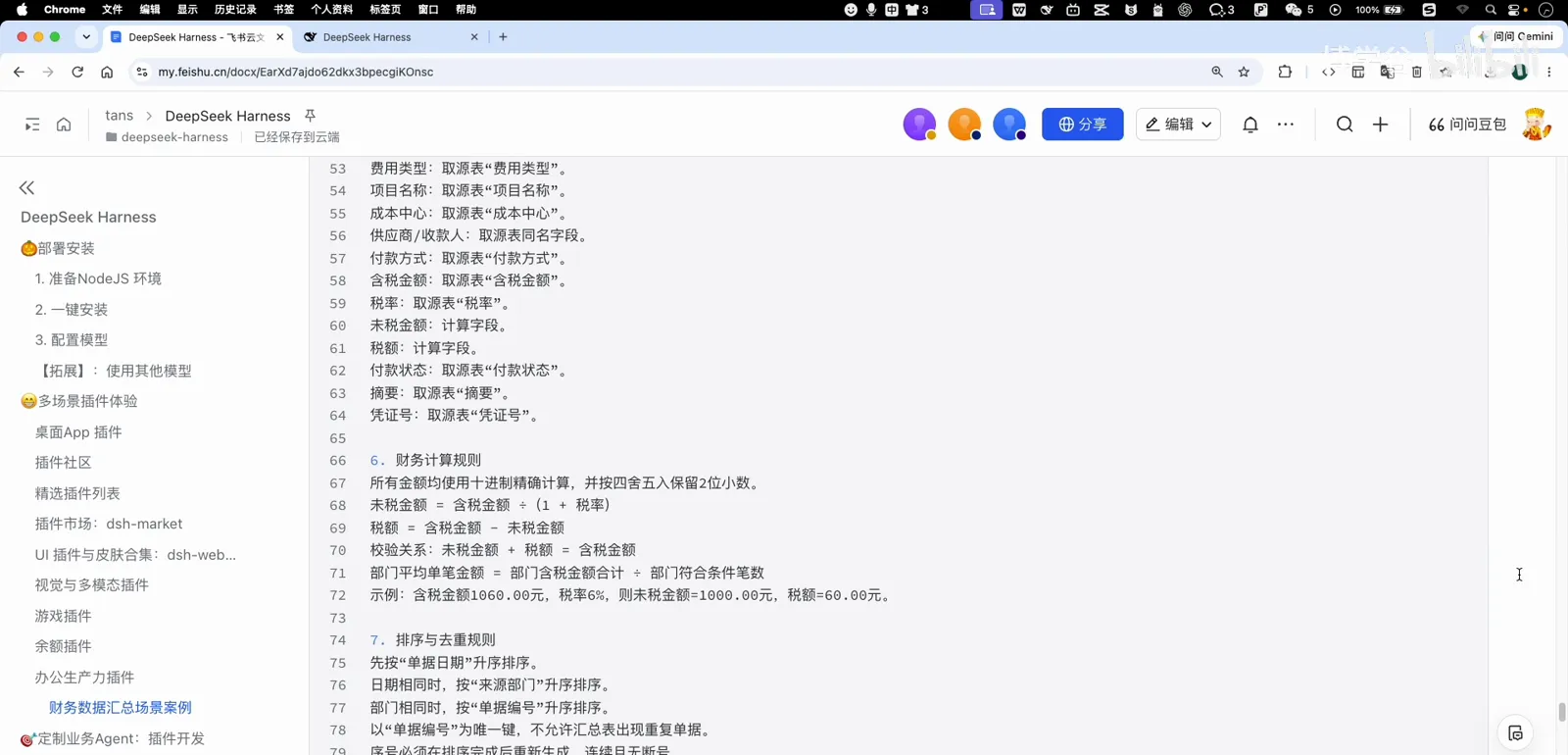
接着讲义把汇总表的每一个字段对应回源表的哪一列,附上金额的计算规则,以及排序与去重的处理方式。汇总出错十有八九出在字段歧义上,所以每个字段都要落到纸面。
字段映射:汇总表每一列都能追溯到源表。看视频 1:40 - 3
备好源文件和汇总模板
三张费用明细表加一个汇总模板放进同一个文件夹。模板里已经建好了两个工作表——汇总明细和统计看板,等于告诉 agent「答案长什么样」,而不只是丢给它一堆原始数据。文件夹放在 harness 工作区够得着的位置。
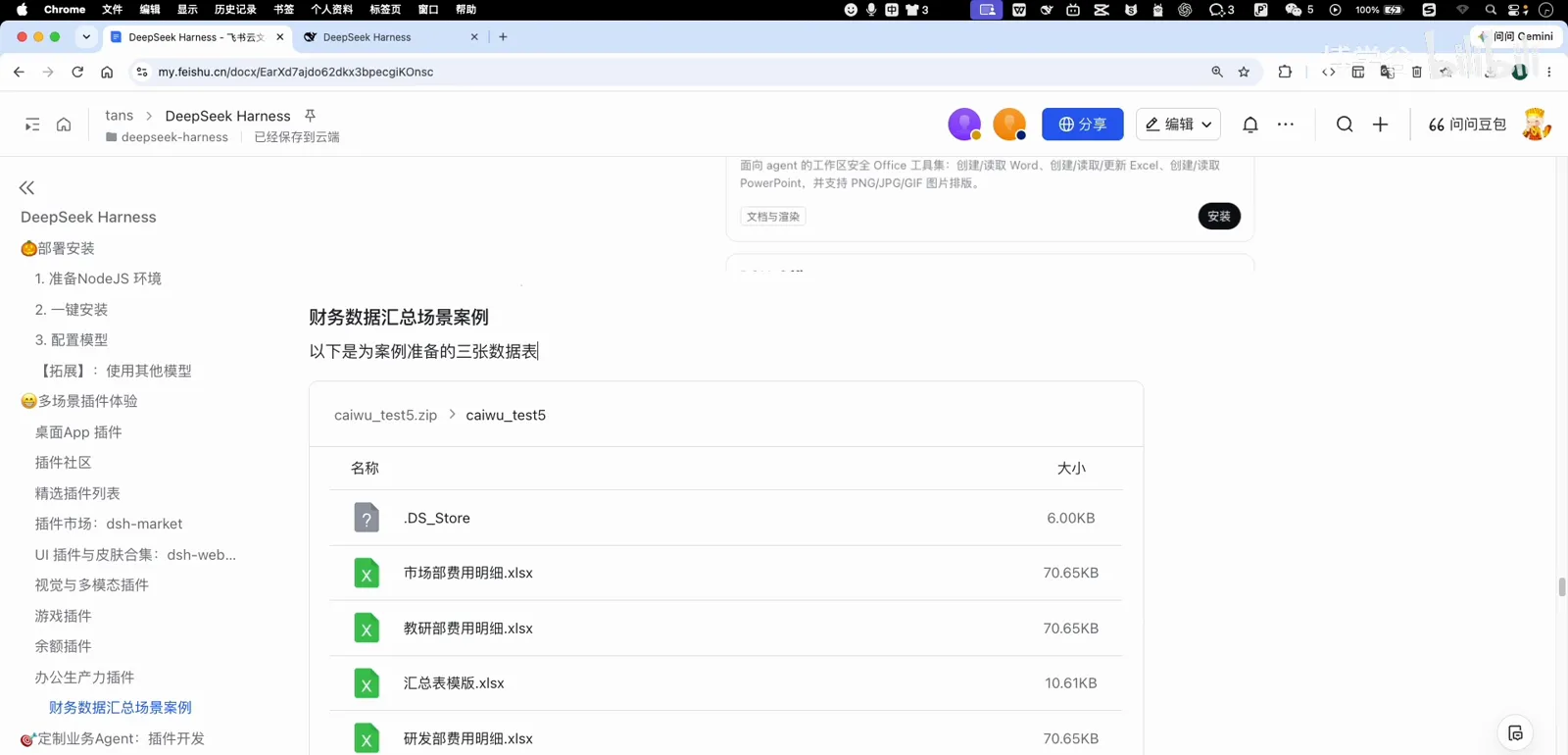
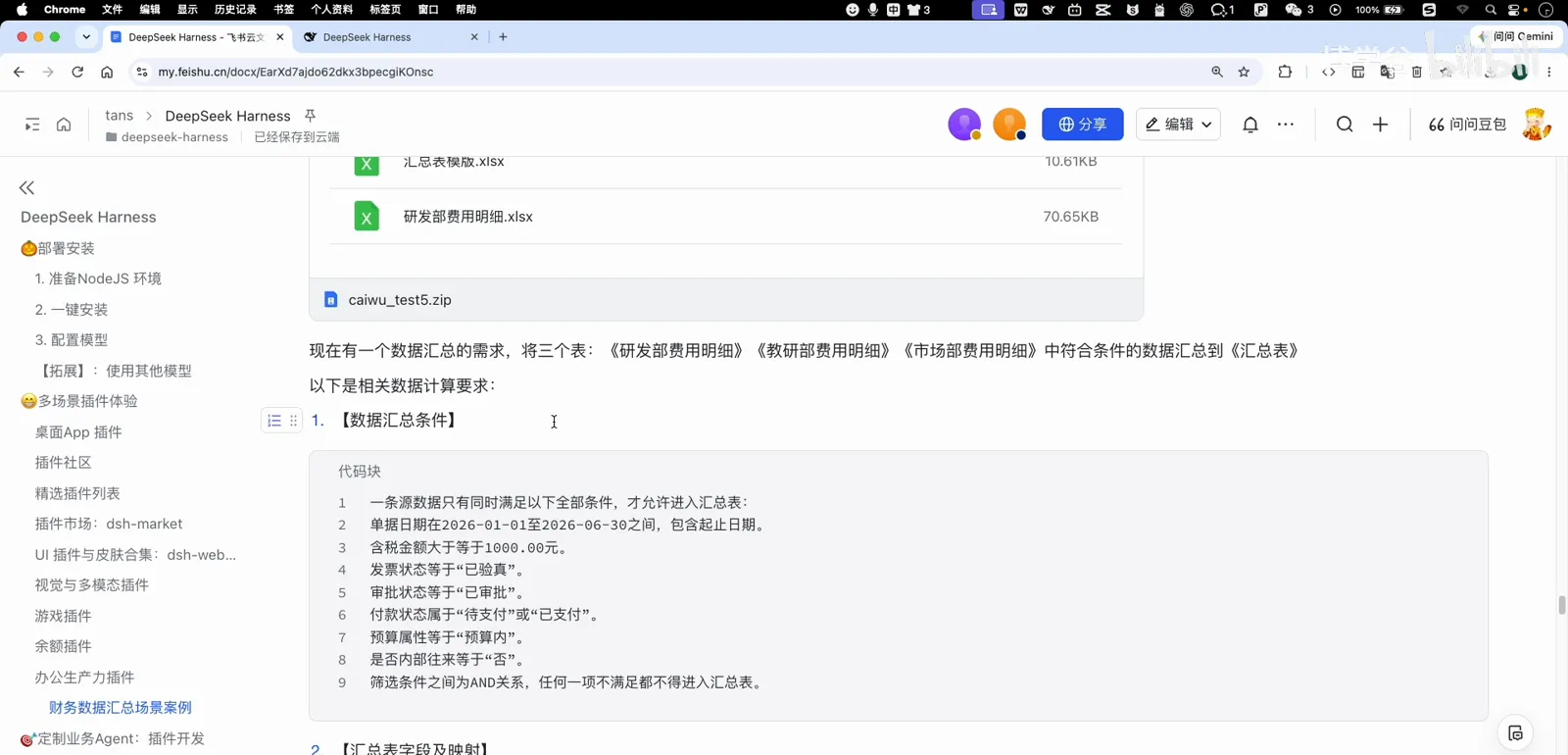
文件就位:三张源表加一个汇总模板。看视频 3:04 - 4
心里有数:原始数据长什么样
每张源表约 600 行费用流水:单据编号、日期、部门、申请人、金额,外加一组状态列——三张合计 1800 行。手工筛选是不现实的,但对 agent 来说正是常规工作量。
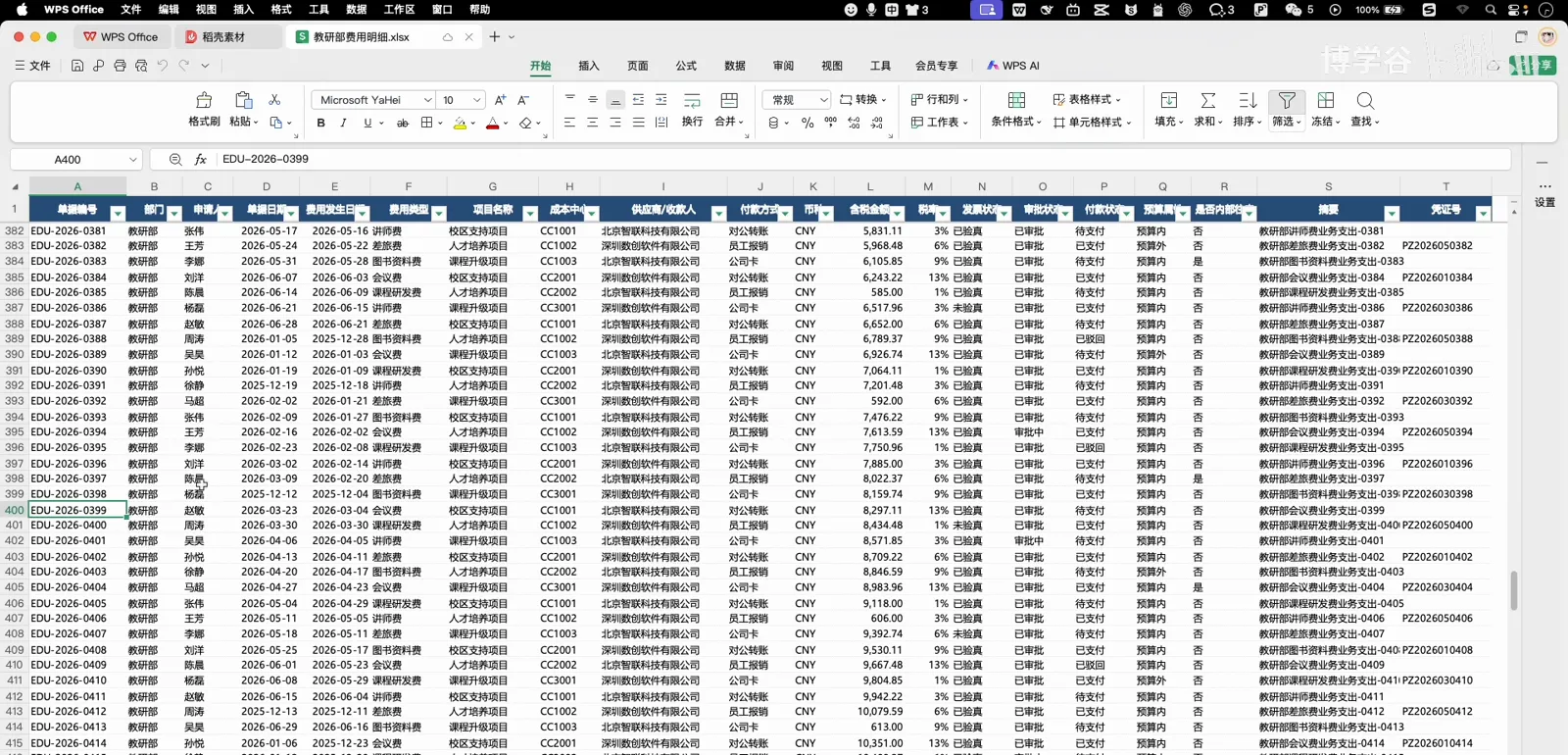
三张源表之一——每张约 600 行。看视频 3:20 - 5
给它看目标:汇总表模板
模板规定了合并结果的列结构和看板排版。让 agent 对着具体模板干活,才能把「帮我把这几个表合一下」变成一条条可核对的规格——这一步对准确率的贡献比任何提示词技巧都大。
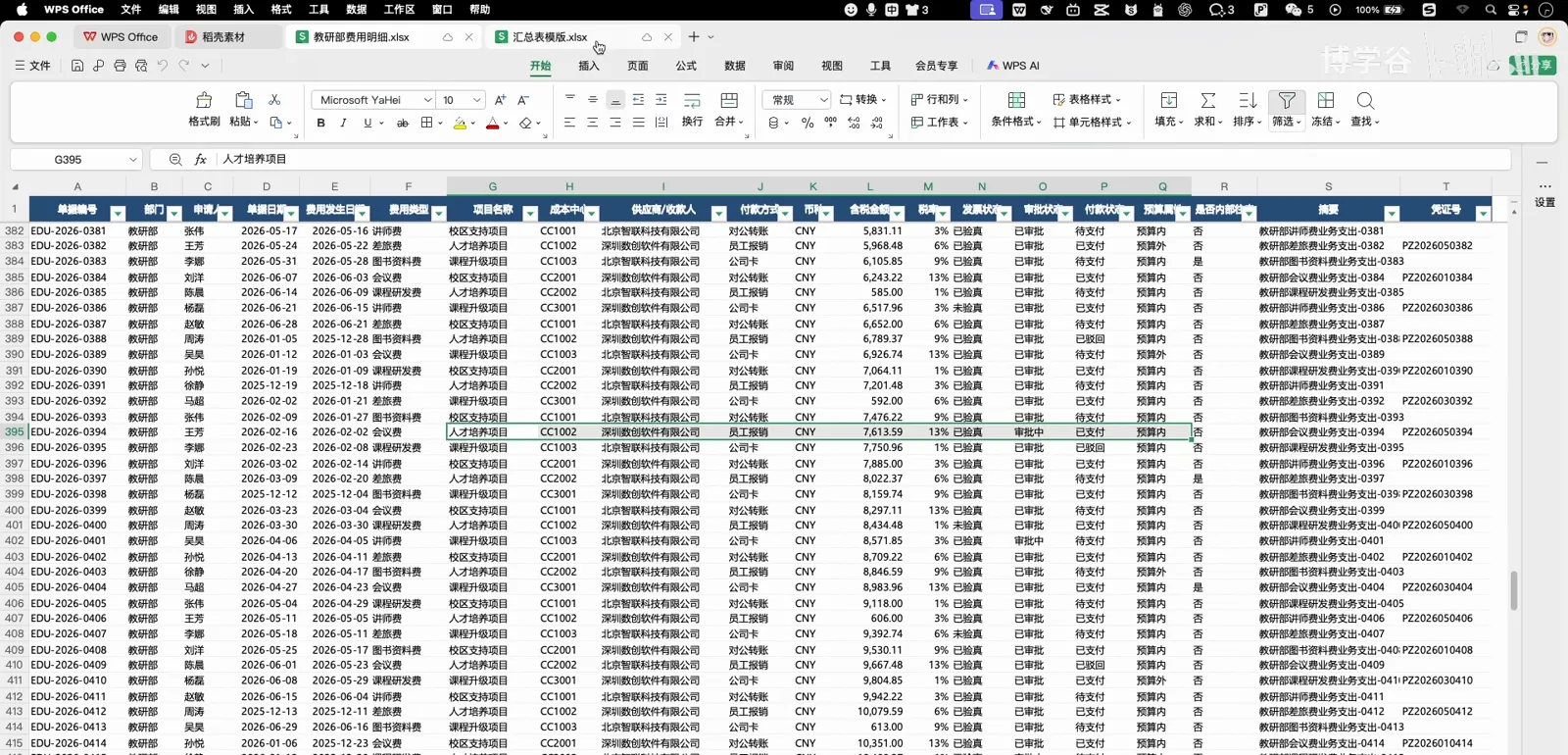
模板定义输出:明细页加看板页。看视频 3:44 - 6
写一段完整提示词
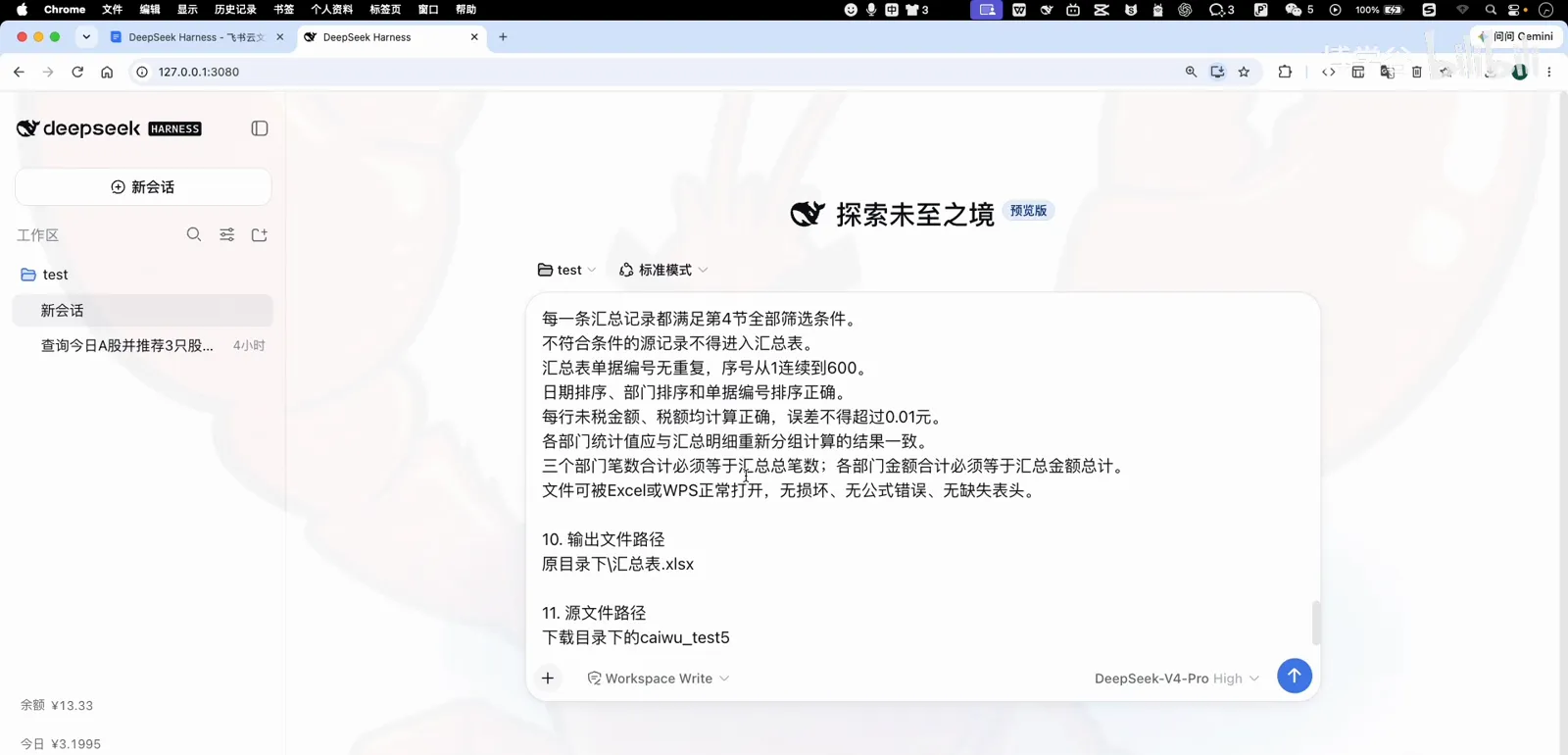
讲义最后给出的提示词按顺序装下了全部要素:背景、文件路径、数据条数、字段说明、汇总筛选条件、字段映射、财务计算规则、排序去重规则、两个工作表的要求、参考模板、验收标准,以及最终输出文件写到哪里。
一段提示词装下全部规格——原样复制即可。看视频 5:00 - 7
粘贴进新会话,开工
在同一工作区下新建会话,粘贴提示词,回车。agent 会自己探索工作区、读完三张源表、列出执行计划——不需要上传任何文件,也不需要额外配置。
新会话、同工作区,粘贴、回车。看视频 5:15 - 8
任务很长?等的时候玩会儿游戏
这个量级的合并要跑一会儿,课程作者就是装了小游戏插件、边等边玩恐龙跳一跳的。有一个细节值得注意:因为最终汇总表要写到下载目录——工作区之外——agent 会先停下来请求写入授权,批准一次后继续。
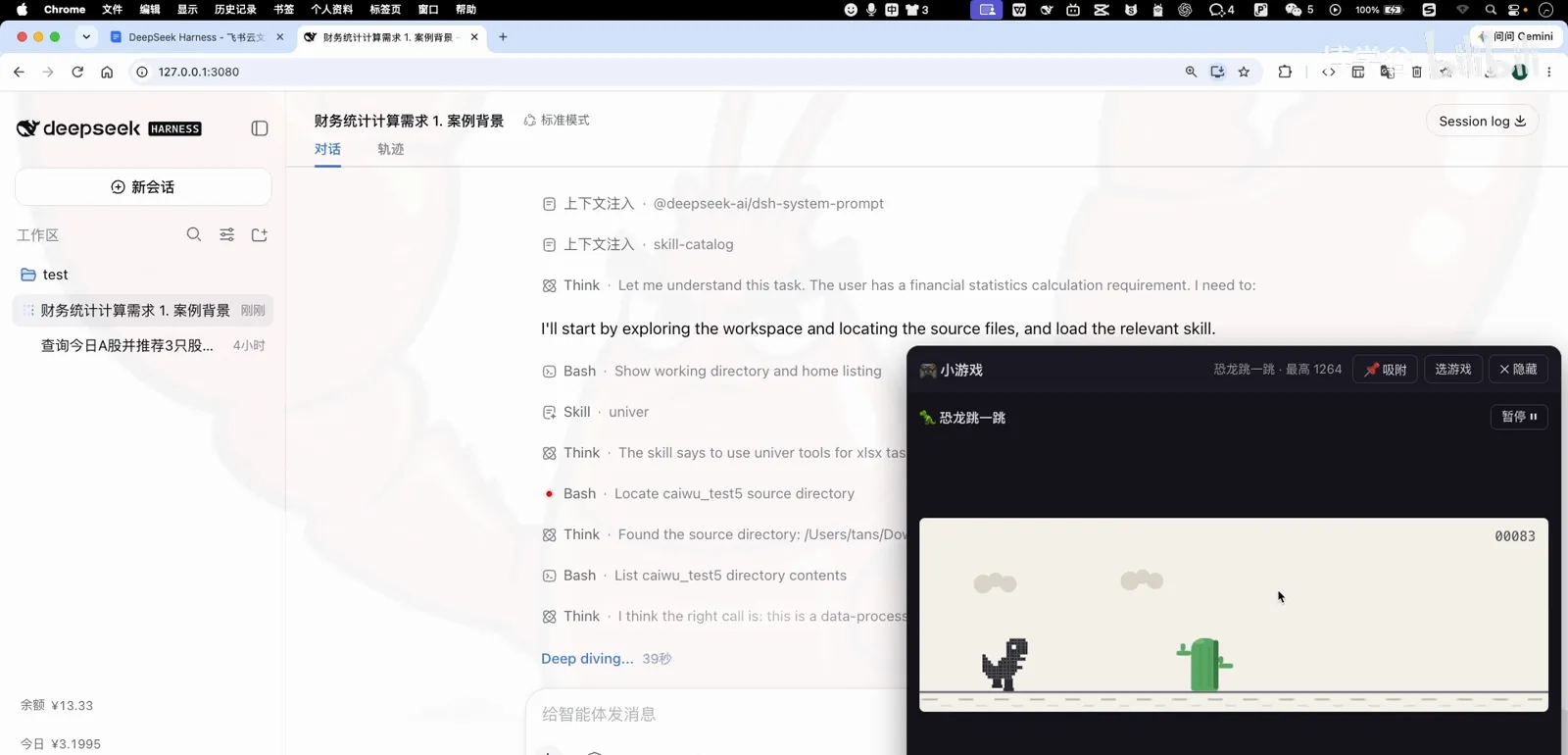
任务很长——课程作者边等边玩恐龙游戏。看视频 5:30 - 9
读一下结果汇报
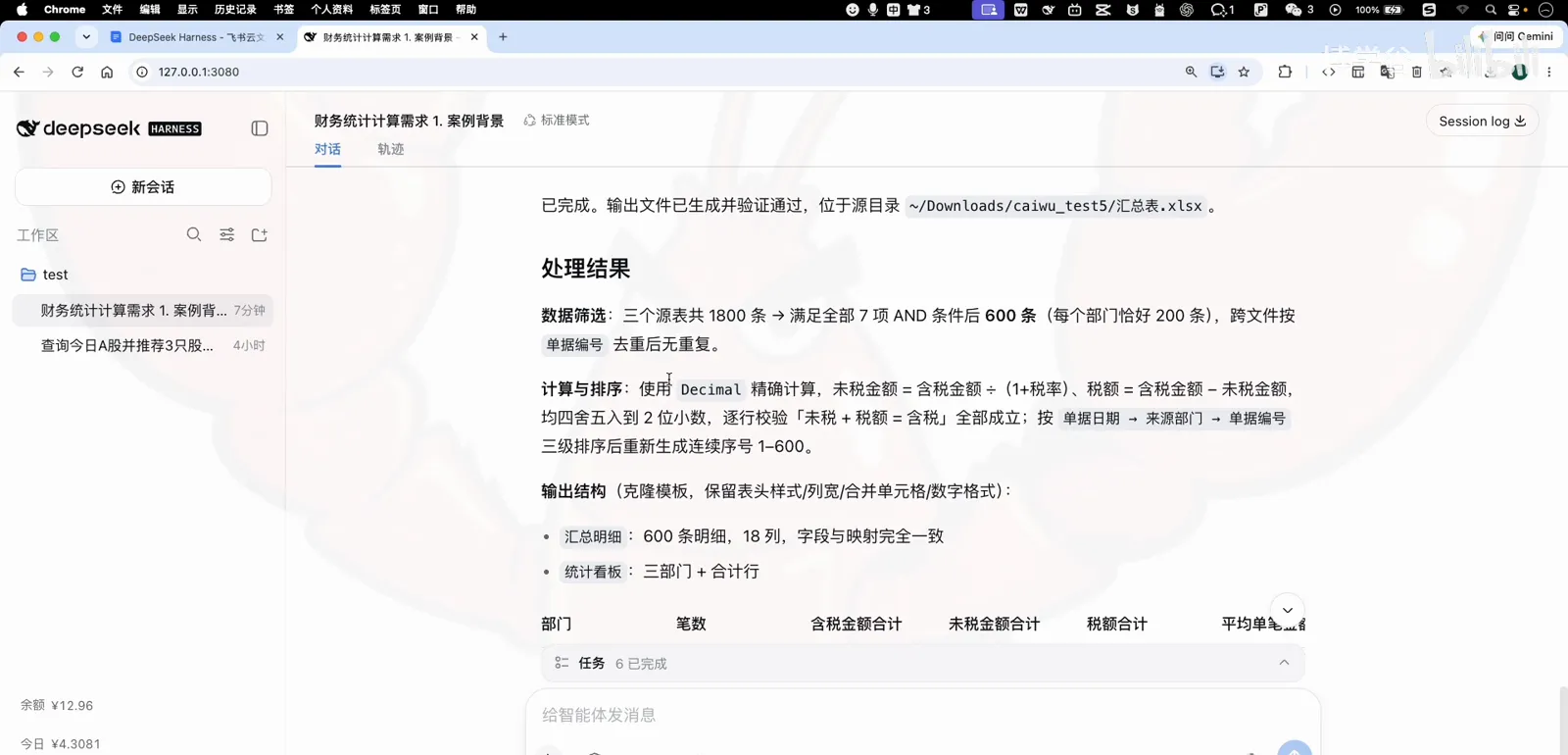
agent 干完会给一张回执而不是沉默:三个表共 1800 行原始数据,筛选后 600 条进入汇总,按部门和费用类型分别统计,还列出了未通过校验的行。数字对不对,一眼就能核对。
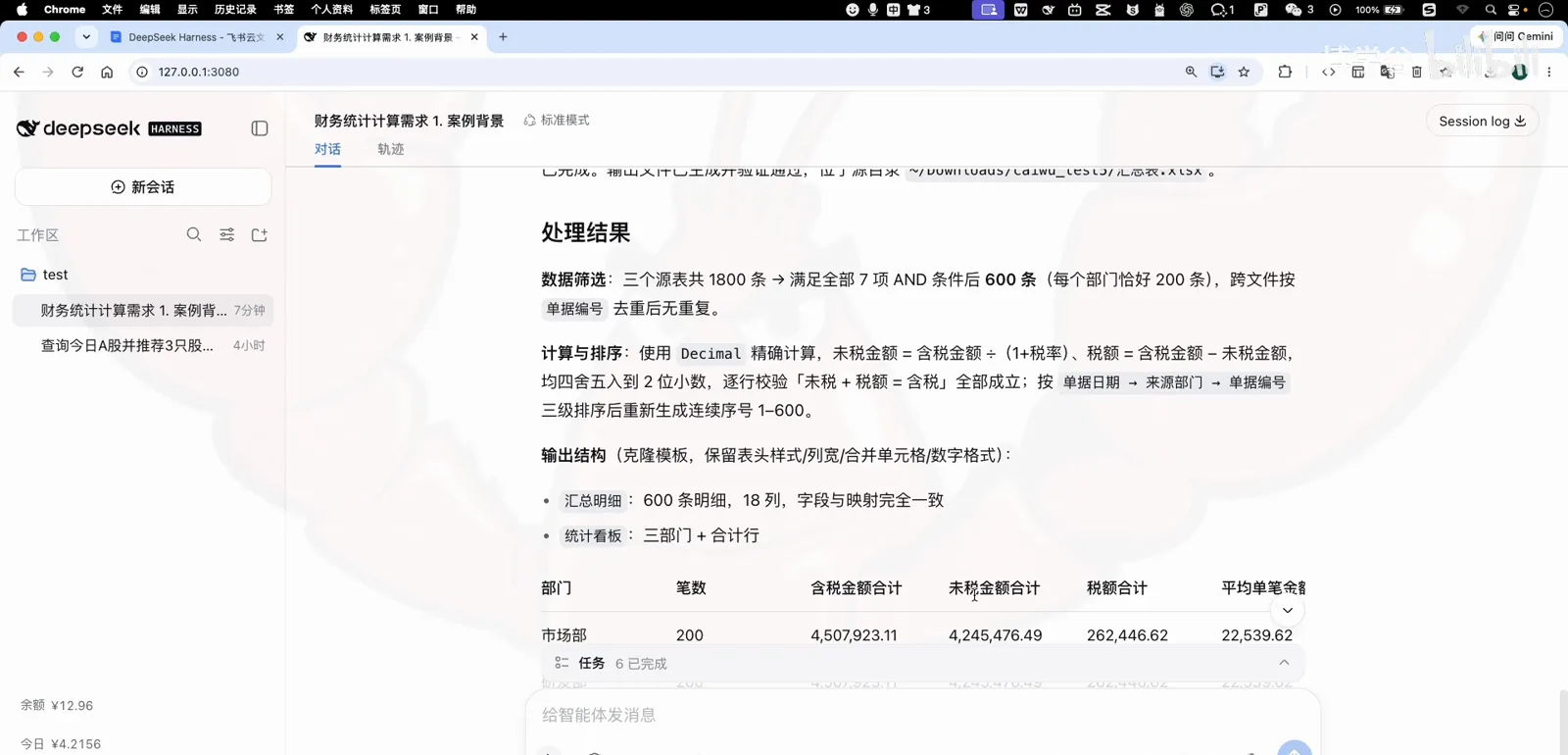
结果回执:进多少行、出多少条,分部门统计。看视频 6:10 - 10
常见问题
第一次用 DSH 合并表格之前,大家最常问的几件事。
DeepSeek Harness 合并 Excel 需要装插件吗?
不需要。harness 可以直接读取 .xlsx 文件并自己编写计算代码——本案例在标准模式下完成,没有装任何插件。dsh-univer-office 这类办公套件是可选项,主要用于在网页界面里预览和编辑文档。
我的表格数据会不会上传到云端?
文件留在原地,agent 从工作区本地读取并自己写合并代码。真正发给模型的是它推理时摘取的文字片段。若要把结果写到工作区之外(比如下载目录),会触发一次写入授权确认。
我的规则更复杂——多级审批、多币种,还能做吗?
复杂不怕,含糊才怕。像讲义那样把条件写成带字段名的「并且/或者」清单,规则越明确结果越稳;验收清单则会在输出跑偏时直接告诉你。
除了财务,这套流程还能用在哪些场景?
一切「按规则合并大量行」的活:销售流水、考勤记录、库存盘点、问卷回收。套路完全一样——规则清单、源文件、目标模板、验收标准。
相关攻略
继续往下:办公场景、项目交付与排错。
来源与署名
本页截图来自下方课程视频,仅用于讲解操作流程并注明出处;每一步都可以深链回视频对应时间点。