
DSH 定制业务 Agent 实战:从需求到验收的全过程
12 个截图核验步骤,把一句大白话需求变成一个能用的财务 Agent——Agent 预设、插件打包、一次 danger-full-access 授权、重启验证,1800 条源记录最终筛出 600 条。
最近更新: 2026-09-23
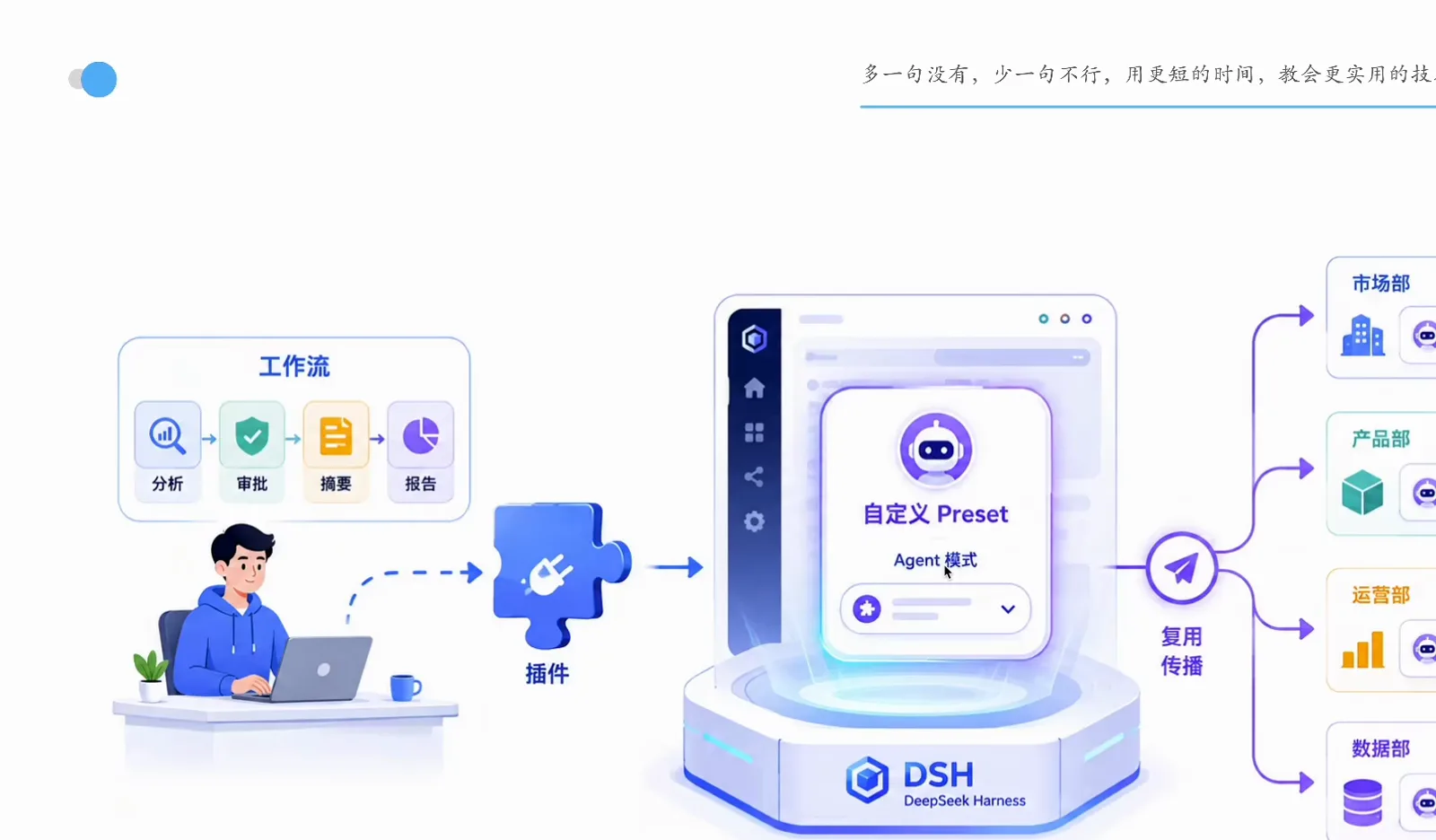
这篇攻略完整复刻博学谷课程里的一次定制实录:一个业务 Agent——财务费用汇总助手——从一段大白话需求,做到装得上、重启不丢、验收通过。课程没有字幕,页面里引用的界面文字全部逐帧从画面里读出,每一步都配了原始截图。
先说清楚定位:本页讲的是定制单个业务 Agent——一个预设加一个插件。它不是官方 Agent Teams 多智能体实验包,也不能互相替代;想让多个专业 Agent 并行协作,见文末的 subagents 指南。
结论速览
- ▸一段对话把大白话需求变成带验收清单的规格——Agent 先定标准,再写代码。
- ▸交付物是一个可移植 tar.gz:插件 + 财务模式预设 + README,别的 DSH 一句话就能装。
- ▸安装只需一次 danger-full-access 授权;重启后预设自己出现,1800 条源记录跑完剩 600 条,全部核对通过。
完整定制流程,一步步来
从需求到验收标准
- 1
把业务需求当成文档发给 Agent
课程开场是一段大白话的财务需求:把费用明细表汇总成《汇总表.xlsx》。Agent 把它整理成规格文档——验收基准、七个 AND 关系的筛选条件(单据日期 2026-01-01 至 2026-06-30、含税金额不低于 1000 元等),以及输出字段的逐项映射。这份文档是后面所有环节的唯一依据。
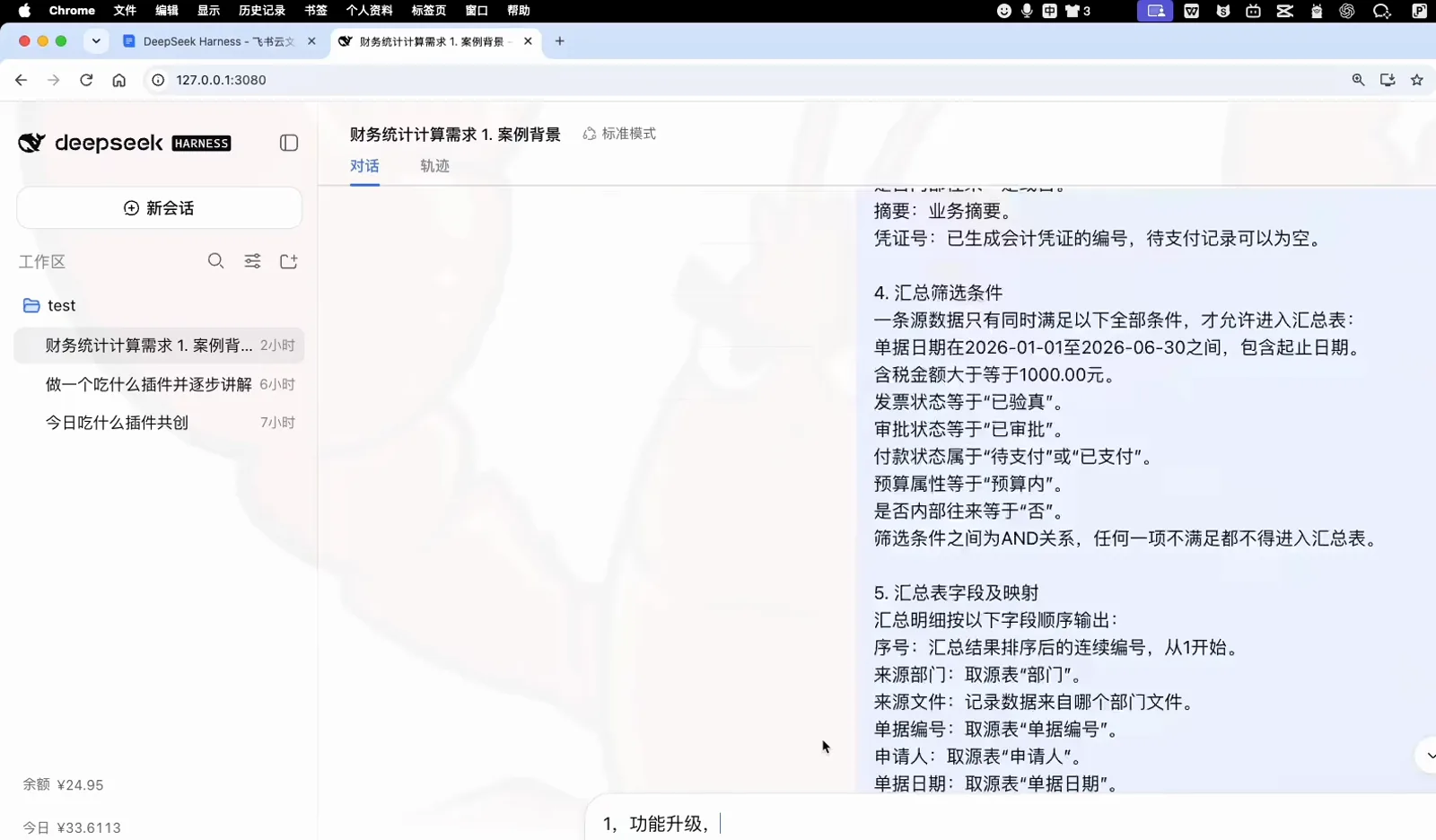
需求文档:先定筛选条件,再定输出列去视频 1:40 处看 - 2
写代码之前,先敲定验收清单
Agent 不急着动手,先给出自己将被打分的标准:汇总明细 600 行(不含表头,满足不少于 300 行的要求)、每行都通过全部筛选条件、单据编号无重复且序号 1–600 连续、每行税额计算误差为 0、部门合计等于总计、zip 包能被 openpyxl、Excel 和 WPS 正常打开。
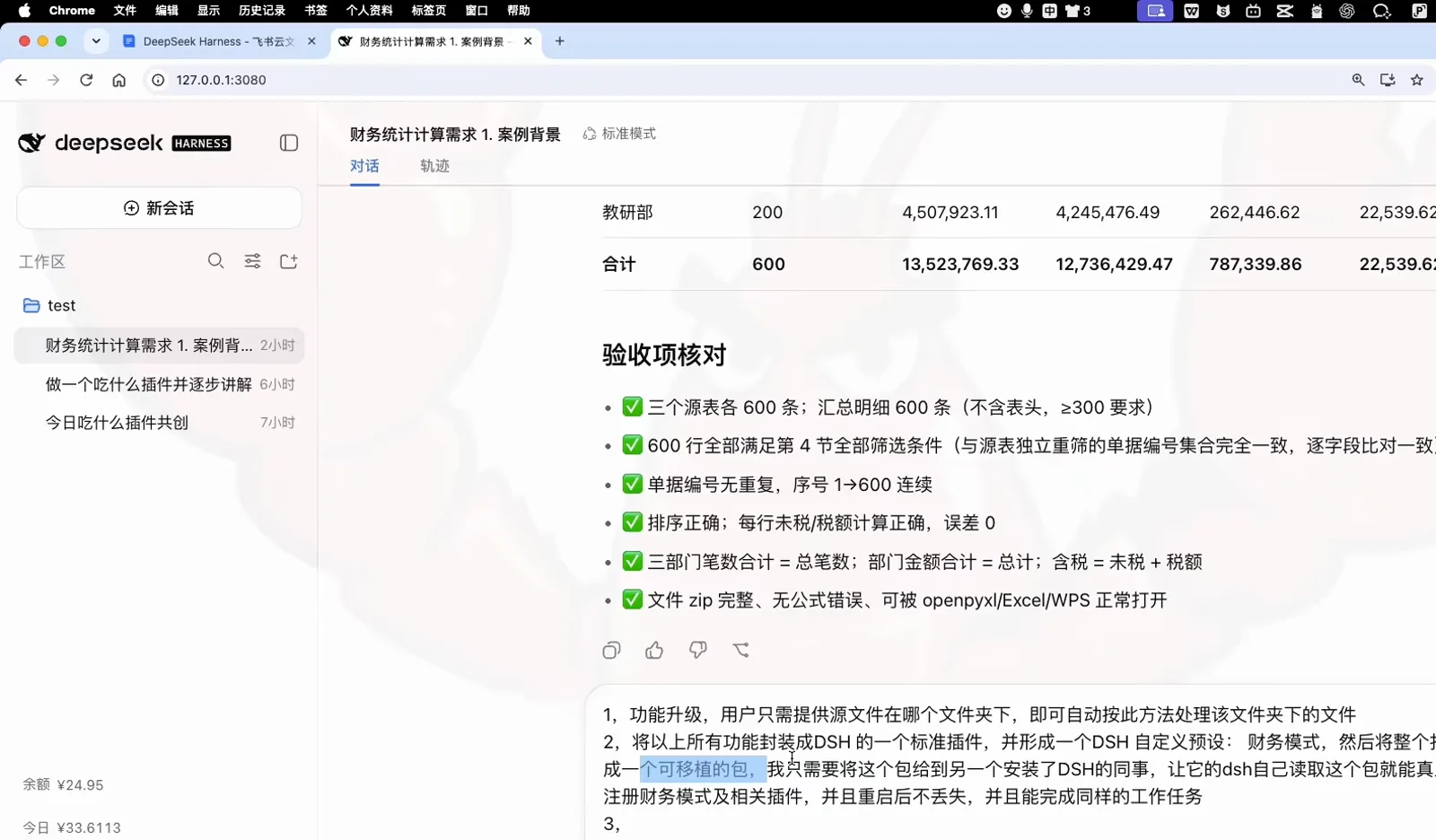
Agent 按约定标准给自己的活儿打分去视频 4:05 处看
从方案到可移植安装包
- 3
要一份三点式方案,而不是一坨代码
Agent 给出的方案分三块:新增 finance_summarize 工具,扫描整个文件夹的源表并算出汇总;打包成标准 DSH 插件,用 cordis.patch.yaml 加 lib/index.js 注册;外面再套一个可移植安装包,install.sh 负责把插件和预设复制进 ~/.dsh 并执行 pnpm install。
finance_summarize.pycordis.patch.yaml + lib/index.jsinstall.sh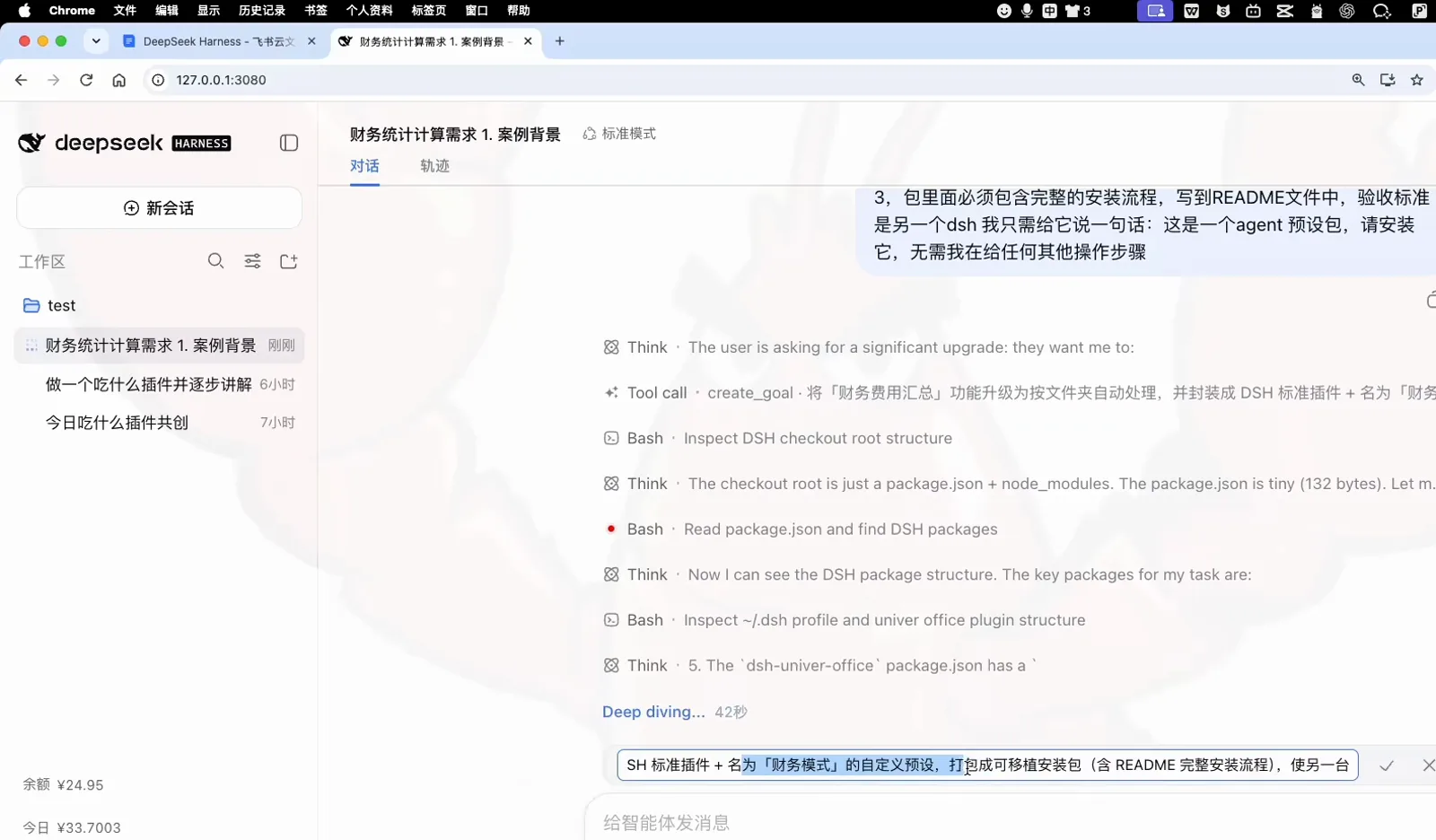
工具、插件、安装包——一份方案三件套去视频 5:35 处看 - 4
锁定目标,顺便立下「一句话安装」的规矩
一次 create_goal 调用把目标钉死:按文件夹自动处理的财务汇总,封装成 DSH 标准插件加「财务模式」预设。README 必须写全安装流程,验收标准是另一个 DSH 只需收到一句话就能装好,不需要任何手动步骤。
这是一个 agent 预设包,请安装它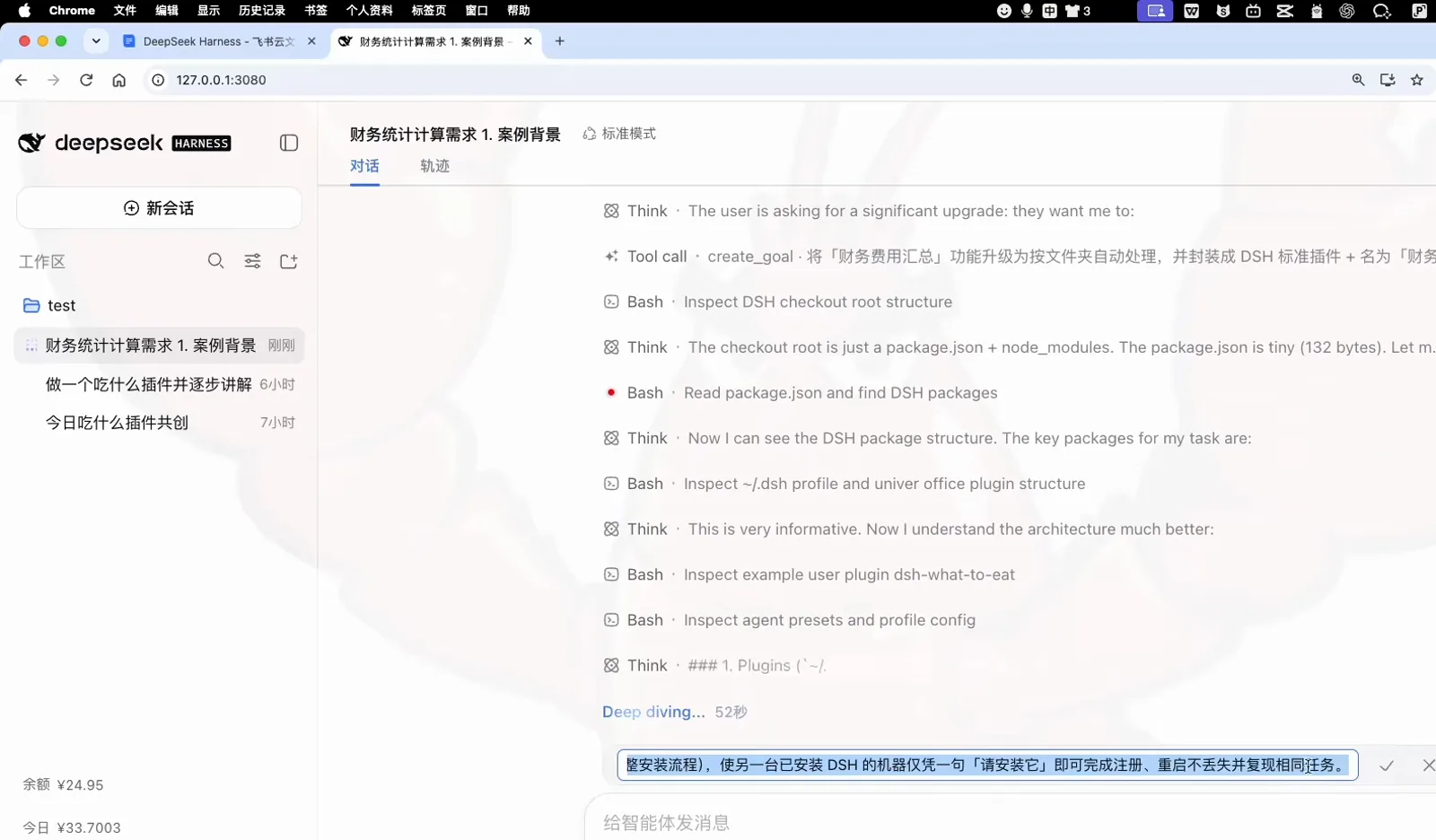
目标已锁定;README 必须让安装只要一句话去视频 5:45 处看 - 5
在工作区里验收交付物
成品落在工作区的 test 目录:推荐交付的 dsh-finance-mode.tar.gz,外加 dsh-finance-mode/ 源码目录——README.md、install.sh、plugin 目录、package.json,还有负责注册 loader 的 cordis 补丁。
dsh-finance-mode.tar.gzdsh-finance-mode/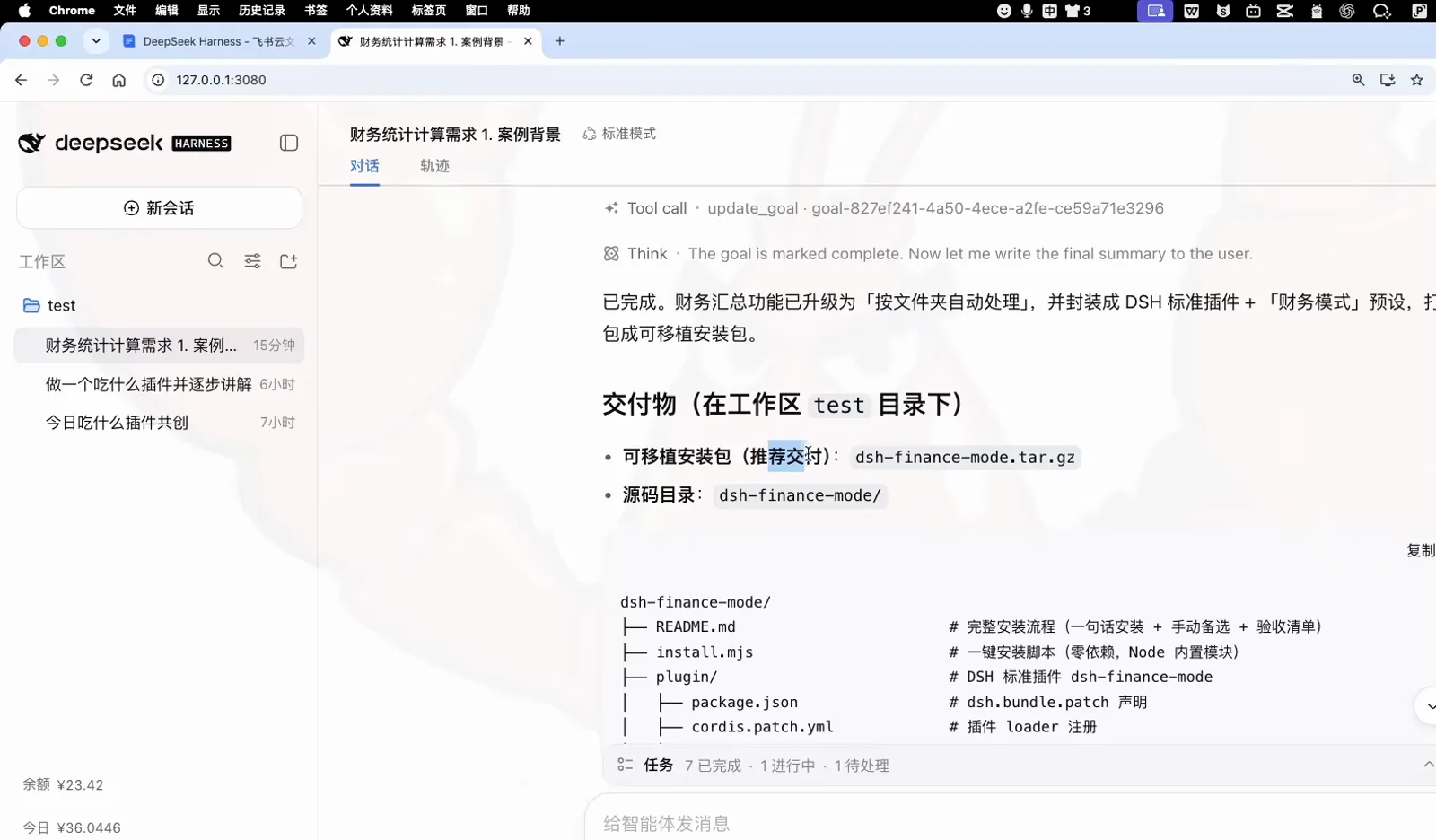
落到工作区的东西:一个压缩包,一份能读的源码去视频 6:05 处看
提权安装与重启验证
- 6
批准那一次 danger-full-access 提权
Agent 不会擅自动你的 ~/.dsh。它说明安装器要写 ~/.dsh/plugins、~/.dsh/agent-presets 和 profile 的 package.json——都在当前工作区之外——然后发起提权。权限弹窗给两档选择:只允许写入工作区,或完全权限;视频里完整权限只批了这一次,而且 Agent 动手前先把 profile 备份进了工作区。
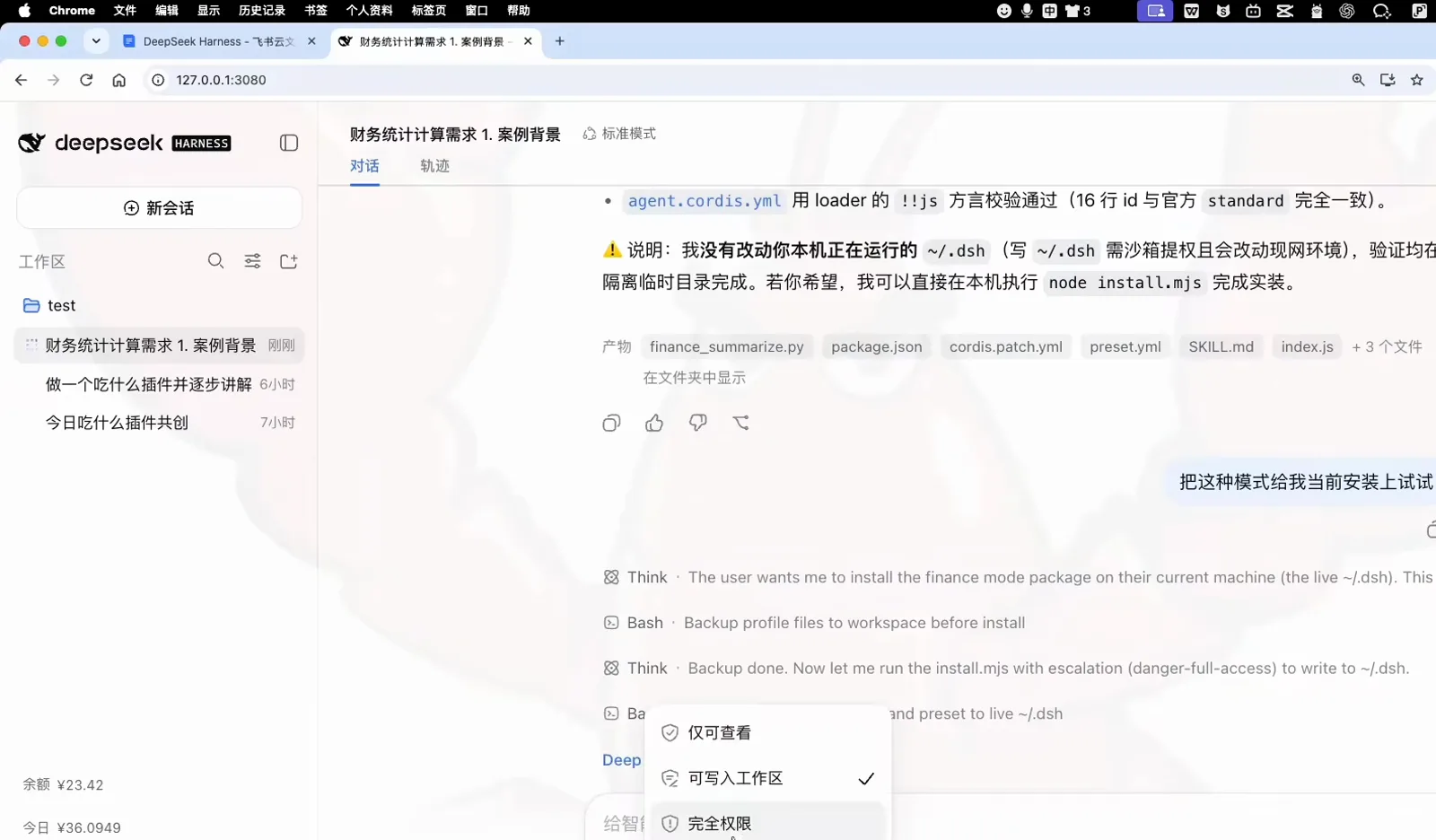
唯一一次权限弹窗:工作区写入,或完全权限去视频 8:04 处看 - 7
重启后,「财务模式」预设自己出现了
重启后打开 设置 → Agent 预设:新预设和内置模式并列出现,描述就是那个盯着费用明细文件夹、产出汇总工作簿的助手。没有任何一步手动配置。
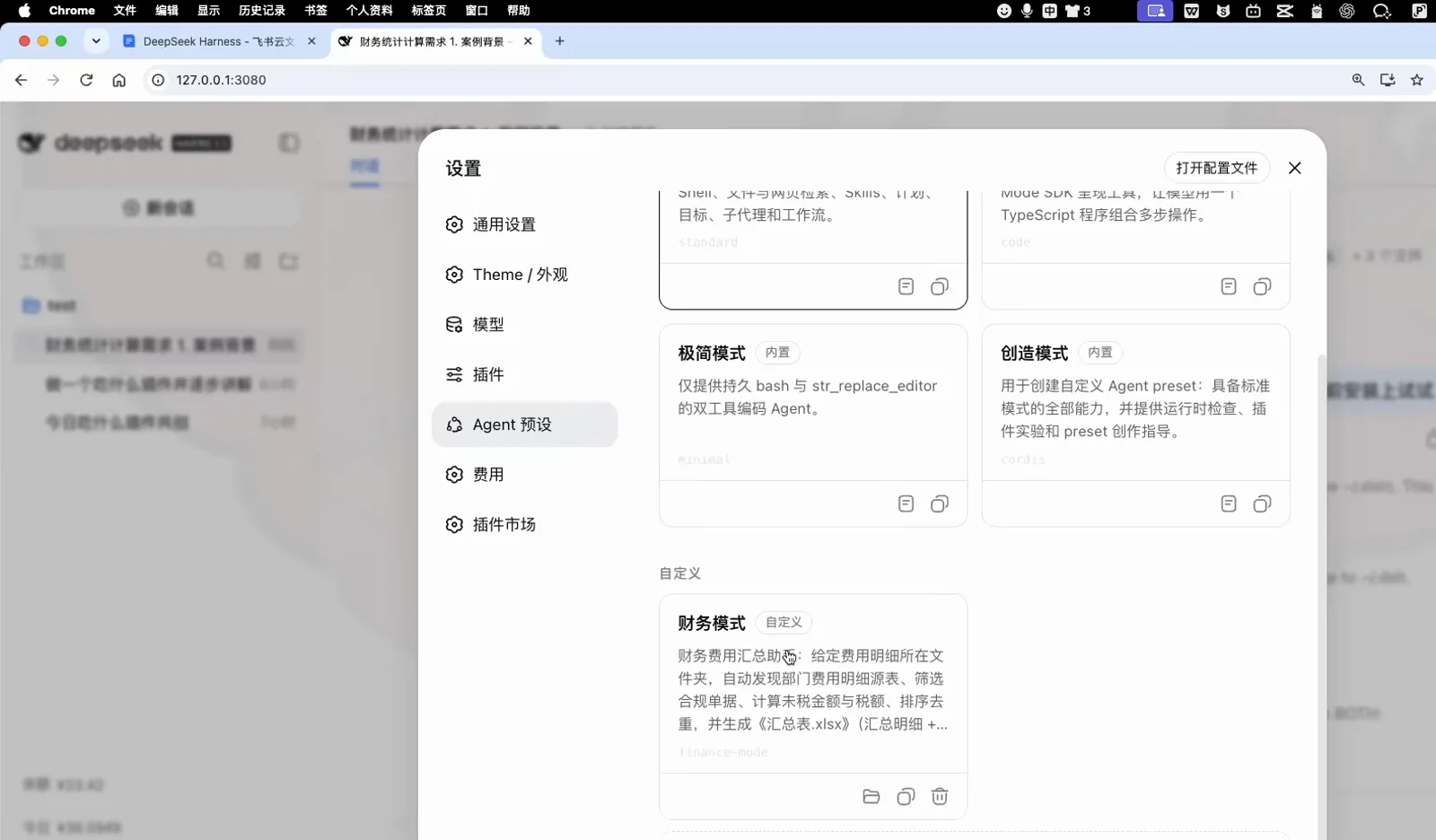
重启后的证据:预设和内置模式排在一起去视频 8:20 处看 - 8
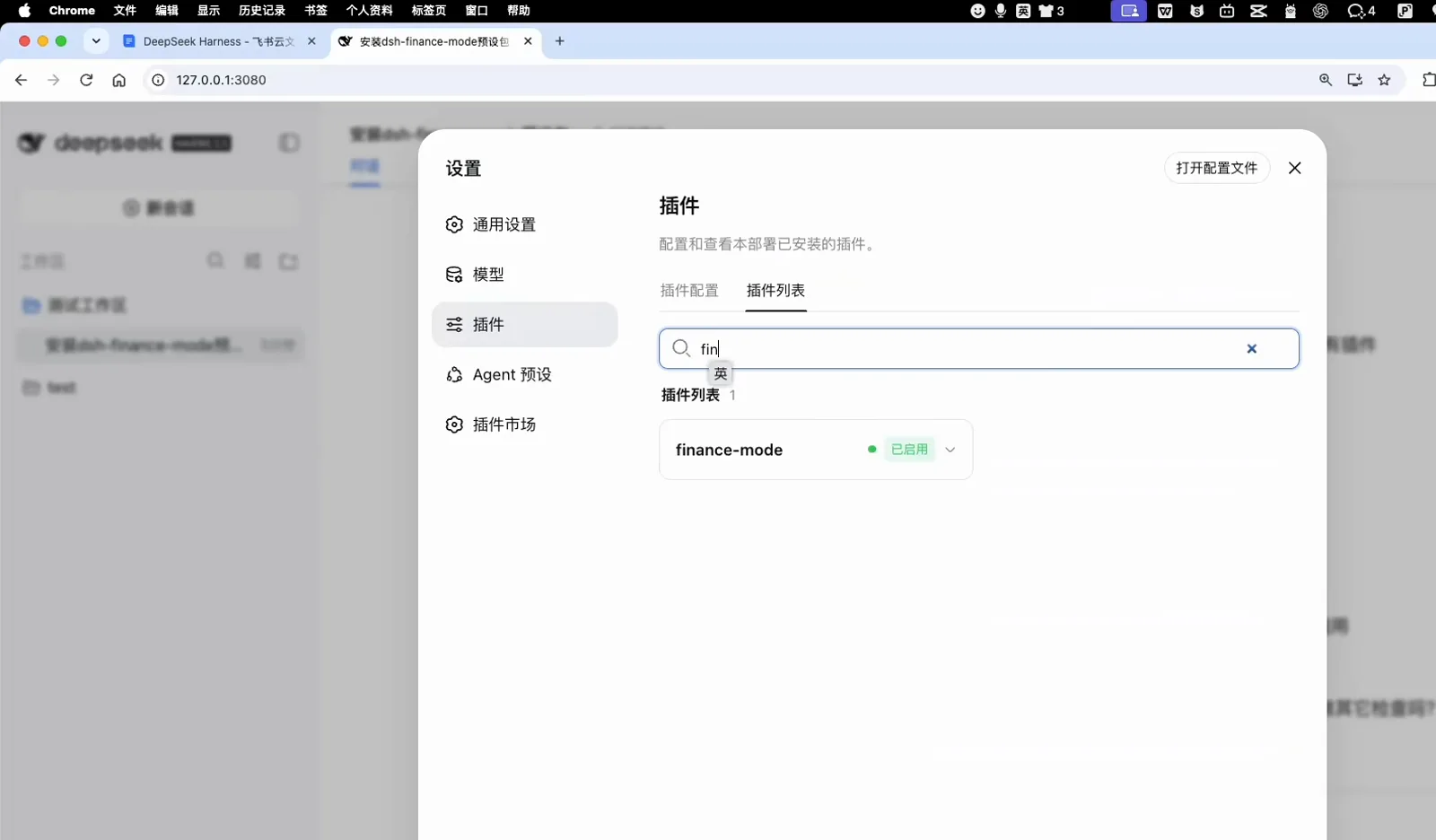
读一遍安装验证日志
安装会话自己打印证据:插件模块加载成功并导出 apply / inject / name,cordis.patch.yaml 解析正常,agent.cordis.yaml 与官方 standard 预设的方言一致,Node、pnpm、Python 加 openpyxl 全部就位。
apply / inject / name ✓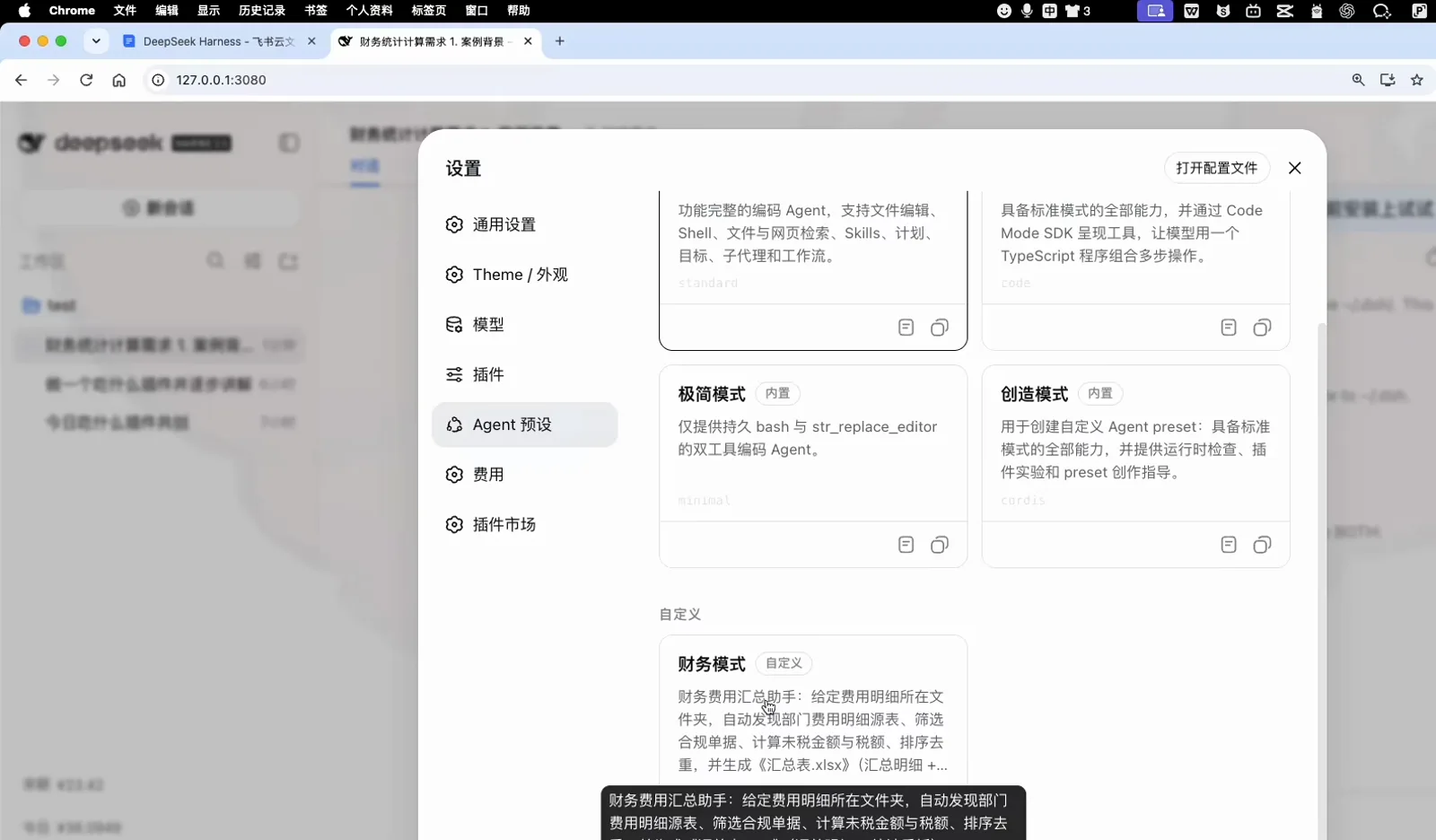
注册成功不是感觉,是一排绿灯去视频 8:35 处看 - 9
真机实战与结果核对
- 10
在探索页派发任务
「探索未至之境」首页的新会话已经挂好了「测试工作区」和「财务模式」两个标签,输入框里打一句大白话——完成当前工作区下的财务汇总任务——派发就完成了。
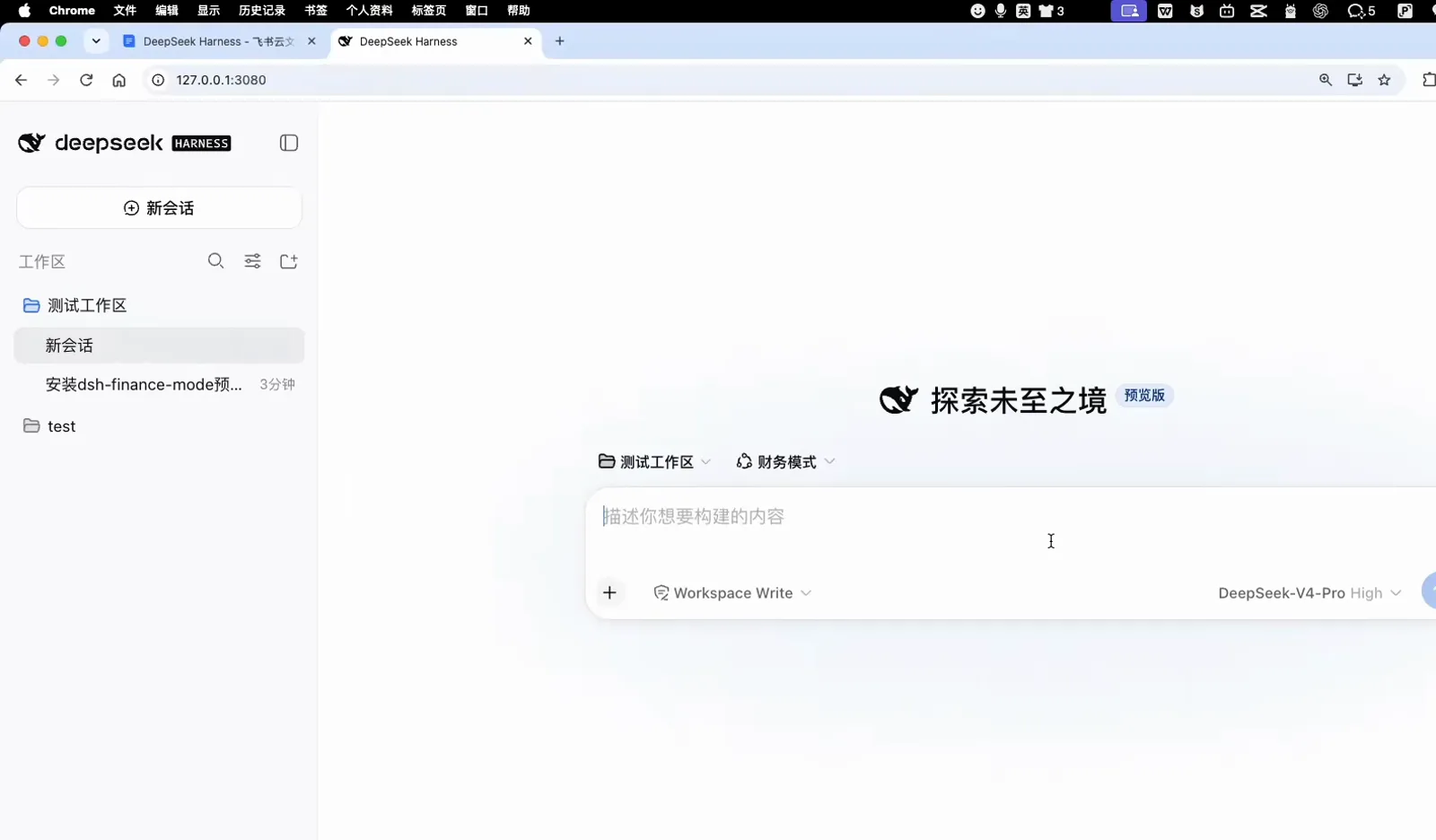
新会话、对的工作区、对的预设——直接打字就行去视频 13:23 处看 - 11
核对结果报告里的数字
跑完的报告写得很清楚:汇总表.xlsx 已生成在工作区,自动识别 3 个源文件,1800 条源记录经过全部 7 个筛选条件后剩 600 条,后面跟着部门统计。
汇总表.xlsx · 源记录 1800 条 → 符合 600 条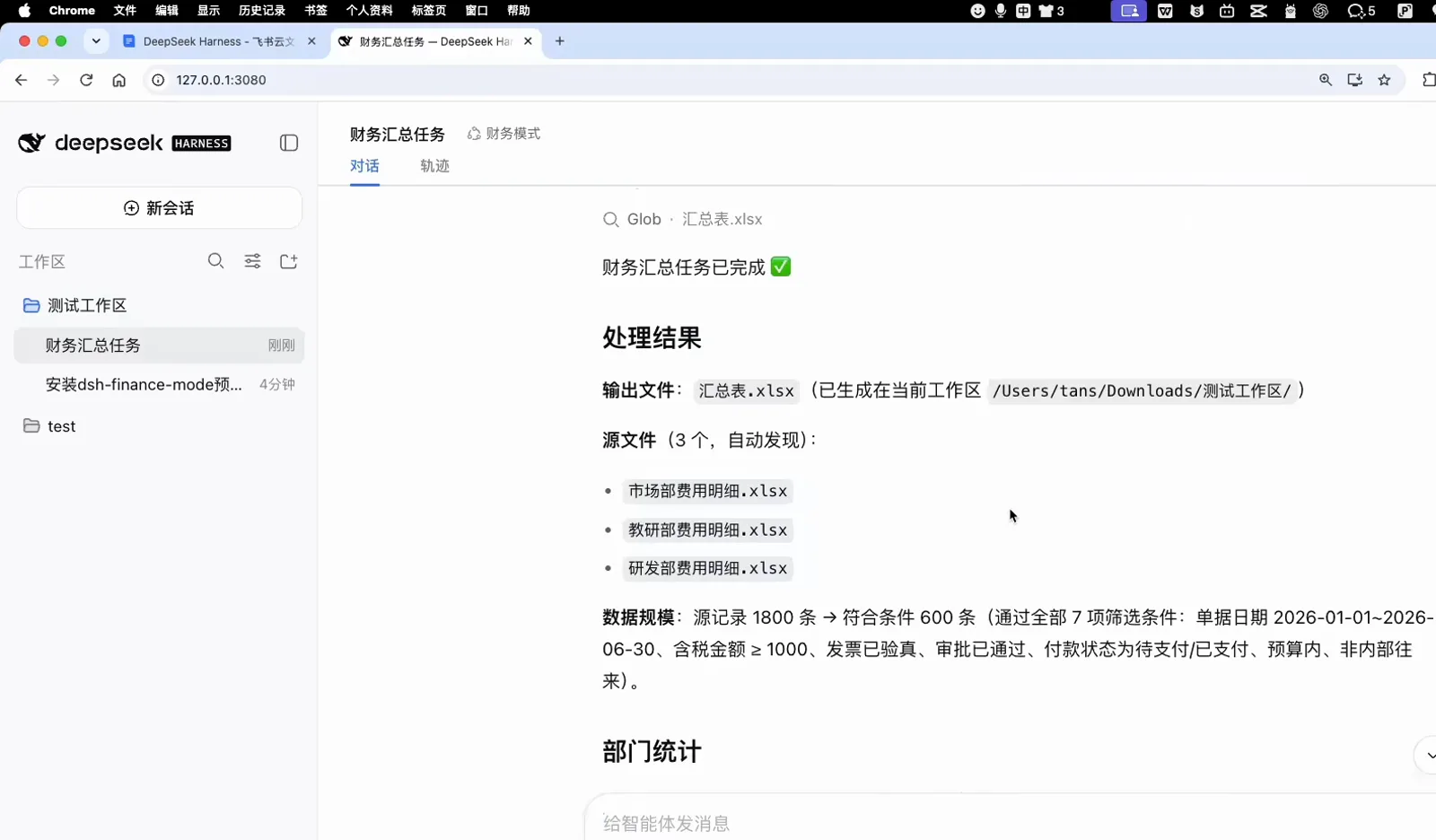
1800 条进,600 条出——每一层筛选都有交代去视频 14:05 处看 - 12
用工具调用轨迹收尾
任务会话里能看到完整轨迹:派发的那句话、finance_summarize 工具调用、生成的汇总表.xlsx,以及绿色的「财务汇总任务已完成」。第 2 步定的清单,在真机上全部通过。
finance_summarize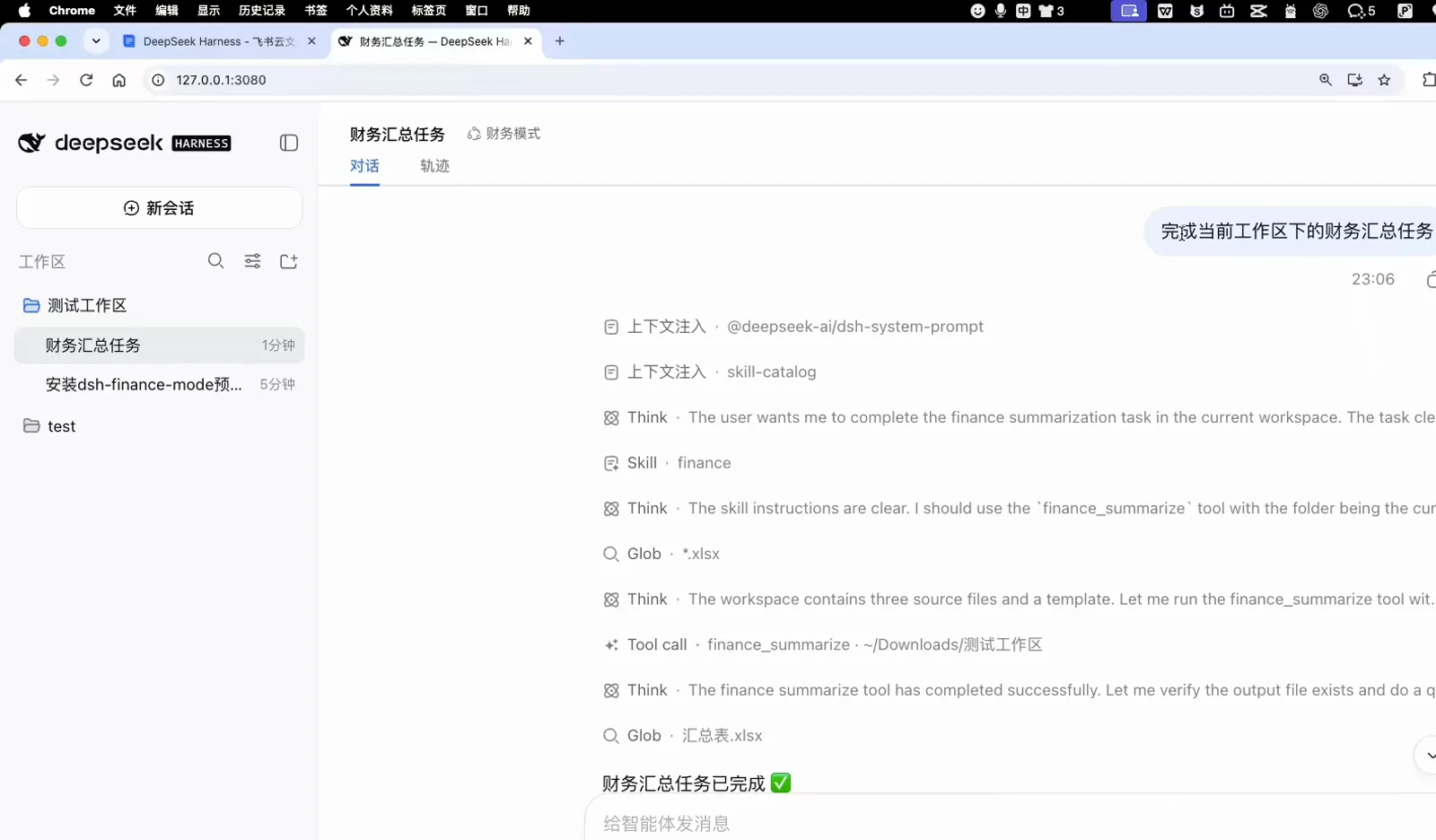
派发、调用、完成——一个屏幕看全整条链路去视频 15:05 处看
像视频里那样给结果打分
课程里的验收清单对任何 Agent 交付物都适用,这四条尤其值得抄走:
行数与去重
汇总恰好 600 行明细、不含表头;单据编号无重复,序号 1–600 连续不断档。
计算零误差
每行的未税金额、税额与合计逐行重算,误差为 0;各部门合计加总等于总计。
筛选可复算
每一行输出都通过全部 7 个 AND 条件,命中集合与对三个源表独立重筛的结果完全一致。
包能带走
zip 能被 openpyxl、Excel、WPS 正常打开;README 让另一个 DSH 一句话装完全部内容。
同一个 1800 行的财务案例还有独立的图文攻略—— 看 Excel 汇总攻略
常见问题
截图自己回答不了的问题。
跟做这个流程需要会写代码吗?
不需要。课程里的每一个产物——规格、工具、插件、安装脚本——都是 Agent 在对话里产出的。你要做的只有四件事:说清需求、批准那一次权限弹窗、重启 DSH、读验证日志。
danger-full-access 提权弹窗能放心批吗?
它是真实的提权:安装器要写工作区之外的 ~/.dsh/plugins、~/.dsh/agent-presets 和 profile 的 package.json。视频里它只出现了一次,Agent 批准前先把 profile 备份到了工作区,安装日志列出了碰过的每个路径。认不出这些路径就拒绝,让它先做只写工作区的演练。
「财务模式」预设和插件是什么关系?
插件(dsh-finance-mode)装着 finance_summarize 工具和 loader 补丁;预设打包了让 Agent 去用它的话术和默认行为。tar.gz 把两者一起交付,验证日志也是分头检查的。
非财务业务能复用这套流程吗?
能。骨架是通用的:需求文档、验收清单、三段式方案、可移植安装包、一次提权、重启验证。换掉字段映射和筛选条件,同样的 12 步可以直接搬到发票、工单、库存。
必须在探索页派发任务吗?
不必。重启后随便开一个会话,选「财务模式」预设,说一句要处理哪个文件夹就行。探索页只是预挂了工作区和预设的快捷入口。
这和 Agent Teams / 多智能体是一回事吗?
不是。本页是定制单个业务 Agent——一个预设加一个插件,把一件事做好。让多个专业 Agent 并行协作是另一个功能,见 subagents 指南。
相关攻略
DSH 学习路径上相邻的几条线。
DeepSeek Harness Agent 预设入门
Creator 模式基础:从零建一个自定义预设,并把插件接进去。
阅读指南对话式建插件(零代码)
一句想法变成规格、版本确认和能跑的插件——本课背后的共创流程。
阅读指南用 DeepSeek Harness 汇总 Excel 报表
同一个 1800 行财务案例的独立攻略:三张部门表合并、筛选、求和。
阅读指南用 DeepSeek Harness 做一个真实项目
从一行需求到交付 CLI 工具——本课所属的完整工作流。
阅读指南DeepSeek Harness 子代理实战
需要多个专业 Agent 而不是一个?那是多智能体路线,与本课是两个功能。
阅读指南创造模式:用对话造预设
自定义预设从哪来:创造模式从预设下拉到一次沙箱审批、挂载校验,再到能扛实战的分析型 Agent。
阅读指南来源与署名
所有截图均来自 Bilibili 上博学谷的课程,每张图都深链回原视频的精确秒数。想从零做一个这样的插件? 看插件创建指南