
DeepSeek Harness 接入本地模型:Ollama 與免費額度
把 DeepSeek Harness 接到 OpenRouter 免費模型或本機 Ollama 服務上,不花 API 費用也能跑真實任務。
最近更新: 2026-09-09
DeepSeek Harness 預設走 DeepSeek 官方 API,但這不是唯一的路。Models 面板接受任意 provider——接上 OpenRouter 的免費模型,或者本機的 Ollama 服務,整個工作階段可以零成本執行。
本攻略按下面兩支影片演示的完整流程走一遍:安裝 Harness、接入 OpenRouter、在 localhost:11434 掛上 Ollama,最後用真實任務驗證模型確實跑在你自己的機器上。
七步接好模型
- 2
開啟 Settings → Models:三條接入路線
首次啟動會彈出 DeepSeek API key 對話方塊,點 Configure later 跳過也沒問題。Models 面板裡擺著三條路:內建的 DeepSeek 官方 key、下拉式清單裡的託管 provider,以及留給其他服務的自定義 provider——Ollama 就走第三條。
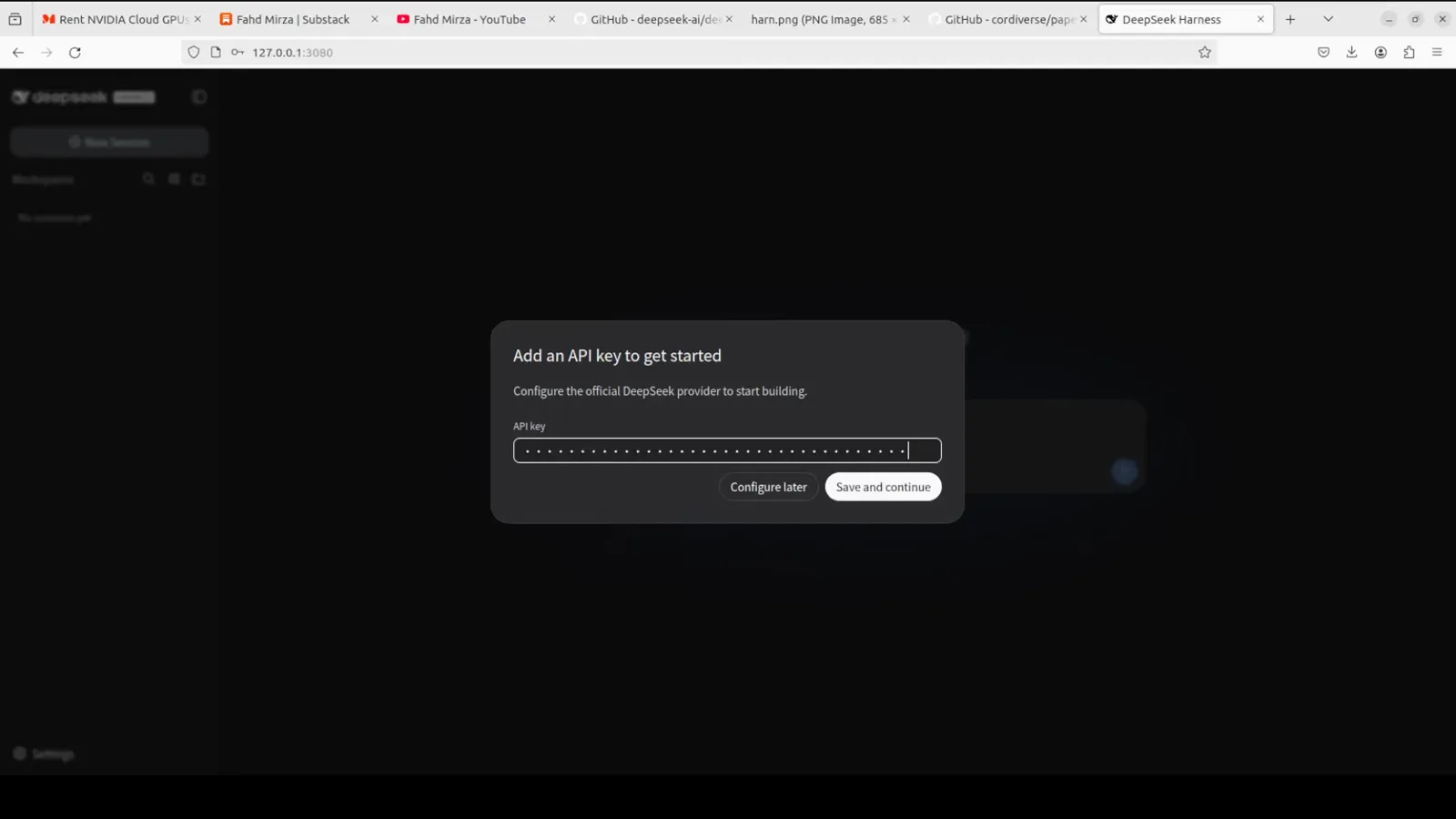
首次啟動會要 DeepSeek key——點 Configure later 跳過也行,接下來就能新增免費 provider。回看影片 1:36 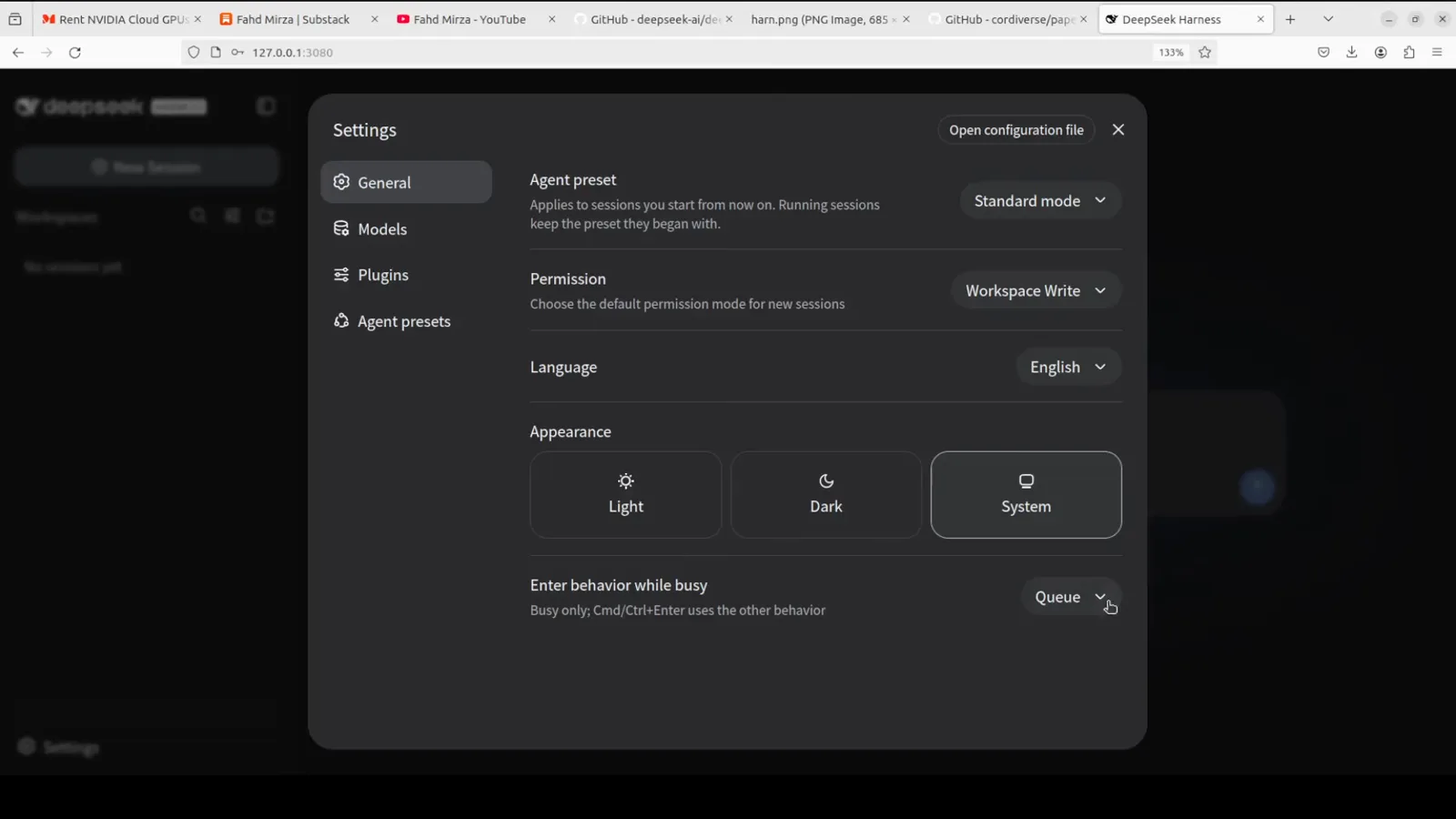
所有 provider 都在 Models 面板裡:官方 DeepSeek key、託管 provider,或者你自己的自定義端點。回看影片 2:40 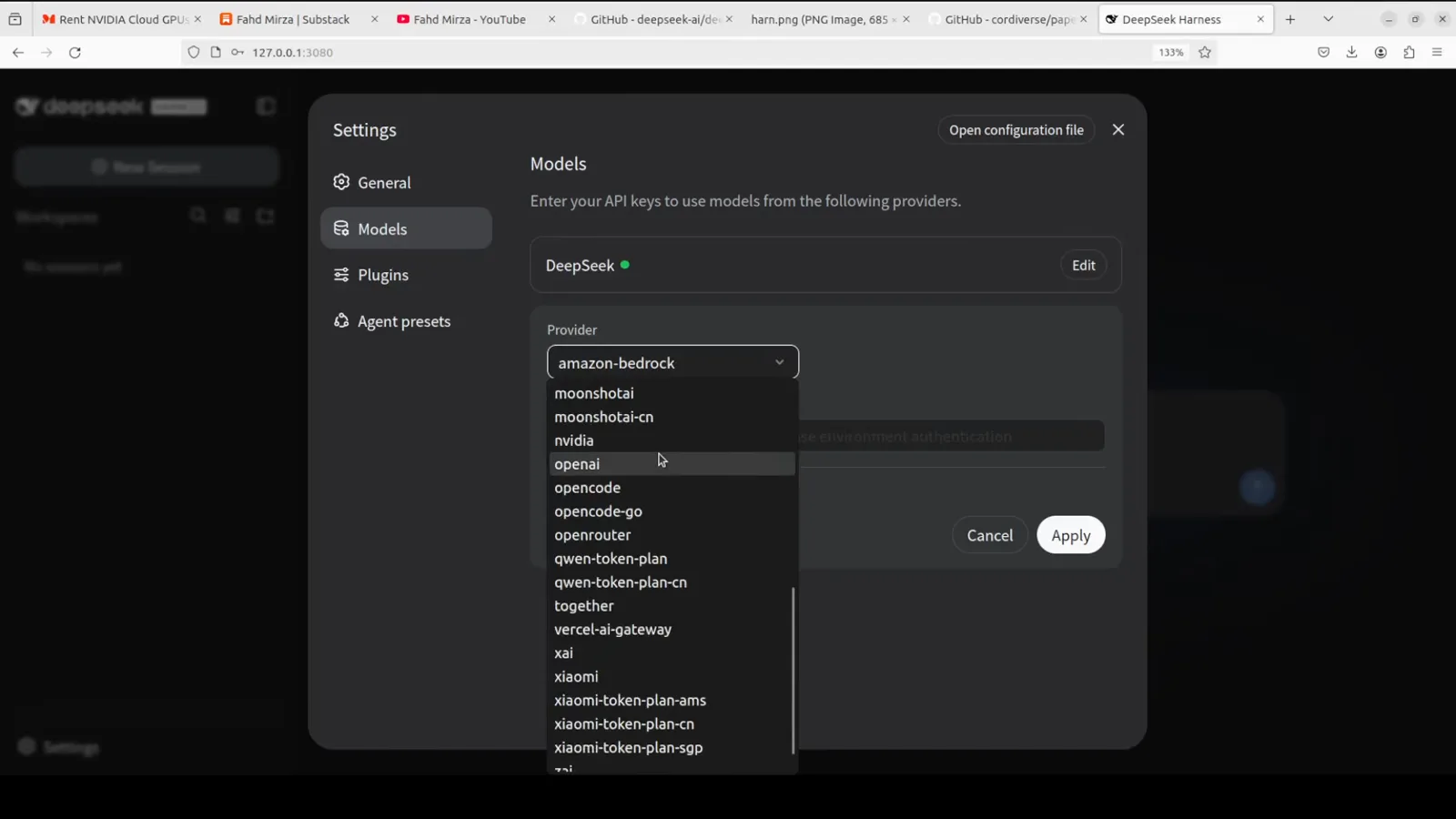
OpenRouter 是內建 provider——在同一個下拉里選中它就行。回看影片 2:59 - 3
先薅免費額度:接入 OpenRouter
在 OpenRouter 的 API keys 頁面建立一個 key,回到 Harness 的 provider 下拉里選 openrouter 並貼上。展開 Customize settings 後用 Add model 可以按模型 ID 固定某個模型——在 OpenRouter 搜“free”能看到全部免費型號。影片裡固定的是免費的 NVIDIA Nemotron,並提到免費模型每天限約 50 次請求。
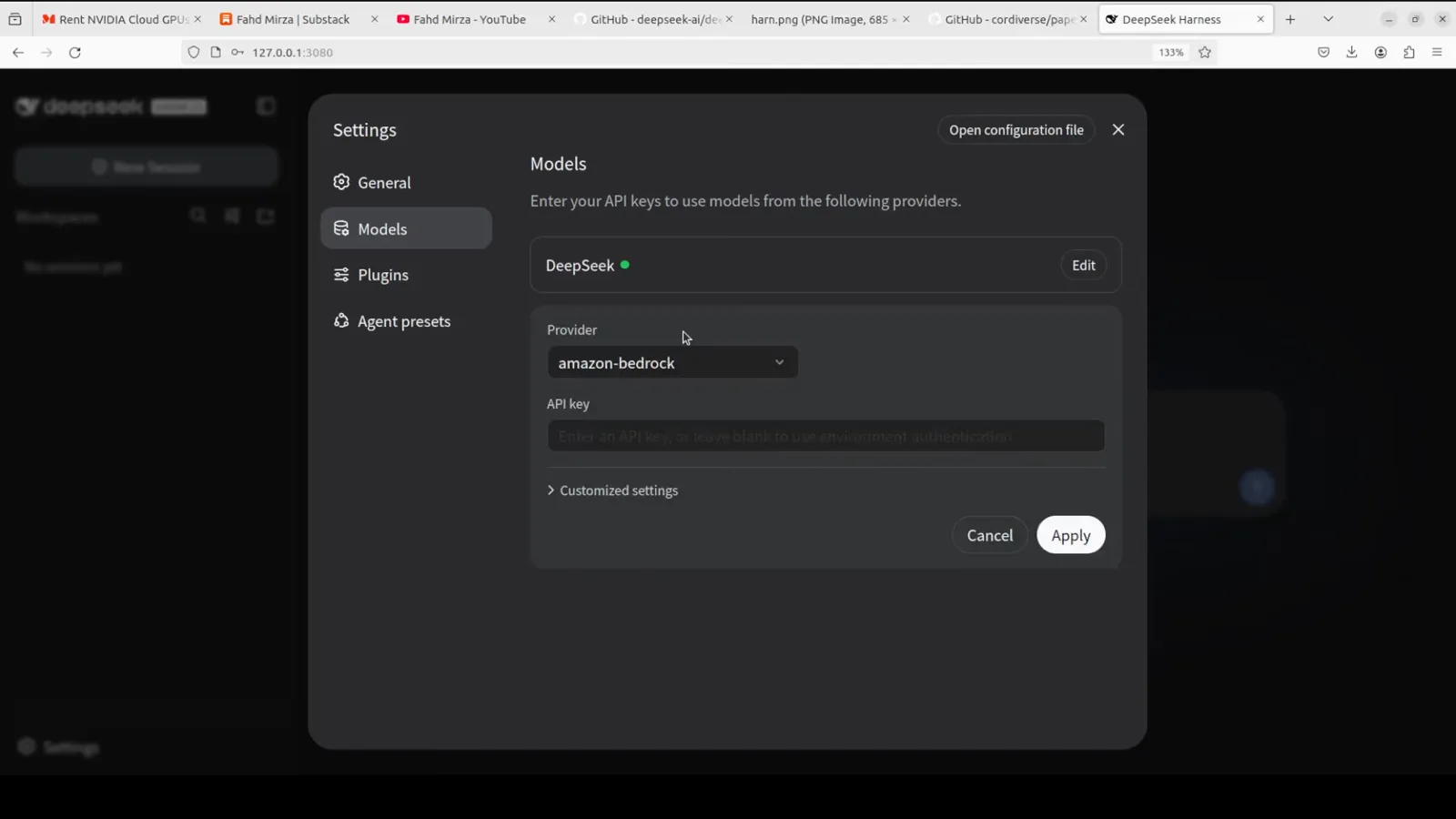
把在 OpenRouter API keys 頁面建立的 key 粘進來,再展開 Customize settings 固定免費模型。回看影片 2:55 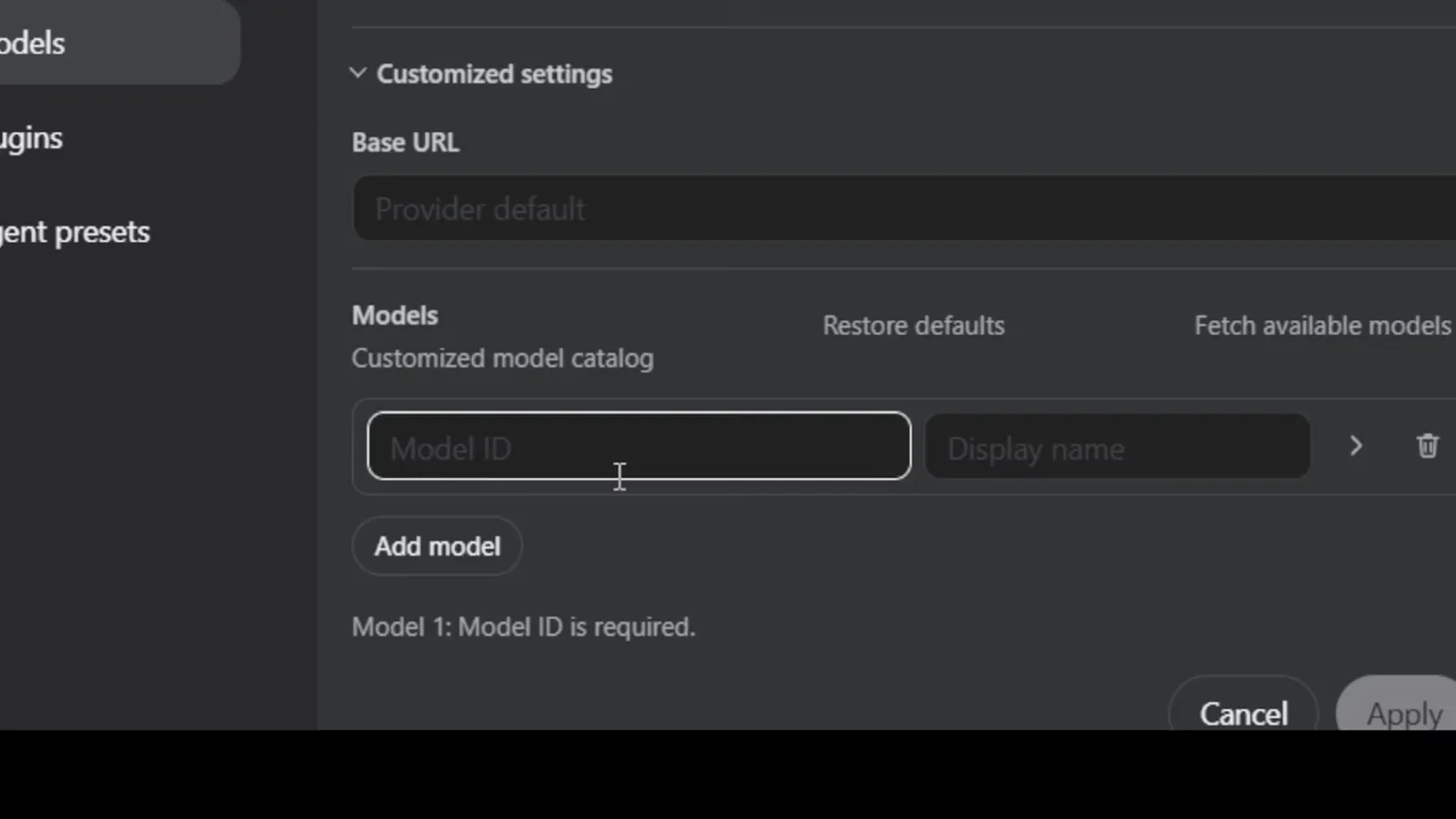
Add model 可以按 ID 固定任意 OpenRouter 模型——比如免費的 NVIDIA Nemotron——顯示名隨你起。回看影片 3:30 - 4
安裝 Ollama 並拉一個本地模型
從 ollama.com 裝好 Ollama,拉取想要的模型,再用 ollama list 確認——影片里拉的是 qwen3.8:latest(17 GB)。如果提示 could not connect to ollama server,先把服務起起來:Linux 上執行 sudo systemctl start ollama.service。
$ollama list$sudo systemctl start ollama.service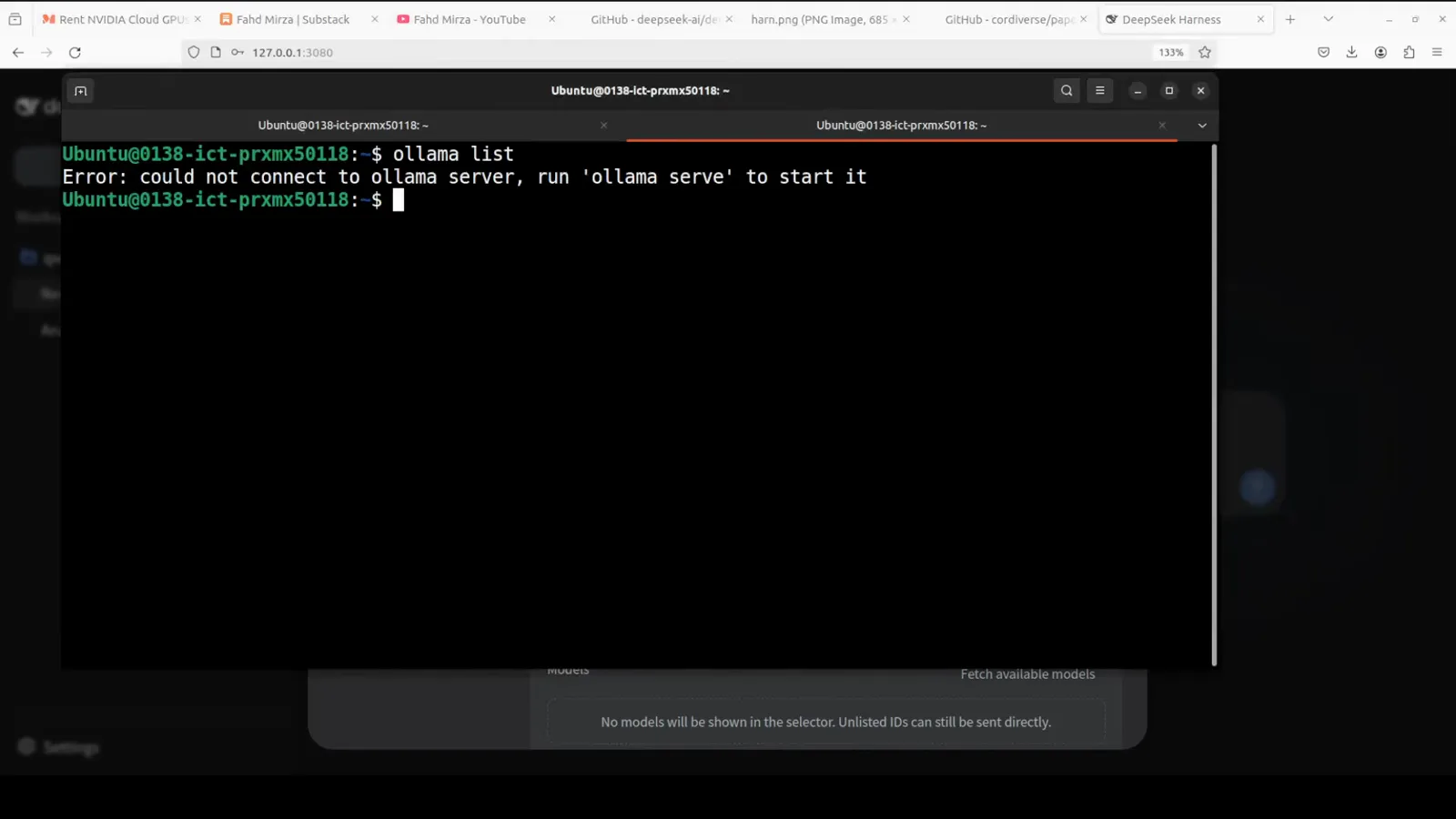
Ollama 沒執行就先把服務起起來——否則 DeepSeek Harness 連不上 localhost:11434。回看影片 6:31 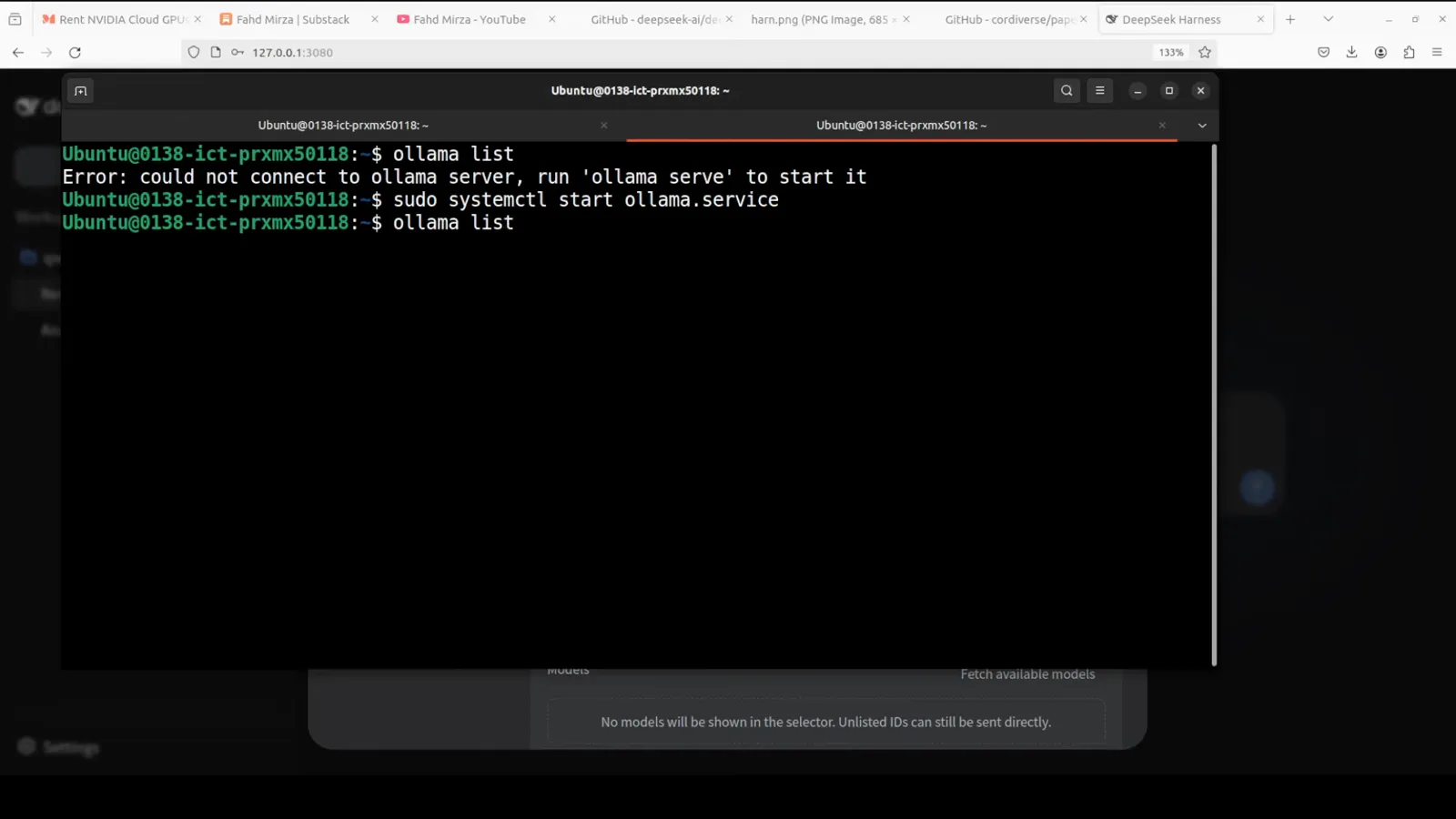
拉取任意 Ollama 模型——圖中是 17 GB 的 qwen3.8:latest——之後就能在本地服役。回看影片 6:41 - 5
把 Ollama 新增為自定義 provider
回到 Settings → Models,點 Add a custom provider:provider ID 和顯示名都填 ollama,Base URL 填 http://localhost:11434/v1,協議選 openai-completions,API key 一欄隨便填個 ollama 佔位即可。點 Fetch available models 會列出本地已裝的模型,勾選自己的,再點 Create provider。
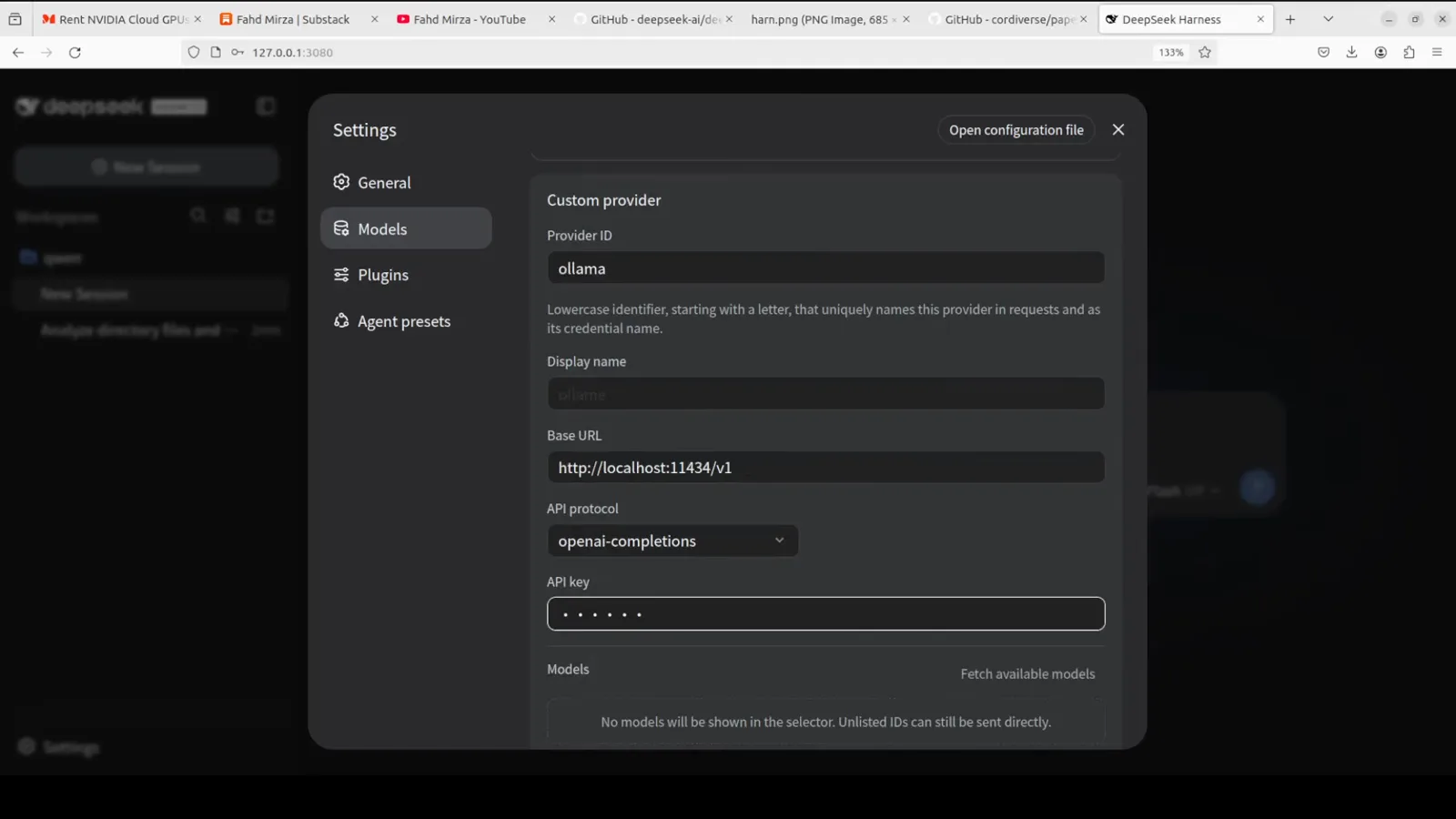
新增一個叫 ollama 的自定義 provider:端點和協議保持預設,API key 隨便填個佔位符就行。回看影片 6:23 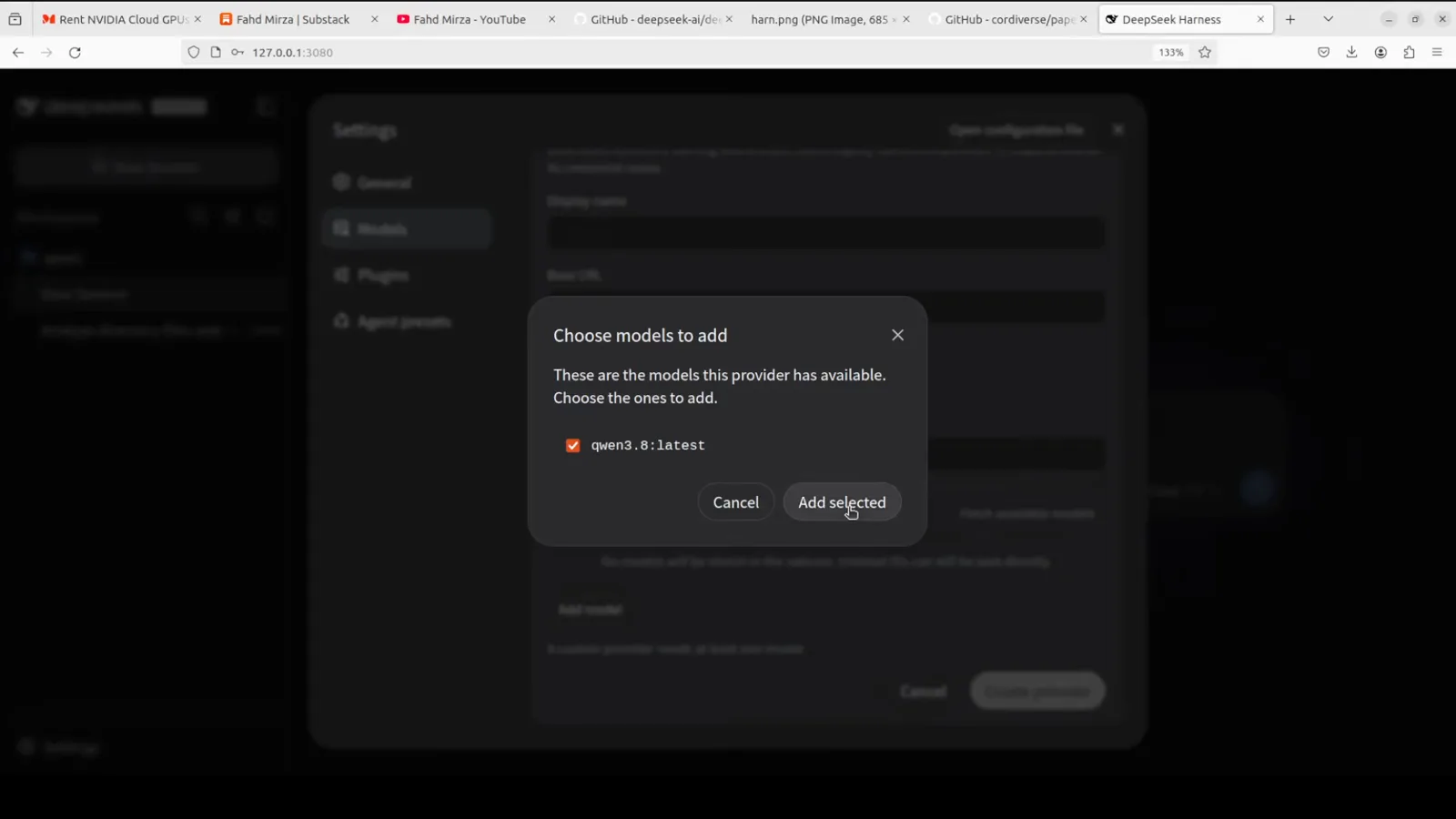
Fetch available models 會直接從你的 Ollama 拉模型列表——勾選想要的即可。回看影片 6:55 - 6
在工作階段裡選模型
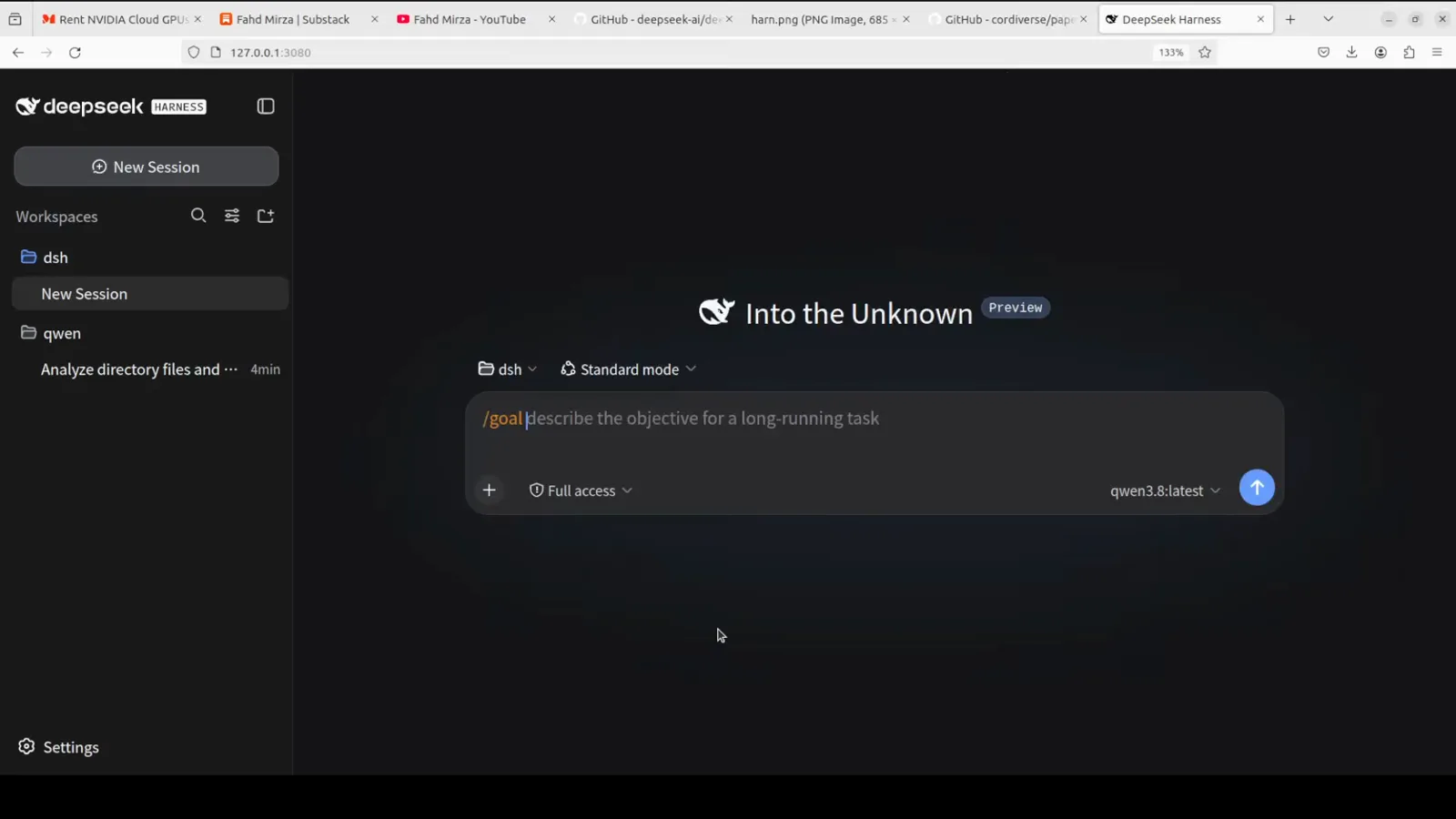
輸入框旁的模型選擇器按 provider 分組——DeepSeek、openrouter、ollama 各佔一組。想讓這次執行留在本機就選本地模型;換 provider 只是點開下拉的事,會話中途也能換。
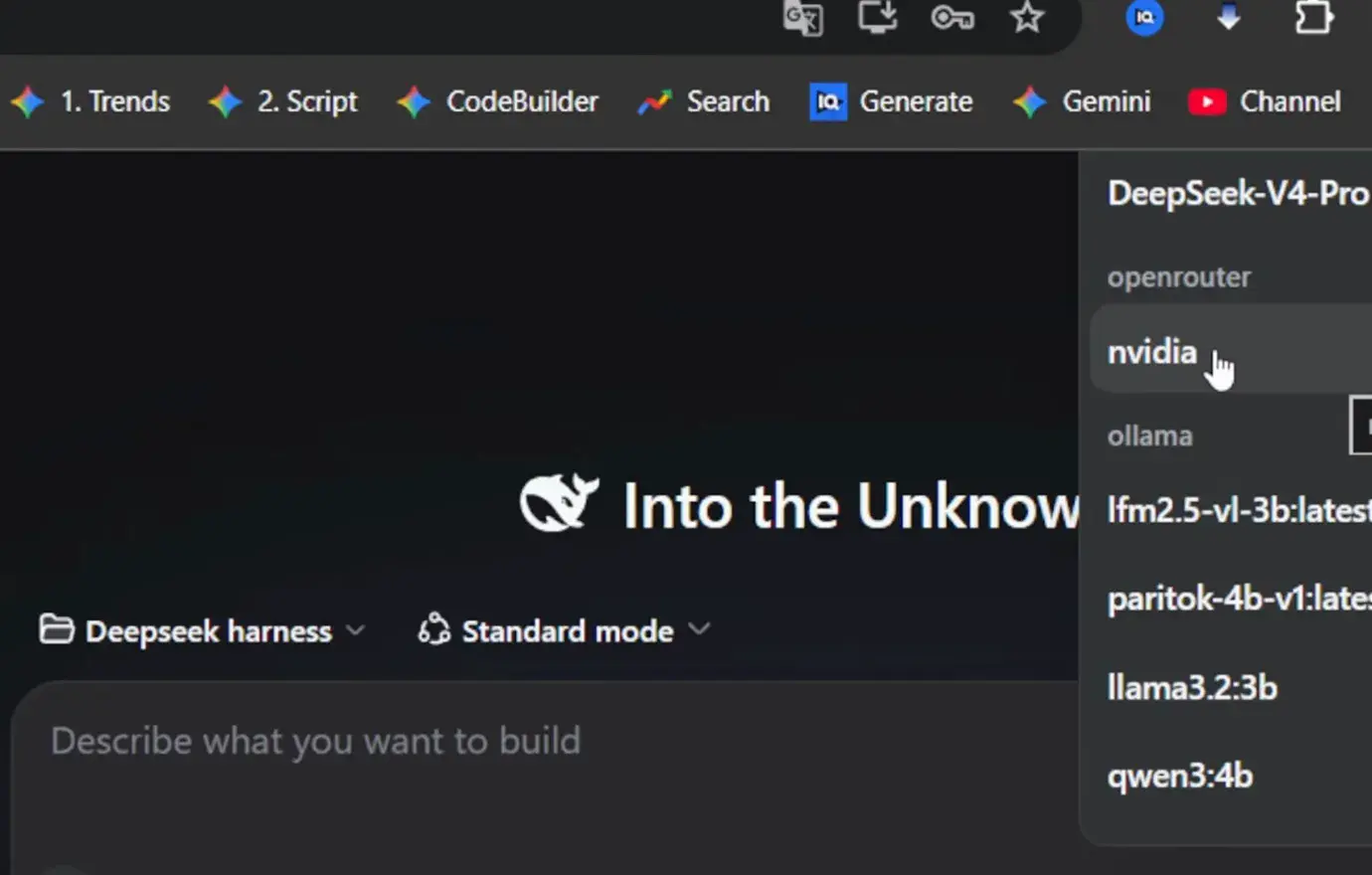
每個已接入的 provider 在模型選擇器裡各佔一組——本地和託管模型之間一鍵切換。回看影片 4:57
本地模型常見問題
拉一個 17 GB 的模型之前,先看看這幾個問題。
跑本地模型需要什麼配置的機器?
取決於你拉什麼模型。兩支影片用的是中小型模型——llama3.2:3b、qwen3:4b 和 qwen3.8:latest(最後一個下載體積 17 GB)——16 GB 記憶體或同級別視訊記憶體的 GPU 是個舒服的起點。3B-4B 的小模型普通筆記本就能跑,更大的模型再往上加配置。
為什麼 Fetch available models 報錯或列表為空?
幾乎都是 Ollama 服務沒起來。先在終端跑 ollama list——如果看到 could not connect to ollama server,就執行 ollama serve(或 Linux 上的 sudo systemctl start ollama.service)。然後核對 Base URL 是 http://localhost:11434/v1、協議是 openai-completions。
OpenRouter 免費模型和本地 Ollama 模型能混著用嗎?
能。兩支影片都同時配了 DeepSeek、OpenRouter 和 Ollama,模型選擇器會按 provider 分組。免費託管模型和本地模型隨時可切——同一個工作階段裡換也行。
還需要 DeepSeek API key 嗎?
不需要。首次啟動的對話方塊會要 key,但點 Configure later 就能跳過;Models 面板允許你完全跑在 OpenRouter 免費模型或本地 Ollama 上。只有想用 DeepSeek 官方模型時才必須填 key。
OpenRouter 上有哪些免費模型可用?
在 OpenRouter 的模型列表裡搜“free”——影片裡用的是 NVIDIA Nemotron 3 Ultra (free),上下文視窗 1M。免費模型有限額(錄製時約每天 50 次請求),所以和本地 Ollama 模型搭配著用正合適。
本地模型和 API 模型的效果差距有多大?
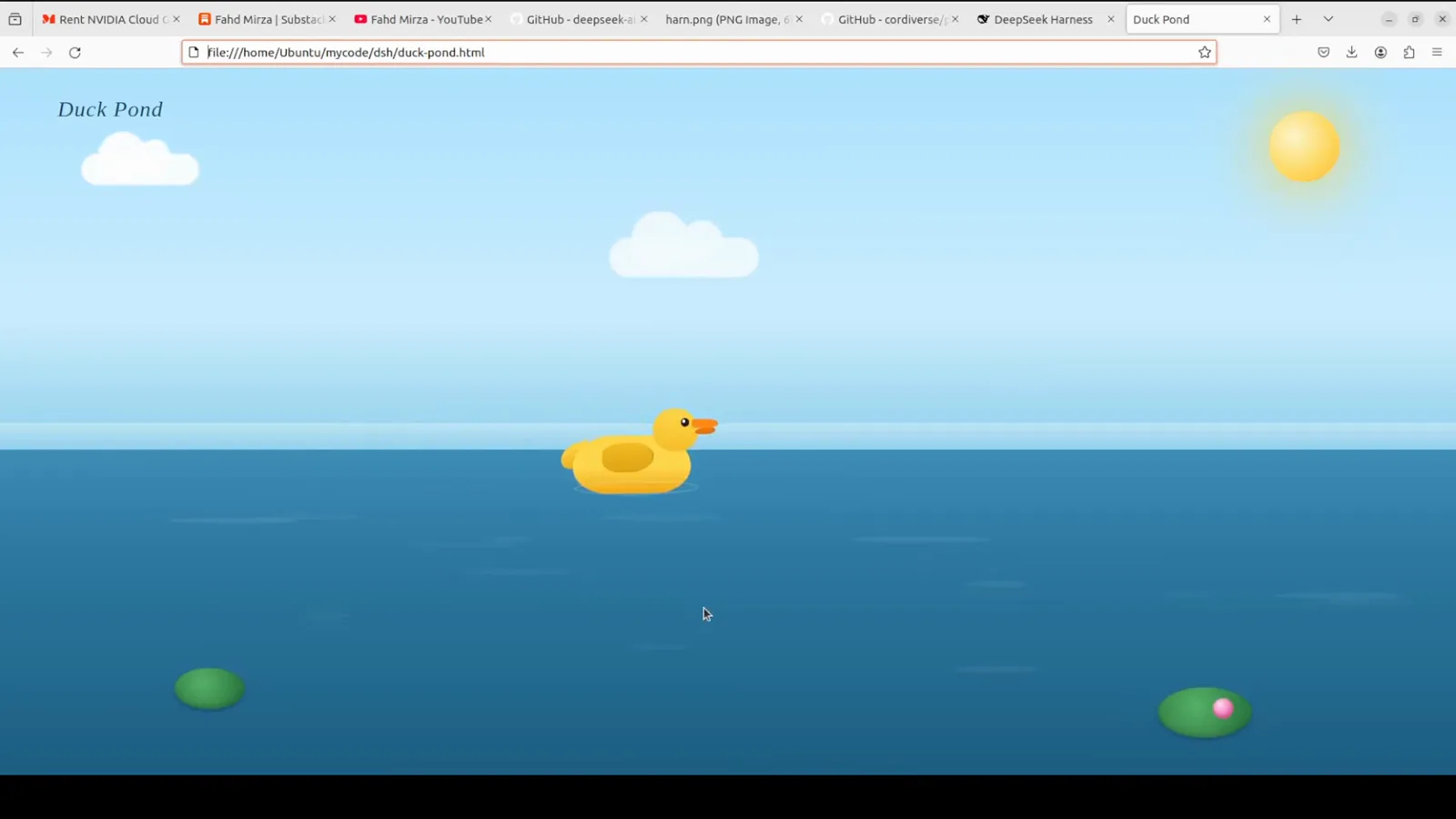
難任務上差距明顯,但日常改檔案沒想像中那麼大。影片裡 4B 級別的本地模型完成了目錄分析和完整的動畫 HTML 頁生成。隱私、成本、離線場景用本地模型;最難的步驟切到託管模型——選擇器裡兩下就切過去了。
相關教程
更多 DeepSeek Harness 實操教程
DeepSeek Harness Windows 安裝教學
10 步實機截圖安裝教學:Node.js、npm 全域安裝、3080 埠的 Web UI、API key,Win10/11 免 WSL。
閱讀教學Profile、Patch 與 Preset
一個 dsh 行程如何由層層設定組裝而成 —— 以及怎麼把它調成你的形狀。
閱讀教學安全地安裝外掛
dsh 裡「安裝外掛」到底發生什麼,附一套第三方程式碼審查清單。
閱讀教學DSH MCP 與工具外掛(DeepSeek Harness)
MCP 伺服器與工具,給 DSH agent 裝上新能力。
閱讀教學dsh 對比 Claude Code
客觀比較:開放程度、價格、模型自由度與可擴充性。
閱讀教學來源與致謝
本頁所有截圖取自這兩支公開教程影片,每張圖都能點回影片裡對應的時刻。