
DeepSeek Harness 用量與 Token 統計指南
七步看懂 dsh 的 token 去向——工作階段內、日誌裡、平台帳單上——再加四個真正省錢的槓桿。
最近更新: 2026-09-13
DeepSeek Harness 從不隱瞞花費:每個工作階段都會寫一份只增不改的持久日誌,記錄每條提示、每次工具呼叫和每條回覆,Web UI 再把這些日誌變成可執行的數字。在 API 漲價、預付餘額隨時燒乾的當下,看懂這些數字,就是帳單可控與意外爆表之間的分界線。
本攻略帶你走過用量統計的三層入口——工作階段內的 Trajectory 頁、工作階段日誌與狀態列、服務商自己的用量頁——然後是真正壓低費用的槓桿:執行模式、更便宜的模型檔位,以及四款把成本面板裝進側邊欄的社群外掛。
七步看懂並壓低 DeepSeek Harness 的 token 用量
- 1
打開 Trajectory 頁——內建的用量帳本
每個 dsh 工作階段都在寫一份只增不改的日誌,Trajectory 頁就是它的回讀介面。條目上方是 Duration | Turns | Calls 時間軸,帶 Input、Model、Tools 三行堆疊色條,長任務的節奏一眼可見。輸入框下方的工作階段狀態列會即時彙總:輪數、步數、LLM 耗時對比工具耗時、平均 TTFT、吞吐、快取命中率,以及輸入/輸出 token 計數。
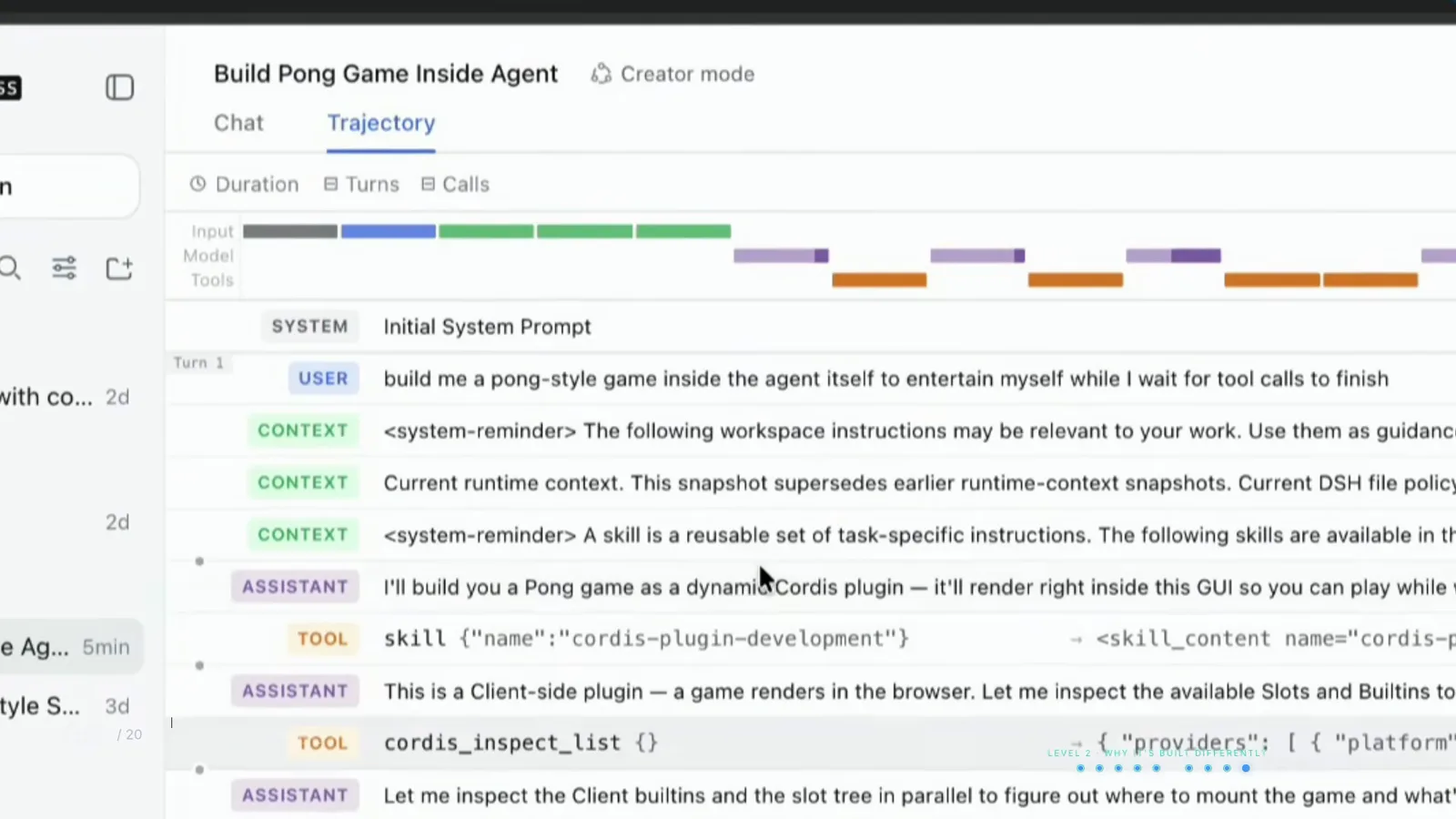
Trajectory 頁把整個工作階段攤在同一把尺上——每一條都能點開。看影片第 6:15 - 2
點開任意條目,看這一次請求的 token 收據
選取任意條目,右側會彈出 Summary 面板。截圖裡的 Request #6 顯示 Status Completed、Tokens 100 tok,Request Timing 區塊列出總時長 19.9 秒、TTFT 16.8 秒、生成 3.04 秒、吞吐 32.9 tok/s。token 少而 TTFT 長,代表模型在思考而不是在花錢——這正是追究帳單之前該搞清楚的事。
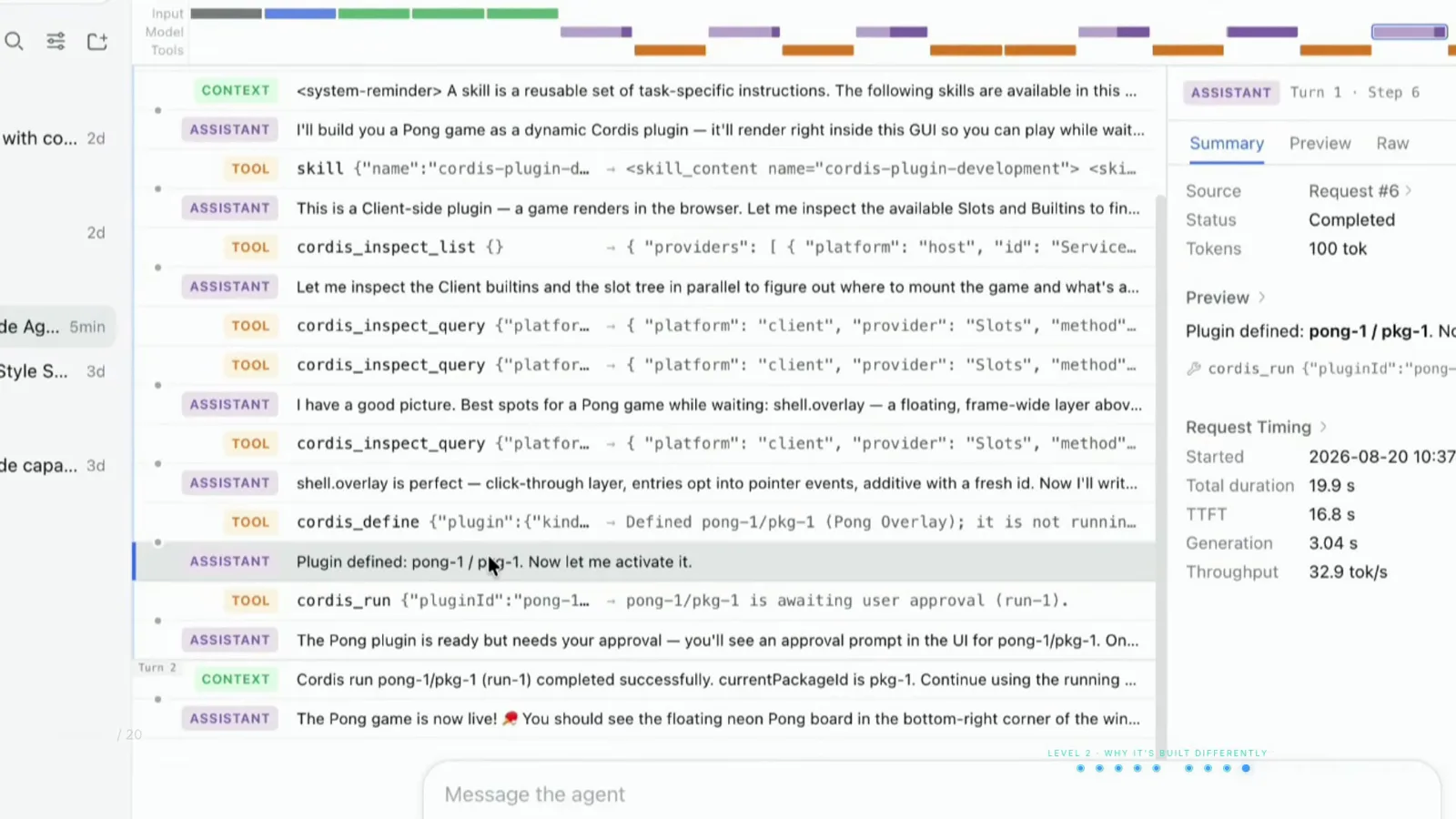
點一下日誌條目,這次請求的 token、延遲和吞吐就全部出爐。看影片第 6:32 - 3
找出真正吃掉上下文的東西
捲動日誌,大戶自己會現形:執行時上下文快照、開場注入的 system-reminder 技能清單、執行中途貼回來的工具結果。這份日誌從不被編輯或覆寫——它是模型所見一切的收據,也是回答「這個工作階段為什麼花這麼多」最誠實的依據。
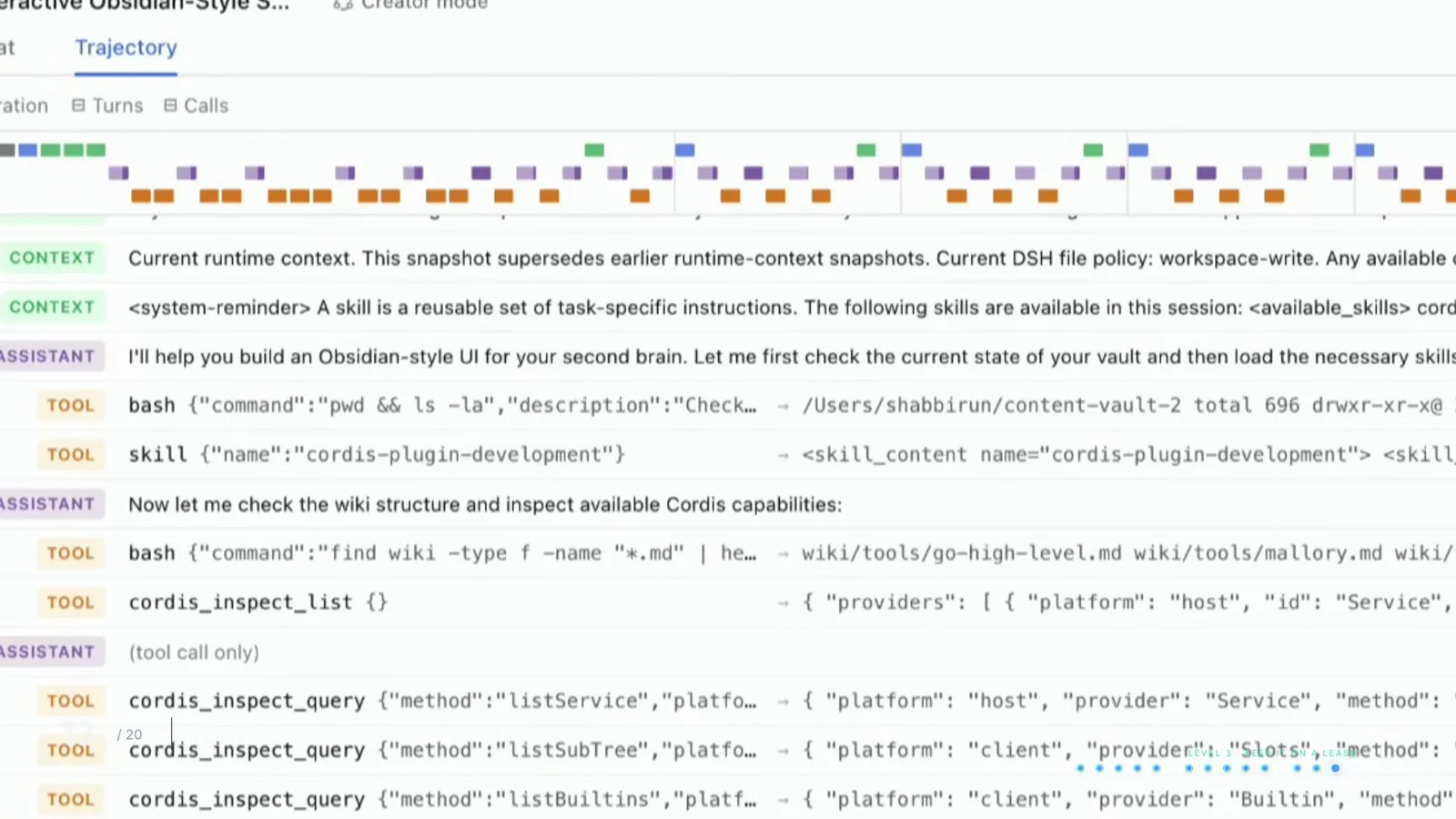
上下文快照和工具結果才是沉默的 token 大戶——在這裡一眼揪出。看影片第 9:30 - 4
讓執行模式匹配任務
模式選擇器就在工作區選擇器旁邊。Standard 模式功能最全;Code 模式讓模型把工具串進一段程式,三十步的任務不必付三十次往返;Minimal 模式砍到只剩終端機和檔案編輯器,專做便宜重複的任務。同一套 harness,三種成本——日常任務再把推理力度從 Max 降到 Low,還能省下思考時間。

模式、權限、工作區都排在輸入框旁邊——決定工作階段成本的三個旋鈕。看影片第 5:55 - 5
降檔位:便宜的任務交給便宜的模型
模型選擇器按服務商分組——NVIDIA Nemotron、OpenAI GPT、MoonshotAI Kimi 等等——而且不必重啟就能在工作階段中途切換。日常修改交給 flash 級模型,昂貴的旗艦只留給少數真正需要的步驟;接上 OpenRouter(下一步)之後名單更長,可以按任務比價。完整流程見我們的切換模型攻略。
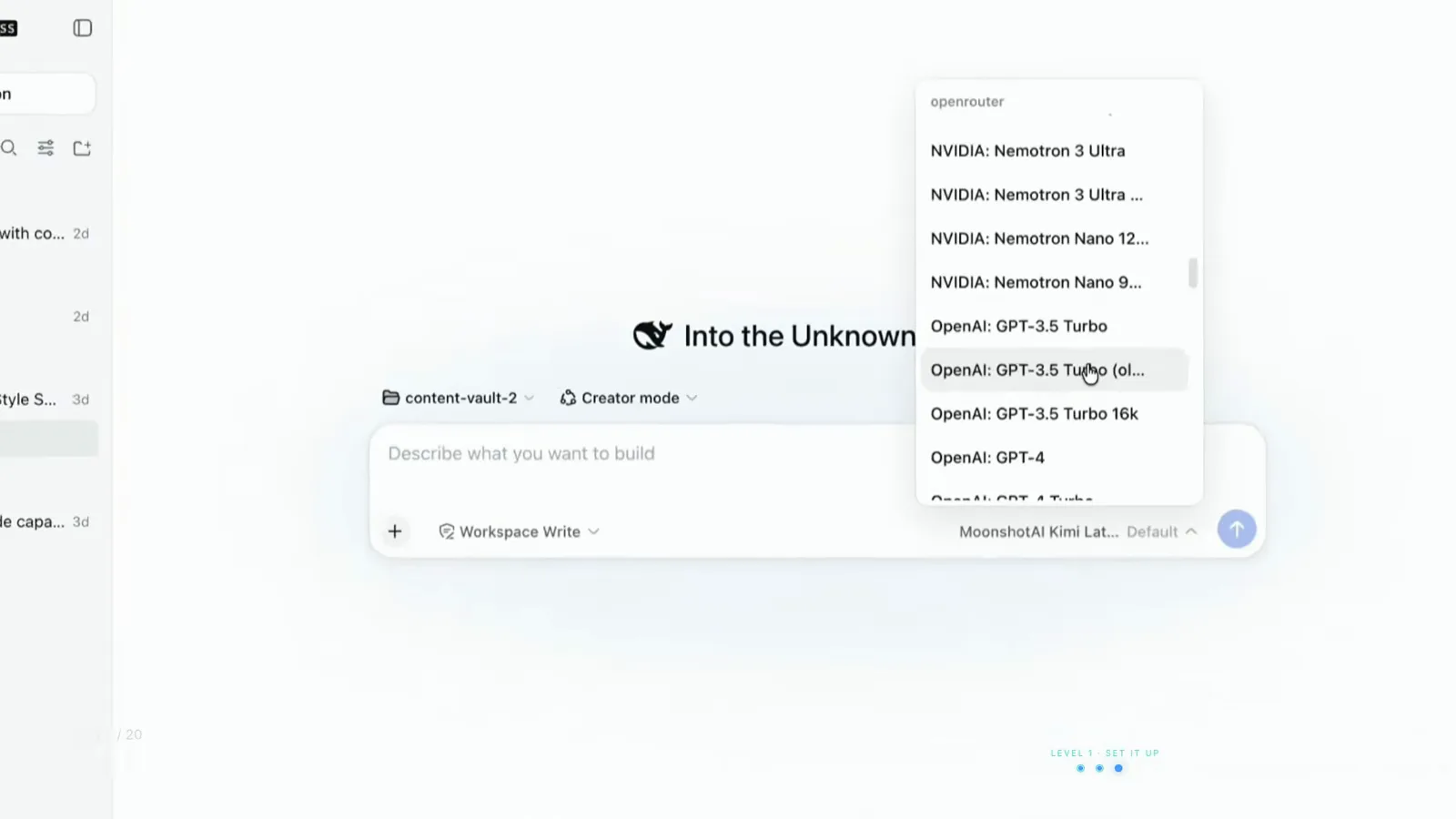
按服務商分組的模型清單,把日常修改降到便宜檔位只要兩次點擊。看影片第 2:21 - 6
和服務商自己的用量頁對帳
Settings → Models 顯示是誰在替你出 token:沒填 key 的 DeepSeek 帶紅點,可用的服務商帶綠點。然後打開 platform.deepseek.com/usage——官方頁面按任意時間窗彙總 Cost、API requests 和 Tokens。來源影片裡一個月的智慧體程式設計:88,585,433 個 token、1,916 次請求,總共 $3.39,而離峰時段的輸入價格只有峰值的一半。
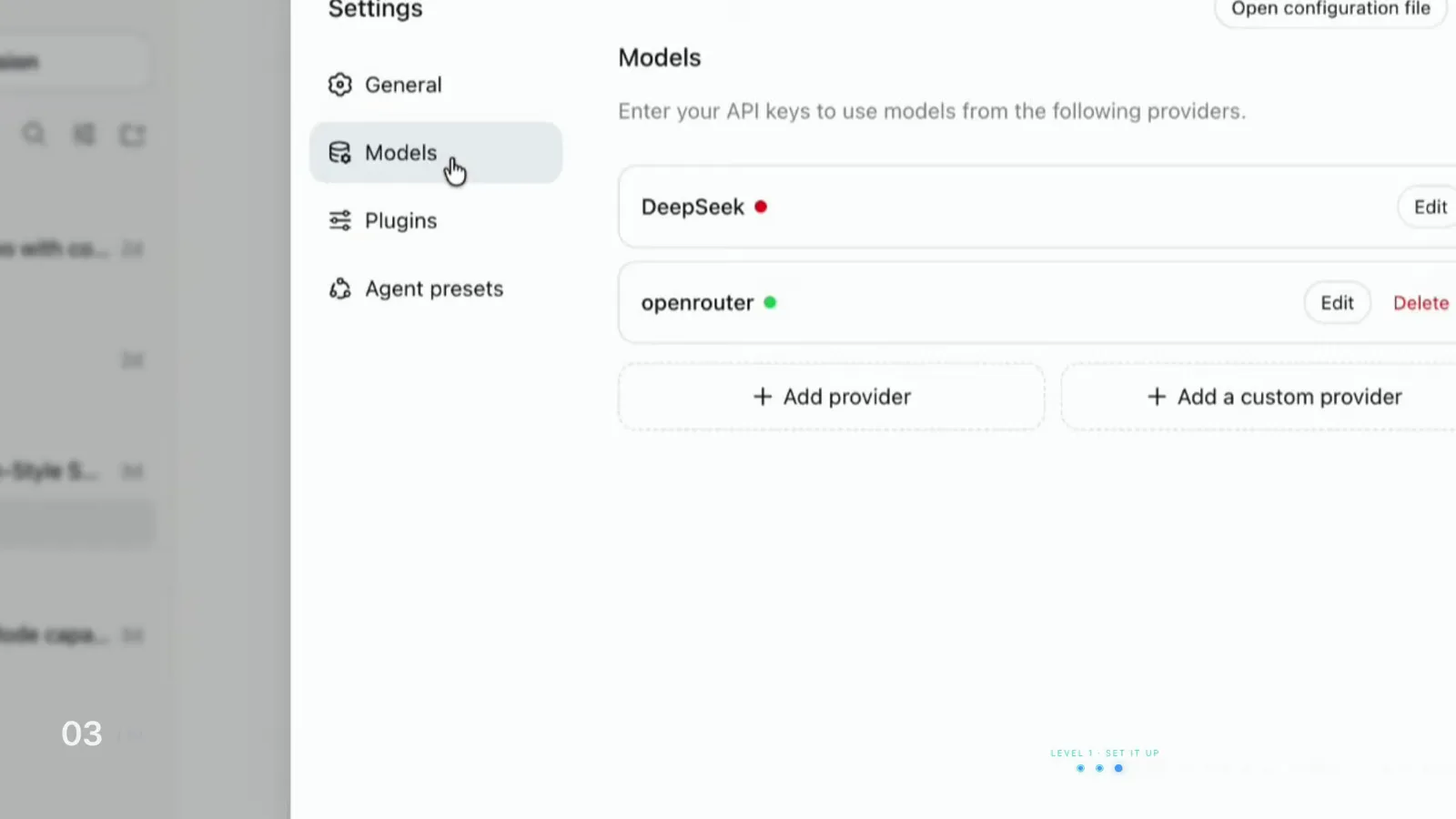
綠點即可用——你用量頁上的數字就來自這個帳號。看影片第 2:02 - 7
裝個社群面板,讓用量常駐可見
核心介面按工作階段計數;要跨工作階段的預算、餘額和歷史,外掛目錄早就有人做好了——Settings → Plugins 面板會列出已裝外掛(包括 session-persistence 這類內建件)。下面四款推薦能把上下文儀表、費用徽章和可匯出的帳本直接裝進 Web UI。
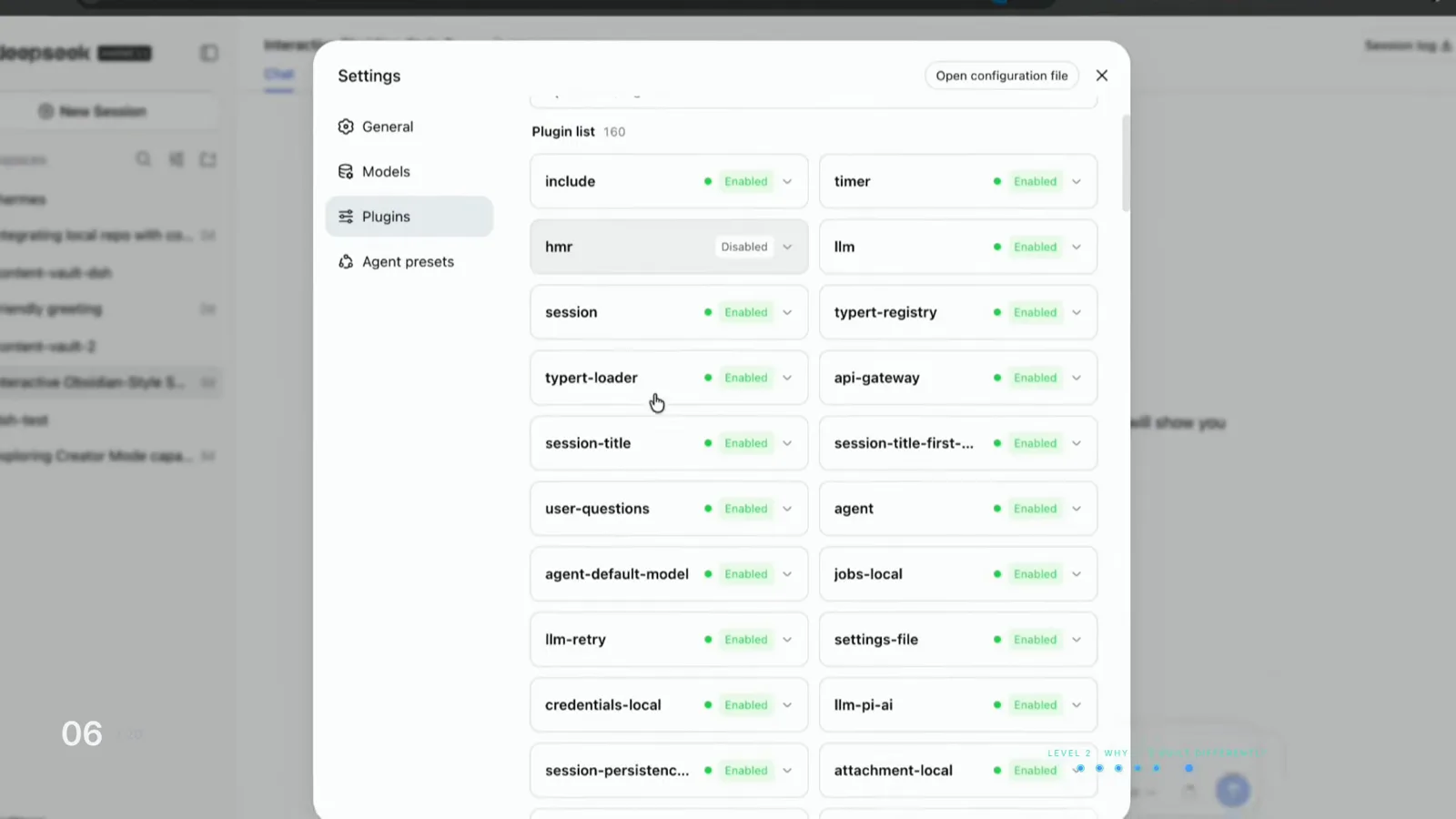
已裝外掛都會出現在 Settings → Plugins——用量面板就是接在這裡。看影片第 4:24
值得安裝的用量統計外掛
從目錄裡核實過的四款,把 dsh 的原始數字變成常駐面板。全部免費開源。
DeepSeek Harness 用量統計 FAQ
開始數 token 之前,大家最常問的幾個問題。
DeepSeek Harness 在哪裡能直接看到 token 用量?
內建就有。每個工作階段都有 Trajectory 頁,逐次請求列出 token 數、耗時和吞吐;上方有 Input/Model/Tools 時間軸;輸入框下的狀態列彙總整場工作階段的輪數、步數、LLM 耗時、快取命中率和輸入/輸出 token;工作階段標頭還有 Session log 按鈕可下載原始日誌。跨工作階段的儀表板和預算,則要靠社群外掛補齊。
這些 token 數字到底統計了什麼?
工作階段統計的是請求壓力:發給模型的一切——系統提示、注入上下文、歷史和工具結果——加上它的全部回覆。快取命中率顯示其中多少輸入命中了 DeepSeek 的提示快取(計費遠低於新輸入)。平台自己的用量頁則把輸入(命中)、輸入(未命中)和輸出分開列。
DeepSeek 的離峰 token 價格什麼時候生效?
以 V4-Flash 為例:快取命中的輸入離峰 $0.007/百萬 token、峰值 $0.014;輸出 $0.66 對 $1.32——離峰時段一律半價。確切的峰值時段以 Models & Pricing 頁面公布的為準,安排長批次任務前先查一眼;來源影片的作者靠週末跑任務就把輸入帳單砍了一半。
哪種 DeepSeek Harness 模式跑起來最省?
Minimal 模式只留終端機和檔案編輯器,重複性工作每輪最便宜;Code 模式把工具串進一段程式,30 步任務只付 1 次往返;Standard 模式功能最全、也最貴。日常任務配 Low 推理力度,把 Max 留給真正難的步驟。
外掛能顯示每工作階段或每日費用嗎?
能——這正是社群補位的地方。dsh-cost-meter 提供工作階段/每日費用徽章、預算表和 26 週熱力圖;tokenledger 把用量歸因到承接請求的中轉站並支援 CSV/JSON 匯出;dsh-usage-stats 彙總服務商餘額與訂閱配額;dsh-context 視覺化上下文構成。四款全免費,都能從外掛目錄安裝。
工作階段日誌在哪裡?能匯出嗎?
Trajectory 頁回讀的就是每個工作階段寫入的持久、只增不改的日誌。工作階段標頭有 Session log 按鈕可以直接下載,離線分析工具呼叫和 token 計數——來源影片作者就是這樣稽核自己的任務的。
相關攻略
省錢不止於看懂數字。
DeepSeek Harness 切換模型指南
接入任意服務商或本地 Ollama,工作階段中途即可換模型——看懂用量之後最快的省錢槓桿。
閱讀教學DeepSeek Harness 本地模型路線
把 dsh 指向自己機器上的 Ollama 或 vLLM,讓每百萬 token 的帳單歸零。
閱讀教學DeepSeek Harness 外掛更新指南
讓用量面板和其他外掛保持最新,又不弄壞工作階段。
閱讀教學DeepSeek Harness 計劃模式
讓智慧體先報計畫再動手,不在錯誤路徑上花一個 token。
閱讀教學DeepSeek Harness 外掛安裝教學
一步步裝外掛——包括本文推薦的用量統計外掛。
閱讀教學dsh 對話回放與覆盤
打開執行軌跡面板、讀懂結構化回執、按輪次定位失敗,再從任意一步分支重跑,附逐步截圖
閱讀教學來源與致謝
截圖取自 Shab Noor 的乾淨螢幕錄影;工作階段狀態列、平台用量頁與價格數字經 David Arias 的金融智慧體實測影片核對。每張圖都會深連回來源影片的對應時刻。