
解除安裝 DeepSeek Harness 外掛
五步截圖實測:移除單一外掛、解除安裝 dsh 本體、徹底清理 ~/.dsh 資料目錄,不留任何殘留。
最近更新: 2026-09-13
DeepSeek Harness 萬物皆外掛,解除安裝也遵循同一套邏輯:profile 裡記錄著相依套件條目,CLI 負責刪除,重新啟動之後正在執行的工作階段才真正放手。按順序做完這三步,就不會留下殘留。
下面的圖文涵蓋三個層級——解除安裝單一外掛、解除安裝 dsh 本體、刪除 ~/.dsh 資料目錄——截圖全部來自公開錄影,並在頁面底部署名出處。
五步解除安裝 DeepSeek Harness 外掛
- 2
一條指令把外掛移出 profile
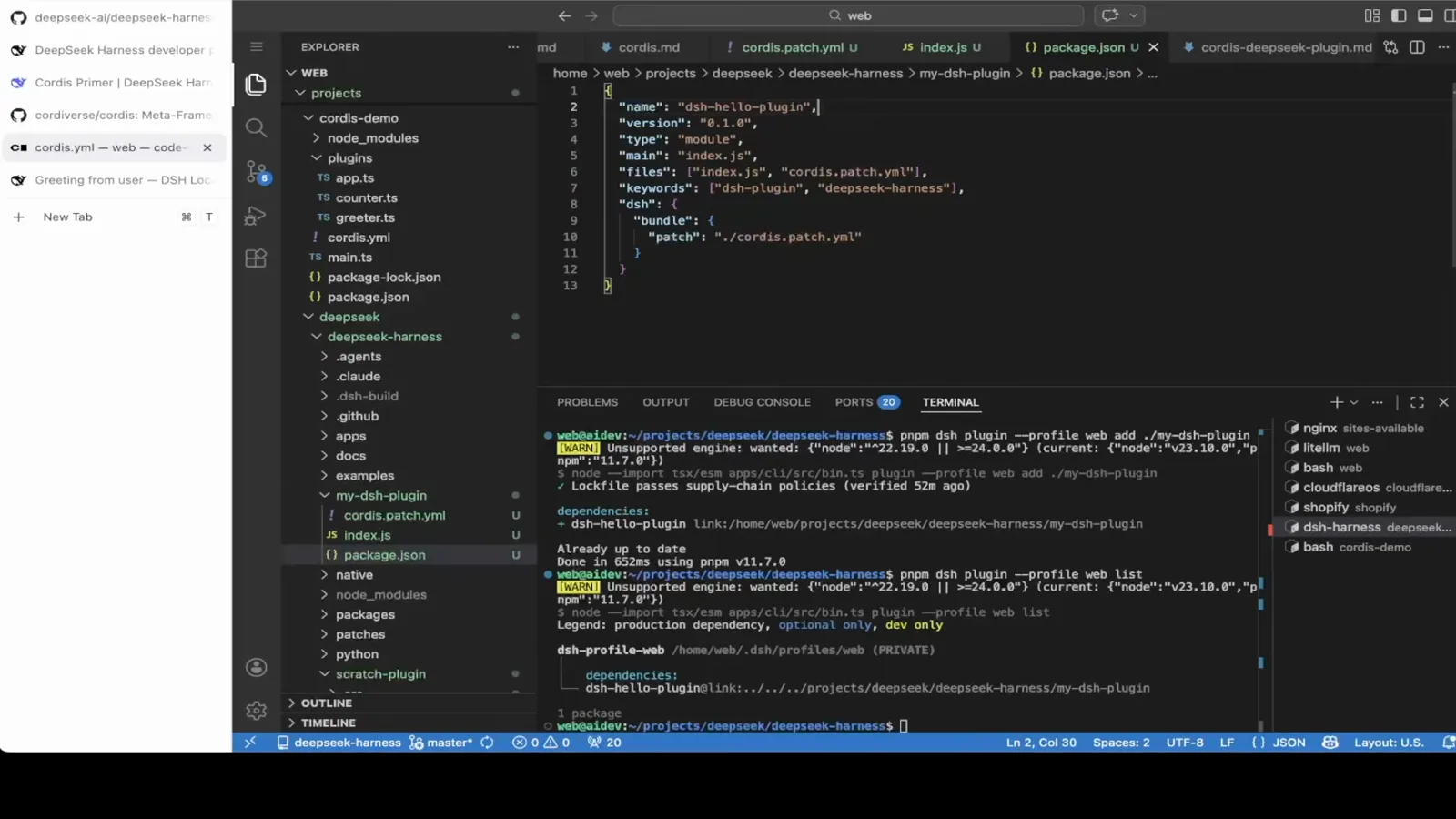
解除安裝單一外掛只需一條指令:dsh plugin --profile web remove <套件名>,它會把相依套件條目從 web profile 裡刪掉。終端機會印出帶減號的 diff,一秒內確認完成。如果外掛裝在別的 profile,就對同一個 profile 執行 remove。
$dsh plugin --profile web remove <package>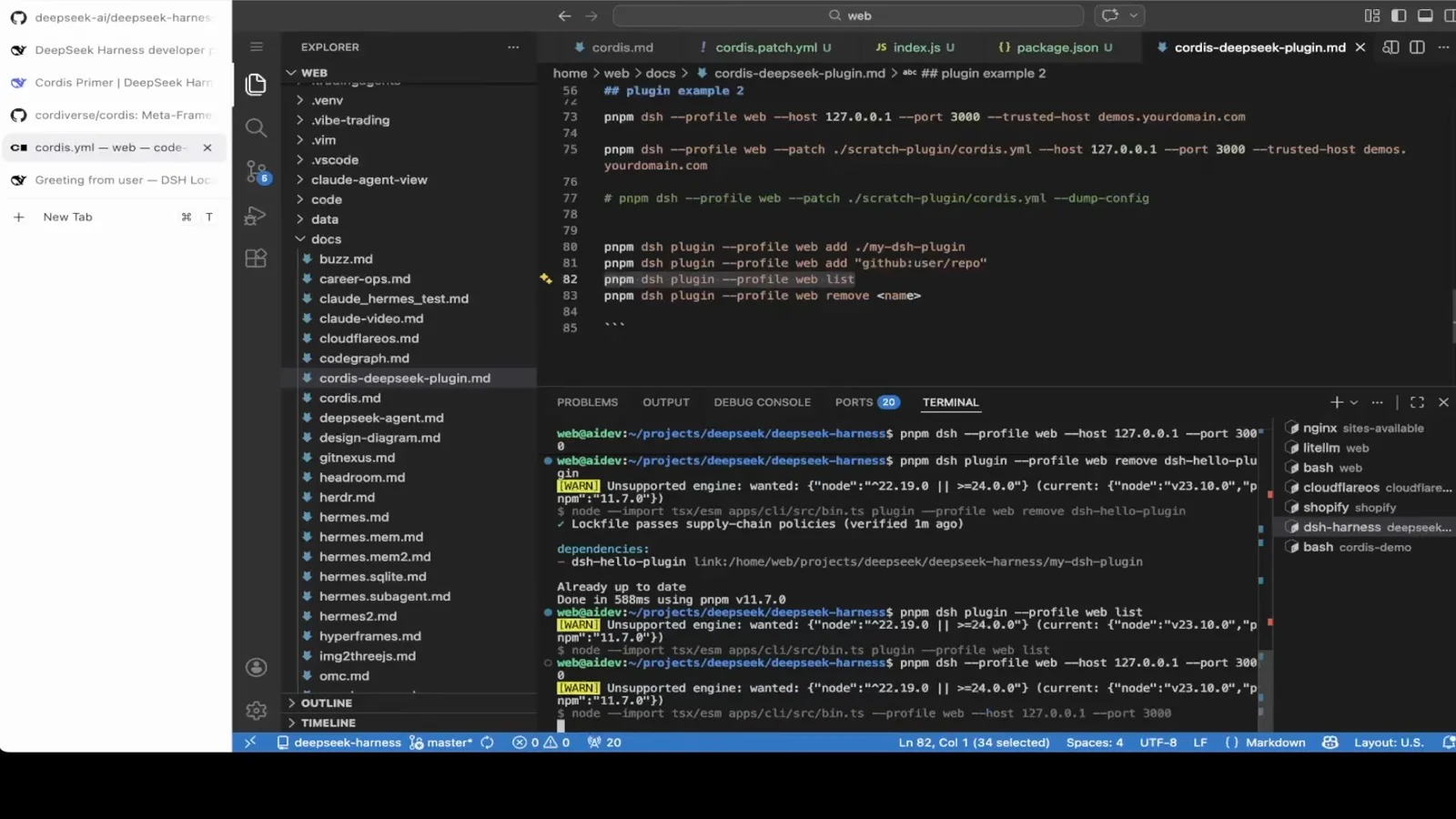
一條指令把外掛移出 profile——帶減號的那行就是被刪掉的相依套件。看影片第 7:32 - 3
重新啟動,然後驗證它真的沒了
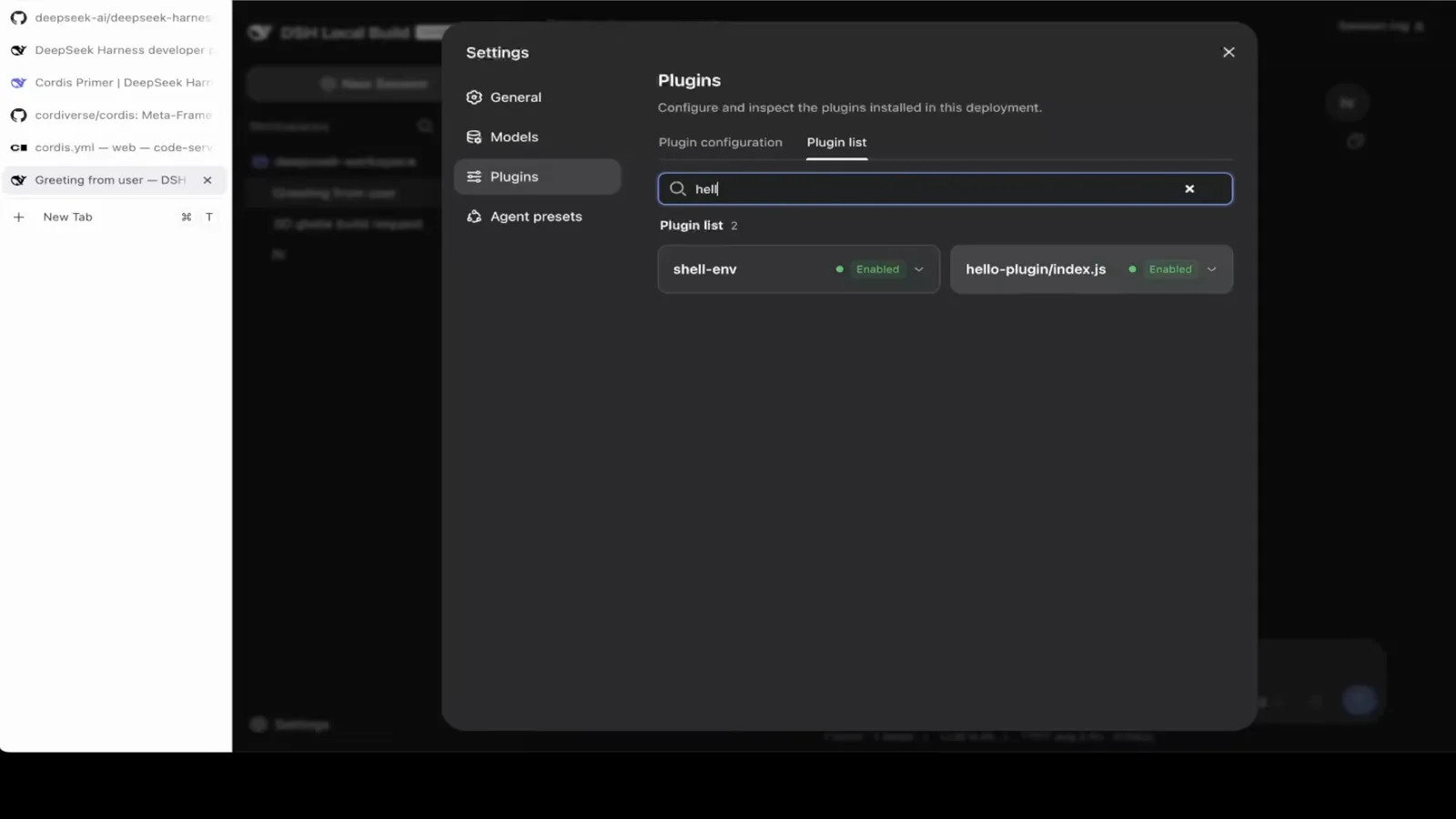
正在執行的工作階段沿用的是啟動時的外掛組合,所以刪完先結束 harness 再啟動,再確認結果。重新執行 list 指令——條目已經消失——再到網頁端搜尋同一個關鍵字:之前命中你外掛的查詢,現在只剩內建外掛。
$dsh plugin --profile web list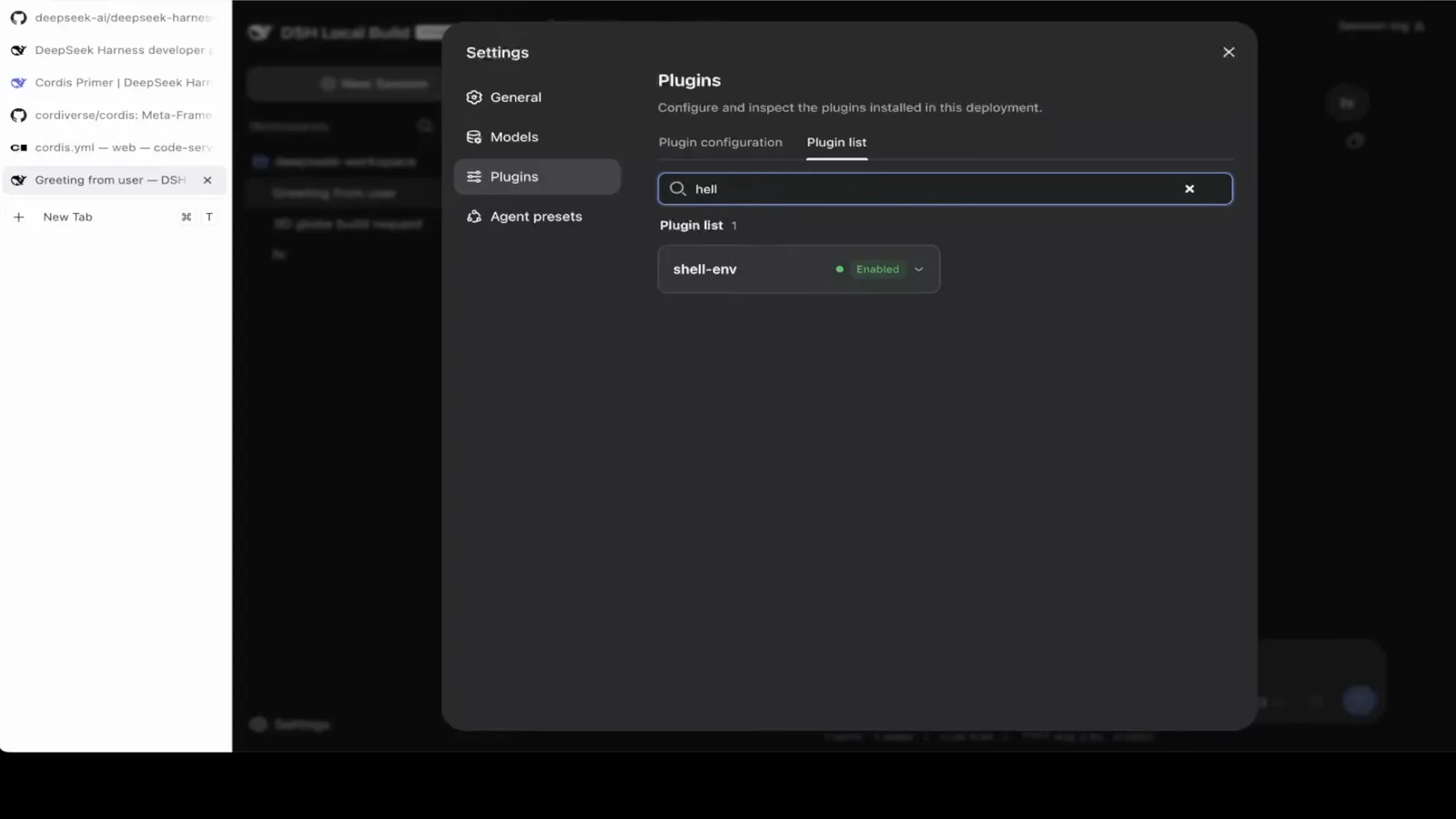
同樣的關鍵字、同樣的清單:現在只剩內建的 shell-env。如果還看得到,先重新啟動再查。看影片第 7:46 - 5
刪除資料目錄,乾淨重啟
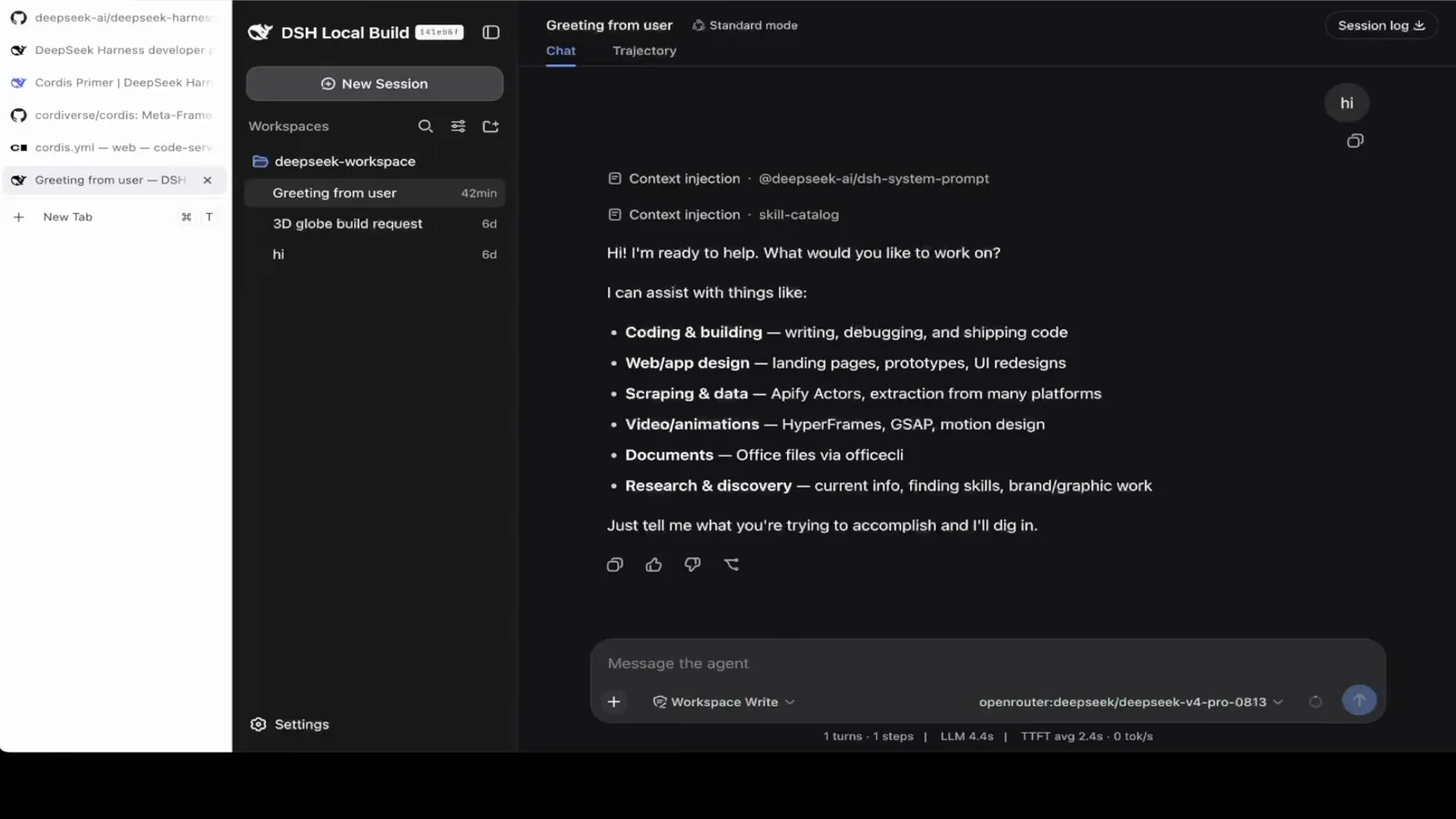
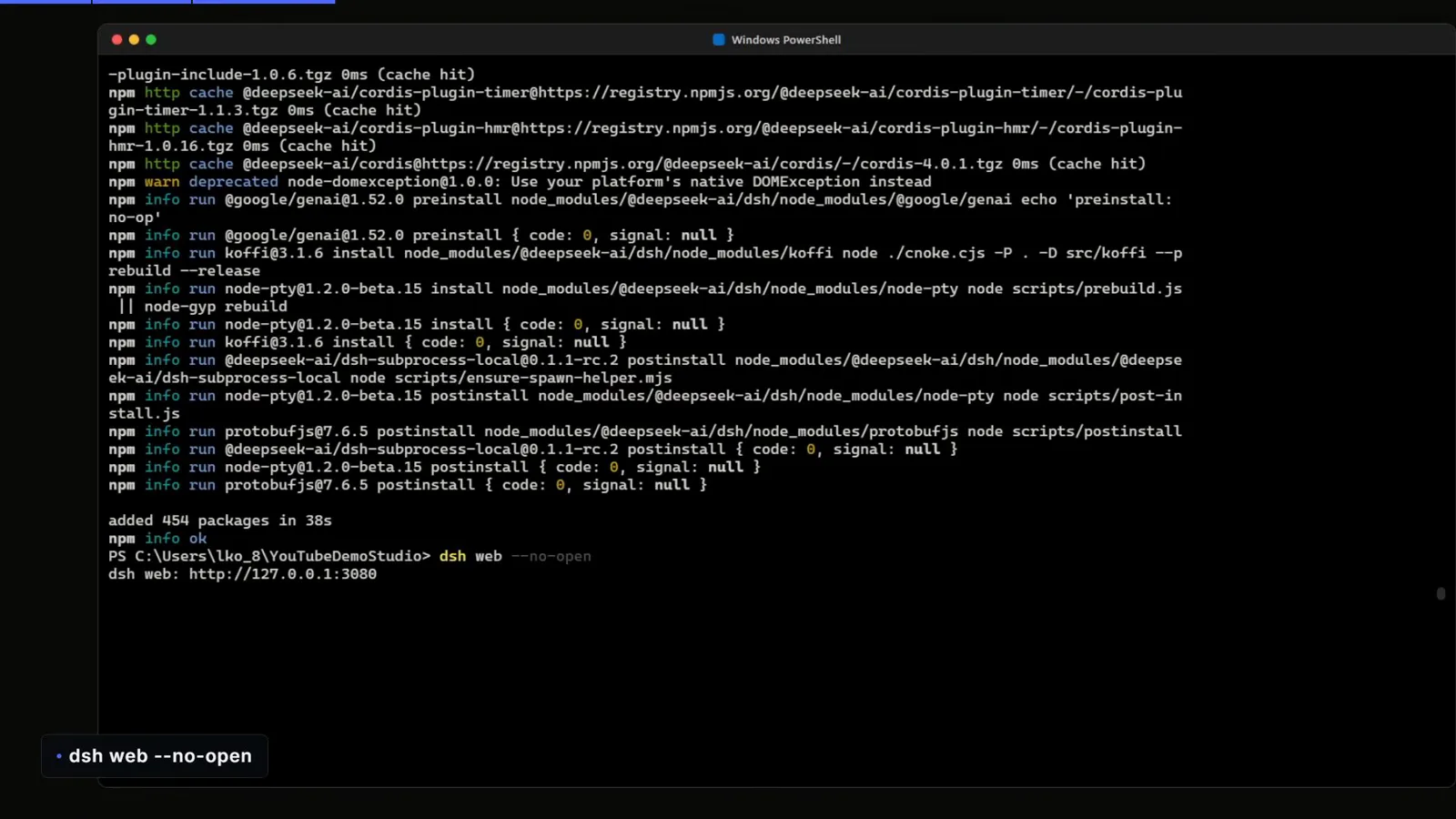
harness 把 profile、工作階段、設定和金鑰都放在 ~/.dsh(Windows 是 %USERPROFILE%\.dsh)——刪掉它就是完全重置。手動新增的外掛只是專案裡的普通資料夾,順手一起刪。之後重新執行 dsh web,你會看到一個帶著空白工作區的全新控制台。
$rm -rf ~/.dsh$Remove-Item -Recurse -Force "$env:USERPROFILE\.dsh"$dsh web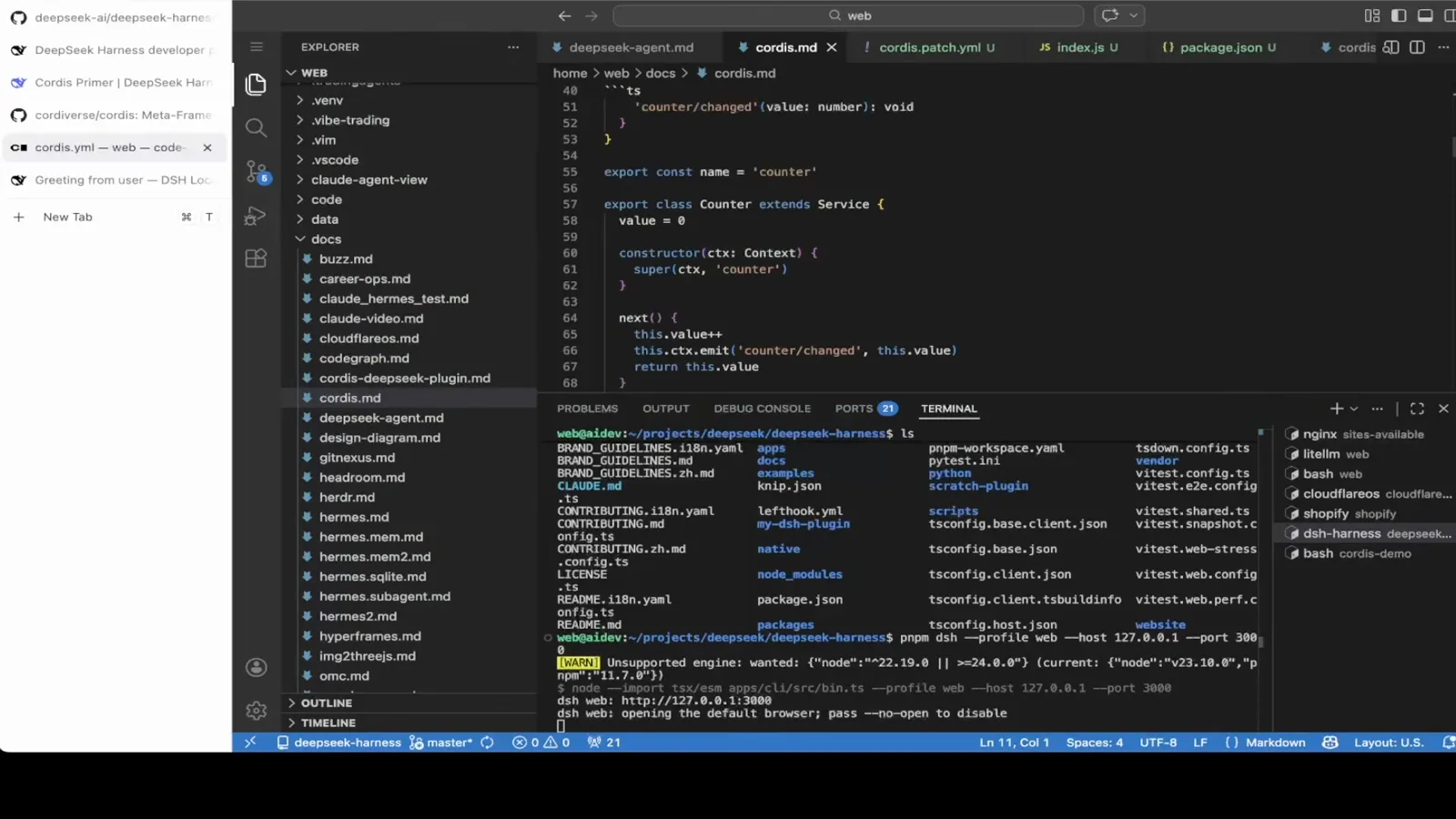
手動新增的外掛只是普通資料夾——remove 指令不會碰這些檔案。看影片第 4:00
DeepSeek Harness 外掛解除安裝常見問題
執行 remove 指令之前,使用者最關心的問題。
解除安裝 DeepSeek Harness 外掛後會留下殘留嗎?
按本頁流程操作不會。remove 指令會刪除 profile 裡的相依套件條目和能力層,重新啟動後生效;唯一不受它影響的是你手動放進專案的外掛資料夾和 ~/.dsh 資料目錄——前者手動刪除,後者只在你打算徹底重置時才動。
解除安裝外掛會刪掉我的工作階段和設定嗎?
不會。解除安裝外掛只改寫 profile——~/.dsh 下的工作階段、工作區檔案和設定原封不動。反過來也一樣:解除安裝外掛不會復原它已經改動過的檔案或外部狀態,這部分要單獨檢查。
為什麼 remove 之後外掛還在執行?
因為工作階段在啟動時就載入了外掛組合。harness 只在工作階段啟動時讀取 profile,所以順序永遠是:刪除、重新啟動、驗證。如果重新啟動後清單裡還有它,表示 remove 是對另一個 profile 執行的。
怎麼徹底解除安裝 DeepSeek Harness?
三步:停掉伺服器;如果是全域安裝的,執行 npm uninstall -g @deepseek-ai/dsh;再刪除 ~/.dsh 資料目錄(Windows 是 %USERPROFILE%\.dsh)。程式和它存過的 profile、工作階段、金鑰就都清乾淨了。
DeepSeek Harness 的資料存在哪裡?
在家目錄的 ~/.dsh 下。每個 profile 有獨立的子目錄——list 指令會印成 dsh-profile-web ~/.dsh/profiles/web (PRIVATE) 這樣的路徑。工作階段、設定、金鑰都在裡面,所以刪掉這個目錄才是徹底解除安裝。
解除安裝之後還能裝回來嗎?
可以,解除安裝完全可逆。dsh plugin --profile web add <套件名> 即可還原,GitHub 上的社群外掛也是同樣裝法(dsh plugin --profile web add "github:user/repo")。安裝教學裡有這兩條指令的完整截圖示範。
相關教學
外掛生命週期的其餘環節,從首次安裝到日常更新。
DeepSeek Harness 外掛安裝教學
找外掛、從 npm 或 GitHub 新增、驗證載入,一篇講清楚。
閱讀教學Windows 安裝 DeepSeek Harness 指南
從 Node.js 到控制台,Windows 全新機器的 PowerShell 實戰。
閱讀教學Mac 安裝 DeepSeek Harness 指南
以終端機為主的 macOS 實戰,API Key 彈出視窗怎麼選都講到了。
閱讀教學Linux 安裝 DeepSeek Harness 指南
Ubuntu 等發行版:無頭執行或帶網頁介面都可以。
閱讀教學DeepSeek Harness 外掛更新教學
涵蓋安裝、鎖定版本、回復一次失敗的更新。
閱讀教學來源與署名
截圖來自以下公開錄影;外掛生命週期的事實與官方文件交叉核對過。每張圖都可深鏈回源影片的對應時間點。