
Mac 安裝 DeepSeek Harness 指南
七個步驟,從空白的終端機到能用的本機儀表板——不需要 DeepSeek API key。
最近更新: 2026-09-30
DeepSeek Harness 的安裝只有一個 npm 指令,而 macOS 是最順手的平台之一:終端機、Safari 和本機儀表板的表現與官方 README 描述完全一致。
以下每張截圖都來自一次真實的 macOS 安裝(取自公開的實機影片,來源見頁尾)。做完最後一步,儀表板就會跑在 127.0.0.1:3080,而且已經接好一個可用的模型供應商。
七步在 macOS 上裝好 DeepSeek Harness
- 1
從官網拿到執行指令
打開 DeepSeek Harness 官網——首頁寫著 "Everything is a plugin"(一切皆外掛)是有原因的。Quick start 面板就是你要的唯一指令,複製它,或者照著這一頁繼續往下做。
$npx @deepseek-ai/dsh web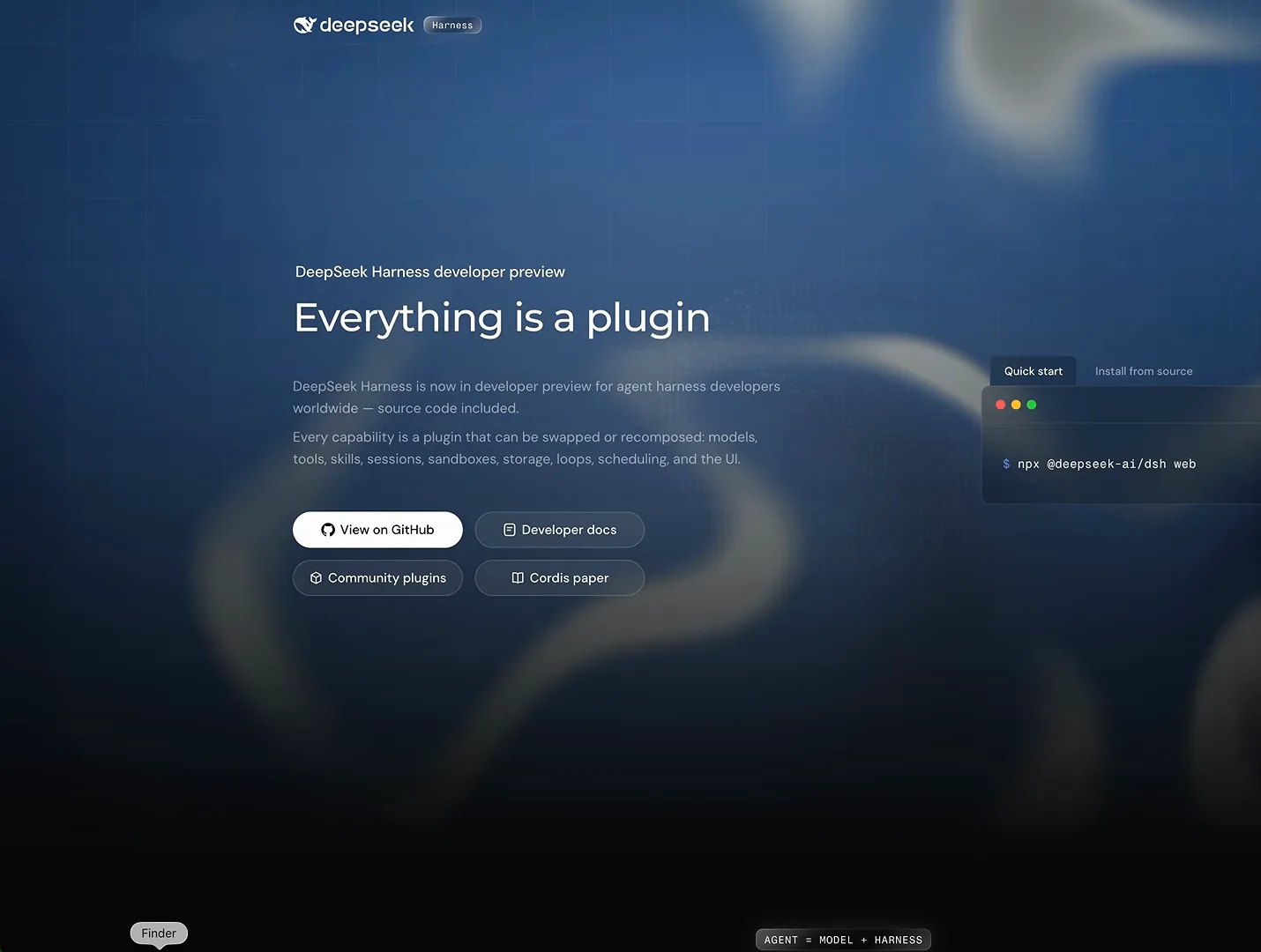
官網首頁直接把唯一需要的指令遞到你面前——從 Quick start 面板複製即可。在影片 2:06 處觀看 - 2
看一下 README 的兩種執行方式
GitHub README 在 Run from npm 下記錄了同一條指令;想改 Harness 本身的開發者可以用 Run from source(git clone、pnpm install、pnpm build)。一般的 Mac 安裝,npx 一個指令就夠了。
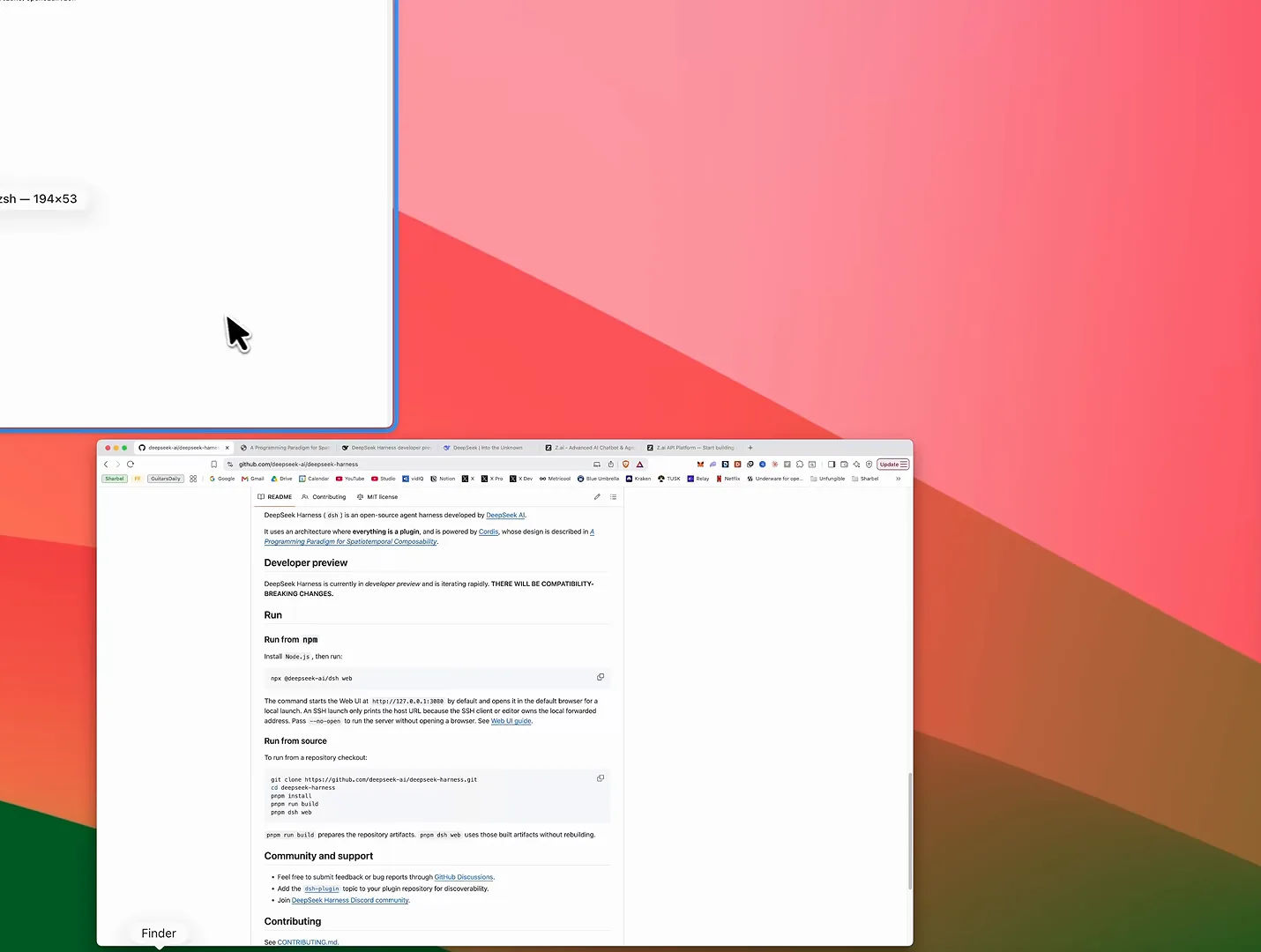
同一條指令、兩種交付方式:求方便就用 npx,想改原始碼就 clone 儲存庫。在影片 2:25 處觀看 - 3
在終端機執行,等本地服務起來
需要 Node.js 22 或更新版本——先用 node --version 確認。把指令貼進終端機按 Enter:首次執行會下載相依套件並建置幾分鐘,然後輸出 dsh web: http://127.0.0.1:3080,並自動開啟預設瀏覽器。
$node --version$npx @deepseek-ai/dsh web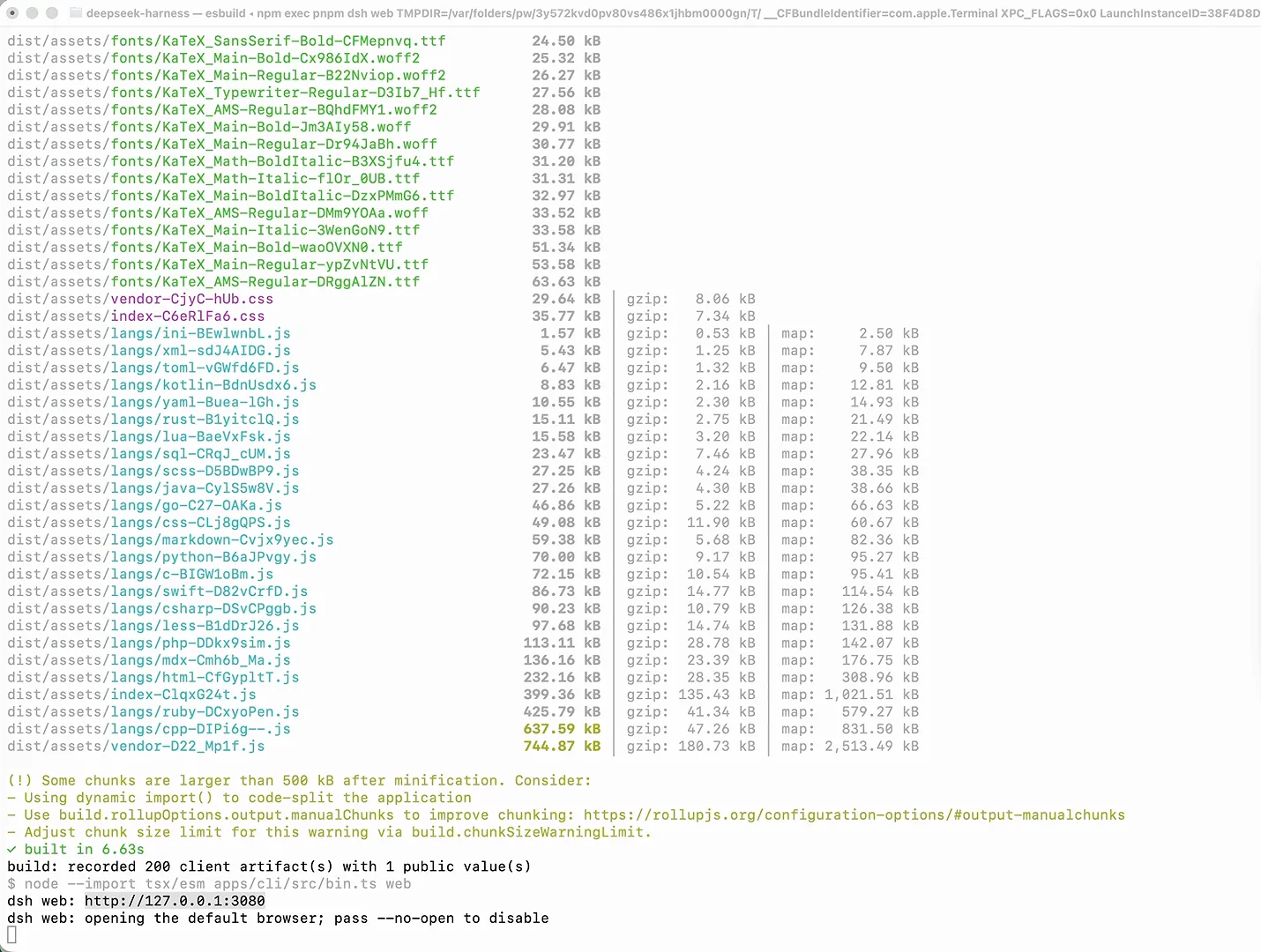
首次安裝要建置幾分鐘——本機 URL 一出現,服務就緒,瀏覽器會自己打開。在影片 2:38 處觀看 - 4
接受通告,再決定要不要填 API key
首次啟動會顯示 Internal Testing Notice——Harness 還是開發者預覽版,官方明說會有破壞性變更,點 Continue 即可。接著的 Add an API key 彈出視窗要 DeepSeek key,直接點 Configure later 完全沒問題,之後隨時可以接上任何供應商。
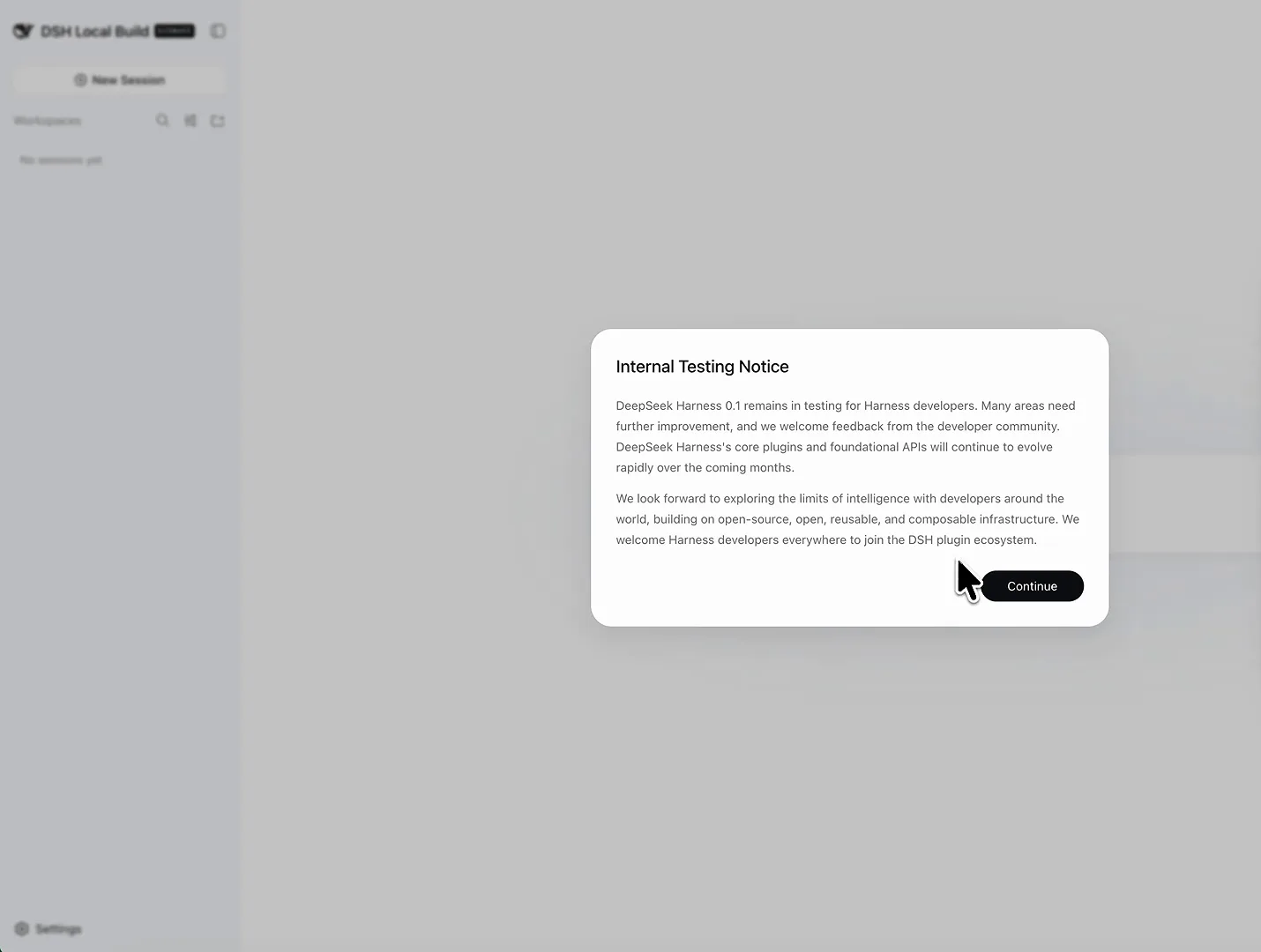
開發者預覽版通告把破壞性變更講在前面——接受,繼續。在影片 2:50 處觀看 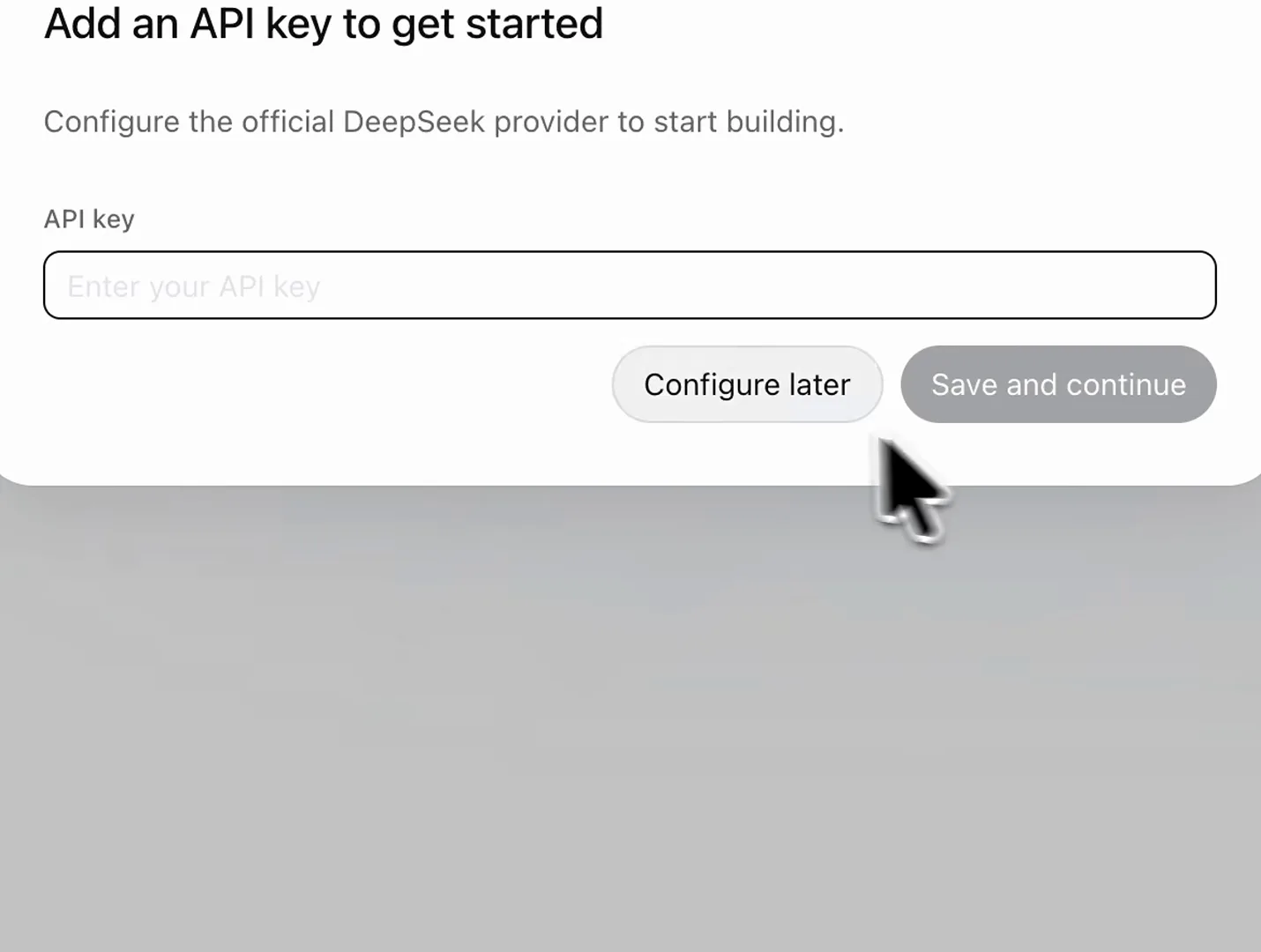
DeepSeek key 並非必需——Configure later 略過,進去再接任何供應商都行。在影片 2:55 處觀看 - 5
認識一下儀表板
安裝到此結束。儀表板首頁就是工作區選擇器和輸入框的 Standard mode 選擇器——每個工作階段都從這裡開始。
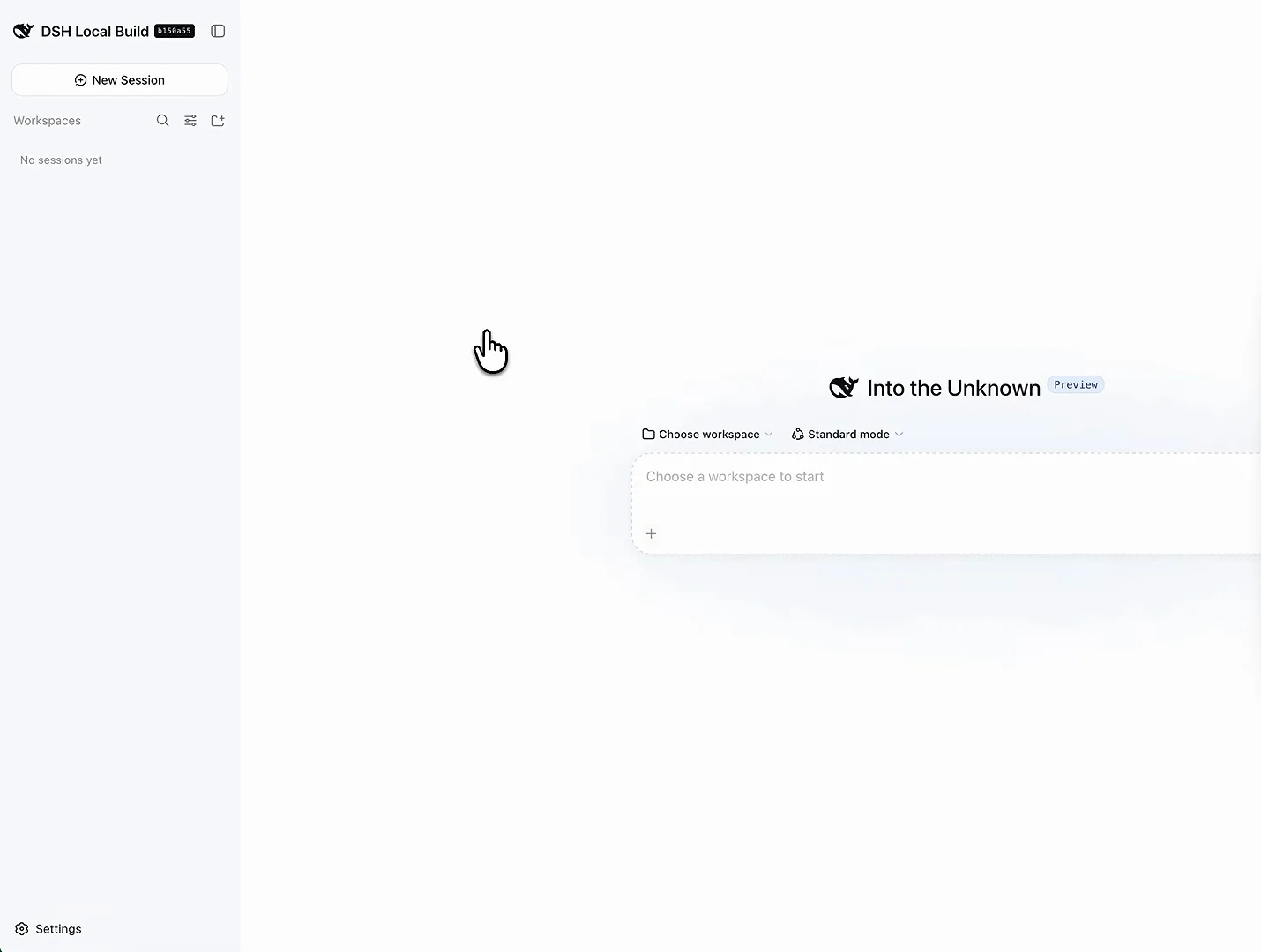
安裝到此為止:選個工作區就能開工,Standard mode 是預設檔。在影片 3:00 處觀看 - 6
打開 Settings → Models
點側邊欄的 Settings,切到 Models。這個面板放著官方 DeepSeek API key 輸入框,還有兩扇門:Add provider 通往內建供應商,Add a custom provider 通往任何 OpenAI 相容端點。
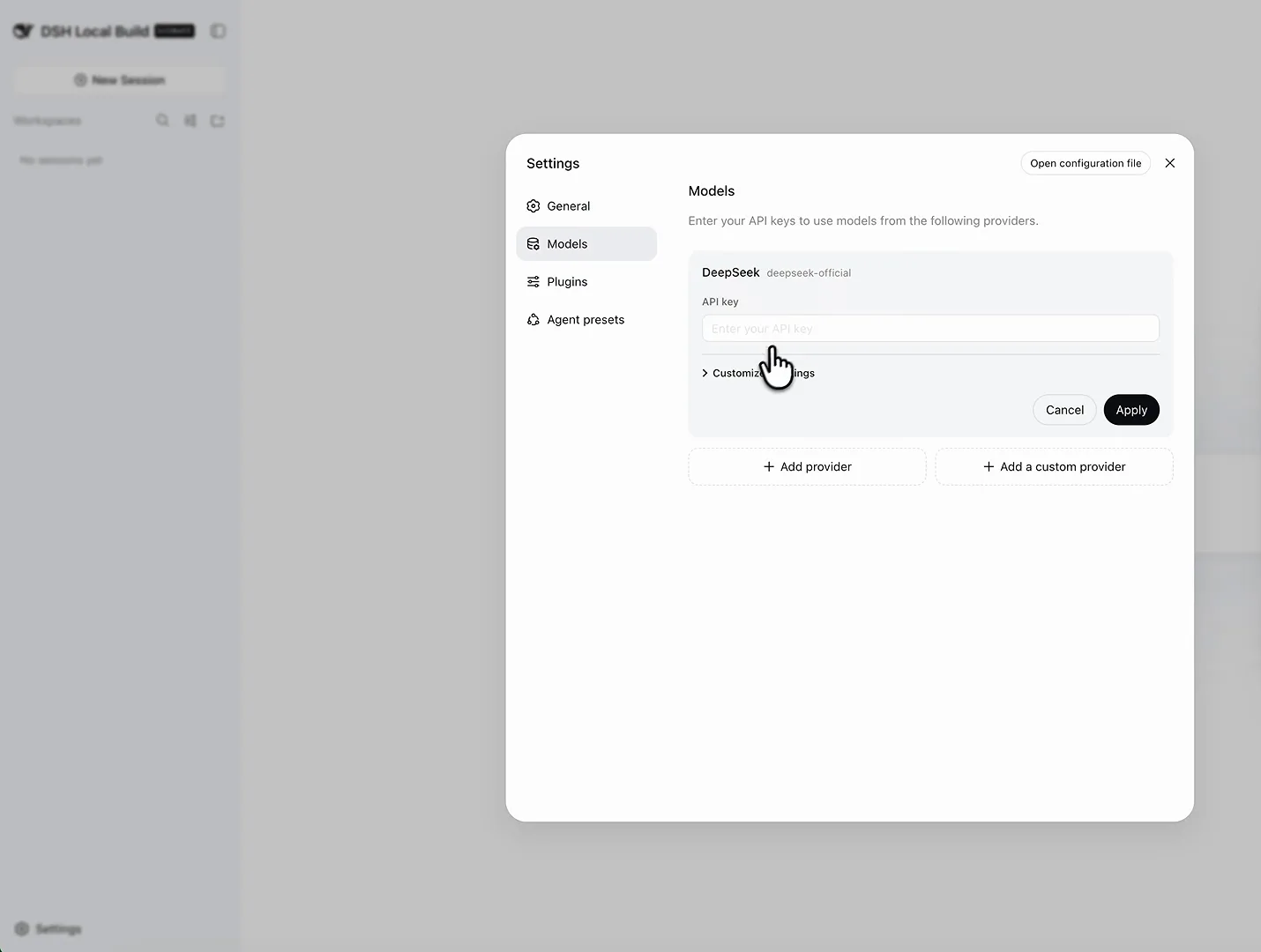
API key 填在這裡——或者在這裡接上其他任何供應商。在影片 3:07 處觀看 - 7
接上第一個供應商,開始做事
實機影片裡接的是 zai 供應商(GLM)——綠點亮起就代表 key 有效、模型可用。OpenRouter、Anthropic、OpenAI 或本地 Ollama 的接法完全一樣,《切換模型》一篇有每種方式的詳細截圖。
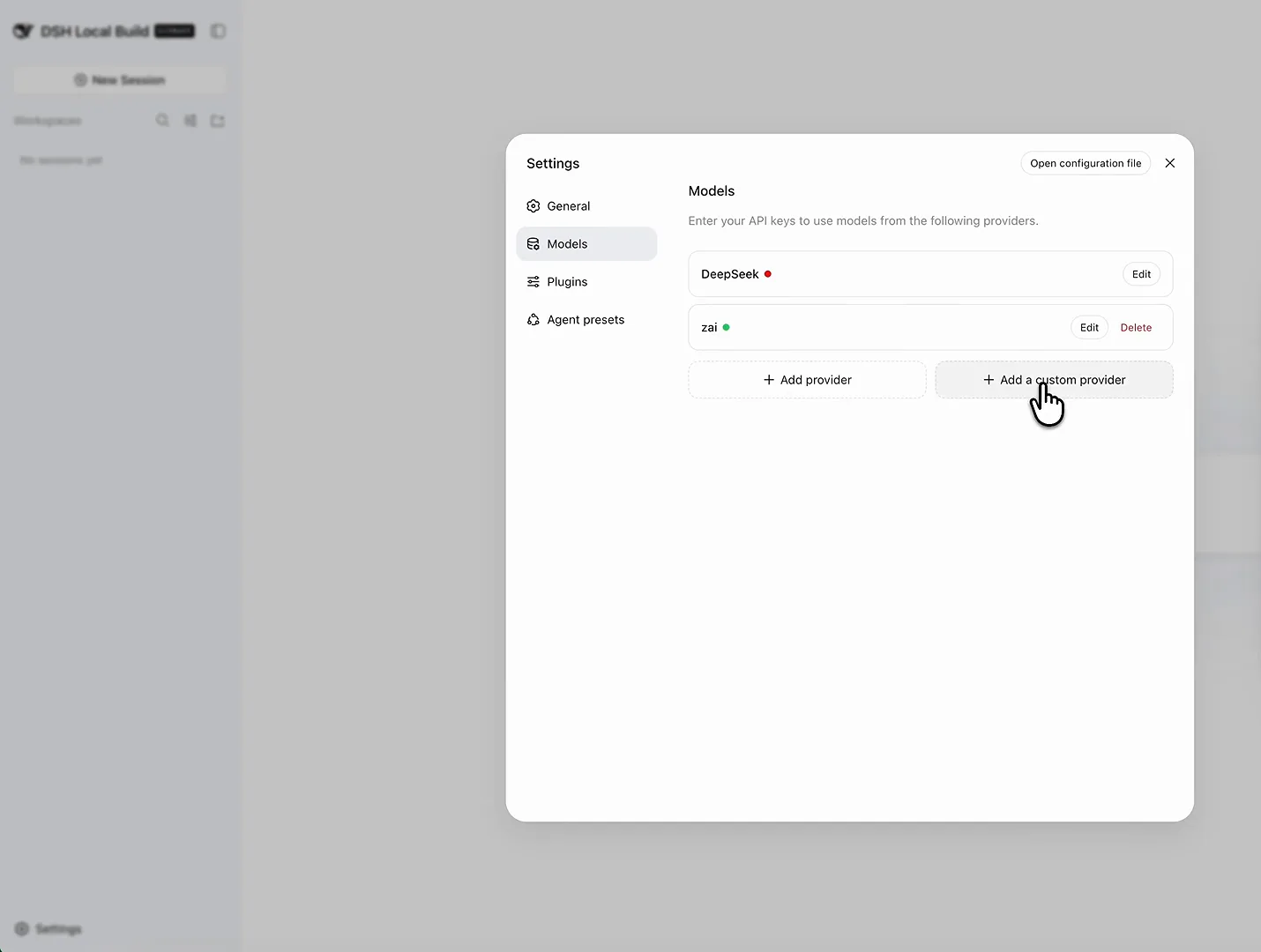
一個綠點之後,Mac 上的 Harness 就能做事了——這套接的是 zai 供應商的 GLM 模型。在影片 3:39 處觀看
Mac 上安裝 DeepSeek Harness:常見問題
Mac 使用者在輸入安裝指令之前最常問的幾個問題。
DeepSeek Harness 能在 Apple Silicon Mac 上執行嗎?
可以。Harness 是 Node.js 應用,在 Apple Silicon(M 系列)和 Intel Mac 上都能原生執行。確認裝了 Node.js 22 或更新版本(node --version 可查),同一條 npx @deepseek-ai/dsh web 指令在任何晶片上都能用。
在 Mac 上用必須填 DeepSeek API key 嗎?
不用。首次啟動會問,但 Configure later 可以略過。之後可以在 Settings → Models 裡接上任意供應商——GLM、OpenRouter、Anthropic、OpenAI 或本地 Ollama。
Mac 上安裝要多久?
一般網路下,下載加首次建置大約五分鐘(實機影片也是如此)。之後再啟動就很快了,因為建置產物已經就位。
Mac 安裝和 Windows 有差別嗎?
指令完全一樣,差別只在 shell:Mac 用終端機(zsh),Windows 用 PowerShell。如果你還要裝一台 PC,我們的 Windows 圖文教學用 Windows 截圖講了同樣的步驟。
裝完之後儀表板在哪裡?
Harness 的 Web UI 跑在 http://127.0.0.1:3080,並且會自動用預設瀏覽器開啟。沒彈出來的話,重新跑一次指令,或手動在瀏覽器輸入這個網址。
裝完之後怎麼更新?
重新執行安裝指令就能拉到最新版;開發者預覽版官方明說會有破壞性變更——我們的更新指南整理了經過查證的升級與還原指令。
Intel(x86_64)Mac 呢?桌面版支援嗎?
指令列這一側沒有懸念:dsh 是 Node.js 應用程式,同一條 npx 指令在 Intel 晶片上原生執行(Harness 本體不需要 Rosetta——見上面第一問)。懸著的是桌面版:Intel Mac 的呼聲在討論區持續出現(#8328、#8350、#8346),有社群回報(#8431)說 x64 DMG 在建置側已經存在、但 Releases 頁面沒有下載入口——而截至 2026-09-30,Releases 頁面根本沒有可下載的安裝包附件。當下務實的答案:在終端機裡走 CLI / Web UI 路線;或者用帶 universal DMG 的社群桌面用戶端(我們桌面安裝教學實測的那款就是 universal 套件,Intel Mac 同樣裝得起來)。以官方 Releases 的附件清單為準——哪天 x64 條目出現在那裡,這個答案就該更新了。
相關教學
Mac 環境跑起來之後,接下來看什麼。
DeepSeek Harness Windows 安裝教學
10 步實機截圖安裝教學:Node.js、npm 全域安裝、3080 埠的 Web UI、API key,Win10/11 免 WSL。
閱讀教學切換模型與自訂 Provider
工作階段中途換模型、接上 NVIDIA NIM 或 Ollama 自訂 Provider,並驗證自己到底在和哪個模型說話。
閱讀教學四種模式:Standard、PTC、Minimal、Creator
每種 agent preset 包含什麼、什麼情境用哪一種,以及怎麼在 Creator 模式裡做自己的 preset。
閱讀教學安全地安裝外掛
dsh 裡「安裝外掛」到底發生什麼,附一套第三方程式碼審查清單。
閱讀教學DeepSeek Harness 桌面版:官方 vs 社群
官方 Web UI、DSHDesktop 等社群客戶端,以及一份安全下載清單。
閱讀教學來源與署名
本頁所有截圖來自這支公開的 macOS 實機影片。每張圖都深連結回來源影片的對應時間點。