
DeepSeek Harness 計畫模式:先出計畫,核准再動手
/plan 讓任意工作階段變成一輪可審閱的草案:agent 先調查、給出計畫卡片,你點了核准,它才會開始改檔案。
最近更新: 2026-09-12
在 DeepSeek Harness 裡,普通請求送出去 agent 就直接開改。在請求前面加上 /plan,工作階段就切進計畫模式:橘色標記提示這條請求要先審後做,agent 只調查、只寫計畫,不動任何檔案;計畫完成後會跳出一張審閱卡片,等你核准後編輯才會落地。
本攻略跟著 dsh 網頁端的一場真實執行走——從在乾淨的工作階段敲下 /plan,到用終端機解碼器驗證計畫模式確實開了又關;中間穿插另一場實測:核准後的計畫為一個 Golang 服務加上了 store 端點。
計畫模式實操步驟
- 1
從一個普通工作階段開始
在工作區裡開一個新工作階段——示範用的是 harbor-log,Standard 档、Workspace Write 權限、DeepSeek-V4-Flash 模型。計畫模式是工作階段內的開關,不是 preset:改動大到想先過目一眼時,隨時在對話裡打開它。
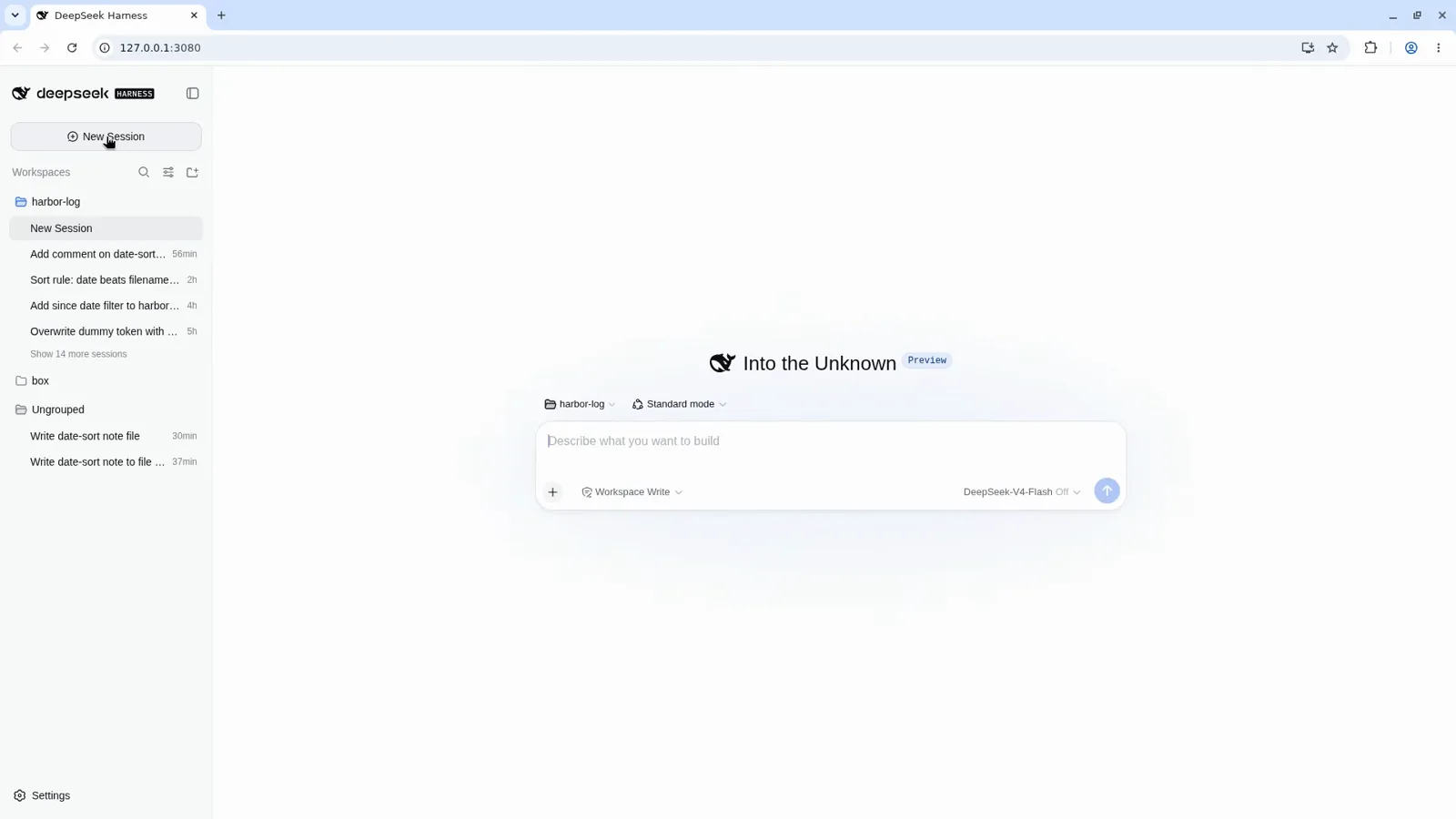
乾淨的起點——進 /plan 之前的普通工作階段。看影片第 36:30 - 2
在輸入框敲 /plan
點進訊息框,敲一個斜線,命令選單立刻彈出,plan(Enter or leave plan mode)就在候選裡高亮。它就住在你平時傳訊息的同一個輸入框裡,不需要裝任何東西、改任何設定。
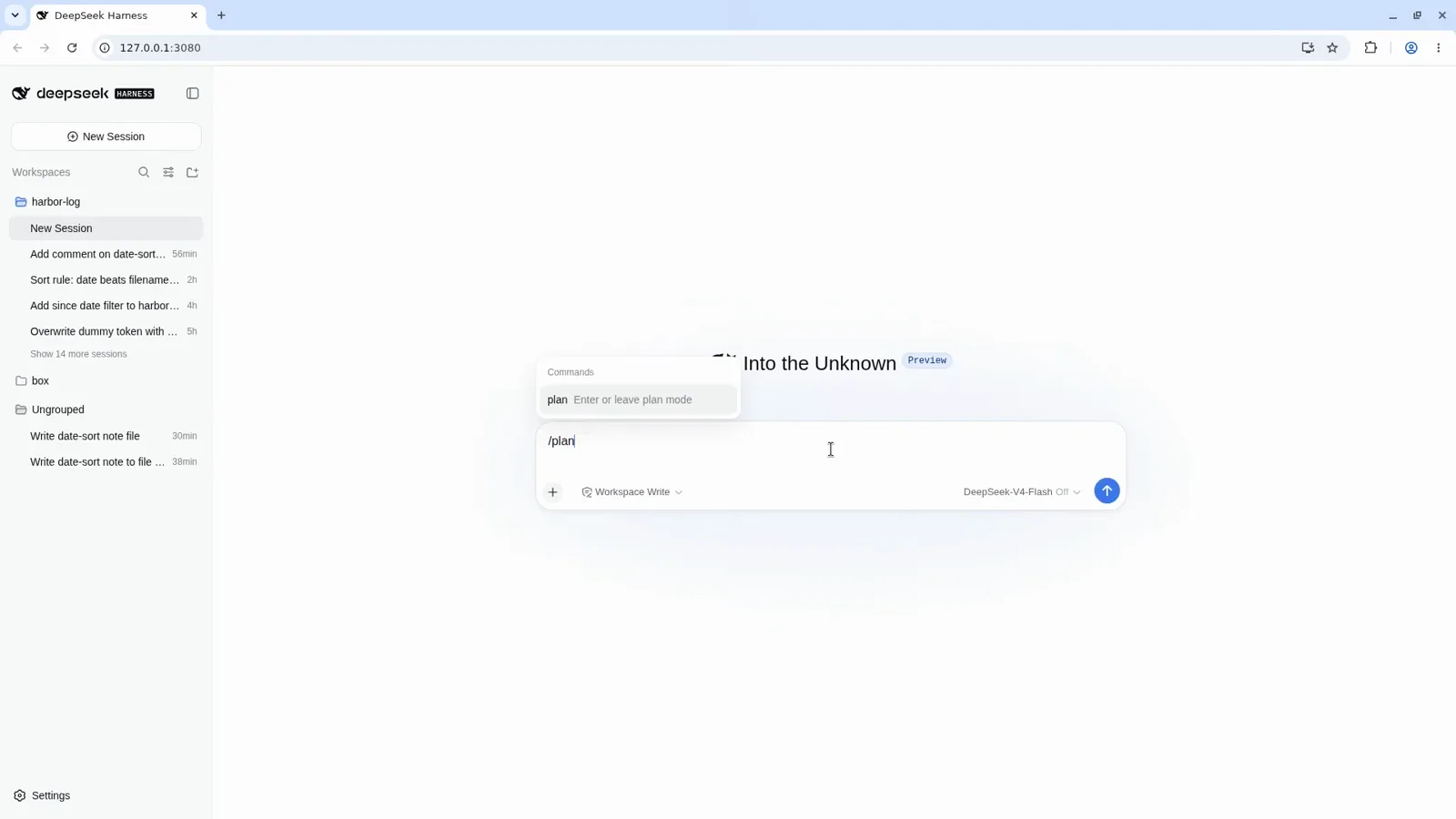
斜線一敲,命令選單自己彈出來。看影片第 36:32 - 3
/plan 後面寫清楚任務,再傳送
/plan 之後用白話寫任務,順手把邊界釘死。示範的請求要一個 list 命令加測試,並明確禁止:改 latest、實作 repo_health、碰 secrets。此時 /plan 前綴變成橘色——這個標記的意思是:這條請求必須先審後做。檢查完整請求沒問題,再點傳送。
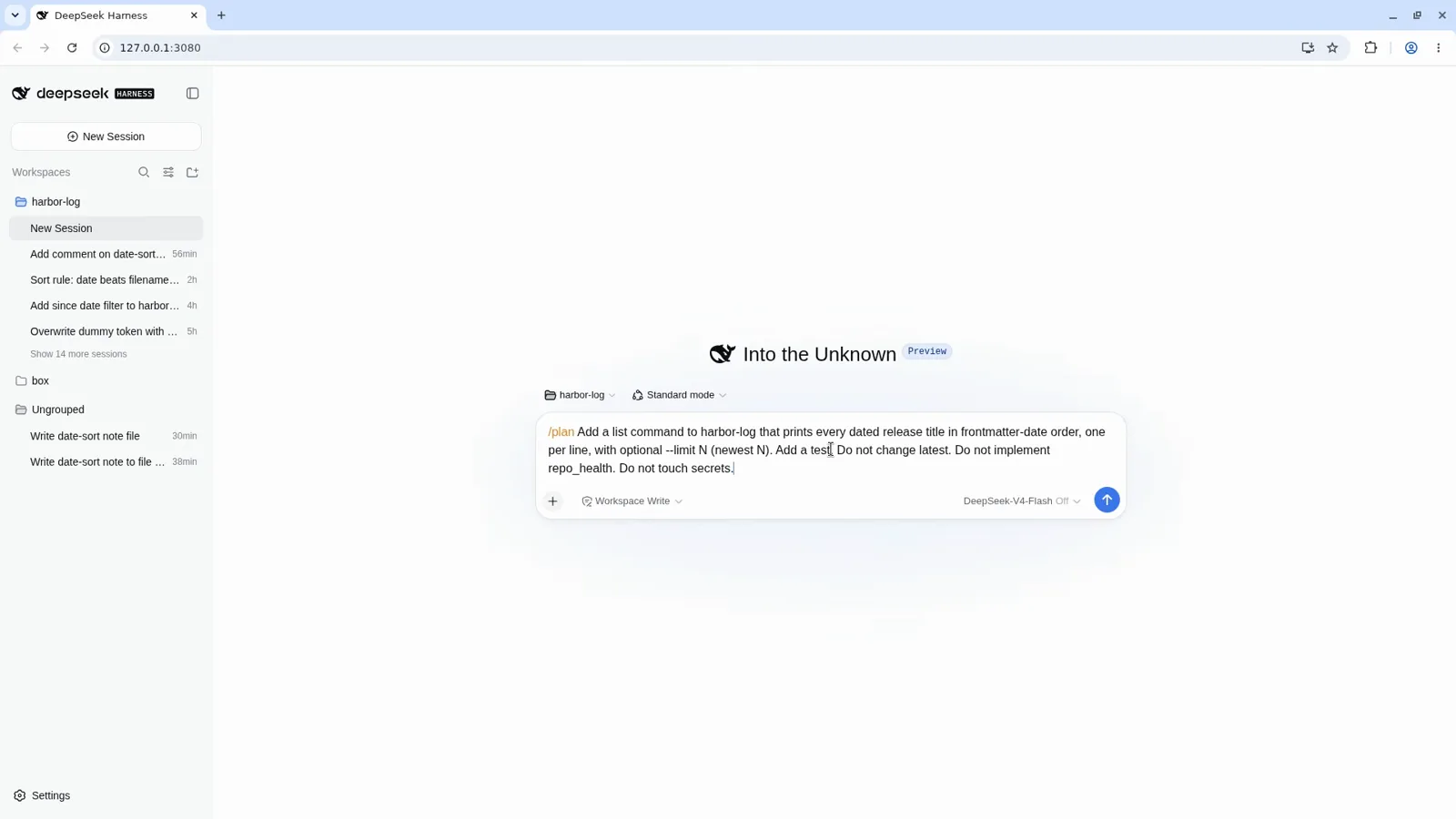
完整任務書:一個橘色 /plan,交付物明確,紅線畫死。看影片第 36:43 - 4
工作階段進入計畫模式
傳送後,工作階段頂部出現橫幅:plan · Plan mode on. Use /plan off to leave。使用者訊息裡只有任務本身,不帶殘留的 /命令;輸入框旁多出一枚橘色 Plan 膠囊,點 × 隨時退出計畫模式。
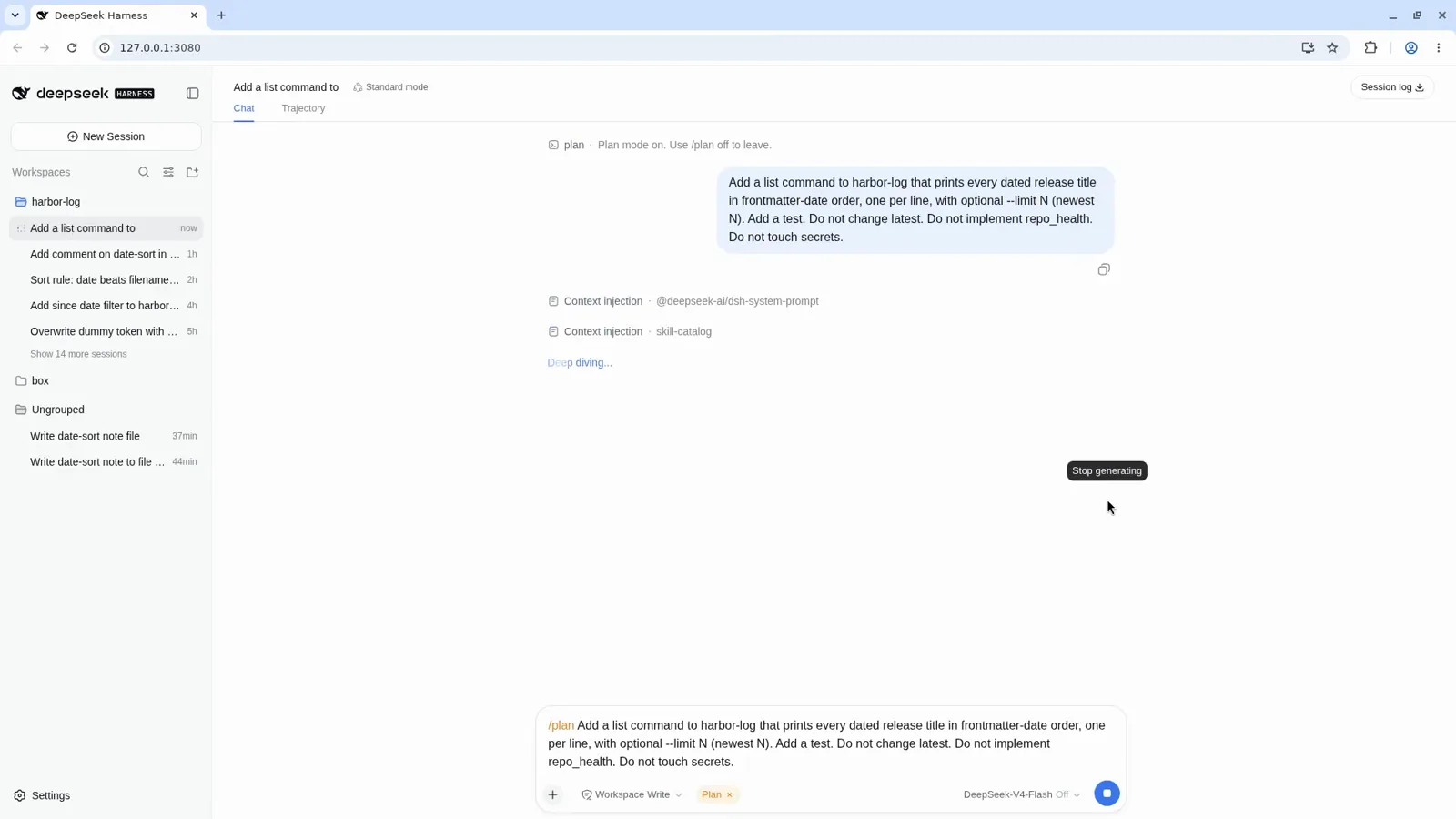
本工作階段已進入計畫模式——/plan off 即可退出。看影片第 36:49 - 5
agent 起草計畫——一個檔案都不動
計畫模式下,agent 讀專案、把設計權衡攤在明面上,然後寫出計畫。這個階段對話裡不會出現 Edit 卡片,輸入框佔位文字都換成了 describe your task to generate plan。計畫定稿後,agent 呼叫 exit_plan_mode 提交計畫,而不是直接開寫程式碼。
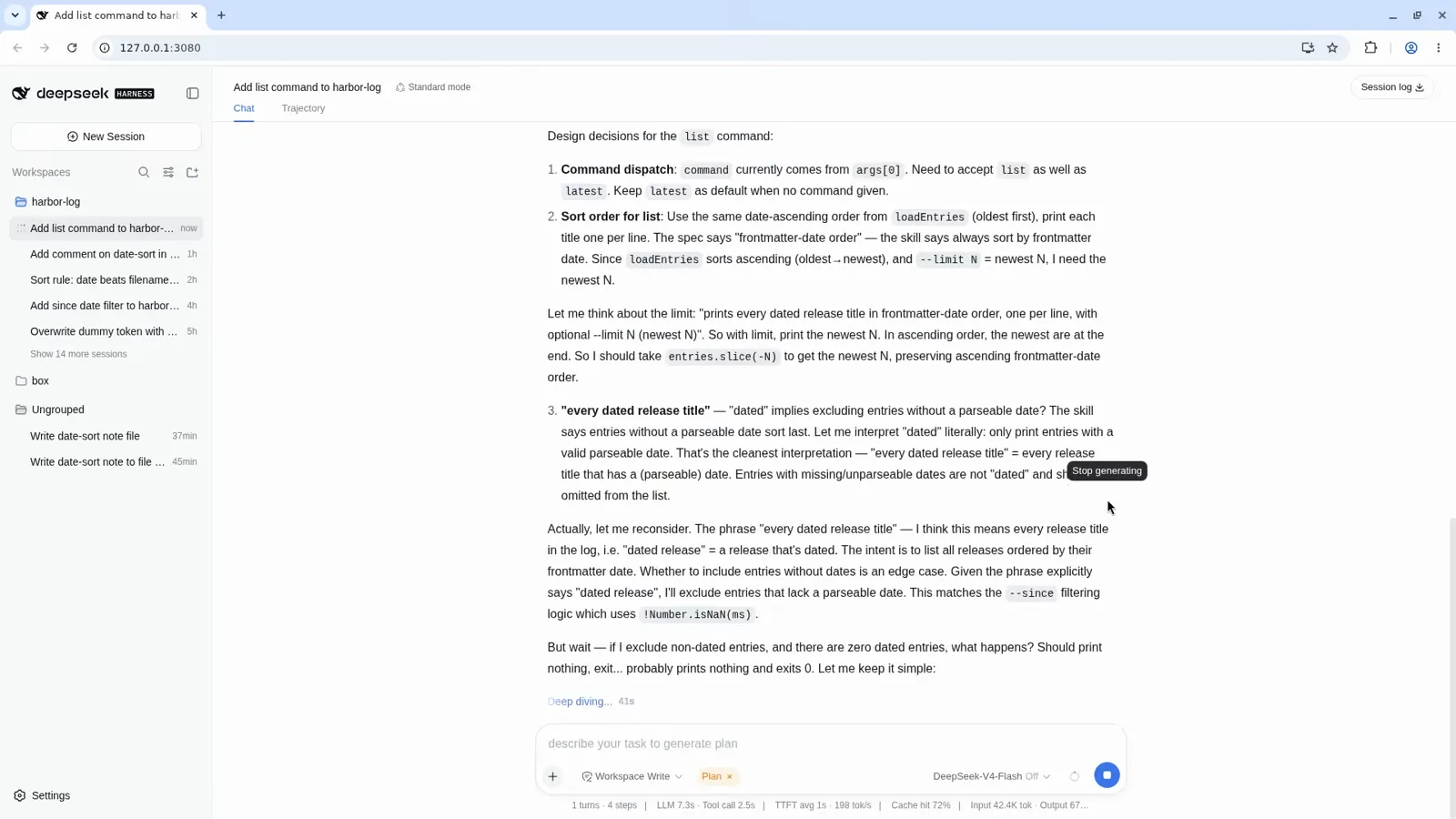
推理全部留痕;檔案一個沒碰。看影片第 36:53 - 6
審閱計畫卡片,點核准
完成的計畫以橘色審閱卡片出現:目標與成功標準、要改哪些檔案、每一項怎麼驗證。點核准,同一場執行直接續上實作階段——agent 說 "Plan approved",然後登記待辦清單。不同意?不核准就是了,把修改意見留在對話裡讓它重新規劃。
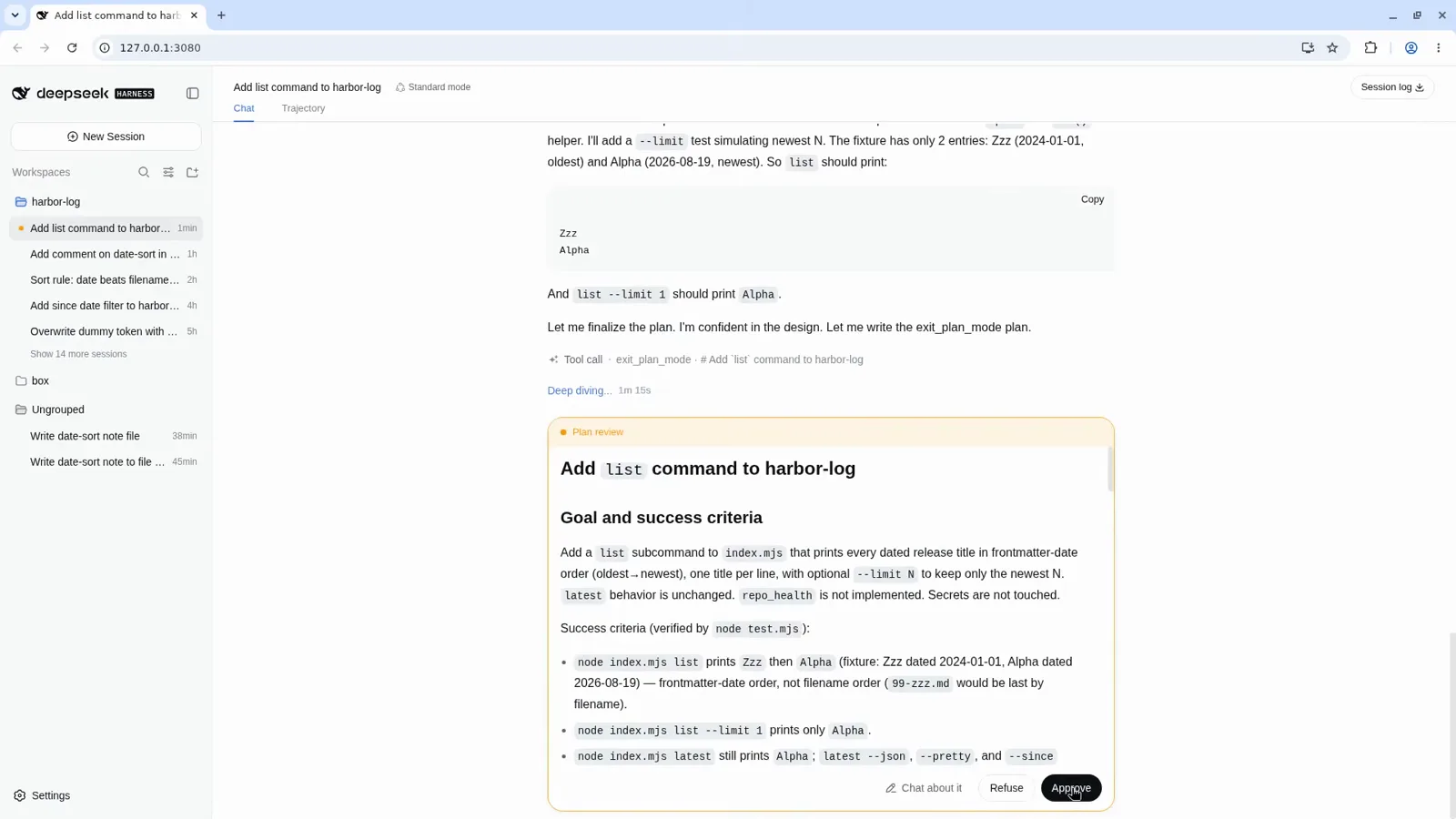
卡片寫清楚目標、改動與驗收方式。看影片第 36:56 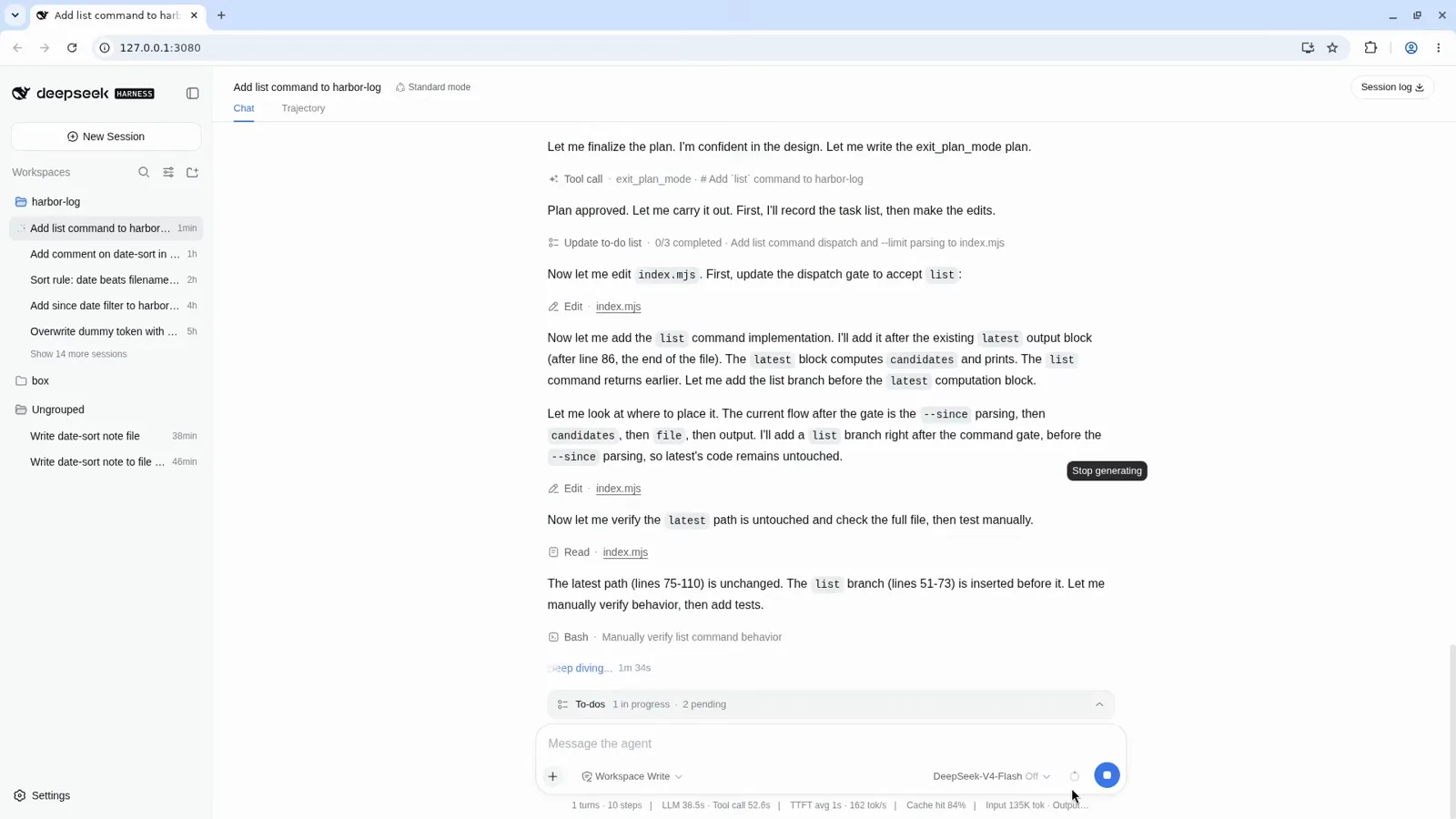
一核准,計畫直接交回同一場執行繼續跑。看影片第 36:59 - 7
核准的計畫變成一場清單式執行
實作階段嚴格照計畫走:index.mjs 的 Edit 卡片、shell 驗證、待辦清單從 1/3 走到 3/3。收尾是 What changed 總結、Verification 清單和產出檔案列表——兩個原始碼檔案都改了,完整測試套件全綠。
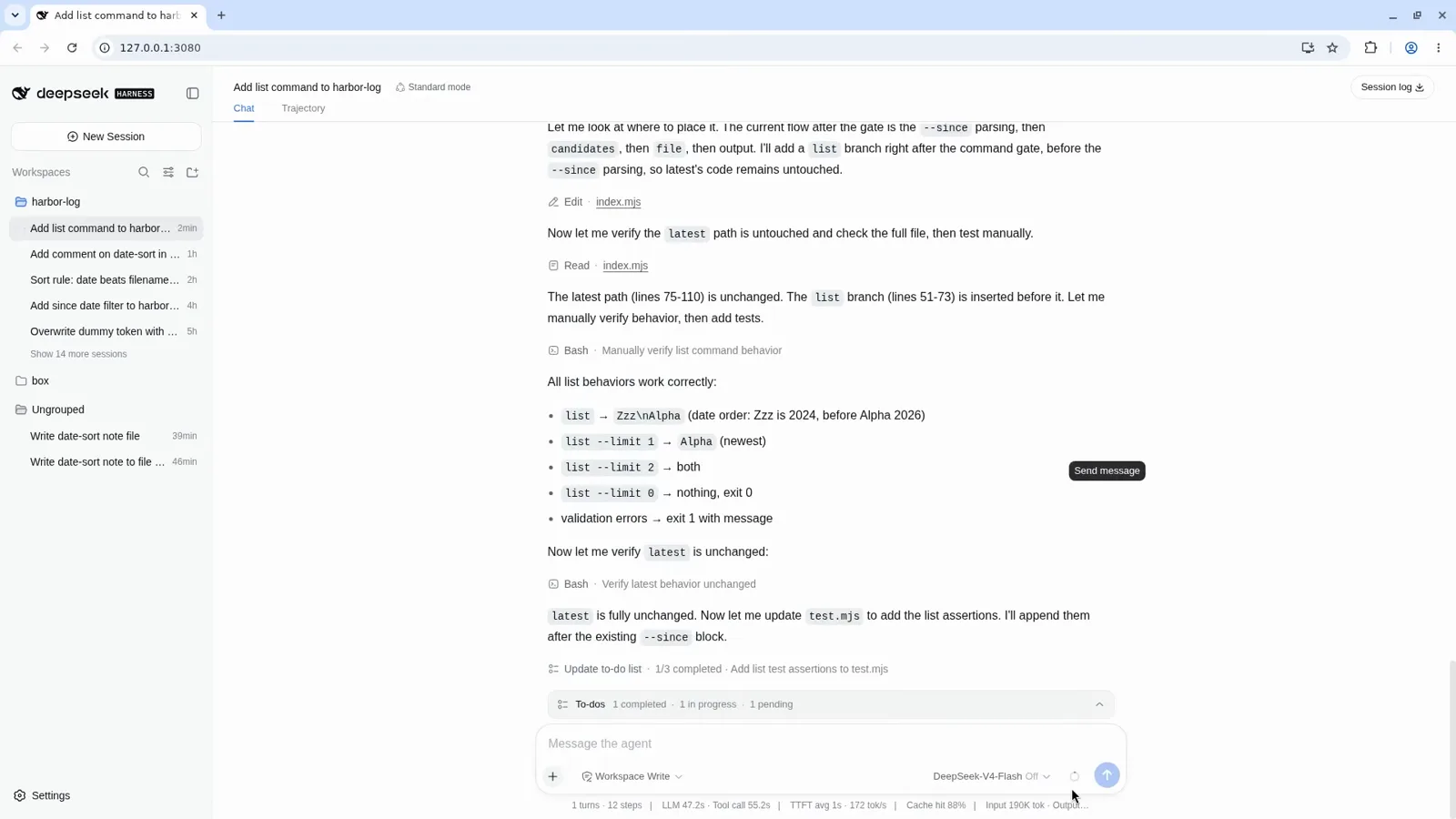
編輯、shell 驗證、待辦——計畫按順序落地。看影片第 37:01 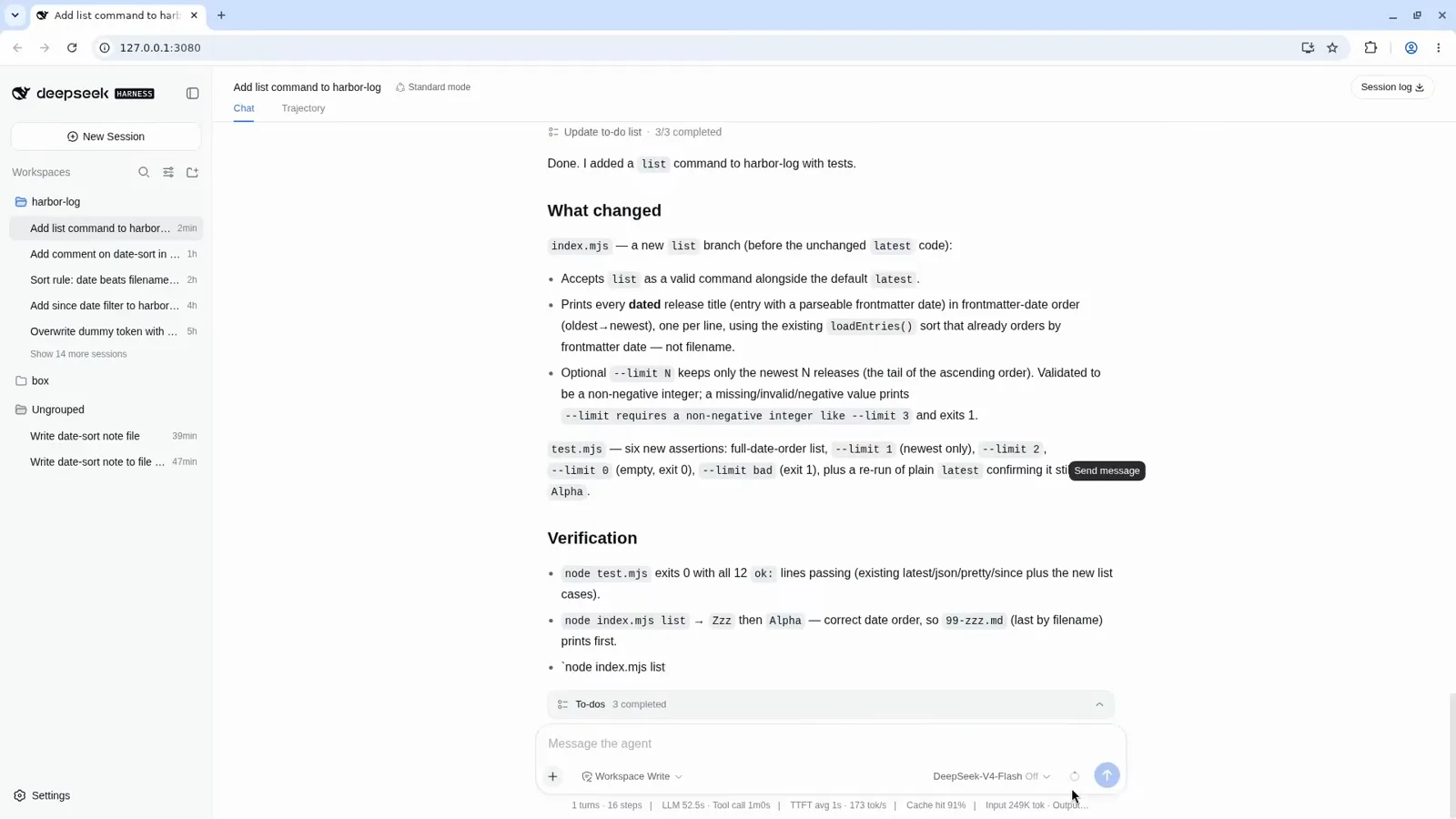
收尾有證據:改了什麼、怎麼驗證的。看影片第 37:05 - 8
計畫模式自動關閉,工作階段紀錄可查證
回到終端機,教學作者解碼了保存下來的工作階段:plan/mode 紀錄先開後關、帶著計畫全文的 exit_plan_mode 呼叫、approvals 為 0,以及一條註解——trajectory 裡沒有獨立的 PLAN 事件類型。計畫模式沒留下任何檔案,只留進工作階段紀錄。
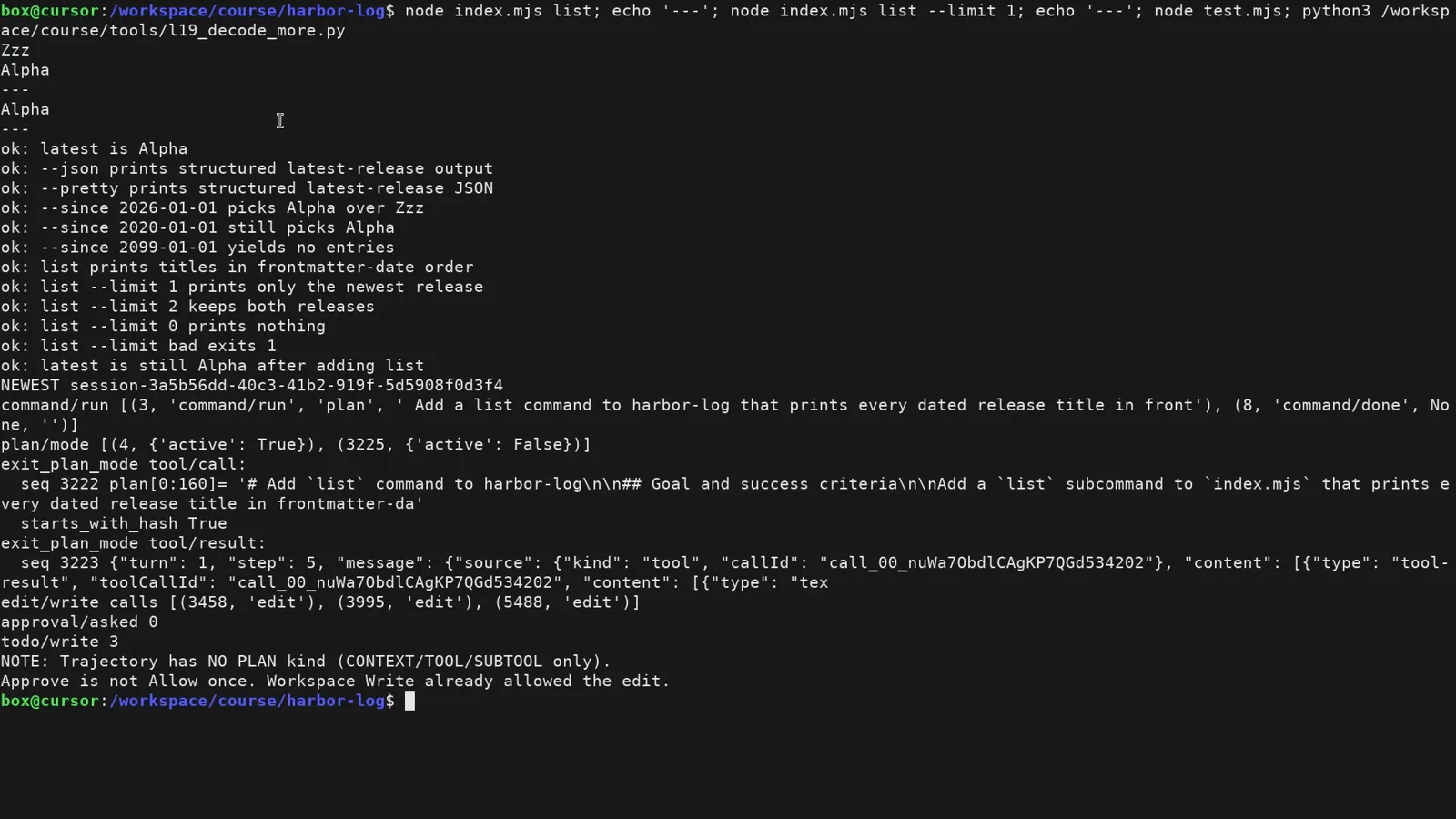
解碼器的結論:計畫開了又關,exit_plan_mode 留有紀錄。看影片第 38:03
計畫模式常見問題
關於 /plan,大家真正會問的問題,答案全部來自影片實測。
計畫模式怎麼進入?要裝外掛嗎?
不用裝任何東西。在工作階段輸入框敲 /plan,命令選單裡選 plan(Enter or leave plan mode),然後在後面把任務寫完、傳送即可。工作階段頂部出現 Plan mode on 橫幅就表示已經進入;它只是工作階段內的開關,和 Settings 裡的 agent preset 互不相干。
進入計畫模式後,agent 會不會自動執行?
不會。計畫模式期間 agent 只調查、只寫計畫,對話裡不會出現 Edit 卡片;計畫寫完它呼叫 exit_plan_mode 提交審閱卡片,你點了 Approve 之後實作階段才開始。影片裡那場執行,核准前一個檔案都沒動。
怎麼退出計畫模式?
兩種方式:在輸入框敲 /plan off(橫幅原文:Plan mode on. Use /plan off to leave),或者點權限選擇器旁邊橘色 Plan 膠囊上的 ×,當場退出。退出後不執行任何東西,只是把工作階段切回普通模式。
會產生單獨的計畫檔案嗎?
不會。計畫以審閱卡片的形式留在對話裡,隨工作階段紀錄一起保存——影片裡的解碼註解寫明 trajectory 沒有獨立的 PLAN 事件類型。想落成檔案的話,核准後直接讓 agent 把計畫寫進一個 markdown,那就算一次普通編輯了。
exit_plan_mode 是什麼?
它是計畫定稿時 agent 發出的工具呼叫:不直接改檔案,而是把完整計畫透過 exit_plan_mode 提交,跳出你審核的那張卡片。核准即結束計畫模式,同一場執行無縫進入實作。用解碼器看工作階段紀錄,能看到 plan/mode 從 active 到關閉的翻轉和這條 exit_plan_mode 呼叫。
和直接讓它「先給我個計畫」有什麼差別?
口頭要求靠模型自覺,/plan 讓 harness 強制執行:輸入框切進計畫模式、agent 全程不碰檔案、實作被 exit_plan_mode 審核卡擋在後面。同一門課裡那些直接執行的示範,agent 第一輪就開始改檔案——這就是差別。
繼續探索 DeepSeek Harness
同一套實測流程產出的更多驗證過的攻略。
四種模式:Standard、PTC、Minimal、Creator
每種 agent preset 包含什麼、什麼情境用哪一種,以及怎麼在 Creator 模式裡做自己的 preset。
閱讀教學外掛 vs 技能:區別在哪
一個替換 harness 能力,一個教 agent 做事。對照表 + 實機截圖 + 兩個完整例項,一次分清。
閱讀教學DeepSeek Harness 安裝教學:5 分鐘跑通 dsh
安裝 DeepSeek Harness、啟動 Web UI、完成第一個任務、選對模式。
閱讀教學切換模型與自訂 Provider
工作階段中途換模型、接上 NVIDIA NIM 或 Ollama 自訂 Provider,並驗證自己到底在和哪個模型說話。
閱讀教學疑難排解與錯誤百科
症狀 → 原因 → 修復:安裝失敗、pnpm workspace allowlist 錯誤、cordis.patch.yml 衝突、bundle 格式錯誤與 Profile 設定無效。
閱讀教學來源與署名
本頁所有截圖來自以下兩支實測影片——每張圖都深鏈回它被擷取的精確秒數。文字解說為我們所寫。