
Linux 安裝 DeepSeek Harness 指南
七個步驟,從裸終端機到能用的本地控制台——Windows 使用者走 WSL 路線也能到同一終點。
最近更新: 2026-09-13
Linux 是 Harness 的主場:npx 執行環境、本機伺服器、瀏覽器控制台,全都和官方 README 描述的一致。整個安裝只有一條指令,任何裝得上 Node.js 22 的發行版都能跑。
下面每張截圖都來自一次真實的安裝實測(來源見頁尾),終端機流程另行對照了 Ubuntu 實機安裝影片查證。做完最後一步,控制台就會跑在 127.0.0.1:3080,並且已接好一個可用的模型供應商。
七步在 Linux 上裝好 DeepSeek Harness
- 1
先裝 Node.js 22 或更高版本
Harness 是 Node.js 應用程式,執行環境先到位。Debian/Ubuntu 使用者照 nodejs.org 給的 NodeSource 一行指令裝,然後用 node -v 確認。實測影片也是先查版本:22 以上就可以了。
$node -v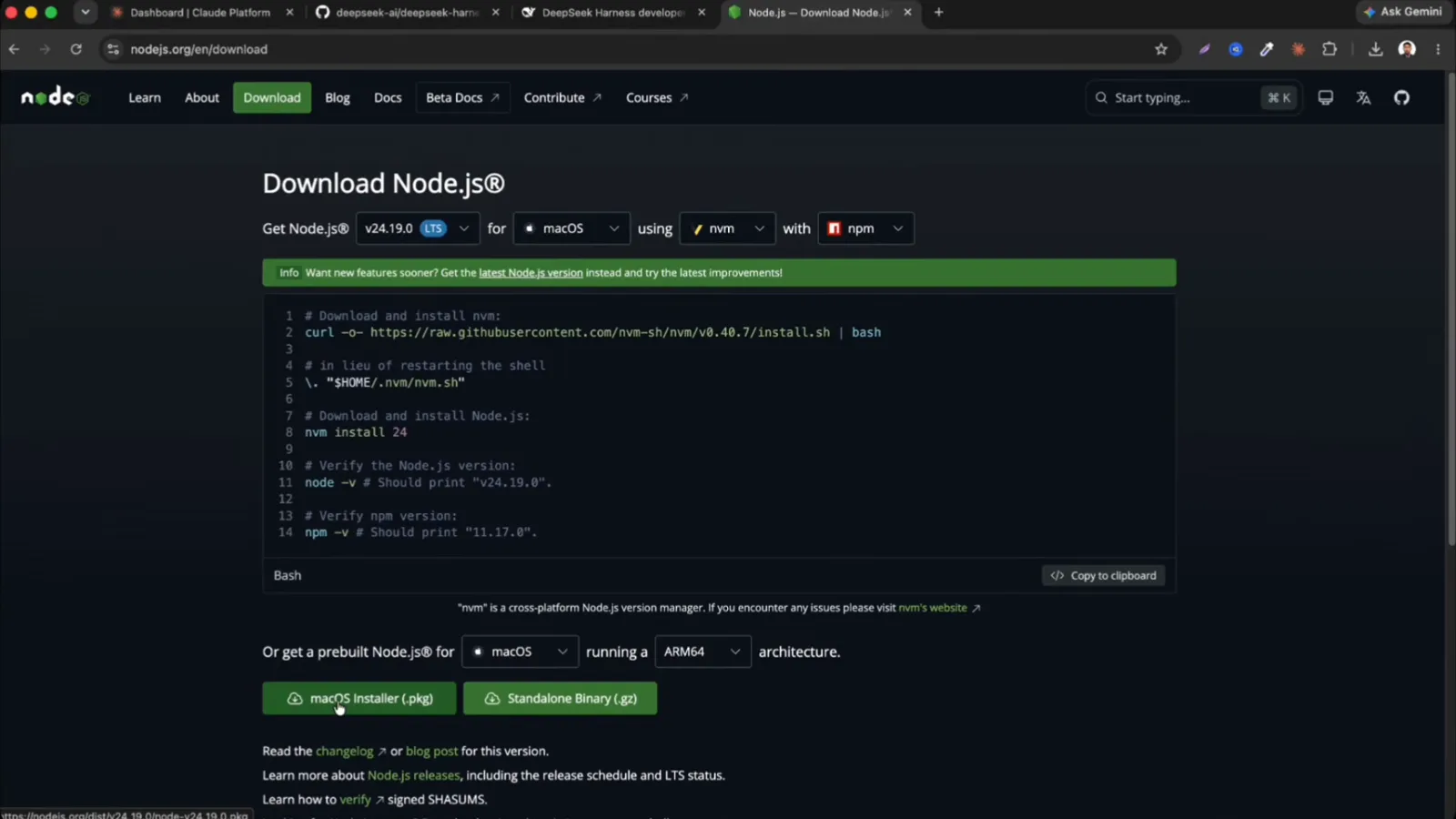
Node.js 官網為 Debian/Ubuntu 準備了一行式安裝指令——這就是 Harness 需要的全部執行環境。看影片第 1:03 - 2
從 README 複製執行指令
GitHub README 寫了兩條路。你要的是 Run from npm 下的一行指令:npx @deepseek-ai/dsh web。Run from source(git clone、pnpm install、pnpm build)留給想改 Harness 本體的開發者。README 還標註了 --no-open 參數——只啟動伺服器不開瀏覽器,SSH 情境很好用。
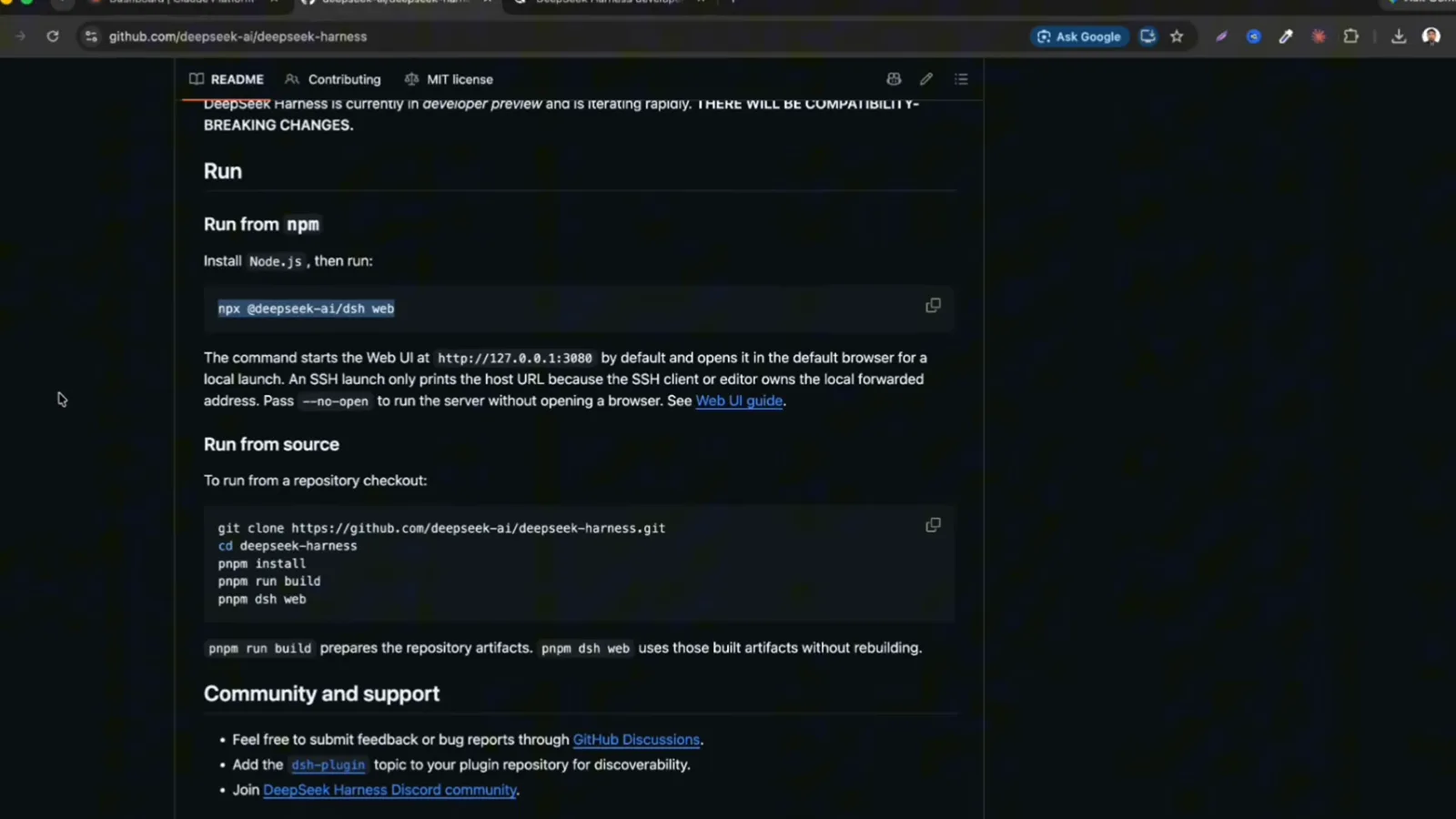
一條指令直接跑,一條路徑 clone 原始碼——README 把兩種方式都寫在明面上。看影片第 0:48 - 3
在終端機執行,等首次建置
把指令貼進終端機按 Enter,npm 會問 "Ok to proceed?",輸入 y。首次執行要下載相依套件並建置兩三分鐘,然後輸出 dsh web: http://127.0.0.1:3080,並自動開啟預設瀏覽器。之後再啟動就快了,建置產物已經就位。
$npx @deepseek-ai/dsh web - 4
接受通告,DeepSeek key 可以先不填
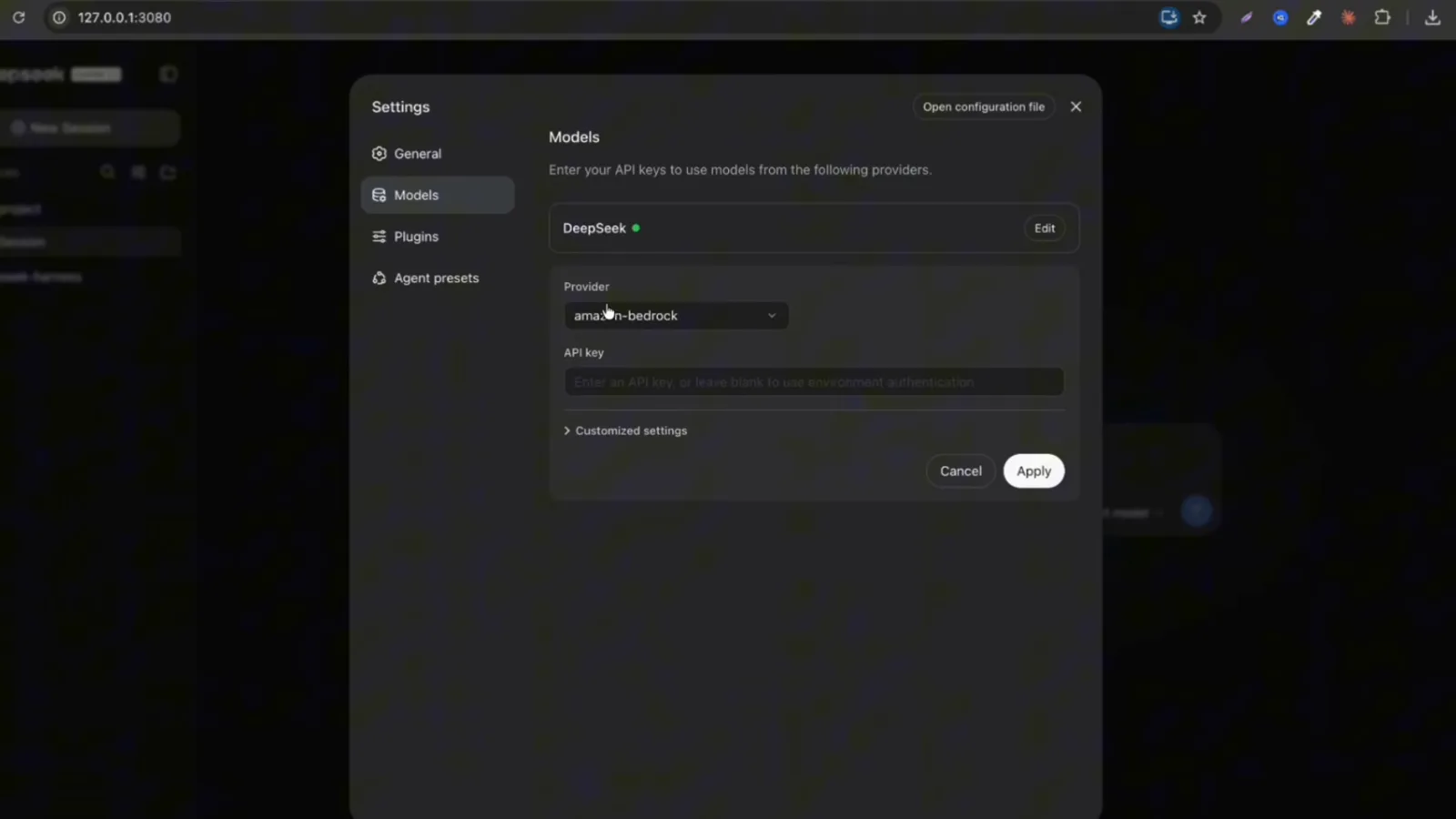
首次啟動會彈 Internal Testing Notice——Harness 還是開發者預覽版,點 Continue 即可。接著它問你要 DeepSeek API key,點 Configure later 完全沒問題:官方 key 以後從 Settings → Models 填,或直接接其他供應商。
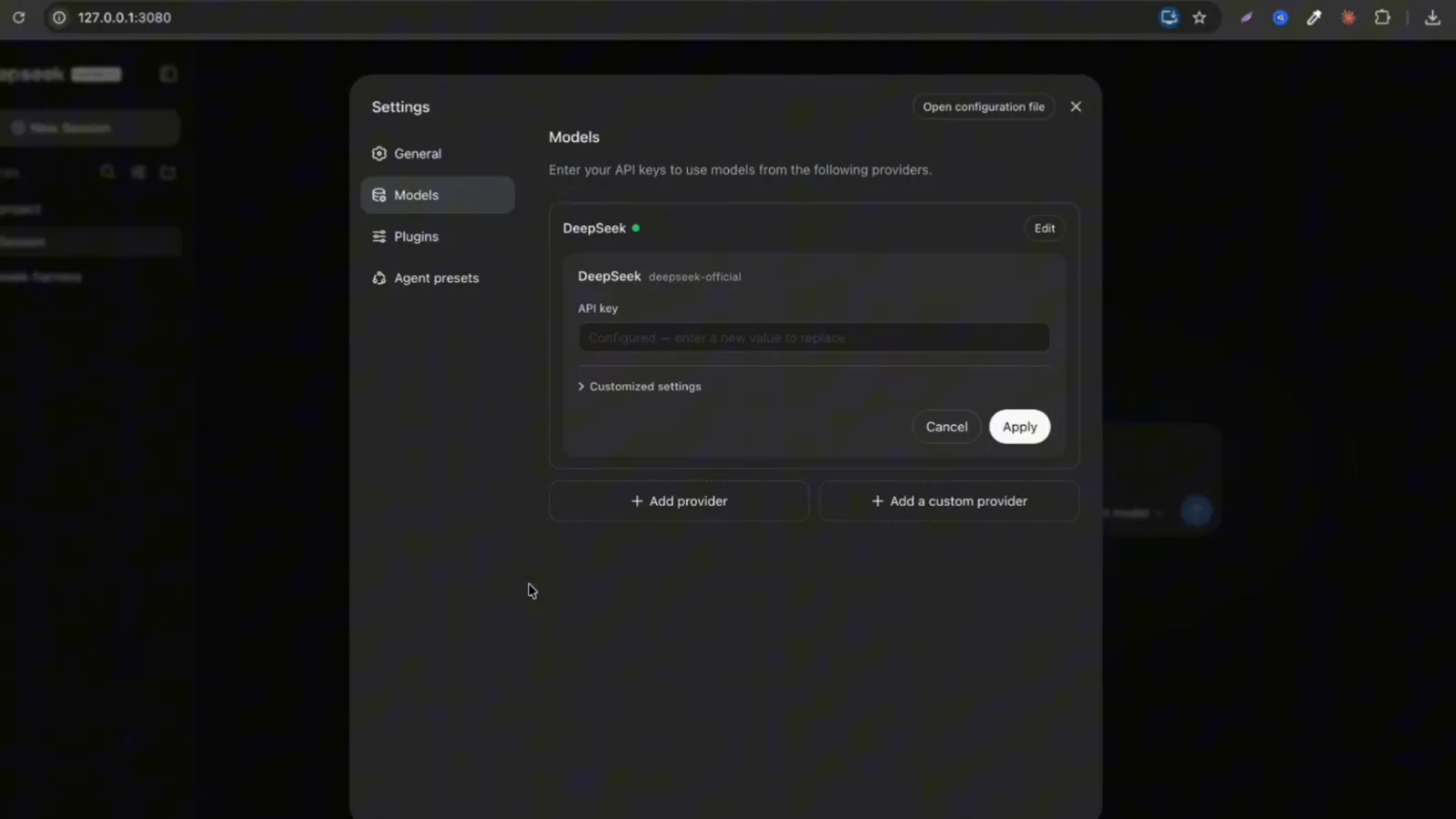
官方 DeepSeek key 填在這裡——現在填或以後再來都行。看影片第 2:48 - 5
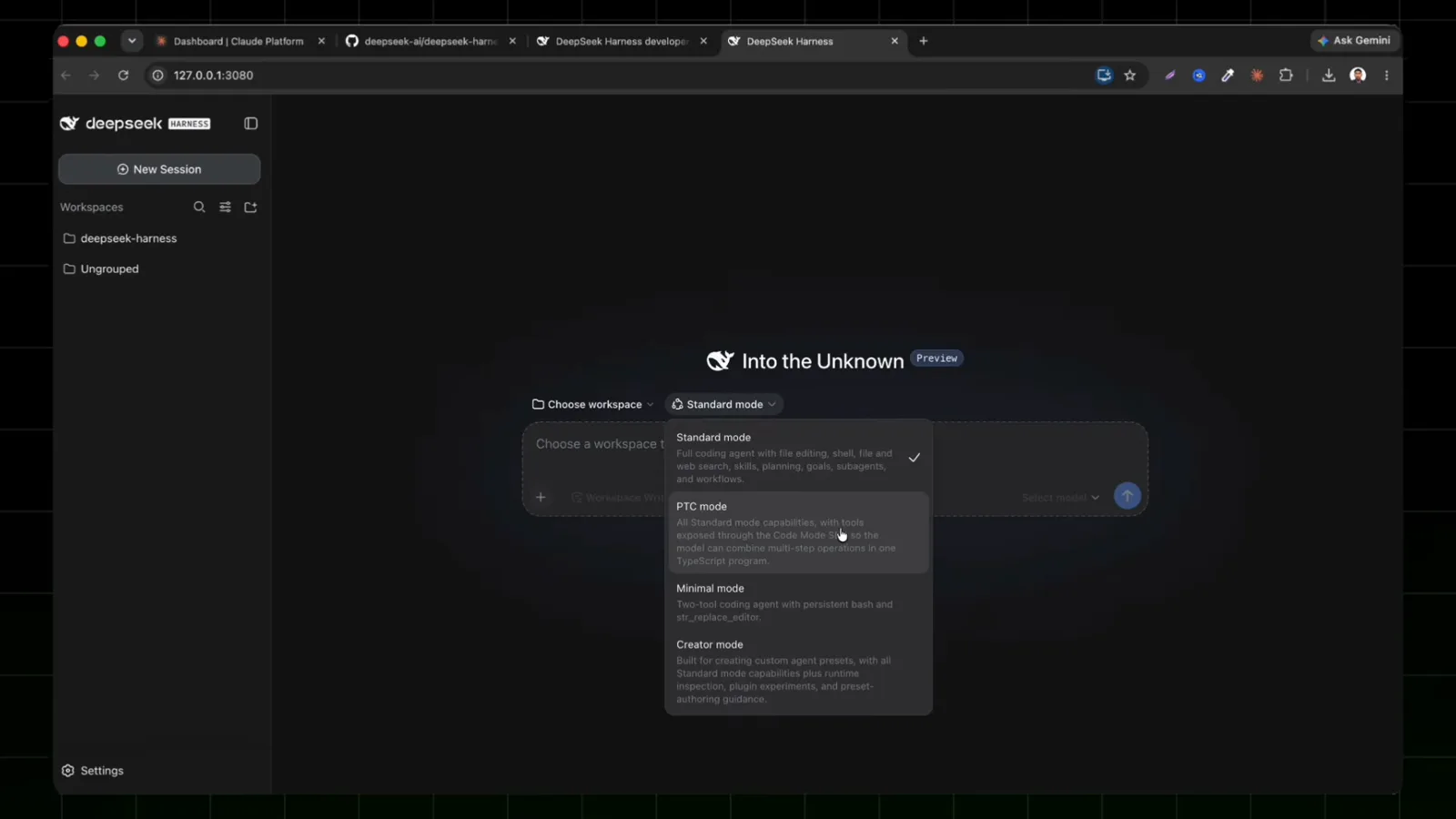
給 Harness 指定一個工作區資料夾
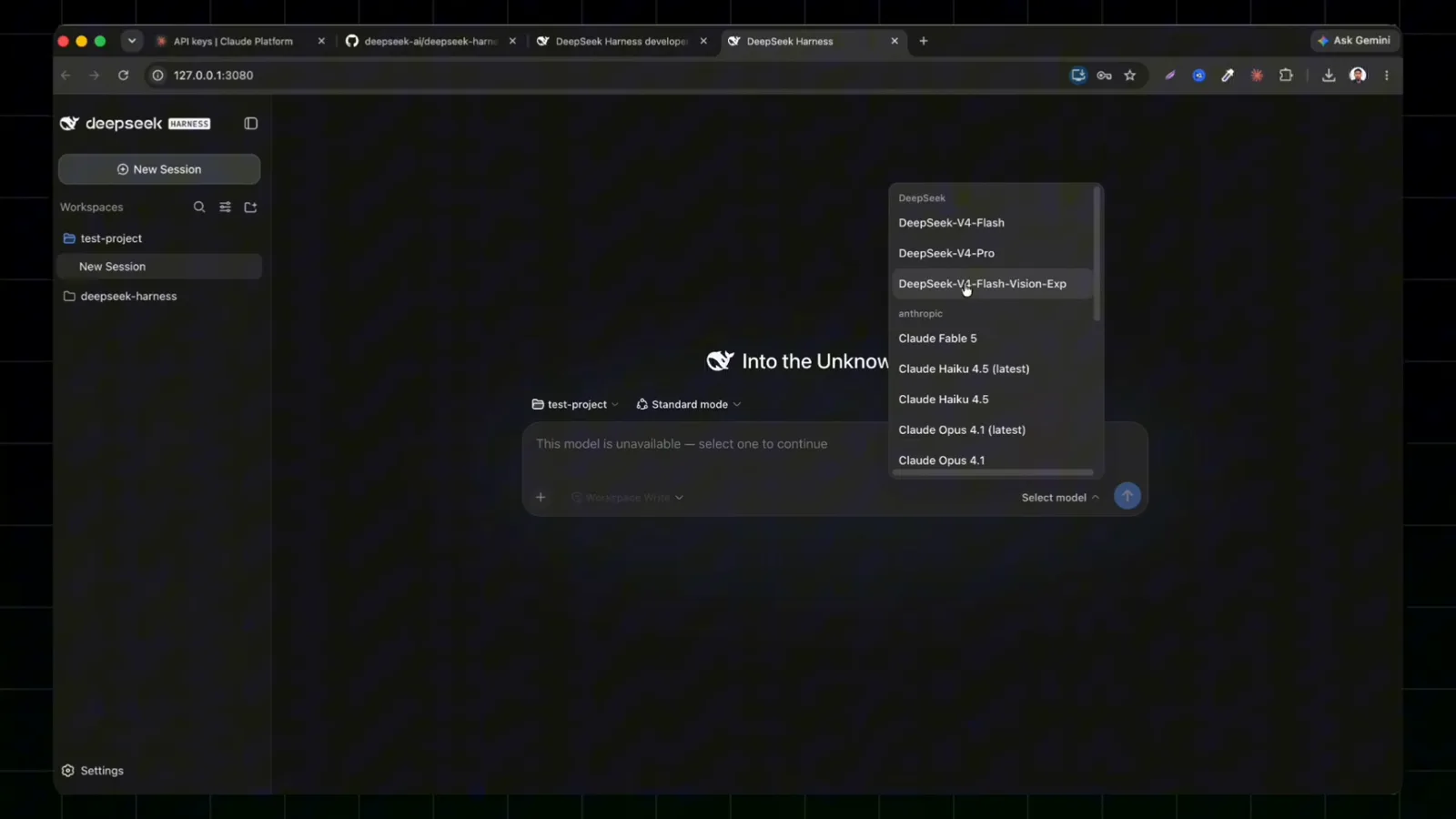
第一次輸入提示詞之前,打開 Choose workspace → Add workspace,選一個目錄。Ubuntu 實測影片的建議是新建一個專用資料夾,別把整個 Downloads 交出去——Harness 會往這個資料夾裡寫檔案,權限之後也能在 Settings 裡調。
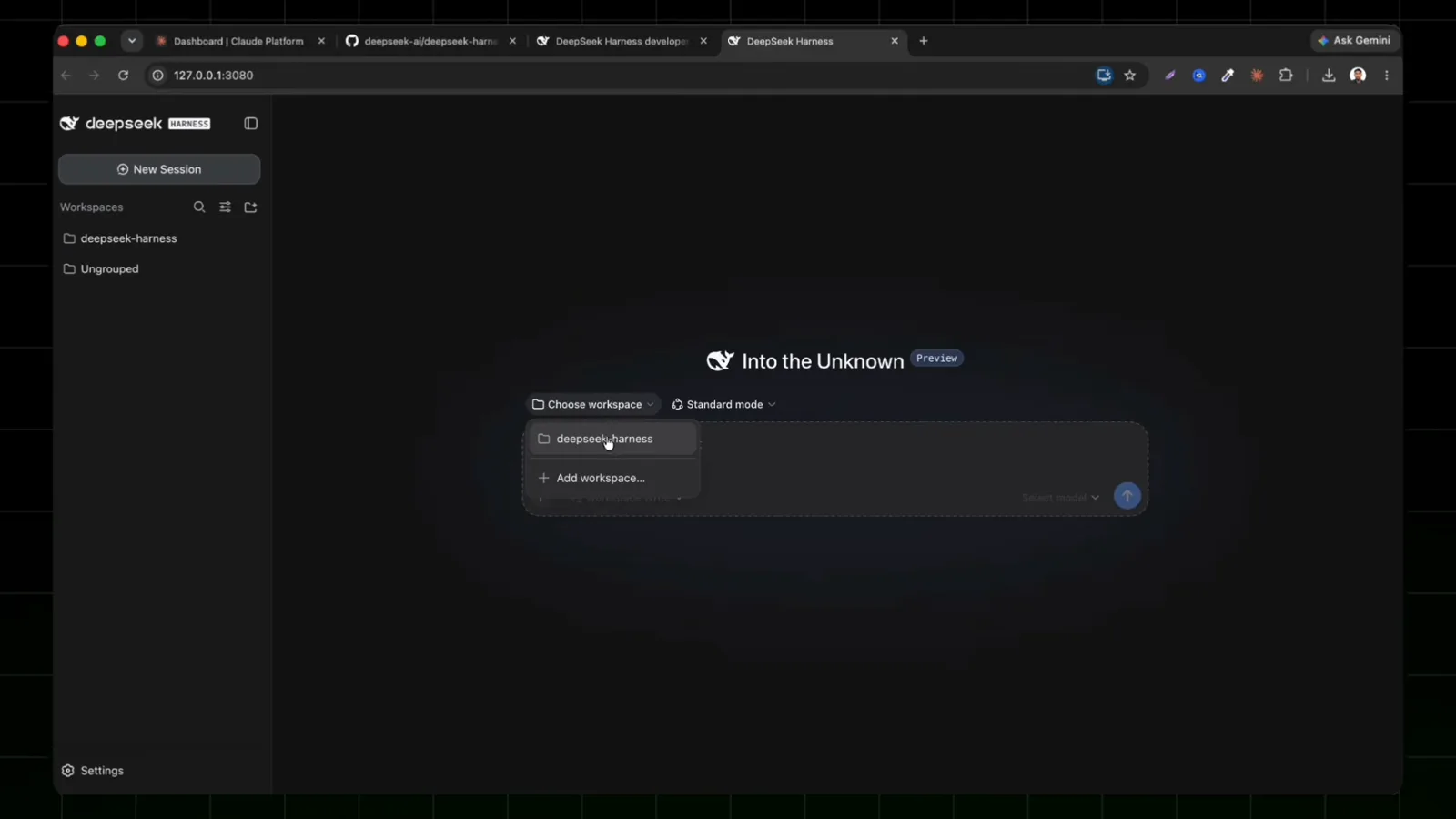
第一句提示詞之前,Harness 會先問你在哪裡工作——給它一個專屬資料夾。看影片第 2:15
手邊是 Windows?走 WSL 路線
不用另找機器:Windows Subsystem for Linux 能跑一個真正的 Ubuntu 環境,裡面的安裝指令和原生 Linux 一字不差。三條指令,Windows 電腦就能到同一個控制台。
- 8
用一條指令裝好 WSL + Ubuntu
在系統管理員 PowerShell 裡執行下面這條指令,Windows 會裝好 WSL 和 Ubuntu 發行版。裝完重新開機,Ubuntu 會請你建一個 Linux 使用者名稱和密碼——從這一步起,所有指令都跑在真正的 Linux 裡。
$wsl --install -d Ubuntu - 9
在 Ubuntu 裡裝 Node.js
進入 Ubuntu 終端機,用 nodejs.org 給 Debian/Ubuntu 的同一套 NodeSource 指令。下面三條指令裝好 Node.js 22 並驗證——你的 Windows 機器從此有一個真正的 Linux 執行環境。
$curl -fsSL https://deb.nodesource.com/setup_22.x | sudo -E bash -$sudo apt-get install -y nodejs$node -v - 10
跑和任何 Linux 一樣的指令
WSL 裡的安裝指令和原生 Linux 一字不差。控制台跑在 http://127.0.0.1:3080,WSL2 的 localhost 轉發讓 Windows 瀏覽器直接開啟——之後本站其他教學對你同樣適用。
$npx @deepseek-ai/dsh web
Linux 上安裝 DeepSeek Harness:常見問題
Linux 使用者在敲安裝指令之前最常問的幾個問題。
Ubuntu 和 WSL,該怎麼選?
有 Linux 機器或雙系統就用原生 Ubuntu,效能最好;日常主力是 Windows 的話,WSL2 路線完全夠用,指令和本頁完全一致,控制台照樣在 Windows 瀏覽器裡開啟。兩邊裝的都是同一個 Node.js 22+ 執行環境,之後隨時可以遷移。
在 Linux 上用必須填 DeepSeek API key 嗎?
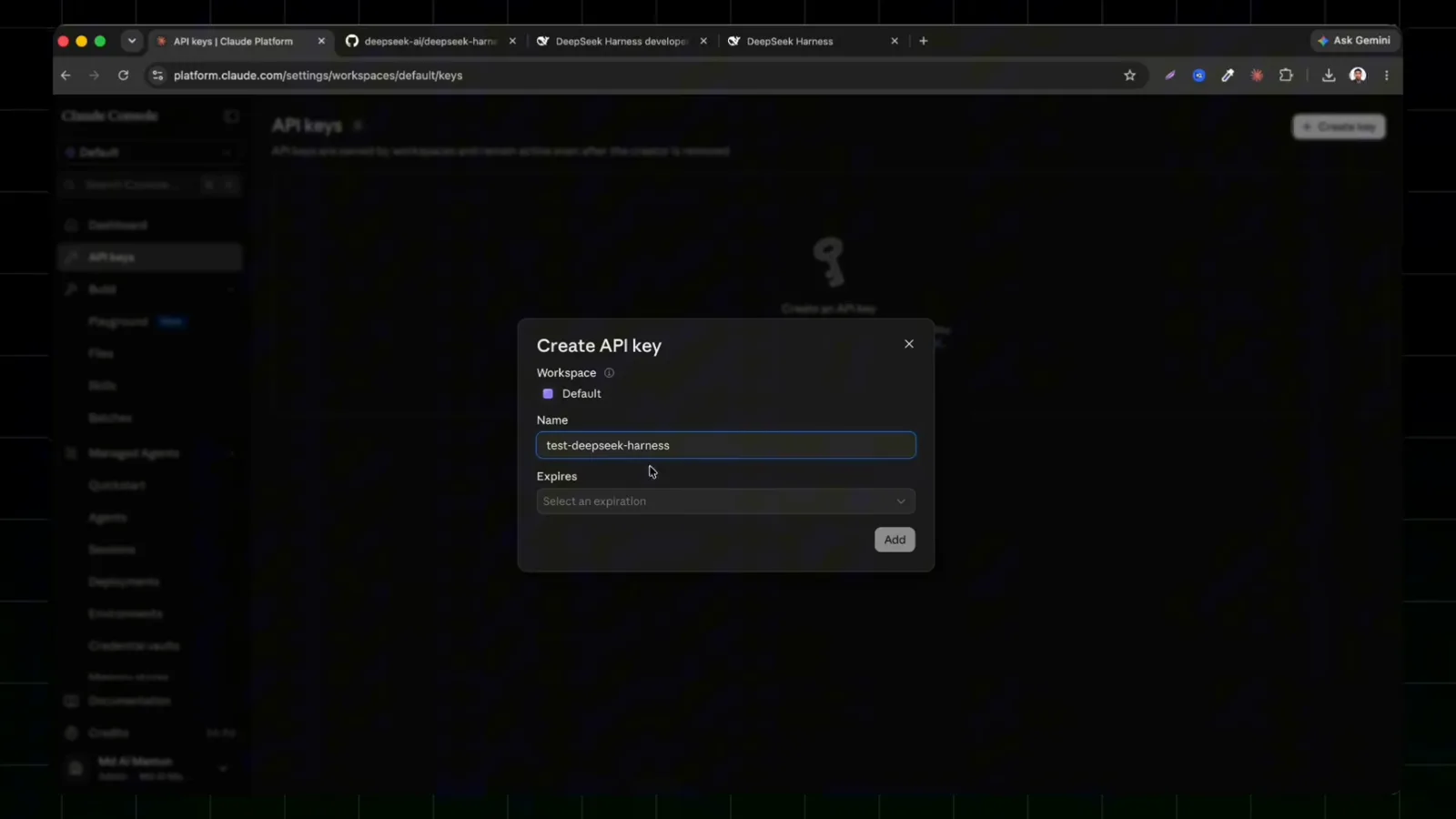
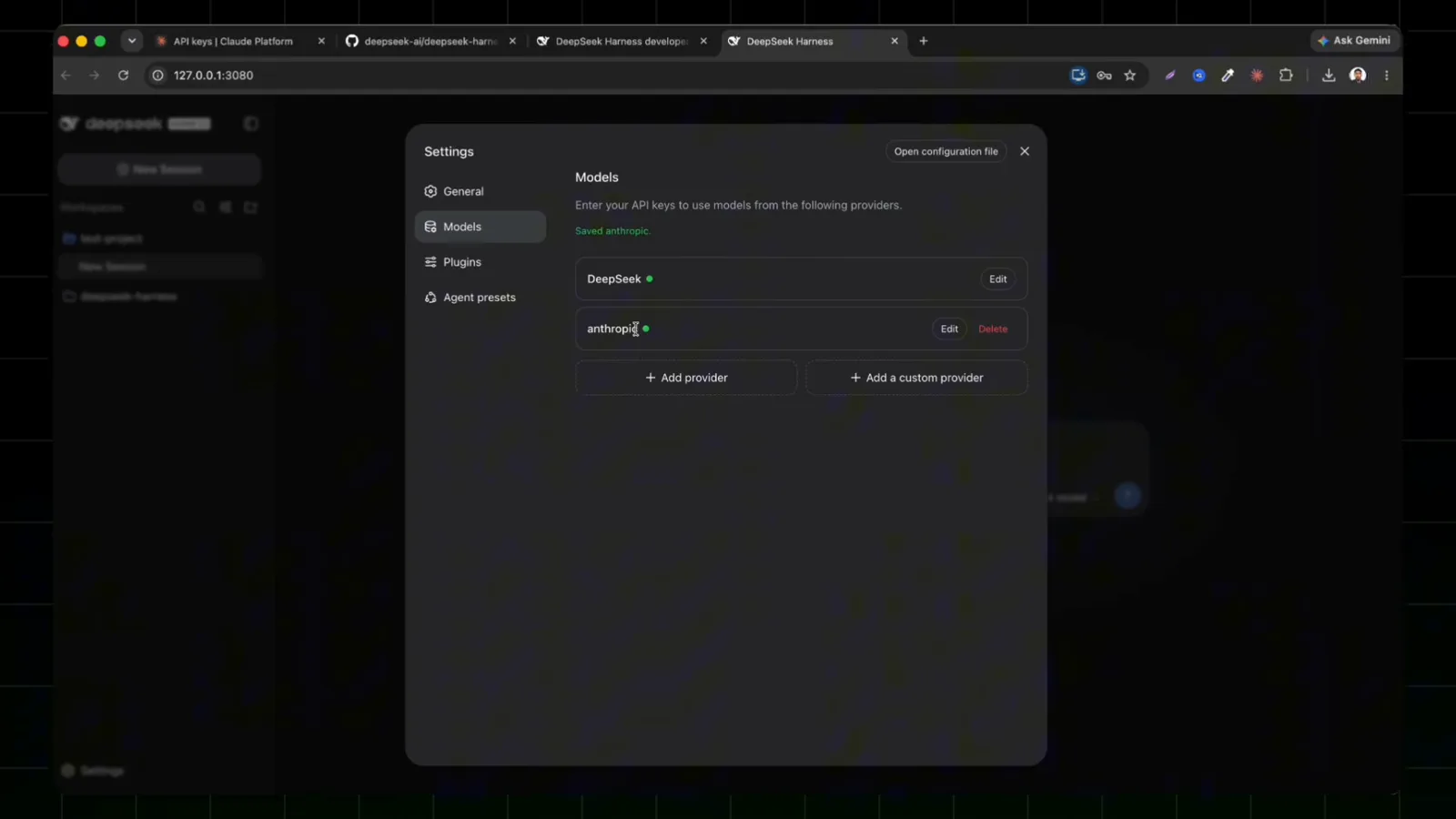
不用。首次啟動會問,Configure later 可以跳過。之後在 Settings → Models 裡隨時填官方 DeepSeek key,或接入 GLM、OpenRouter、Anthropic、OpenAI、本機 Ollama。
Linux 上安裝要多久?
首次 npx 執行要下載相依套件並建置兩三分鐘(兩支實測影片都差不多)。之後再啟動很快,套件已經快取。
Linux 安裝和 macOS、Windows 有區別嗎?
指令完全一樣,區別只在你在哪裡敲它:Linux 和 Mac 都在終端機裡,Windows 用 PowerShell。WSL 則把這條縫隙徹底抹平——Windows 電腦跑在 Ubuntu 裡的 Harness 表現和原生 Linux 一樣。
裝完之後控制台在哪?
Harness 的 Web UI 跑在 http://127.0.0.1:3080,並自動用預設瀏覽器開啟。加 --no-open 可以跳過開瀏覽器(SSH 遠端時好用),之後手動輸入網址即可。
裝完之後怎麼更新?
重新執行 npx @deepseek-ai/dsh web 就能拉到最新版;開發者預覽版官方明說會有破壞性變更——我們的更新指南整理了經過查證的升級流程。
相關教學
Linux 環境跑起來之後,接下來看什麼。
來源與署名
截圖全部來自 Md Al Mamun 的乾淨螢幕錄影;Linux 終端機流程另行對照 Programador Novato 的 Ubuntu 原生安裝影片查證。每張圖都連回來源影片的對應時間點。