
DSH Desktop 安裝教學:DeepSeek Harness 桌面版逐步圖文指引
以社群用戶端 DSH Desktop 為例,從下載連結到首次啟動逐畫面截圖:Windows 與 macOS 各走一遍。
最近更新: 2026-09-22
本站的安裝教學都是把 harness 裝進本機、再用瀏覽器開啟它的 Web 介面——也就是每次要开工都得先開瀏覽器、輸入網址。覺得這個步驟多餘的話,桌面用戶端就是捷徑:雙擊,同一套介面在獨立視窗裡開啟。
這一頁講的是某一個具體的用戶端,不是泛泛的「dsh 桌面版」:DSH Desktop,MIT 授權的社群專案,由 dshdesktop.cn 發布,也是我們收錄的桌面用戶端裡星數最高的一個。下面每張圖都取自它在 Windows 與 macOS 上的實際安裝錄影,安裝程式自己寫出來的資訊——檔案名稱、版本字串、精靈頁面標題——都留在畫面裡,方便你和自己下載的檔案逐字比對。
裝完你會得到什麼
- ▸不需要先裝環境。課程講義寫明:目前正式安裝檔支援 Windows x64 與搭載 Apple 晶片的 macOS,一般使用者不必另外安裝 Node.js、pnpm 或 DSH。
- ▸macOS 是拖曳安裝:278.5 MB 的 universal DMG,把 DSH Desktop.app 拖進 Applications,第一次開啟時由系統先驗證一遍。
- ▸Windows 是標準 NSIS 安裝精靈:140 MB 的 DSH-Desktop-2.0.0-x64-Setup-public.exe,選「僅為我安裝」,目標資料夾維持預設,最後一頁勾選執行 DSH Desktop。
十二個步驟
先確認:裝的是哪個用戶端、從哪裡下載
- 1
從下載表格開始,不要從搜尋結果開始
講義的桌面 App 小節先給出外掛地址,再列出一張 平台 / 下載 / 安裝方式 表格:Windows x64 對應「執行 NSIS 安裝程式並依提示完成安裝」,macOS Apple Silicon 對應「開啟 DMG,將 DSH Desktop 拖入 Applications」。表格上方那行正是大家最常問的:一般使用者不必另外安裝 Node.js、pnpm 或 DSH。
https://www.dshdesktop.cn/api/downloads/windowshttps://www.dshdesktop.cn/api/downloads/mac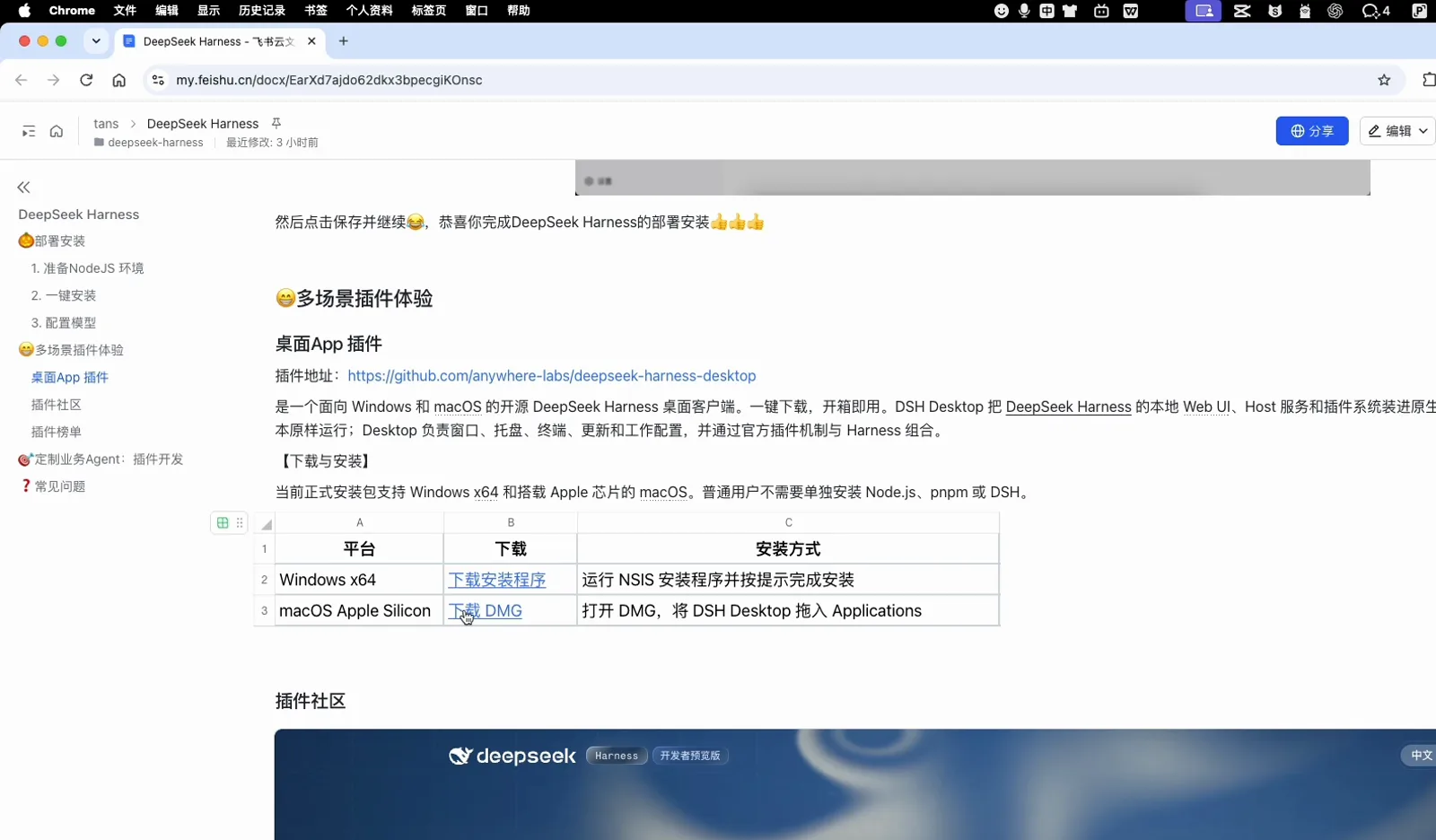
下載之前,講義先把倉庫網址與兩條安裝路徑寫清楚。觀看 1:02 - 2
點下載之前,先把「即將離開飛書」那一頁讀完
講義是一份飛書文件,所以每個外部連結都會先停在一张轉送頁面上,而這個頁面會把真實目標網址原樣秀出來——macOS 這條是 https://www.dshdesktop.cn/api/downloads/mac。這是你能得到的最省事的真偽檢查:如果它寫出的網域不是專案自己的網站或 GitHub Releases,就不要繼續了。
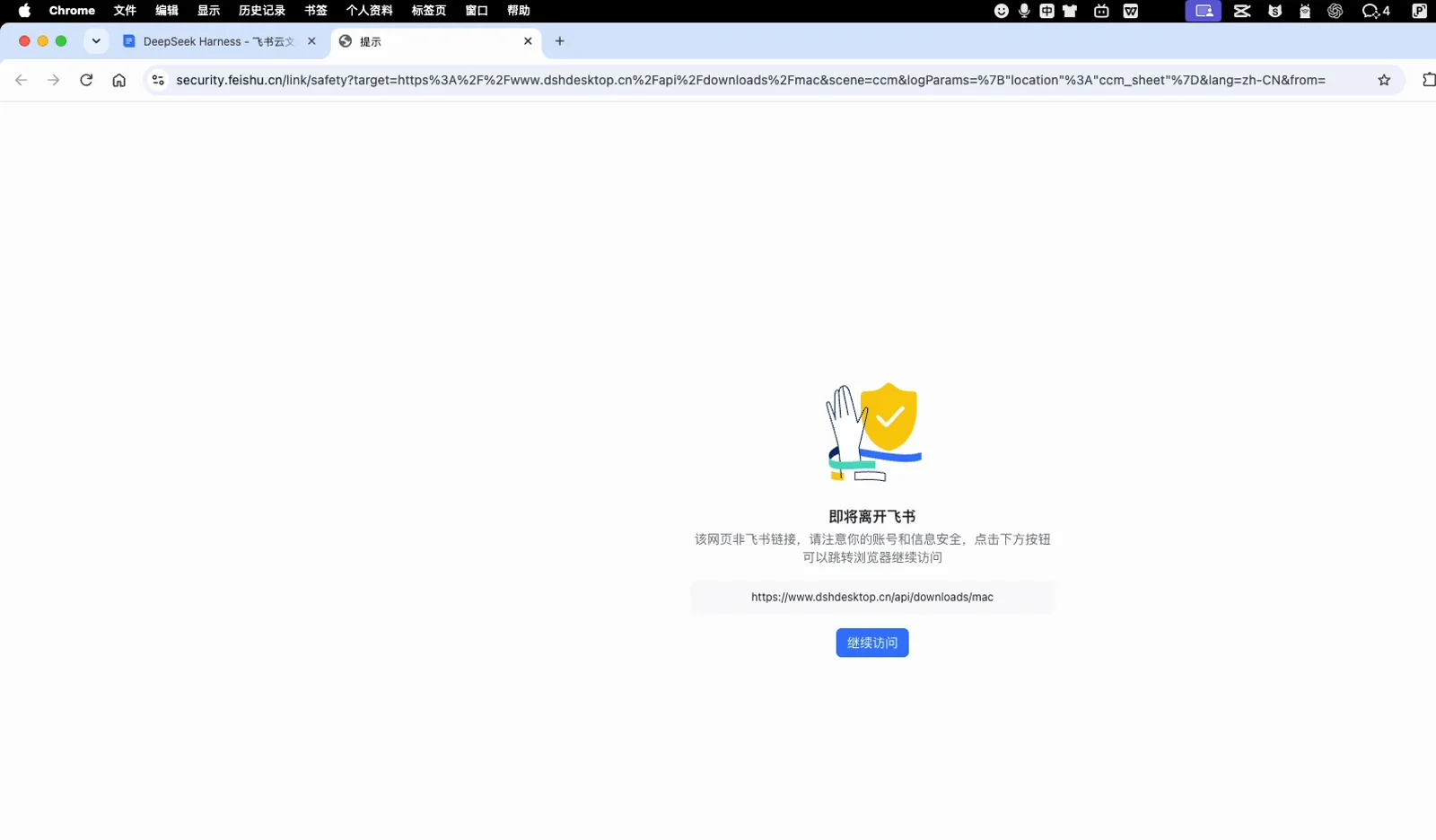
轉送頁面會把真實目標寫出來——按「繼續前往」前先讀這一行。觀看 1:08
macOS:拖進 Applications
- 3
看看真正下載到的是什麼
macOS 拿到的是 DSH Desktop-2.0.1-universal.dmg——278.5 MB,種類是磁碟映像檔。檔案名稱裡的版本號就是你要裝的版本,建議記下來:這集錄影 macOS 是 2.0.1、Windows 是 2.0.0,而專案持續在發修補版本。如果這個位置出現的是 .zip、.exe,或體積明顯偏小,那就不是 macOS 正式安裝檔。
DSH Desktop-2.0.1-universal.dmg · 278.5 MB · 磁盘映像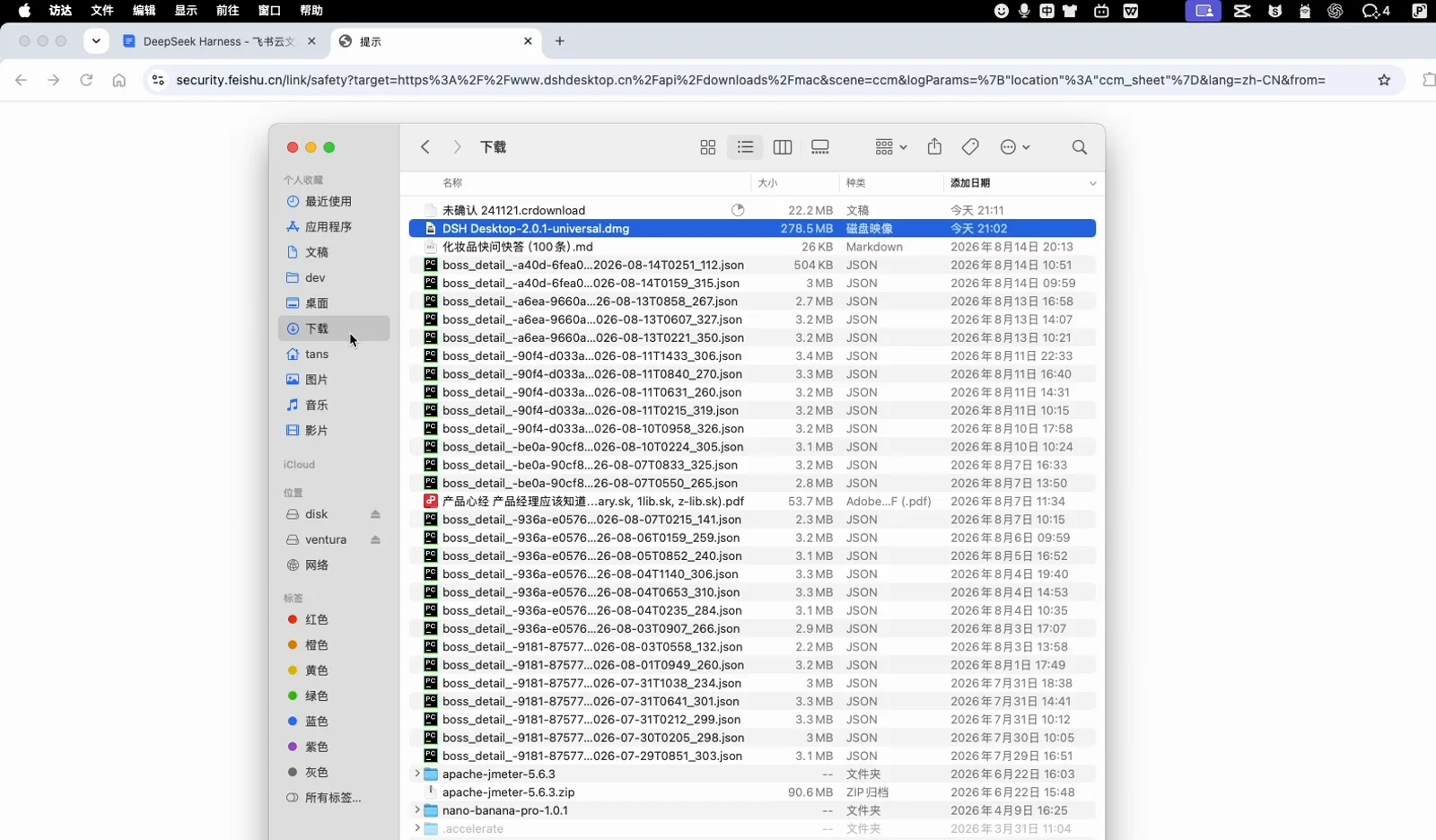
檔案名稱、大小、種類三項都說明這是 universal 的 macOS 正式安裝檔。觀看 1:10 - 4
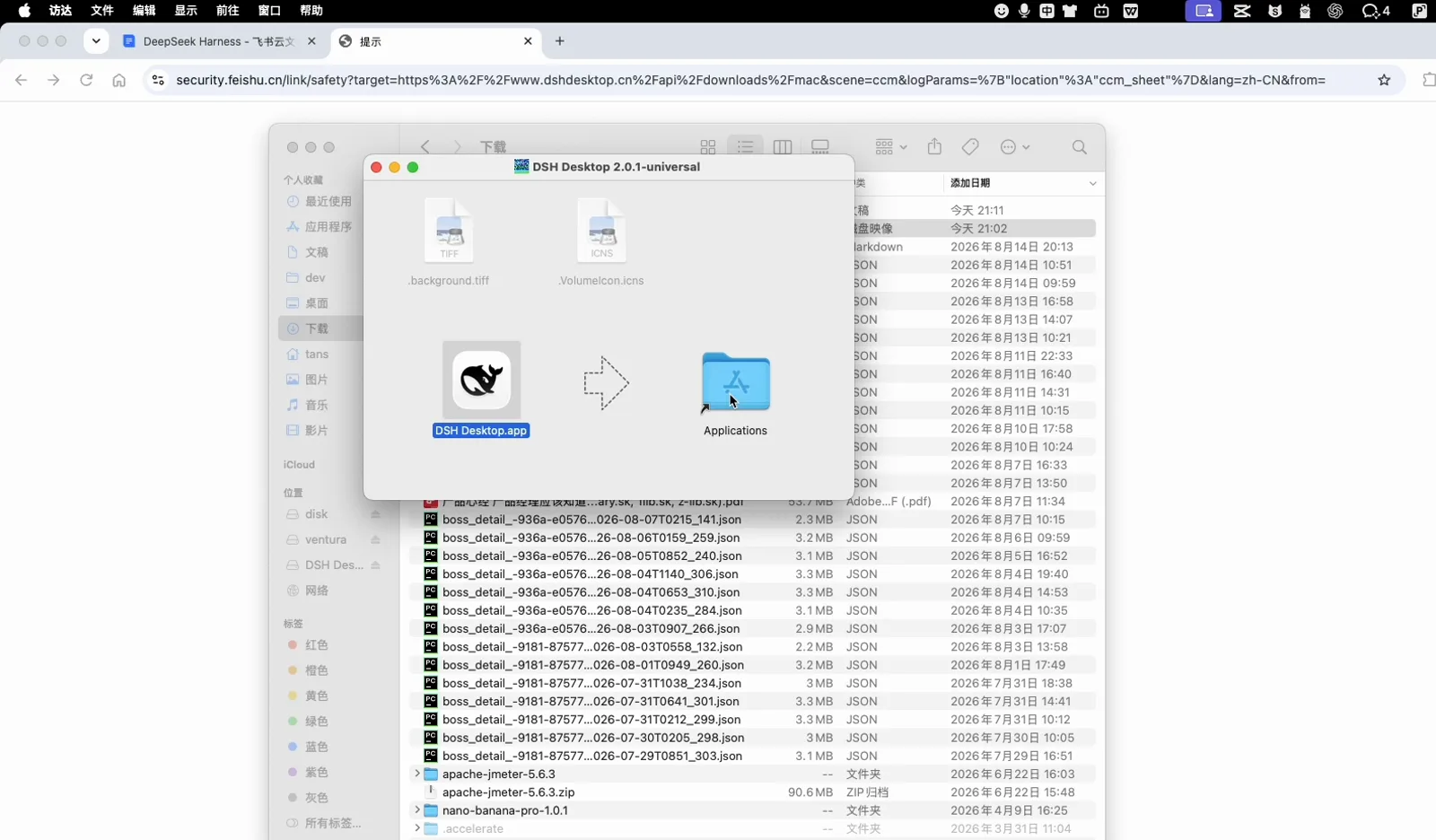
雙擊掛載,把 DSH Desktop.app 拖到 Applications
雙擊後掛載出的卷冊標題是 DSH Desktop 2.0.1-universal,就是標準的拖曳佈局:左邊是應用程式,右邊是 Applications 捷徑。拖過去會跳出 正在將「DSH Desktop」複製到「應用程式」,總長度 725.4 MB——解開後的應用程式比 DMG 本身大,這是正常現象。
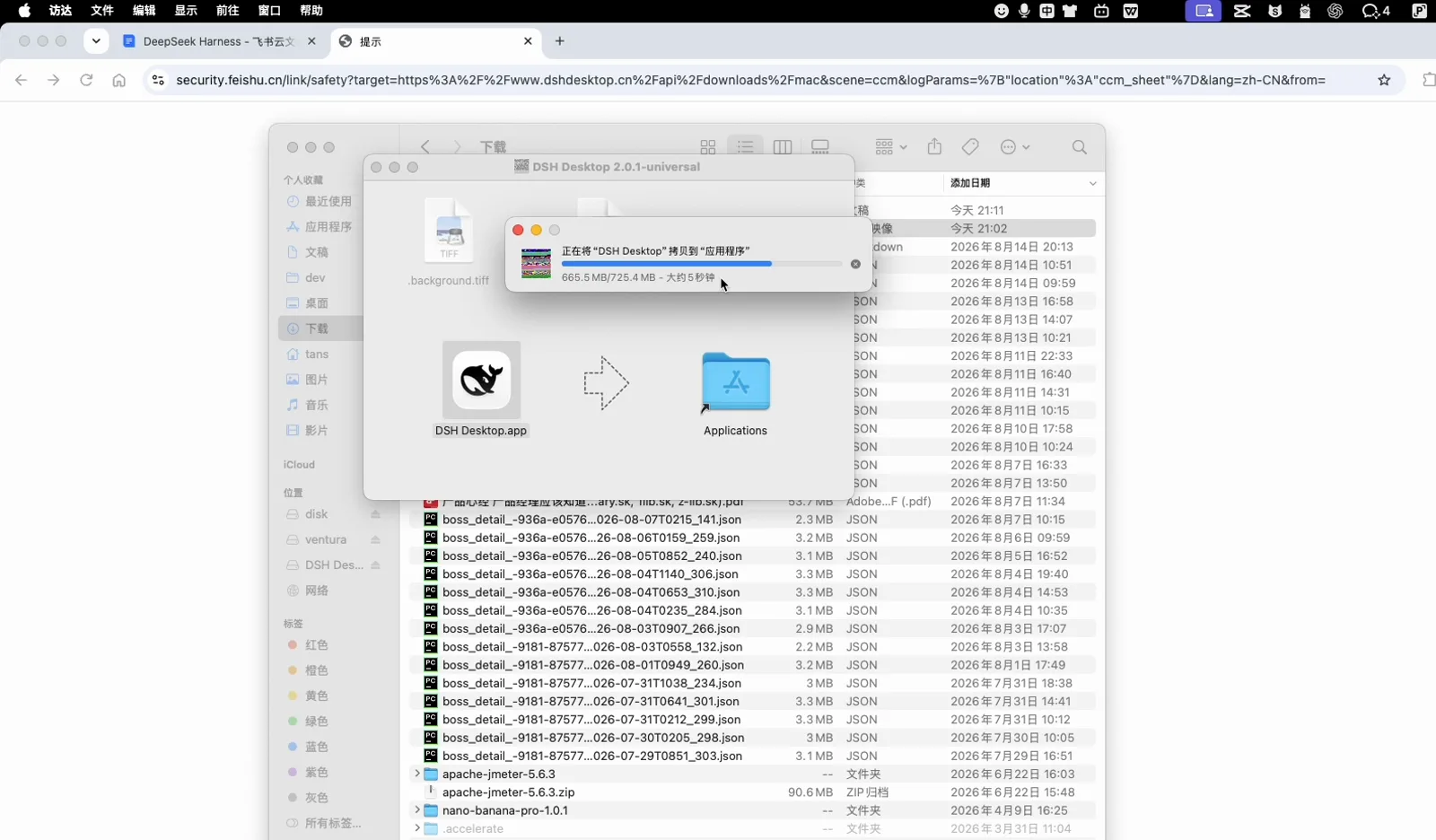
複製總量 725.4 MB,比 DMG 本身大,屬正常現象。觀看 1:26 - 5
在 Launchpad 確認安裝後的名稱
Launchpad 裡它叫 DSH Desktop。這就是你在 Spotlight 裡要輸入的名稱,也是 DMG 標題、複製提示與 Windows 安裝精靈三方一致的叫法。如果你裝完出現的是別的名字,那你裝的就不是它。
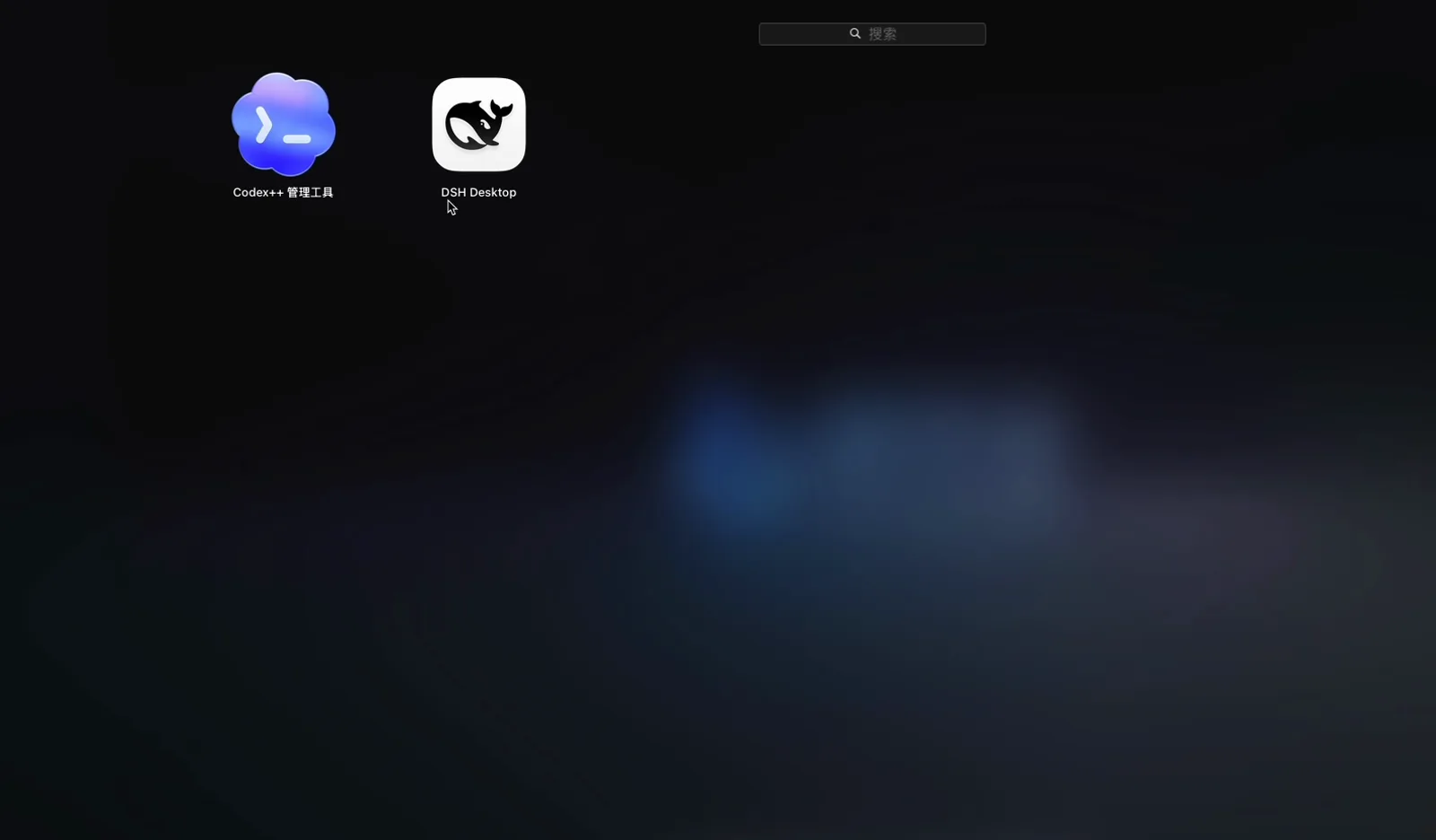
安裝後的名稱就是 DSH Desktop,Spotlight 搜尋也用這個。觀看 1:38 - 6
第一次開啟,讓 macOS 先驗證一遍
首次啟動不會立刻出現視窗:macOS 會先跳出 正在驗證 “DSH Desktop.app” …,確認這個檔案的來源、再決定是否放行。等它跑完再點「開啟」。這一步是系統替你做了你無法用肉眼完成的驗證。
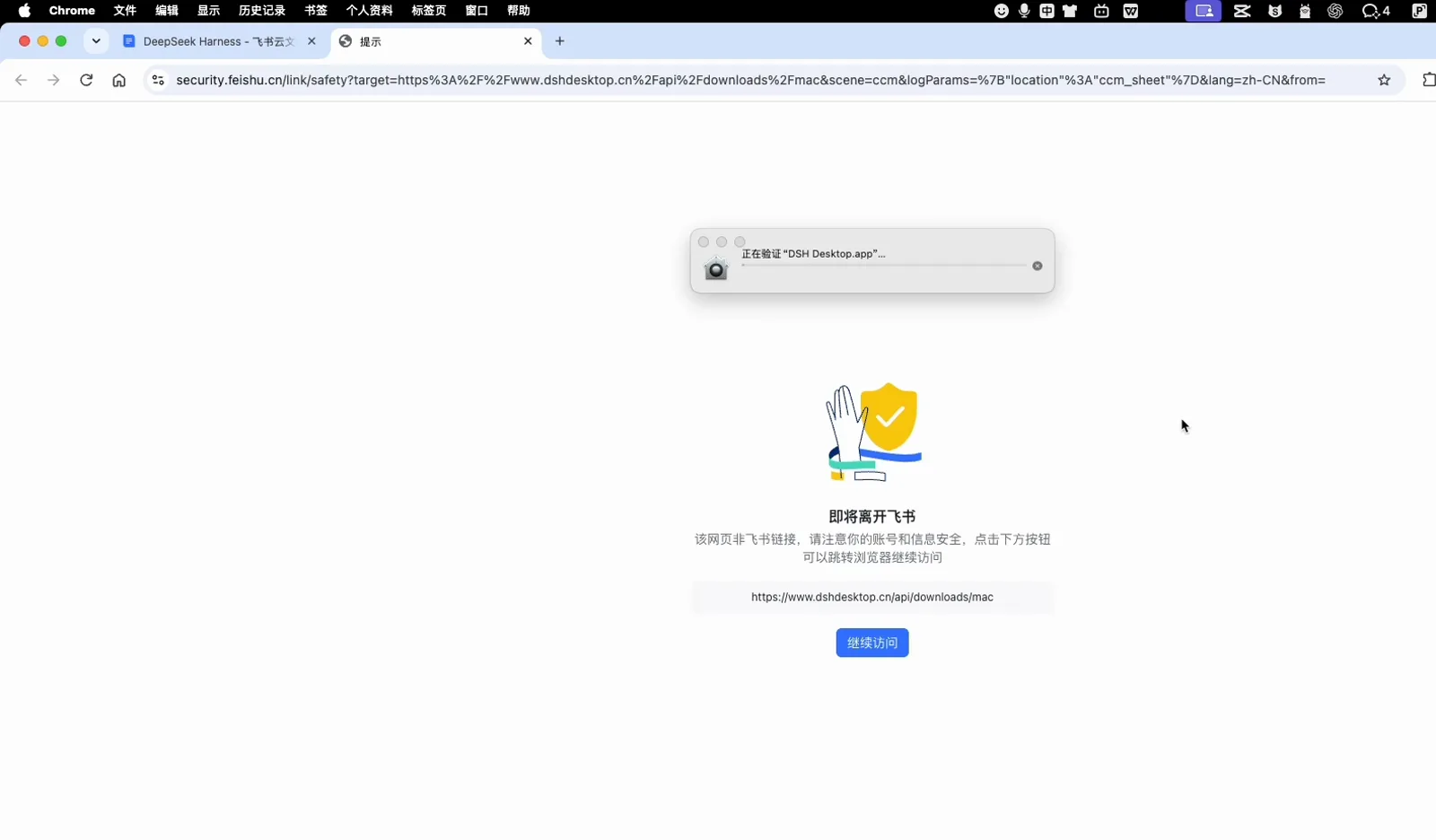
第一次開啟,系統先驗證完才讓視窗出現。觀看 1:44
Windows:NSIS 安裝精靈
- 7
Windows:存檔時就把檔案名稱與說明看一遍
另存新檔對話框裡的名稱是 DSH-Desktop-2.0.0-x64-Setup-public.exe;把滑鼠停在上面,不用執行任何東西就能再讀到三項資訊:檔案說明 “DSH Desktop: an Electron shell composed as a DeepSeek Harness Cordis plugin”、檔案版本 2.0.0.0、大小 140 MB。它背後的轉送頁面寫的是 Windows 端點 https://www.dshdesktop.cn/api/downloads/windows。
DSH-Desktop-2.0.0-x64-Setup-public.exe · 140 MB · 文件版本 2.0.0.0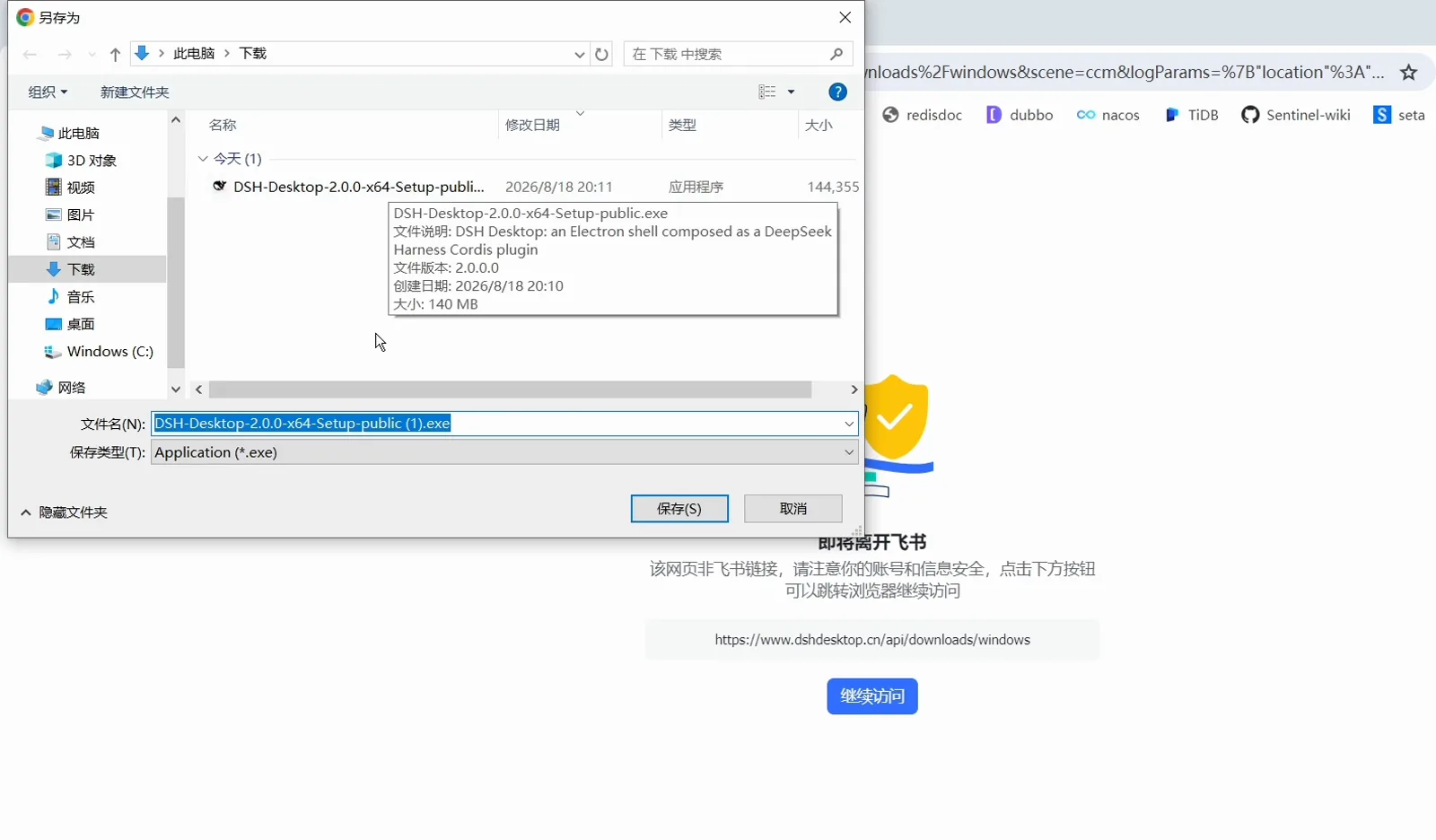
不執行任何東西就能讀到三項身分資訊:檔案名稱、版本、說明。觀看 2:20 - 8
執行安裝檔,選「僅為我安裝」
雙擊開啟的是標題為 DSH Desktop 安裝 的精靈,第一張真正的頁面是 安裝選項 / 為哪位使用者安裝該應用程式?。選 僅為我安裝——錄影裡選取的就是 僅為我安裝(22863)——除非這台電腦真的多人共用。課程也特別提醒:裝了 360 或電腦管家的話,它們可能會阻擋安裝。講師是事先把它們退出;如果你沒有,課程的建議是:在已經核對過檔案名稱與下載端點的前提下,自己決定繼續安裝,而不是讓安全軟體替你默默做決定。
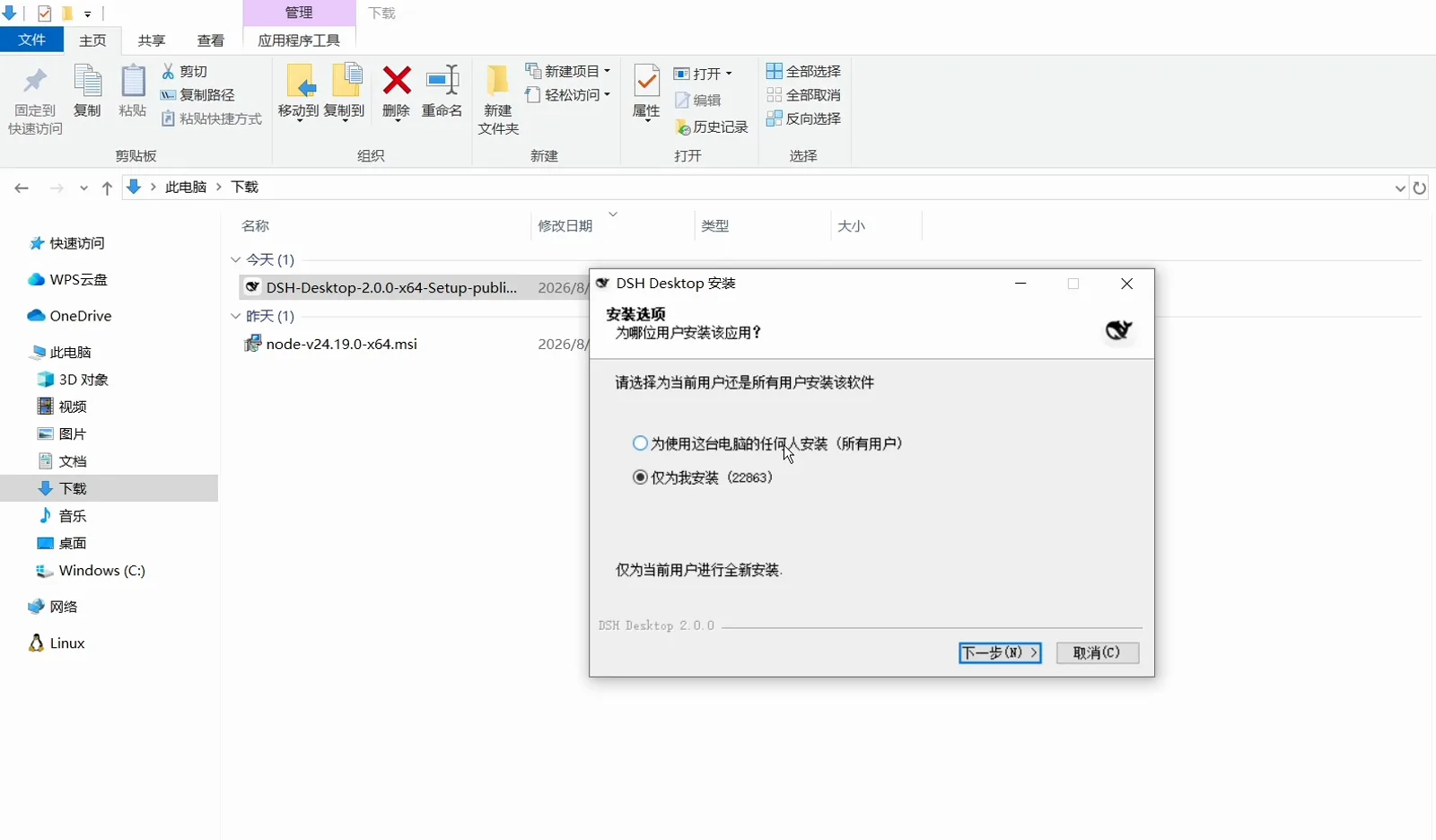
不是多人共用的電腦,就選「僅為我安裝」。觀看 2:32 - 9
目標資料夾維持預設,直接安裝
資料夾這一頁不需要你改什麼,點 安裝 等它跑完:正在安裝 / DSH Desktop 正在安裝,請稍候。,綠色進度條走到底。精靈每一頁的左下角都印著正在安裝的版本 DSH Desktop 2.0.0——這是除了檔案內容之外第二個能讀到版本號的地方。
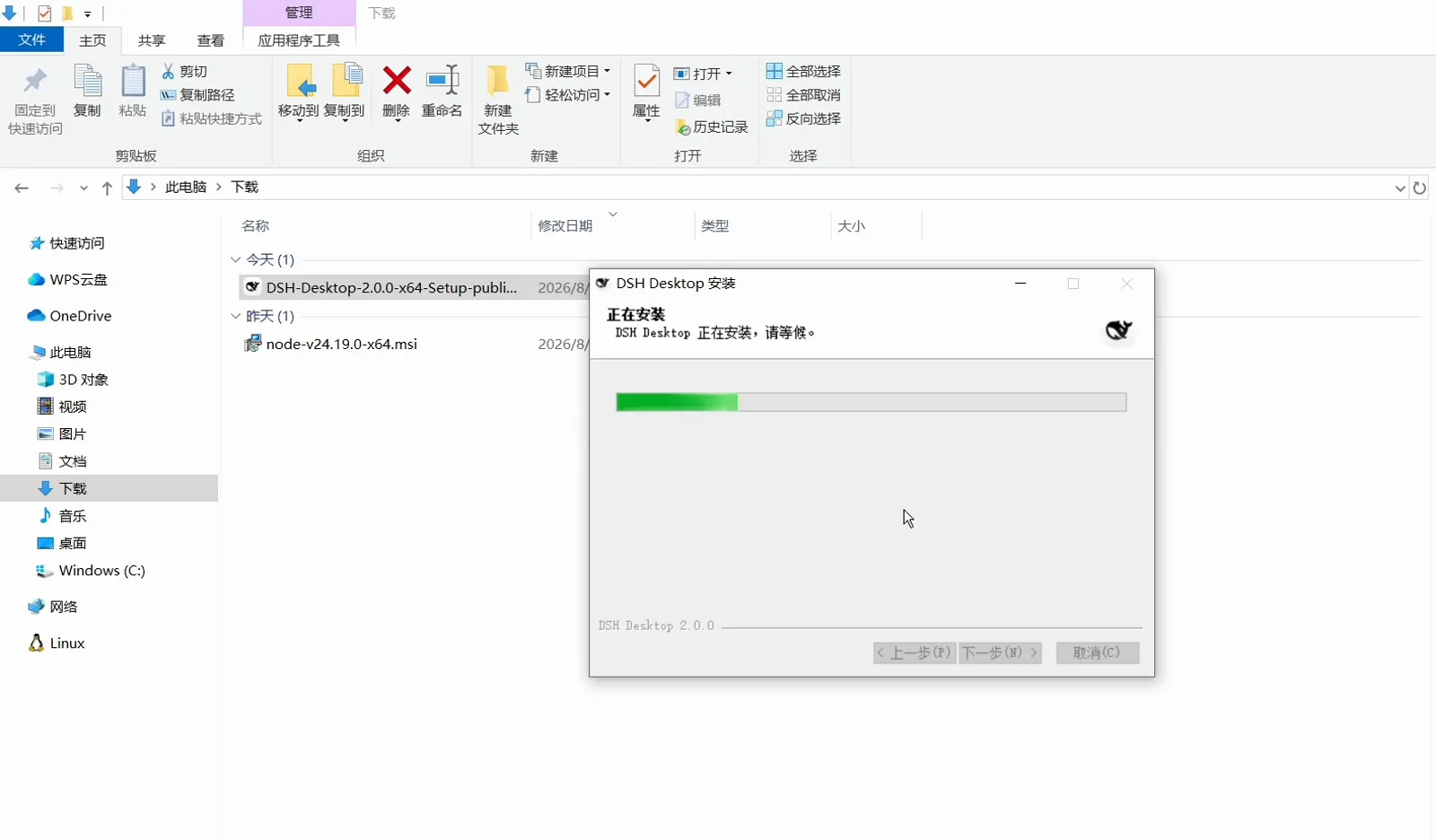
精靈每一頁的左下角都重複標註正在安裝的版本。觀看 2:56 - 10
勾選「執行 DSH Desktop」,按完成
最後一頁寫著 正在完成 DSH Desktop 安裝精靈 / DSH Desktop 已安裝在你的系統,而 執行 DSH Desktop 已經勾選。按 完成 後用戶端立刻啟動,安裝與確認可以一次做完。
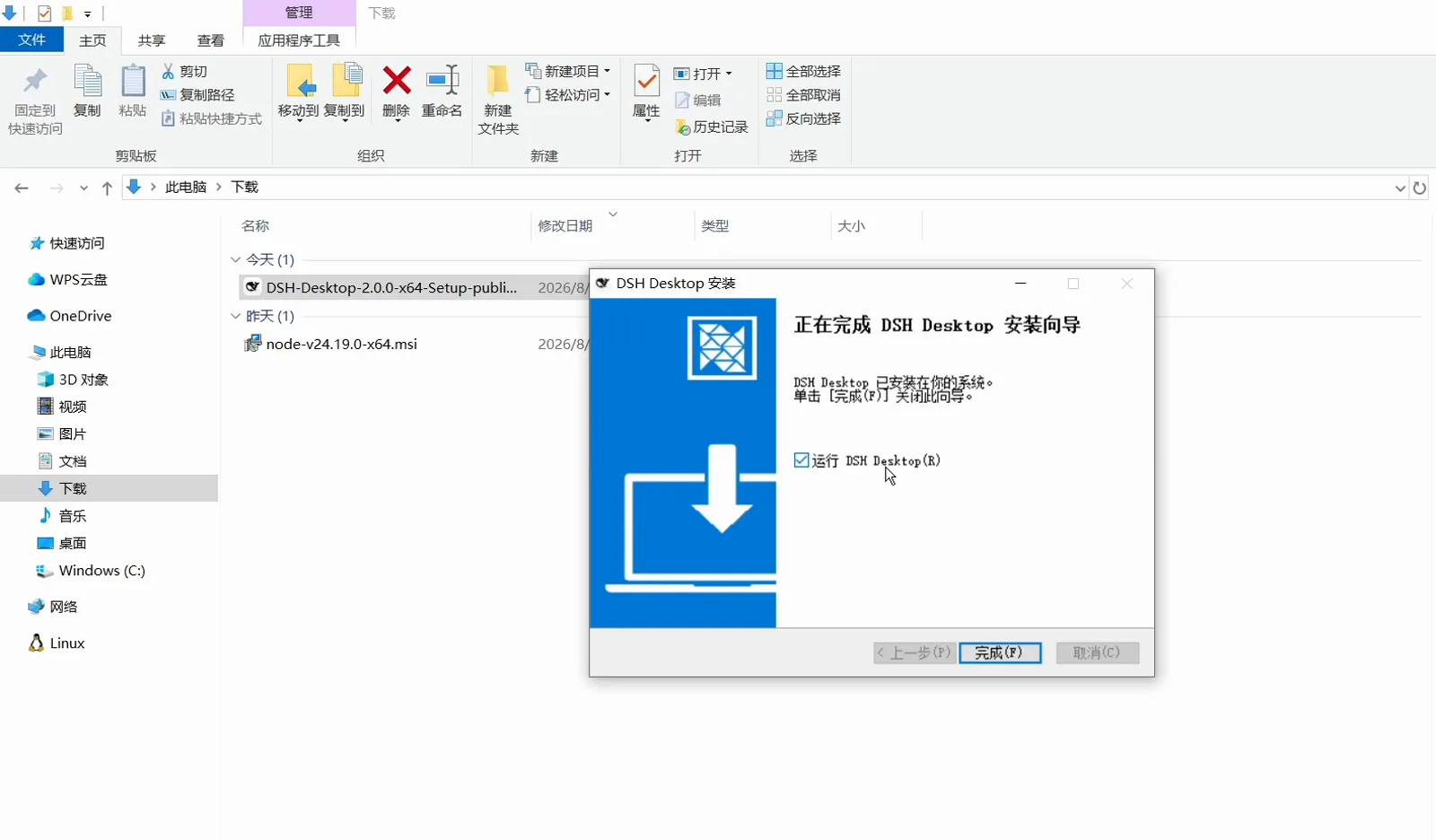
保留這個勾選,關閉精靈的同時用戶端就啟動了。觀看 3:04
首次啟動
- 11
之前在 Web 介面設定過,就直接進入工作畫面
macOS 這趟開啟就是會話畫面:左邊是 新會話、工作區 清單、外掛市場 與 設定,中間是空狀態提示 選擇一個工作區開始,macOS 功能表列顯示的應用程式名稱是 DSH Desktop。錄影裡解釋了為什麼沒有設定这一步:用網頁版時已經輸入過 API 金鑰,桌面用戶端讀取的是同一份本機設定。
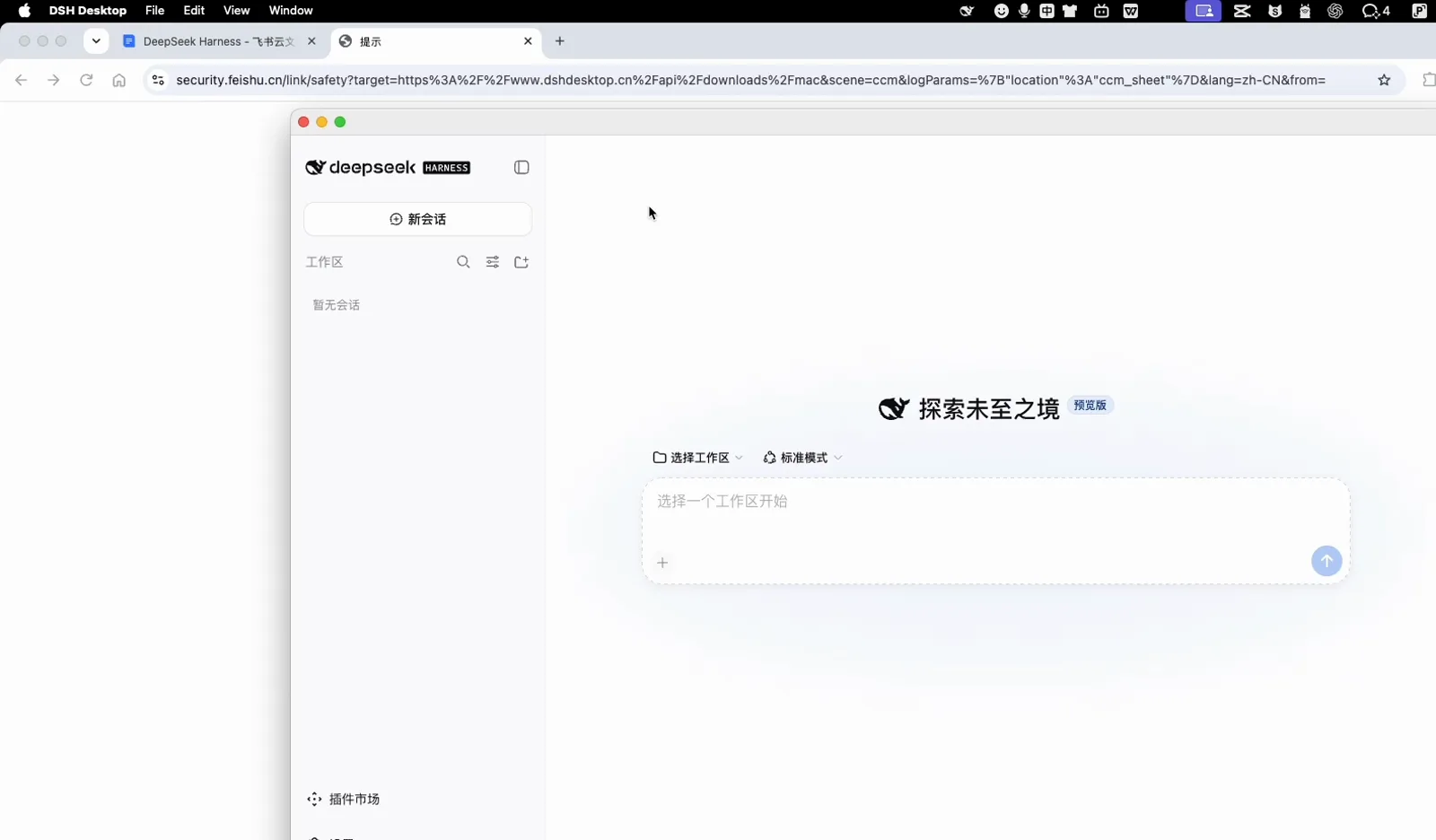
網頁版設定過的話,桌面版直接進入同一套會話介面。觀看 1:52 - 12
沒設定過,就在第一屏輸入一個 API Key
Windows 那趟事先把設定刪掉了,所以應用程式開啟在 新增一個 API Key 開始使用 / 設定 DeepSeek 官方模型,即可開始使用。 畫面上:一個 API 金鑰 輸入欄,兩個按鈕 稍後設定 和 儲存並繼續。金鑰從模型控制台的 API Key 頁面複製後貼在這裡——這也是安全清單最該發揮作用的一刻:一個用戶端向你要你從未設定過的金鑰,官方的 harness 並不需要它這麼做。
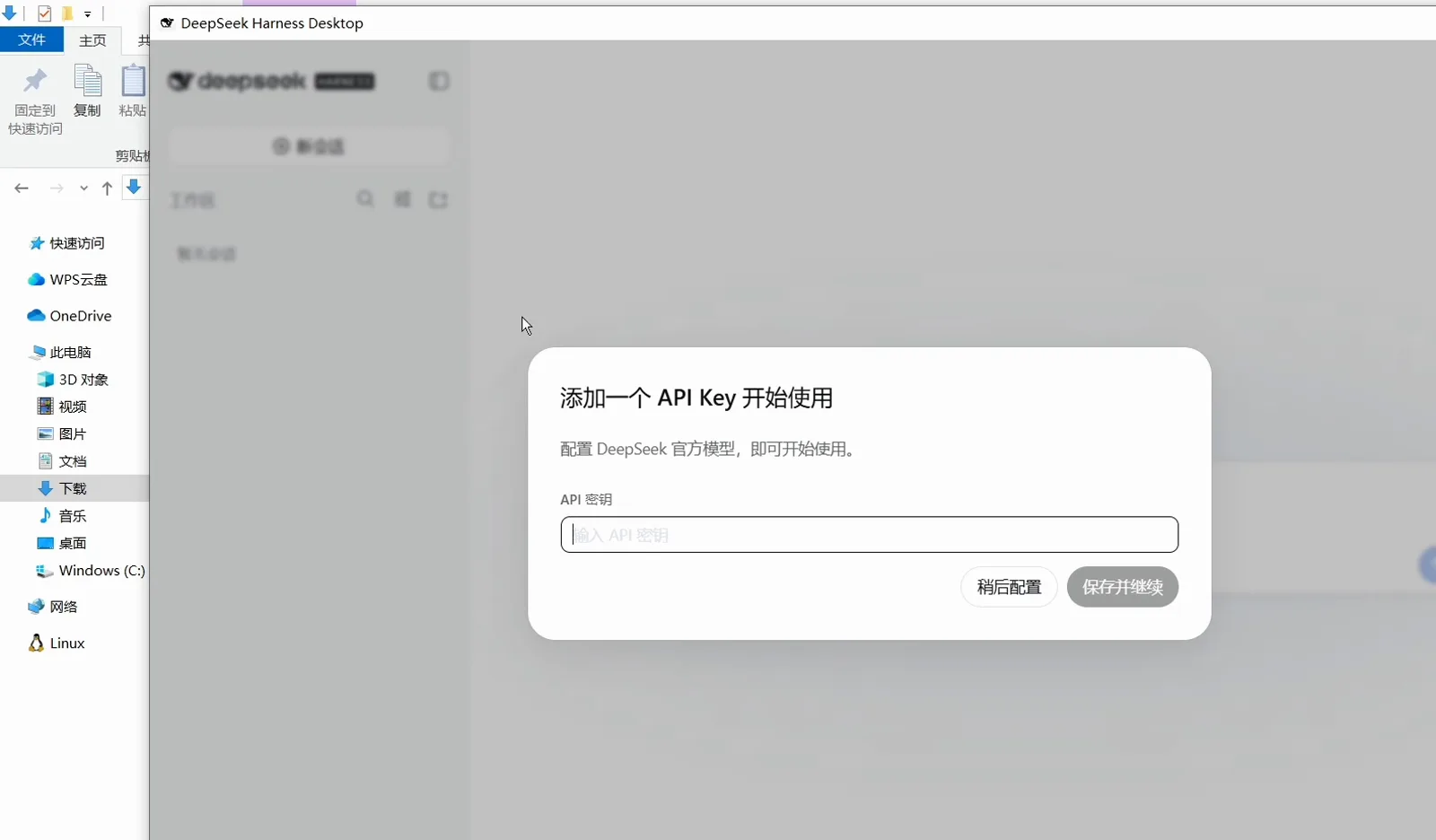
全新安裝會先要一組金鑰;Windows 的視窗標題列寫的是 DeepSeek Harness Desktop。觀看 3:24
怎麼確認你拿到的是正確的安裝檔
桌面用戶端同時碰得到你的檔案系統與模型 API 金鑰——正是假安裝檔最想要的兩樣東西。下面四項檢查,上面的截圖都已经給出答案,一分鐘內做得完。
連結真正的落點
專案自己的下載端點是 https://www.dshdesktop.cn/api/downloads/windows 與 https://www.dshdesktop.cn/api/downloads/mac;dshdesktop.cn 正是本站收錄的 anywhere-labs/dsh-desktop 條目上登記的官方網站。另一個我們接受的來源是該倉庫的 GitHub Releases。雲端硬碟鏡像、「高速下載」按鈕、群組裡傳的安裝檔,都不算專案本人在說話,頁面做得再像官方也不算。
檔案名稱、版本號與檔案說明
Windows 是 DSH-Desktop-<版本號>-x64-Setup-public.exe:錄影那一份回報 檔案版本 2.0.0.0、大小 140 MB,檔案說明是 “DSH Desktop: an Electron shell composed as a DeepSeek Harness Cordis plugin”。macOS 是 DSH Desktop-<版本號>-universal.dmg,278.5 MB。這幾串字讀起來不花成本,但對重新打包的安裝檔來說很難對齊。
讓作業系統做它那一半驗證
macOS 會在首次開啟 DSH Desktop.app 之前先做一次驗證。Windows 上 SmartScreen 或安全軟體可能提示發行者陌生,課程也特別提到 360、電腦管家會阻擋安裝。無論哪一種,都請你自己判斷:讀清楚提示內容、確認檔案來自上面那兩個端點,再決定繼續或丟掉。
看專案自己怎麼說
DSH Desktop 的 README 寫明它是獨立的社群開源專案,與深度求索不存在隸屬、合作、授權或背書關係,內部原樣執行固定版本的上游 Harness,桌面能力則透過外掛機制接上。任何把 dsh 桌面用戶端說成 DeepSeek 官方桌面版的頁面,講的都是另一個東西——包括我們在比較頁點名的那個 Microsoft Store 付費安裝檔。
還沒決定要裝哪一個?比較頁列出了我們能查證的每一個社群桌面用戶端,以及同一份下載安全清單: DeepSeek Harness 桌面版:官方與社群的差別
DSH Desktop 安裝常見問題
雙擊安裝檔之前,大家最常問的幾件事。
DSH Desktop 是 DeepSeek 官方桌面版嗎?
不是。這集課程自己就說得很清楚:目前的桌面程式並非官方提供,而是由社群第三方開發者提供。專案 README 也有同樣的免責說明。dsh 官方的圖形介面依然是用 dsh --profile web 啟動的 Web UI。
裝它之前要先裝 Node.js、pnpm 或 dsh 命令列嗎?
不用。講義寫明一般使用者不必另外安裝 Node.js、pnpm 或 DSH,用戶端執行需要的東西都已包進安裝檔。這也是本頁與本站命令列安裝教學的差別:那條路線要你自己裝執行環境。
為什麼下載要先經過一頁「即將離開飛書」?
因為課程講義是飛書文件,飛書對每個外部連結都會插入一張轉送頁面。這個頁面反而很有用:它把完整目標網址以明文寫出來,你在任何檔案開始下載之前就能看見自己將前往 www.dshdesktop.cn。
macOS 一直顯示「正在驗證」,視窗沒出來,是出問題了嗎?
這是從網路下載的 app 首次開啟的正常行為:錄影裡在視窗出現之前先有 正在驗證 “DSH Desktop.app” …。等它跑完再點「開啟」。如果 macOS 直接拒絕,請回頭確認檔案來源,而不是硬是跳過警告。
360 或電腦管家擋住了 Windows 安裝程式,該怎麼辦?
課程自己提到了這一點:Windows 桌面上的安全軟體可能打斷安裝。講師是事先把它們退出;如果你沒有,課程的建議是在你已經核對過檔案名稱與下載端點的前提下,自己把安裝繼續下去,而不是讓安全軟體替你默默決定。順手選 僅為我安裝、目標資料夾維持預設。
桌面版會沿用在 Web 介面裡設定好的東西嗎?
在這集錄影裡是的。macOS 那次直接進入會話畫面,因為用網頁版時已經輸入過 API 金鑰;Windows 那次把先前的設定刪除了,同一個版本開啟後就變成新增金鑰那一屏。所以請把兩者看成共用同一份本機設定,而不是兩套獨立的帳號。
相關教學
先挑用戶端、或者改走命令列,又或者裝完之後繼續。
來源影片與署名
截圖均取自下方連結的課程錄影,並裁掉燒錄字幕列與頻道浮水印;視窗裡的文字是安裝程式自己寫的內容。解說部分為歸納而非逐字轉錄,版本號、下載端點與授權資訊另經專案倉庫查核。DSH Desktop 是社群專案,不是 DeepSeek 官方桌面版;本站收錄的該專案檔案頁裡,記有上文用到的授權、版本與官方網站等資訊: 本站的 DSH Desktop 專案檔案