
dsh-context 實錄:看清上下文視窗裡裝了什麼(圖文版)
逐幀核驗的 dsh-context 外掛實作:工作階段 Context 標籤頁、/context 指令、構成模態框、逐請求趨勢圖與請求瀏覽器——每張截圖都裁自螢幕錄影中的真實外掛介面。
最近更新: 2026-10-15
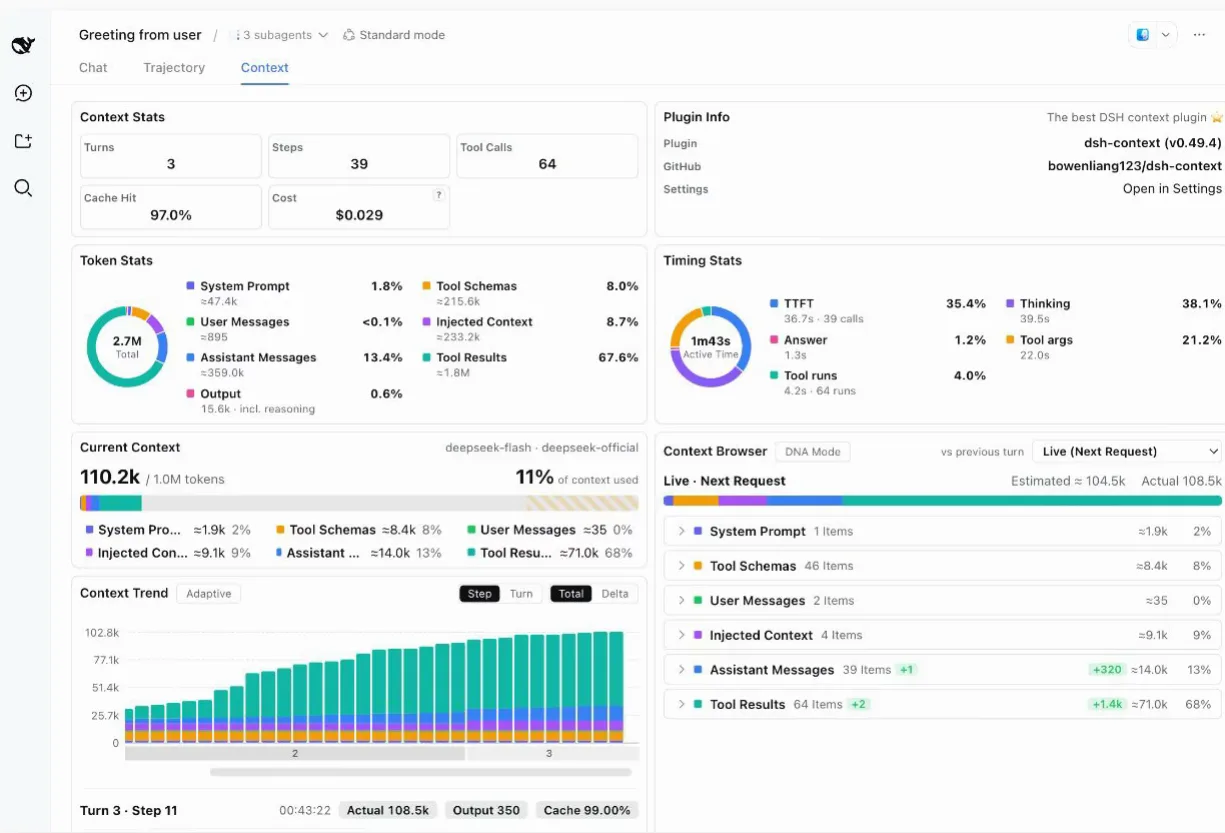
長工作階段開始失準時,常見的做法是靠猜:歷史太長了?某個工具失控了?dsh-context 外掛把猜測換成儀表——每次模型請求的上下文視窗,拆成系統提示、工具 Schema、使用者訊息、注入上下文、助理回覆和工具結果,每個桶都標出約 token 數。首圖就是工作階段中途的這塊儀表板:110.2k token,佔 1M 視窗的 11%,下方捲動著一張像心電圖監視器一樣的逐請求趨勢圖。
本頁是上下文視覺化的深度拆解——看清視窗由什麼構成。至於 DSH 決定在什麼時候收縮這個視窗,請看 上下文壓縮與長時間任務
TL;DR
- ▸安裝不折騰:Add-plugin 精靈裡搜 dsh-context 點 Install,或一行指令 dsh plugin --profile web add dsh-context——README 承諾無需建置、無需重新啟動。
- ▸五個入口講同一件事:側邊欄層級的 Context Insights 頁、每工作階段的 Context 標籤頁、看智慧代理家族的 Fleet 標籤頁、右側欄面板,以及 /context 指令的置中模態框。
- ▸數字和圓環一致:占用與構成的讀數來自和輸入框上下文圓環相同的官方 token 計量投影,趨勢圖懸停還能看到供應商回報的 Actual Prompt / Output / Cache。
- ▸增減帶正負號:瀏覽器的分類徽章(+1 項、−2.8k token)說明這一輪是加進來還是放掉了什麼——錄影裡的那輪模態框,一次就釋放了 2.8k 注入上下文和 7.7k 工具結果。
五個逐幀核驗的步驟
第 1 部分 · 裝上並喚出
- 1
從 Add-plugin 精靈安裝
在 DSH 網頁版的 Plugins 頁,Add plugin 打開的對話框接受套件名稱、GitHub 位址或本機目錄路徑。輸入 dsh-context 就夠了——精靈會搜 npm 源(輸入框旁有「中國大陸鏡像」Registry 選擇器),黑色 Install 按鈕一鍵收尾。錄影跑在 DSH Local Build 0.1.7-rc.2 徽標上;儲存庫 README 給出的等價做法是一行指令:dsh plugin --profile web add dsh-context,無需建置、無需重新啟動。
$Settings → Plugins → Add plugin$dsh-context$Registry: Mainland China mirror$Install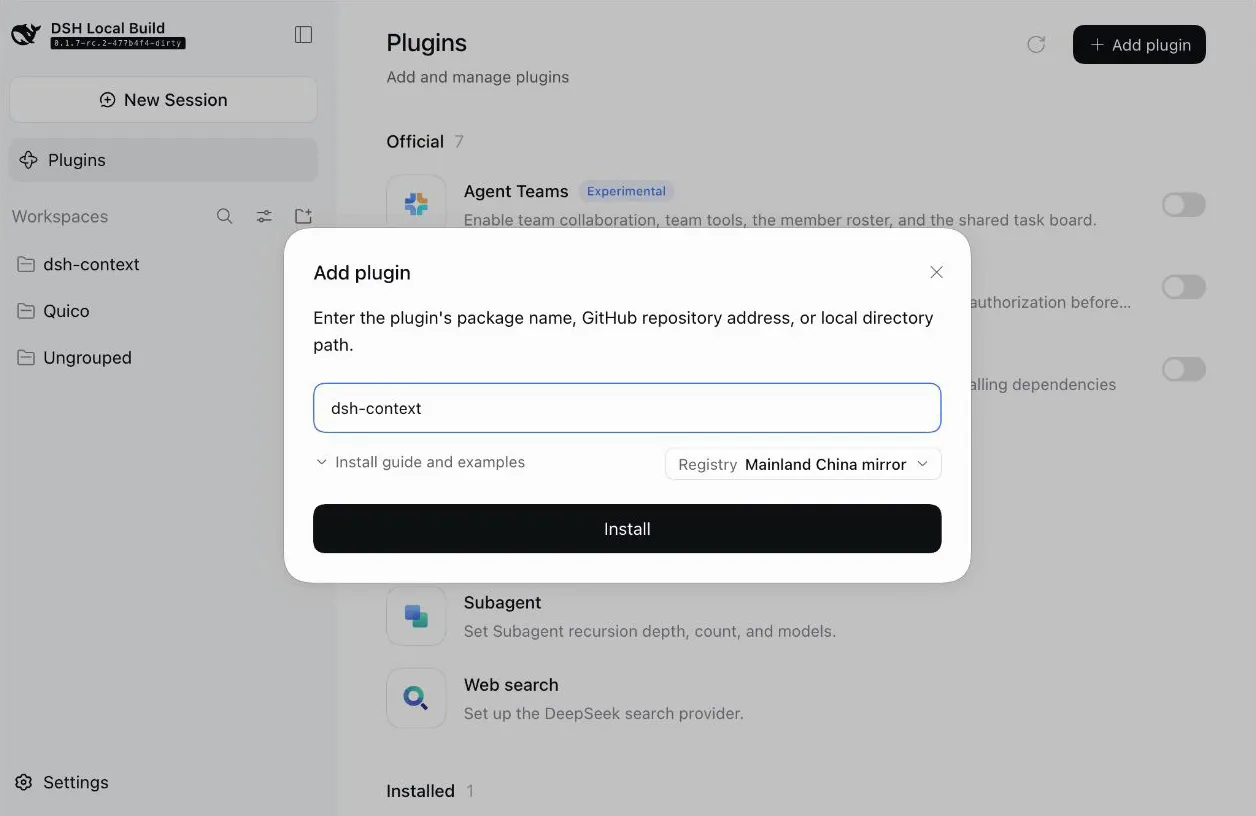
輸入名稱點安裝——不建置、不重新啟動。在 2:06 觀看 - 2
在聊天框輸入 /context
外掛最快的門是斜線指令。在輸入框敲 /context,會浮出一列建議——Context,View current context makeup, browse per-step composition——旁邊照舊是 Workspace Write 權限晶片和模型選擇器(畫面裡是 DeepSeek-V41-Flash High)。按 Enter 打開置中模態框,全程不用離開對話。
$/context$Context — View current context makeup, browse per-step composition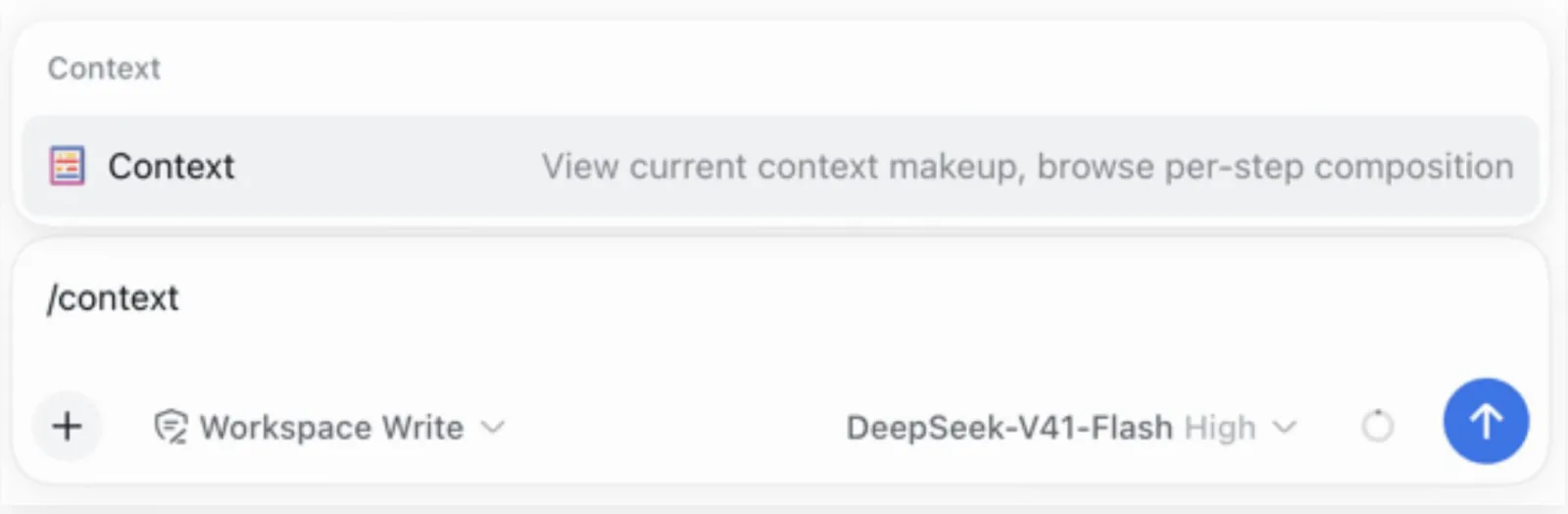
一條斜線指令,不用跑去側邊欄。在 2:12 觀看
第 2 部分 · 讀懂視窗的構成
- 3
讀視窗:構成加帶正負號的增減
模態框首先展示 Current Context:這個新工作階段只裝了 11.5k,佔 1.0M 視窗的 1%——System Prompt ≈1.8k(15%)、Tool Schemas ≈8.2k(70%)、Injected Context ≈1.6k(13%)、Assistant Messages ≈184(2%),User Messages 和 Tool Results 還是空的。下方 Context Browser 與上一輪對比、徽章帶正負號:User Messages −1 項(−36 token)、Injected Context −3(−2.8k)、Assistant Messages −1(+42)、Tool Results −3(−7.7k)——一輪以還出上下文為主的請求。
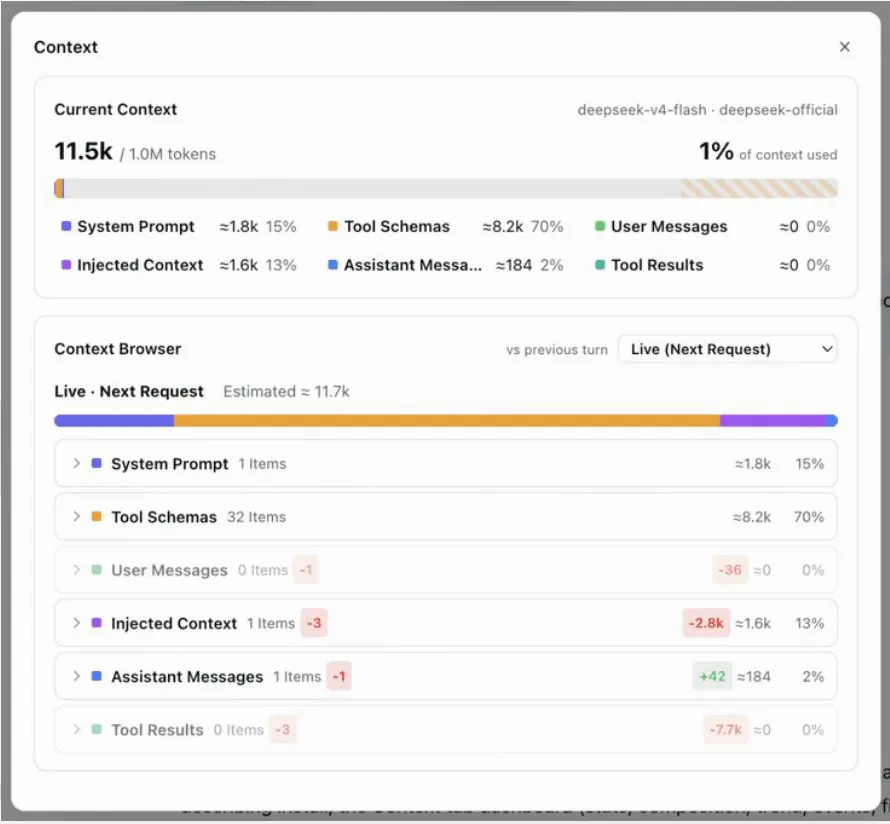
下一次請求會帶上什麼——上一輪又改了什麼。在 2:14 觀看 - 4
逐請求看著視窗長大
Context Trend 卡按每次模型請求畫一根堆疊條——比按訊息更細。錄影裡的長任務跑到 Turn 5 · Step 41 of 41:00:06:19,Actual 152.6k,Output 4.5k,快取命中 99.70%;圖例拆出 System Prompt ≈1.7k(1%)、Tool Schemas ≈6.8k(5%)、Skill Injections ≈4.7k(3%)、User Messages ≈50(0%)、Assistant Messages ≈49.2k(36%)、Tool Results ≈66.4k(48%)。技能內容單獨一桶,偷偷吃上下文的技能藏不進注入上下文裡;Step/Turn 粒度和 Total/Delta 模式在「累計構成」與「單次增減」之間切換。
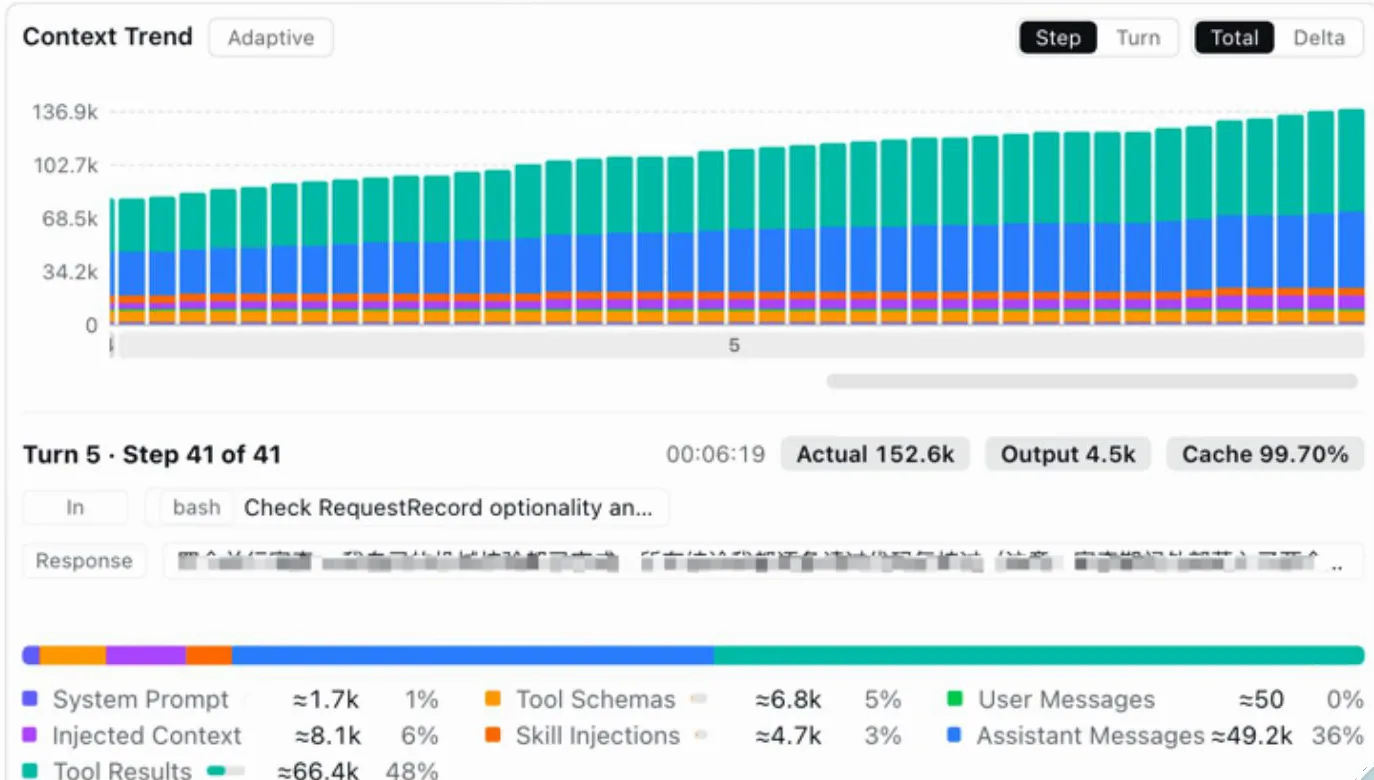
一次請求一根條——視窗的心電圖監視器。在 2:04 觀看 - 5
打開任意請求,翻看它由什麼拼成
Context Browser 是開箱動作:選 Live (Next Request) 或任意保留的步驟,七個可摺疊分類展開成一列列元素、各自標價。畫面裡 Tool Results(21 項,60%)被展開成一串帶時間戳和大小的 bash、read、tool_write 呼叫——其中 git diff HEAD 一路展開到命令、描述、工作目錄(/Users/bw/dev/dsh-context)和 882 行結果,帶 Raw/Markdown 切換。這個工作目錄就是外掛自己的開發儲存庫,讀起來像作者在自用自家工具。
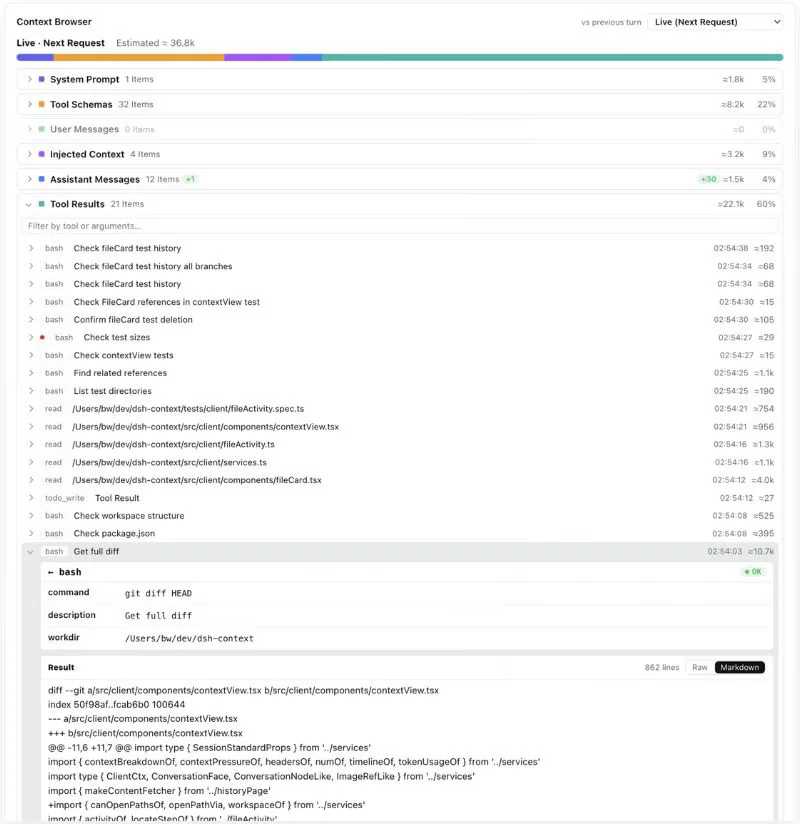
每個元素都有標價,每條結果都能展開。在 0:48 觀看
FAQ
這頁常被問到的問題,依據錄影與外掛儲存庫作答。
dsh-context 是什麼?畫面是真的嗎?
它是第三方 DeepSeek Harness 外掛,做上下文洞察與管理——npm 套件 dsh-context,GitHub 儲存庫 bowenliang123/dsh-context(★2,114,Apache-2.0,2026-10-15 實查 pushed 2026-10-14)。UP 主簡介自報這個儲存庫,錄影裡的 Plugin Info 卡也渲染出 dsh-context(v0.49.4)和同一路徑,畫面與儲存庫互證。本頁六幀全部裁自錄影中的真實外掛介面;UP 主的手繪示意圖、設計版柱狀圖和角落吉祥物一律不入幀。安裝:dsh plugin --profile web add dsh-context。
它和上下文壓縮有什麼區別?
壓縮是機制,這個是顯微鏡。80% 觸發、/compact 和工具結果裁剪決定視窗裡留下什麼;dsh-context 按請求展示視窗裡有什麼,Context Events 記錄把每次壓縮釘在發生的那根條上,讓下降自己解釋自己。兩者天然搭配:開壓縮保平安,再來看事件和趨勢,確認它到底收回了多少。機制本身的拆解在 context-compaction 頁。
這不就是個 token 成本面板嗎?
不是——成本在這裡只是配角。Context Stats 卡確實按官方定價估了成本(錄影工作階段裡是 $0.029),但主軸是構成:哪個桶在吃視窗、逐請求怎麼變。帳單、帳冊和省錢槓桿在 usage-tracking 頁;這一頁回答的是模型實際收到了什麼。
它到底測什麼?數字可信嗎?
測上下文視窗的構成與演進。按儲存庫 README 的說法,頭部占用與構成讀數和輸入框上下文圓環用的是同一套官方 token 計量投影(contextPressure / contextBreakdown),所以和 DSH 自顯示一致;估算值帶 ≈ 號,趨勢卡懸停還會給出供應商回報的 Actual Prompt / Output / Cache——畫面裡 152.6k 就是實際值。此外還有 Timing Stats、File Activity 和看智慧代理家族的 Fleet 標籤頁。
這和重播工作階段是一回事嗎?
不是。工作階段重播重看發生過什麼——輪次、工具呼叫、回執。dsh-context 回答另一個問題:模型將收到什麼、每一塊從哪來。Context Browser 的 Live (Next Request) 模式能在送出前預覽下一次請求的拼裝;重播工具則是事後往回看。兩者互補,誰也替代不了誰。
能幫我省錢嗎?
間接能。它按請求給每個桶標價,告訴你刀往哪裡砍才疼——一個只用了視窗 1% 的工作階段裡掛著 8.2k 的工具 Schema,就是精簡設定的頭號候選。真正的砍法——換模型、砍輸出、上維運外掛——屬於治療,在 token-optimization 頁;本頁是告訴你病灶在哪的影像科。
相關攻略
上下文叢集的鄰居們——以及各自真正的主題。
來源與致謝
錄影來自 B 站 UP 主 阿梨Aria早鳥報(2026-10-12 發布,145 秒,2026-10-15 API 實查 826 次播放);UP 主簡介自報外掛 GitHub 儲存庫,幀內 Plugin Info 卡顯示同一路徑——身分按自報口徑表述、未經獨立核实,素材均非 DSH 團隊出品。星標與授權條款已於 2026-10-15 經 GitHub API 實查。上方每幀都可跳回原影片對應時間點。