
DeepSeek Harness 自訂 Agent 預設實戰
八個經截圖驗證的步驟:用 Creator 模式做出專屬 DSH 預設、配好外掛,把程式設計助理變成你的客製化工作臺。
最近更新: 2026-09-14
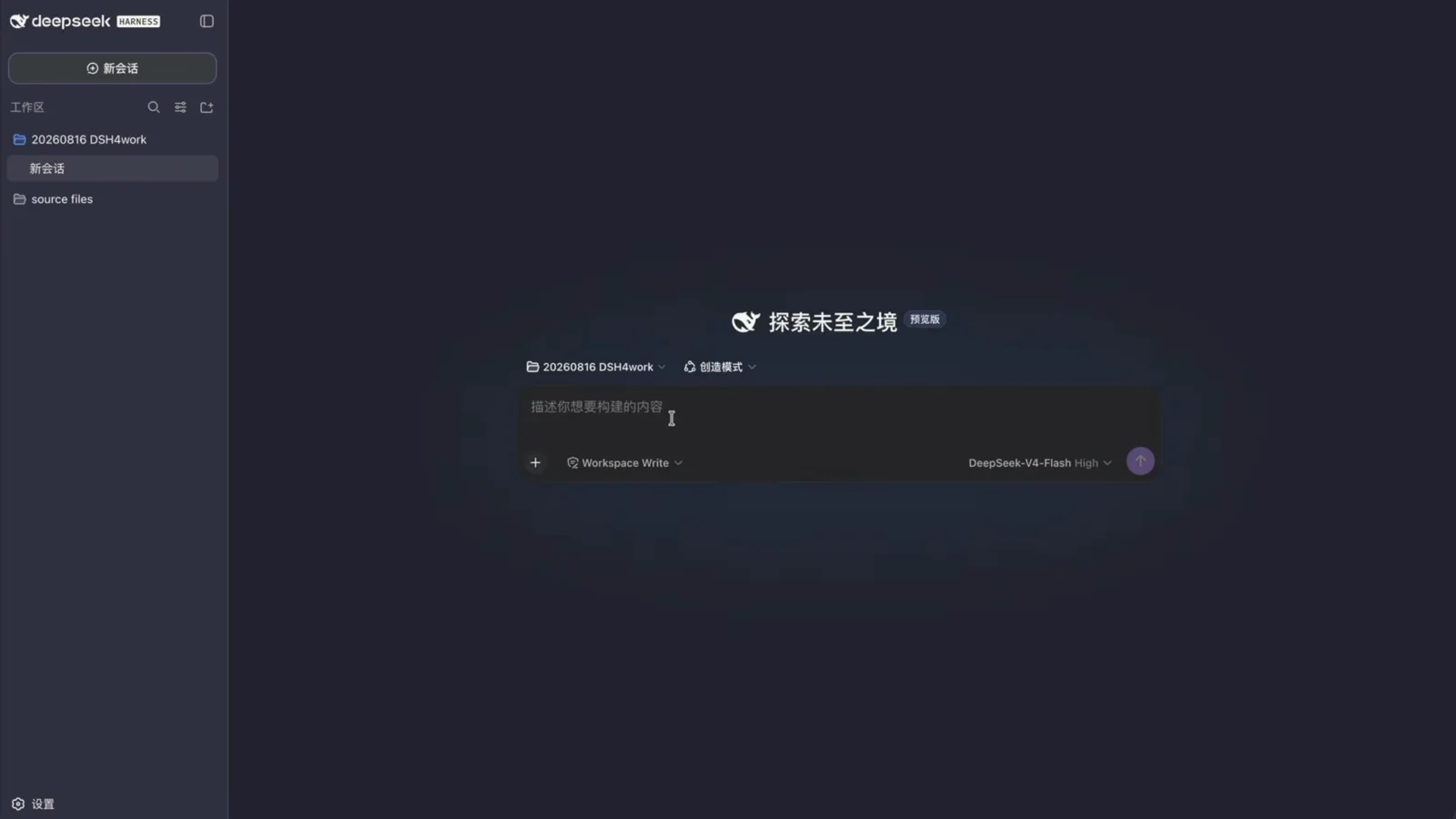
在 DeepSeek Harness 裡,一個工作階段執行什麼樣的 Agent,由「Agent 預設」決定——工具、系統提示詞、掛載的外掛,全都在預設裡定義。DSH 內建四套預設,而 Creator 模式是官方留給你的入口:描述你想要的 Agent,批准寫入,DSH 就會替你起草、儲存並掛載一套新預設。
本教學還原了來源影片裡的一次完整實戰:做一個「營運分析與彙報助理」,能讀需求文件、Excel 銷售資料和競品截圖,最後產出管理層報告。每張截圖都與影片逐格核對過,並回連到擷取畫面的確切時間點。
八步做出 DeepSeek Harness 自訂預設
- 1
認識四套內建預設
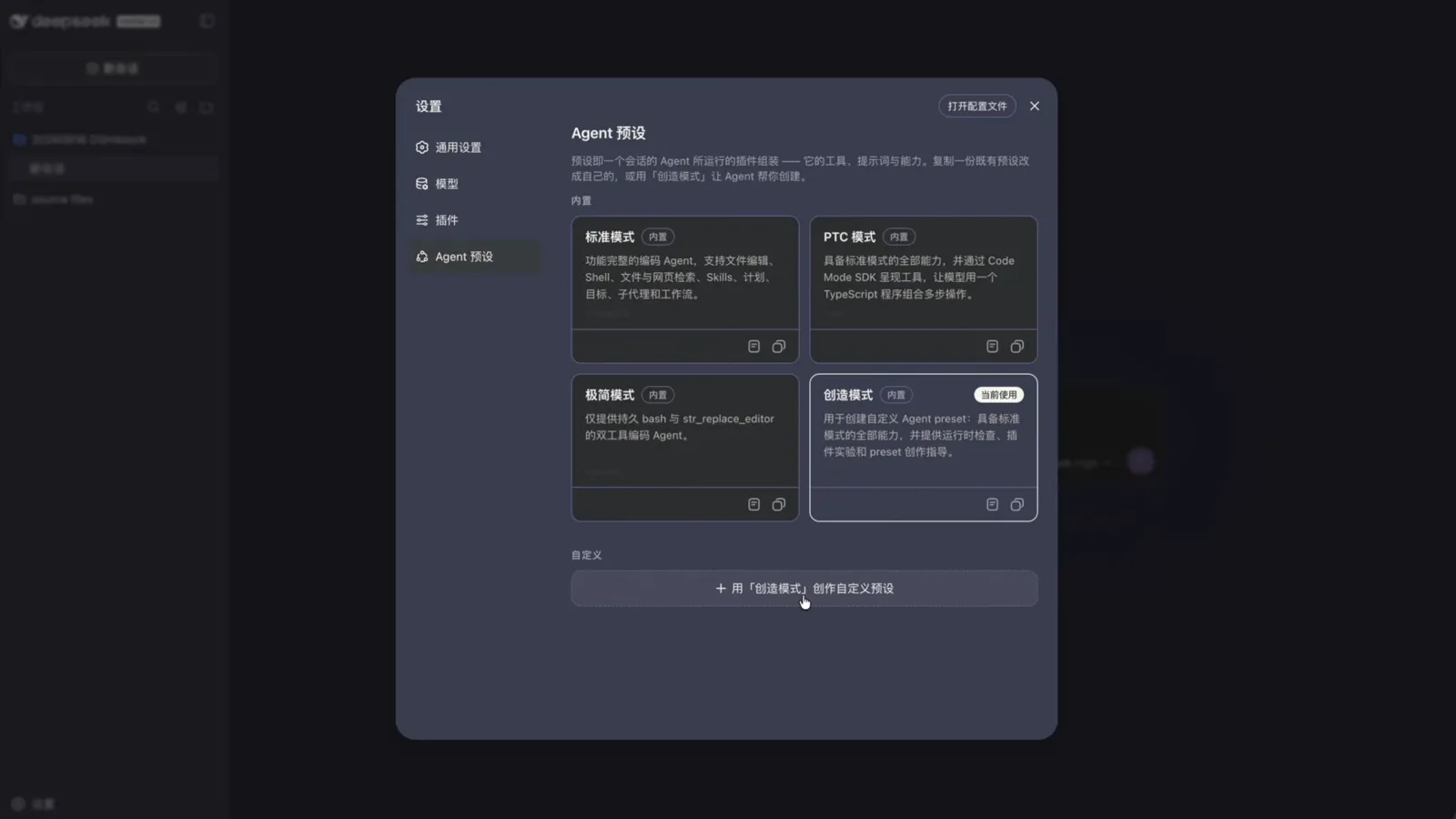
打開 Settings → Agent presets,四張內建卡片一目瞭然:標準模式(功能完整的程式設計 Agent,支援檔案編輯、Shell、檔案與網路檢索、Skills、規劃、子代理與工作流)、PTC 模式(保留標準模式全部能力,並透過 Code Mode SDK 讓模型用一個 TypeScript 程式組合多步操作)、極簡模式(只提供持久 bash 與 str_replace_editor 兩個工具)和 Creator 模式(具備標準模式全部能力,外加執行環境檢查、外掛實驗和 preset 撰寫引導)。任何預設都能複製一份改造成自己的,面板右上角還有「開啟設定檔」的入口。
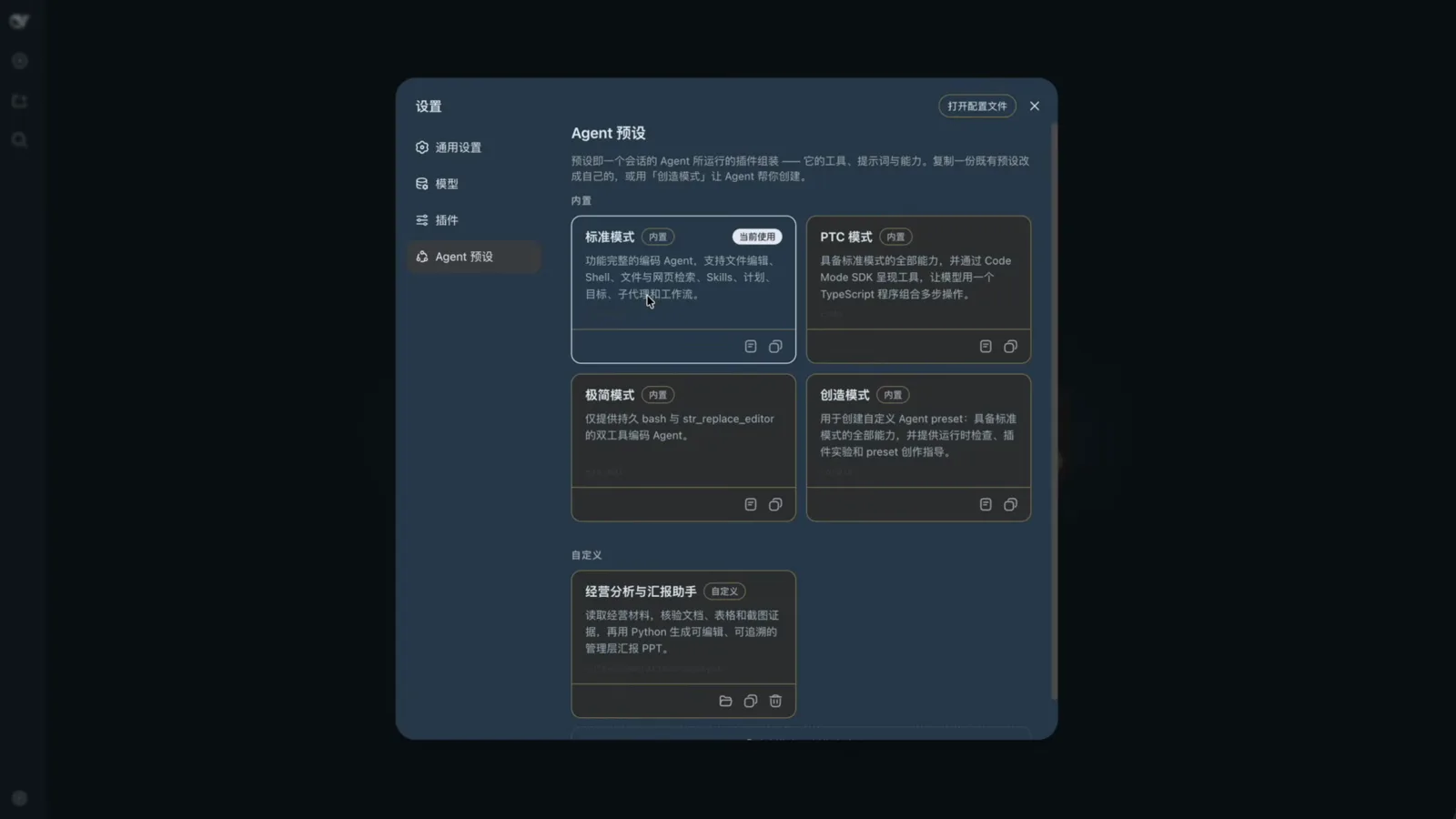
每個預設就是一張卡片:四張內建,外加創作者自己的彙報助理,帶「自訂」徽標。在 1:16 觀看 - 2
先裝好場景需要的外掛
預設能掛載什麼,取決於裝了哪些外掛——引用了缺失外掛的預設,建立時會直接報錯,所以先把外掛備齊。外掛面板列出目前部署已安裝的全部外掛(影片裡是 162 個),每項帶「已啟用」徽標;安裝本身要去外掛儲存庫(例如社群 awesome 清單),這個面板暫時裝不了。影片的「營運彙報」場景掛了四個:AnyDoc(把各種格式的文件轉成 Markdown)、DeepRead(深度檔案分析)、ExcelChat(分析 Excel 資料)和 VisionRouter(把圖片路由給有視覺能力的模型,讓純文字的 DeepSeek-V4-Flash 也能讀懂截圖)。
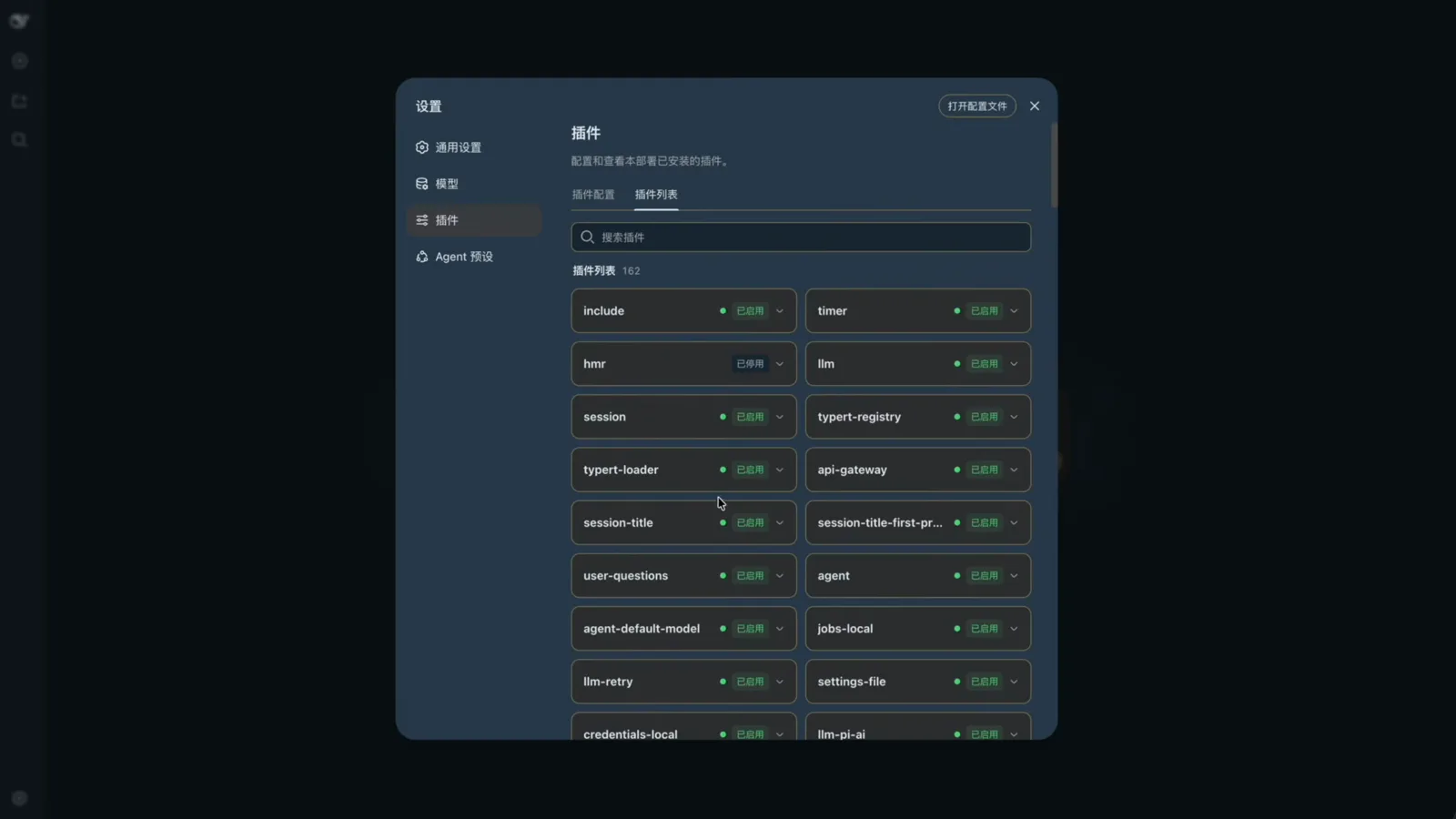
目前部署裝了 162 個外掛——預設能掛載的只有這裡列出的。在 2:44 觀看 - 4
批准沙箱提權
預設根目錄在 ~/.dsh/.agent-presets/,位於工作階段工作區之外,第一次寫入會被 workspace-write 沙箱攔下。DSH 對此早有備案:它以提權重試的方式再次寫入,並彈出「等待審批」卡片,請求把沙箱升級到 danger-full-access,好讓 agent.cordis.yml 落進新預設目錄。看清卡片內容,再選擇拒絕或允許一次——這類寫入權限,本就該在你知情時給出。
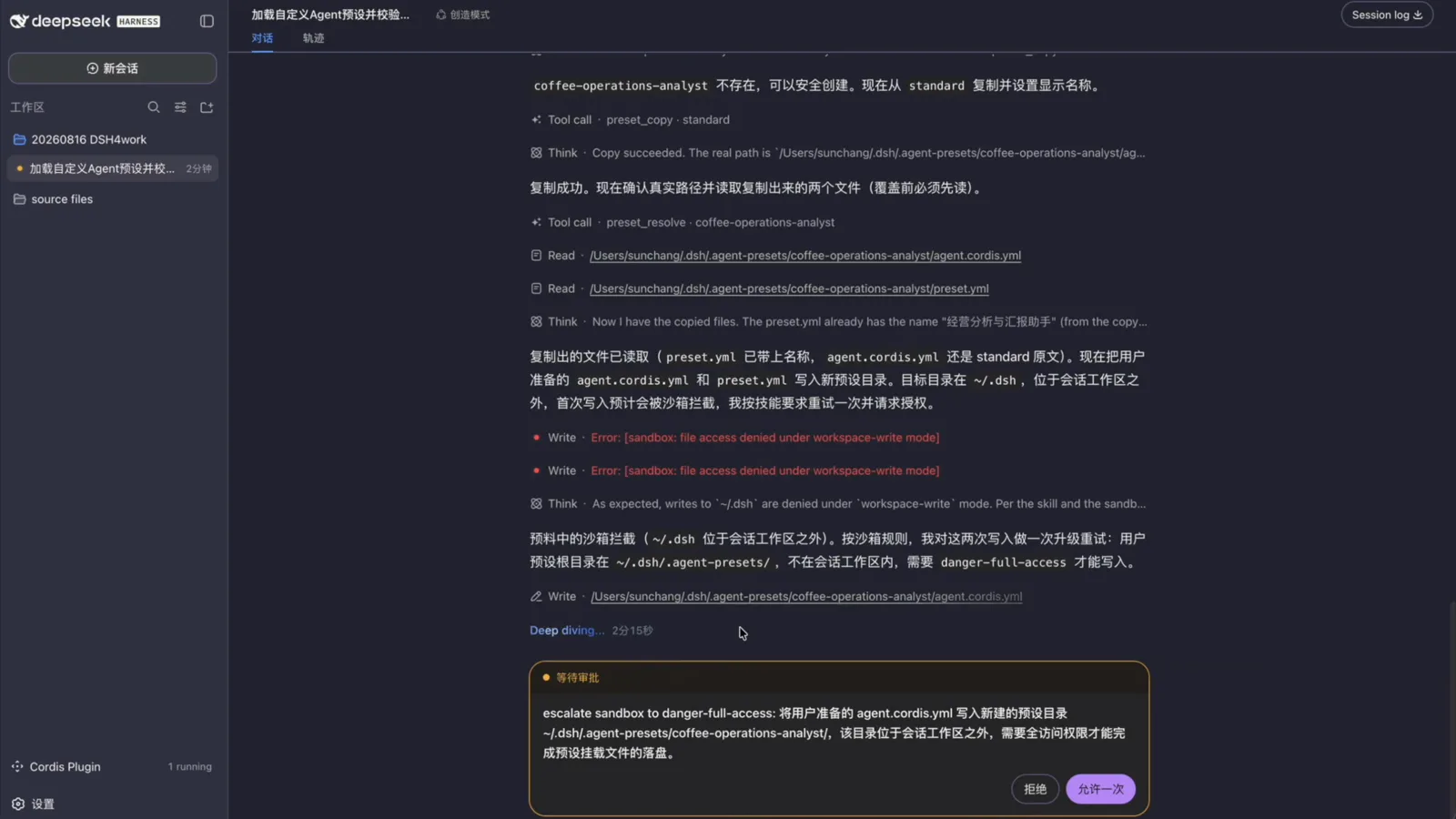
工作區之外的寫入需要明確放行——批准前先讀卡片。在 5:24 觀看 - 5
檢查 DSH 保存了什麼
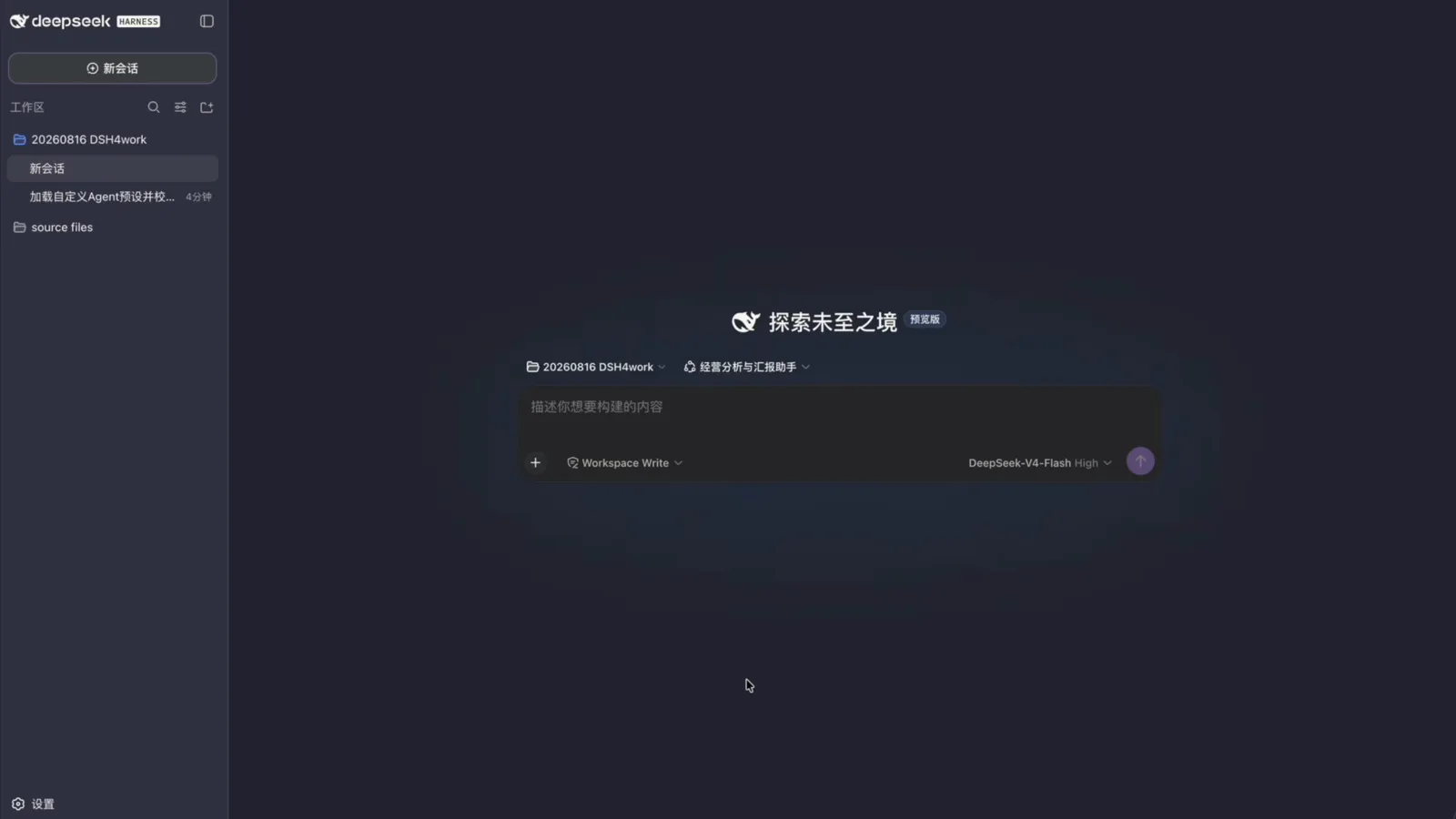
重新打開 Settings → Agent presets,新卡片已經出現:營運分析與彙報助理,落在「自訂」分區裡,帶「自訂」徽標,以及資料夾、複製、刪除三個圖示——內建預設可沒有刪除鍵。打開它所在目錄(面板上的「開啟設定檔」按鈕通向同一位置),裡面是兩個關鍵檔案:agent.cordis.yml 裝著預設真正的外掛組裝,preset.yml 存名稱和詮釋資料。預設就是純設定——信任它之前,先讀一遍。
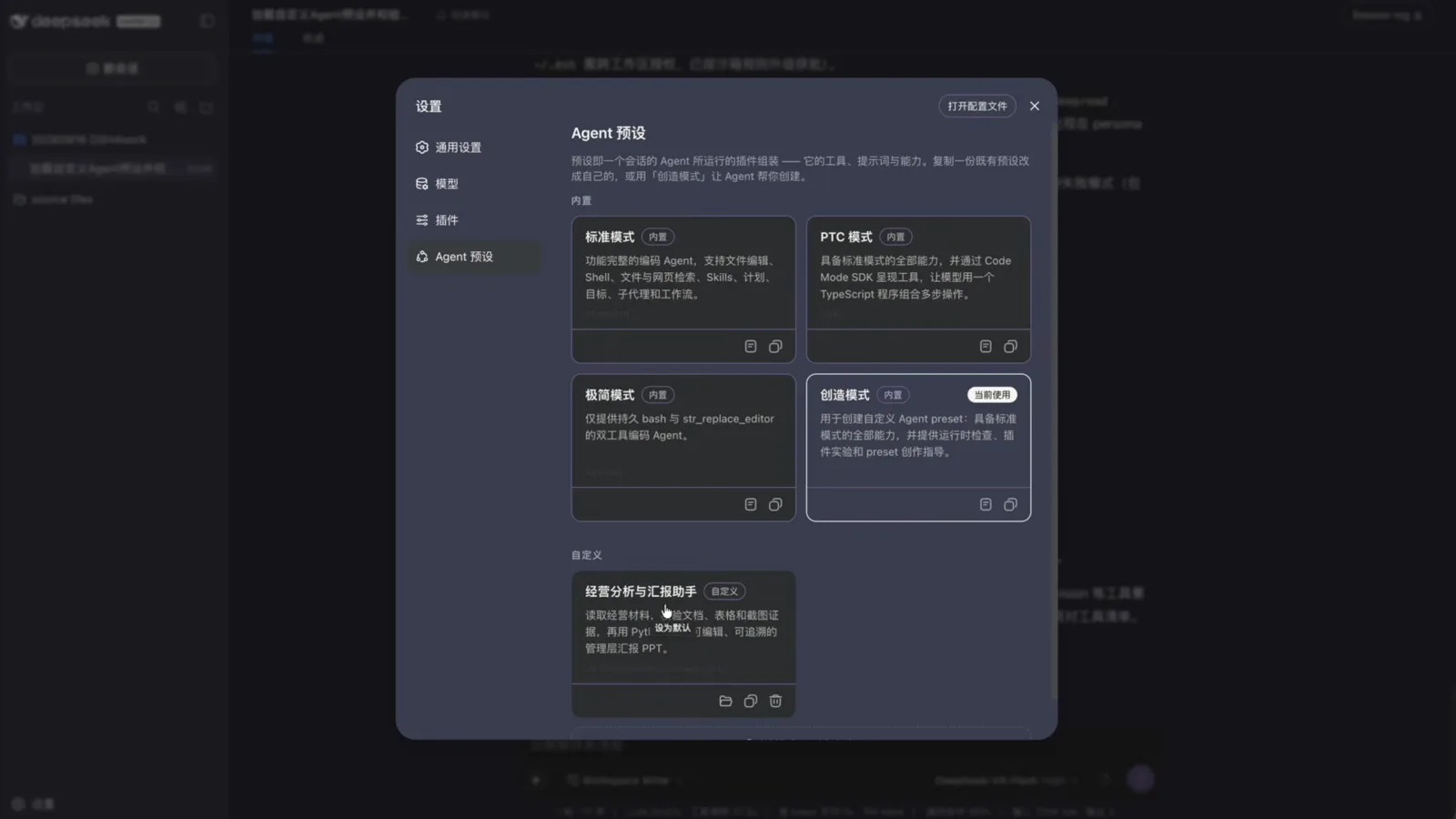
新預設已進入清單,帶「自訂」徽標——還有內建預設沒有的刪除鍵。在 5:48 觀看 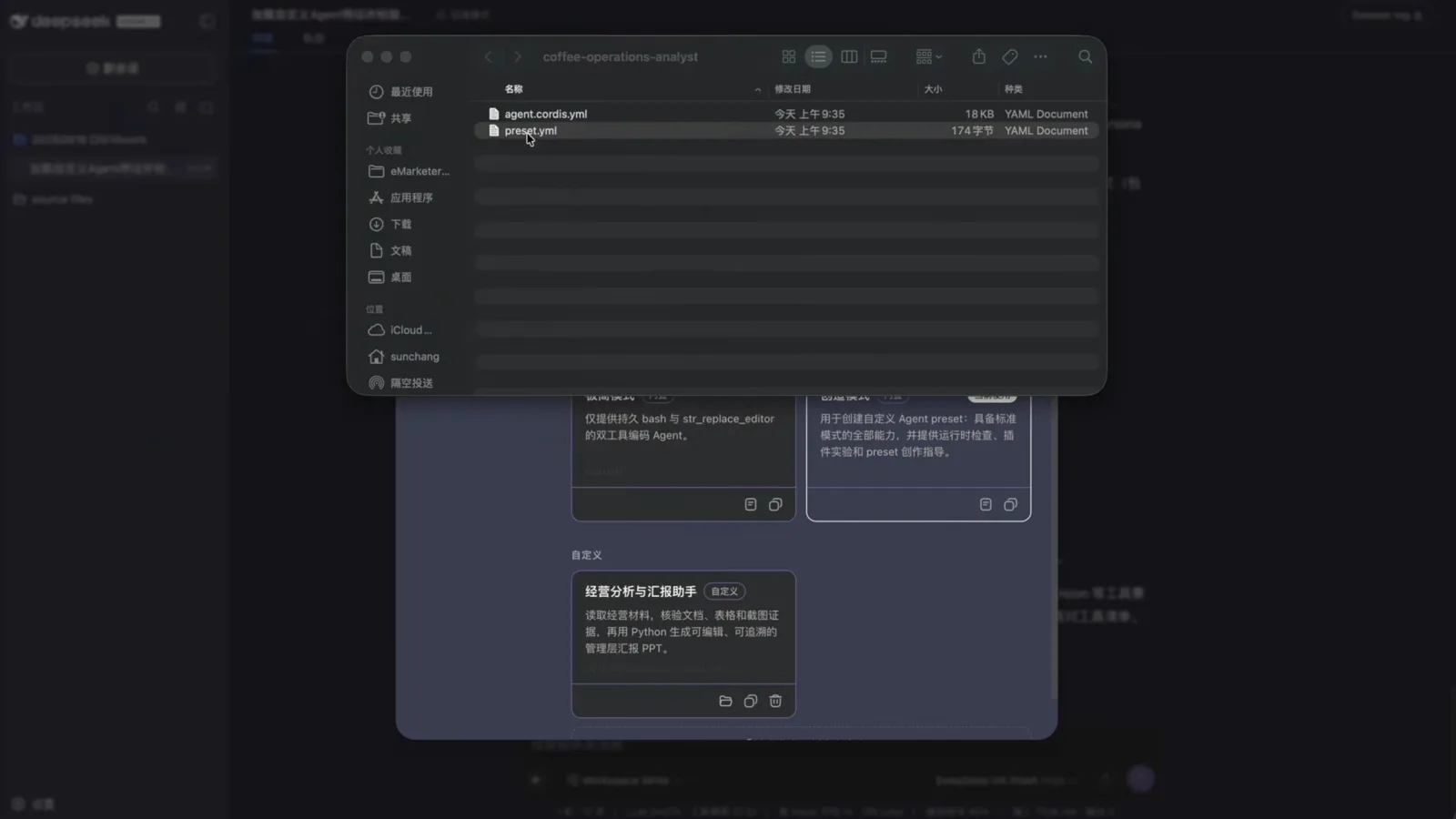
兩個 YAML 檔案裝下整個預設:agent.cordis.yml 管行為,preset.yml 管名字。在 6:08 觀看 - 7
跑任務,盯軌跡
把任務交給智慧體——影片裡的提示詞開頭甚至先要求確認「目前工作階段用的是營運分析與彙報助理預設」——然後切到「軌跡」標籤頁。DSH 把整個執行過程畫成一段彩色時間軸,可按耗時、輪次、呼叫次數三種檢視切換,下面每一筆記錄都能檢視:bash、glob 的呼叫,boss_request.txt 的讀取,以及 anydoc 工具逐一處理 PPTX 和 Excel 的過程。篩選器能按工具或成本切分執行,懸停任一條目可看呼叫詳情。
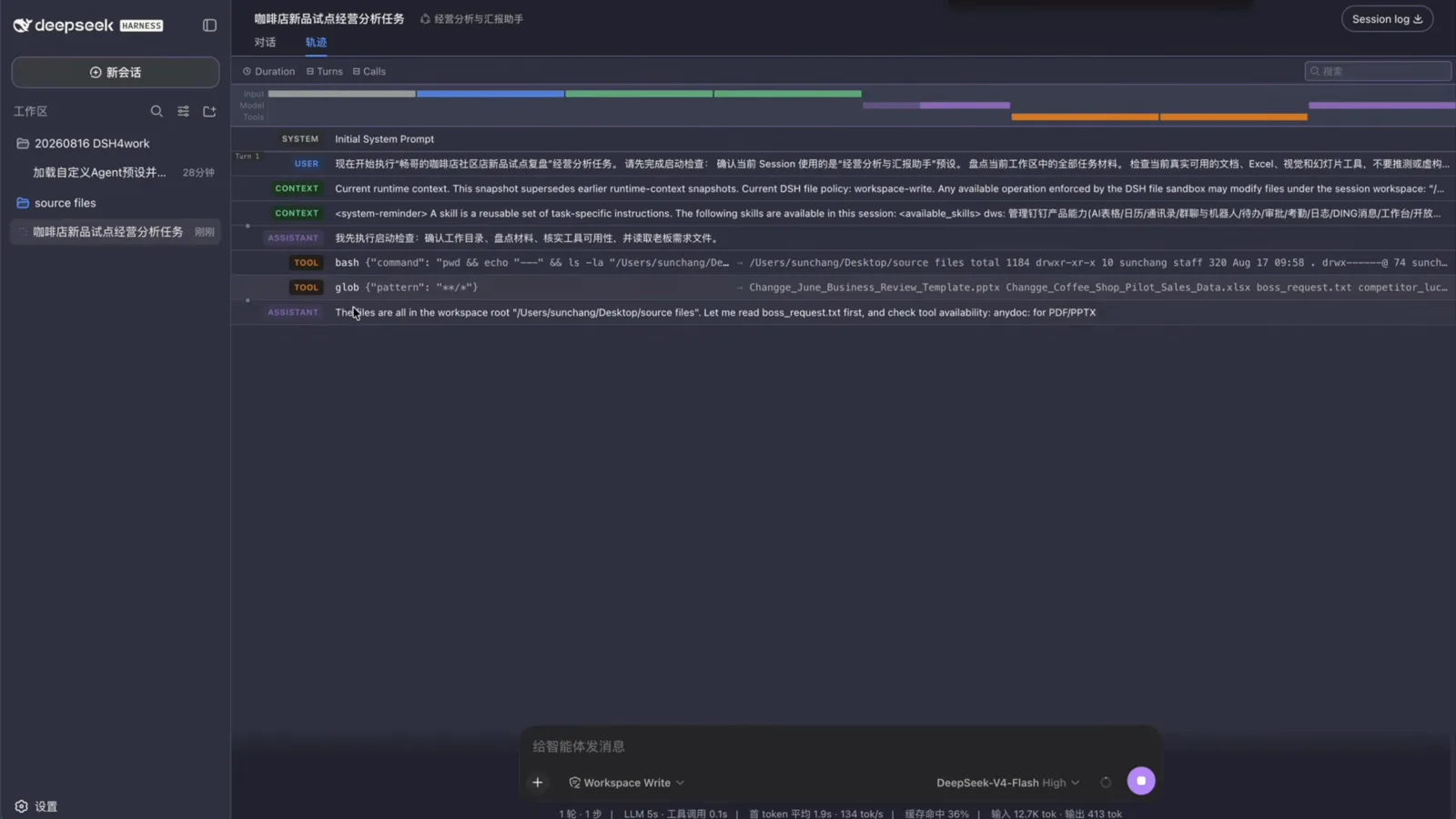
軌跡頁把每一步畫成時間軸,可按耗時、輪次或呼叫次數切換。在 7:44 觀看 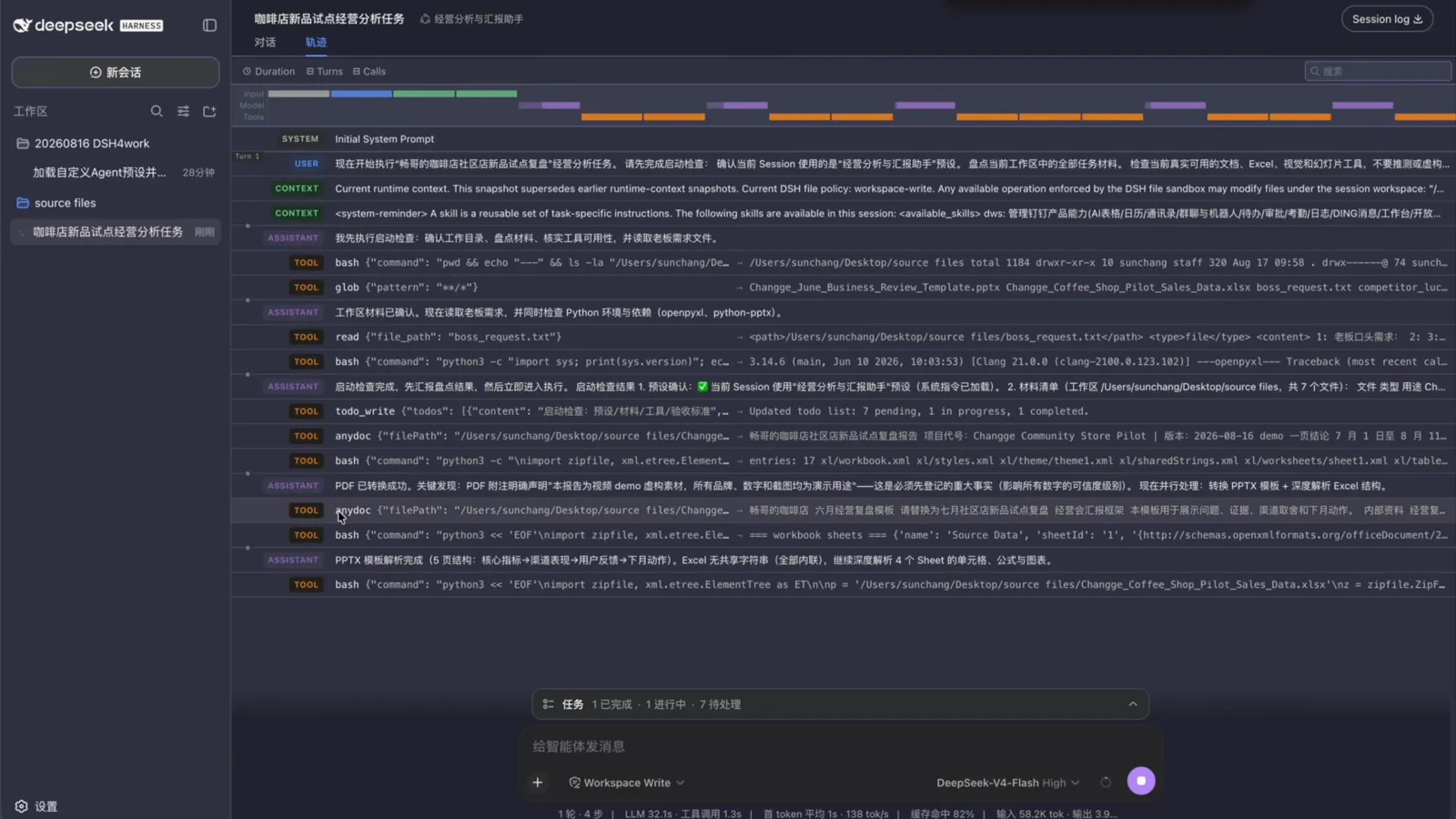
往下捲動日誌,能看到 anydoc 一筆筆處理 PPTX 和 Excel 的過程。在 8:08 觀看 - 8
看執行統計,讀報告
跑完後,輸入框下方那條統計給出全程帳單:1 輪、25 步,工具呼叫 11 分 30 秒,生成速度 140 tok/s,快取命中率 91%,輸入 120 萬 token、輸出約 44 萬。報告本身以算繪好的投影片落在工作階段裡:先核心指標,再給帶 CAC 和回購率的通路對照表,附證據、下月動作建議,還主動點出資料裡埋的離群值。先數字、後結論——正是管理層報告該有的樣子。
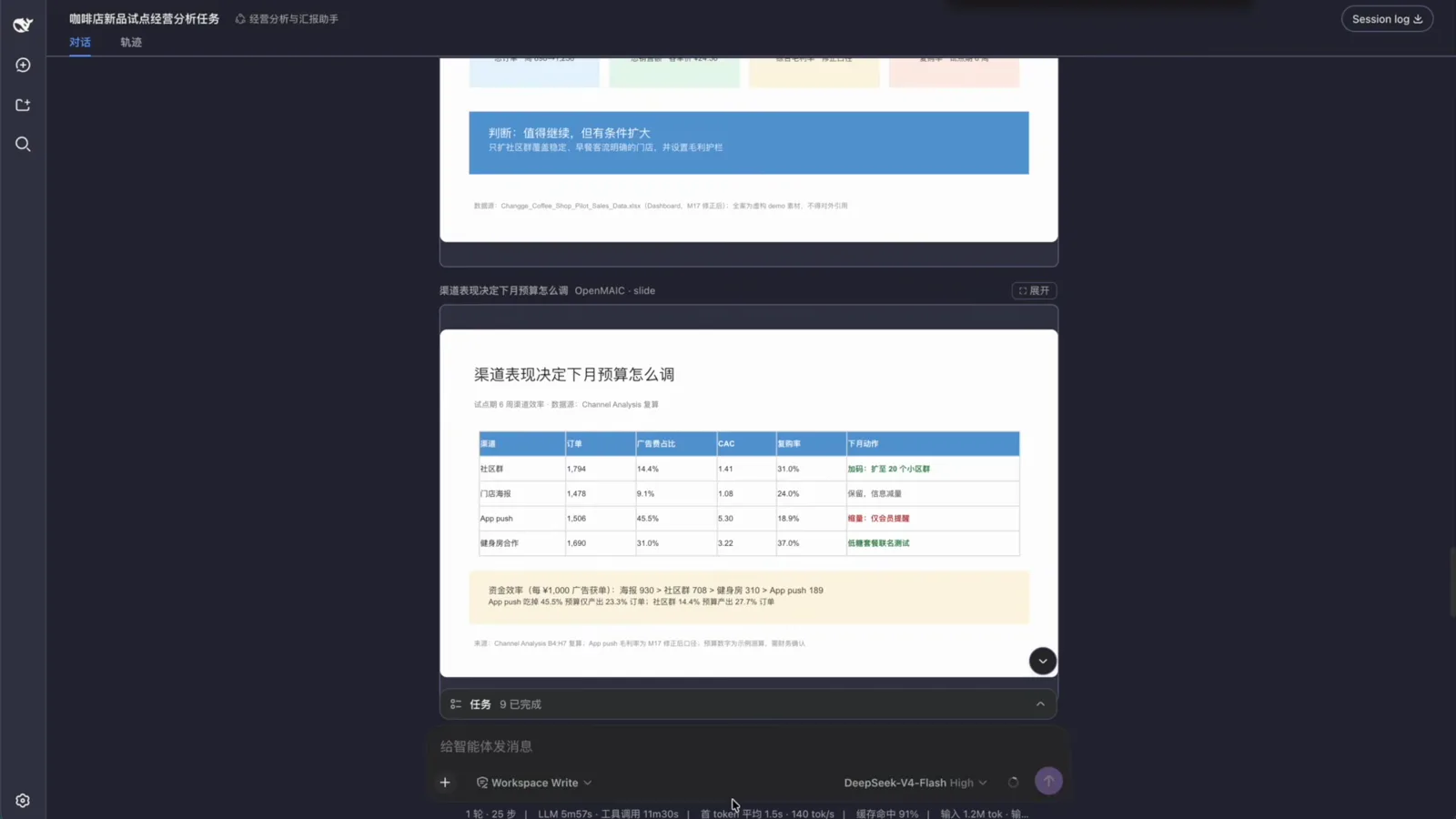
最終報告直接算繪在工作階段裡——下方統計列給出了全程帳單。在 8:32 觀看
DeepSeek Harness 自訂預設:常見問題
動手做自己的預設之前,使用者最常問的幾件事。
DeepSeek Harness 的 Agent 預設是什麼?
預設是一個工作階段裡 Agent 執行所依據的完整外掛組裝——工具、提示詞與能力都在其中。DSH 內建四套(標準、PTC、極簡、Creator),在設定的 Agent 預設面板裡可以複製任意一套,或者用 Creator 模式做自己的。
怎麼建立自訂 DSH 預設?
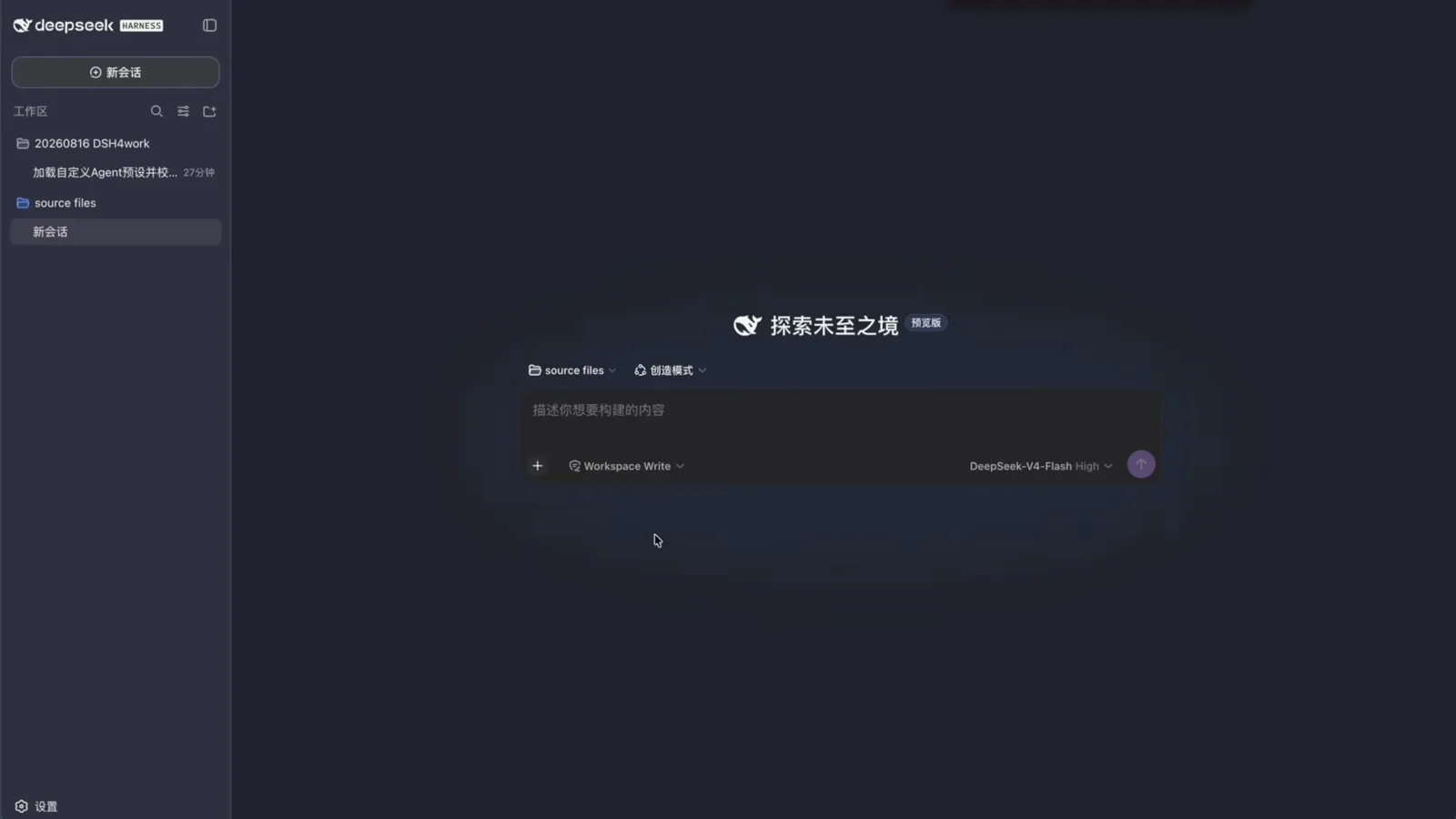
先裝好場景需要的外掛,再打開 Settings → Agent presets,點「+ 用『Creator 模式』建立自訂預設」。獨立工作階段打開後,描述需求或貼入準備好的設定,按提示批准寫入,DSH 就會自動儲存並掛載新預設。
保存預設時為什麼要求完整存取權限?
預設存放在 ~/.dsh/.agent-presets/,位於工作階段工作區之外。預設的 workspace-write 沙箱會攔截這些寫入,所以 DSH 彈出審批卡片,請求把沙箱升級到 danger-full-access。看清它要寫什麼,再選拒絕或允許一次。
自訂預設包含哪些檔案?
預設目錄裡兩個關鍵檔案:agent.cordis.yml 保存預設的外掛組裝與行為,preset.yml 存名稱等詮釋資料。影片在 Finder 裡看到的正是這兩個 YAML 檔案;面板的「開啟設定檔」按鈕通向同一位置。
自訂預設能刪除或修改嗎?
能。自訂預設在面板裡帶「自訂」徽標,配有資料夾、複製、刪除三個圖示,刪除只需一下。底層檔案是純 YAML,也可以直接改;內建預設只能複製,不能刪除。
影片裡的彙報預設用了哪些外掛?
四個:AnyDoc 負責把文件轉成 Markdown,DeepRead 做深度檔案分析,ExcelChat 分析試算表,VisionRouter 讓純文字的 DeepSeek-V4-Flash 借助有視覺能力的模型讀懂截圖。最終執行工具呼叫約 11.5 分鐘,快取命中率 91%。
相關指南
設定細節、模型選擇與外掛生命週期。
來源與致謝
截圖來自這支公開實機影片,每張圖都回連到擷取畫面的確切時間點。文中的面板文案、檔案名稱與執行數據均經逐格核對。