
meb-dsh
In a curated listMaintenance: Activebaiye1997/meb-dsh
Construction cost workbench for DeepSeek Harness projects.
$ dsh plugin add meb-dshInstall
dsh has no central install command — add this plugin’s entry (documented in its README) to your profile or patch config, then restart.
How installs work7
stars
2
forks
JavaScript
Language
MIT
License
2026-10-22
Created
2026-10-23
Last push
README
MEB-DSH
工程造价人的 DSH 工作台
台账、计算、图纸与项目助手,在同一个项目里核对。


安装 · 快速上手 · 使用手册 · npm 版本 · 问题反馈
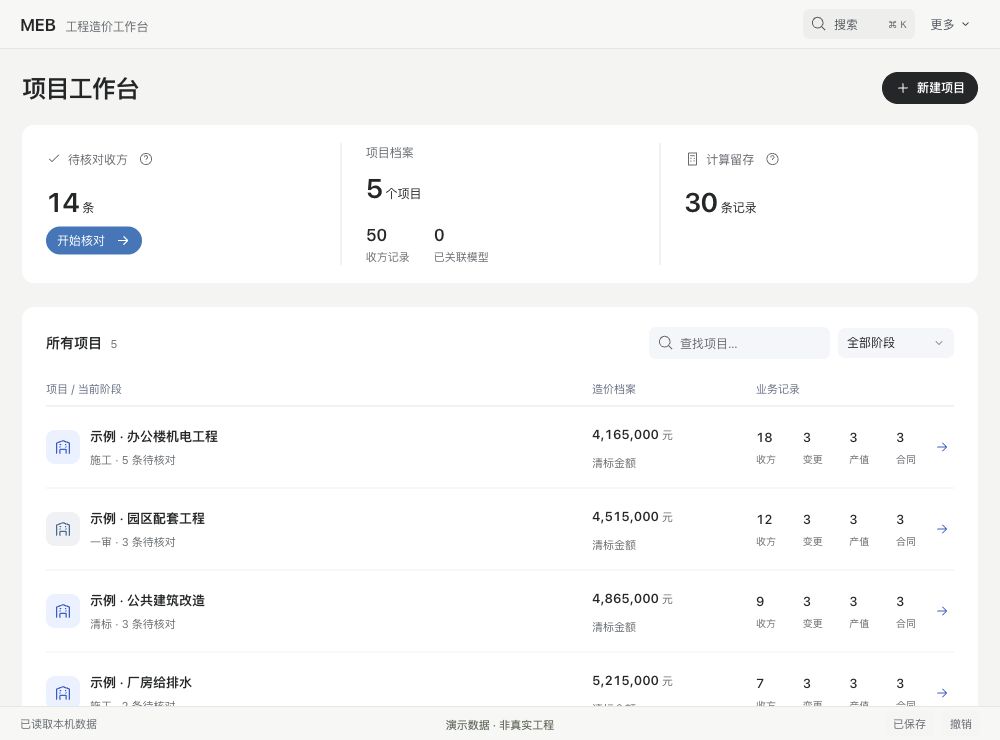
MEB 是运行在 DeepSeek Harness 桌面端的工程造价工作台。按项目整理台账、保留计算依据,对照 CAD 图纸核对数量,再让 DSH 助手基于当前项目继续工作。
能做什么
| 工作 | 功能 |
|---|---|
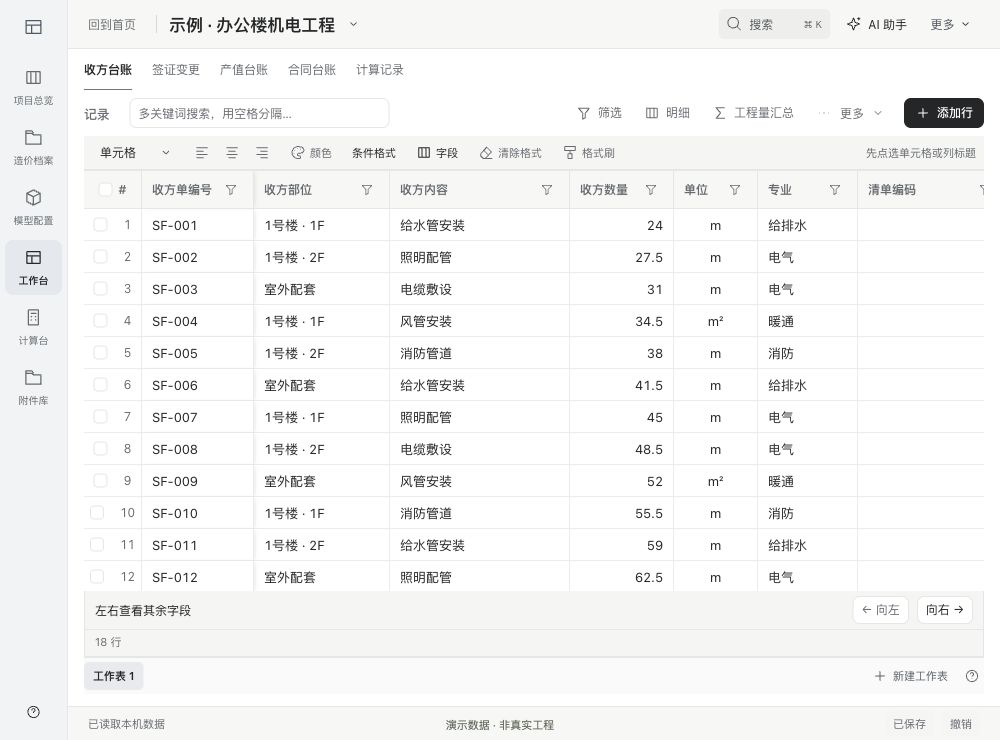
| 项目台账 | 收方、签证变更、产值、合同与材料价格管理 |
| 表格处理 | 区域拖选、批量颜色、清除格式、格式刷、条件格式与字段管理;Excel 导入导出 |
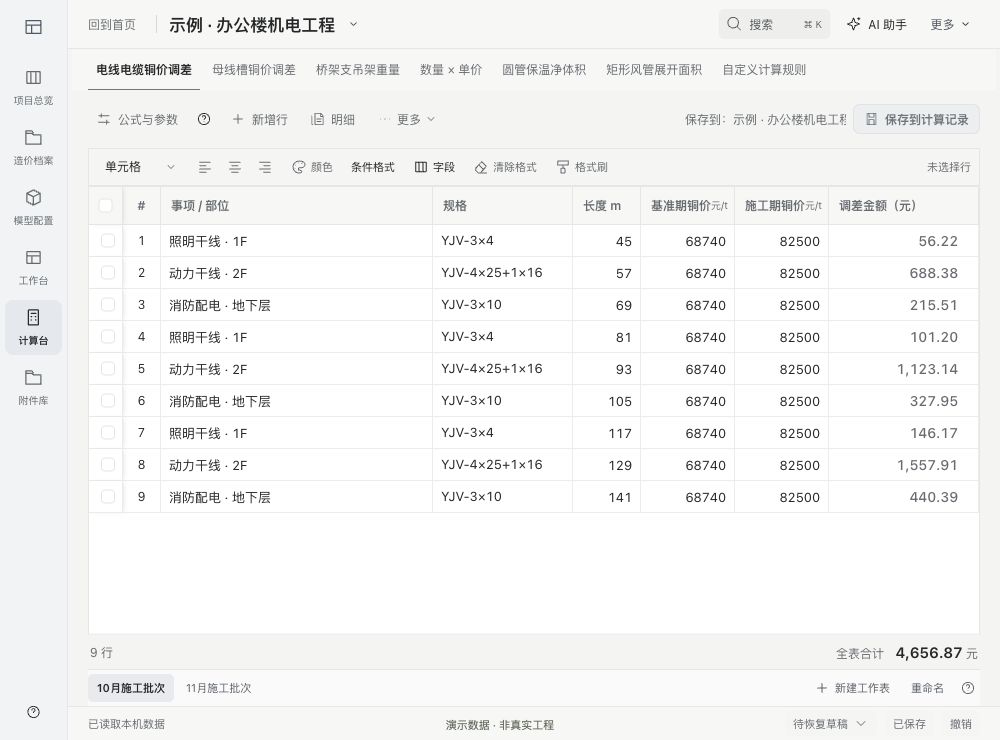
| 工程计算 | 电缆、母线槽、支吊架、保温、风管与自定义规则;核对参数、公式与计算过程 |
| 图纸核对 | DWG 候选轮廓审阅、楼栋配置、拆分与三维体量预览 |
| 项目助手 | 按当前项目查询资料、核对证据、预览和采用修改建议 |
| 数据管理 | 保存、撤销、备份恢复,以及可选的 WebDAV 同步 |
界面预览
以下为 0.1.4 的实际截图,全部使用合成演示数据。首次安装为空工作区,不内置示例项目、模型或工程资料。
安装
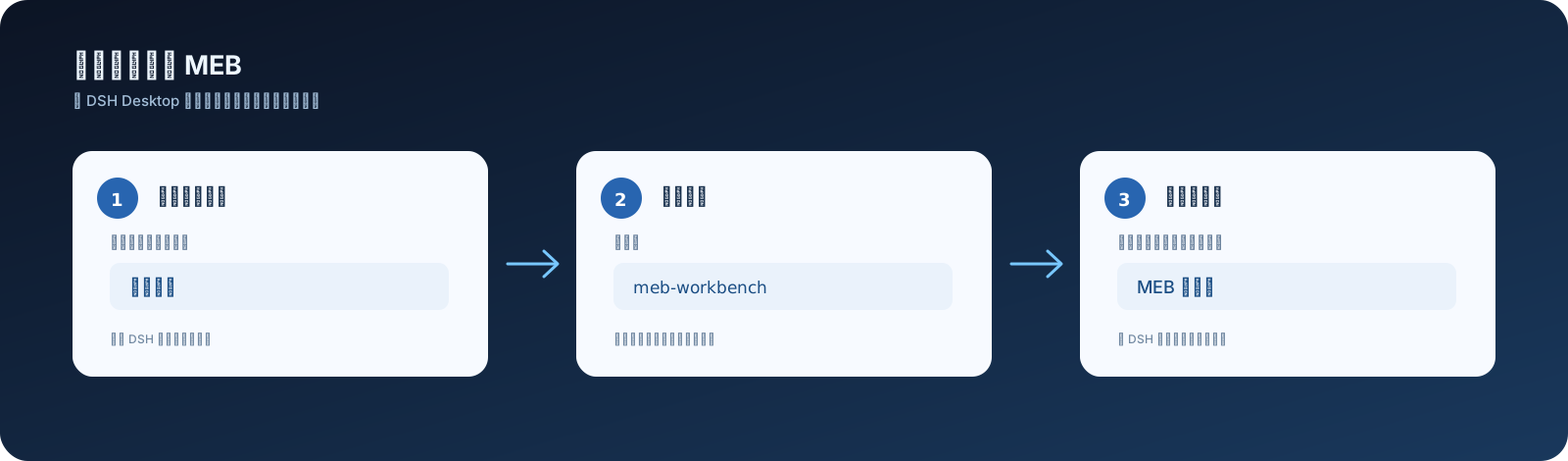
需要先安装 DSH Desktop。默认没有插件市场也可以安装 MEB;使用发布包无需注册 npm 账号或自行构建。
- 打开 DSH Desktop 的「添加插件」。
- 输入下面的 npm 包名,确认来源与版本。
- 点击「安装」,按 DSH 提示刷新或重启。
- 从左侧打开 MEB 工作台。
meb-workbench@0.1.4
当前推荐固定安装 meb-workbench@0.1.4。刚发布的版本在部分 DSH / pnpm 环境中有等待期,仅填写包名可能安装到旧版。镜像源暂未同步时,可在「安装源」中选择 npm 官方源;已发布版本见 npm 版本列表。
其他安装来源:GitHub、下载包、本地源码
GitHub 源码:在「添加插件」中输入:
github:baiye1997/MEB-DSH#main&path:workbench
main 指定分支,path:workbench 指定仓库中的插件目录。这是 pnpm 支持的 Git 子目录写法。源码安装会执行本仓库的 prepare 构建。若 pnpm 提示构建未获准,请检查来源,并只批准当前提交的 meb-workbench 构建;不要全局放开脚本。若当前 DSH 版本解析失败,使用 npm 包或本地构建。
本地安装包:在终端运行 npm pack meb-workbench@0.1.4,将生成的 .tgz 文件完整路径填入「添加插件」。安装仍需联网获取 JavaScript 依赖。
本地源码:按 开发指南 安装依赖并构建,再将本地 workbench 目录的完整路径填入「添加插件」。不要填仓库根目录。
升级或回退前,先在「备份与设置」导出备份,再按 DSH 提示卸载旧版并安装目标版本。详见 版本与回退。
快速上手
- 打开项目:首页默认不选项目。新建或点击项目后,左侧 Dock 才显示项目功能,上方可切换项目。没有图纸或三维模型也能开始记录。
- 填写台账:从左侧「工作台」选择业务台账,点击「添加行」。可逐格编辑、粘贴 Excel 区域,或在底部新建独立工作表。
- 导入已有表格:打开「更多 → 导入 Excel」,选择工作表、核对字段映射和预览,再追加到当前台账。
- 核对计算与建议:计算台可勾选非相邻行分别批量设置参数。AI 助手默认在右侧,可展开阅读;发送前核对项目及资料范围。
- 保存结果:点击「保存更改」。入账、采用助手建议、恢复备份都会先进入编辑区,可核对、撤销后再保存。
需要按筛选范围导出、查看计算依据、关联附件或设置同步,见 使用手册。
DWG 识图(可选)
收方、签证、产值等业务记录和工程计算,安装插件后即可使用。只有解析 DWG 图纸时,才需另外安装 LibreDWG(dwg2dxf)与 Python + ezdxf。
缺少工具时,工作台会提示配置环境;插件不会自动修改系统环境。具体命令与检查方法见 CAD 环境配置。
在项目「模型配置」导入图纸后,核对候选轮廓、图纸单位、标段、楼栋身份、坐标与层高,再生成模型并保存。二维图纸用于生成可编辑的建筑体量,不能替代完整原图或施工级 BIM。操作步骤见 图纸与模型。
使用与数据
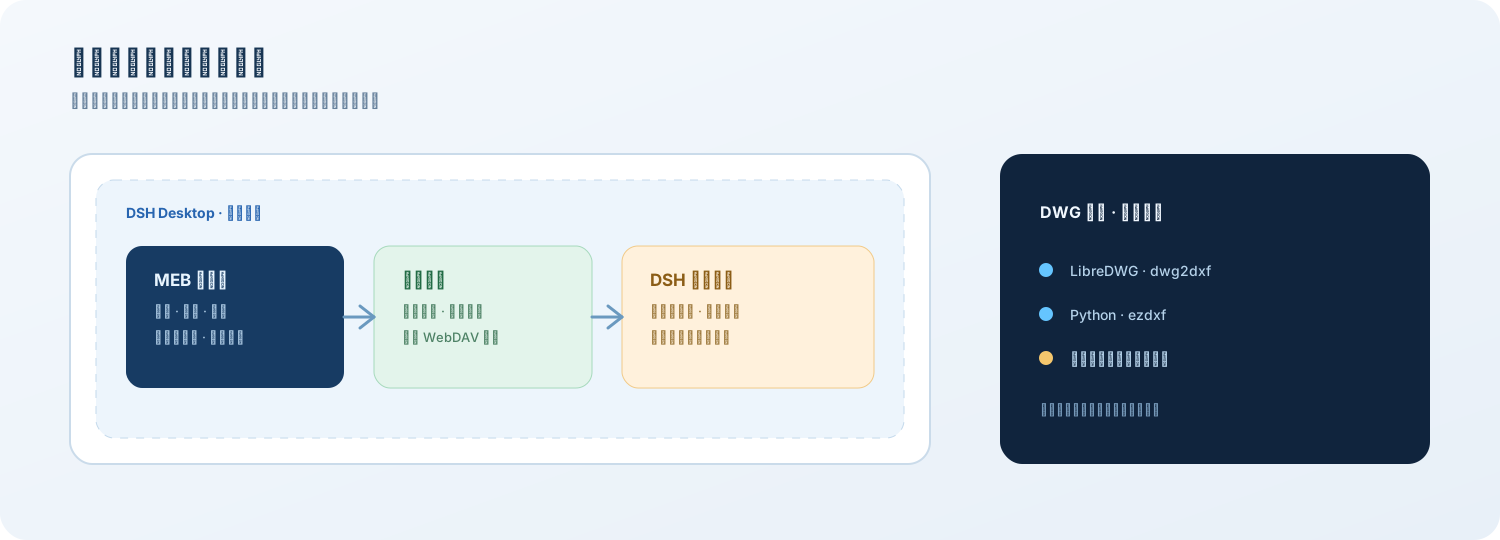
- 先核对,再保存。 助手建议需确认后才进入编辑区;可撤销,点击「保存更改」后才保存到项目。
- 数据保存在本机。 项目、台账和模型由 DSH 保存;可导出备份。发送给 DSH 助手的资料会进入对应项目会话。
- 同步按需开启。 WebDAV 同步需自行配置,目前凭据存储仅支持 macOS。发生两端冲突时,需选择保留哪一端。
- 原文件自行保管。 本机引用的原文件、绝对路径和 DSH 对话不进入 WebDAV 备份;换电脑后需重新定位原文件。
常见问题
| 情况 | 处理方法 |
|---|---|
| 安装后没有入口 | 按 DSH 提示刷新或重启,检查插件是否已启用;本地源码安装须先完成构建。 |
| 找不到包或新版本 | 切换 npm 官方源并核对包名、版本;网络失败时先确认 DSH 能访问所选安装源。 |
| 提示缺少 CAD 解析环境 | 按 CAD 环境配置 安装工具,完全退出并重新打开 DSH。 |
| 保存时提示版本冲突 | 保留输入或导出草稿,重新载入已保存数据后核对;不要直接覆盖另一端的修改。 |
| 导出后找不到文件 | 查看操作完成提示中的文件路径;导出由 DSH 写入本机数据目录。 |
源码与贡献
欢迎通过 Issues 反馈问题,或提交 Pull Request。源码构建和提交前检查见 开发指南。反馈时请遮盖凭据和真实业务数据。
开源协议与致谢
More in Usage & Billing
dsh-cost-meter
by han-1413141
Cost tracking for DeepSeek Harness: session and model costs, token usage, budgets, provider balances, and coding-plan quotas. Bilingual English/Chinese UI.
dsh-usage-stats
by ychris12138
Provider balances, subscription quotas, and token-usage analytics for the DeepSeek Harness Web GUI (dsh web).
dsh-plugin-langfuse
by linyp
Langfuse observability for DeepSeek Harness (dsh): exports agent sessions as OpenTelemetry trace trees (GenAI semconv) to Langfuse's OTLP endpoint
dsh-token-usage
by laoyuehanni
按请求粒度记录模型 token 用量(按天 JSONL,首次启动自动补齐历史),Web 设置面板「Token 用量」统计页(GET /token-usage/stats 路由)